Как подключить беспроводную клавиатуру к компьютеру и телефону (в т.ч. Bluetooth-версию)
 Доброго времени суток!
Беспроводная клавиатура, должен вам сказать, это крайне удобная вещь! 😉
Во-первых , вы не стеснены в расположении, всегда можете сдвинуть ее в сторону или убрать со стола, если понадобилось пространство.
Во-вторых , с ней можно «отсесть» подальше от ПК и использовать ее как пульт (например, весьма удобно в различных играх).
В-третьих , эта вещь универсальная, и ее можно подключить и к классическому ПК, и к ноутбуку, и к мобильному устройству под Андроид. Согласитесь, весьма не плохо?! ☝
В этой заметке приведу несколько примеров подключения беспроводной (радиочастотной и Bluetooth версий) клавиатуры к компьютеру с Windows и телефону с Android. Получится своего рода инструкция.
Если вы играете в динамичные игры, где важна каждая милисекунда — имейте ввиду, что беспроводные клавиатуры обладают большим инпут-лагом, чем проводные. Более подробно по этой теме тут: https://ocomp.info/kak-uluchshit-plavnost-v-igrah.html
Подключение клавиатуры: по шагам
Радиочастотная модель с адаптером (к компьютеру с Windows)
Наиболее распространенная версия клавиатуры. Идеально подходит для классических компьютеров. В комплектацию этой версии клавиатуры входит небольшой адаптер (выглядит как мини-флешка), подключаемый к USB-порту.
Отмечу, что настройка радиочастотной клавиатуры — наиболее проста по сравнению со всеми остальными типами.
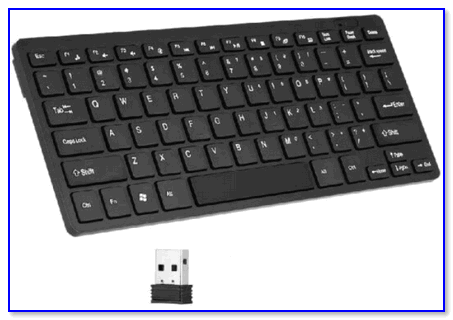
Типовая радиочастотная клавиатура с адаптером
Теперь о подключении.
1) Итак, первое действие: подключаем адаптер к USB-порту компьютера (ноутбука) и устанавливаем батарейку в клавиатуру.
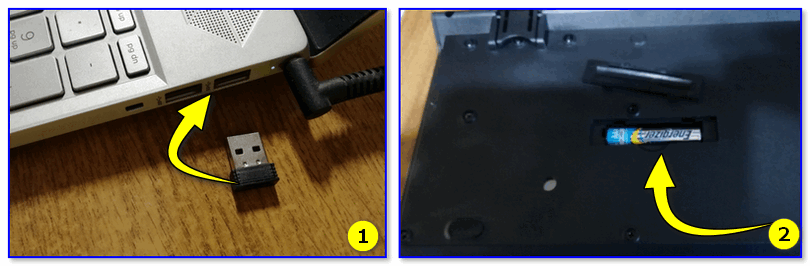
Подключение радиочастотной клавиатуры
2) Внимательно осматриваем корпус клавиатуры — на большинстве моделей есть спец. переключатель: его нужно перевести в режим «ON» (то бишь «включен»). См. пример ниже на скрине.
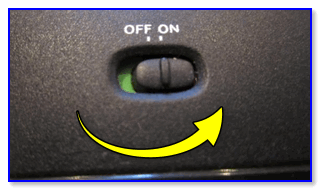
Переводим переключатель в положение ON
3) Включаем компьютер.
4) Открываем какой-нибудь редактор (Word, например) и пробуем нажать несколько клавиш. В подавляющем большинстве случаев — Windows автоматически распознает клавиатуру и с ней уже можно работать.
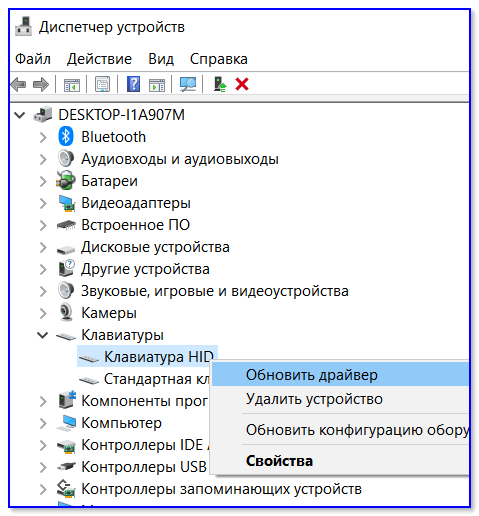
5) Если у вас необычная клавиатура (например, со спец. клавишами для геймеров) — может потребоваться обновить драйвер. Лучше всего использовать для этого ту версию драйвера, которая шла в комплекте к клавиатуре. Впрочем, можно обновить и с помощью спец. утилит.
Bluetooth-версия (к компьютеру с Windows)
Эти клавиатуры идут без спец. адаптера. Как правило, стоят они несколько дороже радиочастотных, зато их можно подключать к устройствам, у которых нет даже USB-порта (что очень удобно в некоторых случаях).
Пожалуй, единственная проблема с ними — более сложное сопряжение устройств между собой (в некоторых случаях приходится повозиться с этим Bluetooth соединением).
📌 Примечание!
Кстати, если вы сопрягаете клавиатуру с классическим ПК — возможно вам понадобится адаптер Bluetooth (встроенная версия есть далеко не на всех ПК). Более подробно об этом тут =>
Пример подключения
1) Сначала нужно нажать по значку Bluetooth в трее (рядом с часами) и выбрать опцию «Добавить устройство» .
📌 В помощь! Пропал значок Bluetooth: как его добавить в трей рядом с часами [инструкция] — https://ocomp.info/propal-znachok-bluetooth.html
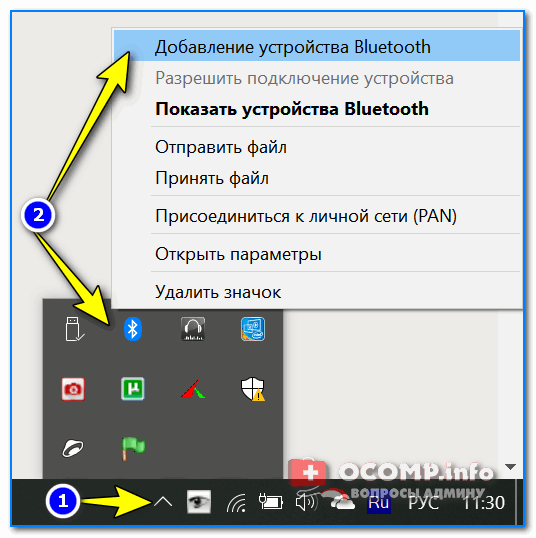
Добавление устройства Bluetooth
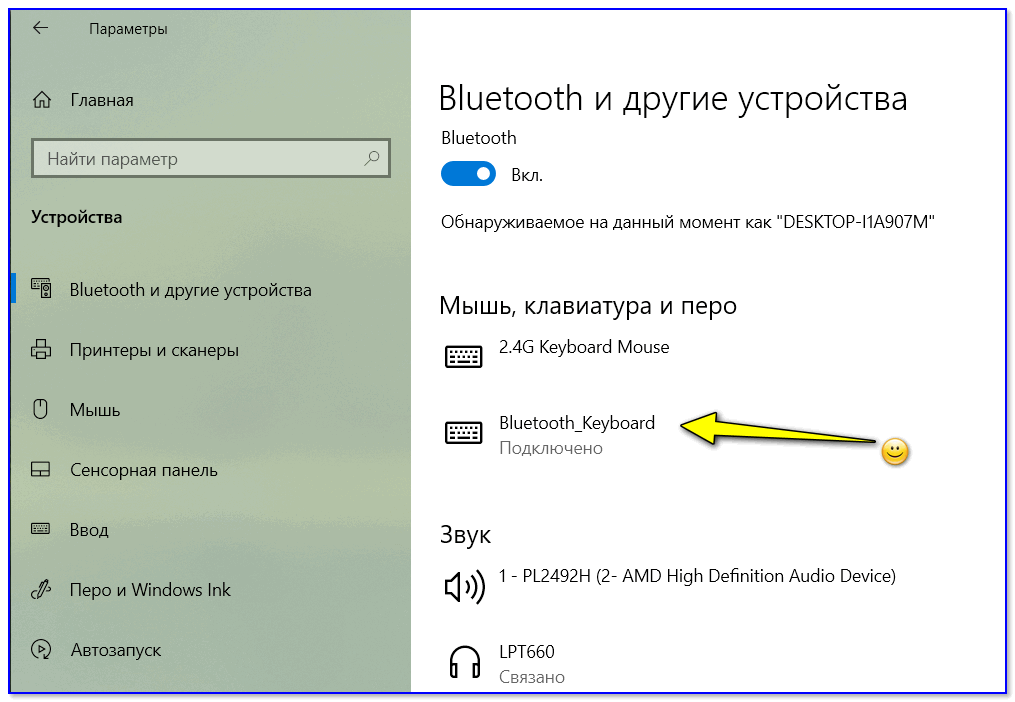
Кстати, если у вас ОС Windows 10/11 — можно зайти в параметры в раздел «Устройства» и начать сопряжение оттуда (см. два скриншота ниже).
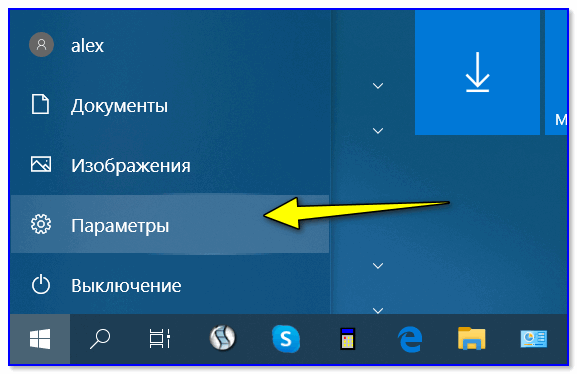
Параметры Windows 10
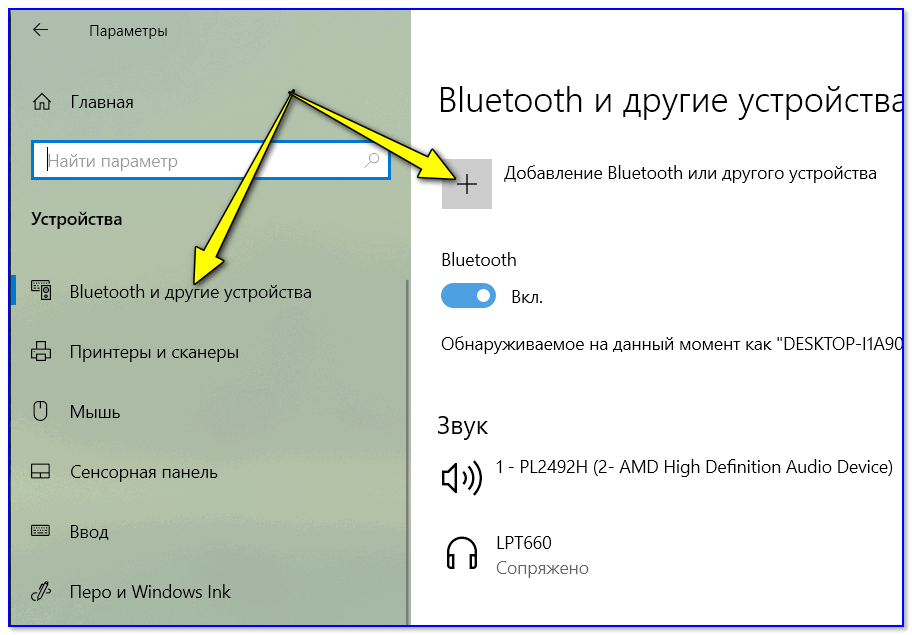
Добавление Bluetooth устройства
2) Далее установите батарейки в клавиатуру и включите ее (переведя режим переключателя в «ON»). После нажмите на кнопку «Connect» (это необходимо, чтобы клавиатура могла быть найдена компьютером).
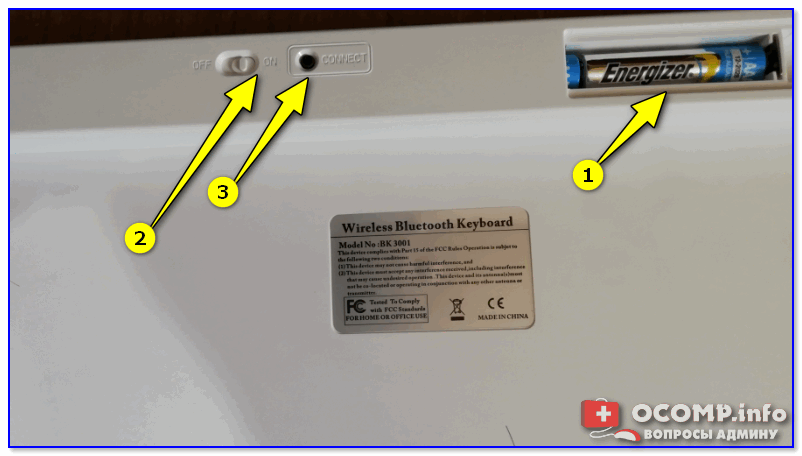
Включаем и жмем кнопку соединения на клавиатуре
3) Во всплывшем окне Windows выберите тип подключаемого устройства — «мыши, клавиатуры, перья и т.д.».
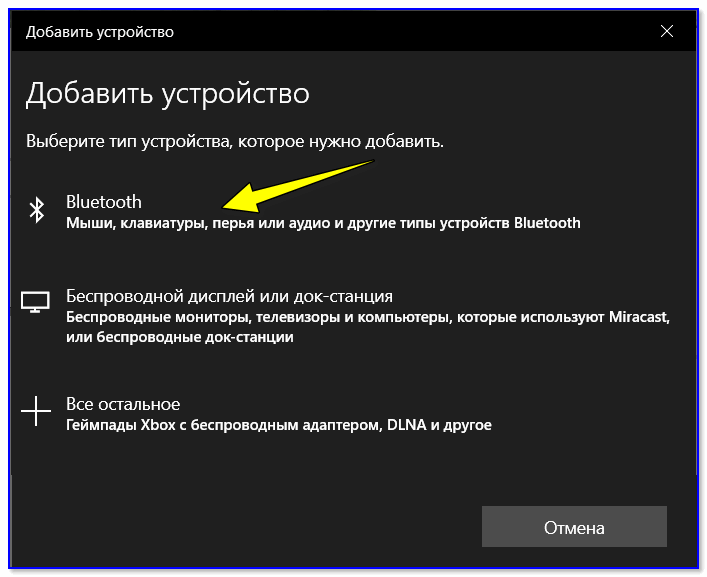
Выбор типа устройства — клавиатура или мышь
4) Если с клавиатурой все в порядке — в списке найденных устройств должна отобразиться «Bluetooth Keyboard» (либо просто модель устройства). Для сопряжения с ней — просто нажмите на нее ЛКМ.
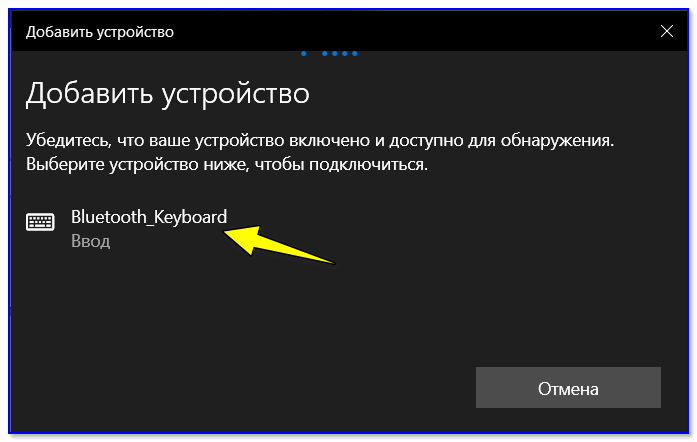
5) Далее нужно ввести PIN-код на клавиатуре и нажать Enter. Цифры нужно вводить те, которые расположены над буквами (не с цифрового блока справа) .
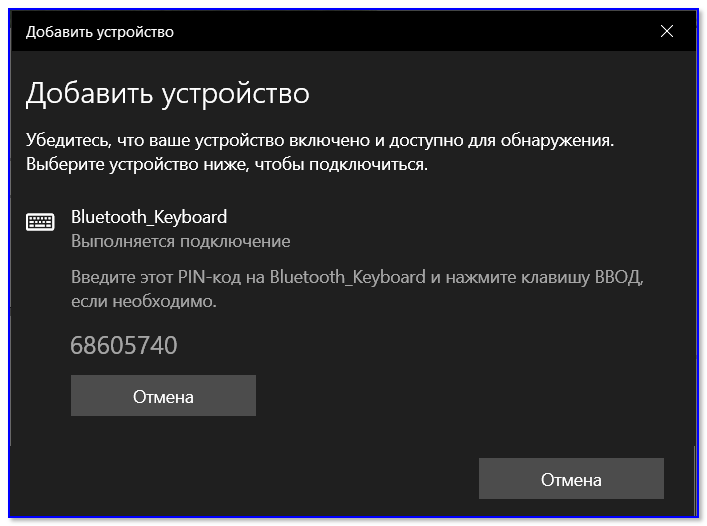
Вводим на клавиатуре следующие цифры и жмем Enter
6) Если все прошло успешно — Windows сообщит, что устройство готово к использованию (пример на скриншотах ниже).
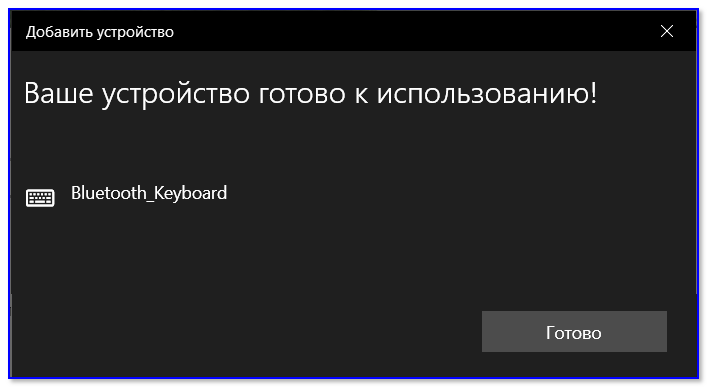
Ваше устройство готово к использованию!
Если возникла ошибка «Повторите подключение устройства»
Подобная ошибка возникает, обычно, в следующих случаях:
- вы неверно ввели PIN-код, отображавшейся в окне Windows (например, сделали это с цифрового блока);
- слишком долго вводили PIN-код (постарайтесь уложиться в 10-сек., после появления информационного окна);
- клавиатура находится слишком далеко от компьютера;
- батарейки сели и устройство не может корректно работать;
- есть проблемы с Bluetooth драйверами.
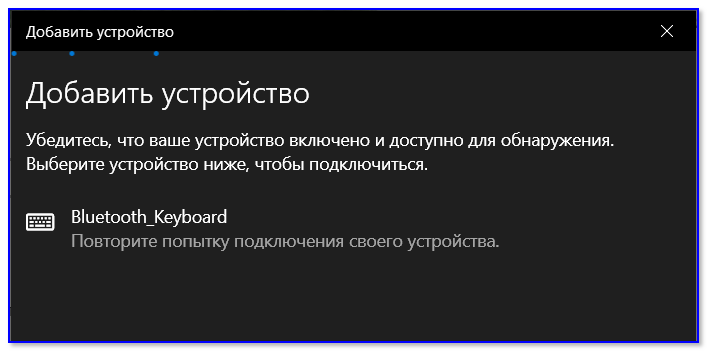
Если возникла ошибка — повторите подключение своего устройства
Для устранения ошибки порекомендовал бы попробовать: выключить клавиатуру и перезагрузить компьютер. Далее в списке подключенных Bluetooth устройств удалить всё неизвестное (и клавиатуры, если они там будут). Затем начать заново процедуру сопряжения.
Bluetooth-версия (к телефону с Android)
1) Первое действие стандартно: устанавливаем батарейки в клавиатуру, включаем ее и нажимаем кнопку «Connect» (начало сопряжения).
Включаем и жмем кнопку соединения на клавиатуре
2) Далее открываем настройки Андроид, переходим в раздел «Подключение устройства / Bluetooth» .
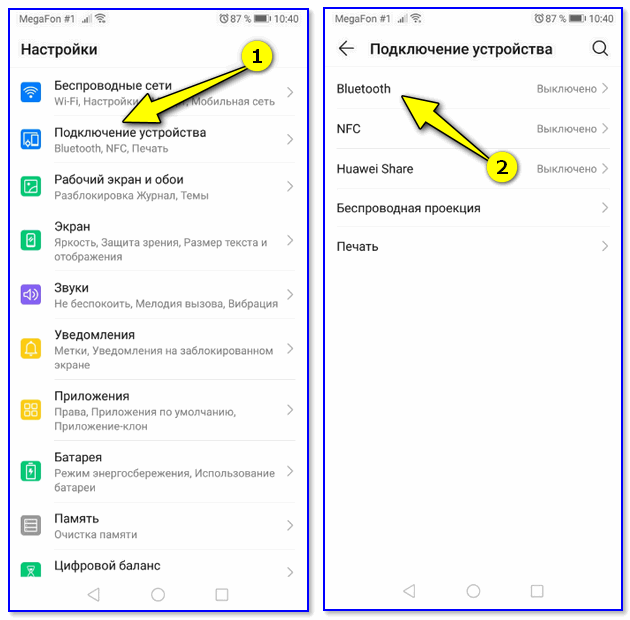
Открываем настройки Bluetooth на телефоне
3) Включаем Bluetooth и ждем, пока телефон найдет клавиатуру. Обратите внимание, что, если у вас на клавиатуре есть спец. режимы работы (например, для Windows, Android, и пр.) — в этот момент стоит нажать на спец. сочетание (в моем примере это Fn+W, см. скрины ниже).
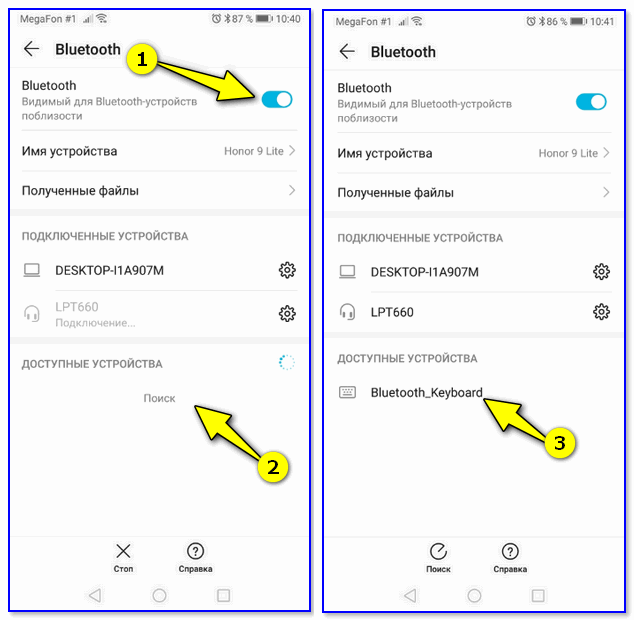
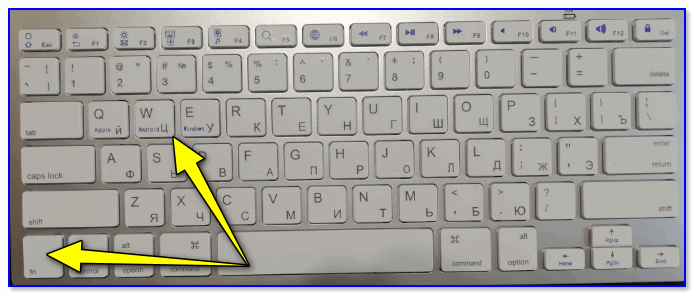
For Android — Fn+W
4) Далее на экране появится специальный код, который нужно ввести на клавиатуре и нажать Enter (кстати, цифры нужно использовать те, которые над буквами, т.к. цифровой блок на клавиатуре часто не работает при сопряжении).
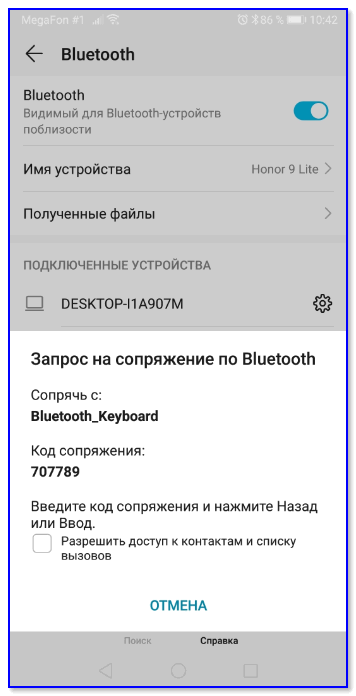
Запрос на сопряжение — введите код
5) Если сопряжение прошло успешно — Андроид сообщит, что клавиатура подключена и предложит выбрать раскладку. В своем примере, кстати, я использовал Google-документы — клавиатура работает, можно быстро набирать тексты даже на телефоне! 👇
Gembird KBS-8100 Silver-Black Bluetooth отзывы
Достоинства: Bluetooth, то есть не нужно занимать USB порт под приемник на компе (если он, конечно, имеет на плате bluetooth-чип).
Тонкий дизайн, хорошо и эстетично сделаны клавиши (русская «А» только выбивается чуток). Может подключаться на 4 устройства, т.е. в резерве 4 канала (если у вас несколько гаджетов), что не могут делать даже дорогие клавы у конкурентов. Переключение происходит простым нажатием на спецкнопки.
Фактически полноразмерная.
Недостатки: Мышка, скорее, бонус. Что-то намудрили с режимом сохранения заряда у батарейки, мышь иногда замирает в процессе работы на десяток секунд, однажды пришлось включать-выключать, и она не сразу подхватывает Windows-девайсы при загрузке операционки. Клава работает безупречно, разрывов нет.
Все-таки посередине клаве не хватает упора-жесткости, тарахтит при наборе текста чуток.
Мышь специфично цепляется к девайсам, читайте инструкцию. Кстати, ее лучше скачать тут или на сайте Gembird, вложенная в коробку оказалась путанной, там описывается процесс подключения совсем другой модели клавиатуры — видимо, что-то напутали 🙂
У клавы тонкий металлический профиль по краям с заусеницами, недочистили. Не знаю, насколько практично напыление серебристое — скорее всего, в процессе протрется, но из коробки выглядит симпатично.
Мышь создает помехи — если подключены внешние аудиоустройства на bluetooth, заминания звука редко, но синхронно услышите. Не ставьте рядом роутер также!
Комментарий: Свою цену оправдывает, учитывая, что модели другие с bluetooth того же производителя дороже. Мышку можно найти получше. Мой комментарий относится только к работе комплекта с ноутами на Windows. Как он будет работать на смартах андроидных, стационарных компах с донглами или на маках, не могу сказать. Общая оценка комплекта — 3,5-3,7 из 5 баллов. Если бюджет у вас выше, стоит однозначно присмотреться к Logitech моделям (375s, K580, MX Keys) или пожертвовать портом USB. Кстати, точно такой же профиль и форма у клавы c USB-приемником у Acer (набор с мышкой Acer OKR030), только черный.
Дополнение от 29 января 2023 г.
P. S. Спустя время дополню — мышь не использую. Отвалы бесконечны.
Достоинства: Bluetooth — это, безусловно, большое преимущество, так как не нужно занимать USB-порт на компьютере. Если у вашего компьютера есть встроенный Bluetooth-чип, то это отлично!
Тонкий и стильный дизайн, клавиши сделаны аккуратно и эстетично. На жаль, русская буква «А» чуть-чуть выбивается из общего стиля.
Возможность подключения к четырем устройствам — это очень удобно, если у вас есть несколько гаджетов. Даже дорогие конкуренты не всегда предоставляют такую возможность. Переключение между устройствами происходит легко с помощью специальных кнопок.
Фактически полноразмерная клавиатура.
Недостатки: Мышка, похоже, не самая лучшая часть комплекта. Иногда она замерает на несколько секунд в процессе работы из-за режима экономии заряда батарейки. Иногда при загрузке операционной системы Windows она не сразу подключается. В то время как клавиатура работает безупречно и без перебоев.
Клавиатуре не хватает некоторой упора и жесткости посередине, что может вызывать небольшие неприятные ощущения при наборе текста.
При подключении мыши нужно следовать инструкции. Вложенная инструкция оказалась путанной и касалась другой модели клавиатуры. Лучше скачать инструкцию с официального сайта Gembird или использовать ту, которая идет в комплекте.
У клавиатуры есть тонкий металлический профиль по краям с заусенцами, который не был полностью очищен от излишков. Пожалуй, это не самое практичное решение, и оно, возможно, потрется со временем. Но изначально выглядит приятно.
Мышь может вызывать помехи, особенно если подключены внешние аудиоустройства через Bluetooth. Заминания звука происходят редко, но они могут быть синхронными. Стоит избегать размещения роутера рядом с мышью.
В целом, этот комплект оправдывает свою цену, особенно учитывая, что другие модели с поддержкой Bluetooth от этого производителя стоят дороже. Однако, если у вас есть возможность увеличить бюджет, то стоит рассмотреть варианты от Logitech, такие как модели 375s, K580, или MX Keys, или же быть готовым пожертвовать USB-портом. Кстати, клавиатура с USB-приемником от Acer имеет такой же профиль и форму, но только в черном исполнении.
Достоинства: Полноразмерная клавиатура, все классические клавиши на месте. Легко переключается между устройствами. Подключение напрямую по Bluetooth, минуя какие-либо USB-адаптеры. Удобный способ замены батареек в обоих устройствах.
Недостатки: 1. Отсутствуют клавиша «Fn», клавиши управления громкостью, клавиши управления яркостью.
Приходится использовать средства ОС для создания комбинации клавиш, что неудобно.
Не смотря на то, что клавиатура легко и быстро переключается между устройствами, того же о мыши сказать нельзя. Подключение мыши к другому устройству и возвращение обратно у меня оказалось сопряжено с трудностями. Приходилось «забывать устройство», затем сбрасывать и снова подключать. Может я чего и не понял, но для мыши инструкция была в четыре строчки.
К клавишам нужно привыкнуть: после клавиатуры Dell эти ощущаются почти заподлицо с поверхностью. Но тут уж кому-как.
Комментарий: В целом, за свои деньги отличные устройства. Особенно если нет необходимости часто менять устройство, слушающее мышь. Отсутствующие клавиши средствами ОС можно заменить комбинациями.
Достоинства: Хорошие клавиши, приятный ход, пихая, цена.
Недостатки: Очень всё хлипкое. Клавиатура тяжелая, нет регулировки наклона. Короткий Enter.
Некоторый клавиши, не до конца защелкнуты на качелях, т.е. они криво стоят и защелкнуть не получается.
С мышью были проблемы при синхронизации, не хочет подключатся.
Комментарий: Не советую брать. Посмотрите отдельно клавиатуру и мышку.
На сайте написано, что надо зажать кнопку переключения dpi и включить мышь, затем подождать 5-10 секунд и можно заняться сопряжением, но по факту сопряжение происходит только когда кнопка зажата.
Достоинства: Компактная, короткий ход клавиш, бесшумная
Недостатки: Иногда теряет связь по Bluetooth
Комментарий: Важна была компактная Клава, занимающая минимум места . Эта прекрасно справляется со своей задачей. И мышь и клавиатура работают от батареек: пальчиковых и мизинчиковых соответственно. Очень экономно расходует заряд батареек.
Достоинства: Мне очень понравился его красивый дизайн. Он отлично сочетается с моим рабочим столом и придает ему элегантности. Был приятно удивлен тем, как тяжелая клавиатура позволяет мне печатать без сотрясения или ёрзания. Это помогает сосредоточиться на работе. Еще одним преимуществом этого комплекта для меня является его компактный размер. Он занимает минимум места на моем столе И наконец, дополнительная клавиша для вызова калькулятора упрощает мою работу и экономит время.
Недостатки: Однако, я также хотел бы поделиться некоторыми недостатками этого комплекта. Как и у некоторых других пользователей, у меня возникали проблемы с мышью. Время от времени она отключается, что может быть неприятным и мешать продуктивности работы. Второй недостаток, на мой взгляд, заключается в отсутствии возможности регулировки наклона клавиатуры. Это добавило бы дополнительный комфорт при работе. Наконец, мышь, хоть и обычная, мне кажется, что ее дизайн можно было бы сделать более удобным.
Комментарий: Это мои личные наблюдения и если вы все же решите приобрести этот комплект, учитывайте, что эти недостатки могут повлиять на ваш опыт использования. Лично подключаю клавиатуру и мышь к моему ноутбуку, а также к монитору, и, несмотря на эти проблемы, я всегда могу быстро решить их, что может быть не совсем удобно, если у вас есть настольный компьютер.
Достоинства: Покупка блютуз комплекта, включающего клавиатуру и мышь, была ради цены. Смог соблазнить старого скрягу.
Недостатки: К сожалению, подключить мышь не получилось совсем. В комплекте не было USB модуля, даже несмотря на наличие специального отделения для батареек. Первоначально подумал, что, возможно, модуль встроен в корпус ИК мыши, но все мои попытки подключить ее оказались тщетными. Клавиатуру удалось подключить в соответствии с инструкцией, но она постоянно отключается Покупка этого комплекта оказалась полным разочарованием и выброшенными деньгами.
Комментарий: На рынке существует множество альтернативных вариантов, и, возможно, стоит рассмотреть другие варианты, чтобы избежать подобных проблем с блютуз комплектами.
Достоинства: Цена, переключение между устройствами на клавиатуре.
Недостатки: Мышь — можно выкидывать
Комментарий: Мыши постоянно зависает. Причём, чем выше дпи тем чаще и серьёзнее. Играть вообще не возможно, серфить тоже неудобно. Вобщем, покупать только из-за клавы можно. Считайте, что цена только за клаву.
Достоинства: Удобная клавиатура. Обычная беспроводная мышь. Комплект сам отключается при долгом простое, в целях экономии батарей.
Недостатки: В описании нет упоминания об отсутствующем блютус приемнике (брал для ноута, поэтому не сильно расстроился). Нет индикации нумлока
Достоинства: Красивая, удобная клавиатура, ПО в комплекте удобное.
Недостатки: Мышь ужасная. Каждые 10-15 минут отваливается сигнал, она просто зависает и горит красным пока не перезагрузишь. Пользоваться невозможно. Да и клики пипец какие громкие. Чтоб подключить нужно немного приблатыкаться.
Комментарий: Клавиатура годная, мышью пользоваться нереально. У клавиатуры тоже, правда есть один нюанс, на нампаде вместо минуса зачем-то калькулятор, а минус посажен в верхнюю половинку разделенного напополам плюса. Это супер нелогично, так как если тебе вдруг очень-преочень нужен калькулятор постоянно, то тебе нужен и нормальный, неизвращенный нампад. но это некритично и можно привыкнуть.
Оставить отзыв
Характеристики
Описание и характеристики могут быть неточными, перед покупкой уточняйте их у продавца.
Общие характеристики
| Комплектация | клавиатура и мышь |
| Назначение | настольный компьютер |
| Тип беспроводной связи | Bluetooth |
| Радиус действия беспроводной связи | 10 м |
| Интерфейс подключения | Bluetooth |
| Цвет | серебристый |
| Трекбол | нет |
Клавиатура
| Конструкция | классическая |
| Цифровой блок | есть |
| Тип | ножничная |
| Беспроводная связь | есть |
| Ультратонкий дизайн | есть |
| Количество клавиш | 109 |
| Источник питания клавиатуры | 2xAAA |
| Размеры (ШxВxГ) | 437x22x120 мм |
| Вес | 493 г |
| Тип | оптическая светодиодная |
| Беспроводная связь | есть |
| Дизайн | для правой руки |
| Колесо прокрутки | есть |
| Количество клавиш | 6 |
| Частота опроса | 1600 Гц |
| Источник питания мыши | 1xAA |
| Размеры | 103x64x39 мм |
| Вес | 79 г |
Дополнительно
| Особенности | 800/1200/1600 DPI Подробнее: http://gembird.ru/catalog/keyboards/kits/kbs-8100/ |
| Гарантийный срок | 12 мес. |
Описание модели
Этот комплект предназначен для использования с настольными компьютерами. Он включает в себя клавиатуру и мышь, которые обеспечивают беспроводную связь по Bluetooth на расстоянии до 10 метров. Клавиатура выполнена в классическом стиле и имеет цифровой блок, а также ультратонкий дизайн. Она оснащена ножничным механизмом и имеет 109 клавиш, а источником ее питания служат две батарейки типа AAA. Размеры клавиатуры составляют 437x22x120 мм, а ее вес — 493 г.
Мышь, входящая в комплект, имеет оптический светодиодный тип и предназначена для правой руки. Она имеет колесо прокрутки и 6 клавиш, а также обеспечивает беспроводную связь по Bluetooth. Частота опроса мыши составляет 1600 Гц, а источником ее питания служит одна батарейка типа AA. Размеры мыши составляют 103x64x39 мм, а ее вес — 79 г.
Дополнительные особенности этого комплекта включают в себя возможность выбрать один из трех уровней чувствительности мыши (800/1200/1600 DPI) и гарантийный срок в 12 месяцев. Комплект имеет серебристый цвет и не имеет трекбола. Он обеспечивает удобство и эффективность работы с настольным компьютером благодаря своей беспроводной связи и удобным клавишам.
Клавиатура gembird kbs 8001 как подключить
Беспроводная клавиатура, должен вам сказать, это крайне удобная вещь!
Во-первых, вы не стеснены в расположении, всегда можете сдвинуть ее в сторону или убрать со стола, если понадобилось пространство.
Во-вторых, с ней можно «отсесть» подальше от ПК и использовать ее как пульт (например, весьма удобно в различных играх).
В-третьих, эта вещь универсальная, и ее можно подключить и к классическому ПК, и к ноутбуку, и к мобильному устройству под Андроид. Согласитесь, весьма не плохо?! ☝
В этой заметке приведу несколько примеров подключения беспроводной (радиочастотной и Bluetooth версий) клавиатуры к компьютеру с Windows и телефону с Android. Получится своего рода инструкция.

Подключение клавиатуры: по шагам
Радиочастотная модель с адаптером (к компьютеру с Windows)
Наиболее распространенная версия клавиатуры. Идеально подходит для классических компьютеров. В комплектацию этой версии клавиатуры входит небольшой адаптер (выглядит как мини-флешка), подключаемый к USB-порту. Отмечу, что настройка радиочастотной клавиатуры — наиболее проста по сравнению со всеми остальными типами.

Типовая радиочастотная клавиатура с адаптером
Теперь о подключении.
1) И так, первое действие: подключаем адаптер к USB-порту компьютера (ноутбука) и устанавливаем батарейку в клавиатуру.

Подключение радиочастотной клавиатуры
2) Внимательно осматриваем корпус клавиатуры — на большинстве моделей есть спец. переключатель: его нужно перевести в режим «ON» (то бишь «включен»). См. пример ниже на скрине.

Переводим переключатель в положение ON
3) Включаем компьютер.
4) Открываем какой-нибудь редактор (Word, например) и пробуем нажать несколько клавиш. В подавляющем большинстве случаев — Windows автоматически распознает клавиатуру и с ней уже можно работать.
5) Если у вас необычная клавиатура (например, со спец. клавишами для геймеров) — может потребоваться обновить драйвер. Лучше всего использовать для этого ту версию драйвера, которая шла в комплекте к клавиатуре. Впрочем, можно обновить и с помощью спец. утилит.

Bluetooth-версия (к компьютеру с Windows)
Эти клавиатуры идут без спец. адаптера. Как правило, стоят они несколько дороже радиочастотных, зато их можно подключать к устройствам, у которых нет даже USB-порта (что очень удобно в некоторых случаях).
Пожалуй, единственная проблема с ними — более сложное сопряжение устройств между собой (в некоторых случаях приходится повозиться с этим Bluetooth соединением).
1) Сначала нужно нажать по значку Bluetooth в трее (рядом с часами) и выбрать опцию «Добавить устройство» .

Добавление устройства Bluetooth
Кстати, если у вас ОС Windows 10 — можно зайти в параметры в раздел «Устройства» и начать сопряжение оттуда (см. два скриншота ниже).

Параметры Windows 10

Добавление Bluetooth устройства
2) Далее установите батарейки в клавиатуру и включите ее (переведя режим переключателя в «ON»). После нажмите на кнопку «Connect» (это необходимо, чтобы клавиатура могла быть найдена компьютером).

Включаем и жмем кнопку соединения на клавиатуре
3) Во всплывшем окне Windows выберите тип подключаемого устройства — «мыши, клавиатуры, перья и т.д.».

Выбор типа устройства — клавиатура или мышь
4) Если с клавиатурой все в порядке — в списке найденных устройств должна отобразиться «Bluetooth Keyboard» (либо просто модель устройства). Для сопряжения с ней — просто нажмите на нее ЛКМ.

5) Далее нужно ввести PIN-код на клавиатуре и нажать Enter. Цифры нужно вводить те, которые расположены над буквами (не с цифрового блока справа) .

Вводим на клавиатуре следующие цифры и жмем Enter
6) Если все прошло успешно — Windows сообщит, что устройство готово к использованию (пример на скриншотах ниже).

Ваше устройство готово к использованию!

Если возникла ошибка «Повторите подключение устройства»
Подобная ошибка возникает, обычно, в следующих случаях:
- вы неверно ввели PIN-код, отображавшейся в окне Windows (например, сделали это с цифрового блока);
- слишком долго вводили PIN-код (постарайтесь уложиться в 10-сек., после появления информационного окна);
- клавиатура находится слишком далеко от компьютера;
- батарейки сели и устройство не может корректно работать;
- есть проблемы с Bluetooth драйверами.

Если возникла ошибка — повторите подключение своего устройства
Для устранения ошибки порекомендовал бы попробовать: выключить клавиатуру и перезагрузить компьютер. Далее в списке подключенных Bluetooth устройств удалить всё неизвестное (и клавиатуры, если они там будут). Затем начать заново процедуру сопряжения.
Bluetooth-версия (к телефону с Android)
1) Первое действие стандартно: устанавливаем батарейки в клавиатуру, включаем ее и нажимаем кнопку «Connect» (начало сопряжения).
Включаем и жмем кнопку соединения на клавиатуре
2) Далее открываем настройки Андроид, переходим в раздел «Подключение устройства / Bluetooth» .

Открываем настройки Bluetooth на телефоне
3) Включаем Bluetooth и ждем, пока телефон найдет клавиатуру. Обратите внимание, что, если у вас на клавиатуре есть спец. режимы работы (например, для Windows, Android, и пр.) — в этот момент стоит нажать на спец. сочетание (в моем примере это Fn+W, см. скрины ниже).


For Android — Fn+W
4) Далее на экране появится специальный код, который нужно ввести на клавиатуре и нажать Enter (кстати, цифры нужно использовать те, которые над буквами, т.к. цифровой блок на клавиатуре часто не работает при сопряжении).

Запрос на сопряжение — введите код


- Тип устройства: клавиатура + мышь
- Тип соединения: беспроводное
- Интерфейс подключения: USB
- Тип беспроводной связи: радиоканал
- Клавиатура
- Конструкция: классическая
- Цифровой блок
- Мышь
- Тип мыши: оптическая светодиодная
- Дизайн мыши: для правой и левой руки
- Разрешение сенсора: 1000 dpi
Штрих код GTIN-13: 4607078205724
Страна производства из предпоследней поставки была: Китай
Гарантия: 2 недели

Здравствуйте! Скажите, пожалуйста, почему цены в вашем магазине ниже, чем в остальных и иногда даже намного ниже?
Ответ: Здравствуйте! Наш магазин работает на постоянного клиента, а не на такой системе, при которой мы бы зарабатывали на каждой продаже 50%, но продавали 1 раз в месяц. Большое спасибо, что написали нам! Приходите к нам за покупками, будем рады видеть Вас в нашем магазине!
с мышью Gembird KBS-8100 Slim отзывы

Характеристики с мышью Gembird KBS-8100 Slim
 Gembird KB-G520L
 Sven KB-G7400
 Riitek Mini i4
 Razer BlackWidow V3