Как настроить подсветку клавиатуры Defender Legion GK-010DL
Наличие подсветки клавиатуры делает работу или игру за компьютером более комфортной и удобной. Одной из популярных моделей с подсветкой является клавиатура Defender Legion GK-010DL. Она обладает множеством цветовых режимов и настройками, которые можно легко сконфигурировать по своему вкусу. В этой статье мы рассмотрим пошаговую инструкцию, как настроить подсветку клавиатуры Defender Legion GK-010DL.
Шаг первый – установка программного обеспечения. Перед настройкой подсветки необходимо установить соответствующее программное обеспечение. Вы можете скачать его с официального сайта производителя или использовать диск, который идет в комплекте с клавиатурой. Установка программы происходит в несколько кликов и не отнимет много времени.
Шаг второй – открытие программы. После успешной установки программы откройте ее, либо найдите ярлык на рабочем столе, либо в меню «Пуск». После запуска программы вы увидите окно с различными настройками подсветки и эффектами. Здесь можно выбрать режим подсветки, цвета и скорость смены эффектов.
Шаг третий – настройка подсветки. В программе настройки подсветки обычно предлагаются готовые режимы подсветки, такие как «эффект дыхания», «волна» и «статический свет». Выберите тот режим, который вам наиболее нравится. Далее можно сконфигурировать цвета подсветки для каждой отдельной клавиши или для группы клавиш.
Важно помнить, что при настройке подсветки необходимо учитывать, что она может потреблять дополнительную энергию, что влияет на время работы ноутбука или компьютера от аккумулятора или батарейки.
Шаг четвертый – сохранение настроек. После того, как вы выбрали подходящие для себя настройки подсветки, не забудьте их сохранить. Для этого обычно есть соответствующая кнопка в программе настроек. После сохранения настроек подсветка будет активирована и работать в соответствии с выбранными параметрами.
Настройка подсветки клавиатуры Defender Legion GK-010DL
Шаг 1: Подключите клавиатуру к компьютеру с помощью USB-кабеля. Убедитесь, что клавиатура включена.
Шаг 2: Скачайте и установите программное обеспечение для настройки подсветки клавиатуры. Вы можете найти его на официальном сайте Defender или использовать диск, поставляемый в комплекте с клавиатурой.
Шаг 3: Запустите программу для настройки подсветки клавиатуры. Обычно она называется «Defender Lighting Control» или что-то похожее.
Шаг 4: После запуска программы вы увидите окно с настройками подсветки клавиатуры. Возможно, вам придется дождаться, пока программа обнаружит вашу клавиатуру и подключится к ней.
Шаг 5: В окне программы вы найдете различные варианты настройки подсветки клавиатуры. Некоторые из них могут включать выбор цвета, режима мигания, яркости и скорости эффектов.
Шаг 6: Выберите желаемые настройки подсветки клавиатуры и нажмите кнопку «Применить» или «Сохранить», чтобы сохранить изменения.
Шаг 7: Проверьте подсветку клавиатуры, нажимая различные клавиши. Убедитесь, что настройки работают правильно и отображаются на клавиатуре.
Шаг 8: Если вам необходимо изменить настройки подсветки клавиатуры в будущем, просто откройте программу для настройки подсветки клавиатуры и повторите шаги 5-7.
Теперь вы знаете, как настроить подсветку клавиатуры Defender Legion GK-010DL. Этот процесс позволит вам создать уникальную и стильную подсветку, которая соответствует вашим предпочтениям.
Шаг 1: Подключение клавиатуры
Для начала работы с клавиатурой Defender Legion GK-010DL необходимо правильно подключить ее к компьютеру. Для этого выполните следующие действия:
| 1. | Убедитесь, что компьютер выключен. |
| 2. | Найдите свободный USB-порт на вашем компьютере. |
| 3. | Возьмите коннектор клавиатуры и вставьте его в USB-порт компьютера. |
| 4. | Удостоверьтесь, что коннектор надежно вставлен в порт и не имеет видимых повреждений. |
| 5. | Включите компьютер. |
После выполнения этих шагов ваша клавиатура Defender Legion GK-010DL будет правильно подключена и готова к использованию. В следующих шагах мы расскажем вам, как настроить подсветку клавиатуры.
Шаг 2: Установка необходимого программного обеспечения
Для настройки подсветки клавиатуры Defender Legion GK-010DL вам понадобится установить специальное программное обеспечение. Вот как это сделать:
- Откройте веб-браузер и перейдите на официальный сайт производителя Defender.
- На странице загрузок найдите раздел «Поддержка» или «Скачать».
- В списке доступного программного обеспечения найдите файл, соответствующий вашей операционной системе.
- Щелкните по ссылке для скачивания файла.
- После завершения загрузки откройте скачанный файл.
- Запустите установку программного обеспечения, следуя инструкциям на экране.
- После завершения установки запустите программу по настройке подсветки клавиатуры.
Теперь у вас установлено необходимое программное обеспечение для настройки подсветки клавиатуры Defender Legion GK-010DL. Вы готовы перейти к следующему шагу.
Шаг 3: Настройка подсветки
После того, как вы установили программное обеспечение для Defender Legion GK-010DL на свой компьютер и подключили клавиатуру, вы можете перейти к настройке подсветки клавиш.
1. Откройте программу для управления подсветкой клавиатуры Defender Legion GK-010DL.
2. В программе вы увидите ряд различных настроек для подсветки клавиш. Выберите желаемый стиль подсветки.
3. Некоторые стили могут позволить вам настраивать цвет или яркость подсветки. Если это возможно, выберите соответствующие параметры.
4. После того, как вы настроили желаемую подсветку, нажмите кнопку «Применить» или «Сохранить», чтобы сохранить изменения.
5. Теперь вы можете наслаждаться настроенной подсветкой клавиатуры на своем Defender Legion GK-010DL.
Обратите внимание, что настройки подсветки могут быть разными для разных программ и игр, поэтому вы можете настраивать подсветку отдельно для каждого приложения или игры, если это необходимо.
Как настроить подсветку на клавиатуре Defender Legion GK-010DL
Клавиатура – один из самых неотъемлемых элементов компьютера, который значительно облегчает работу и повышает удобство пользования устройством. Новая модель от компании Defender – Legion GK 010DL – предлагает набор инновационных функций и настроек, обеспечивающих максимальное удовлетворение запросов пользователей. Одна из самых интересных возможностей этой клавиатуры – подсветка клавиш, которая помогает лучше ориентироваться в темных условиях и придает еще больше стиля ее обладателю.
Основное преимущество клавиатуры Defender Legion GK 010DL – это наличие возможности настройки подсветки. Благодаря этой функции пользователь может выбрать нужный цвет или комбинацию цветов для каждой клавиши, предоставляя большую свободу в выборе оформления и атмосферы рабочего стола. Подсветка клавиш может быть включена или выключена, а также настроена на режим динамической смены цветов. Это особенно полезно для геймеров, которые таким образом могут создавать собственные цветовые схемы, отображающиеся во время игры.
Клавиатура Defender Legion GK 010DL оснащена 12 программными кнопками, три из которых спроектированы на основе серии легендарных молодых воинов. Пользователь имеет возможность настроить эти кнопки по своему усмотрению и присвоить им нужные команды или макросы, а также установить определенные цвета подсветки для каждой из них.
Настройка подсветки клавиатуры Defender Legion GK 010DL – простая и интуитивно понятная процедура. Для этого необходимо воспользоваться программным обеспечением, которое входит в комплект поставки. После установки ПО на компьютер, пользователь может выбрать нужные цвета для каждой клавиши или настроить режим динамической смены цветов. Программа также позволяет сохранять различные профили настроек, что позволяет пользователю быстро переключаться между ними в зависимости от текущей задачи или настроения.
Вывод – клавиатура Defender Legion GK 010DL сочетает в себе функциональность и стильный дизайн, идеально подходит для геймеров и любителей оригинальных решений. Настройка подсветки клавиш позволяет создать уникальные цветовые схемы и передать свою индивидуальность. Благодаря возможности настройки подсветки, каждый пользователь сможет подстроить клавиатуру под свои собственные предпочтения и наслаждаться максимальным комфортом при работе за компьютером.
Настройка подсветки клавиатуры Defender Legion GK 010DL
Клавиатура Defender Legion GK 010DL предлагает широкие возможности настройки подсветки, позволяя создать уникальный дизайн и атмосферу для игрового пространства. В данной статье мы рассмотрим основные способы настройки подсветки этой клавиатуры.
1. Использование горячих клавиш:
- Нажмите клавишу Fn и удерживайте ее.
- Выберите желаемый режим подсветки, нажав на цифровые клавиши от 1 до 6. Каждая цифровая клавиша соответствует определенному режиму подсветки.
- Отпустите клавишу Fn.
2. Настройка яркости подсветки:
- Нажмите клавишу Fn.
- Удерживайте клавишу стрелки вверх, чтобы увеличить яркость, или клавишу стрелки вниз, чтобы уменьшить яркость.
- Освободите клавишу Fn.
3. Настройка скорости эффектов подсветки:
- Нажмите клавишу Fn.
- Удерживайте клавишу стрелки вправо, чтобы увеличить скорость эффекта, или клавишу стрелки влево, чтобы уменьшить скорость.
- Отпустите клавишу Fn.
4. Включение или отключение подсветки определенных клавиш:
- Нажмите кнопку Lock.
- Выберите нужные клавиши, которые желаете включить или отключить подсветку.
- Нажмите кнопку Lock снова, чтобы сохранить изменения.
5. Изменение цвета подсветки:
- Нажмите клавишу Fn и удерживайте ее.
- Используя цветовую палитру, выберите желаемый цвет, нажав на соответствующую цифровую клавишу.
- Отпустите клавишу Fn.
6. Настройка отдельных эффектов подсветки:
- Нажмите клавишу Fn.
- Удерживайте клавишу со стрелкой влево, чтобы перейти к предыдущему эффекту.
- Удерживайте клавишу со стрелкой вправо, чтобы перейти к следующему эффекту.
- Отпустите клавишу Fn, когда будет выбран нужный эффект.
Следуя вышеуказанным инструкциям, вы сможете настроить подсветку клавиатуры Defender Legion GK 010DL и создать собственный уникальный стиль для вашего игрового пространства.
Подробная инструкция для пользователей
Если вы являетесь обладателем клавиатуры Defender Legion GK 010DL и хотите настроить подсветку, следуйте инструкции ниже:
1. Подключите клавиатуру к компьютеру с помощью USB-кабеля.
2. Установите драйверы для клавиатуры, если они не были установлены автоматически при подключении.
3. Откройте программное обеспечение для настройки подсветки клавиатуры. Обычно это программа, предоставляемая производителем клавиатуры или доступная для скачивания на его официальном сайте.
4. В программе выберите режим подсветки, который вы хотите настроить. В большинстве случаев доступны разные режимы подсветки, такие как статическая, цветовая волна, эффект «дыхания» и т. д.
5. Настройте параметры выбранного режима подсветки, такие как цвет, яркость, скорость и т. д. Для этого обычно предоставляются соответствующие настройки в программе.
6. Если нужно, настройте подсветку для отдельных клавиш. Некоторые программы позволяют настраивать цвет и яркость подсветки для каждой клавиши отдельно.
7. После завершения настроек сохраните их и закройте программу.
Теперь подсветка клавиатуры Defender Legion GK 010DL будет настроена по вашему выбору. Вы можете изменять настройки в любое время, открыв соответствующую программу для настройки.
| Режим подсветки | Описание |
|---|---|
| Статическая | Однородная подсветка всех клавиш выбранным цветом. |
| Цветовая волна | Плавное изменение цвета от одной клавиши к другой. |
| Эффект «дыхания» | Имитация дыхания с плавным изменением яркости подсветки. |
Установка и настройка софта для подсветки
Для управления подсветкой клавиатуры Defender Legion GK 010DL необходимо установить специальное программное обеспечение на компьютер.
Процесс установки софта для подсветки включает несколько шагов:
- Посетите официальный сайт производителя Defender и перейдите на страницу поддержки продукта. Найдите раздел загрузок и найдите соответствующую версию программы для вашей операционной системы.
- Скачайте установочный файл и запустите его.
- Следуйте инструкциям установщика, чтобы завершить установку софта для подсветки.
- После установки запустите программу и подключите клавиатуру к компьютеру.
- В программе для управления подсветкой выберите нужный цвет, режим подсветки и настройки эффектов.
- Сохраните настройки и наслаждайтесь яркой и индивидуальной подсветкой клавиатуры Defender Legion GK 010DL.
Запускайте программу для управления подсветкой при каждом включении компьютера, чтобы применять настроенные ранее настройки подсветки клавиатуры.
Обратите внимание:
Не забывайте обновлять программное обеспечение, чтобы иметь доступ к новым функциям и исправлениям ошибок.
Игровая клавиатура Defender Legion GK-010DL — Обзор

Упакована клавиатура в яркую коробку из плотного картона, на которой нанесены многочисленные яркие изображения из различных игр. Внутри она находится в целлофановом пакете.
На передней части имеется изображение самой клавиатуры, с демонстрацией радужной подсветки и описанием основных функциональных особенностей.
На задней части упаковки идёт более подробное перечисление функций Defender LegionGK-010DL, технические характеристики на различных языках (имеются все языки стран СНГ), а также дата производства устройства.
Комплектация
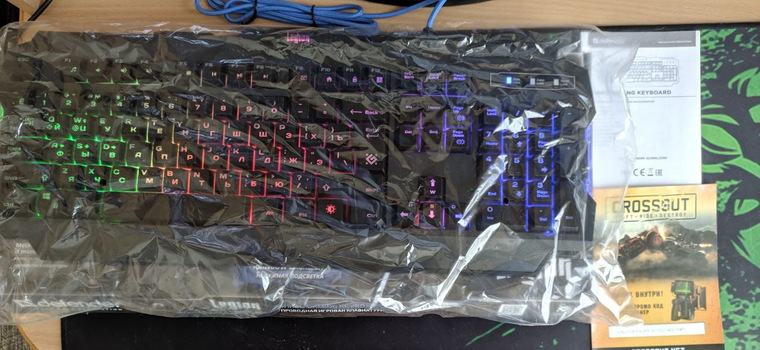
Комплектация для данного типа клавиатуры не совсем стандартная и включает в себя: гарантийный талон, краткое описание по эксплуатации. Также в комплекте даётся промокод для игры crossout (лично мне он был не нужен, но для кого-то будет приятным бонусом).
Внешний вид и качество изготовления
Дизайн клавиатуры Defender Legion всем своим видом демонстрирует то, что это игровое устройство.
На лицевой стороне клавиатуры (где расположены клавиши) имеется множество вставок из глянцевого пластика, а также прозрачные пластиковые вставки по бокам со светодиодами, через которые реализована подсветка. На самом верху над кнопками имеется подсвечиваемый логотип модели данной клавиатуры Legion (подсветка тускловата, её хорошо видно только в тёмное время суток).
Подсветка реализована не самым худшим образом. Есть возможность изменения яркости подсветки с помощью клавиши FN+ Page up и Page down (соответственно увеличение яркости и уменьшение). Также без использования программного обеспечения у клавиатуры можно изменить режим подсветки со статичной на режим дыхание (светодиоды медленно затухают после чего медленно загораются).
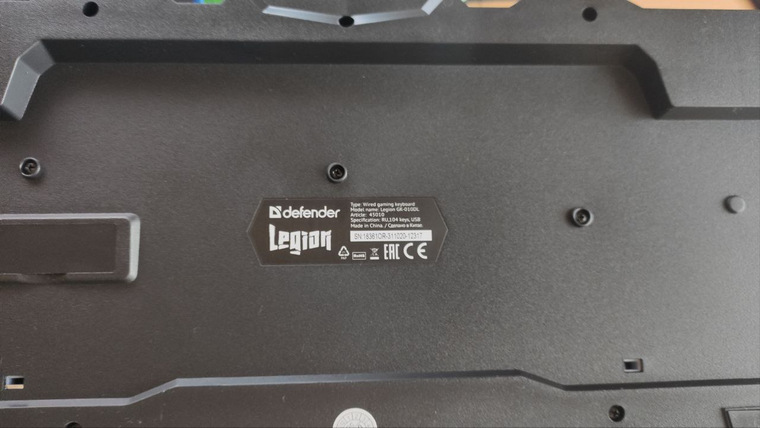
Что касается качества, то оно приемлемое за эту стоимость. Пластик не самый дорогой, но выглядит прилично. Что поразило, так это качество сборки, так как у клавиатуры нет ни огромных зазоров, ни скрипов пластика, и при тряске она не дребезжит (за эту стоимость — это очень хорошее качество изготовления). Однако, на упаковке клавиатуры указано, что на задней части клавиатуры есть металлическая вставка для увеличения жёсткости конструкции корпуса, но на деле её нет.
Удобство при эксплуатации
Пользоваться клавиатурой более чем комфортно. Под запястье имеется подставка снизу клавиш (она не съемная, но и не слишком большая чтобы мешаться).
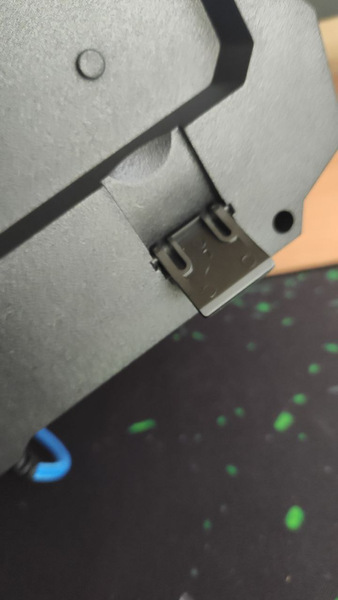
Для регулировки угла наклона у клавиатуры предусмотрены регулируемые ножки, которые имеют одно положение. Ножки достаточно хлипкие и не имеют прорезиненного покрытия (на столе где нет коврика под клавиатуру она будет смешаться от прикосновений).
Defender Legion GK-010DL имеет внушительные размеры (ширина 18,5 см; длина 45 см), в связи с чем может оказаться не слишком удобной для пользователя, если на компьютерном столе ограниченное рабочее пространство. В моём случае мне это не помешало. Стоит учесть, что большой размер обусловлен наличием цифрового блока Numpad, который бывает удобен для работы.
У клавиш достаточно плавный ход и они не слишком шумные. Люфта у больших кнопок нет, так к примеру, пробел можно нажать, надавив на соответствующую клавишу в любой её области. Символы, нанесённые на клавиши, хорошо читаются как с подсветкой, так и без неё.
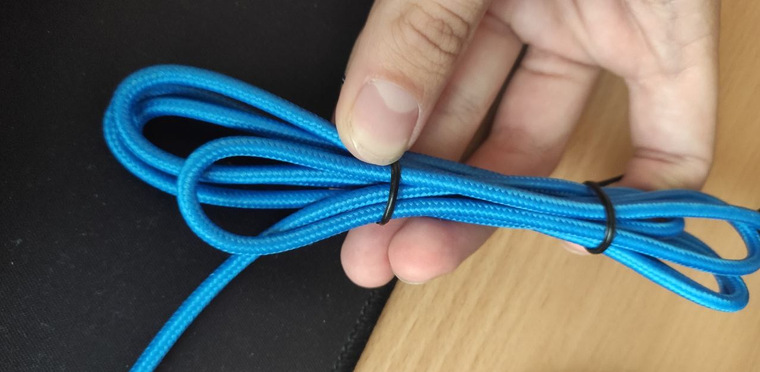
Также у Defender Legion GK-010DL имеется синяя оплётка на кабеле, что повышает его защиту от перетирания. Сам кабель достаточно длинный, его хватит для любого расположения компьютера.
Функциональные особенности клавиатуры
Главным преимуществом клавиатуры Legion GK-010DL является наличие многофункциональной клавиши FN, с помощью которой можно осуществлять дополнительные действия с достаточно большой скоростью.
К таким действиям можно отнести:
- Изменение яркости подсветки и её полное отключение;
- Уменьшение и увеличение громкости вашего устройства вывода звука, а также полное отключение/включение звука;
- Перелистывание треков назад и вперёд, а также остановка и включение музыки или видео;
- Отключение клавиши Windows (данная функция полезна любителям игр, так как при нажатии на клавишу Windows ваша игра может свернуться в «окно» в самый неподходящий момент).
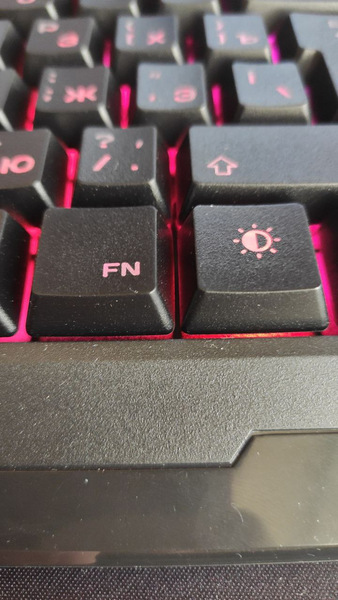
Также большим отличием данной клавиатуры от своих конкурентов среди бюджетного сегмента является наличие фирменного программного обеспечения. О работе данной программы кратко расскажу в пункте с тестами.
Тестирование
Для того, чтобы раскрыть весь потенциал клавиатуры Defender Legion GK-010DL пользователю предлагается скачать программное обеспечение для детальной настройки клавиатуры. Скачать его можно по ссылке (Ссылка на ПО).
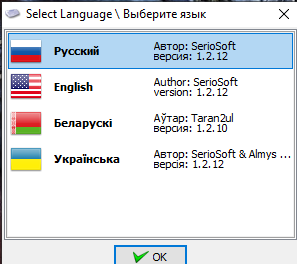
После того как Вы скачали и установили программу, Вам предлагается выбрать язык пунктов меню:
Далее открывается небольшое окно с самой программой:
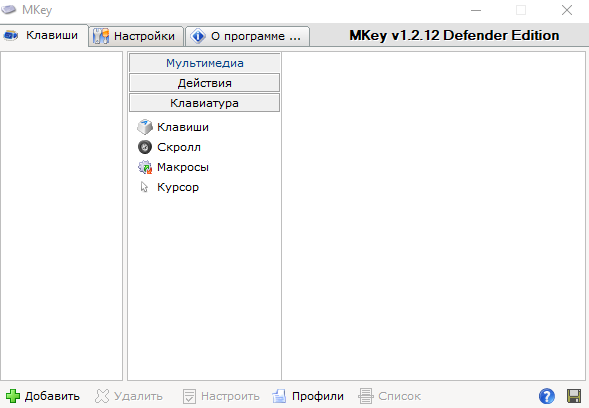
Программа не обладает красивым дизайном и её меню нельзя назвать интуитивно понятным.
По сути Вы как пользователь можете перенастроить любую клавишу клавиатуры Legion GK-010DL, так к примеру, можно заменить не слишком нужную кнопку home на какое-либо мультимедийное действие, стандартную функцию из windows или на любую другую клавишу клавиатуры. Можно выбрать как одну клавишу, так и их комбинацию, путём создания макроса.
Для того чтобы перепрограммировать клавишу необходимо нажать на зелёный плюсик:
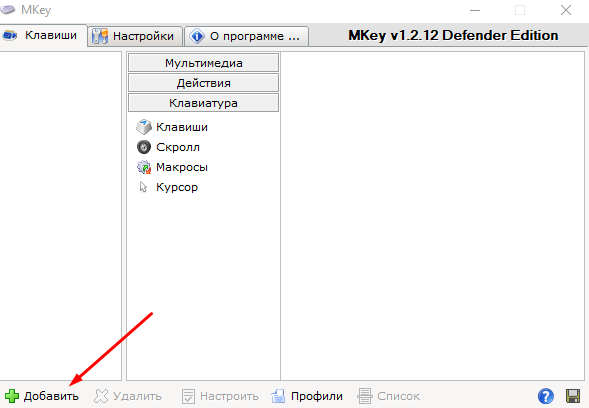
После чего нажать выбранную клавишу на клавиатуре и дать для неё название в программе:
Далее Вы можете выбрать необходимую функцию для этой клавиши и сохранить настройки нажав на иконку дискеты в правом нижнем углу окна программы:
Также в самой программе есть возможность протестировать кнопки клавиатуры Defender Legion GK-010DL на возможные дефекты. Для этого достаточно зайти в пункт настроек и выбрать подпункт с тестированием:
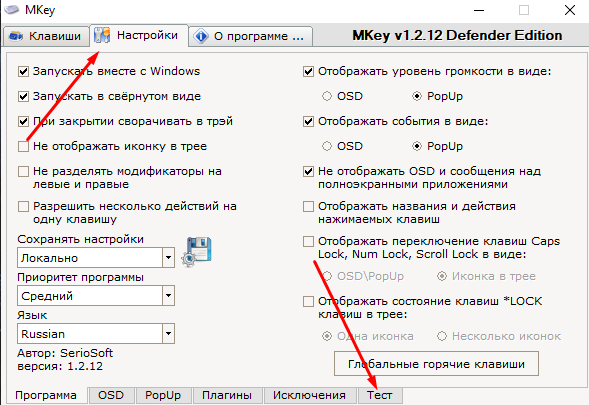
Далее необходимо нажать на кнопку "Активировать" после чего включится режим тестирования и при нажатии любых клавиш клавиатуры все действия будут записываться в таблицу:
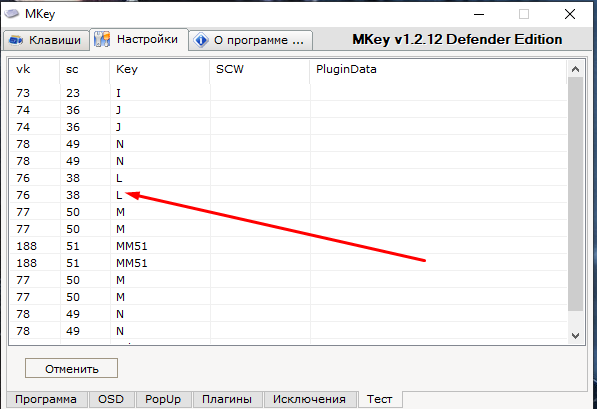
Если какая-либо из клавиш не будет работать, то данные о ней не будут занесены в таблицу. Для того чтобы прекратить тест необходимо нажать на кнопку "отменить".
Дополнительно было проведено тестирование одновременного нажатия клавиш. Для этого был использован сторонний софт из интернета, так как в строенном ПО данной возможности нет.
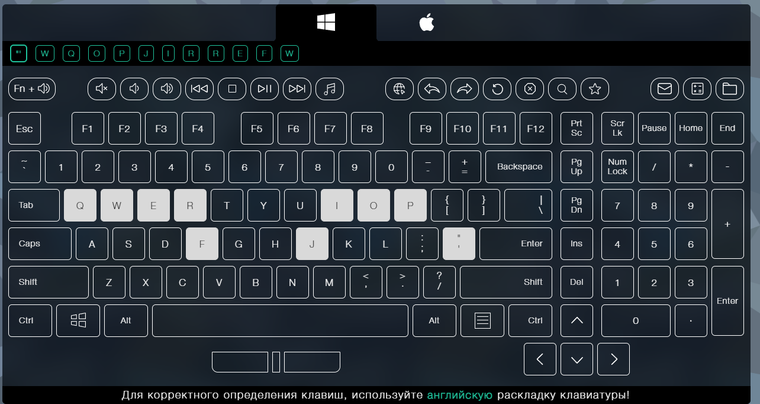
Из приведённого выше скриншота видно, что клавиатура Legion GK-010DL способна считывать более 10и клавиш одновременно, что делает её очень комфортной для игр. К примеру, если в игре есть возможность использования различных комбинаций из клавиш, то данная клавиатура без проблем сможет выполнить все предоставленные действия.
Оценим клавиатуру по десятибалльной шкале:
- Цена: 8 из 10;
- Упаковка и комплектация: 8 из 10;
- Внешний вид: 7 из 10;
- Качество материалов и сборка: 7 из 10;
- Функции клавиатуры: 9 из 10;
- Общая оценка: 7,8 из 10.
Из вышесказанного можно сделать вывод, что Defender Legion GK-010DL относится к достаточно хорошему бюджетному варианту игровой клавиатуры, обладает неплохим качеством материалов и имеет собственное ПО для детальной настройки. Рекомендую её тем, кто впервые хочет познакомится с подобным типом устройств.
Как настроить подсветку на клавиатуре Defender Legion GK-010DL
Клавиатура является одним из наиболее важных компонентов компьютера для большинства пользователей. Поэтому часто возникает желание настроить подсветку клавиатуры, чтобы сделать ее более индивидуальной и эстетичной. В данной статье мы расскажем о том, как настроить подсветку клавиатуры Defender Legion GK 010DL.
Defender Legion GK 010DL — это геймерская клавиатура, которая предлагает множество возможностей для настройки. Ее подсветку можно изменить по вашему вкусу, выбрав из большого количества цветов и эффектов. Вам понадобится доступ к программному обеспечению клавиатуры и немного времени, чтобы настроить подсветку до идеала.
Для начала подключите клавиатуру Defender Legion GK 010DL к компьютеру. Затем установите специальное программное обеспечение для настройки. В большинстве случаев оно поставляется в комплекте с клавиатурой или доступно для скачивания на официальном сайте производителя. После установки программы запустите ее и найдите раздел, отвечающий за настройку подсветки клавиатуры.
Подготовка к настройке подсветки клавиатуры Defender Legion GK 010DL
Перед началом настройки подсветки клавиатуры Defender Legion GK 010DL необходимо выполнить несколько подготовительных шагов:
- Убедитесь, что клавиатура подключена к компьютеру правильно. Убедитесь, что кабель клавиатуры надежно подключен к USB-порту компьютера.
- Установите драйверы для клавиатуры, если это необходимо. Обычно драйверы можно найти на официальном сайте производителя клавиатуры.
- Убедитесь, что клавиатура находится в рабочем состоянии. Проверьте, что все клавиши пр resи, а подсветка клавиатуры работает.
- Ознакомьтесь с руководством пользователя для клавиатуры Defender Legion GK 010DL. В руководстве должна быть информация о доступных функциях и возможностях настройки подсветки.
После выполнения этих подготовительных шагов вы будете готовы настраивать подсветку клавиатуры Defender Legion GK 010DL в соответствии с вашими предпочтениями и потребностями.
Установка ПО для настройки подсветки клавиатуры Defender Legion GK 010DL
Для полноценной настройки подсветки клавиатуры Defender Legion GK 010DL необходимо установить специальное программное обеспечение (ПО) на свой компьютер. Это позволит вам изменять цвет и режимы подсветки в соответствии с вашими предпочтениями и настроением.
Чтобы установить ПО для настройки подсветки клавиатуры Defender Legion GK 010DL, следуйте инструкциям ниже:
- Перейдите на официальный сайт производителя Defender.
- Найдите раздел поддержки или загрузки.
- Выберите модель клавиатуры Defender Legion GK 010DL и операционную систему, которую вы используете.
- Нажмите на ссылку для скачивания ПО.
- После завершения загрузки откройте установочный файл.
- Следуйте инструкциям установщика, чтобы завершить процесс установки.
- После установки ПО подключите клавиатуру Defender Legion GK 010DL к компьютеру.
Теперь у вас есть ПО для настройки подсветки клавиатуры Defender Legion GK 010DL. Запустите программу и воспользуйтесь ее функционалом для изменения подсветки согласно вашим предпочтениям.
Основные возможности настройки подсветки клавиатуры Defender Legion GK 010DL
Клавиатура Defender Legion GK 010DL обладает большим количеством возможностей для настройки подсветки, которые помогут создать комфортные условия для работы и игры.
Основные возможности настройки подсветки клавиатуры Defender Legion GK 010DL:
| Функция | Описание |
|---|---|
| Регулировка яркости | Клавиатура позволяет регулировать яркость подсветки. Можно установить яркость подсветки по своему усмотрению, что пригодится в разных условиях освещения. |
| Выбор цвета | Подсветка клавиш может быть задана в различных цветах. Клавиатура предлагает широкую палитру доступных цветов, среди которых можно выбрать наиболее удобный или наиболее эстетический вариант. |
| Режимы подсветки | Клавиатура предоставляет несколько режимов подсветки, которые можно выбрать в зависимости от предпочтений. Например, режим «дыхание» создает эффект плавного возрастания и затухания света, а режим «поток» позволяет создать заполняющий эффект движения. |
| Индивидуальные настройки | Клавиатура позволяет настраивать подсветку отдельных клавиш, что может быть полезно для выделения клавиш особых функций или для создания уникального дизайна подсветки. |
Настраивая подсветку своей клавиатуры Defender Legion GK 010DL по своему вкусу и потребностям, вы сможете создать комфортные условия для работы или игры в любых условиях.
Создание персонализированных профилей подсветки для клавиатуры Defender Legion GK 010DL
Клавиатура Defender Legion GK 010DL позволяет настраивать подсветку клавиш в соответствии с вашими предпочтениями. С помощью программного обеспечения, поставляемого вместе с клавиатурой, вы можете создать персонализированные профили подсветки, которые отображают ваш стиль и уникальность.
Для создания персонализированных профилей подсветки выполните следующие шаги:
- Установите программное обеспечение, предоставляемое в комплекте с клавиатурой.
- Запустите программу и подключитесь к клавиатуре.
- Выберите режим настройки подсветки.
- Выберите один из предустановленных профилей или создайте новый.
- Настройте цвета подсветки для каждой отдельной клавиши или группы клавиш.
- Выберите режим эффекта, такой как постоянное свечение, пульсация или переход между цветами.
- Сохраните созданный профиль подсветки.
После создания персонализированного профиля подсветки вы сможете легко переключаться между различными профилями в зависимости от своих потребностей и настроения.
Благодаря возможности создания персонализированных профилей подсветки клавиатура Defender Legion GK 010DL поможет вам выделиться среди других пользователей и создать уникальную атмосферу при работе или игре.
Сохранение и использование настроек подсветки клавиатуры Defender Legion GK 010DL
Для сохранения и использования настроек подсветки клавиатуры Defender Legion GK 010DL, следуйте следующим шагам:
Шаг 1: Установите на компьютер программное обеспечение для управления клавиатурой Defender Legion GK 010DL, которое можно загрузить с официального сайта производителя.
Шаг 2: После установки программы подключите клавиатуру Defender Legion GK 010DL к компьютеру с помощью USB-кабеля.
Шаг 3: Откройте программу управления клавиатурой и выберите нужные настройки подсветки.
Шаг 4: После того как вы установили желаемые настройки подсветки, нажмите на кнопку «Сохранить», чтобы сохранить настройки на клавиатуре.
Шаг 5: Теперь, когда вы сохраните настройки, подсветка клавиатуры Defender Legion GK 010DL будет автоматически активироваться при каждом включении компьютера или подключении клавиатуры к другому устройству.
Примечание: В зависимости от программного обеспечения, доступного для использования с клавиатурой Defender Legion GK 010DL, вы можете настроить не только цвет и яркость подсветки, но и другие параметры, такие как режимы подсветки и индивидуальные настройки для отдельных клавиш.
Теперь вы знаете, как сохранить и использовать настройки подсветки клавиатуры Defender Legion GK 010DL. Наслаждайтесь яркой и стильной подсветкой во время работы с клавиатурой!