Как подключить принтер Canon LBP 6030W через Wi-Fi
Canon lbp 6030w – это небольшой и компактный лазерный принтер, который можно подключить к компьютеру через Wi-Fi. Это очень удобно, особенно если у вас нет возможности провести проводную связь между принтером и компьютером. В этой статье мы расскажем вам, как подключить принтер Canon lbp 6030w к компьютеру через Wi-Fi, чтобы вы могли печатать документы без лишних проводов.
Первым шагом для подключения принтера Canon lbp 6030w через Wi-Fi является установка драйверов принтера на ваш компьютер. Драйверы можно скачать с официального сайта Canon или использовать диск, который поставляется вместе с принтером. Установите драйверы, следуя инструкциям, и перезагрузите компьютер.
После установки драйверов необходимо настроить Wi-Fi соединение на принтере Canon lbp 6030w. Возможности подключения через Wi-Fi могут отличаться в зависимости от модели принтера, поэтому вам следует обратиться к инструкции к вашей модели принтера для получения подробных инструкций. Обычно процесс настройки сводится к выбору доступной Wi-Fi сети и ввода пароля.
Помните, что для успешного подключения принтера Canon lbp 6030w к Wi-Fi сети, ваш компьютер и принтер должны находиться в пределах действия Wi-Fi сигнала. Постарайтесь разместить принтер и компьютер как можно ближе друг к другу для лучшего качества сигнала. Если сигнал слабый, вы можете попробовать использовать специальный Wi-Fi усилитель сигнала.
Инструкция: Подключение принтера Canon lbp 6030w через wifi
Шаг 1: Убедитесь, что ваш принтер Canon lbp 6030w подключен к источнику питания и включен.
Шаг 2: Убедитесь, что у вас есть доступ к беспроводной сети wifi.
Шаг 3: На компьютере откройте веб-браузер и введите IP-адрес вашего принтера в адресной строке. Вы можете найти IP-адрес принтера на его дисплее или в документации.
Шаг 4: Нажмите на кнопку «Настройки беспроводной связи» или похожую функцию на веб-интерфейсе принтера.
Шаг 5: Включите беспроводную связь и выберите вашу сеть wifi из списка доступных сетей.
Шаг 6: Введите пароль для вашей сети wifi, если это требуется.
Шаг 7: Ждите, пока принтер установит соединение с беспроводной сетью. Это может занять несколько минут.
Шаг 8: После успешного подключения к сети, проверьте, что принтер отображается в списке доступных устройств в вашем компьютере.
Шаг 9: Теперь вы можете печатать документы через ваш принтер Canon lbp 6030w через wifi.
Следуя этой пошаговой инструкции, вы сможете легко подключить принтер Canon lbp 6030w к вашей беспроводной сети wifi и наслаждаться беспроблемной печатью в дальнейшем.
Шаг 1: Проверьте совместимость
Перед тем, как подключить принтер Canon lbp 6030w через Wi-Fi, важно убедиться, что ваш компьютер и принтер совместимы для беспроводного соединения.
Для подключения принтера Canon lbp 6030w через Wi-Fi вам понадобится:
- Компьютер или ноутбук с Wi-Fi модулем.
- Принтер Canon lbp 6030w, который поддерживает беспроводное соединение.
- Доступ к Wi-Fi сети, к которой вы хотите подключить принтер.
Убедитесь, что ваш компьютер или ноутбук имеют Wi-Fi модуль и способны работать с беспроводными подключениями. Если у вас нет Wi-Fi модуля, вам необходимо приобрести Wi-Fi адаптер.
Также убедитесь, что ваш принтер Canon lbp 6030w имеет возможность подключения через Wi-Fi. Обычно на корпусе принтера есть кнопка Wi-Fi или Wi-Fi лампа, которая светится при активации беспроводного режима.
Наконец, убедитесь, что у вас есть доступ к Wi-Fi сети, к которой вы хотите подключить принтер. Для этого проверьте настройки вашего роутера и убедитесь, что Wi-Fi сеть включена и сетевое имя (SSID) известно вам.
Если все условия выполнены и ваш компьютер, принтер и Wi-Fi сеть совместимы для беспроводного подключения, вы можете переходить к следующему шагу.
Шаг 2: Установите драйверы
Для работы принтера Canon lbp 6030w через Wi-Fi необходимо установить соответствующие драйверы. Следуйте этим шагам:
- Посетите официальный сайт Canon и найдите раздел поддержки. Обычно он расположен в разделе «Поддержка» или «Скачать драйверы».
- Выберите модель своего принтера Canon lbp 6030w из списка доступных моделей принтеров.
- Найдите драйвер, который соответствует операционной системе вашего компьютера. Обычно на сайте Canon предлагаются драйверы для различных версий Windows, MacOS и Linux.
- Нажмите на ссылку для скачивания выбранного драйвера.
- Сохраните файл драйвера на вашем компьютере.
- Запустите загруженный файл драйвера и следуйте инструкциям установщика.
После успешной установки драйверов ваш компьютер будет готов к работе с принтером Canon lbp 6030w через Wi-Fi.
Шаг 3: Подключите к wifi
Для подключения принтера Canon lbp 6030w к wifi сети выполните следующие действия:
- Включите принтер и убедитесь, что на нем загорелась лампа в виде молнии, указывающая на wifi.
- На вашем компьютере откройте панель управления wifi и найдите доступные сети.
- Выберите сеть, которую хотите использовать, и введите пароль, если это требуется.
- Подождите некоторое время, пока принтер установит соединение с выбранной сетью.
После успешного подключения принтера к wifi, вы сможете использовать его для печати документов и изображений по беспроводной сети.
Руководство по установке Wi-Fi принтера Canon 6030W

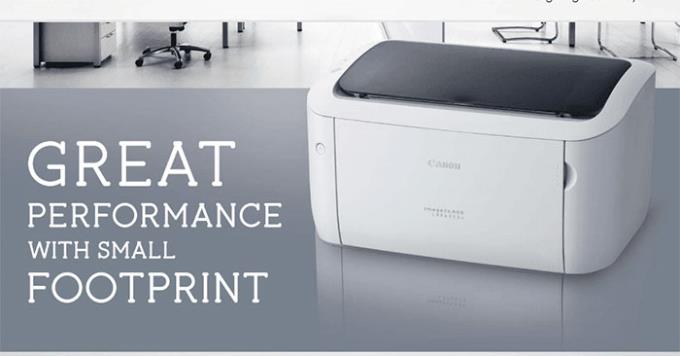
Серия принтеров Canon 6030W — это компактный принтер с красивым внешним видом и наиболее удобной функцией — беспроводной печатью через Wi-Fi, которой нет у его брата 6030. В следующей статье рассказывается, как установить принтер мощностью 6030 Вт для печати через Wi-Fi.
Руководство по установке Wi-Fi принтера Canon 6030W
Сначала вам нужно загрузить установщик драйвера принтера Canon 6030W. Обратите внимание: щелкните ссылку, чтобы загрузить правильную версию Windows: 32- или 64-разрядную . Если вы выберете неправильный, вы не сможете продолжить установку.
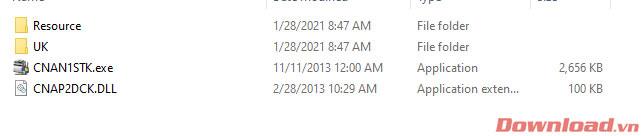
После завершения загрузки откройте загруженный файл; он будет автоматически извлечен в папку, расположение которой является местом, куда вы загрузили установочный файл. Перейдите в папку Network_Setting_Tool внутри папки установки, затем щелкните файл CNAN1STK.exe, чтобы начать настройку Wi-Fi.
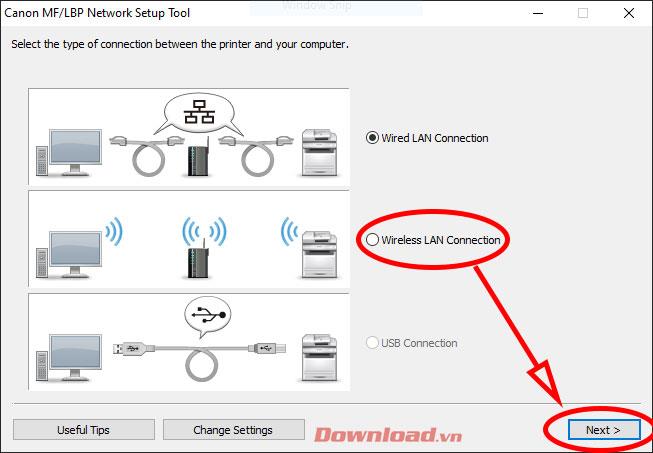
В появившемся окне выберите « Беспроводное подключение к локальной сети» и нажмите « Далее» .
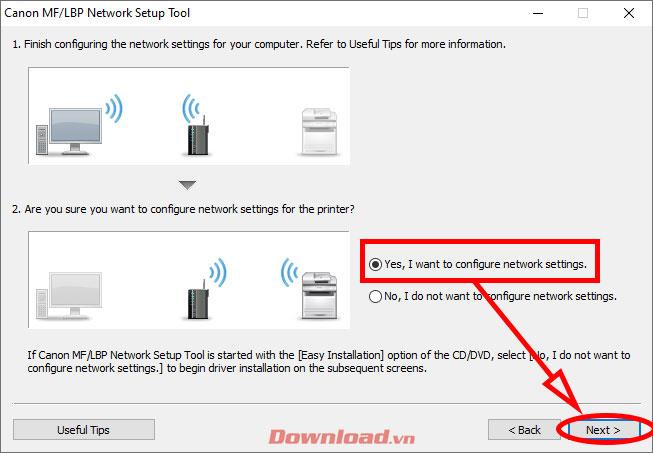
Установите флажок " Да, я хочу настроить параметры сети" и нажмите " Далее" .
Выберите «Следующая простая установка» .
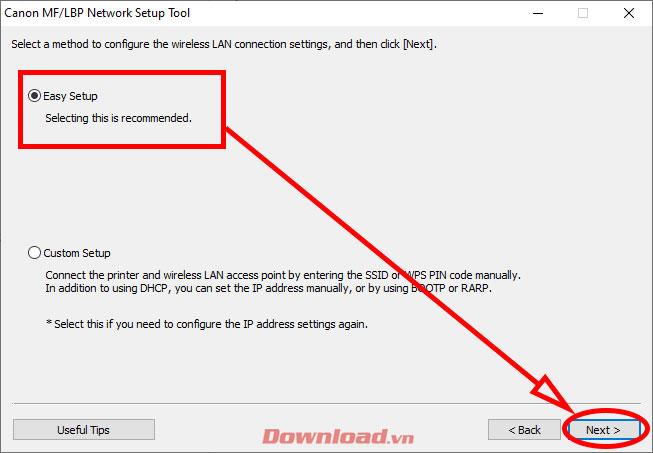
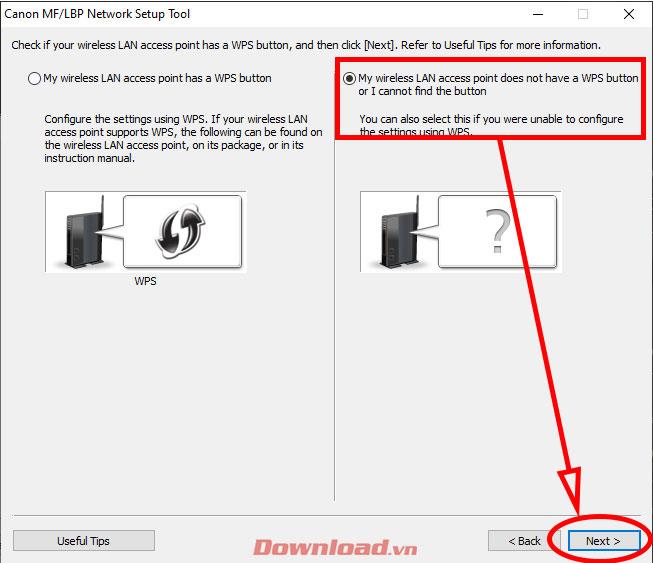
В следующем окне отметьте пункт Моя точка доступа к беспроводной локальной сети не имеет кнопки WPS .
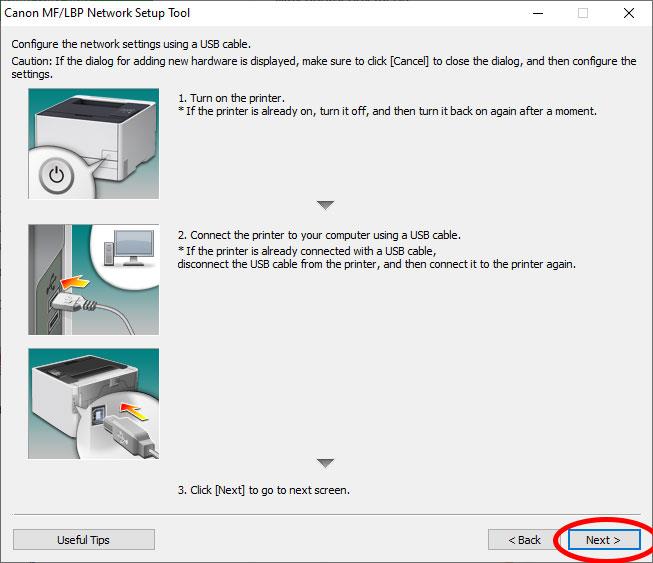
На этом этапе включите принтер и подключите соединительный кабель USB между компьютером и принтером, затем нажмите « Далее» для подключения. Обратите внимание: если вы уже включали принтер и вставляли шнур в розетку раньше, выключите его, затем включите и снова подключите. Это очень важный шаг, и, возможно, сначала не удастся подключиться, поэтому проявите терпение.
Наконец, после успешного подключения к принтеру вам просто нужно выбрать сеть Wi-Fi для подключения и ввести пароль. После успешного подключения индикатор Wi-Fi на принтере будет гореть и больше не мигать.
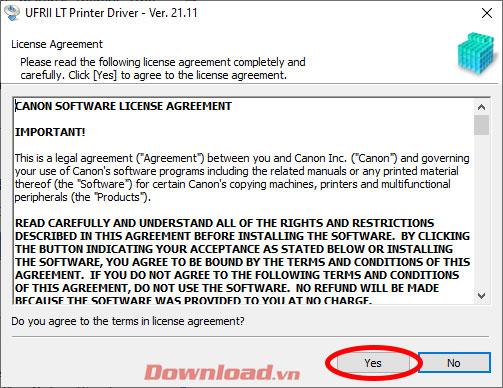
Теперь приступаем к установке драйвера для принтера. Также в каталоге установки перейдите в папку UFRII / uk_eng / x64 /, затем щелкните файл Setup.exe . В появившемся окне установки нажмите Да .
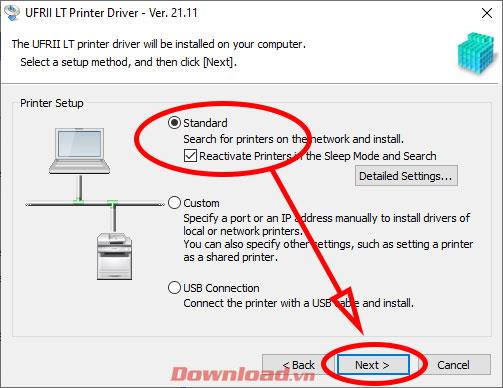
Выберите раздел « Стандартный » и установите флажок « Активировать принтеры в спящем режиме и поиске», а затем нажмите « Далее» .
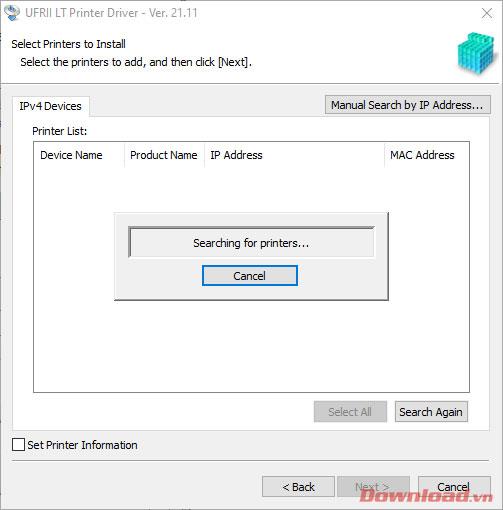
Подождите, пока компьютер найдет принтер.
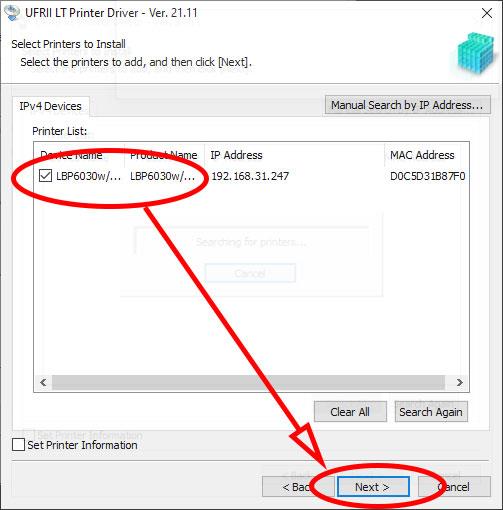
После того, как вы найдете принтер 6030W, установите флажок в передней части и нажмите Далее .
Наконец, нажмите кнопку « Пуск» , чтобы продолжить установку драйвера.
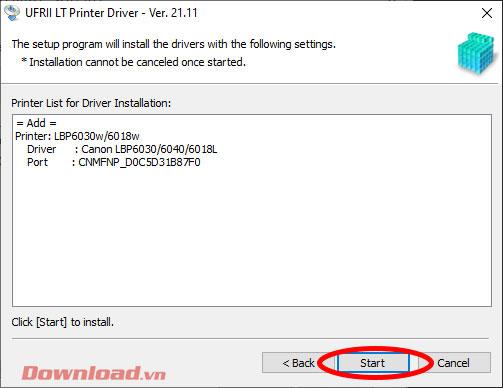
Итак, вы успешно подключили принтер Canon 6030W к компьютеру через сеть Wi-Fi. Печать осуществляется по беспроводной сети, поэтому ваше пространство расширяется, и вы можете оставить принтер в любом месте дома и по-прежнему иметь возможность печатать.

Мы принимаем к оплате:
«Подарочный сертификат» от нашего Учебного Центра – это лучший подарок для тех, кто Вам дорог! Оплате обучение и подарите Вашим родным и близким обучение по любому из курсов.
«Сертификат на повторное обучение» дает возможность повторно пройти обучение в нашем Учебном Центре со скидкой 1000 рублей!
Как настроить принтер canon lbp6030w через wifi
- Контакты
- Форум
- Разделы
- Новости
- Статьи
- Истории брендов
- Вопросы и ответы
- Опросы
- Реклама на сайте
- Система рейтингов
- Рейтинг пользователей
- Стать экспертом
- Сотрудничество
- Заказать мануал
- Добавить инструкцию
- Поиск
Или войдите через соцсети
- Главная
- Страница не найдена
- Реклама на сайте
- Контакты
- © 2015 McGrp.Ru
- Выключите предметы принтер и роутер, но они должны оставаться включёнными в сеть питания.
- Подключите через USB-разъём на роутере принтер и включите Wi-Fi-девайс.
- Буквально через 1-2 минуты включите принтер.
- Теперь вам нужно войти в панель управления роутера . Если вы не знаете, как это сделать, обратитесь к инструкции девайса. В большинстве случаев эта панель находится по адресу http://192.168.1.1. Введите соответствующие данные для входа (обычно находятся на задней части модема).
- Проверьте, чтобы в карте сети правильно отображалось ваше устройство. Должны распознаться модель и состояние (включён).
- Если всё показывается без каких-либо вопросов и ошибок, то можно перейти к печати на компьютере. В ином случае нужно проверить совместимость принтера и роутера. Возможно, у модема просто нет поддержки вашей модели принтера. Можно попытаться прошить программное обеспечение Wi-Fi-роутера.
- Для начала сбрасываем параметры настройки на заводские настройки (См. инструкцию пользователя);
- После выполняем базовую настройку, согласно вашей инструкции пользователя;
- Убеждаемся, заработала беспроводная сеть (цветной WiFi-индикатор на панели должен мигать/гореть);
- Далее с ПК выполняем поиск беспроводной вай-фай сети нашего принтера, как правило это наименование его модели, например «HP…»;
- Устанавливаем подключение, ноутбука к принтеру (как правило пароль не требуется);
- Устанавливаем программное обеспечение для (Драйвера, см. CD-Диск от принтера).
- Соединение не безопасно;
- Отсутствие мульти-подключения сетей с ноутбука;
- Каждый раз, ручное соединение.
Решено: LBP6030W не подключается по беспроводной сети после подачи питания на .
Учитывая, что у принтера не так много возможностей для отображения своей конфигурации или статуса, я бы назначил принтеру статический IP-адрес, используя резервирование MAC-адреса. Примечание. На вашем маршрутизаторе эта функция называется Привязка IP и MAC
Это позволит маршрутизатору назначить тот же IP-адрес принтеру независимо от того, теряет ли он питание, выключен или не используется в течение длительного периода времени. время.
Просмотрите эти инструкции еще раз
На что вы захотите обратить внимание:
-SSID имя вашей сети 2,4 ГГц
-Беспроводной пароль для вашей сети
Оба эти (информация) могут можно найти в конфигурации вашего маршрутизатора вкладка Advanced> Wireless 2.4Ghz> Wireless Settings показывает (SSID Name), а затем тот же путь над разделом Wireless Security показывает (беспроводной пароль)
Archer C9 Emulator
Вышеупомянутое отличное место для более подробного ознакомления с настройками маршрутизаторов (консоль администратора).Вы можете использовать его в качестве справочного материала, прежде чем вносить изменения в фактическую конфигурацию вашего маршрутизатора. Все необходимые настройки можно найти на вкладке «Дополнительно». Это эмулятор, а не ваш настоящий маршрутизатор, поэтому не стесняйтесь щелкать и осматриваться.
Вам потребуется USB-кабель для настройки. Вот почему. Это даст вам детальный контроль над конфигурацией и процессом настройки. Когда это будет сделано, и у вас будет вручную настроен принтер вместе с маршрутизатором, вам не придется снова возиться с настройками, потому что они не изменятся.Прочтите все инструкции по ручной настройке, о которых я упоминал выше.
Не используйте настройку WPS, используйте ручную настройку «Выборочная настройка» «Введите свой SSID и ключ безопасности». После подключения войдите в свой маршрутизатор и просмотрите подключенные устройства. Вкладка «Дополнительно»> DHCP> Список клиентов DHCP. Теперь вы будете знать, какой IP-адрес был присвоен принтеру и его MAC-адрес. IP-адрес маршрутизатора в вашей локальной сети — 192.168.0.1. Он раздает IP-адреса из пула адресов 192.168.0.100
Выберите доступный IP-адрес где-нибудь в диапазоне адресов, который имеет для вас значение. Скажите 192.168.0.150 Легко запомнить. Теперь перейдите в раздел «Привязка IP и MAC» (вкладка «Дополнительно»). Введите IP-адрес 192.168.0.150 и свяжите его с MAC-адресом принтера. Убедитесь, что вы его сохранили. Маршрутизатор перезагрузится. Как только он восстановится, выключите принтер. Подождите 5 секунд и снова включите. При повторном подключении к беспроводной сети маршрутизатор распознает его MAC-адрес и присвоит ему 192.168.0.150 IP-адрес. Теперь у принтера статический IP-адрес.
Когда все это будет сделано, вы сделаете первый шаг к управлению устройством, подключенным к вашей беспроводной сети. Ваш маршрутизатор всегда будет давать принтеру один и тот же IP-адрес и только принтер, потому что его IP-адрес связан с его уникальным MAC-адресом.
Еще одно предложение.
(не связанный) Время аренды DHCP по умолчанию установлено на 120 минут. Настройка позволяет 120
2880 минут (2 часа — 2 дня).Если вы используете этот маршрутизатор дома, я бы установил максимальное значение 2880 или не менее 1440, что дает аренду на 24 часа.
i-SENSYS LBP6030w – Support – Download drivers, software and manuals – Canon Europe
Основным преимуществом лазерного принтера Canon i-SENSYS LBP6030W являются его компактные размеры и хорошее качество печати. Это оборудование будет одинаково эффективно в офисах небольших компаний или для домашнего использования.
В устройстве есть встроенный модуль Wi-Fi для возможности подсоединять к нему сторонние носители через интернет-соединение. Вверху страницы имеется активная ссылка, при помощи которой, вам удастся поставить на ПК драйвера для Canon i-SENSYS LBP6030W.
После того, как вы нажмете на ссылку, запустится процесс загрузки исполнительных файлов на компьютер. Вам надо найти и активировать двойным кликом в папке строчку «Setup».

Теперь перед вами возникает окно с условиями лицензионного соглашения. Ознакомьтесь с ними и нажимайте «Да», чтобы перейти к следующему этапу установки драйверов для Canon i-SENSYS LBP6030W на ПК.

Мастер установки предложит вам выбрать метод, с помощью которого будет происходить процесс загрузки драйверов в ОС. Отмечайте строку «USB-соединение» и жмите «Далее».

Возникает окно интерактивной подсказки. Внимательно прочтите их и следуйте всем указанным рекомендациям от мастера установки.

Тут расписаны подробно все ваши дальнейшие действия, после чего оборудование Canon i-SENSYS LBP6030W можно будет полноценно использовать.
1
5,00
Have Your Say
Please complete a 1 minute survey to help us improve our support website experience
Canon LBP-6030 Driver Download Process
To download the driver, select your operating system from the list given below and use its download button to download your full version of the Canon ISENSYS LBP6030 driver setup file.
Canon i-SENSYS LBP6030B
Выберите категорию материалов поддержки

Поиск драйверов последней версии для вашего продукта
ПО для удобства использования наших продуктов
Полезные руководства для эффективного использования продукта
Обзор приложений для вашего продукта
Поиск встроенного ПО последней версии для вашего продукта
Нужна помощь? Посмотрите раздел часто задаваемых вопросов
Ознакомьтесь с техническими характеристиками вашего продукта
Canon i-SENSYS LBP6030w
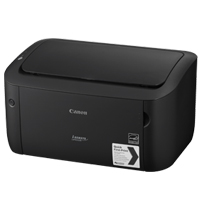
принтер, лазерный, черно-белый, формат A4 (210×297 мм), скорость ч/б печати 18 стр/мин, разрешение 2400×600 dpi, Wi-Fi
10 лет на сайте
пользователь #225009Ребята, подскажите как настроить wi-fi на этом принтере?
12 лет на сайте
пользователь #95732mps, на сколько мне помнится, я сначала подрубал его по кабелю, ставил дрова, в дровах прописывал сетевые настройки, а потом в винде подключал сетевой принтер обычным способом. К другому компу уже можно подключать просто поставив дрова и прописав его как сетевой принтер.
Это был первый wi-fi-принтер который я настраивал, как-то сразу получилось9 лет на сайте
пользователь #282824murman, подскажите, а кабель у Вас шёл в комплекте к принтеру? Какой именно кабель (может, можете сделать фото?)?
12 лет на сайте
пользователь #123430CrazyДарья, производители редко кладут кабель в комплекте, чаще это делают продавцы для удобства пользователя
кабель обыкновенный: принтер — компьютер, других не бывает, он может отличаться только длинной и ценойПодключение принтера к роутеру через USB
Настройка этого способа зависит от используемой модели маршрутизатора. Базовые параметры задаются в веб-интерфейсе роутера, но для большего удобства и возможности выполнения тонкой настройки существуют специальные утилиты. Самые распространённые маршрутизаторы, позволяющие подключаться по USB: Asus и TP-Link.
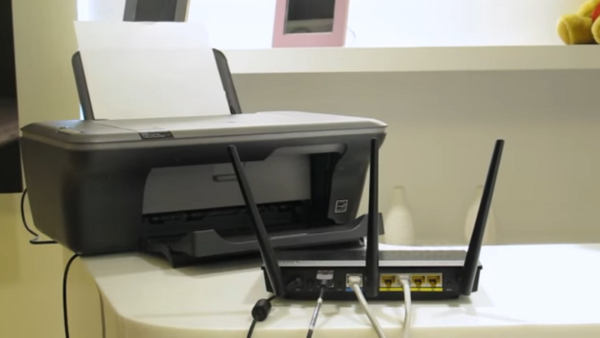
Настройка на маршрутизаторах Asus
Этот производитель разработал бесплатную программу для поиска принтера, подключенного к Wi-Fi роутеру: «Printer Setup Utility». Она доступна для скачивания на сайте Asus. Там же размещён список моделей, для которых гарантируется правильная работа при подключении этим способом. Он включает в себя устройства трёх крупнейших компаний:
Для использования приложения по настройке сетевой печати, запустите скачанный файл. Подключите компьютер к роутеру при помощи Wi-Fi или через LAN-порт. Вставьте USB-кабель в порт на маршрутизаторе. Кликните «Далее» в интерфейсе программы или нажмите на клавиатуре горячую клавишу «N».
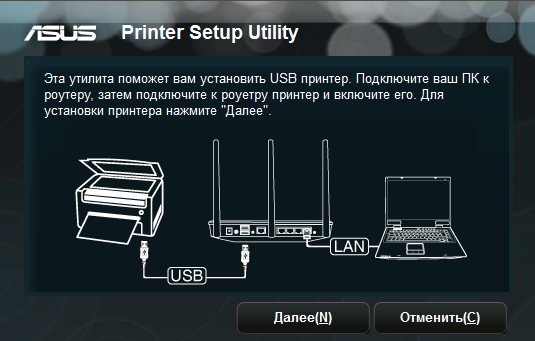
На компьютер будут скопированы файлы, необходимые для работы утилиты. После этого начнётся поиск и определение девайсов, подключенных к USB-порту маршрутизатора Asus. Процесс занимает не более двух минут. На этапе поиска появится кнопка «Отменить», с помощью которой останавливается сканирование. Начните операцию заново, если программа зависнет.
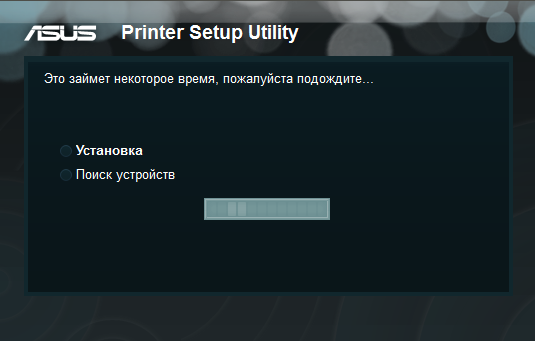
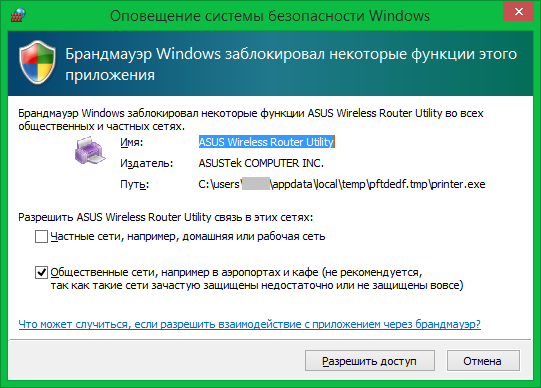
На этом этапе функции «Printer Setup Utility» могут быть заблокированы брандмауэром Windows. Если на экране появится окно с предупреждением об ограничении доступа, отметьте флажками типы сетей, в которых нужно разрешить работу приложения. Для домашнего использования рекомендуется установить обе галочки: частные и общественные сети. После этого нажмите кнопку «Разрешить доступ».
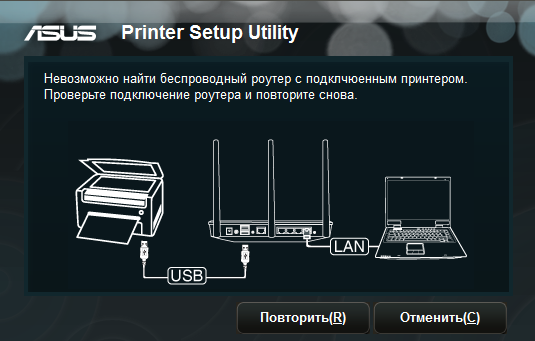
Когда настройка будет завершена, в окне появится найденный IP-адрес маршрутизатора Asus и его модель. Вы сможете добавить найденное устройство при помощи стандартной установки Windows. При возникновении ошибок убедитесь, что Wi-Fi роутер и принтер включены в розетку и соединены кабелем. Также рекомендуется обновить прошивку, используя инструкцию производителя.
Обратите внимание! Если в настройках маршрутизатора установлен режим «Изоляция точки доступа», сетевые устройства не будут иметь доступа друг к другу. Эти параметры меняются через веб-интерфейс роутера.
Установка для роутера TP-Link
Приложение доступно в центре загрузок TP-Link. Выберите модель вашего Wi-Fi маршрутизатора из списка или введите её в строку поиска, расположенную в верхнем левом углу страницы. Установите фильтр «Утилиты» и скачайте «TP-Link USB Printer Controller» для вашей операционной системы. Откройте скачанный файл и после завершения распаковки нажмите кнопку «Далее».
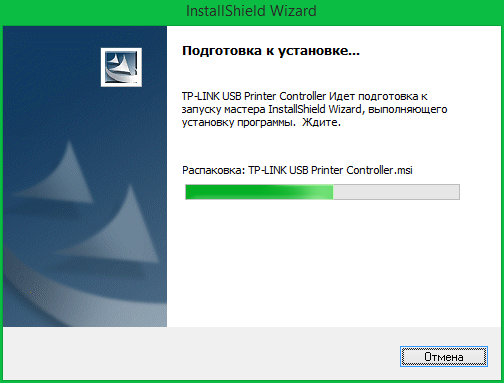
Укажите путь в файловой системе компьютера, по которому будет установлена программа. По умолчанию установка производится в директорию «Program Files». Задать другое расположение можно при помощи кнопки «Изменить». Затем нажмите «Далее» для перехода на следующий этап.
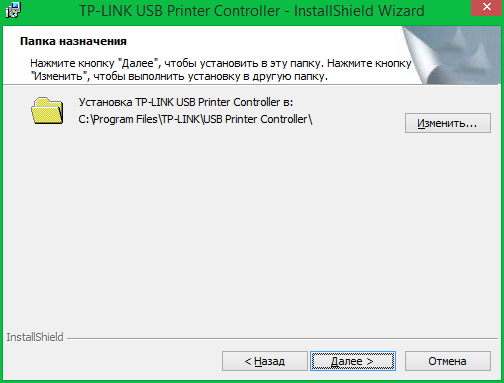
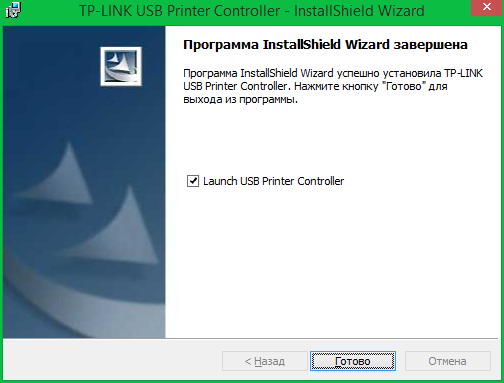
В процессе установки может пропасть подключение к Интернету. Разрыв соединения требуется утилите для правильной конфигурации сетевых параметров. По окончании установки откроется финальное окно, в котором будет доступна опция «Launch USB Printer Controller». Отметьте этот пункт галочкой и нажмите «Готово» для завершения работы установщика.
В интерфейсе открывшегося окна будет отображена древовидная структура найденного сетевого оборудования. Выберите нужный девайс из списка. Нажмите «Автоподключение для печати» и отметьте принтер, который будет запускаться по умолчанию.
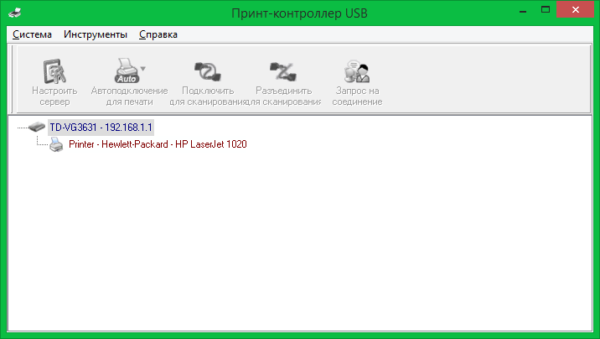
Важно! Рекомендуется установить автоматический запуск контроллера печати при каждой загрузке операционной системы. Для этого перейдите в меню «Инструменты -> Настройка» и активируйте первый пункт.
В единое целое
Если устройства не имеют одинаковых интерфейсов подключения или маршрутизатор не распознает вашу модель, их тоже можно соединить, но только через посредник. О том, что может быть посредником, я расскажу дальше.
Прямое подключение по USB
Основная масса имеет для связи с внешним миром лишь порт USB. Такое же гнездо должен иметь и роутер.


Беспроводное подключение

Если WPS не поддерживается, делаем как обычно: находим в списке доступных принтеру сетей свою точку доступа и вводим пароль.
Соединение по Bluetooth также не представляет собой ничего сложного: включаем опцию на том и другом аппарате и после установления связи вводим одноразовый код доступа.
Как печатать с мобильных устройств Android и iOS
Программы не бесплатные, но недорогие. Помимо них вы можете использовать мобильные утилиты для конкретной марки принтера, созданные самими производителями: Canon, Epson, HP, Brother, Dell, Samsung, Xerox, Ricoh, Lexmark и т. д. Кстати, такие утилиты выпускаются и для Android.
Настройка принтера и роутера

Подключение и настройка
Рассмотрим основные типы подключения WiFi-Принтера к ПК через Вай-Фай сеть.
Подключение к точке WiFi
Для начала рассмотрим вариант как можно подключить беспроводной WiFi-Принтер без роутера, используя настройку прямого сетевого подключения (одноранговая беспроводная сеть). Для данной настройки потребуется выполнить следующие пункты (Первые два рекомендую только в крайнем случае если ваш ноутбук не видит беспроводную сеть принтера, для опытных пользователей):
После выполнения всех пунктов, ваша модель автоматически появится в списке доступных устройств, и можно будет осуществить печать. Существуют минусы подключения через точку доступа, и они очевидны:
Давайте рассмотрим еще один вариант.
Открываем общий доступ к печати
Для начала нам потребуется подключить устройство на прямую к ноутбуку используя USB-Кабель, либо возможна такая ситуация, когда он уже подключен к стационарному ПК, и требуется дополнительно по WiFi подключить ноутбук, для совместной печати. Осуществляем настройку и установку принтера через USB-кабель, убеждаемся что печать работает.
Далее заходим в «Панель управления — Устройства и принтеры» или «Пуск — Устройства и принтеры».

Обратите внимание: Просмотр: «Крупные значки». У вас возможны «Категории».
Далее из списка выберем ваш, нажимаем ПКМ, выбираем «Свойства принтера».
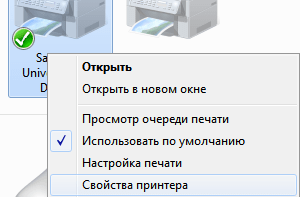
Переходим на вкладку «Доступ», отмечаем галочкой «Общий доступ к данному принтеру», указываем сетевое имя, нажимаем «ОК».

Далее можно отключить USB-кабель, зайти в снова в папку «Устройства и принтеры», нажать «Установка принтера».
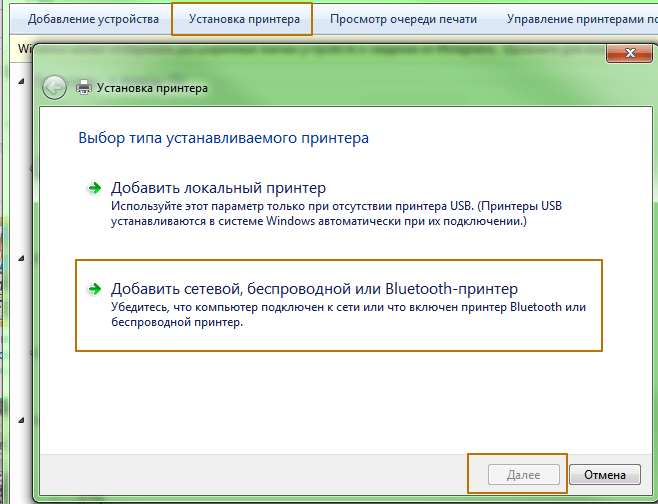
В появившемся окне вы должны увидеть и выбрать наше печатное устройство.

Нажимаем «Далее», после делаем тест печати.
Как мы видим роутер совсем не обязателен и раздача печати по вай-фай завершена.
К сожалению полезных видео о том, как настроить печать без использования роутера, на прямую с ноутбука я не нашел, поэтому предлагаю ознакомиться вам с альтернативными способами печати с разных устройств включая гаджеты на Android, при помощи виртуального принтера, все что вам потребуется это скачать специальное приложение.
Подключение принтера к роутеру
Для того, чтобы установить принтер через роутер необходимо подключить принтер в USB-порт вашего роутера. В данной статье я расскажу как подключить Wi-Fi роутер Asus RT-N56U и принтер в ОС Windows 7. Подключение принтера к данному роутеру также возможно с помощью специальной утилиты:
Утилита позволяет автоматизировать подключение и настройку сетевого принтера и работает только в ОС Windows. Далее я расскажу как подключить принтер через роутер вручную.