Хочу мини-ПК для дома. Как такой собрать?

ПК для игр и работы — это не обязательно огромная коробка, которая мешается под столом. Домашний компьютер можно собрать в корпусе размером с PlayStation 5 или даже меньше. И потом его не прятать, а поставить прямо на стол, чтобы радовал глаз красивой подсветкой.
Расскажем в статье, как выбрать корпус и комплектующие для мини-ПК.
Корпус — оптимальный формат Mini-Tower и Micro-Tower
Компактные корпуса бывают трех форматов:
- Mini-Tower, иногда называют Micro-Tower — универсальный формат. Корпус примерно в полтора-два раза меньше привычных компьютеров Midi-Tower, но в нем всё еще достаточно места для хорошей игровой видеокарты длиной 300–350 мм.
- Slim-Tower — по размерам примерно как стандартный системный блок, но намного уже. Его можно поставить рядом с монитором на стол, он не займет много места. Внутри помещается стандартная материнская плата и укороченные видеокарты — обычно 200–240 мм.
- HTPC — формат для маломощных компьютеров, которые будут работать как сервер для хранения файлов или ТВ-плеер. По размерам они похожи на пачку бумаги A4.
У производителей нет строгих стандартов, поэтому один корпус формата Mini-Tower или Micro-Tower может быть в полтора раза больше другого. Точные размеры лучше смотреть в характеристиках.
Примерное сравнение компактных корпусов со стандартным компьютером формата Midi-Tower:
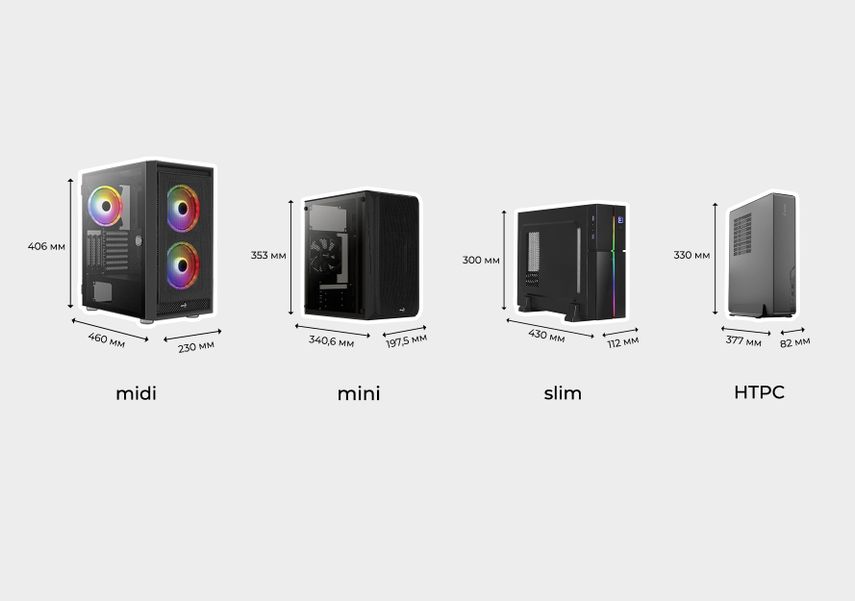
Сравнение разных корпусов
От размеров корпуса зависит, сколько в нем будет пространства для кабель-менеджмента и придется ли чем-то жертвовать — например, покупать видеокарту попроще или ставить один жесткий диск вместо двух.

Бывают мини-корпуса необычной формы, как у Thermaltake AH T200
Почти все компактные корпуса по форме вытянутые прямоугольники, но бывают необычные модели — очень тонкие, как Fractal Design Node 202 , или по форме ближе к кубу, как In Win CF08A .
Материнская плата — должна поместиться в корпус
Посмотрите в характеристиках корпуса, для какой материнской платы он подходит. В большинство миниатюрных корпусов влезают материнские платы формата Micro-ATX (mATX), в совсем маленькие помещаются только Mini-ATX.
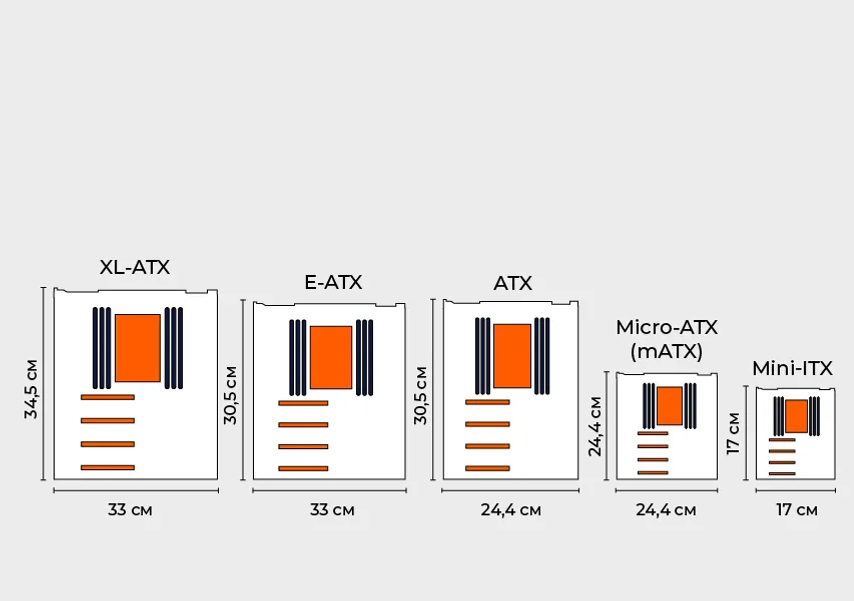
Сравнение форматов материнских плат
При выборе материнской платы ориентируйтесь на размеры, сокет процессора, чипсет и количество разъемов для комплектующих. Подробности — в гайде по выбору материнской платы для ПК .
Процессор — любой, но лучше не очень горячий
Для компактного компьютера с не очень горячим процессором уровня Core i5 и i3 у Intel или Ryzen 3 и 5 у AMD подойдет кулер из комплекта. Процессоры в упаковке типа Box идут сразу с охлаждением.
Мощные и горячие процессоры вроде AMD Ryzen 7 и 9 или Intel Core i7 и i9 потребуют более основательного подхода. Они сейчас не оснащаются кулерами, поэтому придется подбирать охлаждение самостоятельно. Для мини-ПК лучше подойдут башенные кулеры , которые выдувают горячий воздух от чипа сразу в сторону задней крышки компьютера, а не рассеивают внутри корпуса.
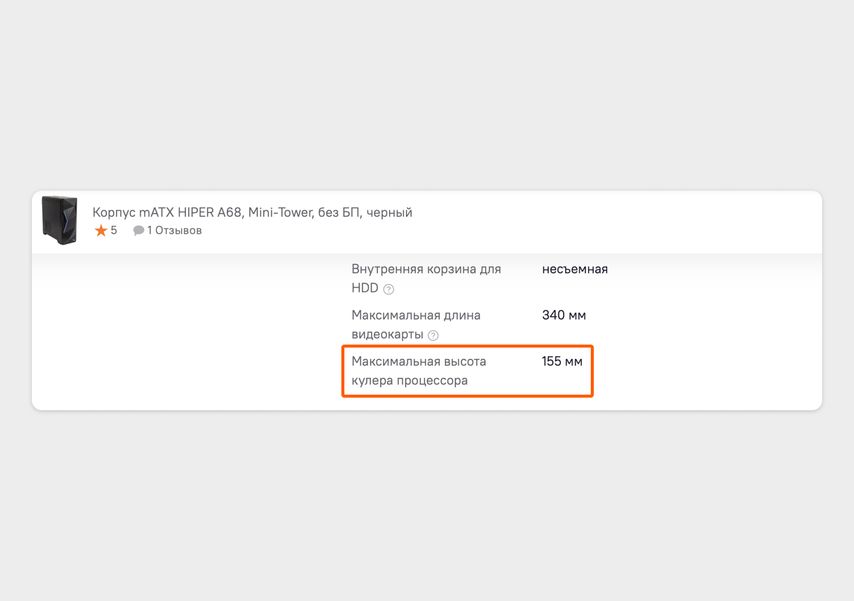
Максимально возможную высоту кулера процессора указывают в характеристиках корпуса
Перед покупкой обязательно проверьте в характеристиках корпуса, какой высоты кулер для процессора ему подходит. Читайте, что еще важно при выборе кулера .
Видеокарта — в большинство корпусов влезет даже RTX 4070 Ti
В характеристиках корпуса посмотрите и рекомендации по длине видеокарты. В компактные корпуса Mini-Tower обычно помещаются модели длиной 320–350 мм — убедитесь, что вашей видеокарте хватит места, и оставьте хотя бы 10–20 мм запаса, чтобы получилось аккуратно разместить кабели.
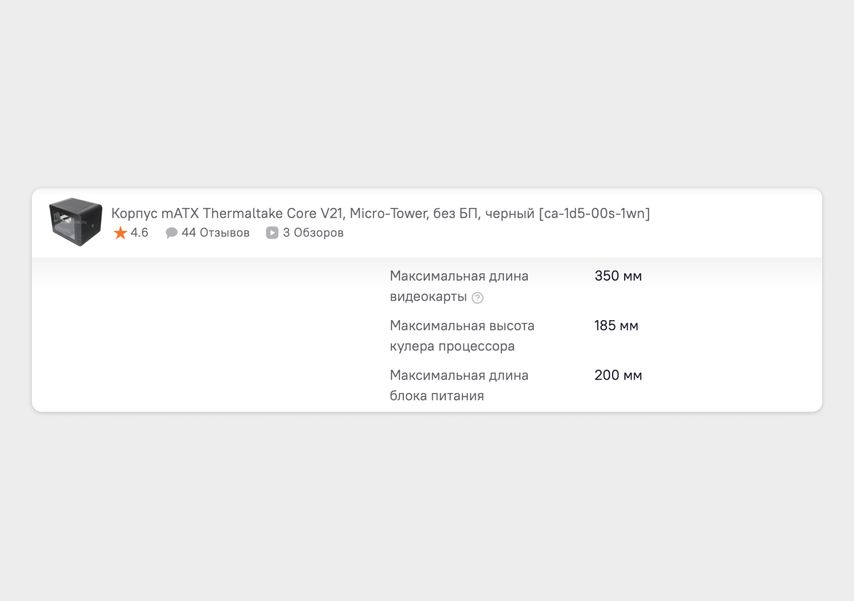
Максимальную длину видеокарты можно посмотреть в характеристиках корпуса в Ситилинке
В редких случаях встречаются корпуса, которые рассчитаны на видеокарты длиной до 250 мм. У таких обычно встроен маломощный блок питания на 200–400 Вт — и они больше подходят, чтобы собрать маленький домашний компьютер для работы, просмотра сериалов или для старых игр.
Сложности могут быть с самыми мощными видеокартами уровня RTX 4090, но и они бывают в укороченных версиях около 300 мм. Так, в корпус Fractal Design Node 202 размером с PlayStation 5 можно поставить видеокарту RTX 4070 Ti в укороченной модификации от ASUS . Только учитывайте, что для уменьшения корпуса видеокарт производители часто ставят упрощенные кулеры и радиаторы, поэтому, чтобы компьютер не перегревался, придется покупать более мощные кулеры для продува корпуса.
Блок питания — в большинстве случаев подойдет формата ATX
Посмотрите в характеристиках корпуса, какой блок питания в него помещается:
- ATX — стандартные блоки питания подойдут для некоторых корпусов Mini-Tower или Slim-Tower.
- SFX — чаще всего подходят для Micro-Tower и некоторых особо компактных или тонких корпусов Mini-Tower и Slim-Tower.
- TFX — для самых миниатюрных корпусов и маломощных компьютеров с питанием 300–400 Вт или ниже.
При выборе блока питания ATX обратите внимание на его длину: в очень компактные корпуса подойдут только БП до 160 мм. Еще проверьте, чтобы у блока питания был кабель для видеокарты длиной 40 см и больше, чтобы получилось удобно и аккуратно протянуть все кабели.
Бывают корпуса со встроенным блоком питания, который нельзя заменить. Например, у In Win CF08B установлен БП на 750 Вт — его хватит даже для мощной игровой сборки с AMD Ryzen 5 5600X и RTX 4070 Ti. Но такое решение накладывает ограничение на обновление ПК в будущем: если захочется поставить процессор или видеокарту с большим энергопотреблением, заменить встроенный блок питания не получится. Придется покупать новый корпус и более мощный блок питания для него.
Как посчитать мощность всех комплектующих, читайте в гайде по блокам питания .
Память — почти без ограничений
При сборке миниатюрного ПК вам вряд ли придется жертвовать объемом оперативной памяти или количеством SSD и жестких дисков. Даже у материнских плат Micro-ATX бывает два-четыре слота для оперативной памяти и два-три слота для дисков M.2, а в корпусах для них есть хотя бы по одному отсеку для накопителей 2,5” и 3,5”.
Чтобы собрать сервер со множеством дисков, посмотрите в характеристиках корпуса, сколько накопителей в него поместится. Например, в очень компактном FOXLINE FL-RS02BLK-FX250T есть место только для одного диска 3,5” и одного 2,5-дюймового накопителя, а во Fractal Design Node 304 — сразу шесть отсеков для дисков. А если в корпусе не предусмотрены отсеки для накопителей 2,5”, их можно установить через переходник в слот для дисков 3,5”.
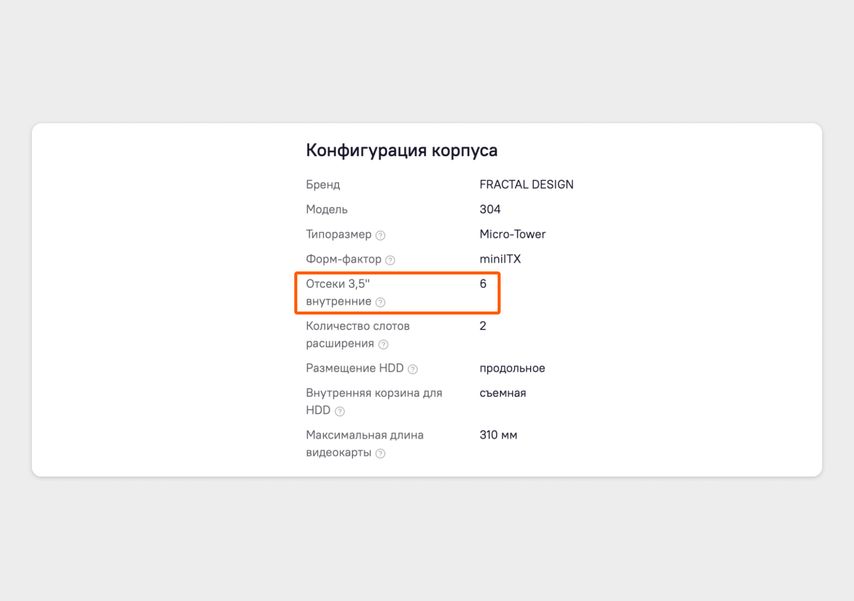
Количество отсеков для накопителей указано в характеристиках корпуса в Ситилинке
Охлаждение — чем больше кулеров, тем лучше
В характеристиках или инструкции к корпусу проверьте количество разъемов для кулеров и их размеры. Часто в компактных корпусах используются кулеры поменьше (до 120 мм), и большие «вертушки» на 140 мм могут не подойти.
В компактном корпусе тепло от видеокарты, процессора и других комплектующих концентрируется сильнее, поэтому хороший продув особенно важен. Еще у него меньше места для установки кулеров. Не экономьте и поставьте хотя бы по одному кулеру спереди, сзади и сверху.
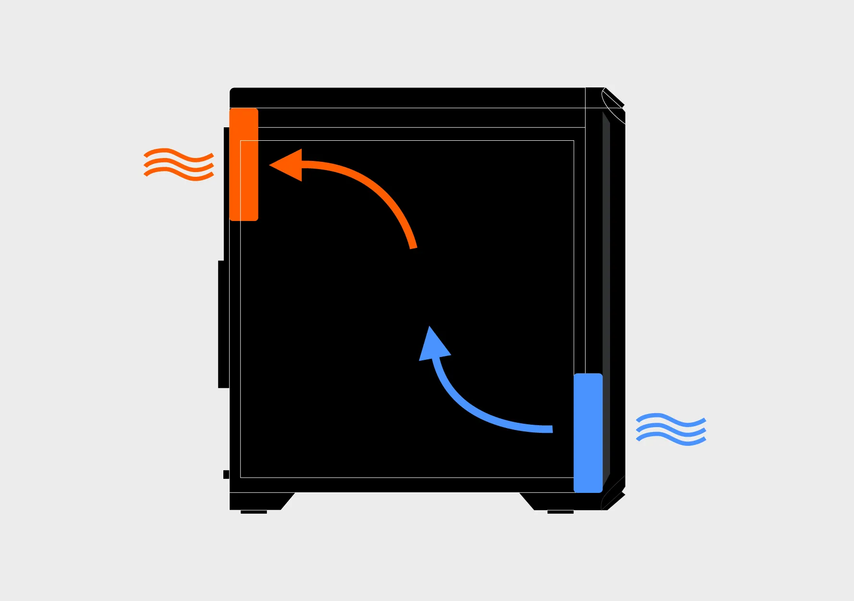
С таким расположением кулеров охлаждение будет максимально эффективным
Если корпус высокий и спереди есть места для двух-трех кулеров, поставьте один вентилятор в самый низ: он будет захватывать горячий воздух от видеокарты и блока питания.
Рейтинг мини-ПК от 12 000 рублей, которые запросто заменят громадные системники

Казалось бы, неттоп в понимании большинства — это маломощное устройство без возможности заменить в нем основные компоненты, ибо они распаяны на материнской плате. Но что, если вы не хотите держать под столом огромный пылесборник, запутанный в проводах, а желаете просто достать из коробки маленькую аккуратную коробочку, поставить на стол, включить и работать. Бытуют мнения, что использовать высоконагруженный на видеоядро софт на подобных устройствах вряд ли удастся и что они годятся лишь для поглощения медиаконтента, работы с текстом да легкого редактирования фото/видео, однако в этой подборке будут системы, которые ломают эти стереотипы и, несмотря на скромные габариты, могут похвастаться производительностью на уровне полноценных системных блоков.
Лидером в области компактных компьютеров являлся и является Mac Mini, хотя и с небольшими оговорками, о которых я расскажу позже. Но время идет, и другие производители электроники теперь тоже могут предложить конкурентоспособные конфигурации систем под разные вкусы и кошельки.
Я отобрал наиболее интересные предложения на рынке и в этой статье расскажу об особенностях каждого. Нужно отметить, что в этой подборке участвуют компьютеры, которые вы без труда сможете приобрести на территории России.
1. Apple Mac mini — быстрый, мощный, но дорогой

Нельзя не упомянуть в начале подборки самого виновника торжества. Маленький, мощный, красивый, дорогой.
В прошлом году Apple показала миру новейшую систему на кристалле собственной разработки — Apple M1. В нем хорошо почти все — энергоэффективность, производительность, безопасность. Единственный нюанс заключается в его архитектуре — ARM. Это означает, что неоптимизированный софт будет запускаться через эмулятор. Впрочем, как показали тесты, даже в таком режиме система производительнее своих x86-собратьев. М1 обгоняет топовые ЦП и даже превосходит некоторые полноценные десктопные видеокарты.
Mac mini является универсальной бесшумной рабочей машиной для дома. Так, при средней нагрузке на процессор, температура на самом горячем ядре держится на отметке в районе 66 градусов, а уровень шума не превышает 17,1 дБ, что соответствует показателю в состоянии простоя. Что касается портов и разъемов — он оснащен всем необходимым и в достаточном количестве: тут вам и стандартные USB-A, HDMI 2.0, Thunderbolt, Ethernet, и даже выход для наушников. Также не стоит забывать, что из-за особенностей компоновки «системы на кристалле» все комплектующие распаяны на плате, поэтому расширить объем SSD-накопителя или оперативной памяти уже не выйдет.
Нужно отметить, что на момент написания статьи еще не вышла версия Windows для Boot Camp, однако есть новости, что при помощи виртуальной машины Parallels уже получилось завести тестовую версию «десятки» на M1. Можно сказать точно, что в ближайшее время не стоит надеяться на стабильную версию Windows, которую можно использовать как вторую систему. Для некоторых юзеров невозможность «на лету» поменять операционную систему может стать критичной проблемой, а использовать «виртуалку» не всегда возможно. Поэтому на некоторое время придется забыть об использовании специфического устаревшего софта, написанного в далекие 2000-е под «винду» (да, маткад?). macOS Big Sur написана специально под новый ARM-процессор, поэтому о каких-либо проблемах с производительностью внутри самой системы можно забыть.
Достоинства:
- Apple M1;
- продуманный строгий дизайн;
- отсутствие шума при работе;
- 10 Gigabit Ethernet в некоторых комплектациях;
- macOS.
Недостатки:
- цена;
- Windows только в «виртуалке», и только тестовая ARM-версия.
Цена на официальном сайте Apple — от 74 990 рублей. Также есть возможность приобрести Mac mini с процессором Intel от 114 990 рублей, хотя смысла в приобретении Мака на уже потихоньку устаревающей архитектуре мало.
2. Intel NUC — разрушая мифы

Один из самых популярных неттопов на рынке после Mac mini — это Intel NUC.
Представленная в далеком 2012 году система Next Unit of Computing (NUC) в начале своего пути не сыскала должного успеха. Это были маленькие, маломощные компьютеры с процессором Intel Celeron 847, которые сложно было использовать в каких-либо задачах, помимо серфинга в интернете.
Года идут, инженеры Intel разрабатывают новые процессоры, а маркетологи — новые разделения линейки компьютеров, исходя из их позиционирования. Так, в 2021 году в магазинах можно будет в ближайшее время встретить Intel NUC 11. Как следует из названия — внутри стоят процессоры 11-го поколения.
Модельный ряд разделен на 3 класса: Performance (производительный компьютер для дома и офиса), Enthusiast (игровой домашний ПК, изображен на фото выше), Pro (коммерческое, профессиональнре и встраиваемое решение). Стоит отметить, что версия Enthusiast содержит внутри себя дискретную видеокарту NVIDIA RTX 20-й серии, что напрочь рушит все мифы о слабости подобных малогабаритных решений. Портов на корпусе предостаточно: USB 3.1 Gen2 2x Type-C, 3x Type-A, 2.5 Gigabit Ethernet, HDMI 2.0a, MiniDP 1.4, DP 1.4.
Достоинства:
- процессоры нового поколения;
- 2.5 Gigabit Ethernet;
- много портов;
- возможность апгрейда;
- много разнообразных комплектаций под разные задачи;
- небольшая цена за простые комплектации;
- возможность установки дискретной графики.
Недостатки:
- судя по отзывам, бывают проблемы с гарантией от производителя.
Цены в российских магазинах начинается в среднем от 25 990 рублей за версию на процессоре Intel Core 10-й серии, но за версию с «камнем» Core i7 8-го поколения и дискретной графикой AMD Vega M придется выложить около 150 000 рублей.
3. Acer Veriton N — волк в овечьей шкуре

Acer Veriton серии N представляет собой системный блок в привычном его понимании, однако, сильно уменьшенный в размерах. Этот компактный компьютер смог вместить в себя процессор линейки Intel Core 10-го поколения вплоть до Core i9 и хорошее тихое охлаждение для него. Производитель позиционирует этого «малыша» как замену большому традиционному системному блоку на предприятиях и корпоративных средах.
С портами в Vertion проблем нет. Здесь вам и обыденные разъемы под микрофон и наушники, USB 3.2 Gen 2 Type-C, Ethernet, HDMI, DP, и даже разъем под карту памяти SD и, в некоторых конфигурациях, DVD привод.
Достоинства:
- много портов;
- возможность апгрейда;
- небольшая цена.
Недостатки:
- довольно архаичный дизайн корпуса;
- маленький SSD на 64 ГБ в базовой комплектации.
Цены в российских магазинах начинаются в среднем от 18 000 рублей за базовую версию.
4. Asus Mini PC — дешево и стильно

Компьютер от Asus с говорящим названием Mini PC является маленьким, маломощным, но довольно стильным с точки зрения дизайна персональным компьютером. Так, в базе вы получите Intel Celeron и, собственно, все. Оперативную и постоянную память придется докупить самостоятельно, но это позволяет подобрать производителя и необходимый именно для вас объем, а не выбирать из уже готовых конфигураций. В топовой комплектации, которую могут предложить российские магазины, можно рассчитывать на Core i7-8550U, 8 ГБ оперативной памяти и 256 ГБ SSD.
Из портов на корпусе можно найти USB 3x Type-A 3.1, 2x Type-C, Ethernet, HDMI, DP, а также разъем под наушники.
Достоинства:
- много портов;
- возможность апгрейда;
- небольшая цена;
- строгий дизайн корпуса.
Недостатки:
- мало комплектаций на нашем рынке. На момент написания статьи есть на выбор лишь 3 процессора.
Цены в российских магазинах начинаются в среднем от 12 220 рублей за базовую версию без накопителя и оперативной памяти, а за версию на более производительном Core i7 ритейлеры просят от 32 190 рублей.
5. Gigabyte BRIX — шаблон для будущего ПК

Очень интересный мини-ПК от Gigabyte на нашем рынке не особо распространен. В магазинах можно найти всего две версии: на Intel Core i3 и Core i5 10-го поколения. Главный нюанс — отсутствие в любой комплектации ОЗУ и какого-либо носителя для данных, так что к цене самого «системника» придется добавить стоимость недостающих комплектующих. Возможно, такая скудная комплектация и довольно высокая цена отпугивают покупателей, но стоит отметить, что дизайн у девайса неплох.
Из портов на «Гигабайте» можно обнаружить 5x USB Type-A 3.2, USB Type-C, а также Ethernet, 2x HDMI, COM.
Достоинства:
- много портов;
- возможность апгрейда;
- приятный минималистичный дизайн корпуса.
Недостатки:
- мало комплектаций на нашем рынке. На момент написания статьи есть на выбор лишь 2 процессора;
- высокая цена в сравнении с конкурентами.
Цены в российских магазинах начинаются в среднем от 24 940 рублей за Core i3 и 32 590 за Core i5.
6. Lenovo ThinkCentre — большой и непонятный

В отличие от своих ранее озвученных конкурентов, Lenovo решили пойти по пути наименьшего сопротивления: довольно большой корпус, вес, но на выходе получилось более хорошее охлаждение.
В остальном — это все тот же неттоп, который и рассчитывает получить покупатель подобного продукта. Lenovo определяет свой ПК как уже готовое устройство, поэтому в любой комплектации вы получите SSD-накопитель на 128-256 ГБ и ОЗУ на 4-8 ГБ в зависимости от комплектации. Также в роли ЦП можно увидеть Intel Core i3 или Core i5 9-го поколения.
Из портов Lenovo разместили на своем мини-ПК 2 разъема под микрофон и наушники, 3x USB Type-A 3.2 gen1, 2x USB Type-A 2.0, Type-С, HDMI, DP, Ethernet.
Достоинства:
- возможность апгрейда;
- хорошее охлаждение;
- большой выбор комплектаций;
- оптимальная цена.
Недостатки:
- большой и тяжелый корпус с не самым лучшим дизайном;
Цены в российских магазинах начинаются в среднем от 33 410 рублей за базовую версию и 43 410 за версию на Core i5 и с накопителем SSD на 256 ГБ.
Неттоп, что это такое?
Несмотря на то что многие вплотную знакомы с компьютером, принципами его работы и устройством, о том, что такое неттоп знают, отнюдь, не многие. Возможно, это не из-за самой большой популярности данного представителя mini-desktop, вызванной недопониманием преимуществ или же отсутствием необходимости в нём.
Постоянно растущие потребности человечества идут в ногу параллельно с техническим прогрессом, что склоняет тенденцию производства компьютеров и их комплектующих к большей компактности, а такой компьютерный представитель, как неттоп без сомнения порадует своими размерами.
Что такое неттоп
Неттоп (Nettop) — это системный блок компьютера, имеющий компактный размер, предназначенный для выполнения не ресурсоёмких задач, используемый как в офисных, так и домашних условиях.
Возможно, для кого-то очевидно появления названия «Nettop»? Основоположниками термина являются слова «интернет» и «десктоп», последние три буквы которых и составляют его названия, а сам термин «Nettop» был предложен компанией Intel вместе с анонсом процессора Atom в 2008 году, ставшим первым процессором, используемым в производстве неттопов.
Компактность неттопа обычно предполагает меньшее энергопотребление, а вместе с ним и меньшую производительность, по сравнению с системным блоком привычного в нашем понимание ПК. В связи с тем, что у большинства моделей тепловыделение очень низкое, шумовыделение также является меньшим, по сравнению со всё тем же обыкновенным системным блоком.
Неттоп и его разнообразие, возможности и границы использования
Множество пользователей персонального компьютера не используют его возможностей и на половину. Так может следует обратить внимание на решение, которое не только будет справляться с рядовыми задачами, но и не станет выделяющейся частью интерьера, благодаря своей компактности и незаметности во время работы? Именно таким видом компьютеров и является неттоп.
Производство неттопов разными производителями способствует разнообразию этого миникомпьютера. Даже отличаясь размерами, цветами корпуса, комплектацией, они все же выполняют одну и ту же функцию компьютера.
Сами неттопы могут производиться и поставляться как одни, так и в комплекте с клавиатурой и мышью, которые выбрать самостоятельно было бы скорее всего более целесообразно. Так же существуют решения «всё в одном», в их комплект кроме мыши и клавиатуры входит монитор, к которому и крепится неттоп, что тоже имеет право на жизнь, ведь потребности у всех разные. Такие компьютеры было бы правильней назвать моноблок на основе неттопа.
Современный неттоп великолепно справляется с воспроизведением видео, имеющим качество FullHD, современных игр, пусть и при определённых настройках графики, благодаря чипсетам с интегрированной графикой от nVidia и AMD.
Функцией персонального компьютера неттопы не ограничиваются. Очень часто их используют как приставку для телевизора, что, собственно, является отличной заменой устаревшим DVD проигрывателям. Фильмы для просмотра нетолько не нужно скачивать, их можно смотреть онлайн. Некоторые приспосабливают неттоп под задачи домашнего сервера.
Неттоп и его устройство

Устройство неттопа практически ничем не отличается от других версий настольных системных блоков, ну разве что размером его комплектующих. В отличие от полноразмерных Desktop, неттопы как правило не оборудованы оптическими приводами для чтения дисков, хотя исключения бывают у обоих компьютерных представителей. А вот наличие интегрированного Wi-Fi адаптера является скорее правилом, чем исключением.
Процессоры семейства Atom давно уже не являются обязательной составляющей неттопа, выпускаются минимизированные модели материнских плат с разъёмами для установки процессоров как, например, на высокопроизводительном ноутбуке.
Что касается ОЗУ, то многоканальный режим использования оперативной памяти уже не редкость для современного неттопа, а в зависимости от выделения тепла, система охлаждения может быть пассивной или активной.
Блок питания неттопа может быть не только внутренним, но и внешним. У многих моделей неттопа блок питания может являться ограничивающим, при установке более энергоёмких комплектующих.
Неттоп в сравнение, его преимущества и недостатки
Большая часть неттопов работают очень тихо даже при максимальных нагрузках, да и меньшие размеры обязательно будут предпочтительны. Такие компьютеры являются более экономичными по отношению к потреблению электроэнергии.
По сравнению с ноутбуком, неттоп конечно проигрывает по мобильности, но у этих компьютеров разные сферы применения. Ноутбук не всегда удобен, если его использовать как стационарный компьютер и портативное устройство одновременно, что ведёт к постоянному отключению и подключению компьютерной периферии. Но и тут, каждому свое.
У большинства неттопов, возможность смены операционной системы на альтернативную ничем не ограничена, по сравнению с некоторыми ноутбуками. Что касается апгрейда неттопа, то его также можно произвести, но с небольшими ограничениями — всё зависит от самого неттопа. В любом случае, произвести замену HDD или SSD, имеющих форм-фактор 2.5 и оперативную память, можно без труда.
Что это такое неттоп? Неттоп — это всё тот же компьютер, только более изящный и практичный, а его разнообразие, присутствующее на современном рынке компьютеров, сможет порадовать подходящим решением совершенно разных пользователей.
Как называется маленький системный блок компьютера?
Раньше была такая классификация корпусов — Big-tower, Middle-tower, Mini-tower. В обыденной жизни это — большой корпус (большая башня), средний (обычный) и миникорпус.
Вот картинка для сравнения.

Но прогресс на этом не остановился и в настоящее время минимизация корпусов дала нам новый ряд.

Маленькие корпуса удобнее больших тем, что места много не занимают и их можно даже на столе держать. Но при выборе корпуса для компьютера, необходимо знать, нужны ли вам дисководы (приводы DVD-дисков), сколько и каких жестких дисков будет внутри, а также планируется ли применение видеокарты и плат расширения.
Главное, чтобы в корпусе уместилось всё, что вам надо. И даже если в будущем корпус окажется маловат, не беда — всегда можно будет купить корпус побольше и "переселить ваш компьютер в новую квартиру"!