Не приходят уведомления на Apple Watch: разбираемся в причинах и делаем соответствующие настройки
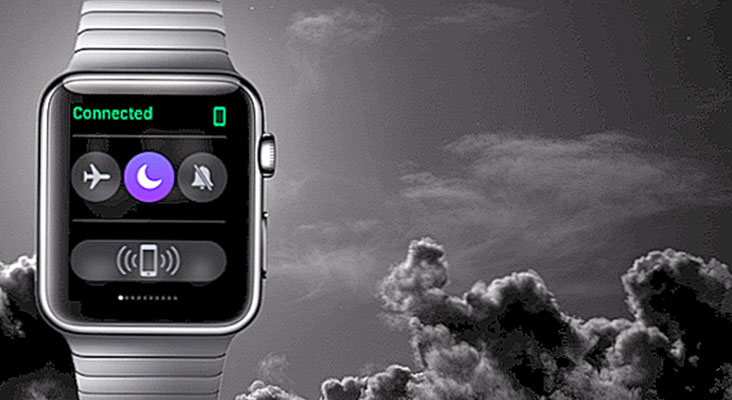
В Apple Watch добавлено много интересных функций: активности, будильник, приложения, но многих пользователей часы привлекают из-за возможности получать уведомления. Это действительно очень полезный параметр. Чтобы вы не делали, вы всегда будете в курсе всех звонков, сообщений, напоминаний, оповещений приложений. Это очень удобно, например, когда вы находитесь не тренировке, нет необходимости доставать смартфон, все сообщения и звонки вы увидите на Apple Watch и сможете ответить на них. Некоторые пользователи иногда наблюдают, что уведомления с iPhone не отображаются на смарт-часах. Давайте разберёмся, как вернуть эту важную функцию на аксессуар.
Уведомления не приходят на Apple Watch
Изначально, если вы заметили, что на смарт-часы не приходят оповещения, зайдите в основные параметры Apple Watch в приложении «Watch» на iPhone. Для этого:
- Зайдите в программу «Watch» на своём смартфоне.
- В нижнем меню выберите «Мои часы» и кликните «Уведомления».
- Откройте приложение, от которого вы перестали получать оповещения и проверьте, чтобы ползунок стоял в активном положении в разделе «Повторять уведомления iPhone от:».

Активируйте тумблер возле всех приложений, от которых вы хотите получать уведомления. Также изучите параметры в это меню, чтобы понять, какие есть виды напоминаний на смарт-часах.
Включаем вибрацию на смарт-часах Apple
На часы уведомления приходят со звуком, но чтобы он не отвлекал, вы можете включить вибрацию. Она происходит благодаря специальному моторчику, который находится в аксессуаре. Вибрация приятная и не даст вам пропустить ни одно напоминание. Для активации вибрации выполните действия, описанные ниже:
- Откройте «Watch» на iPhone.
- В нижнем меню выберите «Мои часы» и нажмите «Звуки и тактильные сигналы».
- Найдите в меню параметр «Тактильные оповещения» и передвиньте ползунок в активное положение возле него.
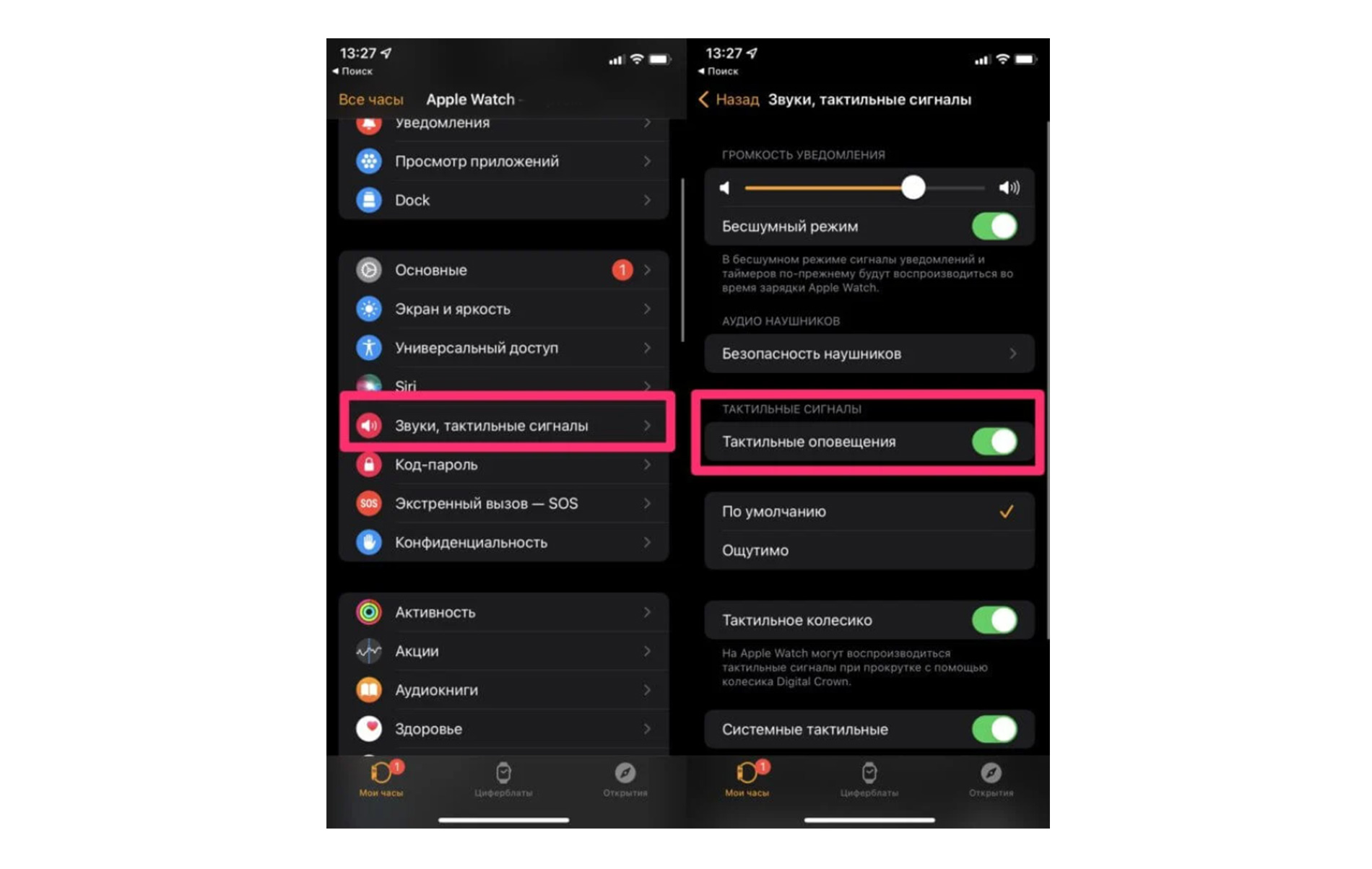
Если вам покажется, что вибрация слабая, то выберите вместо параметра «по умолчанию», вариант «ощутимо». Тогда вибро будет сильнее и вы точно почувствуете, что уведомление пришло.
Включаем звук на Apple Watch
Не всем пользователям достаточно тактильной вибрации, некоторые хотят, чтобы оповещения на смарт-часы доставлялись со звуком. Если ваши часы не издают звука во время напоминаний, то можно его включить. Для этого:
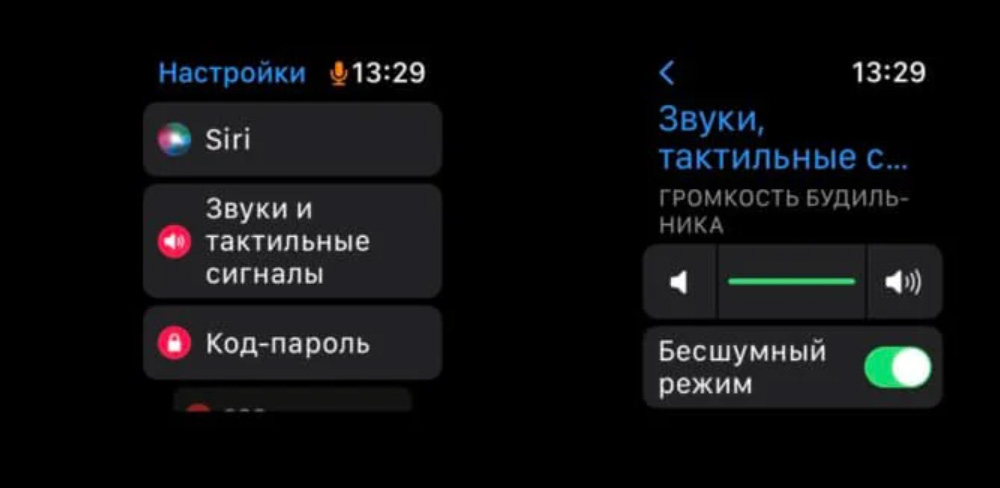
- Наденьте свои Apple Watch на запястье и с помощью колёсика Digital Crown перейдите в меню.
- Откройте приложение «Настройки» и найдите пункт «Звуки и тактильные сигналы».
- С помощью касаний или колёсика отрегулируйте уровень громкости звука и передвиньте ползунок в неактивное положение возле пункта «Бесшумный режим».
Пролистав ниже колёсиком Digital Crown меню, вы заметите пункт «Накрыть для выключения звука». Передвиньте тумблер возле раздела в активное положение. После этого вы сможете отключать звук просто накрыв дисплей смарт-часов ладонью. Например, если вам на часы поступил звонок, а вы не можете взять трубку, то просто накройте ладонью экран Apple Watch и звук прекратится, а звонок не будет сброшен.
Если вы, наоборот, хотите отключить звук на смарт-часах, то:
- Перейдите в «Пункт уведомлений» на аксессуаре, сделав свайп по экрану снизу вверх.
- В появившемся меню нажмите на ярлык колокольчика. В этом режиме уведомления не будут отображаться на аксессуаре.
- Если на ваши часы не приходят оповещения и вы не можете понять в чём дело, то проверьте, не нажат ли колокольчик случайно. Если параметр активен, то ярлык окрасится в красный цвет.
Если вам нравится, когда оповещения приходят со звуком но, например, вы час будете на совещании и не хотите, чтобы сообщения поступали на часы со звуком. В таком случае можно настроить их так, чтобы в течение часа оповещения были в беззвучном режиме:
- Смахните сверху вниз по экрану часов.
- Сделайте свайп влево на пришедшем напоминании и нажмите значок троеточия.
- Выберите «Доставлять тихо 1 час».
Тогда уведомления от конкретного пользователя будут приходить тихо в течение одного часа. Возможно, вы когда-то выставили тихие уведомления ранее, и поэтому теперь они приходят без звука. Проверьте этот момент в настройках.
Нет оповещений на Apple Watch
Одной из причин появления оповещений на умных часах могут быть режимы «Фокусирование» или «Не беспокоить». Параметр появился с обновление iOS 15, и не все пользователи ещё успели с ним разобраться. Обратите внимание, если вы настраивали режим фокусирования на своём смартфоне, то он автоматически будет дублироваться и на Apple Watch. Возможно, оповещения не приходят именно по той причине, что вы настроили конкретное время их поступления в режиме фокусирования.
Если вы не хотите, чтобы этот режим касался Apple Watch, то это легко отключить:
- Откройте «Настройки» на смартфоне.
- Выберите «Фокусирование».
- Найдите параметр «Учёт на всех устройствах» и поставьте ползунок возле этого раздела в неактивное положение.

Причиной отсутствия оповещений на Apple Watch может быть режим «Не беспокоить». Проверьте, не активировали ли вы его нечаянно:
- Перейдите в «Пункт Управления» на часах.
- Проверьте, не активен ли ярлык в виде полумесяца.
Если вышеперечисленные способы не помогли и на смарт-часы всё также не приходят уведомления, то следует выполнить такие действия:
- Перезагрузите аксессуар и смартфон.
- Обновите устройства до последних версий операционных систем. и синхронизируйте гаджеты снова.
Если вы заметили, что на часы перестали приходить оповещения, то не стоит переживать, что устройство неисправно. Чаще всего пользователи просто случайно активируют режим «Не беспокоить», нажимают на ярлык беззвучного режима или забывают, что включили режим фокусировки. Проверьте сначала в настройках часов, везде ли включен звук, если ничего не помогает, то перезагрузите устройство или разорвите пару с iPhone.
Главные причины отсутствия уведомлений в Apple Watch

Смарт-часы бренда эпл – это уникальный девайс, позволяющий использовать большинство функций в упрощенном режиме и при помощи синхронизации с айфоном. Одна из функций часов – это быстрый просмотр журнала вызовов, разных напоминаний либо сообщений, поступающих на айфон. Внезапно выявили, что не приходят уведомления на Apple Watch? Такая проблема возникает не на пустом месте и тому есть логичное объяснение.
- Ошибки в настройках смартфона либо часов.
Владельцы девайса забывают о том, что уведомления приходят лишь тогда, когда смартфон пребывает в спящем режиме либо заблокированном. Не будут поступать уведомления, если часы переведены в режим блокировке (нахождение на руке). Тоже самое касается и режима «не беспокоить». Эти настройки можно откорректировать, но не в полном объеме, потому что они разработаны брендом.
- Прерванная связь.
Если отсутствует соединение между устройствами, то вся информация будет приходить только на смартфон. Поэтому не будет лишним проверить настройки касающиеся активности беспроводного соединения и при необходимости включить их.
- Влияние ошибок программного обеспечения.
Спровоцировать возникновение программных ошибок или сбоев, способны различные факторы, но найти истинную причину можно лишь при помощи диагностического исследования девайса в нашем сервис центре.
- Аппаратные поломки.
Небрежная эксплуатация, зачастую приводит к тому, что часы ударяют, роняют на твердые поверхности либо в воду. Это становится основание для выхода из строя различных компонентов и систем, в том числе, отвечающих за нормальное функционирование. В данным ситуациях проводится замены испорченных компонентов и постремонтное тестирование, позволяющие проверить восстановление ранее утраченных функций.
От настроек до ремонта!
Ваши «умные» часы отказываются нормально функционировать? Хотите понять почему не приходят уведомления на эппл вотч? Рекомендуем везти девайс в одно из наших отделений, находящихся в Киеве, Харькове, Львове, Одессе, Полтаве, Запорожье и Днепре. Цена услуг приемлемая, а сервисное обслуживание позволит ликвидировать поломку либо выполнять правильные настройки.
В работе используем четкий алгоритм действий:
- в первую очередь, проводится полная диагностика. С ее помощью мастер получает информацию о причинах выхода из строя компонента и выбирает способ, который решит проблему.
- Далее мы выполняем ремонт, замену поврежденного комплектующего либо профилактику. В конечном итоге выполняется тестирование для того чтобы убедиться в восстановлении нарушенной функциональности.
Обратившись в наш центр, вы сможете не только решить любую проблему, связанную с работой устройства, но и оценить все достоинства и преимущества обслуживания. Мы предлагаем всем заказчикам услуг:
Почему на Apple Watch не приходят уведомления Viber
Если у вас возникла ситуация, когда уведомления от Viber не приходят на ваш Apple Watch, не паникуйте. Эта проблема может быть легко решена с помощью нескольких простых шагов. В этой статье мы рассмотрим, как настроить уведомления Viber на вашем Apple Watch, чтобы вы никогда больше не пропускали важные сообщения.
Шаг 1: Откройте приложение Watch на iPhone
Первым шагом в решении проблемы с отсутствием уведомлений Viber на Apple Watch является открытие приложения Watch на вашем iPhone. Для этого просто найдите иконку с изображением часов на главном экране вашего iPhone и нажмите на нее.
Шаг 2: Перейдите во вкладку «Мои часы»
После открытия приложения Watch на вашем iPhone вы увидите несколько вкладок в нижней части экрана. Одна из них называется «Мои часы». Нажмите на эту вкладку, чтобы перейти к настройкам вашего Apple Watch.
Шаг 3: Зайдите в раздел «Уведомления»
Во вкладке «Мои часы» вы увидите различные настройки для вашего Apple Watch. Одна из них — «Уведомления». Нажмите на эту настройку, чтобы открыть список приложений, которые могут отправлять уведомления на ваш часы.
Шаг 4: Перейдите в настройки уведомлений Viber
В списке приложений, которые могут отправлять уведомления на ваш Apple Watch, найдите Viber и нажмите на него. Вы увидите различные настройки уведомлений, которые можно настроить для этого приложения.
Шаг 5: Убедитесь, что уведомления разрешены
Перед тем как продолжить, убедитесь, что уведомления для Viber разрешены. Если галочка напротив «Допуск уведомлений» не установлена, поставьте ее. Это позволит Viber отправлять уведомления на ваш Apple Watch.
Шаг 6: Настройте способ отправки уведомлений
Apple Watch позволяет настраивать способ отправки уведомлений для каждого приложения. Чтобы настроить уведомления Viber, вернитесь к настройкам уведомлений Viber и выберите нужный вариант в разделе «Настроить».
Шаг 7: Перезапустите телефон и часы
Если после всех настроек уведомления от Viber все еще не приходят на ваш Apple Watch, попробуйте перезапустить ваш телефон и часы. Это может помочь в случае возникновения каких-либо технических проблем.
Полезные советы
- Возможно, вам потребуется обновить приложение Viber до последней версии, чтобы быть уверенным, что у вас есть все необходимые функции и возможности.
- Если у вас по-прежнему возникают проблемы с уведомлениями Viber на Apple Watch, попробуйте удалить и заново установить приложение на своем iPhone.
Выводы
Теперь вы знаете, как настроить уведомления Viber на вашем Apple Watch. Следуйте приведенным выше шагам и убедитесь, что галочка напротив «Допуск уведомлений» установлена для Viber. Перезапустите телефон и часы, если проблема все еще не решена. Это должно помочь вам получать уведомления от Viber на вашем Apple Watch и быть в курсе всех важных сообщений.
Как установить Viber на часы
Если вы хотите установить Viber на свои часы, следуйте простым инструкциям. В первую очередь, убедитесь, что экран часов включен. Если экран выключен, просто коснитесь его, чтобы активировать его. Затем нажмите кнопку питания, чтобы перейти к списку приложений. Пролистайте экран вниз и найдите «Play Маркет». Коснитесь его, чтобы открыть магазин приложений Google Play. Далее, опуститесь вниз до раздела «Приложения на телефоне». Там вы найдете все приложения, установленные на вашем телефоне. Найдите Viber в этом списке и нажмите «Установить», чтобы начать загрузку и установку приложения на ваши часы. После завершения установки, вы сможете пользоваться Viber на своих часах и общаться с друзьями и семьей, даже без подключения к телефону.
Как сделать чтобы на Эпл Вотч приходили уведомления Вайбер
Чтобы на вашу Apple Watch приходили уведомления от приложения Viber, вам необходимо выполнить несколько простых шагов. Сначала откройте приложение «Apple Watch» на вашем iPhone. Затем перейдите на вкладку «Мои часы». На этой вкладке вы найдете различные настройки, связанные с вашим умным часами. Нажмите на опцию «Уведомления». После этого прокрутите вниз до списка установленных приложений на вашем iPhone. Найдите приложение Viber и нажмите на него. В появившемся окне включите опцию «Уведомления». Теперь вы будете получать уведомления от Viber на вашем Apple Watch. Это очень удобно, так как вы сможете следить за новыми сообщениями и звонками прямо на своем запястье, без необходимости доставать телефон.
Как установить Viber на Apple Watch
Для установки Viber на Apple Watch сначала перейдите на вкладку «Мои часы» на своем iPhone. Затем прокрутите список приложений до тех пор, пока не найдете искомое приложение — Viber. Обратите внимание, что только те приложения, которые совместимы с Apple Watch, отображаются в разделе «Доступные приложения». Выберите Viber и нажмите на кнопку «Установить».
Теперь Viber будет устанавливаться на ваш iPhone и синхронизироваться с вашим Apple Watch. Подождите некоторое время, пока процесс установки не завершится.
После установки вы заметите значок Viber на главном экране вашего Apple Watch. Просто нажмите на него, чтобы запустить приложение Viber на своем часах. Теперь у вас будет доступ к своим чатам, сообщениям и другим возможностям Viber прямо с вашего запястья. Вы также можете настроить уведомления от Viber на Apple Watch, чтобы быть в курсе всех новых сообщений и звонков.
Viber на Apple Watch
Viber на Apple Watch является прекрасной новостью для пользователей этого популярного мессенджера. Теперь все возможности Viber доступны прямо на нашем запястье. Благодаря установленному приложению, мы можем просматривать и отвечать на сообщения, отправлять аудио и видео файлы, а также делиться фотографиями, не зависимо от того, где мы находимся. Это очень удобно, особенно когда у нас нет возможности достать телефон из кармана или сумки. Кроме того, на Apple Watch отображаются уведомления о входящих звонках и сообщениях, благодаря чему мы не пропустим ни одного важного звонка или сообщения. Все функции Viber легко доступны с помощью небольших касаний на экране Apple Watch. Теперь общение с друзьями и близкими стало еще более удобным и интуитивно понятным с возможностью использования Viber на Apple Watch.
Если устройство Apple Watch не получает уведомления от приложения Viber, есть несколько причин, по которым это может произойти. Во-первых, возможно, в настройках уведомлений на iPhone необходимо разрешить передачу сообщений на часы. Для этого нужно открыть приложение Watch на iPhone, перейти во вкладку «Мои часы», затем выбрать «Уведомления» и проверить, есть ли галочка напротив приложения Viber. Если галочки нет, ее следует поставить. Кроме того, на самом Apple Watch нужно убедиться, что в уведомлениях разрешена передача сообщений от Viber. Для этого нужно перейти в настройки часов, выбрать «Уведомления» и проверить, есть ли приложение Viber в списке разрешенных. Если его там нет, нужно добавить его и разрешить получение уведомлений. Если после всех этих действий проблема не решается, возможно, следует связаться с технической поддержкой Apple или Viber для получения дополнительной помощи.
Что делать, если не приходят уведомления на Apple Watch
Многофункциональное устройство, разработанное компанией Apple для синхронизации с iPhone, предназначено для упрощения пользования стандартными функциями телефона. Часы iWatch разработаны для быстрого просмотра напоминаний, сообщений и журнала вызовов, которые поступают на смартфон. Неверная настройка системы оповещений о получаемых сообщениях или напоминаниях может привести к тому, что часы не будут своевременно уведомлять пользователя.
Если уведомления не приходят, то причиной тому может быть ряд ошибок, допущенных при стартовой настройке гаджета.

Причины отсутствующих уведомлений на apple watch
Если вы заметили, что оповещения не поступают на iWatch, и не знаете, что делать, если они не приходят, то проверьте, находится ли iPhone в режиме сна. Разработчики предусмотрели опцию отправки сообщений на часы только в том случае, если смартфон заблокирован или находится в спящем режиме. При разблокированном устройстве в активном режиме вы не будете получать сообщения. Кроме того, сообщения, открытые на Apple Watch, будут автоматически прочитываться на главном устройстве и наоборот.

Сообщения отображаются только на том устройстве, которое активно. Помните, что если часы находятся не на руке пользователя, то автоматически переводятся в режим блокировки.

Причиной отсутствия оповещений может послужить разрыв соединения между устройствами. В таком случае напоминания будут приходить только на iPhone. Чтобы проверить активность беспроводного соединения или включить его, смахните графику циферблата вверх и проверьте наличие соответствующего значка в «Пункте управления». Если подключение активно, следует удостовериться в выборе режима, в котором работают Apple Watch.
Уведомления не будут поступать на часы в режиме блокировки или при включенной опции «Не беспокоить». Когда часы заблокированы, на экране отображается иконка замка, если активен режим «Не беспокоить» — иконка полумесяца. Чтобы активировать эти режимы, надо в «Пункте управления» нажать на соответствующий значок.

Настройка уведомлений на apple watch
Корректность работы системы оповещений Apple Watch зависит от правильной стартовой настройки устройства. По умолчанию система напоминаний часов настроена согласно параметрам уведомлений самого iPhone. Соответственно, чтобы включить оповещение от той или иной службы смартфона, необходимо включить напоминания на iPhone.
На iWatch возможна настройка сообщений от внутренних программ. Для этого запустите приложение Apple Watch на своем устройстве, выберите вкладку «Мои часы» и перейдите в раздел «Уведомления». После этого нужно выбрать программу: чтобы дублировать параметры смартфона, следует выбрать «Повтор iPhone», для иных — «Настроить».

При настройке доступна опция отключения оповещений от сторонних приложений, для этого нужно выбрать соответствующий пункт и добавить программу в исключения, отключив выбранный параметр.
Пользовательская настройка напоминаний
Многие пользователи предпочитают выполнять настройку iWatch более щепетильно. Для этого в приложении Apple Watch на iPhone необходимо настроить параметры каждого приложения отдельно. Открывается доступ к пользовательским параметрам и дополнительным настройкам при помощи пункта меню Customs.
Напоминания от приложения «Активность» включают в себя большое количество уведомлений по каждому из запланированных событий, задач, а также ряд оповещений о достижении пользовательского уровня прогресса. При подробной настройке пользователь может выбрать, какие уведомления оставить, а какие отключить.

Напоминания календаря включают информацию о запланированных событиях и зафиксированных праздничных датах. Уведомления от приложения электронной почты будут напоминать вам только о входящих письмах. Системные сообщения iPhone нельзя систематизировать: они либо активны, либо отключены.
Настройки параметров раздела «Сообщения» позволяют пользователю изменять сигнал получаемых оповещений, частоту их повторной отправки и ряд других опций.