Обзор гарнитуры Vivo TWS 2e: сбалансированный звук и высокая автономность
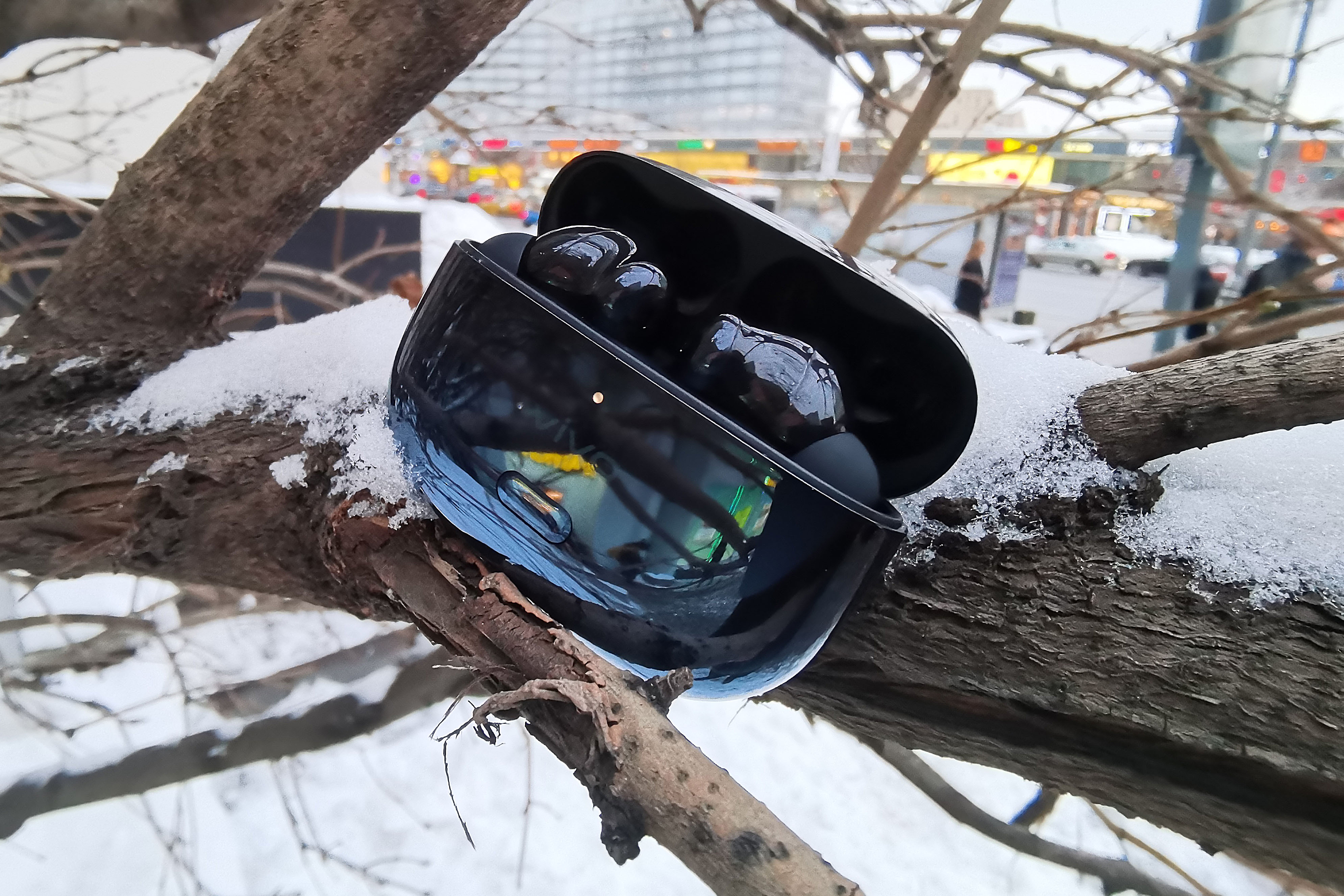
Компания Vivo уже не первый год занимается TWS-наушниками, но вот внутриканальных, до выхода новой линейки, в ее ассортименте не было. Последняя включает две модели: продвинутые Vivo TWS 2 ANC, а также гораздо более доступные Vivo TWS 2e, которые сегодня и изучим. Здесь не найти активного шумоподавления и прочих наворотов, зато качество звука не пострадало. Гарнитура оснащена композитной диафрагмой из углеродного волокна диаметром 12.2 мм и микрофонами с ENC, поддерживает функцию мультипоинт, а ее автономность заслуживает уважения.
Содержание
Технические характеристики
- Форм-фактор: внутриканальные TWS с «ножкой»
- Материалы: глянцевый пластик
- Излучатели: 12.2 мм, динамические, 20 Гц – 20 кГц, 32 Ом, 114 дБ
- Количество микрофонов: 2, ENC
- Управление: сенсорное
- Интерфейсы: Bluetooth 5.2, USB Type-C
- Кодеки: SBS, AAC
- Задержка: 117 мс
- Приложение – Vivo Earphones
- Защита: IP54
- Шумоизоляция: пассивная
- Дополнительно: Google Fast Pair, Multipoint
- Время автономной работы: 7 ч
- Время автономной работы с учетом кейса: 32 ч
- Вес наушника: 4.7 г
- Вес вместе с кейсом: 42 г
- Габариты кейса: 60×45.4×24.3 мм
- Цена: Узнать актуальную
Комплектация
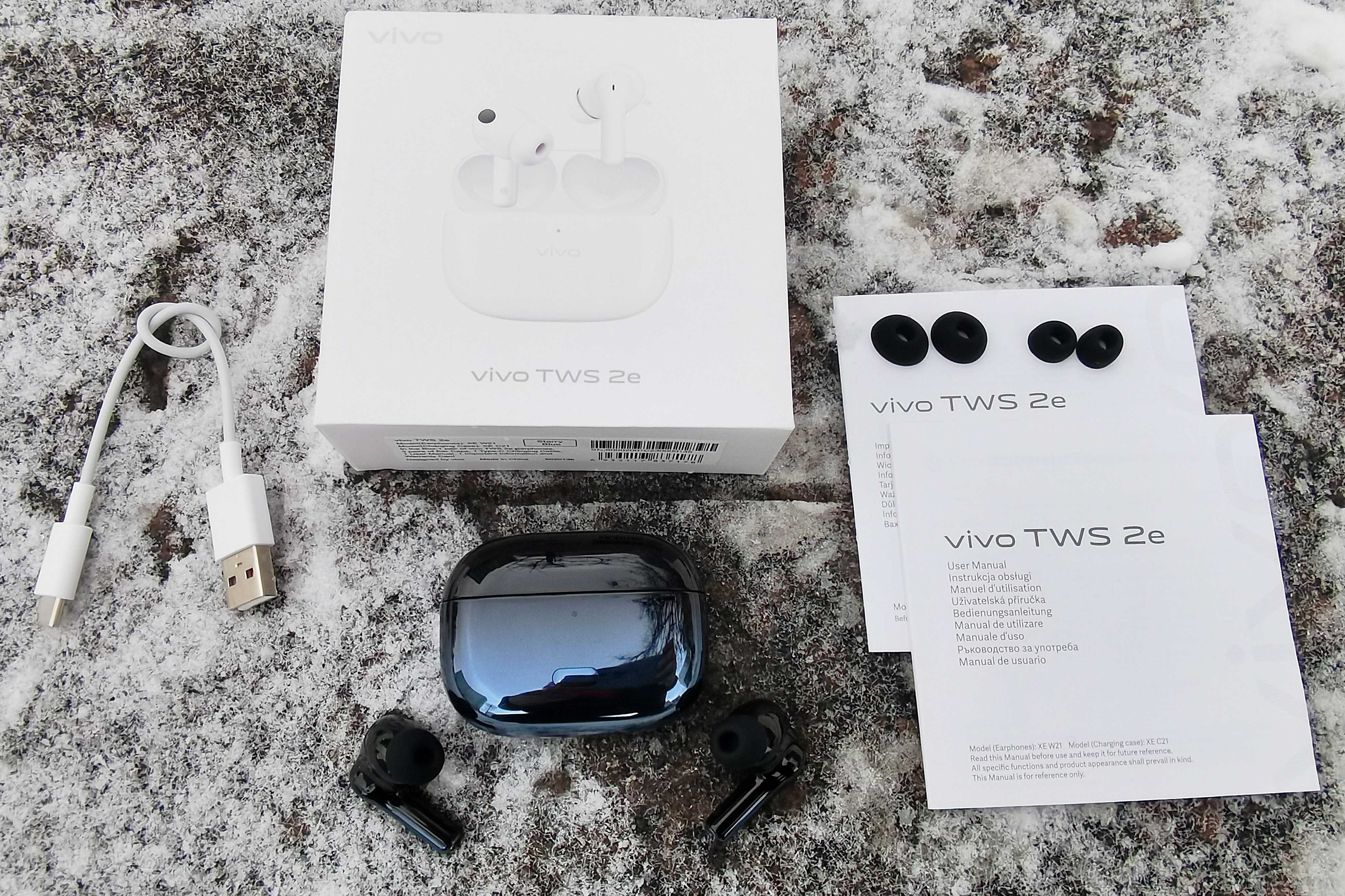
Vivo TWS 2e поставляется в белоснежной компактной коробке из прочного картона. Хотя гарнитура доступна в двух расцветках, белой и темно-синей, на упаковке изображается всегда первый вариант, из-за чего при продаже возникает путаница. Нет здесь и никакой информации об особенностях продукта. Комплект типичный: зарядный кейс, пара наушников, две запасные силиконовые насадки, кабель USB – USB Type-C длиной 15 см, инструкция и гарантийная карта. Отмечу, что русского языка в документации нет, зато имеется, например, болгарский.
Конструкция и дизайн
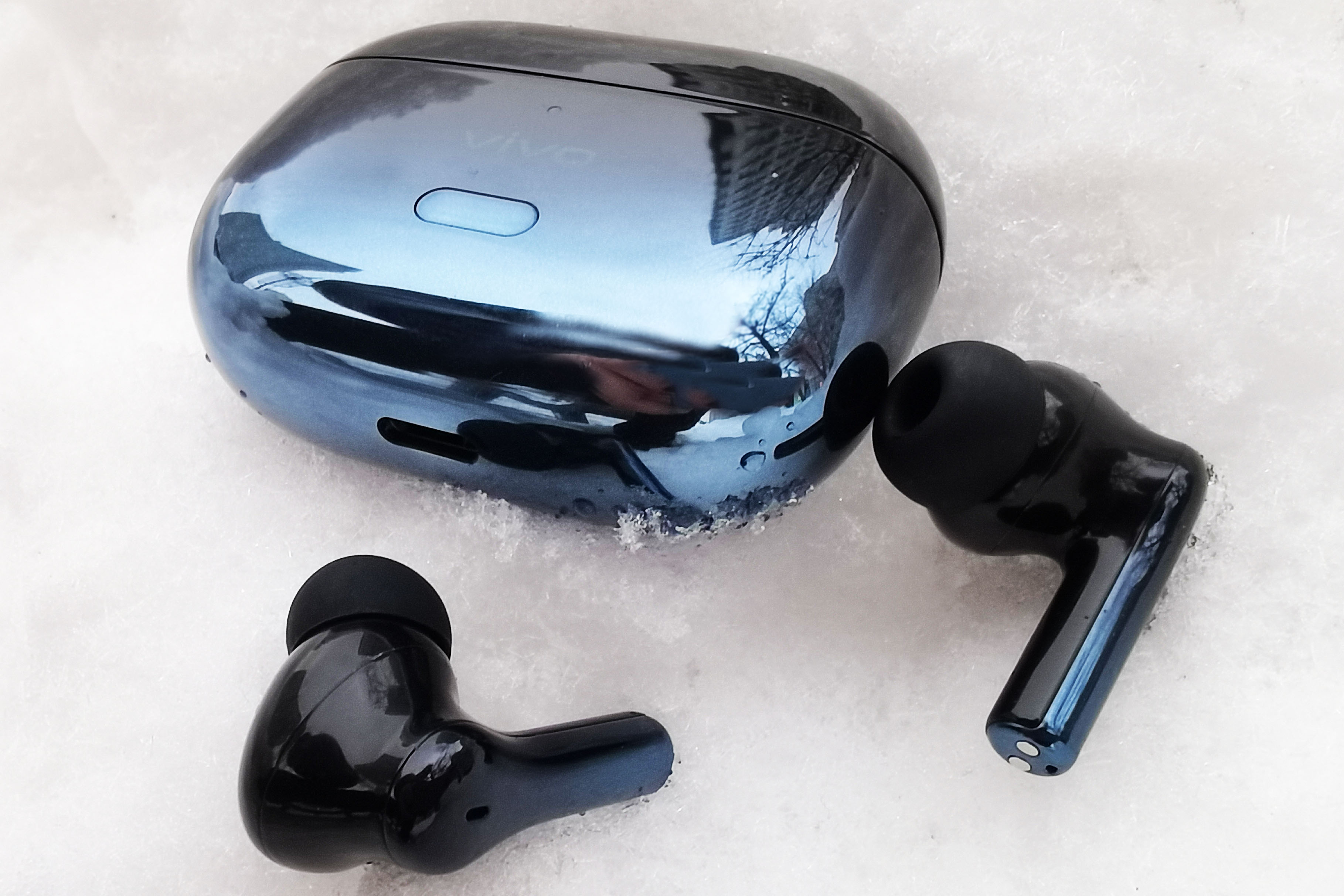
Вновь Vivo выбрала для своей гарнитуры и кейса округлые формы и глянцевый пластик. Это действительно выглядит красиво, переливаясь на свету иссиня-черными тонами и отражениями, но будьте готовы к тому, что отпечатки, потертости и микроцарапины будут их постоянными спутниками.
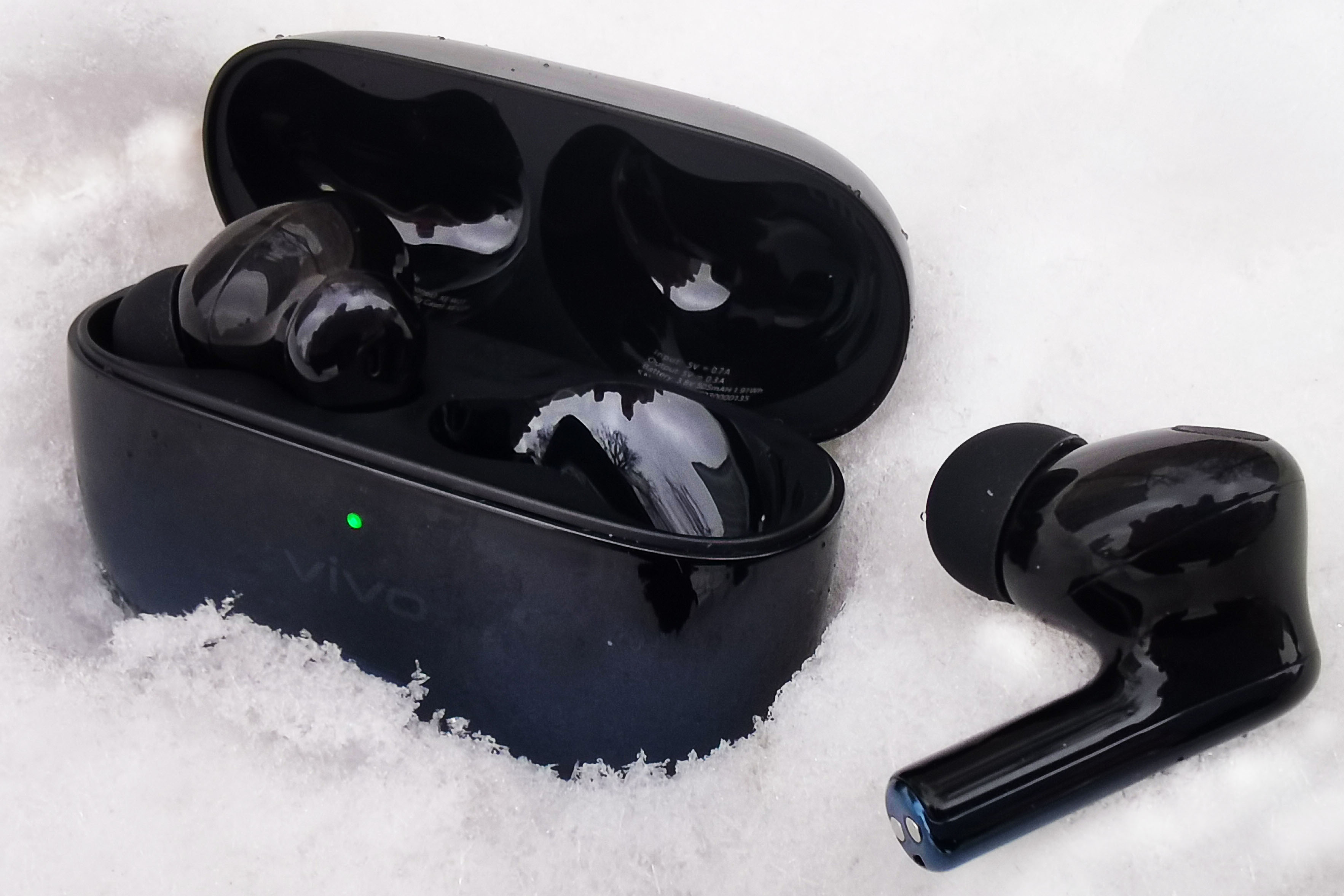
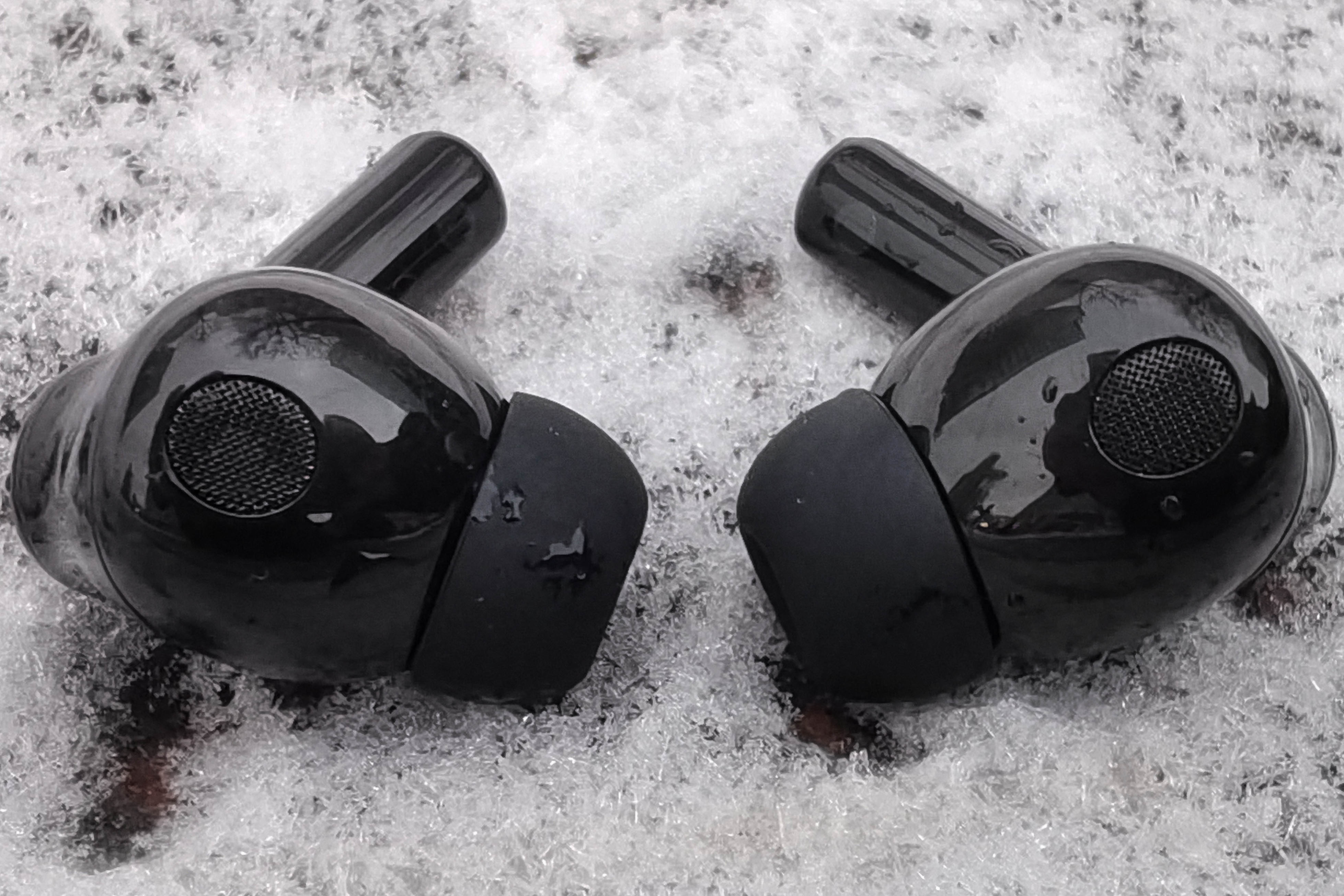
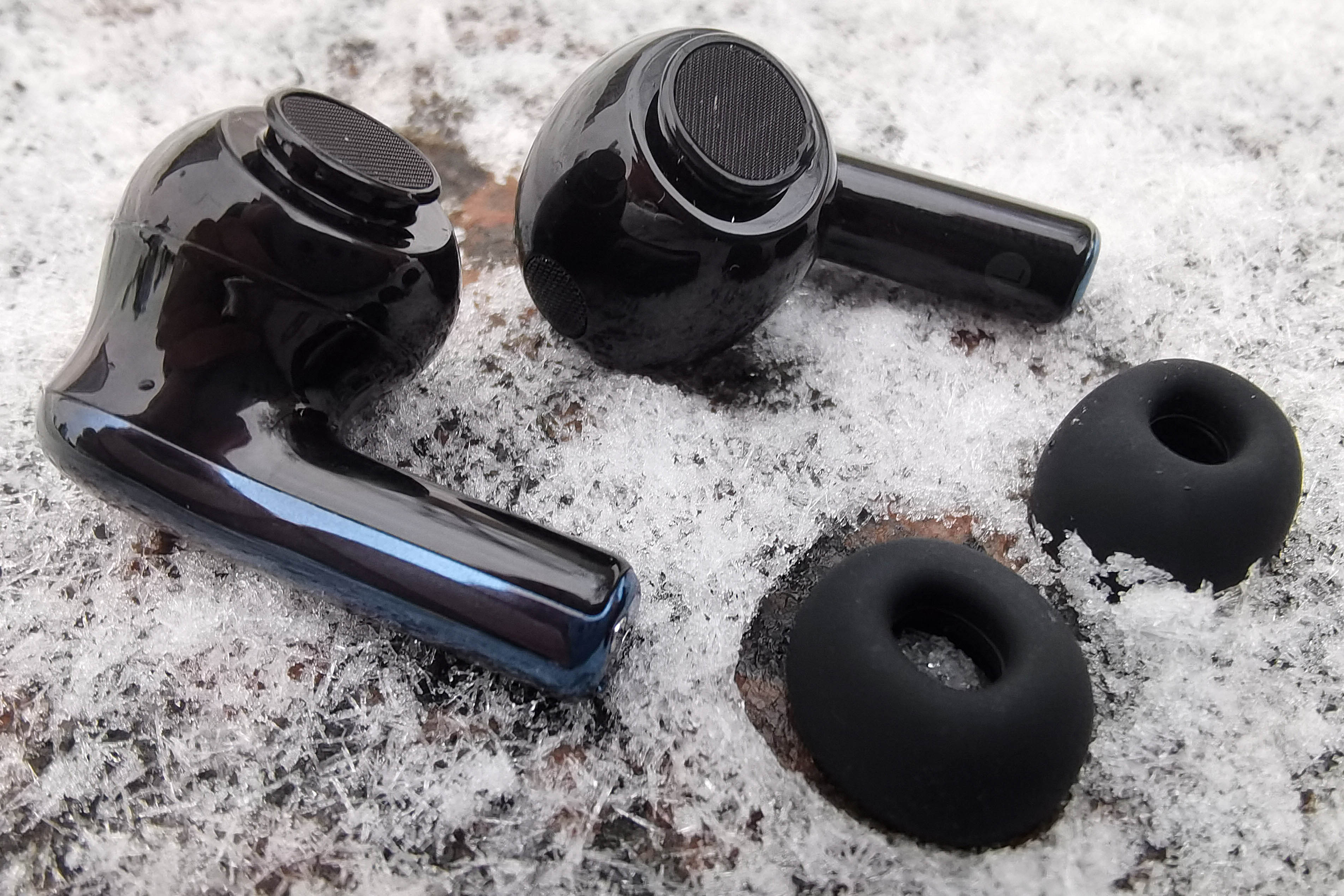
Инженеры компании явно вдохновлялись продукцией фруктовой компании: здесь такие же каплеобразный корпус, короткая цилиндрическая «ножка» и овальный звуковод. Последний большой, но короткий, имеет широкий бортик и прикрыт металлической сеточкой. На нем надежно удерживается силиконовый амбушюр. Не забудьте правильно выбрать размер, ведь это влияет не только на фиксацию в ушном канале и шумоизоляцию, но и качество звучания.
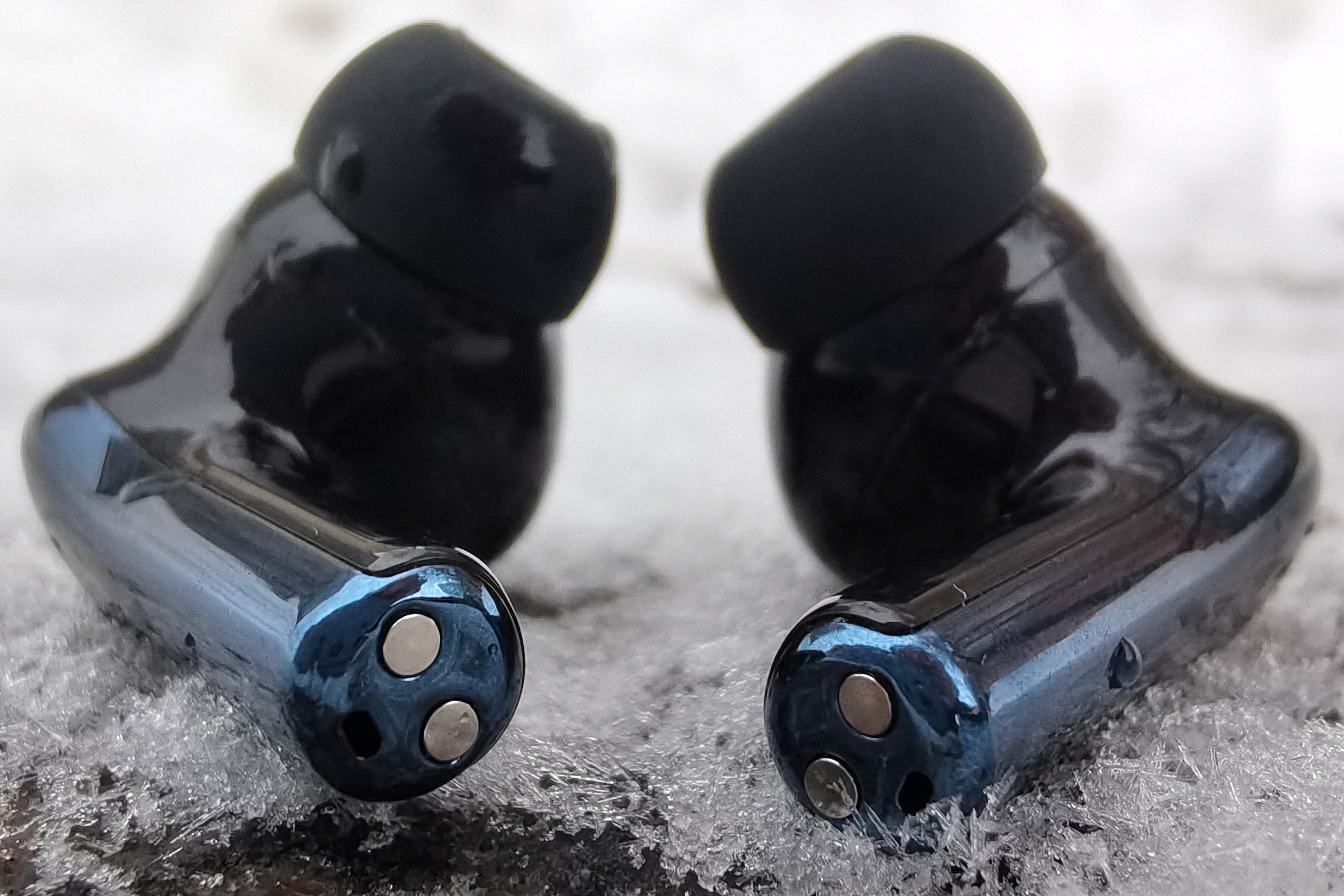
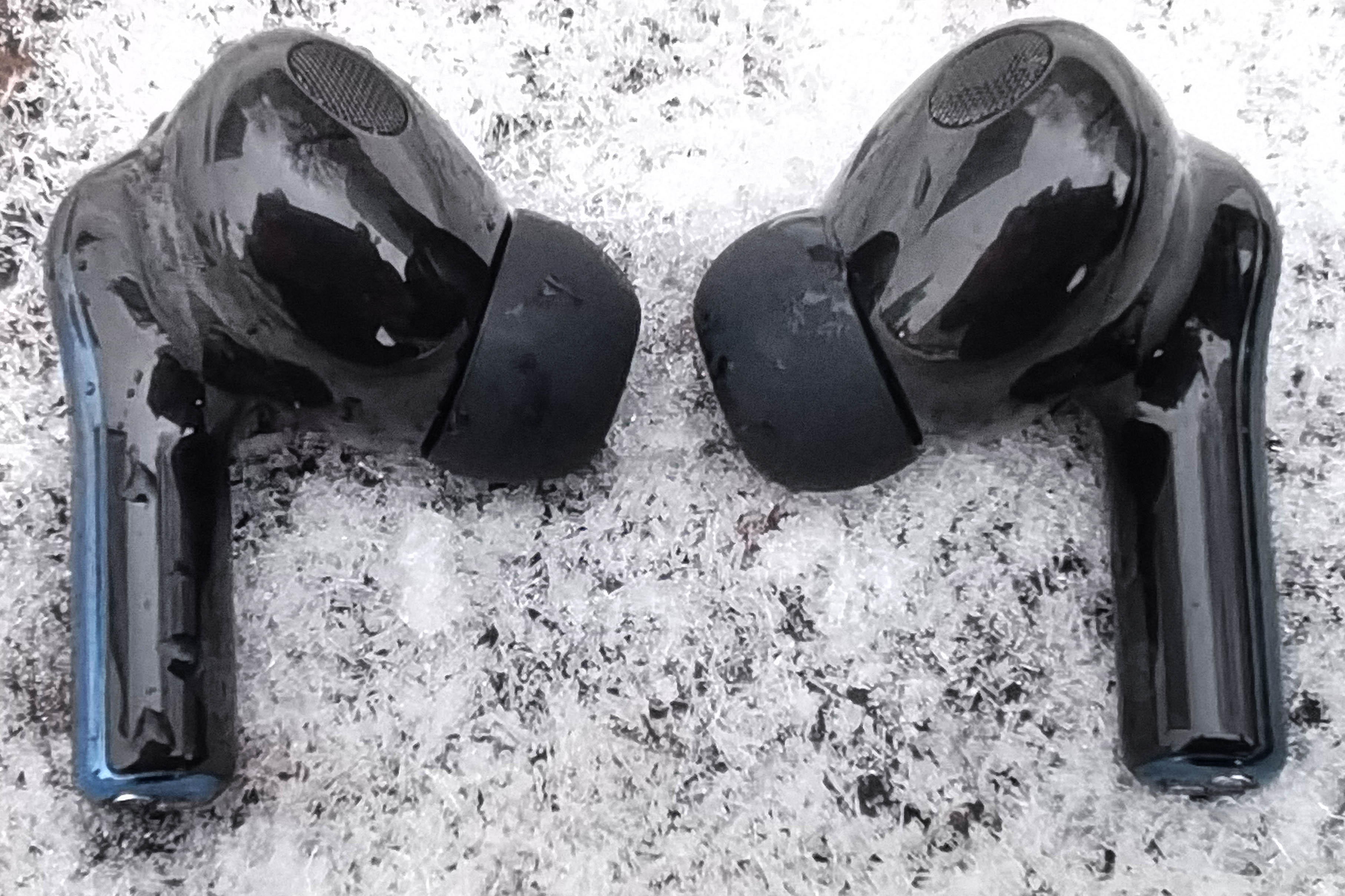
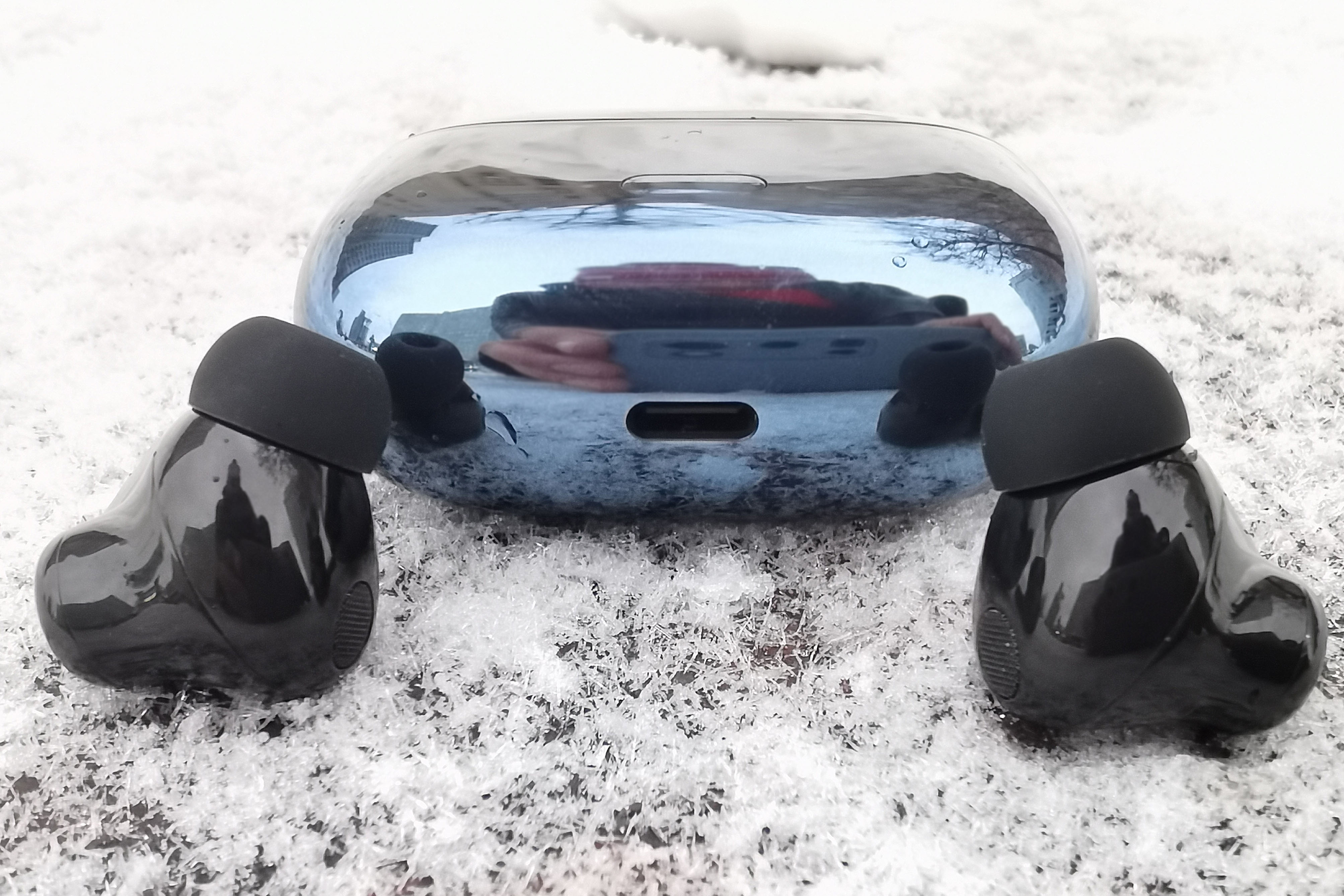
У каждого наушника есть пара компенсационных отверстий для сброса лишнего давления: одно находится в основании звуковода, второе – на внутренней стороне корпуса, оно гораздо больше и прикрыто металлической сеткой. Микрофонов тоже два: разговорный размещен на торце «ножки» рядом с контактами, а тот, что используется для шумоподавления, на внешней стороне корпуса. Вокруг последнего расположена сенсорная зона управления.
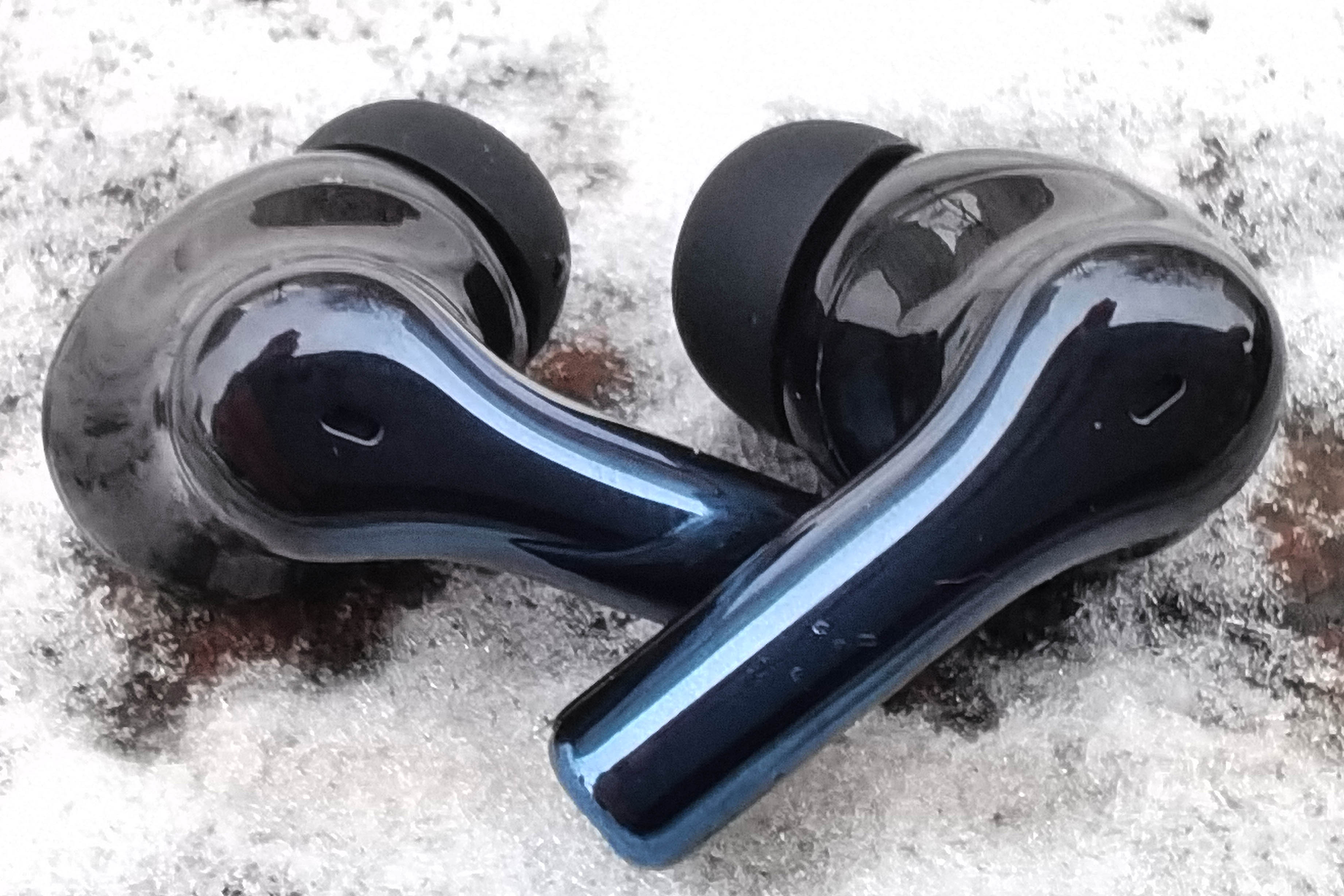
С внутренней стороны «ножек» нанесена практически незаметная маркировка «R» или «L». На наушниках нет никаких логотипов, сенсоров снятия, а также световых индикаторов, информирующих об уровне заряда или процессе подключения. Голосовое информирование, кстати, тоже отсутствует.
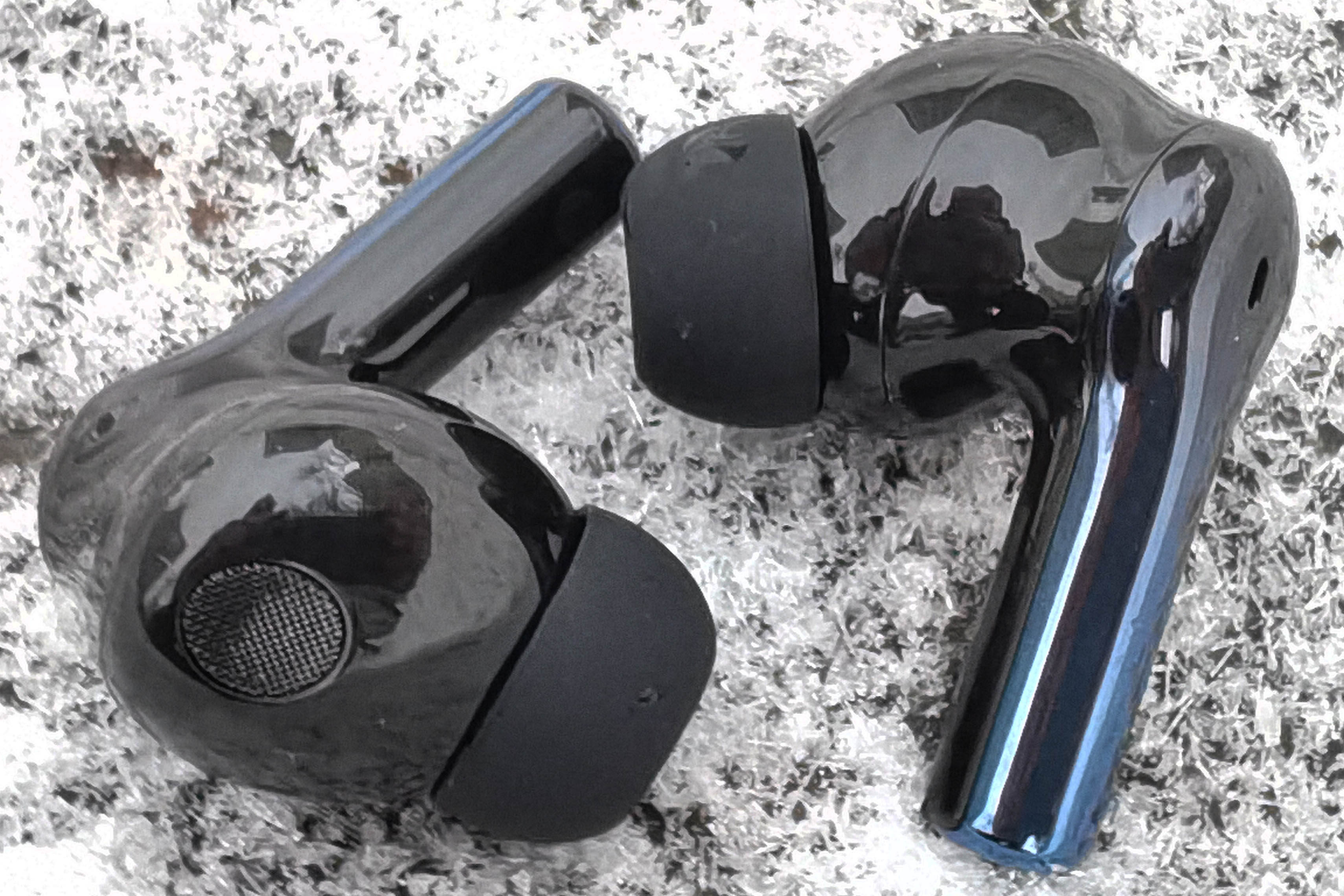
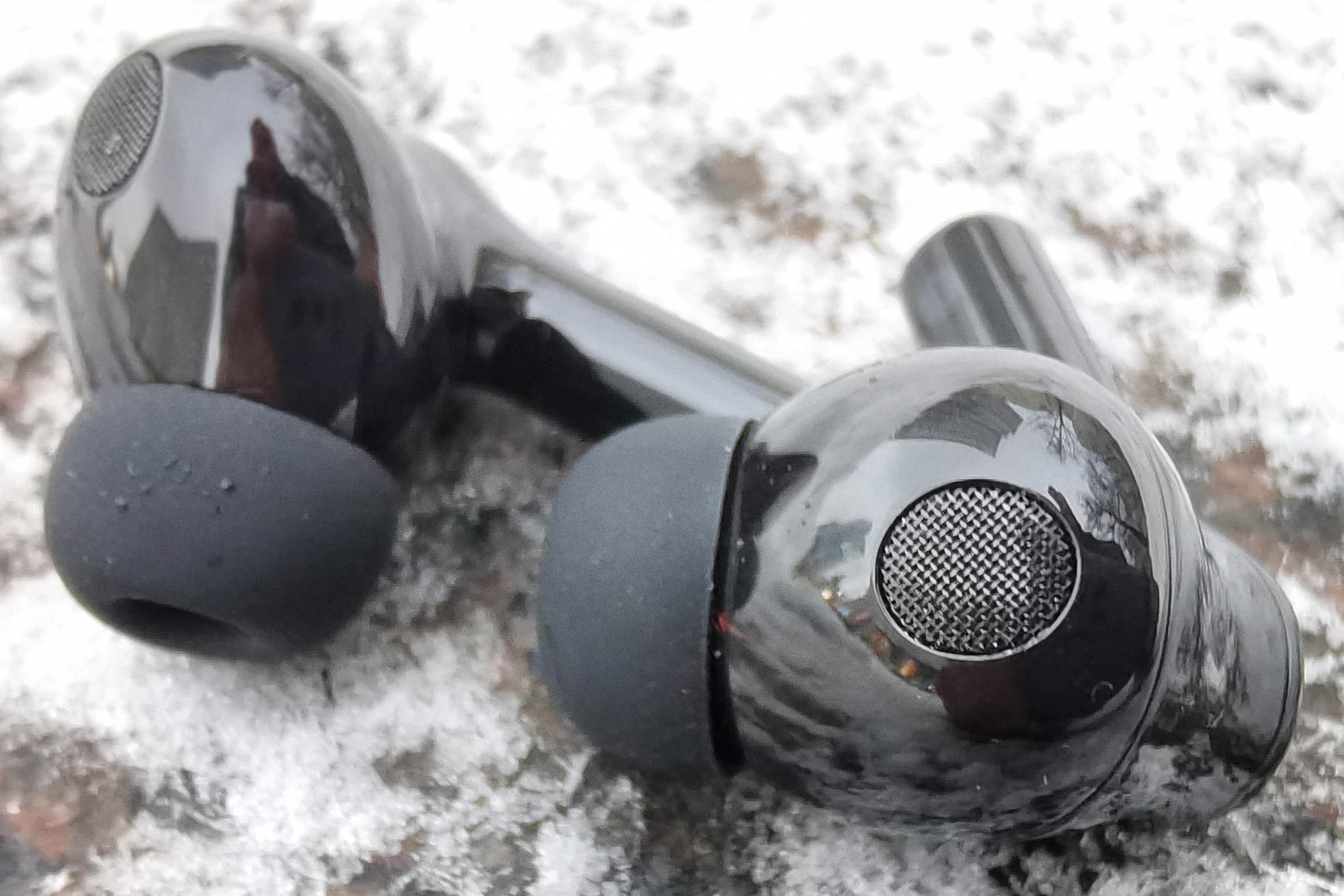
Благодаря эргономичной форме и небольшому весу (4.7 г), наушники довольно комфортно располагаются в ухе, но из-за глянцевого пластика постепенно могут выскальзывать. Соответствие требованиям IP54 позволяет пользоваться гарнитурой во время дождя или интенсивных тренировок.
Зарядный кейс выполнен в виде суперэллипса. Откидная крышка, имеющая небольшой люфт, в закрытом положении надежно удерживается магнитами, а вот в открытом никак не фиксируется. Наушники помещаются в футляр вертикально и тоже примагничиваются. Достать их далеко не просто даже голыми руками, и опять виной тому скользкий пластик.
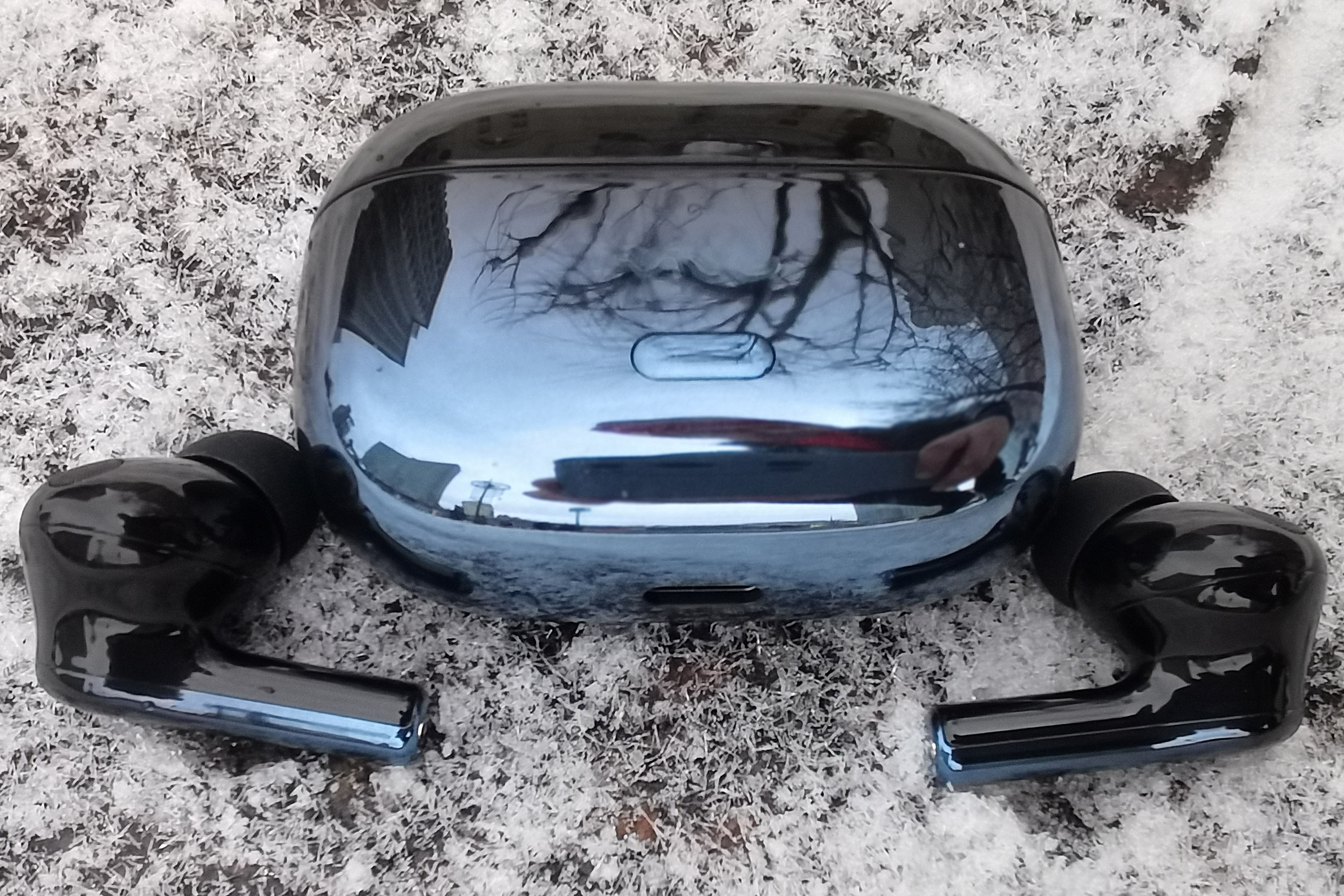
На лицевой панели располагается световой индикатор, логотип, а также клавиша, выполненная вровень с корпусом. Нажатие последней позволяет определить заряд кейса: зеленый – можно пользоваться, желтый – хватит лишь на одну подзарядку, красный – пора искать розетку. Снизу футляра находится разъем USB Type-C. Компактные размеры (60×45.4×24.3 мм) и небольшой вес (42 г вместе с наушниками) позволяют разместить кейс практически в любом кармане.
Управление и подключение
Для подключения к новому девайсу необходимо открыть крышку кейса и удержать клавишу пару секунд. Индикатор начнет мигать белым, а на Android-смартфоне выскочит панелька с предложением подключить гарнитуру и скачать приложение Vivo Earphones. С iPhone же придется коннектиться через меню Bluetooth. Впрочем, все последующие подключения в обоих случаях будут происходить автоматически, стоит лишь открыть крышку. При закрытии же последней, Vivo TWS 2e отключается.
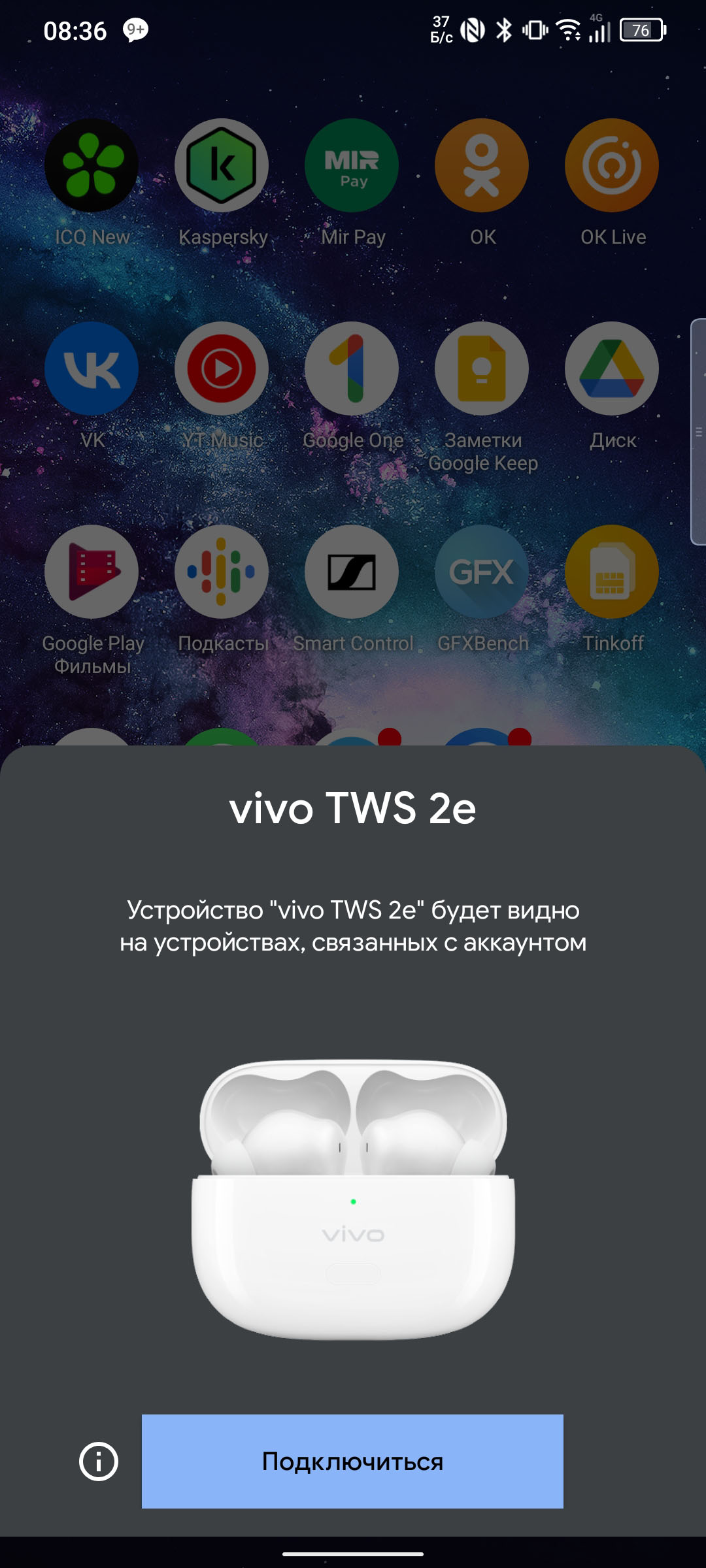
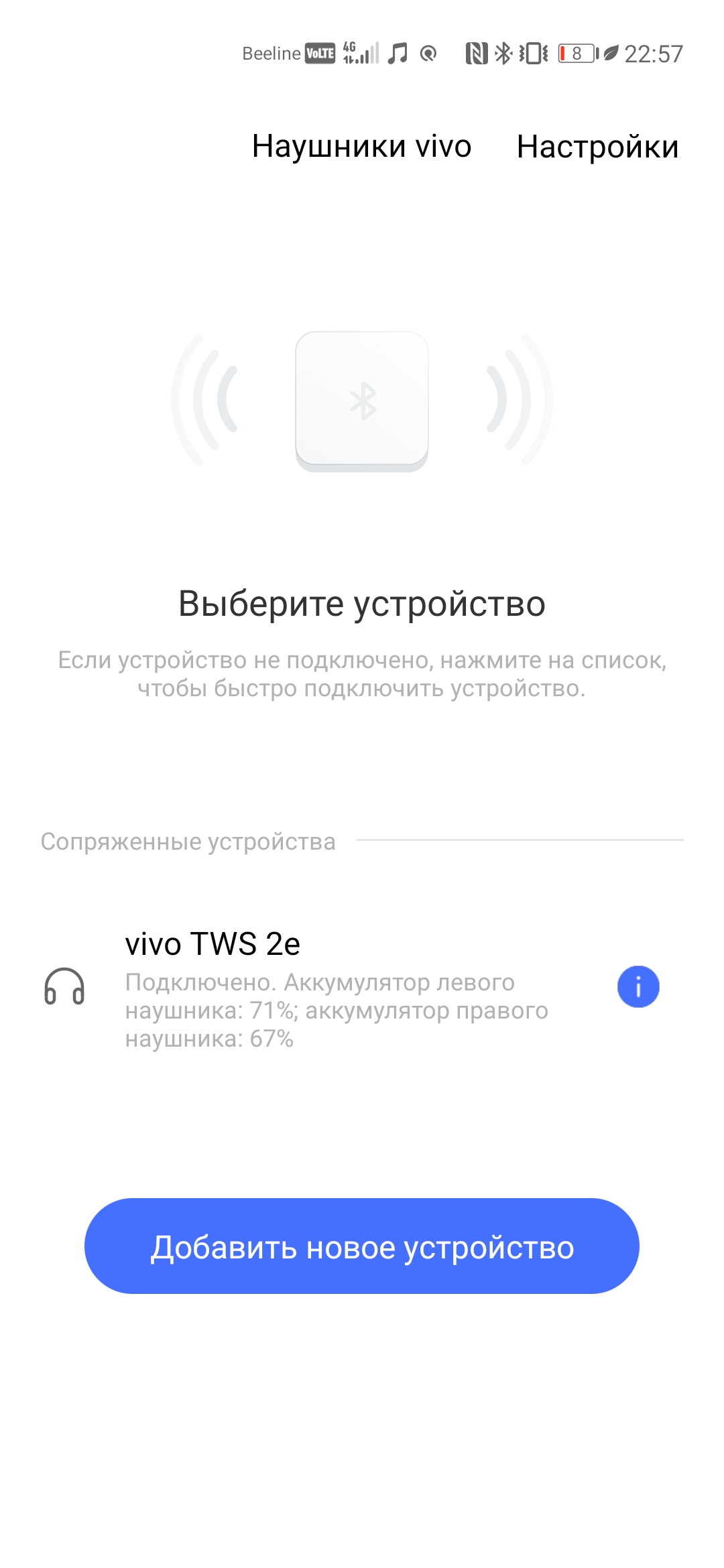
Наушники могут работать как в паре (ведущим обычно является правый), так и в монорежиме (достаточно просто оставить один в кейсе). Переключение осуществляется без прерывания воспроизведения. Поддерживается самый современный протокол Bluetooth 5.2: на расстоянии до 5 метров связь стабильна, заиканий нет. Присутствует и довольно редкая в современных наушниках функция мультипоинт, которая позволяет подключиться одновременно к двум девайсам, например, можно играть на Nintendo Switch и одновременно принимать входящие звонки.
Гарнитура работает с кодеками SBC и AAC, задержка составляет 117 мс. Это больше, чем в специализированных игровых решениях, но особого дискомфорта как при просмотре видео, так и в играх она не доставляет.
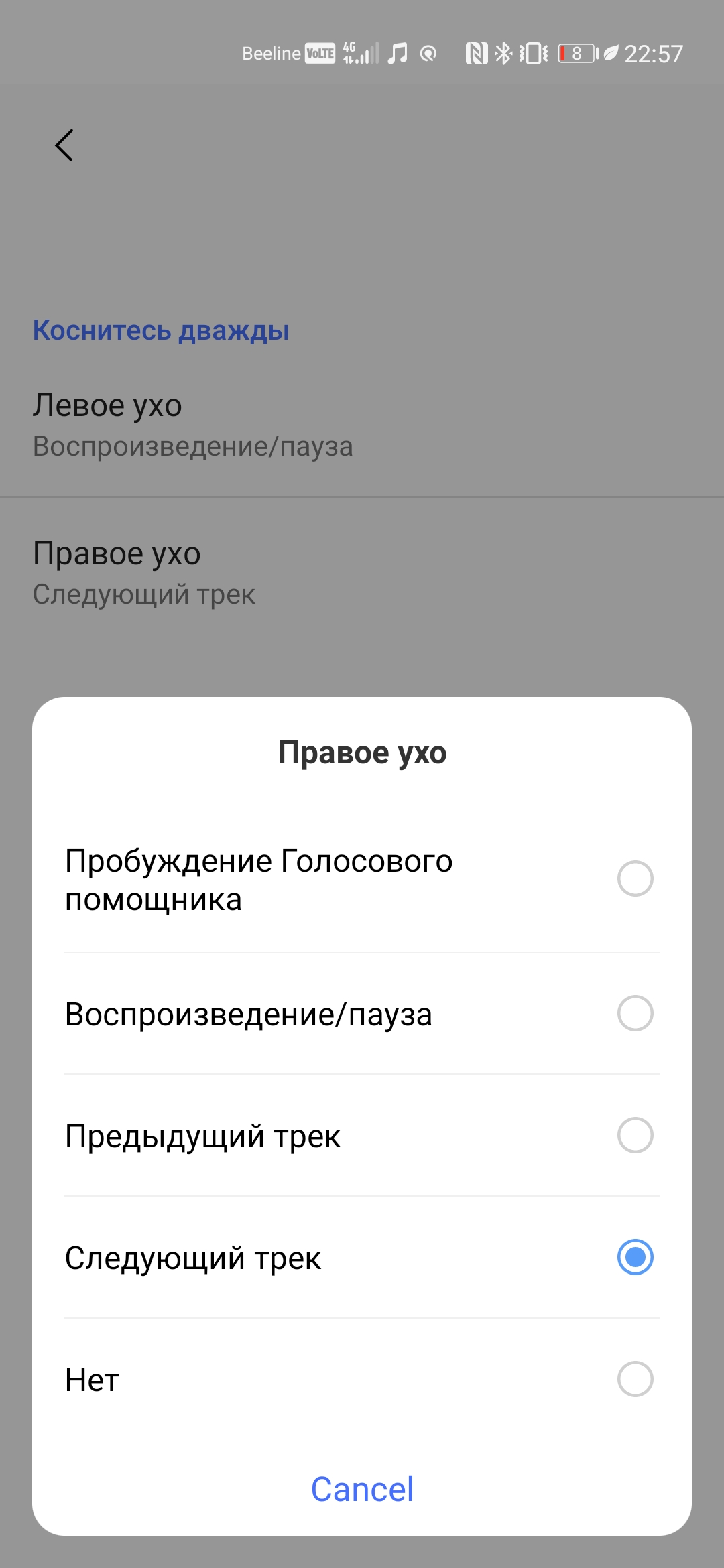
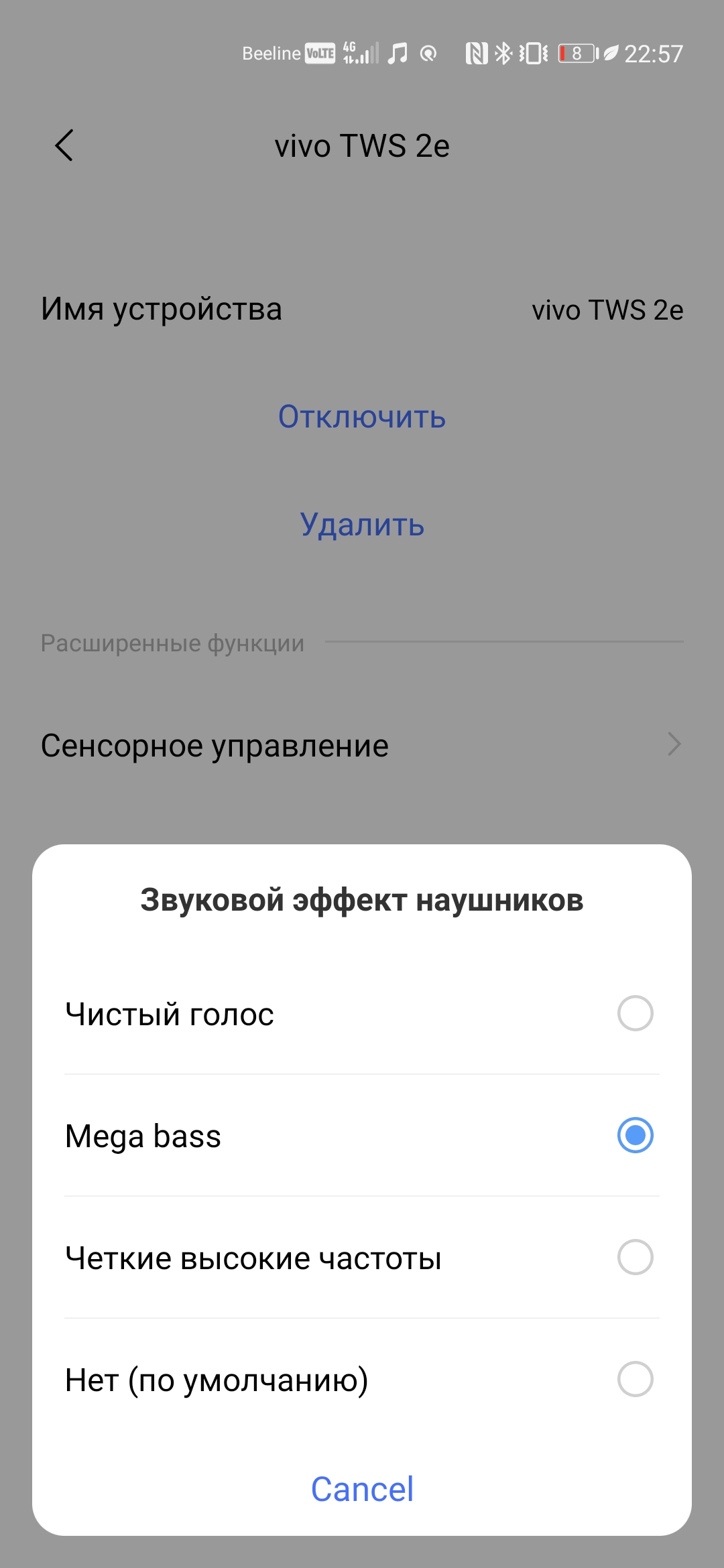
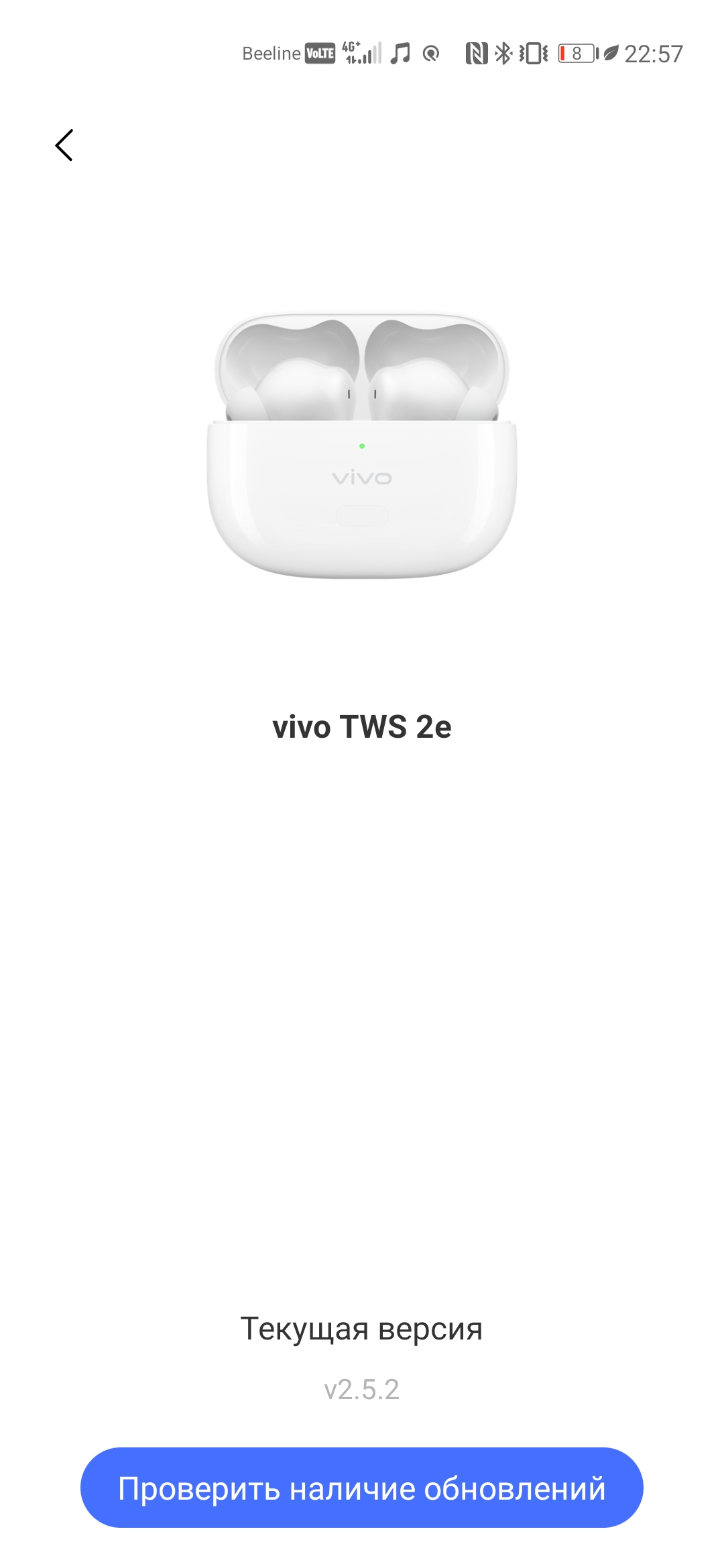
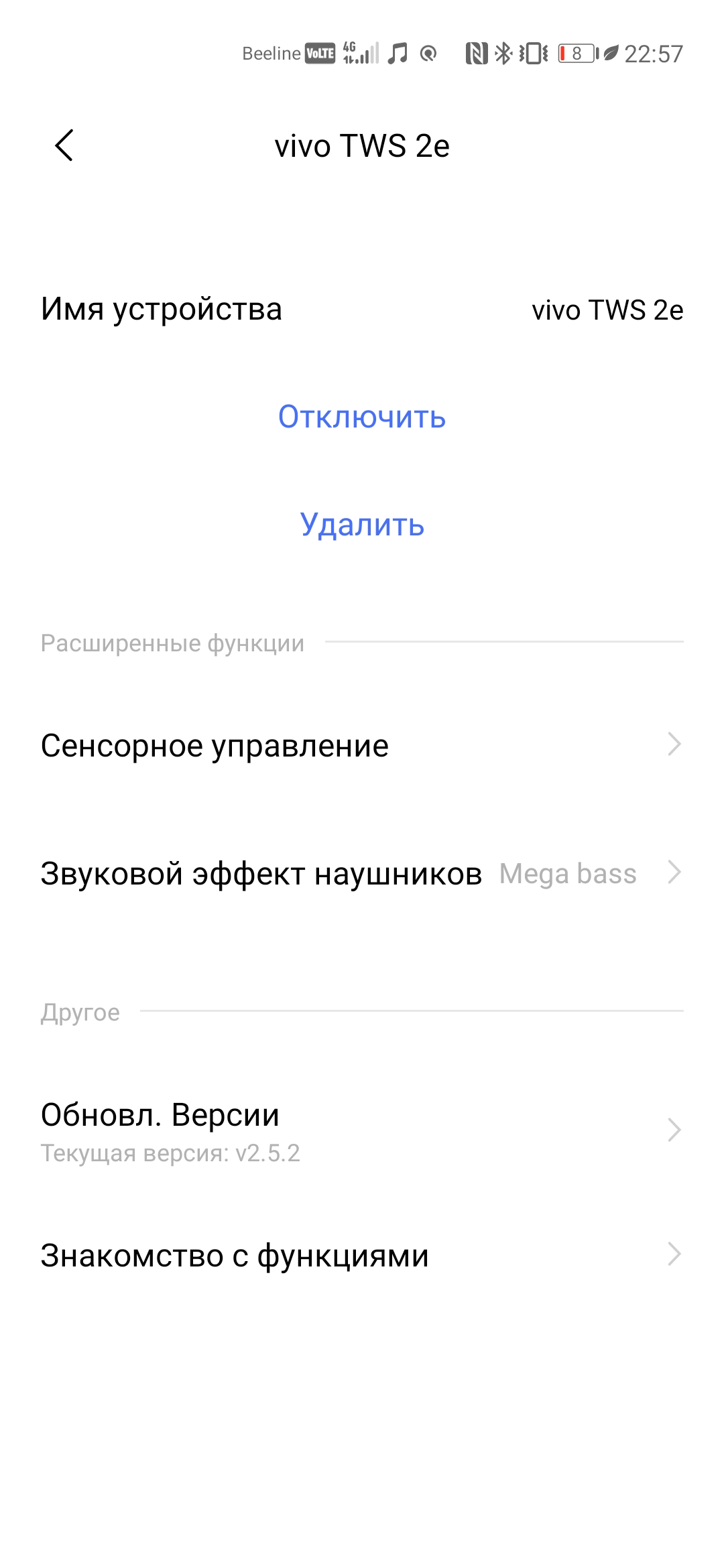
Приложение Vivo Earphones (доступно на Android) довольно лаконично. Оно позволяет узнать точный заряд батареи каждого наушника, обновить прошивку, усилить определенные частоты, а также настроить сенсорное управление. Последнее оказалось очень скудным: распознается лишь двойное касание. На каждый наушник можно повесить одну из следующих функций: плей/пауза, вызов голосового помощника, следующий или предыдущий треки. Тем же способом можно принять и завершить вызов, а удержанием – отклонить его или отключить микрофон. Почему не задействованы другие жесты – не понятно. Касания распознаются хорошо, ошибочных срабатываний нет. При подключении к смартфонам Vivo появляются дополнительные опции «Стереоэффекты DeepX 2.0 Sound» и «Поиск наушников Find My TWS».

Звучание
Наушники Vivo TWS 2e оснащены большими динамическими излучателями (диаметр 12.2 мм) с композитной диафрагмой из углеродного волокна и обновленной магнитной цепью. Их сопротивление – 32 Ом, а чувствительность – 114 дБ. По умолчанию динамики обеспечивают хорошо сбалансированный звук на всем частотном диапазоне 20 Гц – 20 кГц. АЧХ должна подойти для большинства пользователей и жанров музыки, а с помощью пресетов в приложении, можно усилить басы, сделать упор на середину и вокал или же верхние частоты. К сожалению, виртуальная сцена тут практически не ощущается. В фильмах и играх диалоги звучат довольно отчетливо, а спецэффекты – ярко.
Звук чистый и энергичный, хорошо различима работа отдельных инструментов, но при воспроизведении, например, роковых композиций на высокой громкости, средние частоты сваливаются в кашу. Впрочем, выкручивать на максимум наушники нет необходимости даже в метро: хотя ANC и не поддерживается, пассивная шумоизоляция вполне справляется со своей задачей.
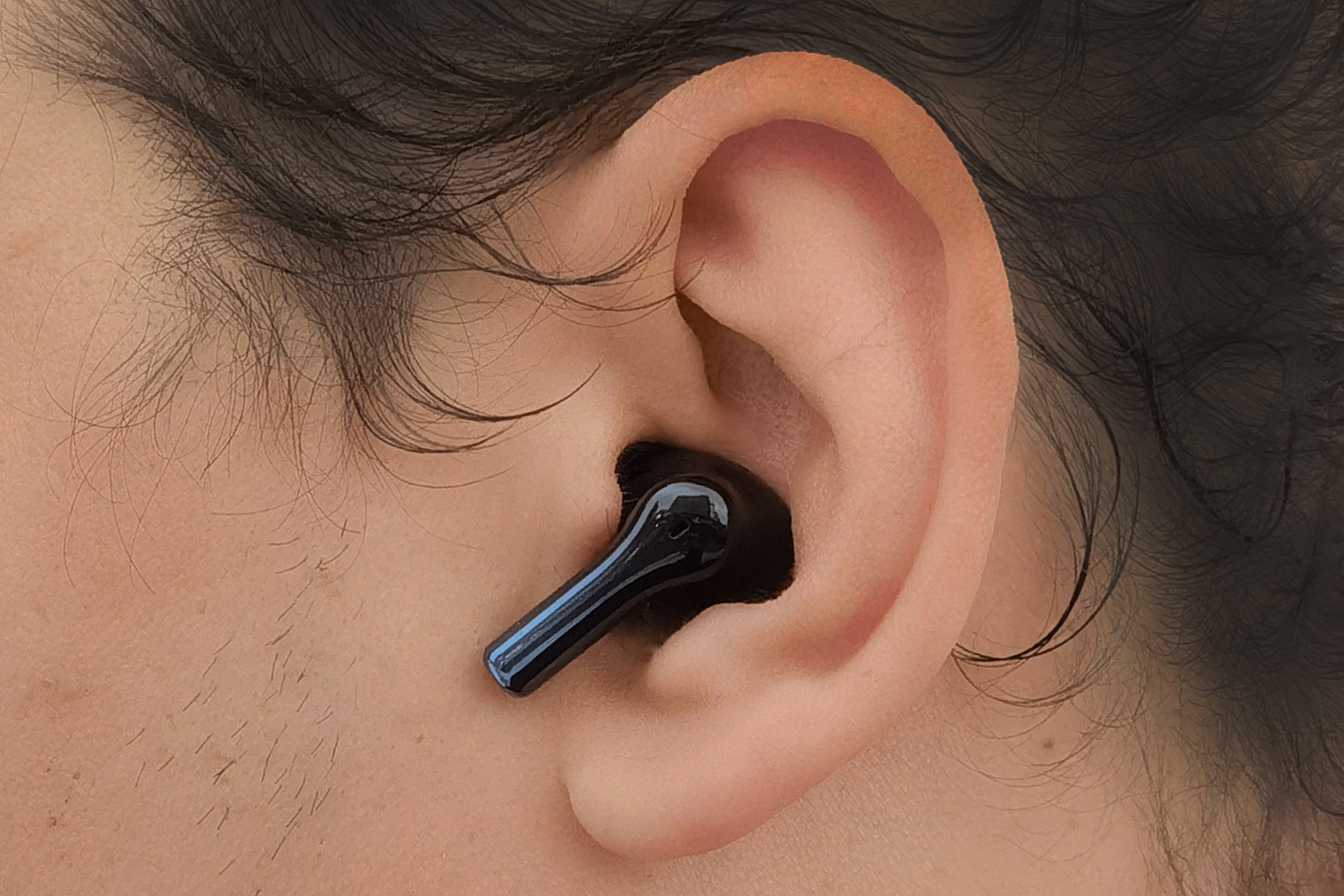
Чтобы не создавать эффект эха, речь всегда улавливает только один из микрофонов (у ведущего наушника). По заверениям производителя, местная система шумоподавления (ENC) позволяет снизить окружающие шумы на 150%. Это действительно похоже на правду: общаться с помощью Vivo TWS 2e комфортно даже в шумных местах или при небольшом ветре. Собеседник слышит ваш голос практически без искажений, а характерное бульканье отсутствует.
Автономность
Сказать, что Vivo TWS 2e обладают выдающейся автономностью – ничего не сказать. Каждый наушник оснащен аккумулятором емкостью 45 мАч, которого хватает примерно на 7 часов воспроизведения на средней громкости. Встроенная в кейс батарея на 505 мАч позволяет выполнять полную перезарядку гарнитуры еще 3.5 раза. В итоге получаем около 32 часов работы без розетки. Отмечу также, что пока наушники не используются, заряд никуда «не утекает». Через разъем USB Type-C (поддержки беспроводной зарядки тут нет) футляр полностью восстанавливает энергию за 1.5 часа, а наушники внутри гего – за 40 минут.
Вывод
Vivo TWS 2e – гарнитура с приличным сбалансированным звуком и выдающейся автономностью за вменяемый ценник. Именно это и требуется большинству пользователей. К достоинствам я бы также отнес красивый дизайн, наличие фирменного приложения, действительно классные микрофоны, относительно небольшую рассинхронизацию и возможность одновременно подключаться к двум устройствам. Владельцы же смартфонов Vivo могут получить дополнительные бонусы. При этом из-за глянцевого покрытия, у наушников серьезные проблемы с практичностью, и сейчас речь идет не только о царапинах и отпечатках, а о банальном выскальзывании из ушей или пальцев при попытке вытащить их из кейса. Еще один спорный момент – сильно урезанное управление. Если готовы мириться с этими недостатками, то Vivo TWS 2e может стать неплохим выбором гарнитуры на каждый день, тем более, что ее стоимость недавно существенно снизилась.
Обзор беспроводных наушников Vivo TWS Neo
Компания Vivo вышла на рынок полностью беспроводных TWS-наушников ровно год назад со своей дебютной моделью Vivo TWS Earphone. Наушники-вкладыши получили ряд интересных особенностей, включая поддержку кодеков AAC и aptX, очень крупные динамики (14.2 мм) и неплохую влагозащиту.
Но главным отличием Vivo TWS Earphone от многих конкурентов стал их компактный размер. Даже на фоне Apple AirPods наушники от Vivo казались довольно крохотными.
Новая модель Vivo TWS Neo стала незначительным обновлением и во многом копирует предшественника. Здесь сохранились те же компактные размеры, форм-фактор, дизайн и функциональность. Но кодек aptX был заменен на более продвинутый — aptX Adaptive, а Bluetooth 5.0 — на самую новую версию 5.2.
О том, какими получились новые наушники, читайте далее в обзоре.
Обзор Vivo TWS Neo. Дизайн, эргономика и аппаратные особенности
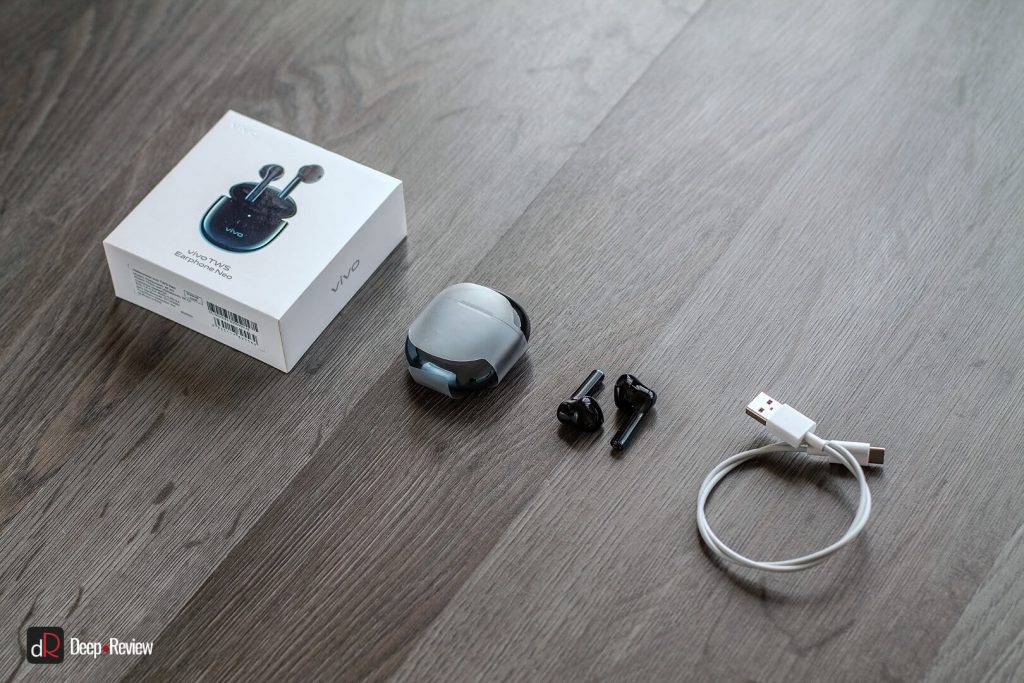
В комплекте с наушниками вы найдете кейс и небольшой USB-C кабель для зарядки, который можно подключать к ноутбуку или любому источнику питания на 5 вольт (например, 5V и 3A):
Кейс сделан из глянцевого пластика с красивым едва заметным переливом и напоминает морской камушек:
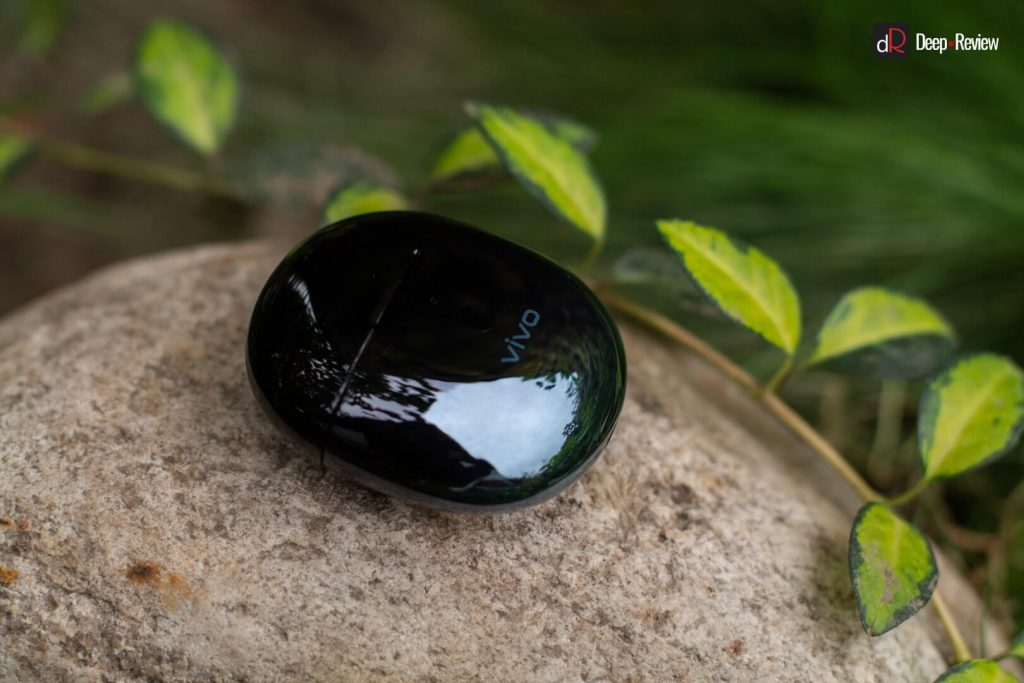
В закрытом состоянии крышка кейса фиксируется на мощном магните, но люфт присутствует. Этой особенностью страдают многие наушники, включая упомянутые вначале Apple AirPods. В открытом состоянии крышка никак не фиксируется.
Кейс очень удобно открывать одной рукой, он легко помещается в любой карман. На корпусе размещен светодиодный индикатор, отображающий как заряд кейса (если наушники не вставлены), так и заряд наушников, когда они находятся внутри:
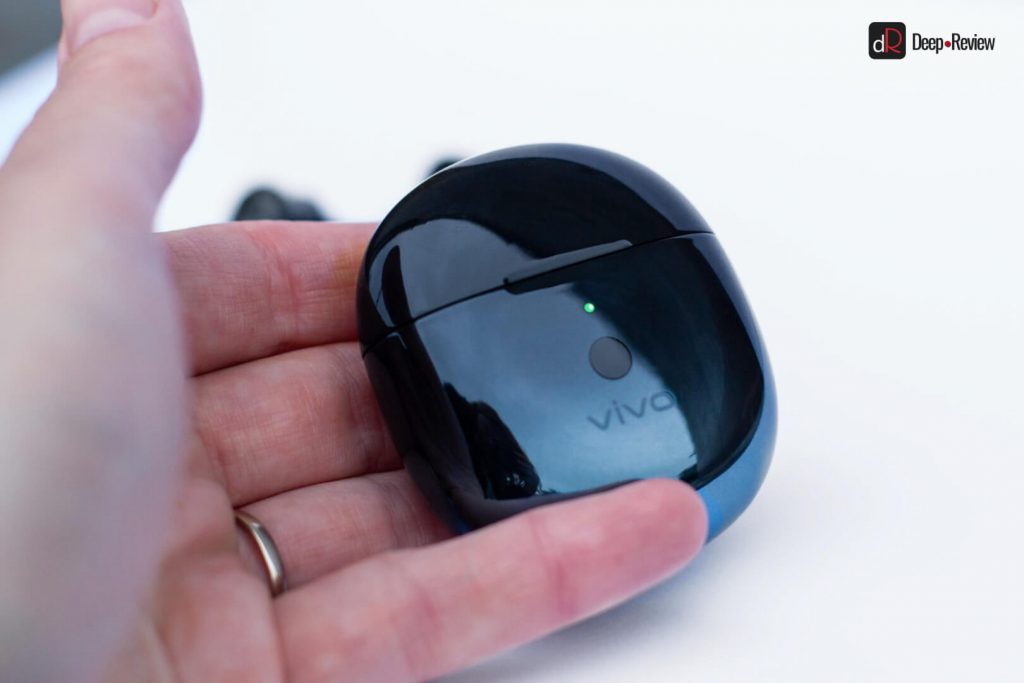
К сожалению, индикатор отображает заряд очень приблизительно. Лампочка горит зеленым цветом, если заряда осталось более 50% и красным — в противном случае. Узнать более точный уровень заряда кейса невозможно. С наушниками ситуация похожа, но их точный заряд можно легко контролировать на смартфоне.
Под индикатором располагается единственная кнопка. Зажав ее на пару секунд, вы сможете перевести наушники в режим сопряжения для подключения Vivo TWS Neo к любому устройству. Индикатор при этом начинает мигать белым цветом.
На нижней части кейса расположен разъем USB Type-C. Беспроводная зарядка не поддерживается.
Сами наушники очень компактные. Вряд ли вы найдете вкладыши от именитого бренда с более короткими «ножками»:
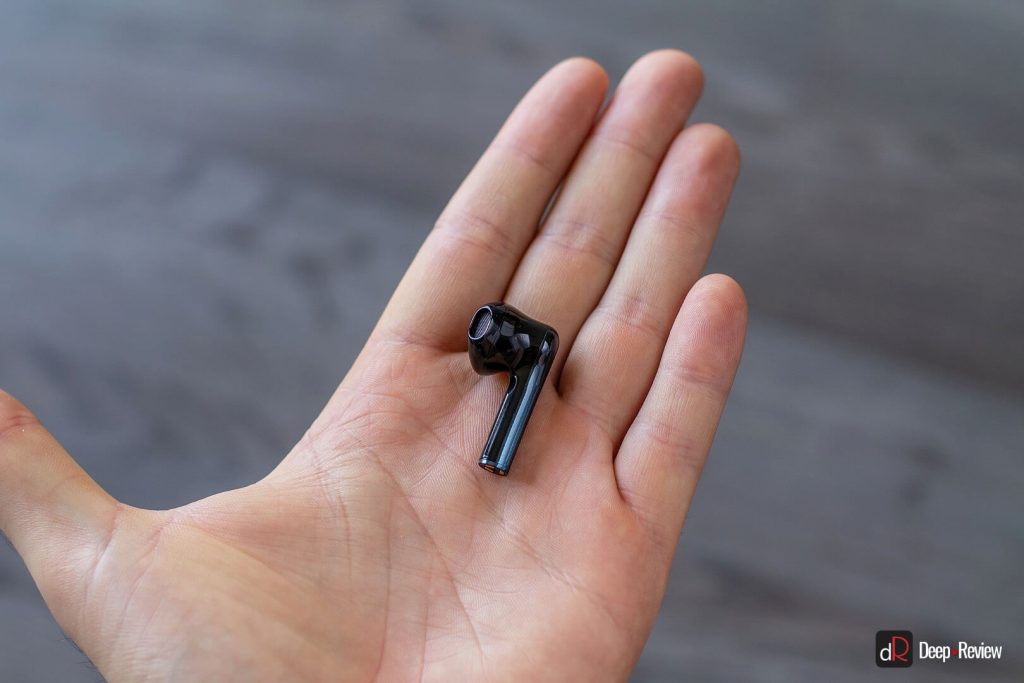
Но вот то, как эти ножки крепятся к наушникам (сама форма перехода от ножки к наушнику), выглядит довольно необычно:
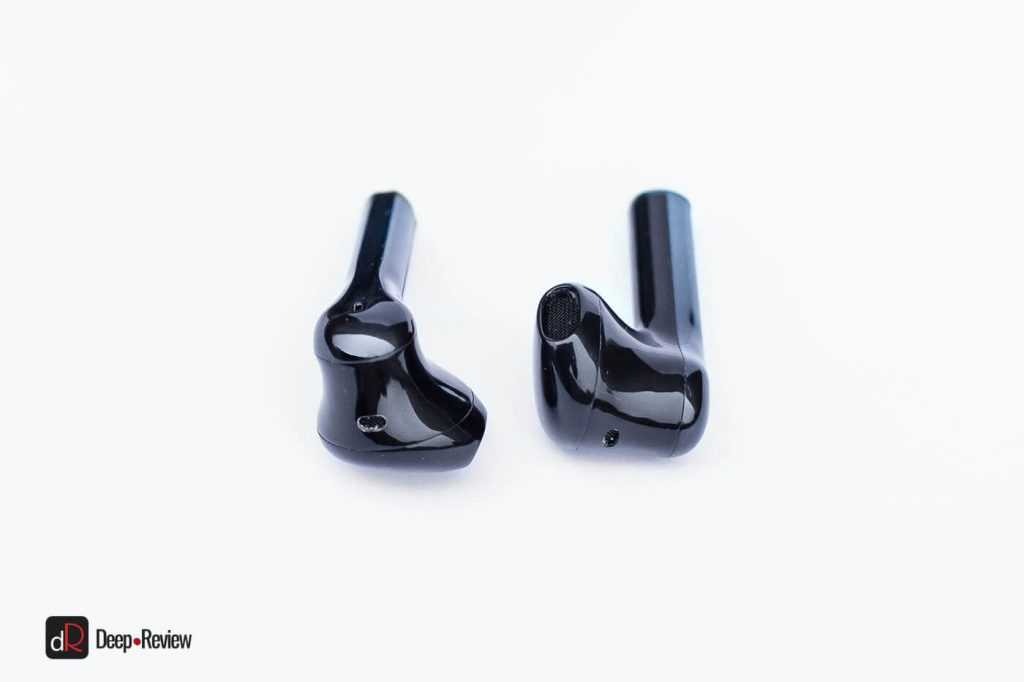
И с этим связана одна проблема — такой дизайн подойдет не каждому пользователю. В нашем тесте у троих из пяти испытуемых наушники не фиксировались достаточно надежно в ушах. В моем случае постоянно присутствовало ощущение, будто они вот-вот выпадут. Но не выпадали, даже на беговой дорожке.
Возможно, так и было задумано производителем, чтобы наушники совершенно не ощущались в ушах и не вызывали дискомфорта от очень длительной носки. Но вместо дискомфорта появляется тревога.
Кроме того, нюансы с посадкой влияют и на сам звук, о чем мы подробнее поговорим дальше. В любом случае, перед покупкой очень важно их примерять, чтобы потом не возникало проблем.
Рассмотрим чуточку подробнее сами наушники. С внешней стороны размещен микрофон для шумоподавления во время разговора по телефону. Под «ножкой» спрятались контакты для зарядки и отверстие основного микрофона.
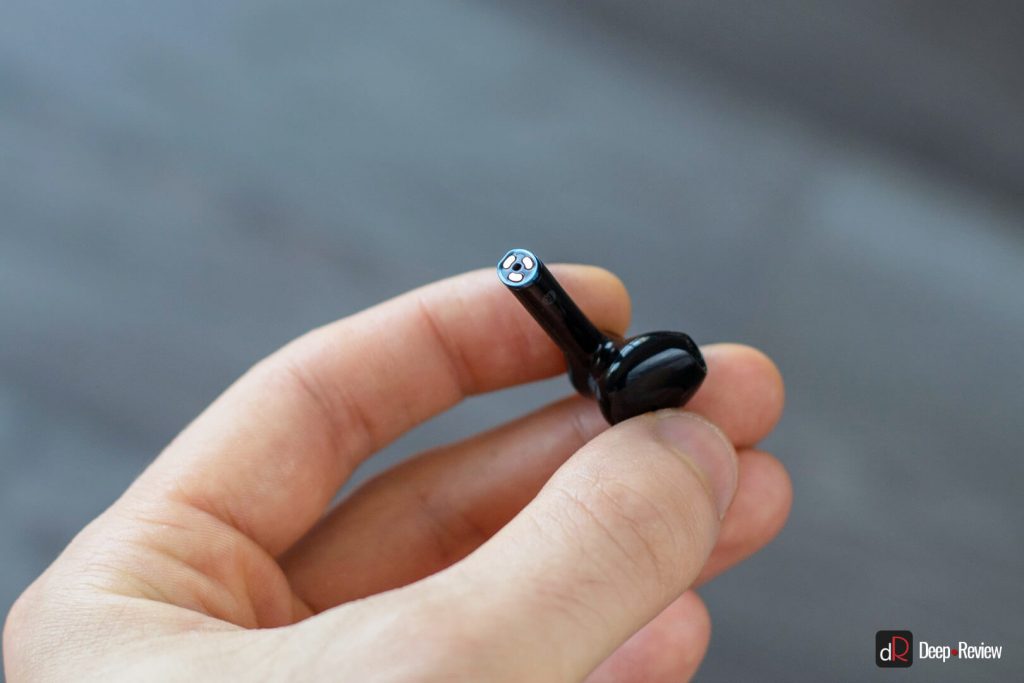
Также на каждом наушнике присутствуют компенсационные отверстия, причем верхнее служит аналогом фазоинвертора в акустике. Если его прикрыть, количество и качество баса резко сократятся:
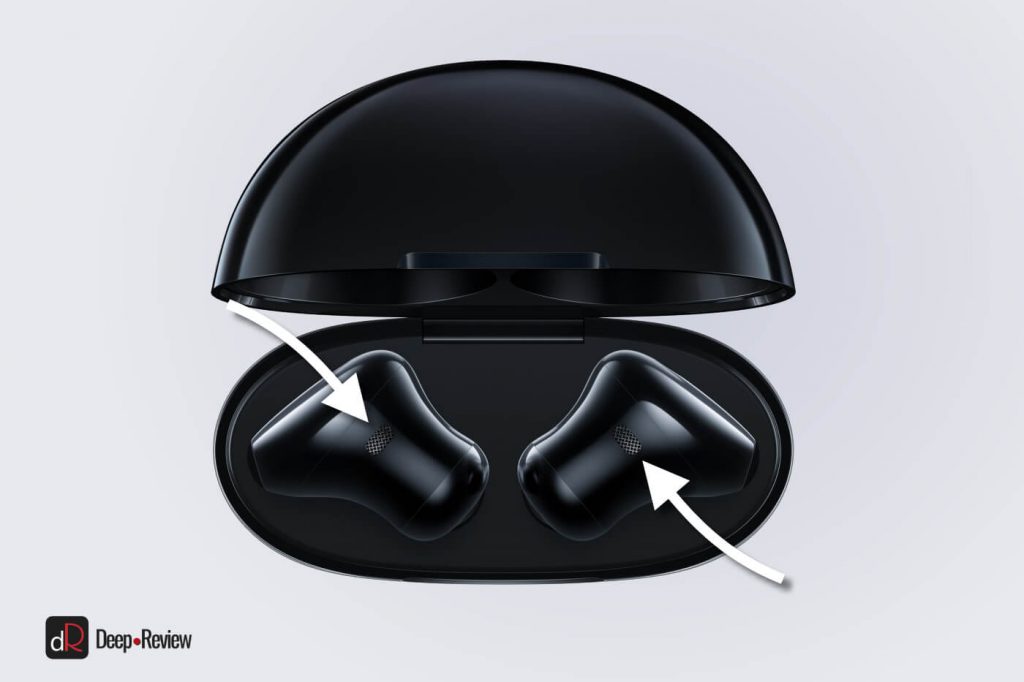
Все отверстия, включая звуковод, закрыты аккуратными защитными сеточками. Датчик приближения здесь не инфракрасный, как это бывает обычно, а емкостный, и работает очень хорошо.
Вокруг микрофона для шумоподавления находится сенсорная область для управления различными функциями наушников:
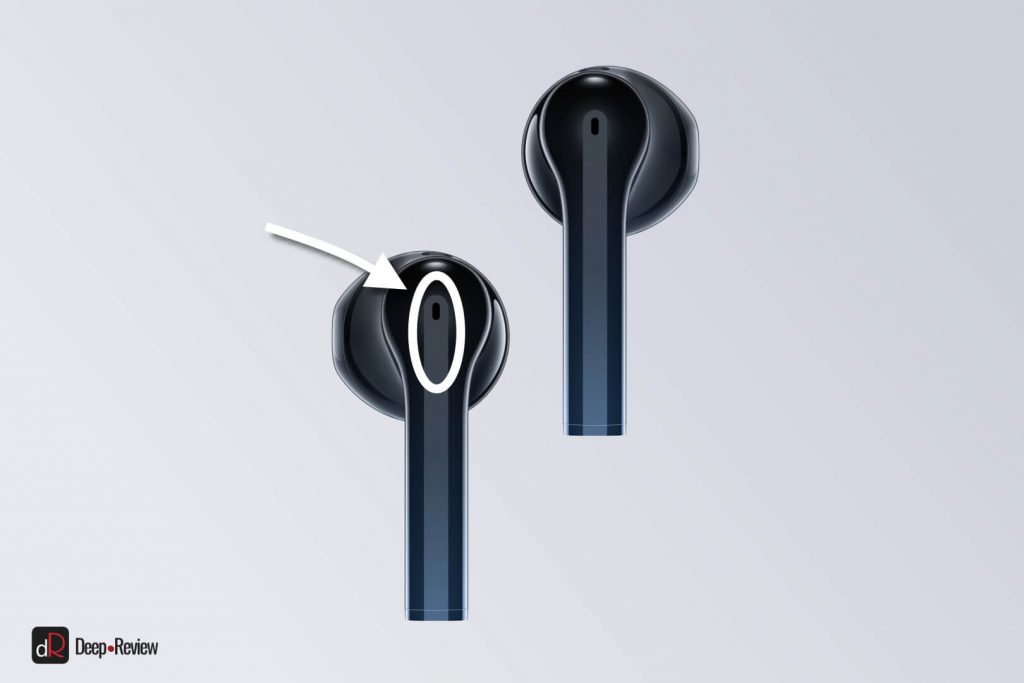
В отличие от Galaxy Buds Live, наушники от Vivo не реагируют на однократное касание, из-за чего случайных нажатий практически не бывает. Эргономика в этом плане продумана достаточно хорошо.
Наушники сохранили влагозащиту по стандарту IP54 и совершенно не боятся пота и дождя.
Подключение Vivo TWS Neo к смартфону. Или зачем наушникам Bluetooth 5.2?
Наушники поддерживают новейшую версию протокола Bluetooth 5.2, который стал самым значительным обновлением касательно беспроводного звука со времен Bluetooth 3.
Дело в том, что основное направление развития протокола, начиная с Bluetooth 4, касалось в основном его Low Energy (LE) версии, к которой музыка не имела никакого отношения.
LE протокол обеспечивал очень низкое энергопотребление и большой радиус действия, из-за чего современные фитнес-трекеры могут работать очень долго и на больших расстояниях. Но с выходом Bluetooth 5.2 все изменилось, так как появился стандарт LE Audio для передачи звука по Low Energy протоколу.
Кроме того, LE Audio принес с собой новый кодек LC3, который станет стандартным для всех устройств с Bluetooth 5.2 и LE Audio, заменив собой устаревший во всех смыслах SBC-кодек.
Всё это позволит улучшить качество звука и уменьшить энергопотребление наушников, что в свою очередь означает либо заметное увеличение времени автономной работы, либо сокращение габаритов устройств без ущерба автономности.
По факту, вы не получите ни малейшего преимущества от Bluetooth 5.2 на Vivo TWS Neo, так как на момент написания этих строк на рынке не существует ни единого смартфона или аудио-плеера с поддержкой Bluetooth 5.2. А значит, наушники будут подключаться к другим устройствам по Bluetooth 5.
При подключении к Samsung Galaxy Note 20 (как и многим другим смартфонам), Vivo TWS Neo работают в режиме «ведомый-ведущий», то есть, только один наушник подключается к смартфону и становится ведущим, а второй берет на себя роль ведомого и соединяется с первым наушником.
Если же вы захотите использовать наушники по одному (например, в режиме гарнитуры), то ведущим будет тот, который вы достали первым. Роли не закреплены за конкретным наушником, как, скажем, это было сделано в Xiaomi AirDots. И это очень хорошо.
Качество звука Vivo TWS Neo. Что там с aptX Adaptive?
Vivo TWS Neo поддерживают 3 кодека: SBC, AAC и aptX Adaptive. С каким из них наушники будут подключаться к вашему смартфону — зависит от самого устройства. Например, к упомянутому Galaxy Note 20 наушники подключаются только по AAC или SBC кодеку, так как aptX Adaptive не поддерживается устройством.
И здесь не совсем понятно, почему так происходит, так как Galaxy Note 20 без проблем поддерживает более простой и старый кодек aptX, а новый aptX Adaptive имеет обратную с ним совместимость.
При подключении к Redmi Note 9 Pro, Vivo TWS Neo без проблем используют кодек aptX Adaptive:
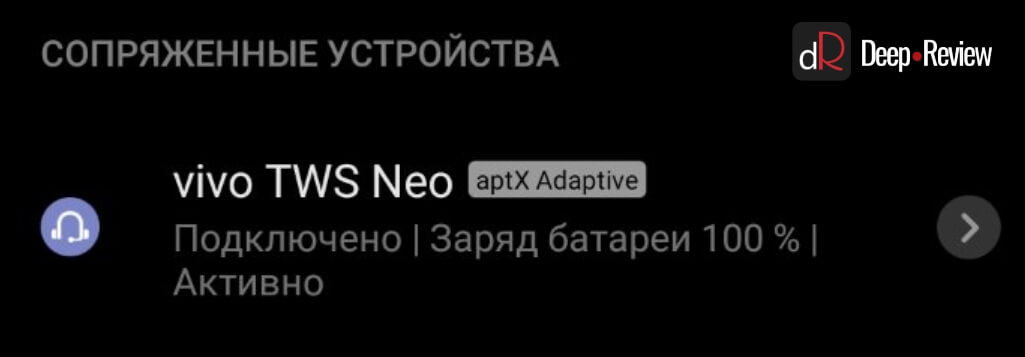
В чём же его смысл и основное отличие от aptX? Это сравнительно новый кодек от Qualcomm, который может адаптироваться к различным условиям, из-за чего и получил свое название.
Если aptX поддерживает постоянный битрейт (скорость передачи данных) на уровне
384 кбит/с, то aptX Adaptive может изменять битрейт динамически в диапазоне от 276 кбит/с до 420 кбит/с, в зависимости от качества связи или типа выполняемой задачи. К примеру, в играх качество звука не столь важно, как при прослушивании музыки, но задержка должна быть минимальной, соответственно и битрейт можно снизить.
Кроме того, aptX Adaptive выделяет дополнительные 8 бит для кодирования различных частот, что позволяет увеличить динамический диапазон музыки. А сам алгоритм кодирования был значительно улучшен и 276 кбит/с звучат также, как 384 кбит/с на старом кодеке и 420 кбит/с звучат примерно на уровне 576 кбит/с aptX HD.
Если мы говорим о Vivo TWS Neo, ситуация с кодеками следующая. С одной стороны, это не те наушники, что позволяют услышать разницу между кодеками (такие модели стоят в несколько раз дороже). Ее в принципе здесь быть не должно. Но, по факту, разница слышна.
При подключении по aptX Adaptive наушники звучат более интересно, чуть разборчивее на низких частотах и детальнее на верхах. Инструменты в целом разделяются лучше. Связано это, скорее всего, не с более высоким битрейтом или качеством кодирования, а с настройками DSP наушников. То есть, при выборе aptX Adaptive, Vivo TWS Neo изменяет параметры обработки звука, из-за чего и слышна разница.
Сможете ли вы получить преимущество по звуку — зависит от того, смогут ли наушники подключиться к вашему смартфону по aptX Adaptive. Для пользователей iPhone ответ очевиден, так как здесь не поддерживаются никакие кодеки вообще, за исключением базового SBC и собственного AAC. А вот с Android-смартфонами — как повезет.
Посадка в ушах и ее влияние на звук Vivo TWS Neo
Нужно понимать, что Vivo TWE Neo — это наушники-вкладыши со всеми достоинствами и недостатками этого форм-фактора. Их можно носить часами, не ощущая ни малейшего дискомфорта. Но если они не будут впритык подходить к ушному каналу, звук будет довольно плоским с преобладанием средних и высоких частот.
В моем случае, хорошего звучания (на уровне неплохих внутриканальных моделей) можно было добиться только придерживая наушники пальцами. Как только их отпускаешь, звук моментально портится, так как наушники отодвигаются от ушного канала. Связано это как с формой самих наушников, так и формой ушной раковины.
Даже 14.2 мм динамика не достаточно, чтобы нивелировать эту особенность с посадкой в ушах. Поэтому, повторюсь, очень желательно проверить, подойдет ли вам такая форма наушников.
Если же вы, в основном, планируете использовать Vivo TWS Neo в качестве гарнитуры или хотите слушать аудиокниги и смотреть фильмы, тогда можно не переживать по этому поводу.
Работа Vivo TWS Neo в качестве гарнитуры
Данная модель идеально подходит на роль беспроводной гарнитуры. Никто из моих собеседников не догадывался, что я общаюсь с ними через наушники. Звук передается чисто и качественно. Vivo TWS Neo хорошо справляются с шумоподавлением во время звонков.
Отдельной похвалы заслуживает малый вес наушников. Их практически не ощущаешь в ушах и можешь находиться «на связи» весь день. Радиус действия наушников на уровне других моделей.
Задержка звука
Задержка звука в YouTube полностью отсутствует, вне зависимости от используемого кодека, так как это заслуга технологии рассинхронизации видео и звука. Смартфон определяет время задержки, после чего делает так, чтобы картинка немного отставала от звука. В итоге всё работает синхронно.
В простых играх задержка небольшая есть, а в тяжелых, вроде PUBG Mobile, задержка по AAC кодеку доходит до 250-320 мс, что делает игру практически невозможной.
При подключении по aptX Adaptive ощутить задержку в простых играх очень тяжело, а задержка звука в PUBG Mobile сокращается в 2-3 раза, т.е. составляет порядка 100 мс. Играть не очень комфортно, но уже вполне возможно.
Основные функции Vivo TWS Neo и автономность наушников
Управление в наушниках реализовано при помощи сенсорных панелей. Поддерживается всего два вида жестов:
- Двойное касание. Этим жестом можно вызывать голосового помощника, ставить на паузу композицию или переключать треки (следующий/предыдущий).
- Свайпы. Если провести пальцем вверх или вниз по внешней стороне наушника, можно сделать звук громче или тише.
Кроме того, здесь есть функция обнаружения наушников. Когда вы снимаете один из них, музыка автоматически ставится на паузу. Как только наушник вставляете обратно в ухо — воспроизведение продолжается. При желании эту функцию можно отключить в настройках.
В отличие от многих других моделей, перечисленные функции Vivo TWS Neo работают вне зависимости от того, к какому смартфону вы их подключаете.
Для настройки управления и проверки обновлений прошивки наушников необходимо использовать фирменное приложение Vivo Earphones, доступное в Google Play Маркете:
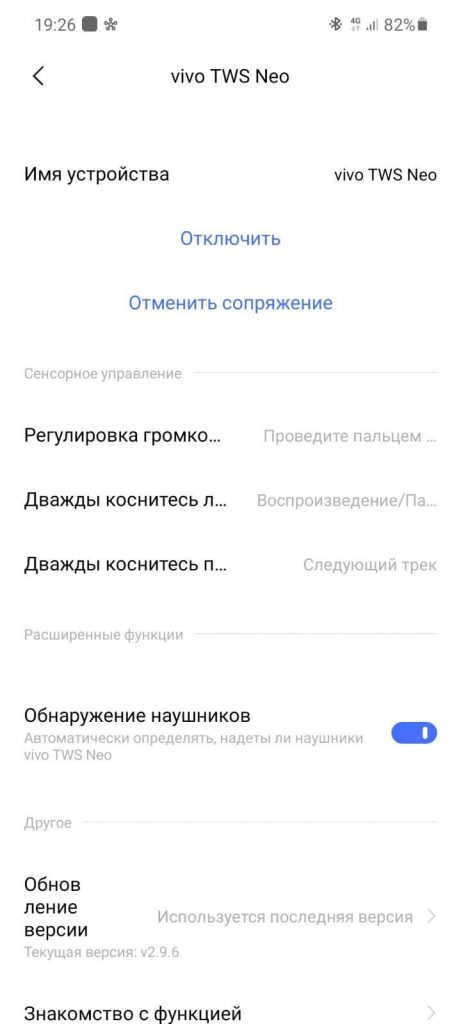
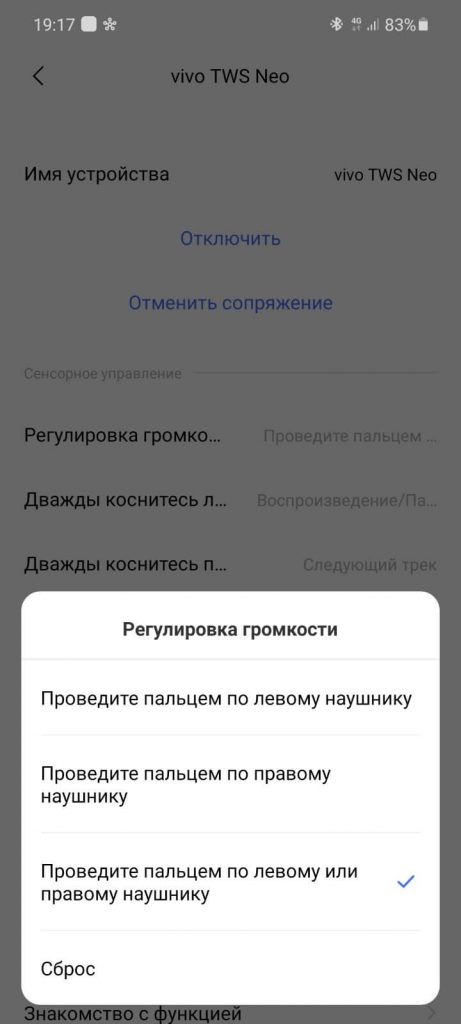
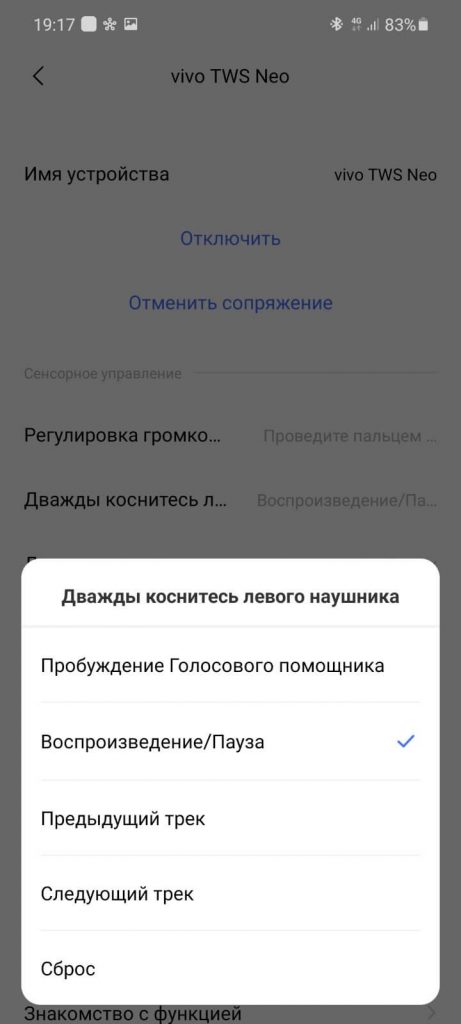
К сожалению, для пользователей iPhone такого приложения нет. Поэтому придется найти Android-смартфон для обновления прошивки и настройки управления.
Все жесты работают хорошо, ошибочных срабатываний практически не бывает, разве что регулировка громкости может сработать, когда поправляешь наушники. Никаких звуковых сопровождений (голосового или сигналами) при выполнении различных операций нет.
Активного шумоподавления (ANC) во время прослушивания музыки здесь также нет. Несмотря на то, что форм-фактор вкладышей не сочетается с самой идеей шумоподавления, подобная функция на рынке встречается всё чаще (например, на Huawei FreeBuds 3 или Samsung Galaxy Buds Live).
Что касается автономности, Vivo TWS Neo в тестовом замере проработали около 3.5 часов на громкости 85% с подключением по AAC-кодеку:
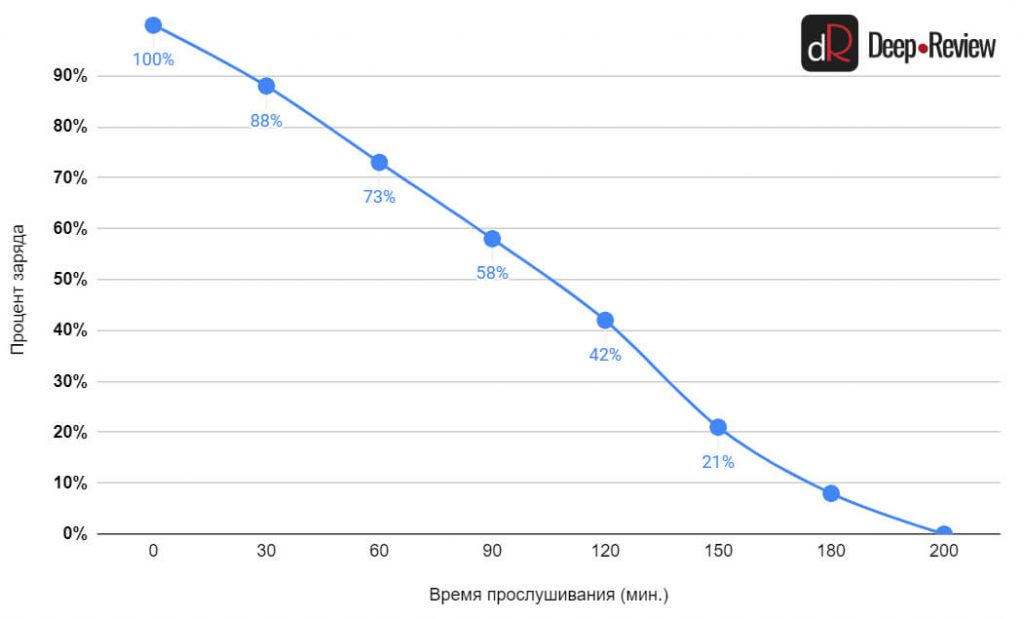
При этом ведомый наушник проработал чуточку дольше, так как ведущий (главный) разряжается быстрее, ведь ему нужно не только получать сигнал от смартфона, но и ретранслировать его на второй наушник.
Естественно, время работы напрямую зависит от громкости. На своем сайте Vivo заявляет о 4.5 часах работы на громкости 50%, что вполне соответствует действительности.
При использовании кейса общее время работы увеличивается примерно до 20 часов (+/- несколько часов в зависимости от громкости прослушивания музыки и кодека).
Для полного заряда кейса потребуется около полутора часов. Наушники внутри кейса заряжаются менее, чем за час (
Подводим итоги
Главное достоинство Vivo TWS Neo заключается в их удобном форм-факторе и компактных размерах. Это аналог Apple AirPods в мире Android. Наушники практически не ощущаются в ушах, имеют неплохую функциональность и звучат на уровне хороших вкладышей от других производителей.
Но всё это теряется, если Vivo TWS Neo из-за своей необычной формы не подойдут вам по размеру/форме. В моем случае именно так и произошло. Когда наушник неплотно прилегает к ушному каналу, низкие частоты практически исчезают, звук становится плоским, а надежность посадки начинает вызывать вопросы.
С другой стороны, если вы ищите наушники для прослушивания аудиокниг, просмотра фильмов и YouTube или использования в качестве гарнитуры, тогда переживать и вовсе не о чем.
В любом случае, если приоритетом для вас является звук, смотреть нужно не на вкладыши, а на внутриканальные модели. Это касается не только Vivo TWS Neo, но и любой другой модели с таким же форм-фактором.
Также следует понимать, что эта модель полностью раскроется только со смартфонами компании Vivo. Например, в связке с Vivo X50 или Vivo X50 Pro, вы получите минимальное время задержки звука, интересные звуковые эффекты, красивую анимацию при сопряжении, поиск наушников и высокое качество звучания. Хотя основные функции (управление музыкой) будут доступны вне зависимости от марки смартфона.
Vivo TWS Air Manual | Step-by-step Earbuds Guide
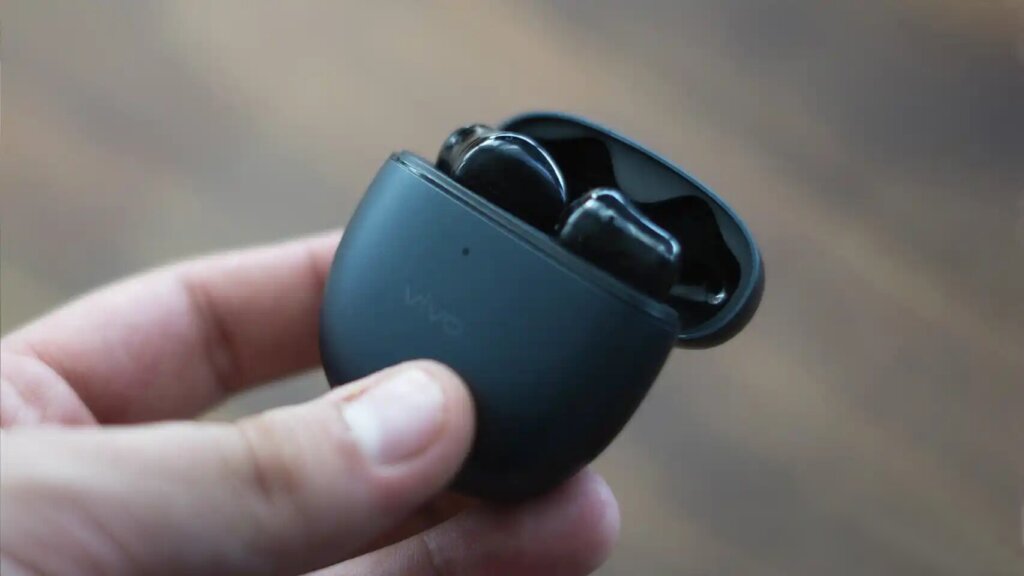
The Vivo TWS Air earbuds come with specs such as a 14.2mm speaker driver, dual-mic call noise cancellation, a total battery life of up to 25 hours using the charging case, Bluetooth 5.2 with around 10 meters of working range, the IPX4 dust and sweat-proof certification, and much more. Learn how to use these earbuds using this manual!
Vivo TWS Air Manual | Everything You Have To Know
How To Wear These Earbuds?
Step 1: Take both earbuds out of the charging case.
Step 2: Identify the left and right earbuds.
Step 3: Choose the ear tips that best suit your ears.
Step 4: Insert the headphones into the inner canal of the ears.
Step 5: Rotate for the best possible comfort and best fit, and make sure that the microphone is pointing to the mouth.
How To Turn On And Off?
Turn On
Automatically: Open the lid of the charging case. After that, the earbuds will turn on automatically.
Turn Off
Automatically: Place the earbuds into the charging case and close its lid. After that, the earbuds will turn off automatically.

Credits: El Español
How To Pair The Earbuds?
To Devices With Google Fast Pairing
Step 1: Open the lid of the charging case. After that, the earbuds will turn on automatically.
After that, a white light will start flashing and the earbuds should enter pairing mode automatically, but if they don’t, then press the function button on the back of the charging case.
Step 2: Unlock the desired device.
Step 3: A pop-up window will appear on the device, and tap “Connect” so the earbuds pair with the phone. After that, the pairing will be done.
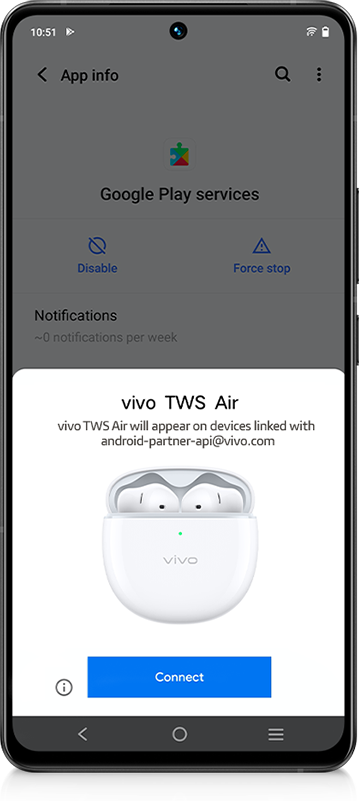
To Devices Without Google Fast Pairing
Step 1: Open the lid of the charging case. After that, the earbuds will turn on automatically.
After that, a white light will start flashing and the earbuds should enter pairing mode automatically, but if they don’t, then press the function button on the back of the charging case.
Step 2: Unlock the desired device.
Step 3: Go to the device’s settings.
Step 4: Turn on Bluetooth on the desired device.
Step 5: Search for a new device.
Step 6: Select the vivo TWS Air earbuds. If a password is needed, type “0000”. After that, the pairing will be done.
To Windows (PC)
Step 1: Turn on Window’s Bluetooth.
Step 2: Go to the settings.
Step 3: Go to “Bluetooth and other devices”.
Step 4: Click on “Add device”.
Step 5: Click on Bluetooth.
Step 6: Open the lid of the charging case. After that, the earbuds will turn on automatically.
After that, a white light will start flashing and the earbuds should enter pairing mode automatically, but if they don’t, then press the function button on the back of the charging case.
Step 7: Select the vivo TWS Air earbuds. If a password is needed, type “0000”. After that, the pairing will be done.
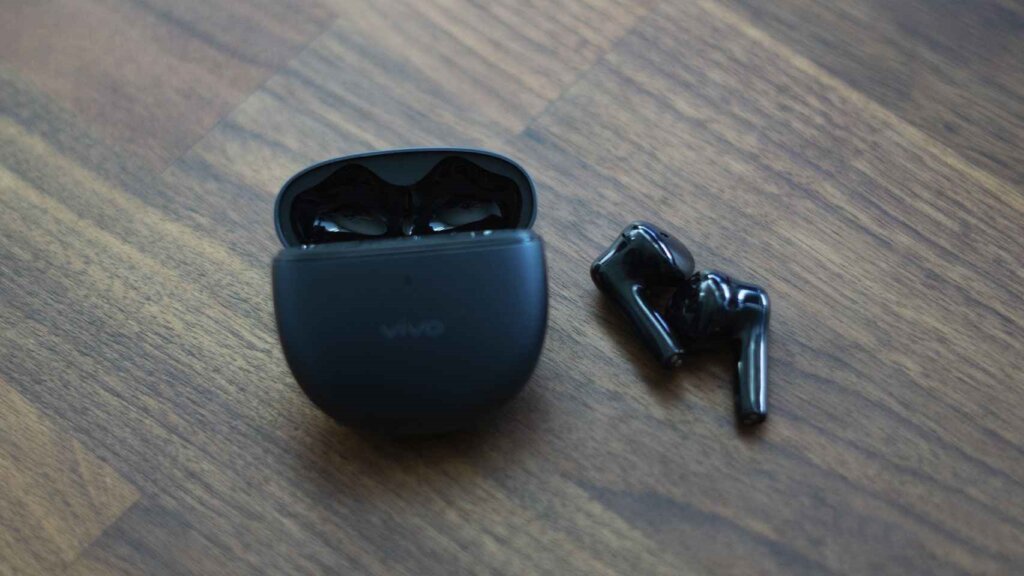
Credits: El Español
How To Control These Earbuds? – Stereo Mode
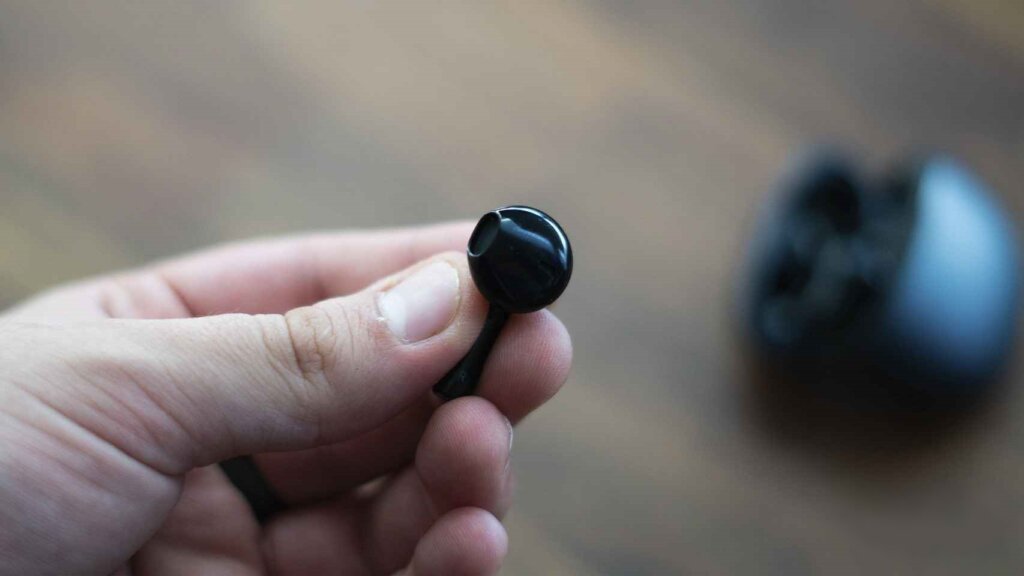
- Play or pause a song: Press the multifunction touch area on any of the earbuds two times.
- Answer an incoming call: Press the multifunction touch area on any of the earbuds two times.
- End a current call: Press the multifunction touch area on any of the earbuds two times.
- Reject an incoming call: Press and hold the multifunction touch area on any of the earbuds.
NOTE: Although these are the factory controls, through the app they can be configured in various ways, in addition to being able to activate a control to play the previous or next song and voice assistant.
Credits: El Español
How To Activate The Mono Mode?
To activate or deactivate the mono mode in these earbuds, all you have to do is to pair the earbuds to the device and take out one of the earbuds from the charging case. It will start working by itself.
How To Charge The Earbuds?
Earbuds
To charge the earbuds, all you have to do is to place them into the charging case and close its lid. The earbuds will start charging automatically.
Charging Case
To charge the charging case, all you have to do is to connect the case to a USB charger or charging port. It will start charging automatically.
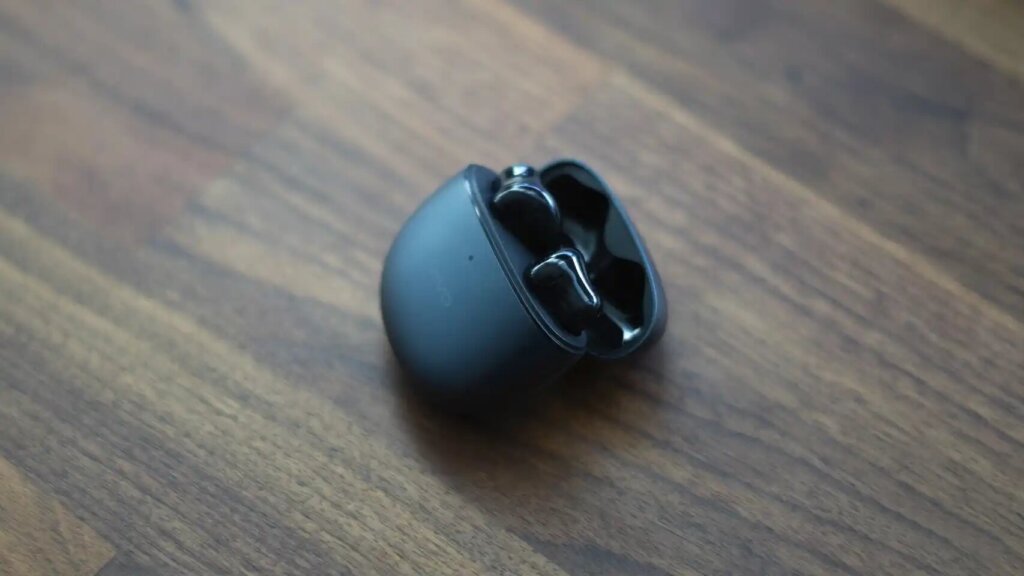
What Does The Lights Mean?
Charging Case
- A green light on with the earbuds inside: The earbuds are charging.
- A white light flashing: The earbuds are in pairing mode.
Credits: El Español
A Guide To The Vivo TWS Air App
The Vivo TWS Air earbuds come with an app specially made for them, called vivo Earphone, which is available on the Play Store for Android devices.
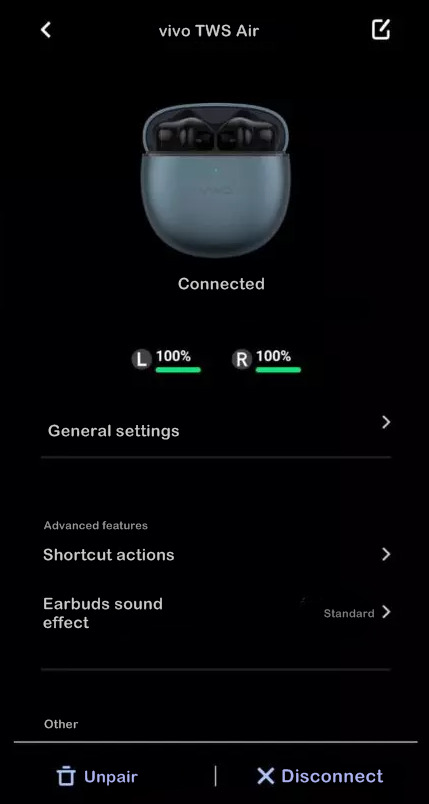
After having accepted the terms and conditions, and allowing the app to make and manage calls, and access various files, you will find an extremely simple main page, where the connected earbuds appear, as well as the percentage of the battery of each of these and the charging case. Also, there is the possibility of adding another pair of earbuds.
Now, when selecting the earbuds, the main menu will appear; Not only will you be able to see the battery percentage of the earbuds and charging case, but there are also three options to configure:
- General settings: Here you can activate or deactivate the multimedia and call audio, as well as the AAC codec.
- Shortcut actions: This is the place where you can set the earbud controls. Not only will you be able to change the earbud on which the controls are used, but also the number of touches.
- Earbuds sound effect: Here, you can change the sound effect of the earbuds to get the best result, having four options in total: clear voice, mega bass, clear high tone, and standard.
Having said that, the software version of the earbuds and general features are also listed.
Some Common Problems & Troubleshooting
Left/Right/One side of the earbuds has stopped working
If this happens, it may be because it is low on battery or it did not connect correctly with the device. To fix this, you can do the following:
1. Try charging the earbud that is not working or both, placing them in the charging case.
2. Try factory resetting the earbuds.
3. Check if the earbuds are operating within a normal working range
If that doesn’t work, the earbud is probably faulty, and I can go for a refund or replacement of it.
Left/Right/One side of the earbuds has a low volume
If this happens, it may be because the earbuds are dirty or the volume is set low. To fix this, you can do the following:
1. Try cleaning the earbud using a cotton swab or carefully clean the mesh with a pin.
2. Try factory resetting the earbuds.
The microphone is not working
If this happens, it can be because the microphone is muted, or the earbuds are badly positioned. To fix this, you can do the following:
If the microphone is muted, check the device microphone volume. If that doesn’t work, that means that there might be a defect in the earbud, so try replacing them or get a refund.
The earbuds are not connecting to Windows/laptop/PC
If the earbuds are earbuds not connecting, it can be because the Bluetooth on the computer has a pairing problem. To fix this, you can do the following:
1. Try disabling Bluetooth from nearby devices >>> then activate the pairing mode of the earbuds, pair and connect earbuds from Settings >>> Bluetooth & other devices >>> Add a new device >>>> select Bluetooth.
2. Try uninstalling and reinstalling the Bluetooth driver, or updating the Bluetooth driver. All can be done in Manage >>> Device Manager, reset earbuds (if available), and then repeat the step.
3. Try resetting the earbuds.
Credits: El Español
Are the Vivo TWS Air waterproof?
No, the Vivo TWS Air are not waterproof (IPX6 and up). They have a rating of IPX4, which means they’re splash and sweat-resistant.
Do the Vivo TWS Air have a microphone?
Yes, the earbuds come with integrated microphones.
Do the Vivo TWS Air have a low latency/gaming mode?
No, these earbuds don’t have a low latency/gaming mode.
Can the Vivo TWS Air connect to PCs and laptops?
Yes, these earbuds can connect to PCs and laptops.
Are the Vivo TWS Air noise-canceling?
No, these earbuds don’t come with noise-cancellation technology.
We hope you now know how to operate the earphone from the above Vivo TWS Air manual! Want to know anything about the earphones? Do not hesitate to ask in the comments section.
VIVO TWS Earphone Neo Руководство пользователя
Главная » Vivo » VIVO TWS Earphone Neo Руководство пользователя 
VIVO TWS Наушники Neo
Руководство пользователя
VIVO TWS Наушники Neo
Модель (наушники): XE W2
Модель (чехол для зарядки): XE C2
Прочтите это руководство перед использованием и сохраните его для использования в будущем.
Все специфические функции и внешний вид продукта
будет преобладать в натуральном выражении. Это руководство предназначено только для справки.
1. Внешний вид и упаковочный лист

Товарная накладная:
- Наушники vivo TWS Neo x 1 пара,
- Зарядный чехол x 1,
- Зарядный кабель Type-C x 1,
- Руководство пользователя x 1,
- Важная информация и гарантийный талон x 1
2. Подключение и использование
Включение / выключение наушников
Открыв чехол для зарядки, вы включаете наушники vivo TWS Neo; Поместив наушники обратно в зарядный футляр и закрыв футляр, вы выключаете vivo TWS Earphone Neo.
Bluetooth-сопряжение
Общее сопряжение
Поместите наушники в зарядный футляр. Держите зарядный чехол открытым, нажмите и удерживайте функциональную клавишу в течение 2 секунд. Если белый индикатор продолжает мигать, это означает, что наушники находятся в состоянии сопряжения.
Please enable JavaScript
- Новые наушники vivo TWS Neo автоматически перейдут в состояние сопряжения после включения.
- После восстановления заводских настроек наушников они автоматически переходят в состояние сопряжения при первом включении.

Перейдите к настройкам Bluetooth в телефоне, выполните поиск и выполните сопряжение с наушником с именем «vivo TWS Neo».
Быстрое соединение
При приближении к телефонам vivo, которые поддерживают быстрое сопряжение, включении Bluetooth телефона и открытии зарядного футляра наушников vivo TWS Neo, на телефоне появляется диалоговое окно с запросом на быстрое сопряжение. Следуйте инструкциям по сопряжению и подключению наушников.
Автоматическое переподключение
Если наушники ранее были сопряжены с мобильными телефонами, каждый раз при включении зарядного устройства наушники будут автоматически повторно подключаться к недавно подключенному телефону.
- Если автоматическое переподключение не работает на сопряженном телефоне, перейдите в настройки Bluetooth и завершите сопряжение вручную.
Возобновить подключение после отключения на большом расстоянии
Если наушники vivo TWS Neo теряют связь с телефоном из-за большого расстояния, соединение будет восстановлено, когда они снова окажутся на эффективном расстоянии в течение 10 минут; если через 10 минут наушники снова окажутся на эффективном расстоянии, возобновите соединение на телефоне вручную.
Сопряжение с другим телефоном в статусе сопряжения
Если наушники были сопряжены с одним мобильным телефоном и необходимо выполнить сопряжение с другим, поместите наушники обратно в зарядный чехол и завершите сопряжение в соответствии с инструкциями в разделе «Общее сопряжение».
3. Функции и операции

- Входящие звонки: дважды коснитесь области сенсорного управления на наушниках.
- Отклонение звонков: нажмите и удерживайте область сенсорного управления в течение 1.5 секунд.
- Положить трубку: дважды коснитесь области сенсорного управления на наушниках.
Отключение звука: Нажмите и удерживайте сенсорную область управления в течение 3 секунд во время разговора, чтобы отключить / включить звук. - Регулировка громкости: Сдвиньте вверх или вниз по области сенсорного управления наушников, чтобы отрегулировать громкость.
Музыка / сценарии ожидания
- Горка: Сдвиньте вверх или вниз сенсорную панель управления наушников, чтобы отрегулировать громкость.
- Рекомендуемая операция: Удерживая нижнюю часть наушников большим и средним пальцами, проведите указательным пальцем вверх или вниз, чтобы увеличить или уменьшить громкость, один слайд для одной шкалы громкости.
- Двойное нажатие: Дополнительные функции, в том числе воспроизведение / пауза, предыдущая песня, следующая песня, пробуждение Google Assistant и т. Д .; дважды нажмите по умолчанию «воспроизведение / пауза».
- На телефонах vivo, которые поддерживают пользовательские настройки касания (скольжение и двойное касание) *, вы можете настроить двойное касание и скольжение для левого и правого уха в разделе «Настройки»> «Bluetooth»> «Информация об устройстве».
- Кроме того, вы можете загрузить и установить vivo Earphone AP, чтобы настроить операции двойного касания и скольжения.
Обнаружение уха
Если вы снимаете наушники во время прослушивания музыки, музыка автоматически приостанавливается и возобновляет воспроизведение, если вы наденете наушники.
- Все операции сенсорного управления будут реагировать только тогда, когда наушники находятся в ваших ушах.
Параметры звукового эффекта *
В дополнение к стандартному звуковому эффекту по умолчанию, он также обеспечивает еще три звуковых эффекта для наушников: чистый человеческий голос, супербас и высокий голос.
На телефонах vivo, которые поддерживают настройку параметров звуковых эффектов *, вы можете включить и выбрать звуковой эффект в разделе «Настройки»> «Bluetooth»> «Информация об устройстве».

4. Зарядка наушников.

Индикация батареи
- Когда наушники находятся в зарядном футляре, откройте зарядный футляр, и индикатор состояния покажет оставшийся уровень заряда батареи наушников.
- Выньте наушники, и индикатор состояния покажет оставшийся уровень заряда аккумулятора зарядного футляра.
- Индикация заряда батареи: 1. Оранжевый индикатор показывает, что оставшийся заряд батареи: <50%; 2. Зеленый свет представляет ≥50%.
 Зарядка наушников
Поместите наушники в зарядный чехол, и наушники будут заряжаться.
- Следите за чистотой контактов для зарядки в нижней части ручек наушников, чтобы наушники можно было заряжать должным образом.
 Зарядка зарядного футляра
- Подключите зарядный чехол к источнику питания с помощью зарядного кабеля, который идет в комплекте с продуктом для зарядки.
- Оранжевый индикатор указывает на то, что зарядный футляр находится в процессе зарядки, а когда индикатор погаснет, это означает, что футляр для зарядки полностью заряжен.
5. Восстановите заводские настройки по умолчанию.
- Поместите наушники в зарядный футляр и держите футляр открытым.
- Нажмите и удерживайте функциональную кнопку на корпусе в течение 15 секунд, пока оранжевый индикатор не начнет быстро мигать, показывая, что наушники сброшены до заводских настроек.
- После восстановления заводских настроек наушники автоматически переходят в состояние сопряжения, а белый индикатор на зарядном футляре продолжает мигать.
6. Обновление наушников.
- На телефонах vivo, поддерживающих обновление OTA для наушников *, вы можете view версию программного обеспечения наушников и обновите ее в «Настройки»> «Bluetooth»> «Информация об устройстве».
- Загрузите и установите приложение vivo Earphone APP для получения обновлений.

Приложение для наушников vivo (для Android)
7. Утерян / замена наушников.
Если какой-либо из наушников отсутствует, поместите как новые, так и существующие наушники в чехол для зарядки, нажмите и удерживайте функциональную клавишу в течение 5 секунд для их сопряжения.
- Если обнаружено, что два наушника не сопряжены, загорится оранжевый индикатор.
- Телефон автоматически переходит в состояние сопряжения Bluetooth после сопряжения обоих наушников, и белый свет продолжает мигать.
*Заметка
Для моделей телефонов vivo, которые поддерживают быстрое сопряжение, настраиваемую настройку сенсорного экрана, параметры звукового эффекта HQ60721166000 и обновление OTA, посетите официальный сайт webсайт: www.vivo.com для получения информации.
Документы / Ресурсы
Рекомендации
Похожие сообщения

Руководство пользователя VIVO XL2 — Скачать [оптимизированное] Руководство пользователя VIVO XL2 — Скачать

awei Bluetooth Earphone T5 Руководство пользователя Список аксессуаров Переченьview Технические характеристики awei Bluetooth Earphone T5 Руководство пользователя — Оптимизировано…

Руководство пользователя гарнитуры Gelius AIR TWS Руководство пользователя гарнитуры Gelius AIR TWS — оптимизированный PDF-файл Gelius AIR TWS…