Перенос данных Android/iPhone/контактов на Vivo S16/Pro
Резюме: Если вы ищете способы передачи данных, эта статья может вам очень помочь. Здесь вы можете найти множество способов передачи ваших данных.
Анализ проблемы:
Почему передача данных Android/iPhone/контактов на Vivo S16/Pro так важна?
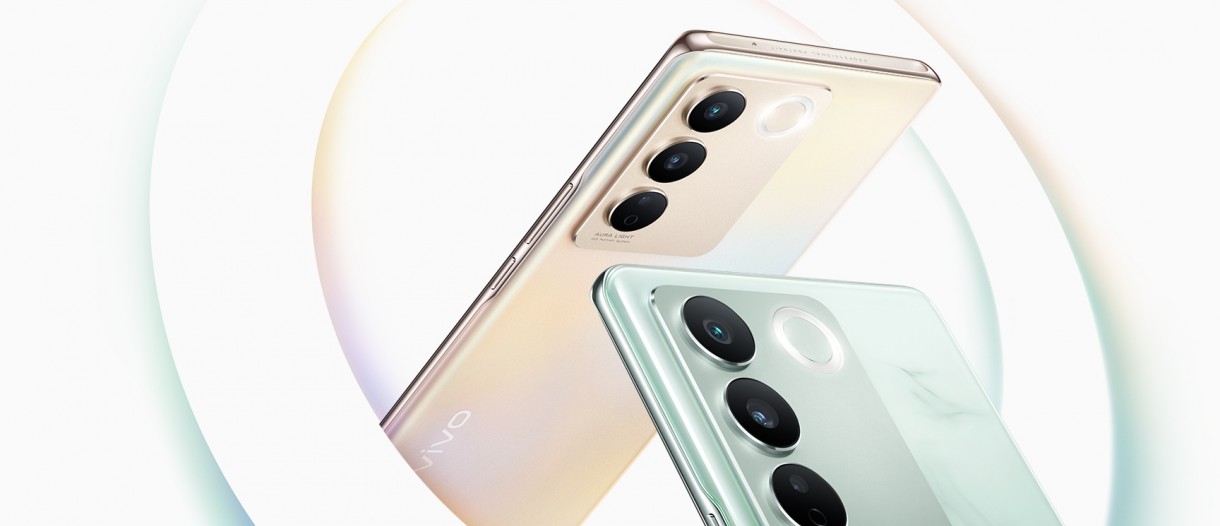
Для передачи данных существуют две разные ситуации. Если ваше старое устройство Android/iPhone сломалось и вы хотите заменить его на Vivo S16/Pro. Затем вы должны перенести свои данные, иначе вы будете чувствовать себя очень неудобно. Также есть одна ситуация, когда многие люди просто хотят поменять свое новое устройство на Vivo S16/pro. Поскольку Vivo S16/pro не только красив, но и имеет очень хорошую работу, он может дать пользователям превосходный опыт.
Обычно многие люди задаются вопросом, действительно ли возможна передача данных через другое устройство? Конечно, использование профессионального программного обеспечения для передачи ваших данных обеспечит вам безопасность и эффективность. В Интернете есть много приложений, на самом деле Mobile Transfer действительно достаточно хорош и может передавать ваши данные, а также может создавать резервные копии ваших данных. Если вы впервые переносите свои данные, пожалуйста, прочитайте ниже методы, которые помогут вам.
- Вариант 1: перенос данных/контактов Android/iPhone на Vivo S16/Pro через Mobile Transfer.
- Вариант 2. Предварительно сделайте резервную копию данных/контактов Android/iPhone на Vivo S16/Pro.
- Вариант 3: перенос данных/контактов Android/iPhone на Vivo S16/Pro с помощью Vivo Easyshare.
- Вариант 4: перенос данных/контактов Android/iPhone на Vivo S16/Pro через учетную запись Google.
Вариант 1: перенос данных/контактов Android/iPhone на Vivo S16/Pro через Mobile Transfer.
Есть много причин, по которым Mobile Transfer является лучшим рекомендуемым программным обеспечением.
- Безопасность и эффективность.
- Поддерживаются разные устройства и разные типы файлов.
- Легко операции.
- Доступна четкая веб-страница и четкая инструкция.
Основная функция мобильного перевода:
Передавайте контакты, текстовые сообщения, фотографии и другие типы файлов напрямую между устройствами.
Восстановите резервную копию из Blackberry 7/10, iTunes, iCloud, OneDrive, Kies на свой телефон.
Полностью совместим с Android 9.0.
Сотрите старые мобильные фотографии, чтобы предотвратить потерю данных.


Шаг 1: Загрузите Mobile Transfer на компьютер и откройте.
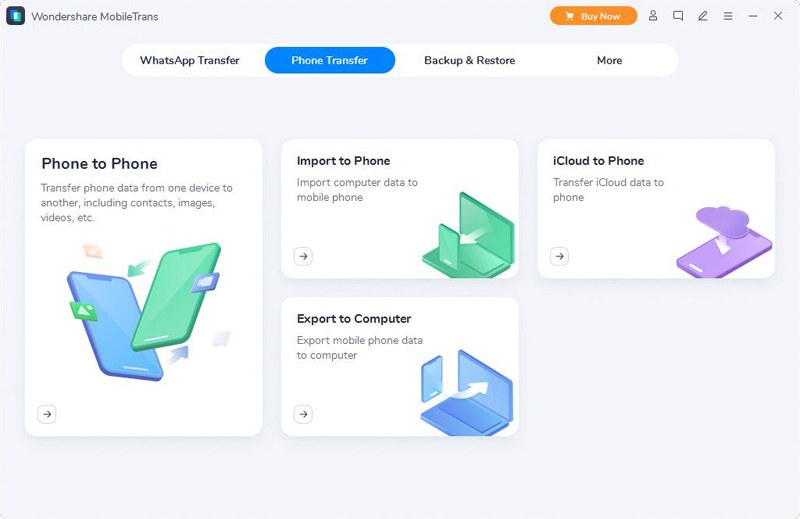
Шаг 2: Нажмите «Передача по телефону» и затем кнопку «С телефона на телефон».
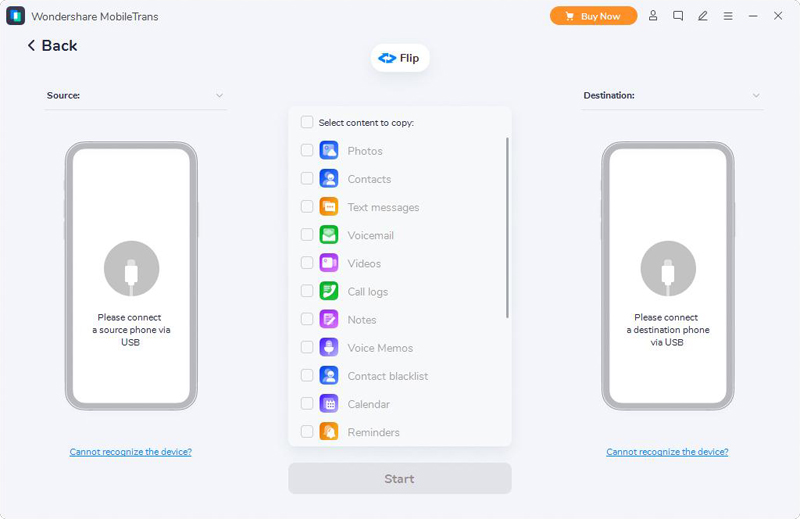
Шаг 3: Подключите Android/iPhone и Vivo S16/Pro к компьютеру с помощью USB-кабелей. Ваш старый Android/iPhone находится на стороне источника, а Vivo S16/Pro – на панели назначения. Кнопка «Перевернуть» в углу может помочь вам изменить положение панели источника и назначения.
Шаг 4: При подключении этих двух устройств ваши данные будут отсканированы и показаны на экране. Выберите «Данные/Контакты» на Vivo S16/pro и нажмите «Пуск», чтобы начать передачу.
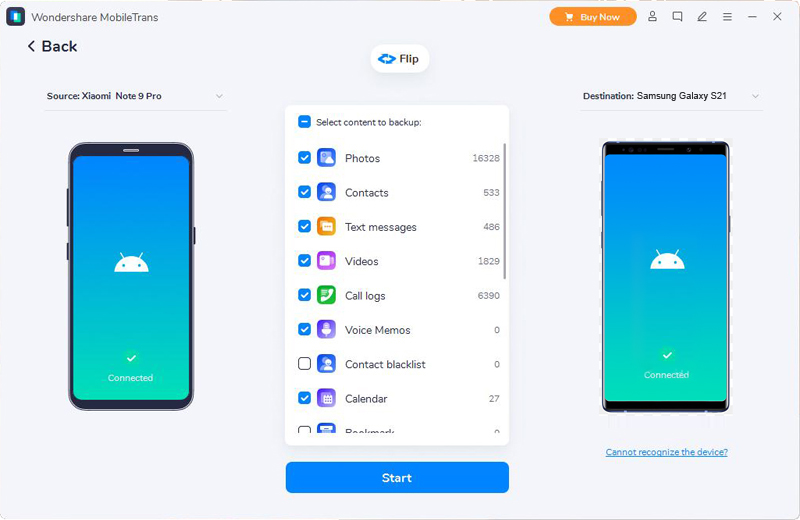
Да. Это все шаги по переносу ваших данных с помощью Mobile Transfer для восстановления ваших данных. Давай попробуем.
Вариант 2: предварительно сделайте резервную копию данных/контактов Android/iPhone на Vivo S16/Pro.
Как упоминалось выше, одной из основных функций Mobile Transfer является резервное копирование ваших данных, и у вас будет возможность защитить свои данные. Как мы знаем, после резервного копирования данных вы можете восстановить или перенести их очень быстро.
Шаг 1: Загрузите программное обеспечение для мобильного перевода. Откройте его и нажмите «Восстановить и сделать резервную копию».
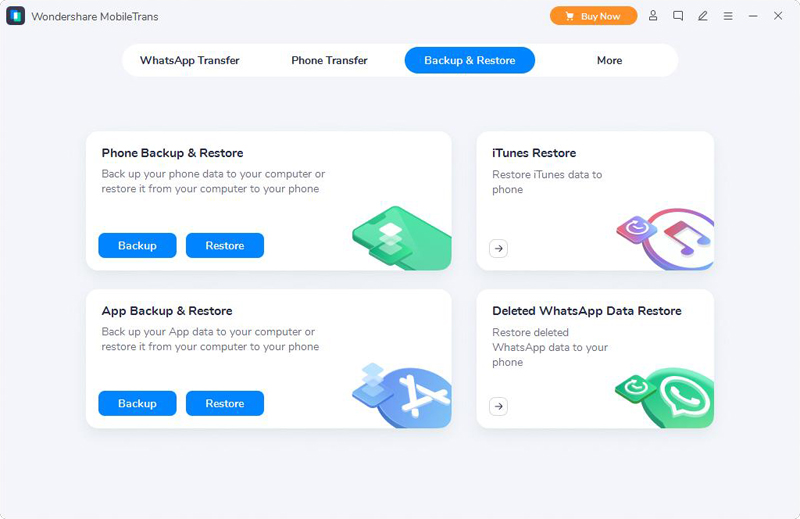
Шаг 2. Подключите Vivo S16/Pro к компьютеру и дождитесь пропуска экрана. После этого нажмите на кнопку «Резервное копирование данных телефона».
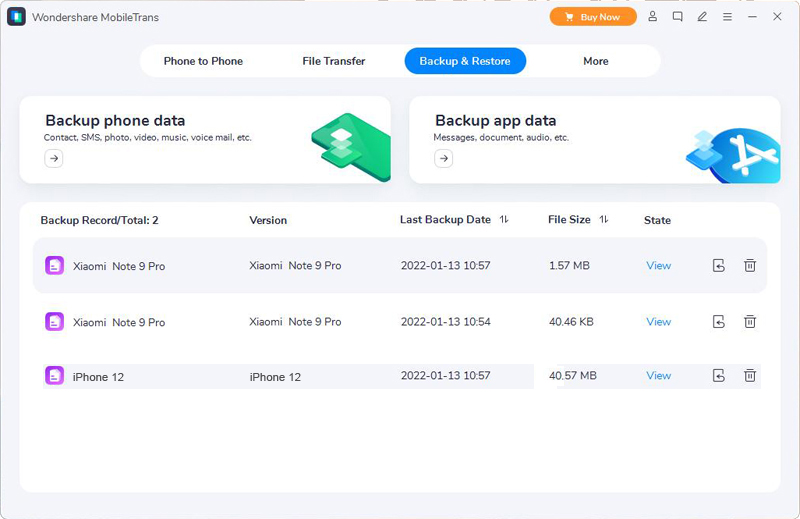
Шаг 3: Подождите, пока ваш Vivo S16 / Pro будет отключен, и вам будет разрешено выбрать «Данные / Контакты» в списке резервных копий.
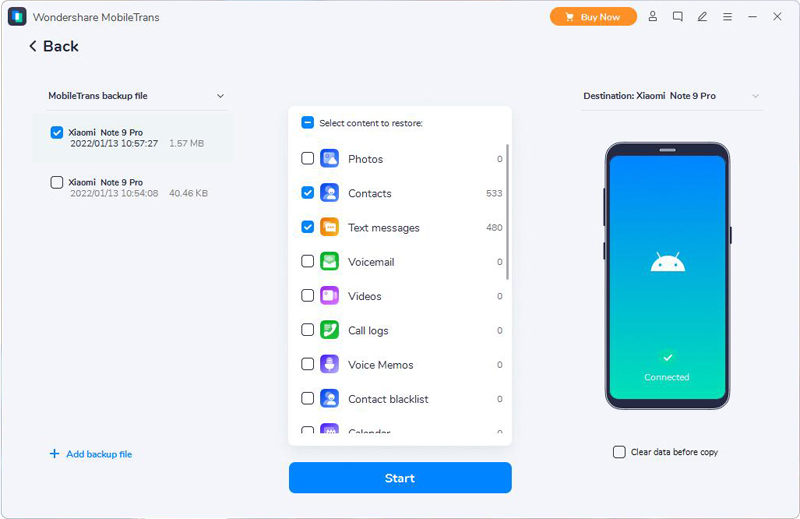
Шаг 4: Когда вы подтвердите данные, которые хотите сделать резервную копию. Нажмите «Пуск», наконец.
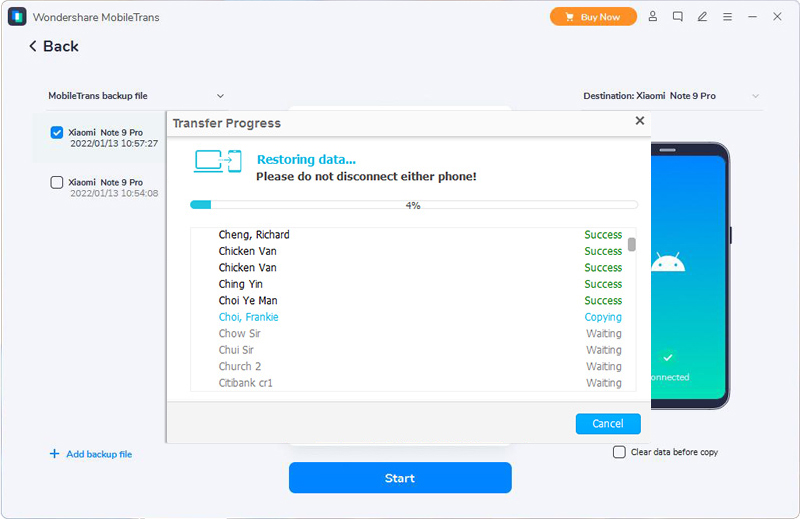
Когда вы выполните все эти шаги, ваши данные будут успешно скопированы, и вы сможете регулярно делать резервные копии своих данных.
Вариант 3: перенос данных/контактов Android/iPhone на Vivo S16/Pro с помощью Vivo Easyshare.
Vivo Easyshare — это отличная передача данных с iPhone на Vivo, специально предназначенная для пользователей Vivo. Это может помочь пользователям Vivo перенести данные со старых телефонов Android или iPhone на устройство Vivo. Файлы, которые можно передавать, включают SMS, контакты, приложения, фотографии, видео, музыку и т. д. Обратите внимание, что это приложение необходимо использовать на Android 9.0 или выше. Теперь оперируем.
Шаг 1: Загрузите EasyShare из магазинов приложений и установите.
Шаг 2: Запустите его и коснитесь значка с двумя стрелками на экране, после чего вы попадете на экран клонирования телефона.
Шаг 3: Сначала выберите «Старый телефон», а затем выберите «Vivo Phone» в качестве принимающего устройства. Затем следуйте инструкциям и включите «Разрешить изменение настроек системы». Пожалуйста, разрешите разрешения, запрашиваемые из приложения, и ваш iPhone появится в QR-коде.
Шаг 4: Включите свой телефон Vivo и откройте Easyshare, чтобы нажать «Новый телефон». Не забудьте использовать свой телефон Vivo для сканирования QR-кода на вашем iPhone (это может помочь подключить два устройства).
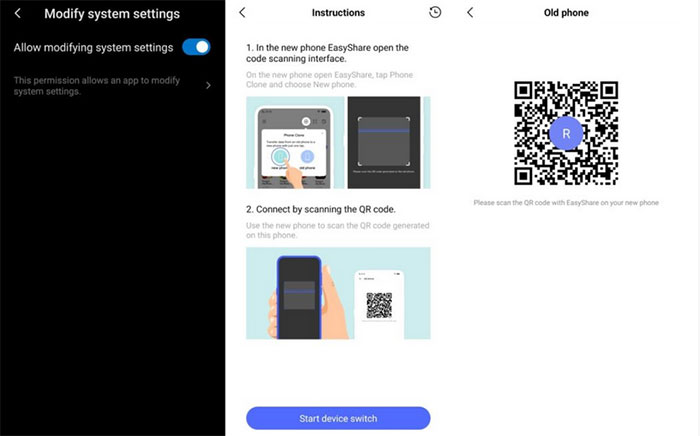
Шаг 5: Все файлы данных доступны, и вы можете выбрать любые файлы, которые хотите передать, и когда вы подтвердите, вы можете нажать «НАЧАТЬ ПЕРЕКЛЮЧАТЕЛЬ УСТРОЙСТВА», чтобы начать процесс передачи.
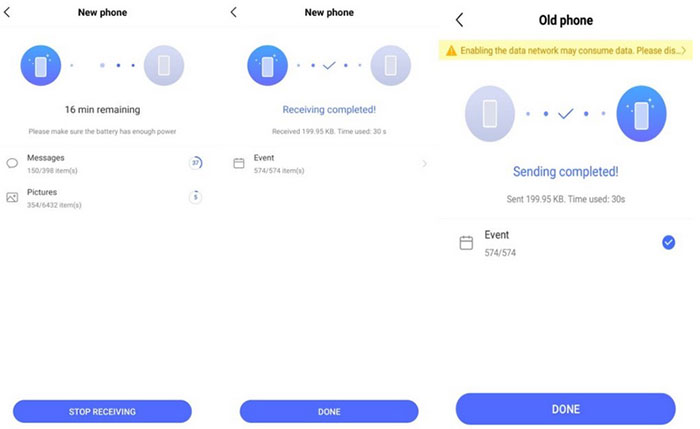
Вариант 4: перенос данных/контактов Android/iPhone на Vivo S16/Pro через учетную запись Google.
Давайте использовать учетную запись Google для передачи ваших данных. Если у вас есть учетная запись Google, вы можете выполнить передачу данных с iPhone на Vivo, используя функцию резервного копирования и восстановления Google. Конечно, даже если у вас нет учетной записи Google, вы также можете отказаться от нее (бесплатно). Пойдем.
Шаг 1: Перейдите в «Настройки» на вашем iPhone и прокрутите экран вниз, чтобы выбрать «Почта, контакты, календари».
Шаг 2: Нажмите «Добавить учетную запись», а затем «Google», чтобы войти в свою учетную запись Google. На этом экране описания введите описание данных/контактов. Нажмите кнопку «Далее».
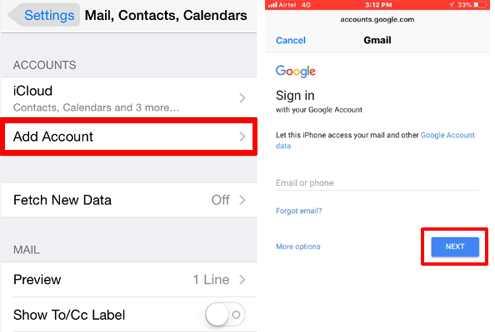
Шаг 3. Включите параметры данных, отображаемые на экране, а затем нажмите «Сохранить», чтобы начать синхронизацию iPhone с Google.
Шаг 4. Пришло время перейти к Vivo S16/pro, нажать «Настройки» и выбрать «Учетная запись и синхронизация». Выберите свою учетную запись Google и нажмите «Синхронизировать данные/контакты». Наконец, нажмите «Синхронизировать сейчас» после подтверждения.
EasyShare Vivo

FAQ
Передача данных между устройствами необходима пользователям практически каждый день. К примеру, человеку может потребоваться отправить файлы со смартфона на компьютер или переместить элементы, накопленные в памяти старого устройства, на новое. Несколько лет назад эти процессы занимали длительное время и требовали использование посредников в виде дополнительных гаджетов или кабелей. Однако, сегодня все в корне изменилось. Для ускоренной и максимально комфортной передачи данных между устройствами специалисты разработали софт EasyShare Vivo. Эта программа существенно облегчает задачу рядовым пользователям и позволяет добиться нужного результата в кратчайшие сроки без применения дополнительных средств.
Что такое EasyShare?
Рассматривая наиболее интересные возможности своего смартфона, каждый пользователь наверняка задается вопросом: EasyShare на телефоне Vivo – что это? Некоторые люди, даже имея немалый опыт пользования мобильными гаджетами, впервые узнают о существовании такой опции спустя несколько лет после ее появления. Поэтому мы предлагаем разобраться в этом вопросе более подробно.
EasyShare – это специальное приложение для гаджетов на базе ОС Андроид, позволяющее производить обмен файлами.
Данная утилита присутствует на каждом смартфоне Vivo. К тому же, она совершенствуется практически с каждым новым обновлением операционной системы. Используя функции EasyShare, пользователю удастся передать с одного смартфона на другой или с телефона на компьютер фото, видео, важные документы и некоторые иные файлы.
Преимущества использования Vivo Share
Чтобы лучше уяснить особенности и действительную пользу приложения, рассмотрим основные преимущества EasyShare:
- передача данных посредством Wi-Fi;
- возможность транспортировки практически любых элементов из памяти смартфона;
- ускоренная процедура копирования и перемещения;
- отправка файлов как на иной смартфон, так и на компьютер/ноутбук;
- бесплатный доступ к утилите;
- совместимость софта с актуальными версиями OS Android.

Как пользоваться EasyShare на телефоне Vivo
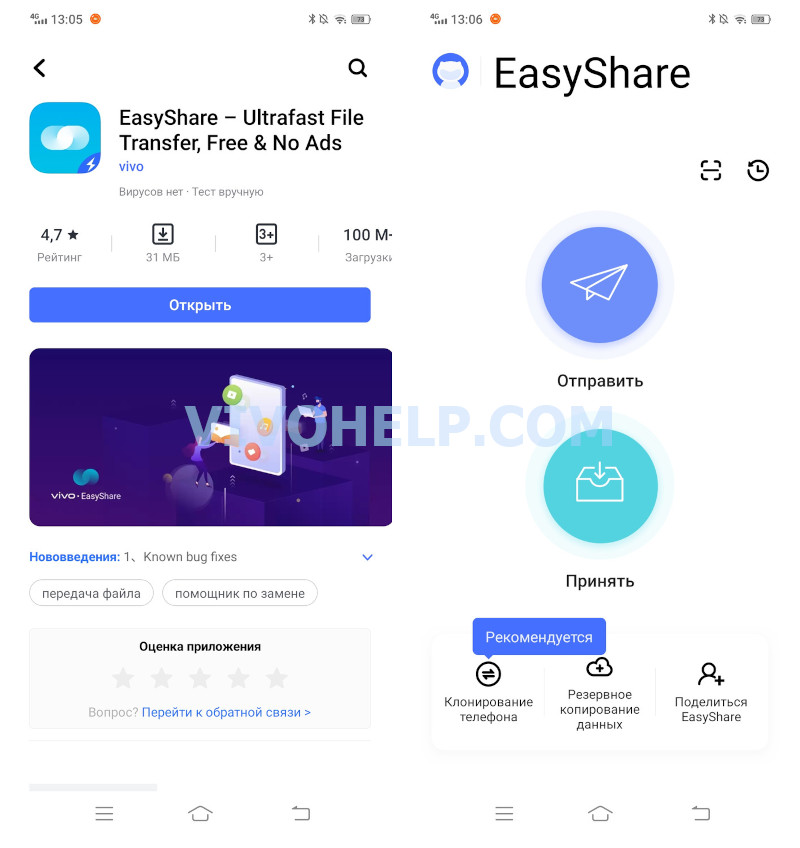
Продуманная по функционалу и в то же время простая в управлении программа EasyShare дает возможность связать смартфон непосредственно с компьютером или ноутбуком, а также иным смартфоном. В обоих случаях допускается передача файлов. Поэтому наши авторы представляют подробные инструкции по проведению каждой из перечисленных процедур.
Для успешного проведения операции потребуется одна сеть Wi-Fi, к которой и должны быть подключены оба устройства, участвующие в передаче данных.
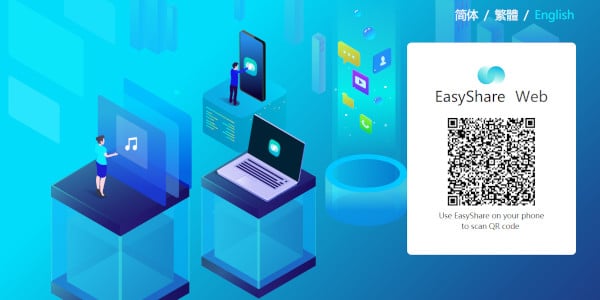
Подключение телефона к ПК через EasyShare Web
В первую очередь рассмотрим более сложный способ – подключение смартфона к компьютеру и передача элементов в память второго. Данный вариант связи телефона и ПК считается максимально удобным и быстрым среди доступных.
Инструкция по проведению процедуры:
- Открыть настройки смартфона.
- Перейти во вкладку «Другие сети и соединения».
- Кликнуть «vivoshare» и активировать переключатель напротив одноименного пункта.
- Включить на телефоне Wi-Fi, GPS, Bluetooth и дать запрашиваемые разрешения.
- На компьютере перейти по ссылке на официальный сайт и выбрать английский язык.
- Взять смартфон, выбрать «Использовать» и отсканировать QR-код на экране ПК.
Сразу после успешного сканирования кода произойдет синхронизация смартфона с компьютером/ноутбуком. Далее пользователю предоставляется возможность управлять файлами на мобильном гаджете с ПК. В данном случае разрешается без негативных последствий перемещать или копировать файлы с Виво на компьютер.
Для отключения соединения между устройствами достаточно деактивировать переключатель напротив «vivoshare» в настройкам смартфона.
Синхронизация между смартфонами
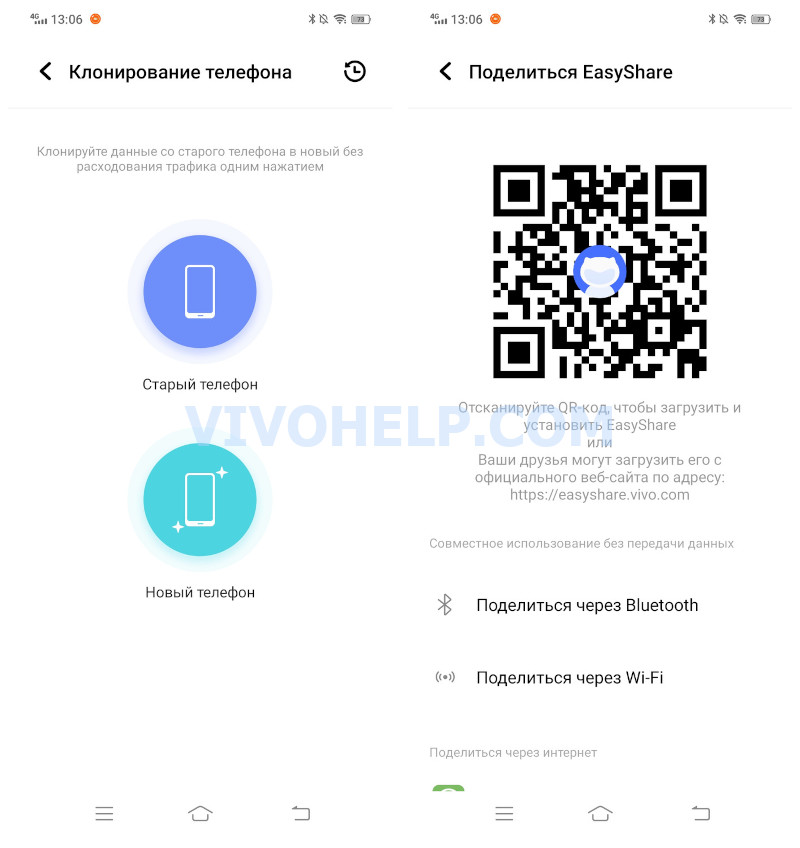
Приобретая новый телефон, пользователи задумываются о передаче на него старых данных. Элементы, накопленные за долгое время использования гаджета, не хочется терять со сменой устройства. Поэтому производитель Vivo предлагает воспользоваться безопасным способом передачи необходимых файлов практически мгновенно.
Последовательность действий для владельцев одновременно двух смартфонов Виво следующая:
- В меню старого гаджета кликнуть на значок с тремя горизонтальными полосами в верхнем углу экрана.
- Выбрать «Phone Clone» («Клонировать телефон»).
- Нажать «Old Phone» («Старый телефон»).
- Взять в руки новое устройство и проделать те же действия, выбрав на третьем этапе «New Phone» («Новый телефон»).
- Отсканировать QR-код на предыдущем гаджете.
- Дождаться синхронизации.
- Отметить галочками категории данных, которые требуется клонировать на новый смартфон.
- Кликнуть синюю кнопку внизу экрана.
После проделанных действий запустится процедура клонирования элементов. Как только она будет завершена, переданные файлы останутся на обоих мобильных устройствах.
Видео-обзор
Приложение удастся скачать на компьютер с официального сайта EasyShare Vivo. И хотя на гаджетах данного производителя EasyShare – это встроенная возможность, в случае передачи данных на ПК ее обязательно нужно установить заранее.
Программой EasyShare активно пользуется подавляющее большинство владельцев смартфонов Vivo. С ней действительно легко удастся переместить необходимые данные на иное устройство, сохранив при этом личное время и нервы. Наши специалисты подробно расписали инструкции возможных вариантов транспортировки файлов. Поэтому, используя их, можно быть на все сто процентов уверенным в положительном результате.
Техноблогер, автор нескольких проектов об умных устройствах. Пишу статьи по правильной настройке телефонов Vivo и оптимизации оболочки Funtouch OS для новичков.
Easyshare: как перенести данные с Android на Android
Переход на новый смартфон — это всегда захватывающий момент, но перенос данных на новое устройство может быть довольно сложной задачей. Очень популярным вопросом среди пользователей является, как быстро и без усилий перенести все данные со старого андроида на новый.
Easyshare — это инновационное приложение, которое позволяет легко и быстро перенести все необходимые данные, такие как контакты, фотографии, сообщения и многое другое, с одного андроид устройства на другое. Благодаря простому и интуитивному интерфейсу, вам не потребуется быть опытным пользователем для выполнения этой задачи.
С помощью Easyshare вы можете перенести данные с андроида на андроид всего за несколько простых шагов. Просто установите приложение на оба устройства, подключитесь к одной Wi-Fi сети и выберите, какие данные вы хотели бы перенести. Easyshare обеспечивает безопасность и конфиденциальность ваших данных, поэтому вы можете быть уверены, что они не попадут в неправильные руки.
Easyshare: простой способ перенести данные с андроида на андроид
Перенос данных с одного устройства на другое может быть головной болью для многих пользователей, особенно когда речь идет о переходе с одной операционной системы на другую. Однако, с помощью приложения Easyshare перенос данных с андроида на андроид становится легким и безусиным процессом.
Easyshare является удобным инструментом, который позволяет быстро и безопасно переносить контакты, фотографии, видео, музыку и другие данные с одного устройства на другое. Оно работает как по Wi-Fi, так и по Bluetooth, что позволяет быстро передавать информацию без необходимости использования проводов или дополнительных устройств.
Чтобы использовать Easyshare для переноса данных с андроида на андроид, нужно сначала установить приложение на оба устройства. Затем, через удобный интерфейс Easyshare, можно выбрать тип данных, которые нужно перенести, и запустить процесс передачи. Приложение будет автоматически находиться в режиме поиска доступных устройств и после простого подтверждения соединения, данные будут перенесены с одного устройства на другое.
Easyshare также обладает дополнительными функциями, такими как возможность резервного копирования данных, защита паролем и интеграция с облачными службами хранения. Все это делает его лучшим выбором для всех, кто хочет легко и безопасно перенести данные с андроида на андроид.
Без труда и усилий
Перенос данных с одного устройства Android на другое может быть реальной головной болью для многих пользователей. Но с помощью приложения Easyshare этот процесс станет намного проще и быстрее.
Easyshare позволяет без усилий перемещать все ваши фотографии, видео, контакты, сообщения и другие данные с одного андроид-устройства на другое. Просто установите приложение на оба устройства и следуйте интуитивно понятным инструкциям.
С помощью Easyshare вы сможете перенести все ваши данные на новый устройство всего за несколько минут. Это особенно удобно, если вы только что приобрели новый смартфон или планшет и хотите быстро получить доступ ко всем своим контактам и файлам.
Автоматическое копирование данных с одного устройства на другое позволяет вам избежать утомительного процесса ручного переноса файлов или использования облачных хранилищ. Easyshare обеспечивает надежность и безопасность вашей информации, а также экономит ваше время и усилия.
Используя Easyshare, вы не только можете переносить данные с андроида на андроид без труда, но и делиться файлами с друзьями и близкими. Просто найдите нужные файлы в приложении, выберите пункт «Поделиться» и отправьте их через любое удобное для вас сообщение или социальную сеть.
Не тратьте время и усилия на перенос данных вручную. Скачайте Easyshare и переносите фотографии, видео, контакты и другие файлы на новое устройство без всяких сложностей. Без труда и усилий!
Что такое Easyshare?
Одной из ключевых особенностей Easyshare является возможность передавать данные через Wi-Fi сеть. Для этого оба устройства должны быть подключены к одной и той же Wi-Fi точке доступа. Easyshare автоматически находит другие устройства в вашей локальной сети и позволяет выбрать нужные файлы для передачи.
Кроме Wi-Fi передачи, Easyshare поддерживает передачу данных по Bluetooth. Это особенно удобно, если Wi-Fi сеть недоступна или медленная. Просто включите функцию Bluetooth на обоих устройствах, откройте Easyshare и выберите файлы для передачи.
Easyshare также позволяет создавать группы для обмена данными между устройствами. Вы можете быстро создать группу и добавить другие устройства, чтобы делиться файлами с несколькими людьми одновременно.
Важно отметить, что Easyshare обеспечивает безопасность передачи данных. Все данные зашифровываются и передаются непосредственно между устройствами, без каких-либо посредников. Это обеспечивает конфиденциальность и надежность при передаче личной информации.
В целом, Easyshare — отличное приложение, которое облегчает передачу данных между устройствами Android. Оно предлагает простой и интуитивно понятный интерфейс, быструю передачу файлов и высокую степень безопасности. Приложение идеально подходит для тех, кто часто обменивается данными между своими устройствами.
Удобство использования
С помощью Easyshare вы можете передавать фотографии, видео, музыку и другие файлы между андроид-устройствами всего в несколько кликов. Нет необходимости искать кабель для подключения или использовать облачное хранилище, все происходит моментально и без усилий.
Приложение обеспечивает простое и интуитивно понятное пользовательское интерфейс, который позволяет переносить данные без лишних шагов. Вы можете выбрать файлы или папки, которые хотите передать, и нажать на кнопку «Отправить». После этого вы можете выбрать устройство-получатель и начать передачу данных.
Все передаваемые файлы будут сохранены на устройстве-получателе в указанную вами папку, что делает процесс получения данных очень удобным. Вы можете легко найти все переданные файлы в одном месте и использовать их по своему усмотрению.
Easyshare также предлагает дополнительные возможности, такие как возможность передачи всего содержимого одного устройства на другое. Это может быть очень полезно, если вы только что приобрели новый андроид-смартфон и хотите быстро перенести все свои данные со старого устройства на новое без необходимости ручного копирования каждого файла.
В целом, использование Easyshare делает процесс передачи данных между андроид-устройствами простым и безопасным. Вы можете быстро передавать файлы любого размера без лишних усилий и заботы о сохранности данных. Установите приложение Easyshare уже сегодня и наслаждайтесь удобством передачи данных на вашем андроид-устройстве.
Как работает Easyshare?
Использование Easyshare очень просто. После установки приложения на оба устройства, откройте его и следуйте интуитивно понятному интерфейсу. Выберите файл или файлы, которые вы хотите отправить, а затем нажмите «Отправить». Easyshare автоматически обнаружит все устройства в вашей близости, имеющие установленное приложение, и вы сможете выбрать, на какое устройство отправить файлы.
Easyshare использует технологии Wi-Fi или Bluetooth для передачи данных, что гарантирует быструю и безопасную передачу. Вы можете отправлять файлы любого размера с высокой скоростью передачи, без необходимости использовать интернет-соединение или тратить драгоценные мобильные данные.
Кроме того, Easyshare также предлагает дополнительные функции, такие как возможность переноса всех контактов, сообщений и записей на новый телефон в несколько простых шагов. Вы можете быть уверены, что все ваши данные переносятся безопасно и сохраняются в целости и сохранности.
Выводя все в одну фразу, Easyshare — это интуитивное и надежное приложение для переноса данных с одного андроид-устройства на другое. Без усилий и сложностей, вы можете легко делиться файлами с друзьями и близкими, обновляться на новом устройстве без потери данных и наслаждаться удобством без проводов и сложных настроек.
Основные возможности
Easyshare предоставляет ряд удобных функций для передачи данных с одного андроид-устройства на другое без лишних усилий:
1. Быстрая передача файлов: Easyshare позволяет мгновенно передавать любые типы файлов, включая фотографии, видео, аудиофайлы, документы и многое другое. Просто выберите файлы, которые нужно отправить, и Easyshare передаст их до 200 раз быстрее, чем через Bluetooth.
2. Передача по Wi-Fi и Bluetooth: Easyshare поддерживает как Wi-Fi, так и Bluetooth соединения для обмена данными между устройствами. Вы можете выбрать наиболее удобный способ передачи в зависимости от вашей ситуации и предпочтений.
3. Неограниченный объем передаваемых данных: Easyshare позволяет передавать файлы любого размера без ограничений. Вы можете отправлять большие фотографии и видеофайлы без сжатия и потери качества.
4. Безопасная передача данных: Easyshare использует передовое шифрование данных для обеспечения безопасной передачи через Wi-Fi и Bluetooth. Ваши файлы будут защищены и не попадут в чужие руки.
5. Простота использования: Easyshare имеет интуитивно понятный и легкий в использовании интерфейс. Вы с легкостью сможете разобраться во всех функциях и начать передавать файлы без сложностей.
Используя Easyshare, вы сможете быстро и легко передавать файлы с одного андроид-устройства на другое без каких-либо усилий. Это удобное и надежное приложение поможет вам делиться данными с друзьями и коллегами, а также с легкостью освобождать место на вашем устройстве.
Безопасность и конфиденциальность
При использовании приложения Easyshare для переноса данных с андроида на андроид важно обеспечить безопасность и сохранить конфиденциальность своих личных данных.
Easyshare обеспечивает защиту данных с помощью шифрования передачи информации. Передаваемые файлы защищены от перехвата и несанкционированного доступа третьих лиц.
Кроме того, Easyshare не сохраняет переносимые данные в облачном хранилище и не имеет доступа к содержимому файлов. Между устройствами устанавливается прямое соединение, что исключает возможность получения информации посредством сторонних серверов.
Передача данных из Vivo в Vivo: как передавать данные из Vivo в Vivo

Переключить устройства аналогичной модели, которые работают на той же платформе, например Vivo, на Vivo намного проще. Обычно все, что нужно, — это использовать официальный инструмент передачи, используемый для передачи данных между двумя устройствами. Единственная разница в том, что иногда вы можете не захотеть переносить все данные, и вы захотите выбрать файлы, которые хотите перенести в новый Vivo.
Именно здесь возникает необходимость в специализированном инструменте передачи данных, который позволяет выборочно переносить данные из старого Vivo в новый. Мы начнем в этом руководстве с рассмотрения этого специализированного инструмента вместе с еще одним решением для переноса данных на новое устройство.
Как передавать данные из Vivo в Vivo с помощью MobileTrans
Если вам нужно решение, простое и эффективное, мы рекомендуем выбрать Wondershare MobileTrans. Это настольное приложение, пожалуй, единственный в мире инструмент передачи данных, предназначенный для облегчения простой передачи данных с одного устройства на другое, независимо от того, работают ли эти устройства на одной платформе или нет.
Вот полное описание его наиболее примечательных функций.
- • Нет ограничений по объему данных, которые вы можете передать с помощью MobileTrans. Программа также может передавать различные типы данных, включая приложения, сообщения, журналы вызовов, контакты, музыку, видео и многое другое.
- • Это также идеальное решение для передачи данных из WhatsApp и других приложений социальных сетей между устройствами.
- • Она поддерживает тысячи различных моделей устройств и все версии ОС Android.
- • Она также довольно проста в использовании; все, что вам нужно сделать, это подключить устройства, и процесс передачи начнется. Для использования этого инструмента вам не нужны технические знания или помощь технических специалистов.
Выполните следующие простые шаги, чтобы легко перенести данные со старого устройства Vivo на новое с помощью MobileTrans;
Шаг 1: Загрузите и установите MobileTrans на свой компьютер. После успешной установки запустите программу и в главном окне выберите модуль «Перевод с телефона на телефон». Нажмите «Пуск», чтобы начать.

Шаг 2: С помощью USB-кабеля подключите к компьютеру как старое устройство Vivo, так и новое. Как только оба устройства будут обнаружены, они будут отображаться в лучшем окне. Слева должно появиться старое устройство, а справа — новое. Если этот порядок неправильный, нажмите «Перевернуть», чтобы изменить его.

Шаг 3: Данные, которые вы можете перенести из старого Vivo в новый, будут отображаться в следующем окне. Выберите тип данных, которые вы хотите передать, и нажмите «Начать передачу».

Держите оба устройства подключенными к компьютеру, пока MobileTrans не уведомит вас о завершении передачи.
Как перенести данные из Vivo в Vivo с помощью Vivo EasyShare
Вы также можете использовать Vivo EasyShare для переноса данных из старого Vivo в новый. Поскольку это официальный инструмент передачи данных для устройств Vivo, он призван максимально упростить процесс передачи. Вы можете использовать его для передачи большинства типов данных со старого устройства Vivo на новое, а процесс подключения устройств относительно прост.
Выполните следующие простые шаги для передачи данных из Vivo в Vivo с помощью Vivo EasyShare;
Шаг 1: Начните с установки приложения Vivo EasyShare как на старое, так и на новое устройство. Приложение доступно в Play Store бесплатно.
Шаг 2: Откройте EasyShare на обоих устройствах и нажмите «Замена» внизу.

Шаг 3: Нажмите вкладку «Старый телефон» на старом устройстве и вкладку «Новый телефон» на новом устройстве.

Шаг 4: Используя новый телефон, отсканируйте QR-код, который появится на старом устройстве. После этого вы увидите список различных типов данных, которые вы можете перенести со старого устройства на новое. Нажмите «Начать переключение данных», и начнется передача данных.

Когда передача будет завершена, все данные на старом устройстве будут доступны на новом устройстве. Затем вы можете завершить настройку нового устройства, чтобы продолжить его использование.
Самая большая проблема для большинства людей — это перенос данных со старого устройства на новое. Но с описанными выше решениями у вас нет двух жизнеспособных решений, которые помогли бы быстро и легко перемещать все типы данных с одного устройства на другое.