Как докупить подписку для Windows при уже купленной для Android
Вы можете написать сейчас и зарегистрироваться позже. Если у вас есть аккаунт, авторизуйтесь, чтобы опубликовать от имени своего аккаунта.
Похожий контент

Не могу приобрести онлайн продукцию через официальный сайт ( https://www.kaspersky.ru/ ) оплачивать в рублях не могу (Раньше помню был сайт где ценники были в тенге), есть ли альтернатива купить онлайн код-активации через другой сайт ?
Когда хочу открыть начинает перекидывать в аудит системы
Привет. Размышляю над покупкой нового смартфона. Возможно Huawei. Как у этой компании нынче (на Июль 2023 г.) обстоят дела с их операционной системой HamonySO 3.1 в плане защищенности, оперативности закрытия выявленных уязвимостей, патчах безопасности и т.д. ? Хорошо ли чувствует себя Касперский на этой платформе ? Или стоит повременить с Huawei до новых версий операционки ?

Иногда при просмотре видео происходит вот это. Помогает перезагрузка страницы, но спустя время (может день, может неделя, может месяц) это снова спонтанно происходит.
Также порой происходят прочие графические дефекты (в discord, photoshop, steam и тд.)
Походу словил вирусняк, не часто, но постоянно появляться процесс «Утилита Печати» на компе и начинает очень нагружать его, начинают лагать игры.
Я нажимал «Снять задачу» и процесс пропадал, и комп работал нормально до перезагрузки. (Пока что этого процесса нету, не могу прислать фотку)
Как продлить лицензию Kaspersky на Android-телефоне
Антивирусное программное обеспечение является неотъемлемой частью защиты вашего устройства Android от вирусов, вредоносного ПО и других онлайн-угроз. Касперский – одно из самых популярных и надежных антивирусных решений для Андроид, которое защищает ваше устройство от множества угроз и обеспечивает безопасность ваших данных.
Однако, чтобы продолжать пользоваться всеми преимуществами программы Касперского на своем устройстве, необходимо периодически продлевать лицензию. В этой статье мы расскажем вам, как продлить лицензию Касперского на Android, следуя подробной инструкции.
Примечание: перед продлением лицензии Касперского на Android, убедитесь, что у вас установлена последняя версия приложения Касперского на вашем устройстве и что вы имеете аккаунт в Касперском.
Приобретение новой лицензии
Если ваша текущая лицензия для антивирусного программного обеспечения Касперского истекла, вы можете приобрести новую лицензию для продления защиты на своем устройстве Android. Для этого следуйте инструкциям ниже:
| Шаг 1 | Откройте официальный сайт Касперского через веб-браузер на своем Android-устройстве. |
| Шаг 2 | Перейдите на страницу с продуктами и выберите необходимую лицензию для вашего устройства Android. |
| Шаг 3 | Нажмите на кнопку «Купить» или «Приобрести» рядом с выбранной лицензией. |
| Шаг 4 | Заполните все необходимые данные, включая ваше имя, электронную почту и способ оплаты. |
| Шаг 5 | Проверьте введенные данные и нажмите на кнопку «Оплатить» или «Купить». |
| Шаг 6 | После успешной оплаты вы получите новый лицензионный ключ на вашу электронную почту. |
| Шаг 7 | Откройте приложение Касперского на своем Android-устройстве и перейдите в раздел настроек. |
| Шаг 8 | Выберите опцию «Активировать лицензию» или «Ввести лицензионный ключ». |
| Шаг 9 | Введите новый лицензионный ключ, который вы получили по электронной почте, и нажмите на кнопку «Активировать». |
После выполнения этих шагов ваша лицензия для антивирусного программного обеспечения Касперского будет продлена на вашем Android-устройстве, и вы сможете продолжать пользоваться полной защитой от вредоносных программ и онлайн угроз.
Установка Касперского на Android
Для установки антивирусной программы Касперского на устройство Android, следуйте инструкциям ниже:
- Откройте Google Play Store на вашем устройстве.
- Найдите приложение «Kaspersky Internet Security» в поиске или в разделе «Безопасность».
- Нажмите на иконку приложения, чтобы открыть его страницу.
- Нажмите на кнопку «Установить», чтобы начать загрузку и установку приложения.
- Подождите, пока загрузка и установка приложения завершатся.
- После установки, откройте приложение Касперского на вашем устройстве.
- Прочитайте и принимайте условия лицензионного соглашения.
- Нажмите на кнопку «Войти», если у вас уже есть учетная запись Касперского, или на кнопку «Создать учетную запись», чтобы зарегистрироваться.
- Войдите в свою учетную запись или зарегистрируйтесь, следуя инструкциям на экране.
- После входа, вам будет предложено активировать лицензию Касперского. Введите свой лицензионный ключ или нажмите «Пропустить», если у вас нет ключа.
- Если вы активировали лицензию Касперского, то программа автоматически обновится и начнет защищать ваше устройство от вредоносных программ и угроз в режиме реального времени.
- Настройте дополнительные функции и параметры Касперского в соответствии с вашими предпочтениями.
Поздравляем! Теперь ваше устройство Android защищено антивирусной программой Касперского.
Вход в приложение
Для продления лицензии Касперского на Android вам потребуется войти в приложение с помощью своих учетных данных. Вот как это сделать:
| Шаг 1: | Откройте приложение «Kaspersky» на своем устройстве Android. |
| Шаг 2: | Нажмите на иконку «Меню», которая обычно находится в верхнем левом углу экрана. |
| Шаг 3: | В открывшемся меню выберите пункт «Вход». |
| Шаг 4: | Введите свои учетные данные — e-mail и пароль, которые вы использовали при регистрации. |
| Шаг 5: | Нажмите на кнопку «Войти», чтобы войти в приложение. |
Теперь вы успешно вошли в приложение Касперского на своем устройстве Android и готовы к продлению лицензии.
Активация новой лицензии
Для активации новой лицензии Касперского на Android следуйте этим шагам:
- Откройте приложение Касперского на своем устройстве Android.
- Нажмите на иконку «Меню», которая обычно находится в верхнем левом углу экрана.
- Выберите пункт меню «Лицензия».
- Нажмите на кнопку «Активировать новую лицензию».
- Введите код активации, который вы получили при покупке новой лицензии.
- Нажмите на кнопку «Активировать» или «Готово».
- Поздравляем, вы успешно активировали новую лицензию Касперского на своем устройстве Android!
Обратите внимание, что если у вас уже была активирована предыдущая лицензия, активация новой лицензии автоматически заменит предыдущую.
Проверка статуса активации
Чтобы убедиться, что лицензия Касперского на Android продлена успешно, выполняйте следующие шаги:
- Откройте приложение Касперского на своем устройстве Android.
- Перейдите в раздел «Настройки» или «Настройки лицензии», в зависимости от версии приложения.
- Найдите информацию о статусе активации или действительности лицензии. Обычно она отображается в виде текстового сообщения или символа галочки.
- Если вы видите сообщение, что лицензия активна или действительна, это означает, что продление прошло успешно.
Если вы обнаружили какие-либо проблемы с активацией или статусом лицензии, обратитесь в службу поддержки Касперского для получения дальнейшей помощи и разрешения проблемы.
Продление подписки в Google Play
Шаг 1: На вашем устройстве Android откройте приложение «Google Play Store».
Шаг 2: Нажмите на иконку меню в верхнем левом углу экрана (три горизонтальные полоски) и выберите раздел «Подписки».
Шаг 3: В списке подписок найдите «Kaspersky Mobile Antivirus» и нажмите на него.
Шаг 4: На странице подписки нажмите на кнопку «Обновить».
Шаг 5: Следуйте инструкциям на экране для оплаты и подтверждения продления подписки.
После успешного продления подписки вы сможете использовать антивирусные функции и получать обновления программного обеспечения на своем устройстве Android. Убедитесь, что у вас достаточно средств на вашем аккаунте Google Play или подключена платежная карта для оплаты продления подписки.
Примечание: Если у вас возникли проблемы с продлением подписки через Google Play, рекомендуется обратиться в службу поддержки Google Play или напрямую к разработчику приложения Касперского для получения дополнительной помощи.
Как оплатить подписку касперского для андроид
В настоящее время покупка подписки на приложение Kaspersky через Google Play недоступна для пользователей в России. Это связано с приостановкой платежной системы Google Play для пользователей в России. Если вы находитесь в России, вы можете приобрести годовую подписку на сайте Лаборатории Касперского. Мы уже работаем над другими вариантами приобретения подписки и будем держать вас в курсе. Спасибо, что вы с нами!
Чтобы использовать все функции приложения, вы можете подключить пробную подписку или купить и активировать подписку на приложение Kaspersky.
Для активации подписки необходимо подключение к интернету.
Если у вас уже есть подписка, вы можете активировать ее одним из следующих способов:
-
Использовать подписку, найденную в вашем аккаунте My Kaspersky.
Чтобы воспользоваться этим способом, необходимо подключить приложение к My Kaspersky.
Код активации представляет собой уникальную последовательность из двадцати латинских букв и цифр в формате ххххх-ххххх-ххххх-ххххх. Вы можете использовать код активации для активации премиум-версии приложения Kaspersky.
Срок действия подписки отсчитывается с даты первого применения кода активации на устройстве.
Если код активации был потерян или случайно удален после активации приложения, обратитесь в Службу технической поддержки "Лаборатории Касперского".
Вы можете активировать подписку при первом запуске приложения или в любое время позже.
Мы рекомендуем выполнить вход в аккаунт My Kaspersky до приобретения или продления подписки. Если вы вошли в аккаунт My Kaspersky, приложение сможет проверить, есть ли у вас уже приобретенная подписка, которую вы можете использовать для активации приложения.
Если у вас устройство Huawei без сервисов Google Play, эта опция для вас недоступна. Вы можете активировать подписку, либо войдя в My Kaspersky, либо используя код активации.
- Откройте приложение Kaspersky.
- На нижней панели вкладок нажмите Профиль .
- Подключитесь к порталу My Kaspersky.
- Нажмите Купить или восстановить подписку .
Если в вашем аккаунте My Kaspersky найдена подписка, по которой можно активировать приложение, приложение Kaspersky предложит вам использовать ее для активации. Когда вы выберете найденную подписку, приложение будет автоматически активировано. Если подписка не найдена или вы предпочитаете приобрести подписку в Google Play, выберите план подписки, который вы хотите приобрести.
После успешной активации подписки приложение сообщит, что премиум-версия активирована, и отобразит информацию о подписке.
- Откройте приложение Kaspersky.
- На нижней панели вкладок нажмите Профиль .
- Нажмите Купить или восстановить подписку .
- Нажмите У меня есть подписка .
- Подключитесь к порталу My Kaspersky.
Если в вашем аккаунте My Kaspersky найдена подписка, по которой можно активировать приложение, приложение Kaspersky предложит вам использовать ее для активации.
После успешной активации подписки приложение сообщит, что премиум-версия активирована, и отобразит информацию о подписке.
- Откройте приложение Kaspersky.
- На нижней панели вкладок нажмите Профиль .
- Нажмите Купить или восстановить подписку .
- Нажмите У меня есть подписка .
- Нажмите Ввести код активации .
- Введите код активации и нажмите Далее .
После успешной активации подписки приложение сообщит, что премиум-версия активирована, и отобразит информацию о подписке.
В зависимости от устройства, которое вы используете, вам могут быть предложены дополнительные возможности для активации подписки. Например, пользователи предустановленной версии приложения Kaspersky на устройствах Samsung в России также могут управлять своими подписками через аккаунт Softline.
При использовании приложения по подписке вы можете добавить другой код активации на My Kaspersky до истечения срока действия текущей подписки, ее отмены или отзыва.
На устройствах Samsung с предустановленным приложением Kaspersky вы можете приобрести подписку, продлевать ее и управлять ею через свой аккаунт Softline.
«Kaspersky: антивирус и защита» — безопасность для Android
Какие преимущества дает вам обновленное приложение «Kaspersky: антивирус и защита» для Android.

Не так давно мы представили нашу полностью новую линейку продуктов, которая отныне называется просто Kaspersky. В нашей защите стало проще разобраться, а также настроить ее на свой вкус. Сегодня мы поговорим о защитном решении для смартфонов и планшетов на базе Android — «Kaspersky: антивирус и защита», пришедшем на смену Kaspersky Internet Security for Android.
Защита с плюсом для Android-смартфона
Наш продукт — давно уже не только антивирус, он защищает и от массы других угроз. Но борьба с вредоносным программным обеспечением, конечно же, остается одной из важнейших функций Kaspersky.
Мы не устаем говорить, что в защите нуждаются не только настольные компьютеры и ноутбуки, ведь ценные данные хранятся не только на них. Защищать смартфоны с планшетами порой даже важнее — они всегда с нами, в них и все наши переписки, и управление делами и финансами, и банковские приложения, и множество приватной информации — от фотографий до геотрекинга.
Мы заботимся о безопасности всех владельцев мобильных устройств, поэтому в нашем обновленном приложении для Android самые важные защитные функции доступны всем бесплатно, а подписки Standard и Plus делают работу с приложением удобнее и добавляют инструменты безопасности.

«Kaspersky: антивирус и защита» защищает не только от вирусов и вредоносных приложений
У вас всегда под рукой полная или частичная проверка смартфона на вирусы, обнаружение рекламных приложений и аппов, которые злоумышленники могут использовать против вас. А с любой из подписок антивирус будет автоматически сканировать все новые файлы и приложения и запускаться по назначенному вами расписанию.
Интернет под защитой…
Отдельное направление — защита вашей активности в Интернете. Установив «Kaspersky: антивирус и защита», вы сразу можете проверить, не утекли ли ваши персональные данные, привязанные к адресу e-mail, в Интернет или дарквеб.
Интернет-защита сделает безопасными онлайн-платежи и защитит личные данные, антифишинг и защита чатов не даст вам перейти по фишинговым или вредоносным ссылкам, куда бы они ни пришли — в почту или мессенджер.
В последнее время участились случаи мошенничества с использованием QR-кодов. Но наш встроенный QR-сканер умеет распознавать угрозу и тут — отсканировав QR-код, вы тут же получите уведомление, безопасно ли им пользоваться.

С «Kaspersky: антивирус и защита» в Сети гораздо безопаснее
…И девайсы тоже
Кроме того, мы хорошо знаем, как работает Android, и помогаем защитить ваше устройство, исправив уязвимые места в стандартных настройках. Менеджер приложений даст возможность посмотреть, какие приложения установлены на вашем смартфоне, как давно вы пользовались ими последний раз, сколько места они занимают, а главное — какие разрешения на доступ к вашим данным имеют.
Можно также дополнительно повысить безопасность использования отдельных приложений, защитив доступ к ним индивидуальным кодом или отпечатком пальца. Тогда, даже если кто-то излишне любопытный получит доступ к разблокированному телефону, он все равно не сможет открыть особо важные для вас приложения — например, чтобы посмотреть вашу переписку.
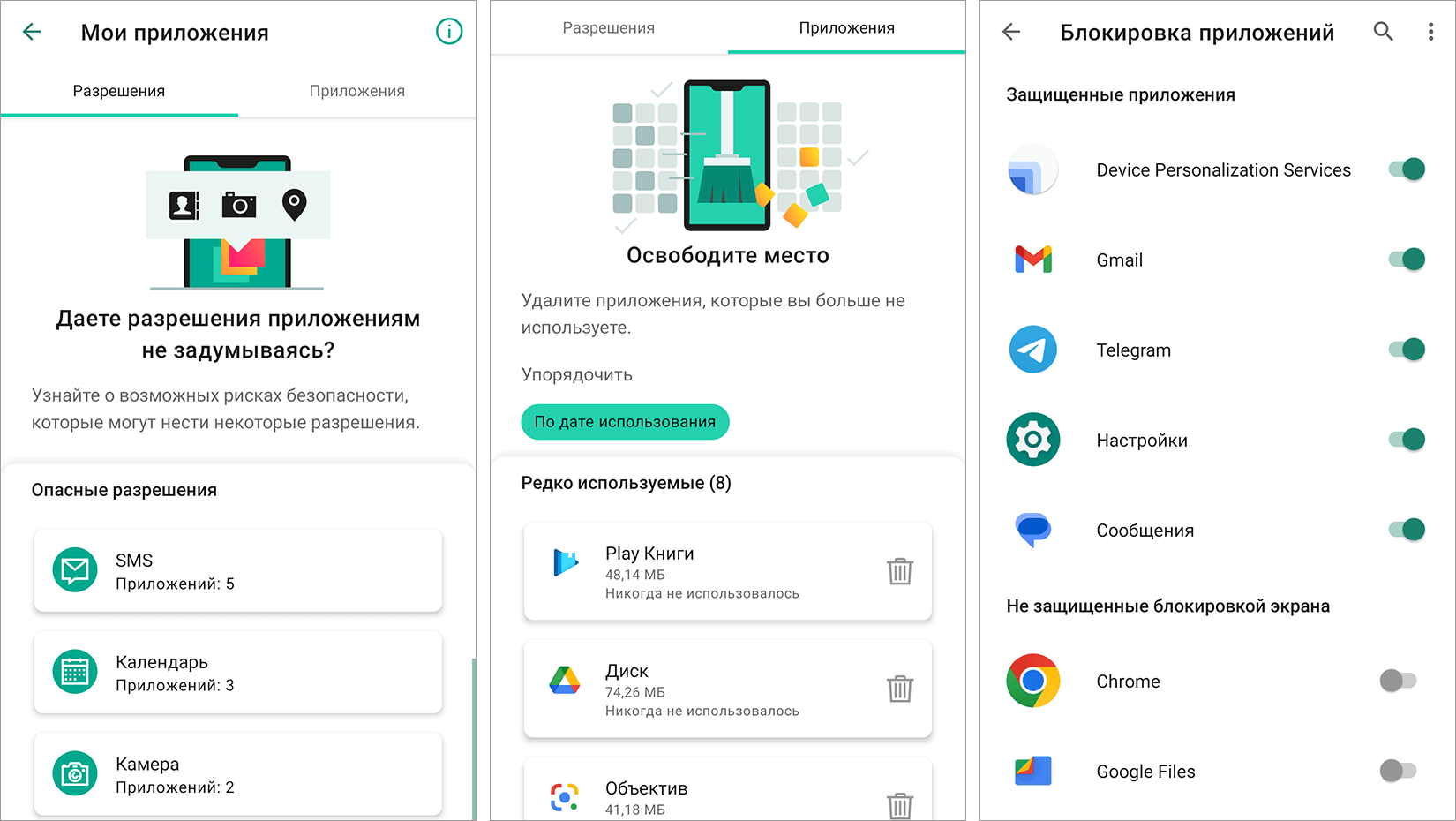
Все приложения под вашим полным контролем
Где. Мой. Смартфон?!
Самый большой страх любого владельца смартфона — лишиться его. С «Kaspersky: антивирус и защита» вы, разумеется, не застрахованы от потери или кражи, но можете свести последствия пропажи к минимуму и гораздо легче найти свое устройство. Включив защиту от потери, на интернет-портале My Kaspersky вы можете:
- удаленно заблокировать свое устройство;
- найти его по геопозиции или по звуку, включив громкую (очень громкую!) сирену;
- сделать тайное селфи фронтальной камерой и увидеть, у кого в руках ваш смартфон;
- отправить сообщение, которое будет отображаться на экране блокировки, — например, просьбу связаться с вами;
- полностью стереть все данные с пропавшего устройства.
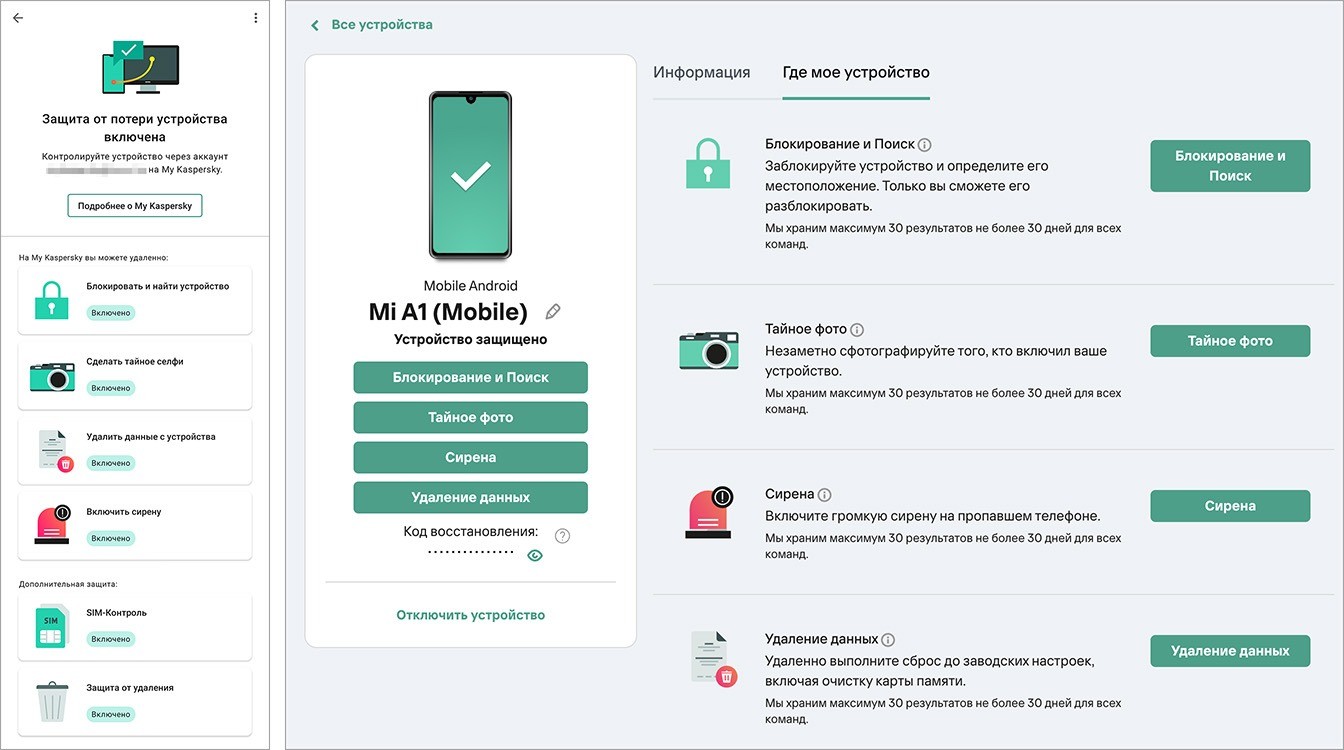
Настроив поиск устройства, вы можете управлять им через My Kaspersky в случае потери или кражи
Кроме того, можно настроить блокировку смартфона, если кто-то поменял в нем SIM-карту, и запретить злоумышленникам удалить приложение Kaspersky или поменять настройки, снижающие уровень защиты вашего устройства, — при подобной попытке оно моментально заблокируется. И да, все это бесплатно.
Kaspersky Who Calls: а не мошенник ли ты, мил человек?
Телефонное мошенничество и голосовой спам достали уже реально всех. Определитель номеров Kaspersky Who Calls умеет с этим бороться.
- Он определяет название организации, которой принадлежит телефонный номер, с которого вам звонят, а также категорию, к которой она принадлежит, — например, «Займы» или «Медицинские услуги».
- Предупреждает, если на входящий номер были жалобы о телефонном спаме или голосовом мошенничестве.
- Позволяет автоматически блокировать опасные звонки, а также гибко настроить эту блокировку по категориям.
- Работает и для исходящих звонков — можно настроить уведомления или включить автоматическую блокировку звонков на опасные номера.
- Защищает от опасных ссылок в SMS.
База номеров Who Calls все время пополняется, чтобы противодействовать стандартной тактике спамеров и мошенников постоянно менять телефонные номера. Как только мошенники начинают использовать новый номер, он быстро попадает в базу, и пользователи Who Calls при звонках с этого номера начинают видеть предупреждения с пометками «Спам» или «Подозрение на мошенничество».
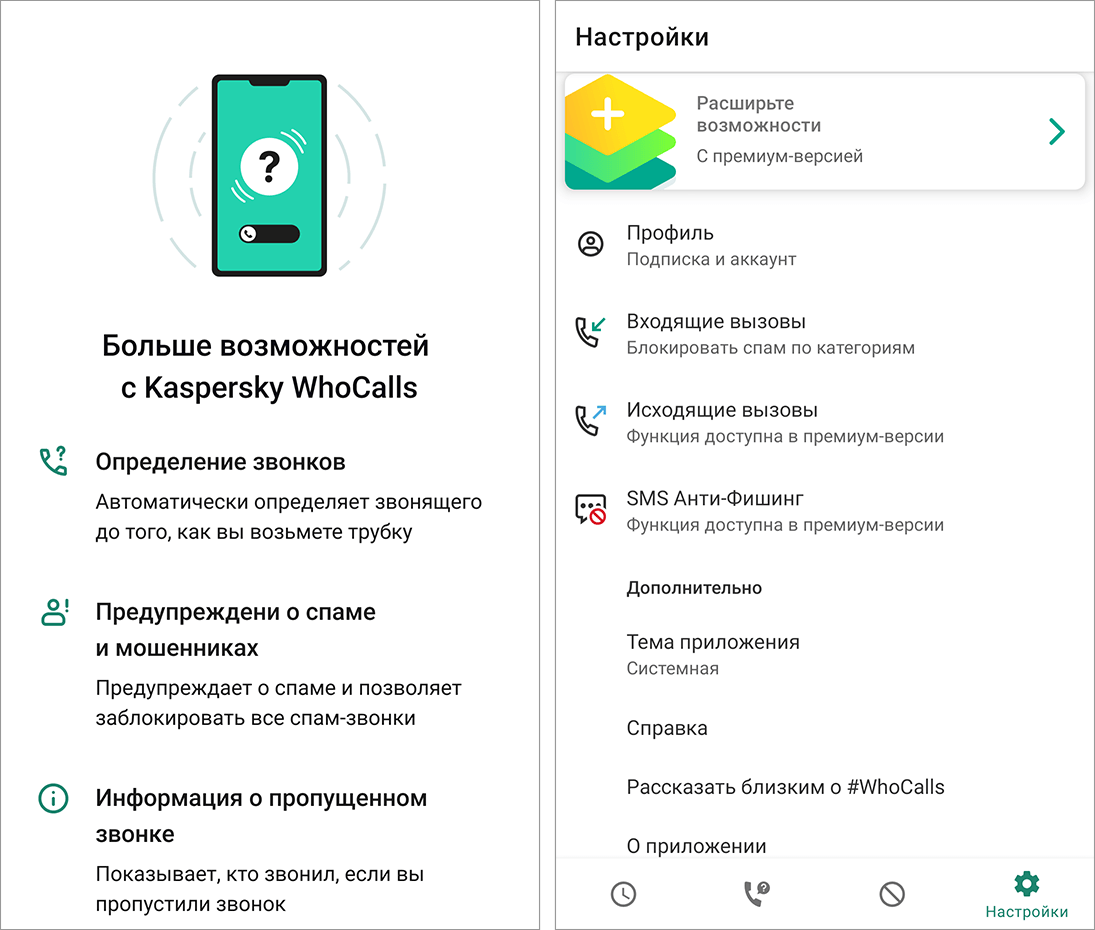
Kaspersky Who Calls защищает ваши смартфоны от голосового спама и мошенничества
Формально Kaspersky Who Calls — это отдельное приложение, но все его возможности раскрываются с подпиской Plus в «Kaspersky: антивирус и защита». И даже с бесплатной версией вы всегда будете в курсе, кто пытается до вас дозвониться — друг или спамер.
Защита домашней сети, или положи на место мой Wi-Fi
Еще одна важная функция — это защита домашней сети. Работает она очень просто: после установки Kaspersky приложение просканирует вашу сеть, найдет все подключенные к ней устройства (причем как по Wi-Fi, так и проводом), соберет о них информацию и построит на ее основе понятную обычному человеку карту сети. Эта карта позволяет в любой момент посмотреть, какие устройства водятся в вашем сетевом домохозяйстве, а также защищены ли они нашими продуктами. Это будет особенно полезно, если в доме много компьютеров, смартфонов и планшетов, — так что вы могли забыть об установке защиты на некоторые из них.
В дальнейшем продукт будет отслеживать все устройства, которые подключаются к вашей домашней сети, и выдавать предупреждения о том, что появилось что-то новое. Это позволит вам вовремя заметить незваных гостей и позаботиться о защите, если будет обнаружено что-то подозрительное.

«Kaspersky: антивирус и защита» на страже вашей домашней сети
Большинством из описанных функций вы можете начать пользоваться бесплатно прямо сейчас. А если вы предпочитаете получить доступ ко всем возможностям «Kaspersky: антивирус и защита» с помощью подписки, то ее можно выбрать и подключить непосредственно в приложении. Теперь с ее помощью можно защитить до пяти устройств, причем как на Android, так и на iOS — это удобно, чтобы охватить все устройства членов вашей семьи.