Как измерить рост при помощи iPhone или iPad
 В закладки
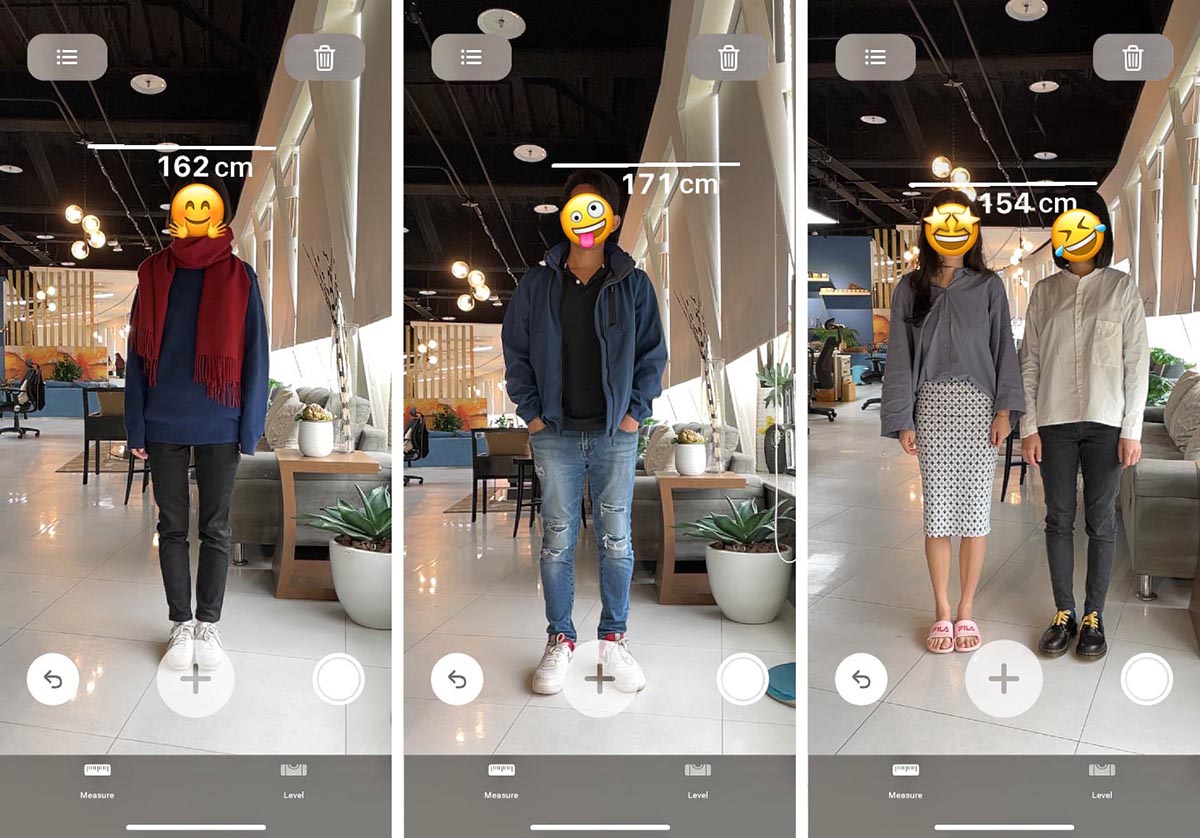
Современные смартфоны могут заменить большое количество приборов и гаджетов в быту. Одним из устройств, функции которого с легкостью выполнит iPhone, является измерительная рулетка.
Начиная с iOS 12 смартфон научился определять размеры предметов, а с недавнего времени с его помощью получится довольно точно узнать рост человека.
�� Спасибо re:Store за полезную информацию. ��
Такая возможность существует только на iPhone и iPad со сканером LiDAR, это модели: iPhone 12 Pro, iPhone 12 Pro Max и обе модификации iPad Pro 2020 года.
Как измерить свой рост на iPhone
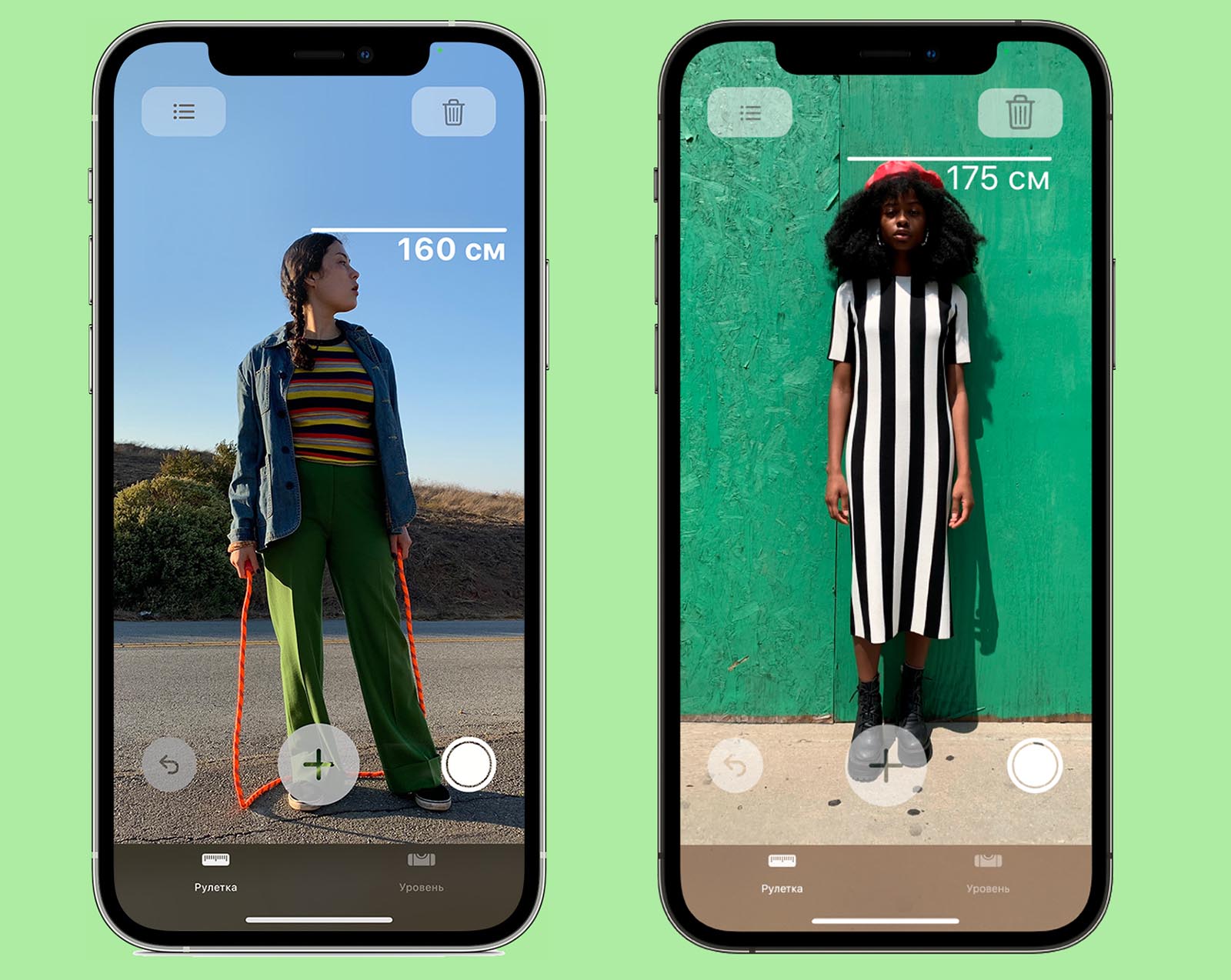
1. Запустите приложение Рулетка. Если случайно удалили его, можете загрузить из App Store.
2. Если увидите соответствующую анимацию, произведите калибровку сенсора. Для этого несколько секунд просто вращайте смартфон в разных плоскостях.
3. Наведите камеру гаджета на стоящего в полный рост человека. Необходимо хорошее освещение и контрастный фон.
Измеряемый человек должен полностью находиться в кадре и устройство самостоятельно определит его рост. Измерение произойдет от пяток до макушки, верхней точки прически или головного убора.
4. Можно нажать кнопку в правом нижнем углу, чтобы сделать фотографию с нанесенными замерами.
На более старых моделях iPhone и iPad с iOS 12 или новее можно произвести измерения вручную, отметив нижнюю и верхнюю точки. Однако, показания будут не такими точными.
В закладки
Виртуальная линейка в iPhone, или измерять расстояния в приложении Рулетка
C выходом iOS 12 Apple представила собственный инструмент под названием Рулетка, который использует дополненную реальность для быстрой оценки размеров реальных объектов. Вполне вероятно, что компания решила предоставить собственную надежную альтернативу сторонним виртуальным линейкам, которые далеко не всегда выдают точные результаты.
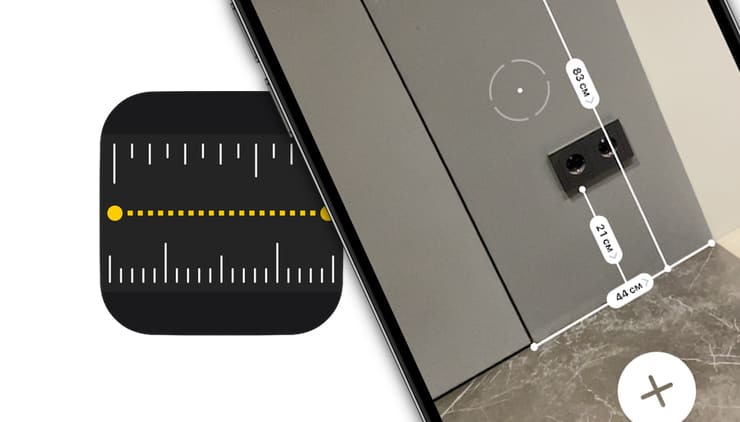
За время тестирования приложение Рулетка продемонстрировало достаточно высокую точность. В двух тестах при измерении одного и того же объекта программа показала одинаковые результаты, совпадающие с реальными размерами, а в третьем тесте ошибка составила всего несколько сантиметров.
Как измерять расстояния в приложении Рулетка на iPhone
1. Откройте приложение Рулетка.
2. Выберите вкладку Рулетка в нижней части экрана. Следуйте инструкциям на экране для начала работы с программой. Иногда приложение просит пользователя просто подвигать iPhone в пространстве. Это необходимо для калибровки.
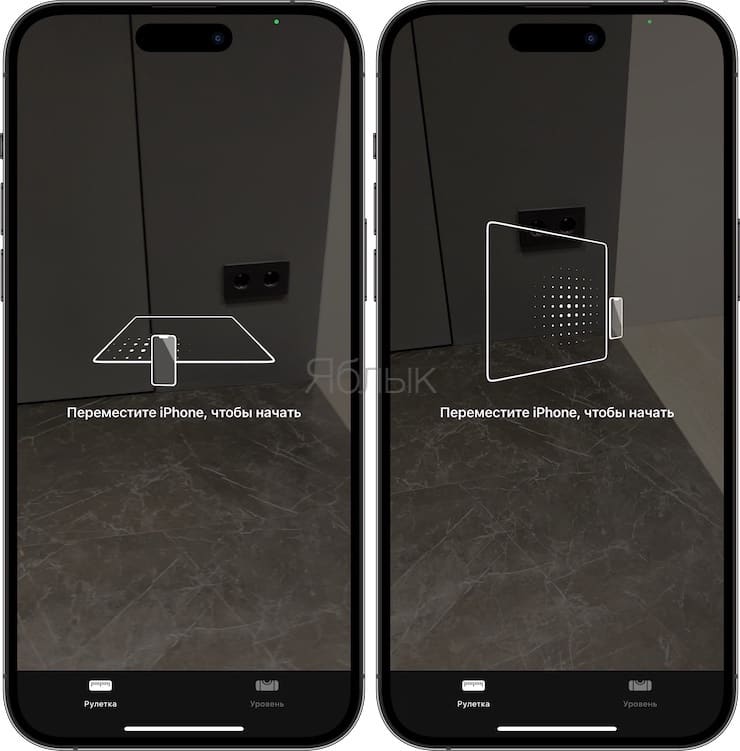
3. На экране появится белый прозрачный круг с белой точкой внутри, направьте его на объект, который нужно измерить, и нажмите кнопку «+».
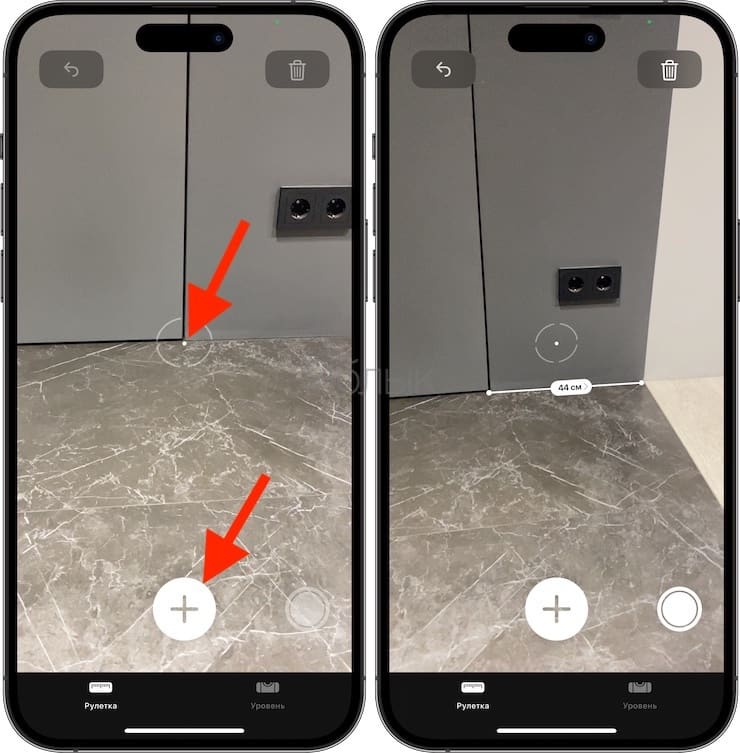
4. Поверните iPhone по направлению к конечной точке замера и на дисплее отобразятся результаты.
5. Нажмите «+», чтобы завершить измерение и добавить новый отрезок при необходимости.
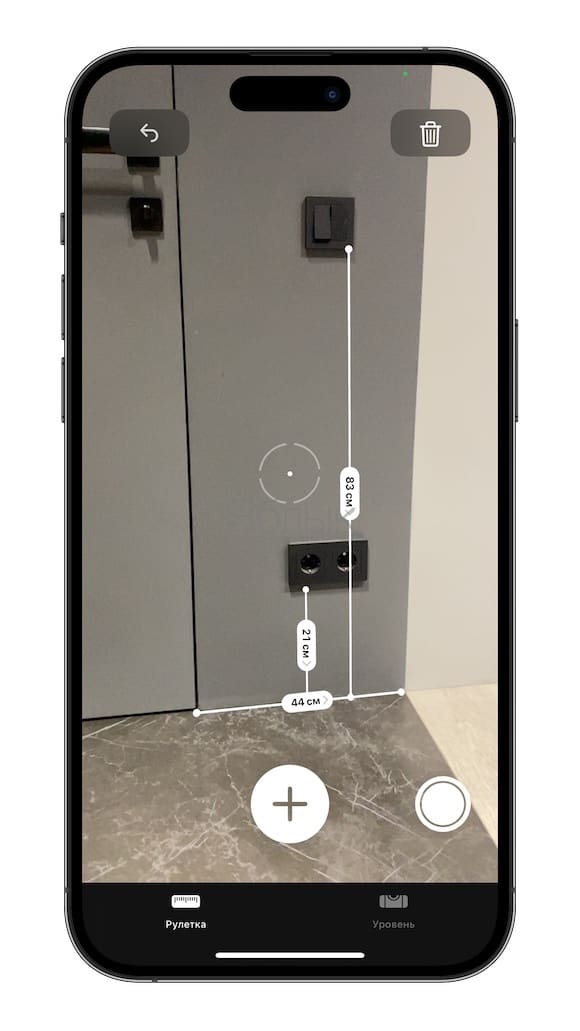
Программа не слишком эффективна в случаях, когда нужно быстро измерить что-либо, зато окажется весьма полезной, если под рукой нет рулетки или речь идет о труднодоступных местах.
Приложение одинаково хорошо работает как в портретном, так и в альбомном режимах. В случае, если в кадр вмещается какой-либо элемент, имеющий форму прямоугольника (квадрата), то приложение предложит его измерить, отобразив пунктирную сетку.
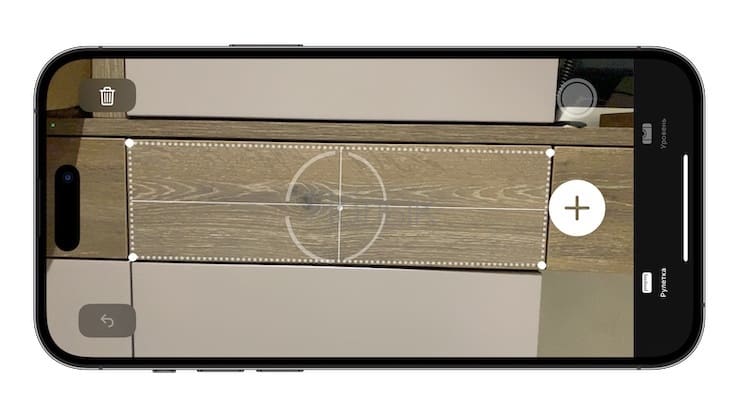
Нажмите на сетку для отображения размеров.
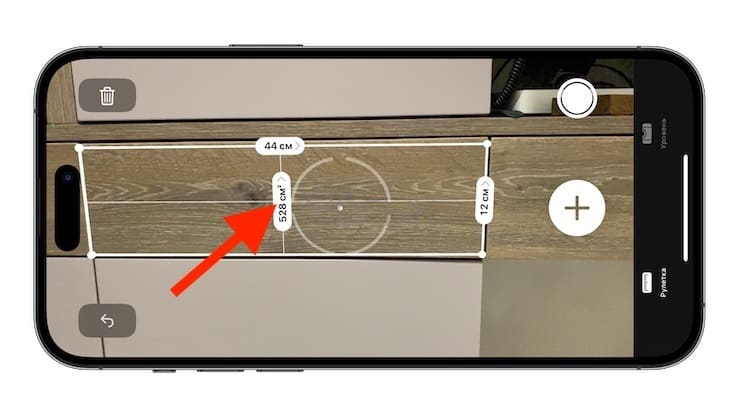
Для копирования результатов измерений, нажмите на размер. В появившемся окне нажмите Скопировать.
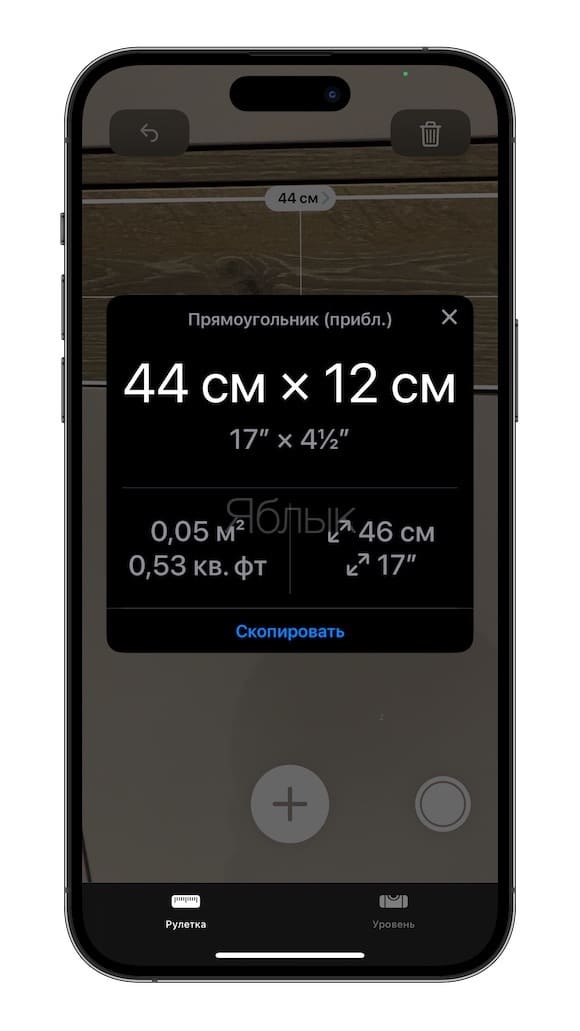
После окончания замера результаты можно зафиксировать на фото, нажав на кнопку затвора в нижнем правом углу. Очистка результатов производится при помощи опции Удалить в правом верхнем углу приложения.
Также необходимо отметить, что в приложение Рулетка во вкладке Уровень присутствует виртуальный строительный уровень.
Как пользоваться рулеткой в Айфоне
С выходом новой операционной системы iOS 12 у телефонов и планшетов от Apple добавился ряд новых и интересных возможностей. Одна из таких — это приложение «Рулетка» для iPhone и iPad, которое позволяет с помощью основной камеры смартфона легко снять размеры с любого предмета — длину, ширину, глубину, высоту. Конечно, по своим возможностям до профессиональной электронной рулетки или лазерного дальномера iPhone ещё очень и очень далеко, но его задача и не в этом. Это очень удобная и практичная в быту функция, особенно когда надо что-то измерить, а под рукой, как обычно, кроме телефона ничего и нет. Вот тут как раз на помощь и придёт приложение «Рулетка» на айфоне. В этой статье я хочу подробнее рассказать как ей пользоваться.
Приложение Рулетка в iOS 12 — что это?
Помните, не так давно, была популярна игра Pokemon Go, смыслом которой было бегать по разным локациям города и ловить на экране покемонов. Это было одно из первых известных и популярных приложений дополненной реальности. Теперь, благодаря использованию ARKit 2 — последней версии API для для разработки приложений дополненной реальности от Apple — эту технологию можно использовать не только для развлечений, но и с пользой! Ярким примером стало приложение «Рулетка» (Measure) в iOS12. Это некий аналог обычно измерительной рулетки, которую мы все с Вами знаем, он использует дополненную реальность для быстрой оценки размеров реальных объектов.
Единственный значительный минус приложения — это погрешности в измерении объектов. То есть «Рулетка» в iPhone иногда выдает неточные результаты. Это легко объясняется тем, что в телефоне нет датчиков и главный измеритель — это всего лишь камера, на которую значительно влияет освещение измеряемого объекта. Потому иногда погрешность измерения может достигать иногда аж до 20% в меньшую и большую стороны, если выделяемый объект сливается с фоном. Потому и странно было бы ждать от обычной камеры высокой точности — согласитесь!
Ещё одна проблема виртуальной рулетки в Айфоне состоит в том, что она может показать разный размер для одного и того объекта. Именно поэтому, измерения виртуальной рулетки можно использовать только как примерные. Но повторюсь, когда под рукой ничего иного нет — приложение «Рулетка» вполне даже сгодится!
Программа работает на всех моделях iPhone, которые могут обновится до iOS 12.
Как измерить объект Айфона:
1. Откройте приложение «Рулетка» на Айфоне.
2. Наведите камеру на объект измерения, чтобы он появился на экране. Программа может попросить изменить положение камеру в одну или другую сторону для более точного результата.
3. В центре экрана должен появится белый кружок с точкой — наведите его на то место, откуда будем начинать измерения, после чего нажмите на кнопку «+».
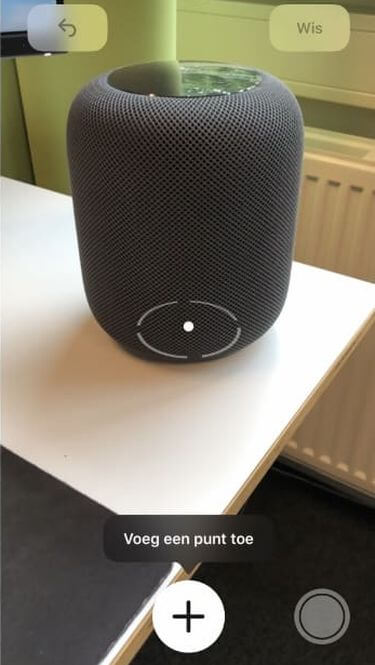
4. Теперь поверните Айфон в сторону конечной точки измерения.
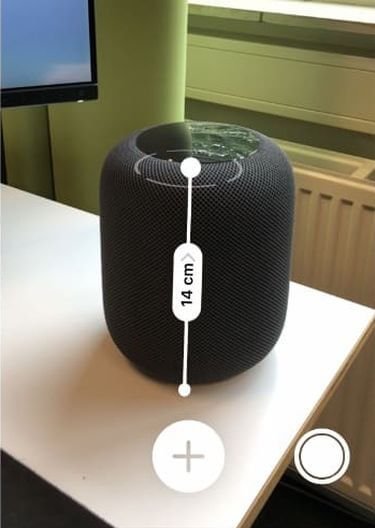
Поставьте белый кружок на конечную точку измерения и снова нажмите кнопку «+». На экране отобразится размер объекта.
Вот и всё. При необходимости запомнить результат — Вы можете его сфотографировать, нажав на кнопку с кружком справа.
Примечание: Наиболее хорошие результаты приложение «Рулетка» на iPhone выдаёт при замерах четко очерченных объектов квадратной и прямоугольной форм.