Как пополнить баланс PS Store в 2023 году?
Относительно недавно пользователи из России столкнулись с рядом сложностей при оплате игр в PlayStation Store. Платежи по банковским картам просто не проходят, независимо от того, является ли банк санкционным или не попал под санкции. В связи с этим, в новой реальности приходится искать альтернативные методы оплаты, которые, к счастью, существуют.
Процедура создания новой учетной записи:
1. Для начала, перейдите на официальный сайт PlayStation и создайте новую учетную запись.
2. В поле «Страна/регион проживания» выберите United States. В поле «Язык» автоматически установится English. (ВАЖНО! Не забудьте включить VPN региона, на который создаете аккаунт)
3. Введите ваш адрес электронной почты в поле «Sign-in ID» — для регистрации обязательно использовать @gmail.com, а так же придумайте пароль.
4. На открывшейся картинке выполните предложенное задание и затем нажмите «Verify».
5. Выберите город в США в поле «City», а в поле «State» укажите штат, в котором находится этот город. Должно выглядеть примерно так:
Обратите внимание, что налоговое законодательство различается в разных штатах. Чтобы избежать переплаты за покупки в PlayStation Store, рекомендуется выбрать штаты с более низкими ставками налога, такие как Делавэр, Монтана, Орегон или Невада. Найдите в интернете почтовый код выбранного штата и введите его в поле «Postal Code».
6. Введите желаемый никнейм в поле «Online ID», а в полях «First name» и «Last name» укажите своё имя и фамилию.
7. Система предложит ознакомиться с условиями использования. Поставьте галочки во всех пунктах и нажмите «OK».
После успешного выполнения всех шагов, вам придет письмо от PlayStation на вашу электронную почту. Через него необходимо подтвердить регистрацию, нажав на «Verify now». После этого, на сайте PlayStation, нажмите «Already verified».
Зарубежный аккаунт зарегистрировали, теперь нам необходимо пополнить его. Как это сделать? На помощь приходят карты оплаты, их можно приобрести через сторонние сайты, приведу в пример 2-3 штуки, а там уже выбор за вами, какой применить.
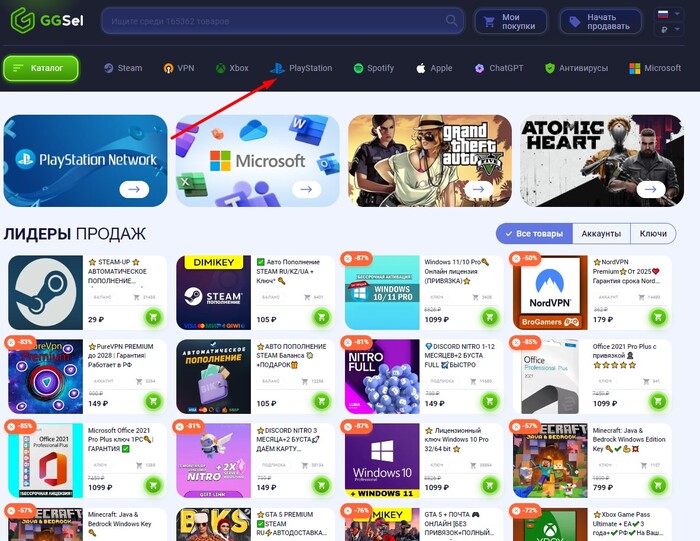
— заходим на сайт ggsel.net и нажимаем на вкладку «PlayStation»
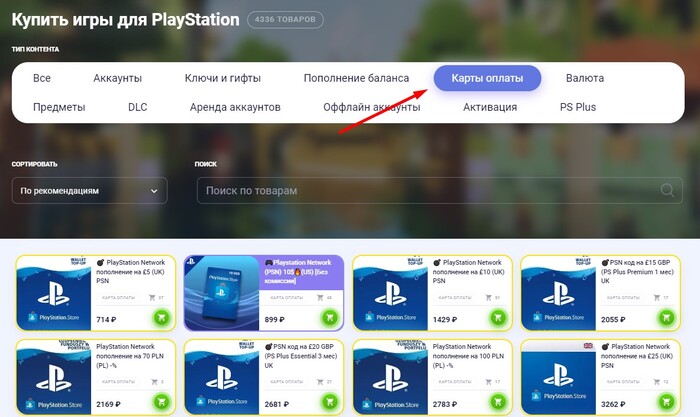
— Теперь ставим категорию «Карты оплаты» и выбираем подходящее предложение (в нашем случае важен 1 аспект — регион, на который зарегистрирована карта и непосредственно наш аккаунт)
— После того, как определились с выбором, кликаем на товар и внимательно читаем описание под ним.
— Затем жмем кнопку «Купить» и нас переадресует на вкладку с выбором способа оплаты и специальной строчкой ниже для Email.
— Далее кликаем «ОПЛАТИТЬ» и нас перенесет на последнюю вкладку, где мы должны указать данные от платежной системы, они у каждого индивидуальны.
Тут так же нажимаем «Оплатить» и через несколько секунд нас перенаправит на страницу с информацией об оплате и данными от карты оплаты.
Как добавить средства в бумажник, чтобы делать покупки в PlayStation Store
Узнайте, как добавить средства в бумажник, как использовать для оплаты средства из бумажника и с платежной карты, и как решать проблемы с пополнением бумажника.
Как добавить средства в бумажник в браузере
Войдите в PlayStation Store, выбрав Войти в сеть в правом верхнем углу экрана.
Выберите Сетевой идентификатор > Управление оплатой > Добавить средства и выберите способ оплаты.
Выберите сумму и щелкните по кнопке Добавить средства.
Выберите Настройки > Пользователи и учетные записи.
Выберите Учетная запись > Оплата и подписки> Добавить средства.
Выберите свою учетную запись, сумму и способ оплаты.
Выберите Настройки > Управление учетной записью > Данные учетной записи.
Выберите Бумажник > Добавить средства.
Выберите свою учетную запись, сумму и способ оплаты.
В сетевом руководстве пользователя консоли PS4 вы найдете подробности о параметрах данных учетной записи.
Можно внести средства в бумажник с помощью подарочной карты PlayStation Store, следуя руководству ниже.
Работа магазина PlayStation Store в России приостановлена и на данный момент размещенная информация может быть неточной.
Что такое бумажник в PlayStation Store?
У каждой учетной записи есть бумажник. Вы можете добавить средства в бумажник, используя действующий способ оплаты или ваучер. На средства, имеющиеся в бумажнике, можно покупать товары и услуги в PlayStation Store.
Когда вы делаете покупку, сначала расходуются средства из вашего бумажника.
При покупке подписки за средства из бумажника все равно потребуется добавить способ оплаты к вашей учетной записи.
Как проверить остаток средств в бумажнике в браузере
- Войдите в PlayStation Store, выбрав Войти в сеть в правом верхнем углу экрана.
- Выберите Сетевой идентификатор > Управление оплатой.
- Остаток средств в бумажнике показан в верхней части экрана.
Делая покупку на консоли PS5 или PS4, вы увидите остаток средств в бумажнике при просмотре корзины.
Как делать покупки, используя бумажник и кредитную/дебетовую карту
Когда вы делаете покупку, сначала расходуются средства из вашего бумажника. Пока в бумажнике остаются средства, делайте покупки, как обычно.
Может ли ребенок добавлять средства в бумажник?
У детских учетных записей нет своего бумажника, и дети не могут добавлять средства для покупок в PlayStation Store.
- Дети могут покупать материалы и услуги, используя бумажник организатора семейного доступа (в пределах своего лимита расходов).
- По умолчанию для месячного лимита расходов детской учетной записи установлено значение 0.
Возникли проблемы при пополнении бумажника?
Если у вас возникли проблемы при пополнении бумажника, обратите внимание на следующее.
Если в работе PlayStation Network возникают проблемы, вы не сможете добавить средства в бумажник. Проверьте страницу статуса PSN и попробуйте внести средства в бумажник, когда все службы будут отмечены зеленым цветом.
Если вы не можете внести средства в бумажник, используйте другой способ оплаты или ваучер PlayStation Store.
Проверьте историю транзакций, чтобы узнать, были ли успешными добавление средств или покупка.
Проверьте историю транзакций, чтобы узнать, не были ли средства добавлены в ваш бумажник несколько раз. Обнаружив случайную транзакцию, свяжитесь с нами.
Если вы не опознаете покупку, сначала проверьте свою историю транзакций в PlayStation Store. Если вы не опознаете транзакцию, ознакомьтесь с приведенным ниже руководством.
Как оплатить покупки в PlayStation Store
С марта 2022 года компания Sony ограничила работу PS Store в России. Владельцы игровых консолей теперь не могут оплачивать подписку PS Plus и покупать цифровые версии новых игр в фирменном магазине Sony. Если ваше устройство позволяет запускать игры с дисков, можно покупать их на физических носителях у других продавцов.
В этой статье мы расскажем о доступных на сегодня способах оплаты покупок в PlayStation Store в России.
Купить российские коды пополнения счета
Sony выпускает карты оплаты — ваучеры, которые можно было использовать для оплаты подписки, покупки игр и виртуальной валюты. Такая карта обязательно содержит уникальный код. Деньги, положенные на счет этим способом, нельзя использовать для оплаты подписки PS Plus, но на них можно покупать игры.
Чтобы пополнить счет с помощью ваучера на приставке PS5, нужно:
- зайти в PlayStation Store,
- в боковом меню выбрать «Погашение кодов»,
- ввести в открывшемся окне код
- нажать «Погасить».
Владельцам PS4 для использования ваучера потребуется:
- войти в аккаунт;
- открыть «Настройки»;
- пройти по следующему пути: «Пользователи и учетные записи» — «Учетная запись» — «Оплата и подписки» — «Погашение кодов;
- в открывшемся окне ввести код и нажать «Погасить».
С российским аккаунтом можно использовать только ваучеры, выпущенные для нашей страны. Официально Sony их уже не продает. На некоторых площадках их еще можно приобрести у перекупщиков с существенной наценкой — порой в 1,5 раза дороже номинала.
Использовать аккаунт с зарубежной регистрацией
Находясь в Москве или Владивостоке, не обязательно использовать для игры российский аккаунт. При регистрации аккаунта в PS Store можно указать любую страну, для которой Sony не вводила никаких ограничений. При выборе рекомендуем ориентироваться на ваше знание языка и возможности пополнить баланс соответствующего аккаунта, находясь в России.
Мы расскажем, как зарегистрировать аккаунт в США (US аккаунт). У него есть ряд преимуществ:
- возможность быстро и без комиссии пополнять счет аккаунта, зарегистрированного в США, со своего счета Tele2;
- большой выбор игр;
- интерфейс и игры на английском — многие российские геймеры владеют этим языком на достаточном уровне, чтобы зарегистрироваться и играть;
- если сравнивать англоязычные аккаунты, для США цены на игры и покупки в PS Store будут заметно ниже, чем для аккаунтов, зарегистрированных в Великобритании.
Как зарегистрировать аккаунт PlayStation в США
- Перейдите по ссылке, чтобы создать новую учетную запись.
- В поле «Страна/регион проживания» укажите United States. В поле Language («Язык»), автоматически будет указано English.
- В поле Sign-in ID введите адрес электронной почты — обязательна регистрация на @gmail.com.
- В поле Password введите пароль, которым хотите пользоваться.
- На открывшейся картинке выполните задание, а затем нажмите на Verify.
- В поле City выберите город в США, а в поле State укажите штат, в котором он находится. Обратите внимание, что в разных штатах различается налоговое законодательство. Чтобы не переплачивать за покупки в PlayStation Store, лучше выбрать штаты с более низкими ставками — например, Делавэр, Монтана, Орегон или Невада.
- Найдите в интернете почтовый код выбранного штата и введите в поле Postal Code.
- В поле Online ID введите никнейм, в полях First name и Last name укажите имя и фамилию.
- Система предложит ознакомиться с условиями использования. Поставьте везде галочки и нажмите «OK».
Если вы все сделали правильно, на почту придет письмо от PlayStation. В нем нужно подтвердить регистрацию, нажав на Verify now. На сайте PlayStation после этого нажмите Already verified.
Как с помощью Tele2 оплатить аккаунт PlayStation без комиссии
Перейдите в каталог финансового портала Tele2. В поле под надписью «Сертификаты» начните набирать PlayStation. Поиск покажет имеющиеся варианты: PlayStation Network US и PlayStation Store Card US. Выберите нужный, в открывшемся окне заполните форму оплаты:
- ваш номер Tele2;
- адрес электронной почты — не обязательно тот, который вы указали при регистрации американского аккаунта, но активный, к которому у вас есть доступ, так как на него придет письмо с кодом подтверждения;
- сумму перевода — выберите подходящий вариант в выпадающем меню.
Далее нажмите кнопку «Оплатить». Откроется экран для подтверждения введенных вами данных. Проверьте их и нажмите кнопку «Подтвердить платеж». На указанный номер придет SMS с указанием точной суммы в рублях и кодом — его нужно будет ввести для подтверждения операции.
Номиналы подарочных карт указываются в долларах. Вы платите в рублях по текущему курсу банка-партнера Tele2, осуществляющего платеж. Деньги спишутся со счета Tele2, поэтому убедитесь, что на нем достаточно средств. Для оплаты нельзя использовать кредитные и бонусные средства, стартовый платеж, средства, начисленные по рекламным акциям или поступившие при использовании услуги «Обещанный платеж». Комиссия за покупку подарочных карт PlayStation Store со счета Tele2 не взимается.
После покупки нужно будет погасить ваучер (ввести код) в консоли — точно так же, как мы описали выше для российских ваучеров. Пополнение баланса обычно происходит практически мгновенно. Уже через несколько секунд после подтверждения платежа вы сможете использовать поступившие деньги для совершения покупок.
Как пополнить кошелек PlayStation Store в России
С недавних пор, по понятным всем причинам, у геймеров из РФ возникают проблемы с пополнением PS Store.
Решение проблемы есть, и наверное оно единственное – создание аккаунта с другим регионом. Для этого, как бы странно ни звучало, нам нужно его создать:
1. Переходим на playstation.com. и в правом верхнем углу жмем «Войти в сеть»
2. Страну проживания указываем Польшу (или любой другой регион на ваш выбор, предварительно включив впн).
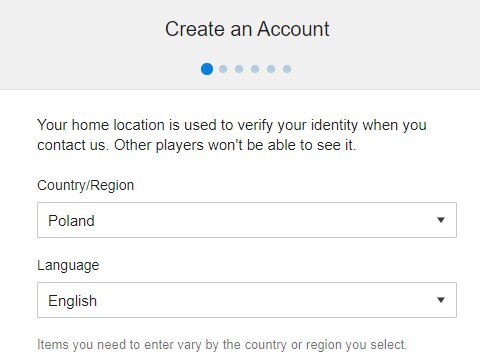
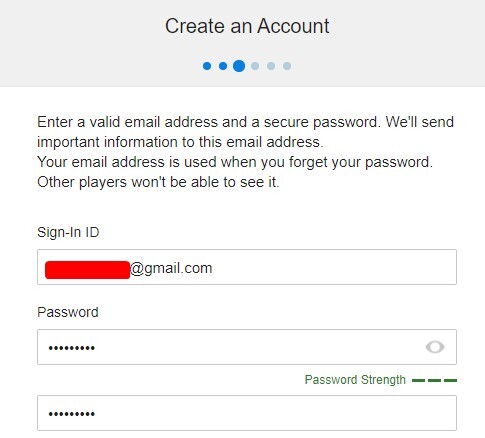
3. Придумываем пароль и вводим Email (обязательным условием является — @Gmail.com ящик)
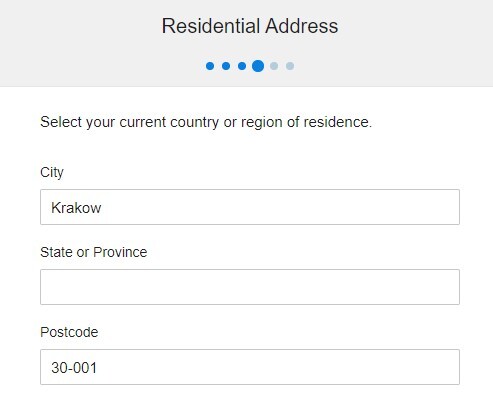
4. Выбираем город в строчке «City» и остальную необходимую информацию просто гуглим.
5. Придумываем ник и указываем имя и фамилию в соответствующих строках.
После успешной первичной регистрации, на почту отправится сообщение от PlayStation. С его помощью подтверждаем аккаунт.
Зарегистрировавшись, приступаем к приобретению виртуальной карты пополнения. Для этого нам понадобятся сторонние сайты, предоставляющие соответствующие услуги. Для примера покажу на 2-3 сайтах как это делается.
1. GGSel
— Переходим на ggsel.net, затем находим вкладку «PlayStation».
— Далее раздел «Карты оплаты», подыскиваем предложение учитывая ту страну, на которую создан новый аккаунт.
— Нажимаем на понравившийся товар из предоставленного списка и изучаем описание под ним.
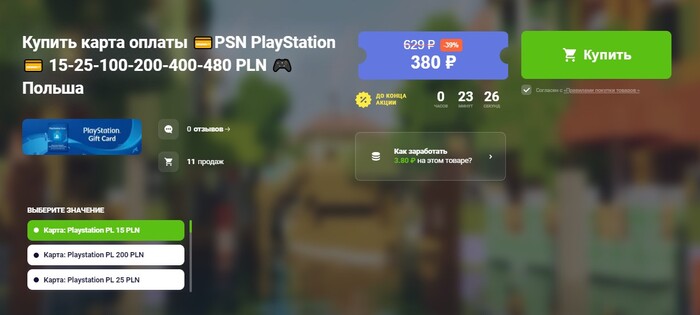
— Кликаем «Купить» и на следующей странице выбираем способ оплаты и вводим адрес электронной почты (в будущем на нее продублируется информация о приобретенном товаре).
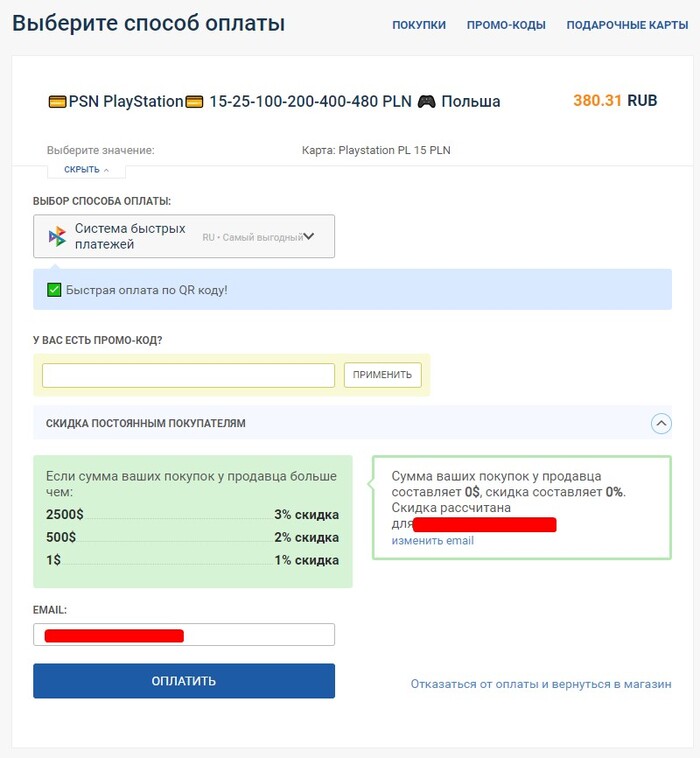
— На этой вкладке вводим данные, которые индивидуальны для каждого пользователя.
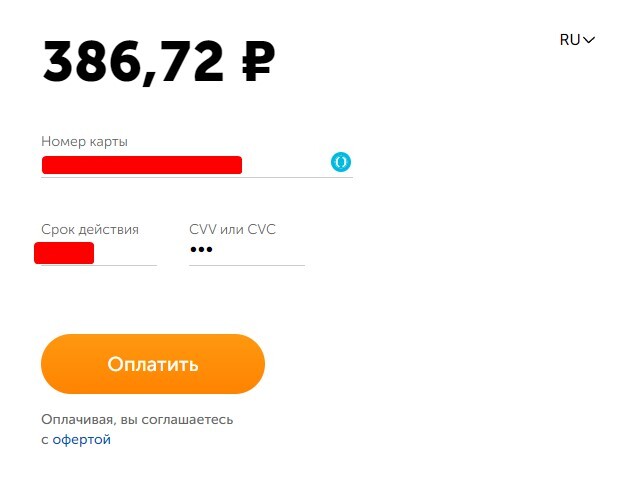
— Подтверждаем платеж. Спустя некоторое время пройдет оплата и нас перенесет на страницу с информацией о покупке и данными от карты оплаты.
2. wmcentre
— Переходим на wmcentre.net. Слева на первой странице находим раздел «PlayStation» — «Валюта»
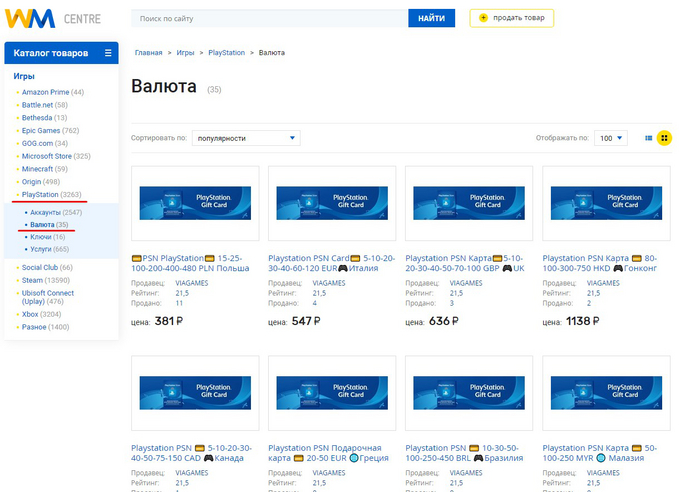
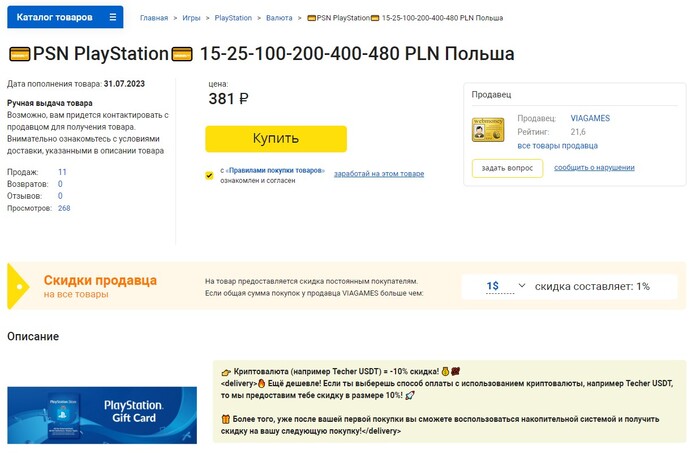
— Выбираем интересующее нас предложение, не забывая ознакомиться с описанием и нажимаем «Купить»
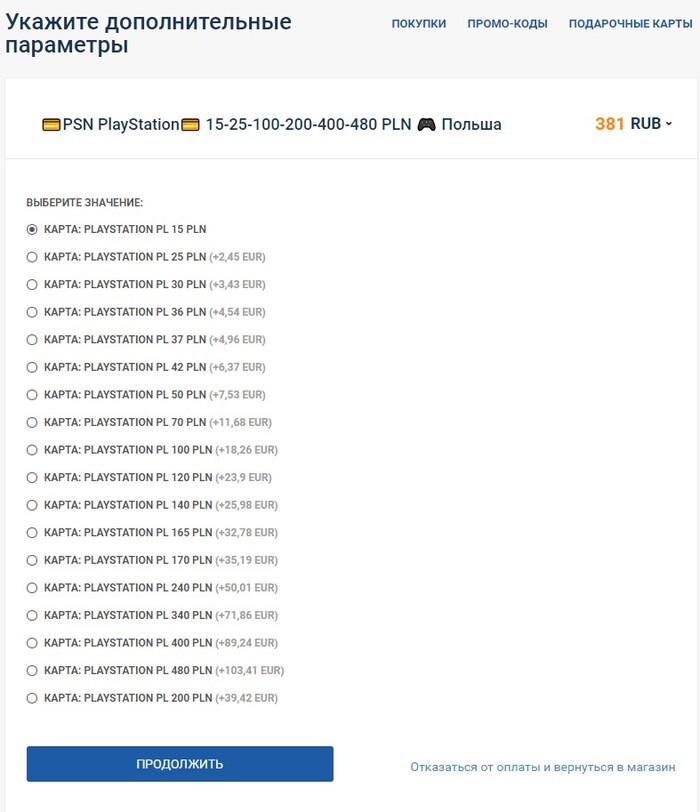
— Указываем необходимую сумму, которую должна содержать карта пополнения
— И аналогично предыдущему маркету выбираем платежную систему и вводим Email.
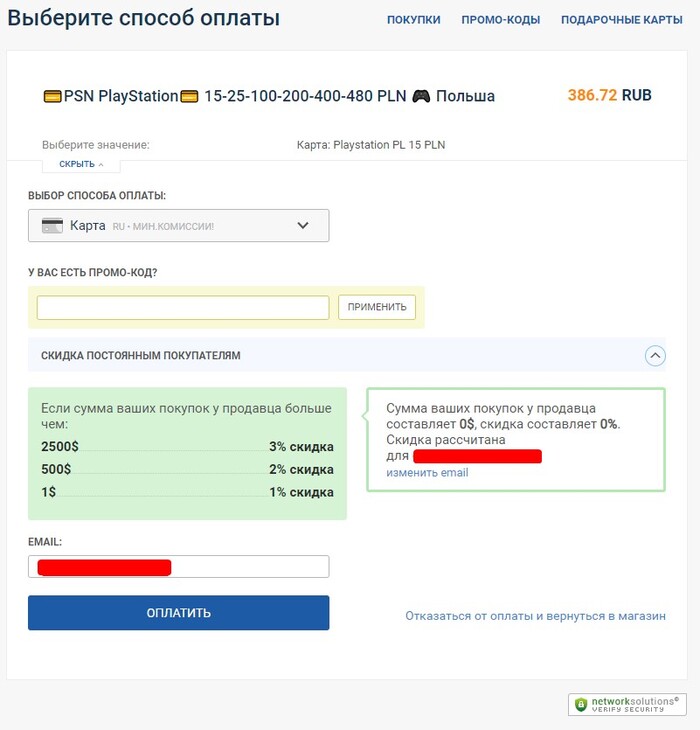
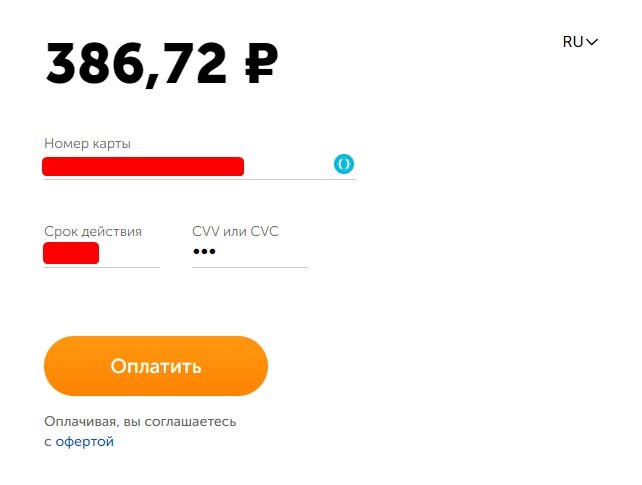
— Подтверждаем оплату, и в течение нескольких мгновений процесс будет завершен и мы получим код от виртуальной карты пополнения.
Как использовать карту оплаты в PS Store?
1. После получения карты, нам будет предоставлен индивидуальный код.
2. Включаем консоль, затем переходим во вкладку «Учетная запись», выбираем «Оплата и подписки» — «Погашение кодов».
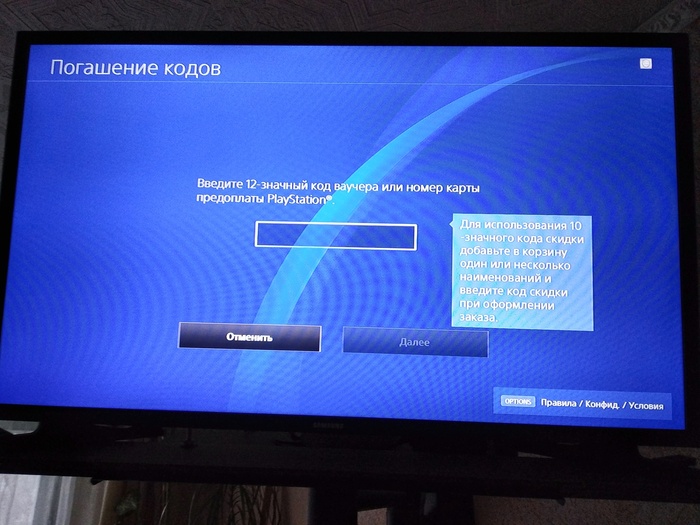
3. Вводим код, и после этого средства поступят на баланс PS Store.

Только это я так понимаю нихуя не «пополнить», а завести новый аккаунт.

Легкое и быстрое пополнение Steam и не только
Нашел простой и выгодный способ пополнения кошелька в Steam о котором почему-то все молчат или просто не знают. Теоретически возможно так-же пополнение XB и PS, но проверить у меня возможности нет, надеюсь в комментариях кто-то проверит.
Я было дело уже похоронил WebMoney т.к. кошельком там не пользовался больше 10 лет, есть QIWI и аналоги. Но сейчас WebMoney может получить вторую жизнь. Оказывается через него можно напрямую пополнять Steam, Xbox и PlayStation.
Для пополнения Steam вам понадобится WMZ ($) кошелек на WebMoney, пополнять его можно с любой карты по курсу близкому к ММВБ (минималка 10WMZ).
на момент публикации:
101.8WMZ = 8 408,29руб
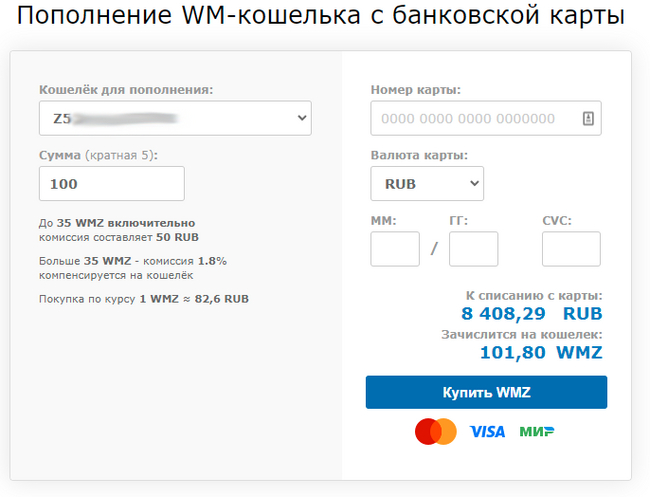
После этого заходим по ссылке перевода в Steam: https://telepay.webmoney.ru/ru/operator/5714
Вводим свой логин от Steam(не никнейм, логин!) в поле ввода и сумму в WMZ($).
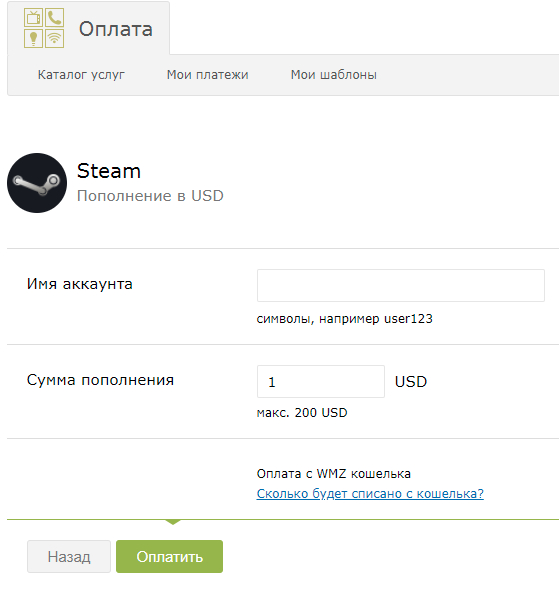
Сервис берет комиссию за платеж, возможно фиксированную в $0,06 + 1%
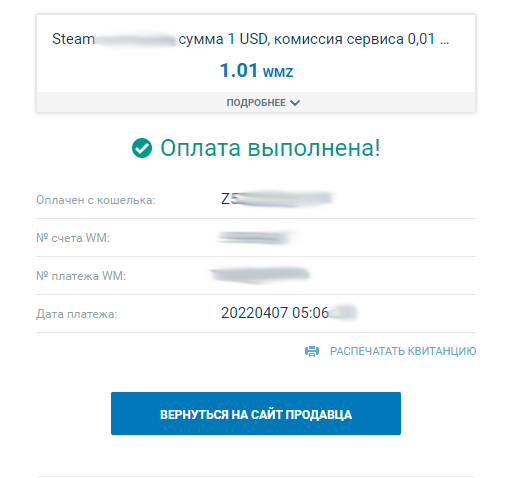
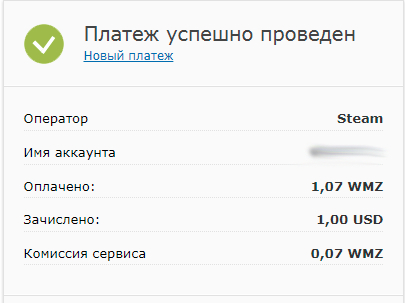
Сегодня за 1 WMZ на счет в Steam падает 83,44руб. Иногда когда Steam ставит старый курс можно оказаться еще и в плюсе =). 29 марта например я получил на 7-8руб больше с одного $.
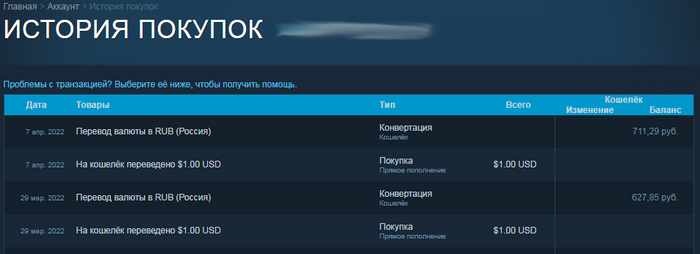
Хочется чтобы это распространили и особенно показали вот этим типам =), чтобы они тоже об этом рассказали, а то они все говорят про QIWI и тенге, а это не очень выгодно.

Так же можно пополнять и другие платформы, полный список по этой ссылке: https://telepay.wmtransfer.com/ru/online-games
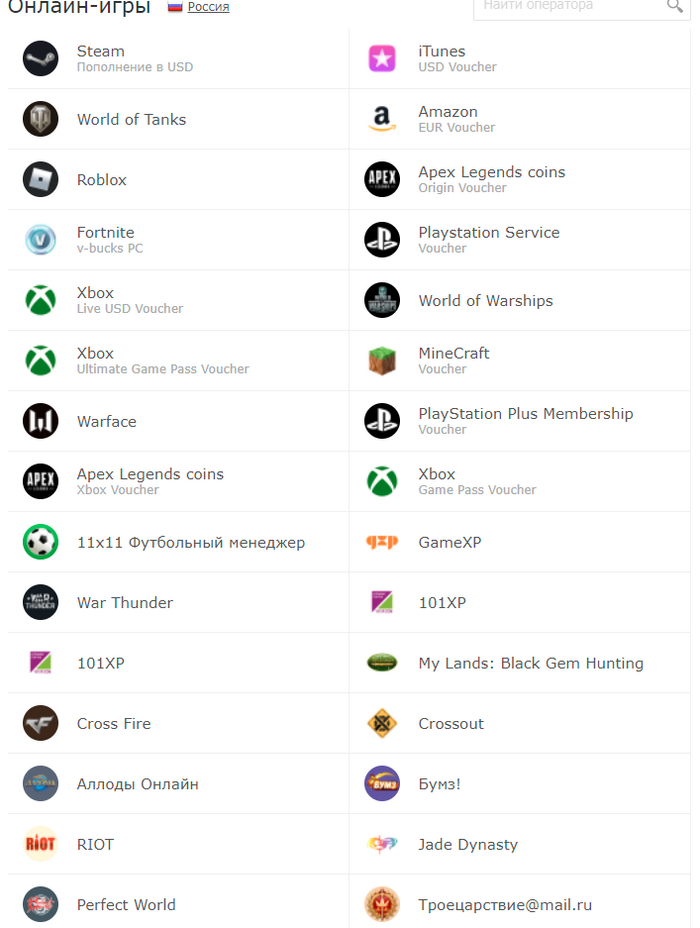
Upd: некоторые пишут что игры в Steam нельзя купить даже с кошелька, это не так.