Как зарядить часы Самсунг Вотч 4
Один из важных аспектов использования многих устройств — это возможность их зарядки, и смарт-часы Samsung Galaxy Watch 4 в этом отношении не исключение. В этой статье мы расскажем о том, как можно зарядить эти часы, используя различные методы и девайсы.
Какую зарядку использовать для Galaxy Watch 4
Для зарядки часов Galaxy Watch 4 вам потребуется блок питания с функцией quick charge, так как на обычной 5 Вольт 2 ампера зарядка может прерваться через минуту. Также вы можете использовать любой адаптер Samsung для зарядки часов и наушников Galaxy Buds.
Как зарядить Galaxy Watch 4 от телефона через обратную зарядку
Если вы хотите зарядить свои часы при помощи смартфона, вам нужно использовать функцию «Обратная зарядка». Для этого потяните панель уведомлений на вашем смартфоне вниз и нажмите на соответствующую иконку. Затем ложите центральную часть смартфона и заднюю панель часов друг к другу так, чтобы они соприкасались. После того, как устройства соединятся, вы увидите подтверждение на экране смартфона. Нажмите на «ОК», чтобы начать зарядку.
Как зарядить Samsung Galaxy Watch 4 оригинальной зарядкой
Samsung Galaxy Watch 4 имеет свой стандарт беспроводной зарядки, что означает, что использование беспроводных зарядок Qi не сработает. На помощь приходит оригинальная зарядка от USB порта 10DQi Pro док-станции, которую можно использовать для зарядки часов. Просто подключите зарядку к USB-порту, а часы поместите в зарядку, и зарядка начнется автоматически.
Выводы и советы
Зарядка Samsung Galaxy Watch 4 может быть выполнена с использованием Quick Charge блока питания, оригинальной зарядки от USB порта 10DQi Pro док-станции или с помощью функции «Обратная зарядка» на вашем смартфоне, если он поддерживает такую функцию. Если вы хотите, чтобы ваша зарядка прошла без проблем и быстро, рекомендуется использовать оригинальные или сертифицированные аксессуары Samsung. Они защитят ваши устройства от возможных повреждений и позволят вам получить оптимальный результат. Не забывайте следить за состоянием зарядки вашего Samsung Galaxy Watch 4, чтобы он всегда был готов к использованию.
Что делать если смарт Вотч не включаются
Если ваш смарт-часы не включаются, есть ряд действий, которые можно предпринять. В первую очередь следует использовать только оригинальные аксессуары: зарядный кабель, адаптер питания и док-станцию. При этом необходимо снять все пластиковые защитные пленки. Важно убедиться, что контакты на часах и док-станции чисты и не повреждены. Если порты Micro USB загрязнены, их можно просто пропустить под дуновение, чтобы очистить их от пыли. Также можно проверить, не погнуты ли контакты. Если приведенные выше действия не помогли, стоит обратиться к специалистам, чтобы они провели диагностику и выявили степень неисправности часов.
Как перезагрузить часы Huawei Band 4
Если вы столкнулись с проблемой неспособности перезагрузить свои часы или браслет Huawei Band 4, то нужно удерживать боковую кнопку в течение как минимум 12 секунд для выполнения принудительной перезагрузки. Также можно попробовать восстановить заводские настройки устройства. Это можно сделать, воспользовавшись опцией в настройках браслета или часов. После этого следует проверить, успешно ли решена проблема. Если все еще есть сложности, рекомендуется обратиться в сервисный центр для получения более квалифицированной помощи. В целом, процедура перезагрузки и восстановления заводских настроек должна помочь решить проблему неполадок с часами Huawei Band 4.
Что делать если Smart Watch не включаются
Если ваш Smart Watch не включается, необходимо проверить несколько важных аспектов. В первую очередь следует использовать только оригинальные аксессуары для зарядки: зарядный кабель, адаптер питания и док-станцию. Перед использованием часов, также важно снять все пластиковые упаковки. Для правильной работы часов и док-станции контакты должны быть чистыми и не должны быть погнутыми. Если в порт Micro USB попала пыль, её необходимо тщательно очистить. Если вы убедились во всех этих моментах, но часы по-прежнему не включаются, может потребоваться обратиться к производителю за дополнительной помощью. Правильно следуя этим рекомендациям, вы сохраните свои часы в хорошем состоянии и избежите технических проблем.
Что делать если не включается ми бенд 4
Если проблема не решена, можно попробовать перезапустить устройство, удерживая кнопку включения в течение 10-15 секунд. Также стоит проверить состояние шнура зарядки и разъема на самом устройстве — иногда они могут быть повреждены и не позволят правильно зарядить батарею. Если все вышеперечисленные методы не помогли, скорее всего дело уже в поломке самого устройства и требуется обращение в сервисный центр или покупка нового. Важно правильно ухаживать за устройством, соответствующе заряжать его, избегать перегрева и контакта с водой, чтобы увеличить срок его эксплуатации.

Для зарядки часов Samsung Watch 4 необходимо использовать зарядное устройство с функцией quick charge, а именно блок питания. Если использовать обычный блок питания на 5 Вольт и 2 ампера, то зарядка будет прерываться через минуту. Quick charge позволяет заряжать устройство быстро и безопасно, что особенно важно для тех, кто хочет быстро зарядить часы перед выходом на улицу. Чтобы подключить часы к зарядному устройству, необходимо использовать соответствующий кабель, который обычно поставляется в комплекте с часами. При зарядке не рекомендуется использовать сторонние зарядные устройства, так как они могут повредить батарею устройства и привести к сокращению срока службы часов Samsung Watch 4.
Как настроить часы Samsung Galaxy Watch 4 — руководство пользователя на русском языке
Использование умных часов Samsung Galaxy Watch может вызвать множество вопросов. Мы рассмотрим основные элементы управления часов, как их подключить к телефону, и кратко разберем основные настройки.
Как зарядить часы Samsung Galaxy
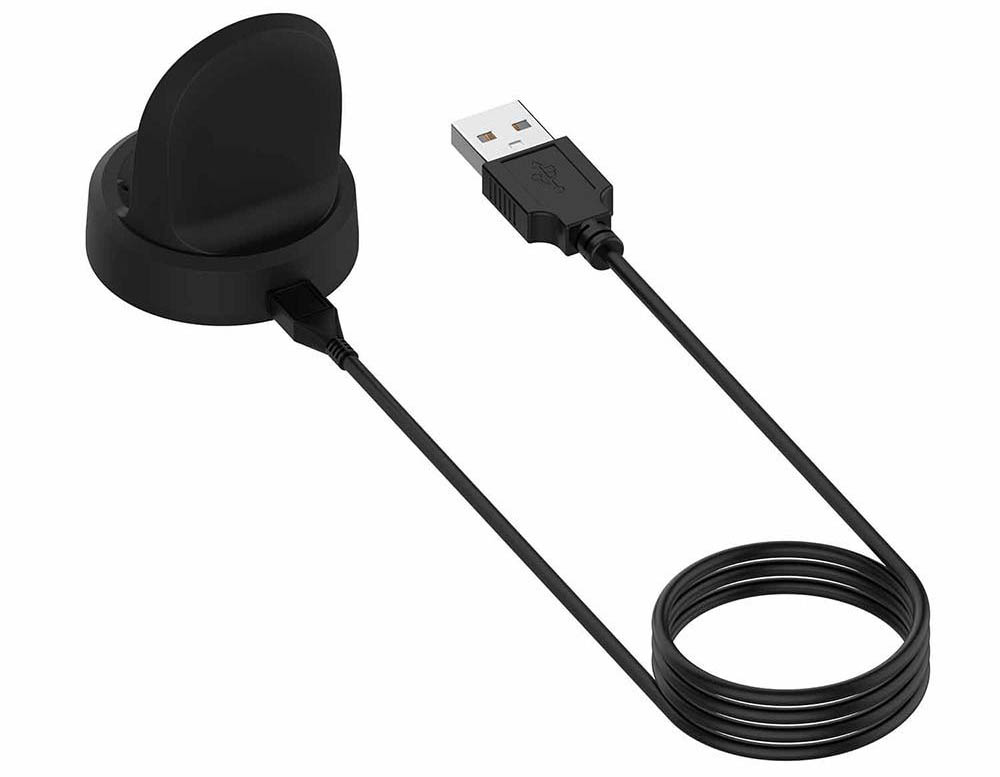
Samsung Galaxy Watch поставляется с собственной док-станцией, поэтому их нельзя заряжать с помощью классического USB-кабеля от зарядного устройства для телефона. А вот в док-станции часы подзаряжаются по принципу беспроводной зарядки, что избавляет от необходимости подключать их к проводу.
p, blockquote 3,0,0,0,0 —>
Рассмотрим процесс зарядки подробнее. Сама док-станция получает энергию от обычной бытовой сети. В вертикальной платформе станции находится индукционная катушка, которая при подключении к розетке начинает генерировать электрическое поле. Умные часы также имеют индукционную катушку.
p, blockquote 4,0,0,0,0 —>

Если прижать колокольчик к вертикальной платформе станции, под действием катушки станции в катушке возникает электрический ток. По этой причине в часах нет контактов для зарядки, которые должны быть совмещены с контактами док-станции. Но чтобы процесс зарядки был эффективным, расстояние между обеими индукционными катушками должно быть небольшим. Чтобы зарядить смарт-часы, вставьте зарядный кабель в док-станцию и подключите его к розетке. Поместите часы на станцию так, чтобы центр вертикальной платформы на станции совпадал с центром задней части часов.
p, blockquote 5,0,0,0,0 —>
В процессе зарядки на станции будет гореть красный индикатор, который сменится на зеленый при полном восстановлении питания. Если индикатор становится оранжевым, напряжение зарядки слишком низкое, а мигание красным цветом указывает на проблему с зарядкой. В последнем случае снимите часы с зарядки, подождите, пока индикатор перестанет мигать, и снова установите их на док-станцию. Если это не помогло, обратитесь в сервисный центр.
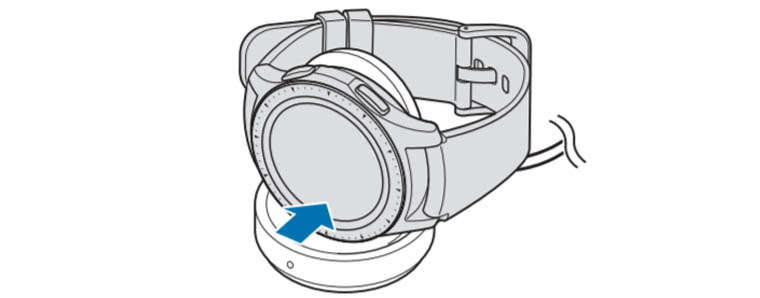
Если у ваших часов металлический ремешок, поместив его на док-станцию, нажмите на нижнюю часть часов, как показано на рисунке. Это обеспечит более плотное прилегание к станции. Обратите внимание, когда часы полностью разрядятся, вы не сможете включить их сразу, даже когда они подключены к зарядному устройству. Часы включаются только после нескольких минут зарядки.

p, blockquote 8,0,1,0,0 —>
Может оказаться, что у вас нет под рукой зарядного устройства, тогда переход в режим энергосбережения поможет продлить время на часах. В нем вам будут недоступны сети Wi-Fi, процессор будет работать медленнее, с экрана пропадут цвета, отключатся основные функции, но вы по-прежнему сможете получать уведомления от приложений по Bluetooth.
Правила предосторожности во время зарядка часов


На передней части корпуса Samsung Galaxy Watch находится сенсорный экран, безель (вращающееся кольцо), датчик внешней освещенности и две антенны. Одна антенна отвечает за прием сигнала GPS, а другая нужна для контакта NFC. На боковой части часов есть две кнопки управления, микрофон и внешний динамик. На обратной стороне крышки расположено несколько датчиков и клапан сброса давления (см рисунок ниже).
p, blockquote 11,0,0,0,0 —>

p, blockquote 12,0,0,0,0 —>
Ремешок гаджета съемный и меняется одним движением. Чтобы снять ремешок, найдите пружинный стержень на задней части ремешка и сдвиньте его в сторону, как показано на рисунке ниже. После этого можно вытащить ремешок из чехла и при желании заменить на другой.
Управление часами
Умные часы Samsung Galaxy Watch управляются с помощью сенсорного экрана, рамки, двух кнопок сбоку на крышке и жестов.
p, blockquote 14,0,0,0,0 —>

Управление экраном
Тачскрин реагирует на традиционные свайпы по тачскрину (свайпы) вверх, вниз или в сторону. При нажатии на экран вы попадете в раздел, показывающий дополнительную информацию, а длительное нажатие выделит значок для редактирования. Нажав и перетащив значок, вы можете переместить его в другое место на экране. Быстрое двойное касание экрана пальцем увеличит или уменьшит масштаб. Экран может не реагировать на прикосновения, если они находятся слишком близко к краю экрана или если экран заблокирован.
p, blockquote 16,0,0,0,0 —>

Управление безелем
Безель представляет собой кольцо по контуру часов, на котором можно пролистывать пункты меню, выбирать определенные пункты или регулировать настройки. Подумайте о примерах. Если вам звонят, на экране появятся две иконки: слева — иконка трубки, справа — иконка отбоя. Повернув безель в нужном направлении, вы берете трубку или завершаете вызов. Если вы регулируете яркость, вы можете использовать безель, чтобы добавить или вычесть ее, повернув ее вправо или влево соответственно. Находясь в списке элементов, просто вращайте рамку, пока нужный элемент не будет выделен, затем щелкните этот элемент пальцем. Рамка также может включать экран, при условии, что такая функция настроена (включить переключатель в разделе часов Настройки/Дополнительно/Пробуждение звонком).
p, blockquote 18,0,0,0,0 —>

Кнопка управления
Самой важной из них является нижняя кнопка (кнопка включения), так как она отвечает за включение/выключение часов и ряд других функций. Поэтому кнопка включения имеет несколько способов нажатия. Чтобы включить или выключить смарт-часы, нажмите и удерживайте эту кнопку. Короткое нажатие помогает включить пустой экран, перейти на главный экран (экран часов) с любого другого экрана или перейти с домашнего экрана в раздел приложений.
p, blockquote 20,0,0,0,0 —>
Если часы не реагируют или работают неправильно, нажмите и удерживайте кнопку питания более 7 секунд, чтобы перезапустить их. Верхняя кнопка (кнопка возврата) используется для возврата к предыдущему экрану. Он имеет только короткое нажатие, но вы также можете настроить двойное нажатие в разделе «Настройки» часов (значок шестеренки) / «Дополнительно». При двойном нажатии останавливаются все действия, отображаемые в часах: музыка, новости, последнее открытое приложение и прочее.

Управления движением
Включать и выключать экран можно не только кнопками или рамкой, но и специальными жестами. Чтобы выключить экран, накройте его ладонью. Это активирует датчик внешней освещенности на передней панели часов и выключит экран. То же самое произойдет, если вы положите часы в карман куртки или сумку. Чтобы включить экран, это жест пробуждения — поднимите и поверните запястье, как будто хотите посмотреть время на часах. Но это движение должно быть включено в Настройках/Дополнительно/Включить движение.
Как подключить часы Samsung Galaxy Watch к телефону
Чтобы управлять умными часами с мобильного телефона, вам понадобится приложение Galaxy Wearable. Найдите его в «Play Маркете» или в Galaxy Apps: введите название приложения в поле поиска, нажмите «Установить», а затем «Открыть». Если приложение начинает обновляться, дождитесь завершения процесса. При этом включите часы, нажмите значок земного шара и при необходимости выберите нужный язык.
- После запуска программы нажмите кнопку «Пуск» внизу экрана. Вы увидите список названий и изображений часов Samsung Galaxy.
- Нажмите на строку с надписью Galaxy Watch 46mm/42mm.
- Если такой строки в вашем списке нет, прокрутите вниз и нажмите кнопку «Мое устройство отсутствует».
- На следующем шаге приложение запросит разрешение на определение местоположения телефона, доступ к хранилищу, контактам и прочее. Предоставьте все необходимые разрешения, и ваш телефон начнет сопряжение с часами.
- Нажмите галочку на часах, при необходимости включите Bluetooth, подтвердите сопряжение на телефоне и выполните основные настройки, которые предложит телефон.
- У Samsung Galaxy Watch есть собственное руководство, которое вы можете прочитать на экране своих часов или телефона при первом подключении.

p, blockquote 25,0,0,1,0 —>
Если вы хотите подключить часы к другому смартфону, вам необходимо выполнить сброс умных часов. Но перед этим обязательно сделайте резервную копию данных, хранящихся в часах.

- На экране приложения выберите пункт настроек (значок шестеренки) и строку «Подключить новый телефон».
- Часы отключатся от старого смартфона и будут готовы к новому сопряжению.
- Дальнейшие действия аналогичны описанным выше.
- Если у вас есть другие умные часы, сопряженные с вашим новым смартфоном, перейдите в приложение Galaxy Wearable, щелкните значок с тремя точками и выберите «Подключить новое устройство».
Работа с Wi-Fi
По умолчанию часы подключены к телефону через Bluetooth. Но вы также можете подключиться через сеть Wi-Fi с учетной записью Samsung. Функция включается автоматически, но если она у вас не работает, перейдите в раздел Настройки/Просмотр подключения и включите переключатель в строке «Внешнее подключение». Часы можно использовать и без подключения к телефону, но в этом случае будут доступны не все функции.
Как настроить или изменить циферблат
Циферблаты настраиваются на самих часах и в мобильном приложении. Чтобы изменить циферблат, нажмите на экран часов и удерживайте палец. В этом случае вы входите в раздел доступных циферблатов и можете перемещаться по нему, используя безель или проводя пальцем в стороны. В этом же разделе есть пункт «Персонализация», где из приложения GALAXY Apps загружаются другие циферблаты или в качестве типа часов выбирается ваше фото. Чтобы загрузить фотографии с телефона в приложение Galaxy Wearable, перейдите в раздел «Настройки» (значок шестеренки), затем нажмите строку «Добавить контент для просмотра». Найдите «Копировать изображения», выберите нужные файлы и нажмите «Готово». В приложении Galaxy Wearable циферблаты настраиваются в одноименном разделе (Watch Faces). Для настройки нажмите кнопки «Настроить» и «Сохранить).
p, blockquote 28,0,0,0,0 —>

p, blockquote 29,0,0,0,0 —>

p, blockquote 30,0,0,0,0 —>

p, blockquote 31,0,0,0,0 —>

p, blockquote 32,0,0,0,0 —>
Как изменить расположение виджетов и приложений
На часы можно поставить только те приложения, которые вам нужны. Для этого проведите вниз по главному экрану, чтобы вызвать панель быстрого запуска. Нажмите и удерживайте палец на экране, и вы попадете в раздел редактирования. Теперь вы можете удалить ненужные значки и заменить их на понравившиеся. В мобильном приложении перейдите в раздел настроек, найдите в нем раздел «Приложения», нажмите на иконку с тремя точками и выберите «Изменить порядок». Вы можете сделать то же самое для виджетов, перейдя в Настройки / Виджеты.
Как правильно носить часы и другие настройки

В часах есть огромная группа настроек, все они расположены в одном разделе настроек (гирикон). В дополнение к циферблатам и макету вы можете настроить звуки часов, работу экрана, способ подключения к телефону, работу приложений, выбрать режим работы от батареи, синтез речи и многое другое. Мы рассмотрели только основные настройки Samsung Galaxy Watch. Как и любой сложный инструмент, умный гаджет требует детального изучения, запоминания кнопок и функций, освоения на практике.
Как заряжать часы samsung galaxy watch 4 — Как правильно заряжать часы Samsung Galaxy Watch 4: подробная инструкция
1. Проверьте состояние аккумулятора: перед началом зарядки убедитесь, что уровень заряда не ниже 10%. При низком заряде аккумулятора зарядка может не начаться или прерваться.
2. Соедините зарядное устройство с часами: вставьте один конец зарядного кабеля в USB-порт, а другой — в магнитное подключение на задней панели часов. Убедитесь, что магнитные контакты на кабеле и часах совпадают.
3. Перейдите в режим зарядки: при правильном подключении часы автоматически перейдут в режим зарядки. На экране появится индикатор уровня заряда и время зарядки.
4. Дождитесь полной зарядки: ожидайте, пока часы полностью зарядятся. Обычно это занимает около 2-3 часов. После завершения зарядки на экране появится уведомление.
5. Советы по продлению срока службы аккумулятора:
— Не перезаряжайте аккумулятор: после полной зарядки разъедините зарядное устройство и часы.
— Избегайте перегрева: не храните часы на прямом солнечном свете и не используйте их в условиях высоких температур.
— Отключите ненужные функции: отключите Bluetooth, Wi-Fi и GPS, если они не нужны, чтобы снизить потребление заряда.
— Обновляйте программное обеспечение: установите последние версии приложений и программного обеспечения, чтобы исправить ошибки и улучшить эффективность зарядки.
Не забывайте следовать этой простой инструкции, чтобы получить максимальную производительность от аккумулятора часов Samsung Galaxy Watch 4.
Зарядка Samsung Galaxy Watch 4 довольно простая. В комплекте поставляется индукционная зарядная база, которую необходимо подключить к источнику питания с помощью USB-кабеля. Важно помнить, что при первом использовании часы нужно полностью зарядить до 100%, чтобы активировать батарею.
Для зарядки часов необходимо разместить их на зарядной базе сопряженными поверхностями. Магнитные контакты на обратной стороне часов соединятся с зарядной пластиной в базе и начнется процесс зарядки. Отображение уровня заряда можно увидеть на экране часов.
Для экономии заряда рекомендуется выключать функции, которые не используются, такие как GPS, Bluetooth или Wi-Fi. Это поможет продлить время работы часов без подзарядки. Также есть возможность установки энергосберегающих режимов, например, «Экономия питания», для более долгого использования устройства.
В целом, зарядка Samsung Galaxy Watch 4 не вызывает особых сложностей и происходит быстро. Главное следить за тем, чтобы часы всегда были заряжены и готовы к использованию.
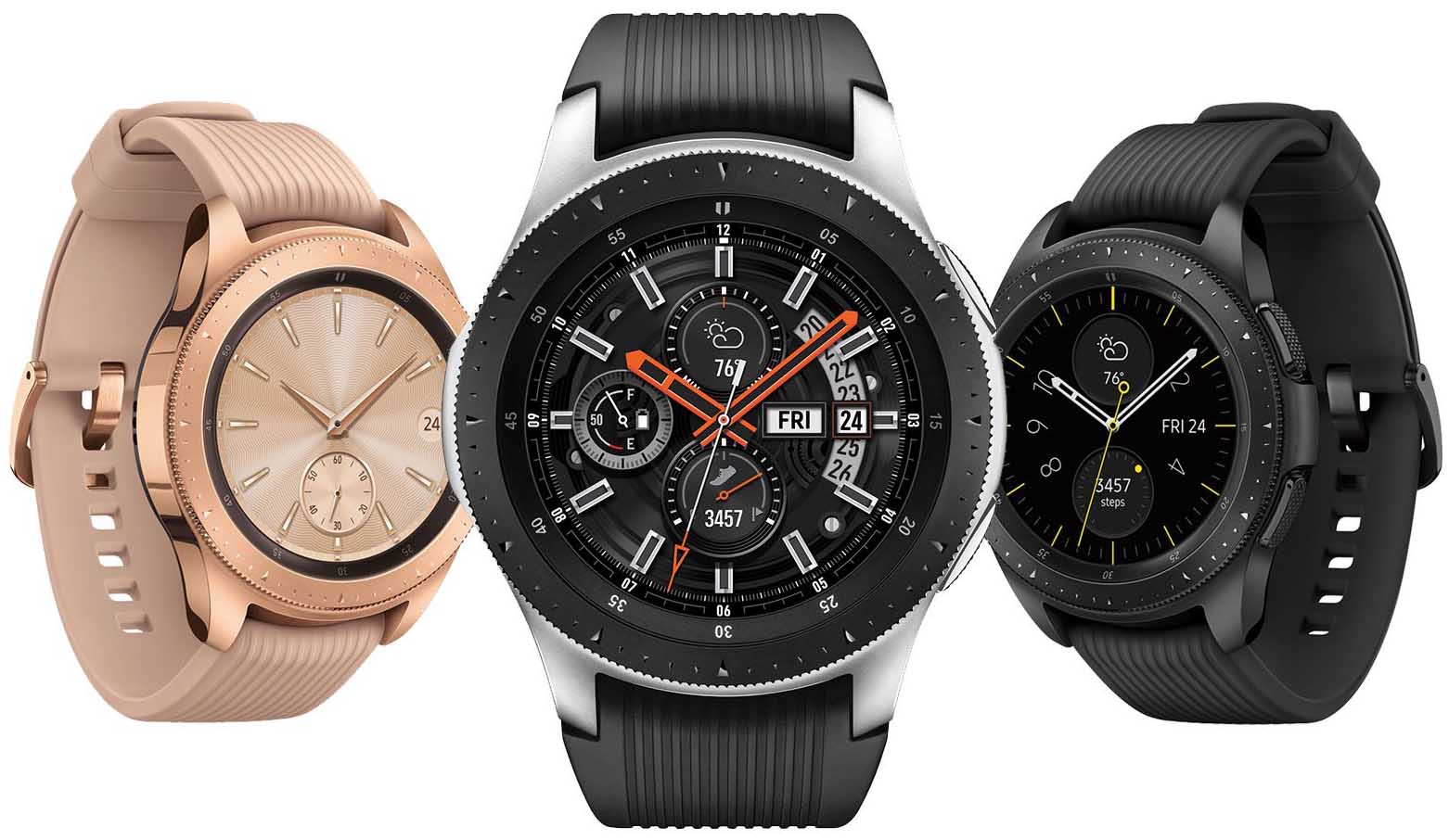
Использование умных часов Samsung Galaxy Watch может вызвать много вопросов, ответы на часть из которых мы разберем в этой статье. Мы рассмотрим основные элементы управления часами, способы их подключения к телефону и кратко разберем основные настройки.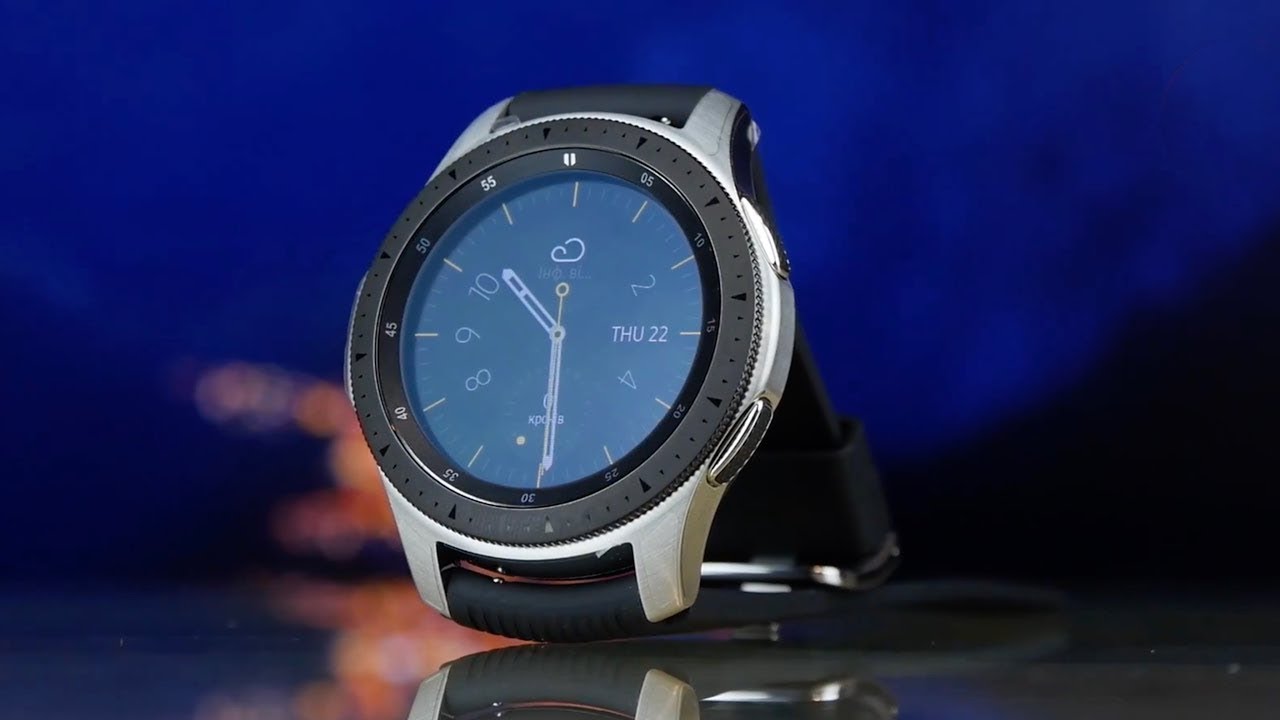
Как зарядить часы Samsung Galaxy Watch
В комплекте с умными часами Samsung Galaxy Watch идет своя док-станция, поэтому их не получится зарядить через классический USB-провод от телефонной зарядки. Зато на док-станции часы восполняют энергию по принципу беспроводной зарядки, что избавляет от необходимости подключать их к проводу. Рассмотрим процесс зарядки подробнее.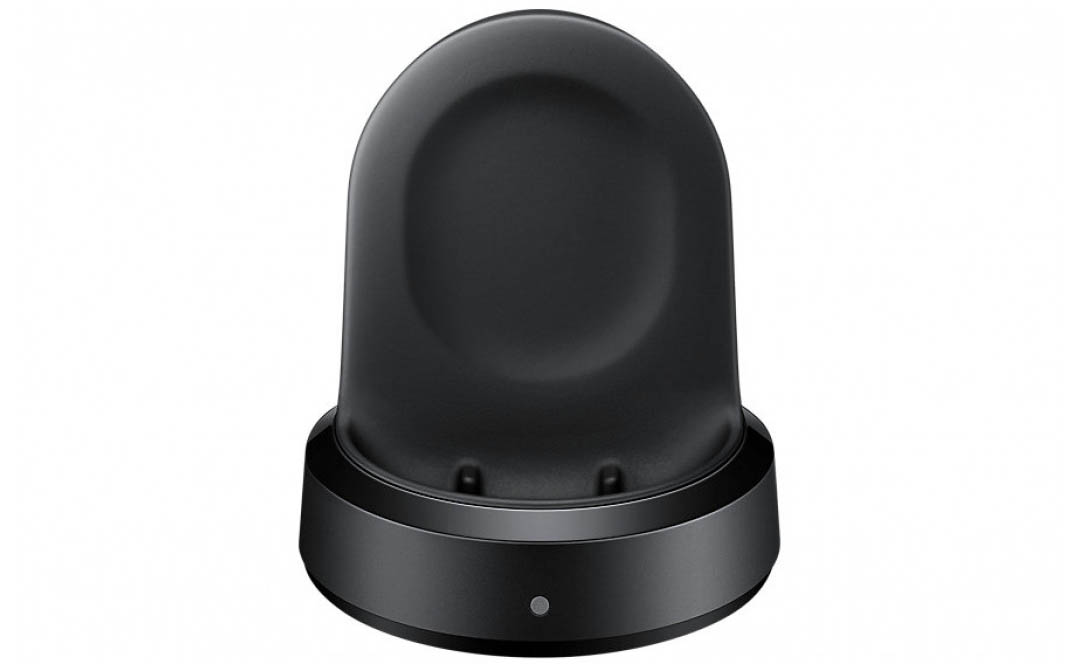 Сама док-станция получает энергию от обычной бытовой сети. В вертикальной площадке станции расположена индукционная катушка, которая при включении в розетку начинает генерировать электрическое поле. В смарт-часах тоже есть индукционная катушка. Если прижать часы к вертикальной площадке станции, то в их катушке под действием катушки станции вырабатывается электрический ток. По этой причине в часах нет зарядных контактов, которые нужно было бы совмещать с контактами док-станции. Однако для эффективности процесса зарядки расстояние между обеими индукционными катушками должно быть маленьким.
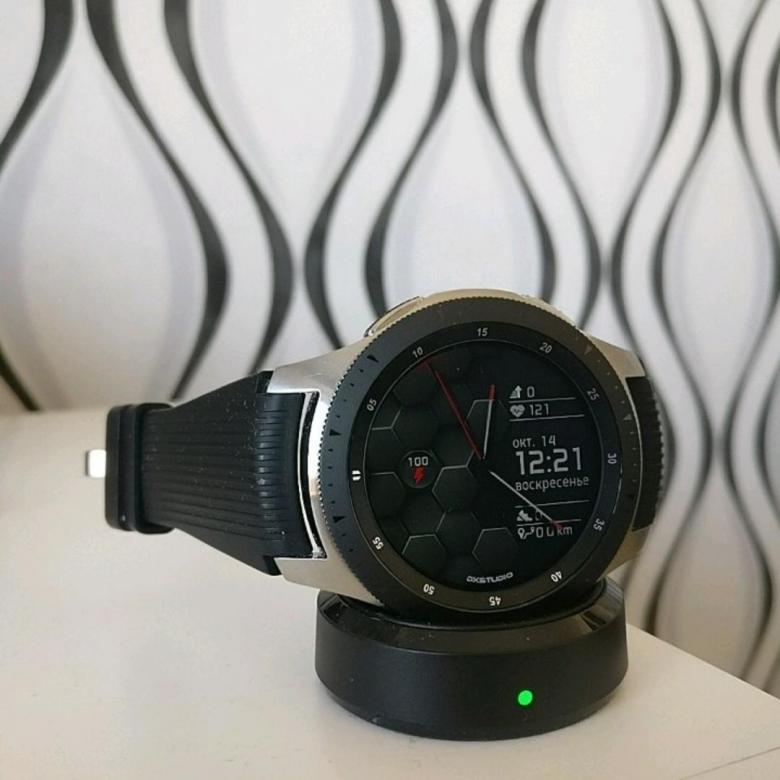 Чтобы зарядить ваши смарт-часы, вставьте в разъем док-станции зарядный кабель и подключите его к розетке. Поместите часы на станцию таким образом, чтобы центр вертикальной площадки станции совпал с центром задней стороны часов. В процессе зарядки на станции будет гореть красный индикатор, который сменится зеленым при полном восстановлении энергии. Если индикатор загорится оранжевым, значит, напряжение для зарядки слишком низкое, а мигающий красный говорит о неполадках с зарядкой. В последнем случае снимите часы с зарядки, дождитесь прекращения мигания индикатора и снова поставьте их на док-станцию. Если это не помогло, придется обратиться в сервисный центр.
 Если на ваших часах стоит металлический ремешок, после их установки на док-станцию надавите на нижнюю часть часов так, как показано на рисунке. Это обеспечит более плотное прилегание к станции.
 Обратите внимание, что при полном разряде часов вы не сможете включить их сразу даже при подключении к зарядному устройству. Часы включатся только через несколько минут пребывания на зарядке.
Устройство часов
На передней стороне корпуса смарт-часов Samsung Galaxy Watch расположен сенсорный экран, безель (вращающееся кольцо), датчик освещенности и две антенны. Одна антенна отвечает за прием сигнала GPS, а другая необходима для NFC-контакта. Сбоку часов расположены две управляющие кнопки, микрофон и внешний динамик. Сзади корпуса есть еще несколько датчиков и клапан сброса давления (см. рисунок ниже).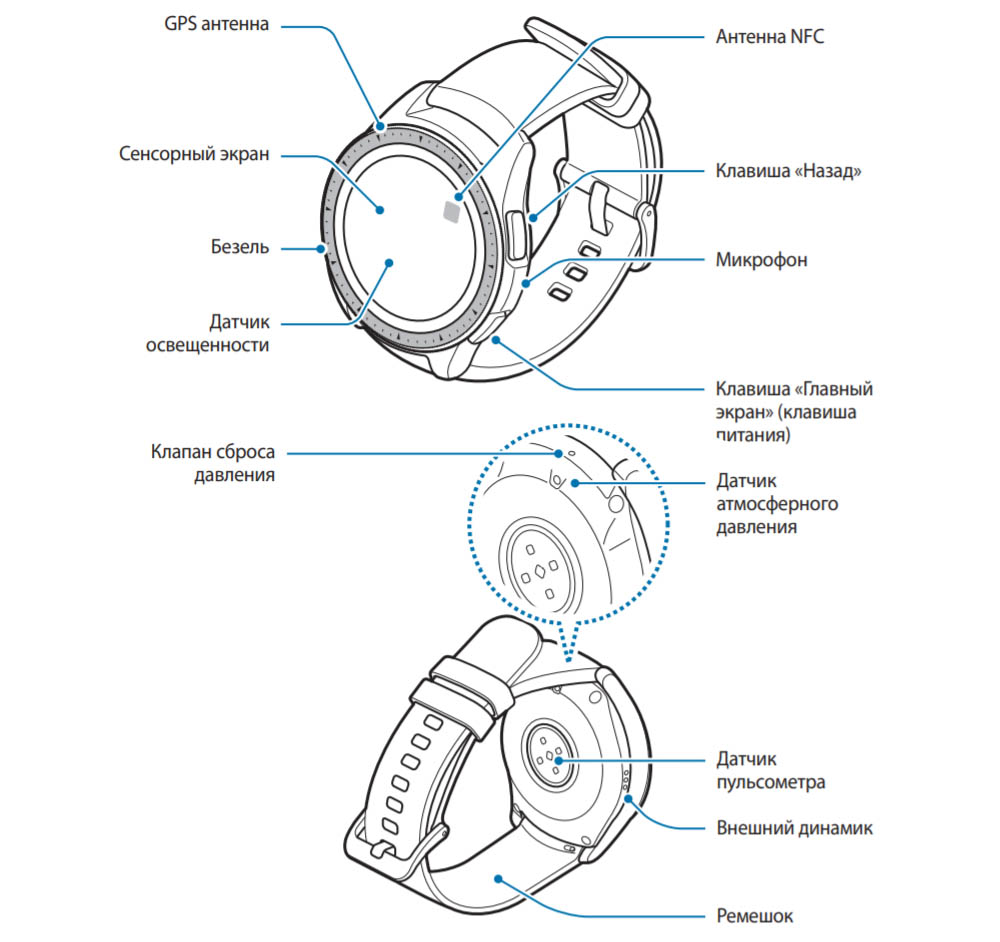
Ремешок у гаджета съемный и меняется одним движением. Чтобы снять ремешок, найдите на его обратной стороне пружинный стерженек и отодвиньте его в сторону, как показано на рисунке ниже. После этого можно вытащить ремешок из корпуса и при желании заменить его другим.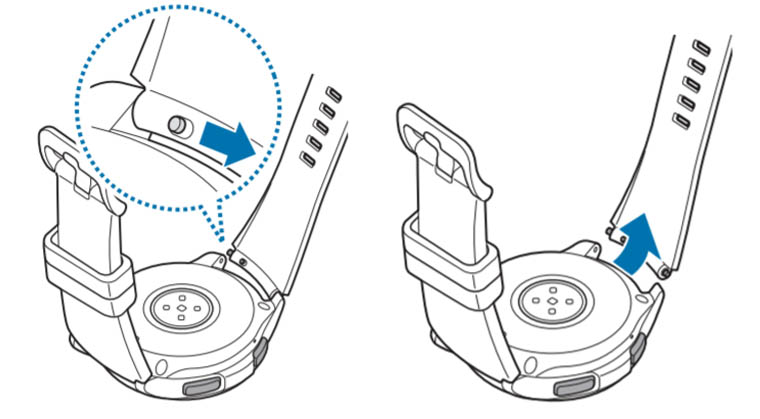
Управляющие элементы часов
Управление экраном
Сенсорный экран реагирует на традиционные для сенсорных устройств свайпы (перелистывания) экрана вверх, вниз или в стороны. Нажатие на экран переведет вас внутрь раздела, выведет дополнительную информацию, а долгое нажатие выделит значок для его редактирования. Нажав и двигая значок, можно перенести его в другое место экрана. Быстрое двойное касание пальцем экрана поможет увеличить или уменьшить масштаб изображения. Экран может не реагировать на касания в том случае, если они слишком близко к его краю или если он заблокирован.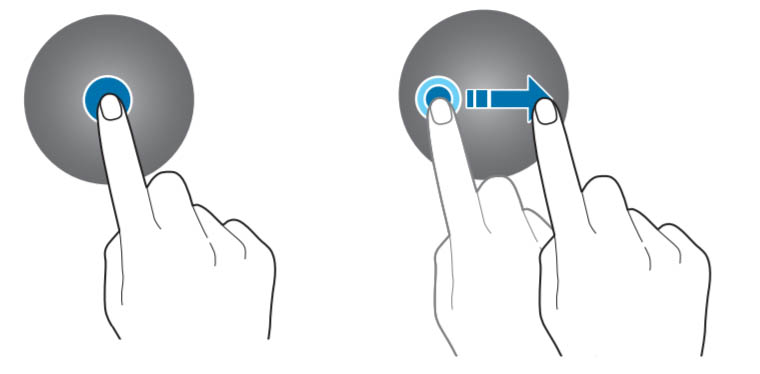
Управление безелем
Безель представляет собой кольцо по контуру часов, поворачивая которое, вы сможете перелистывать пункты меню, выбирать конкретные элементы или настраивать параметры. Рассмотрим примеры. Если вам звонят, на экране появится два значка: слева значок трубки, справа значок отмены звонка. Поворотом безеля в нужную сторону вы поднимете трубку или прервете звонок. Если вы настраиваете яркость, то при помощи безеля сможете прибавить или убавить ее поворотами вправо или влево соответственно. При нахождении в списке элементов просто поворачивайте безель до выделения нужного элемента, а затем кликните по этому элементу пальцем. Также безелем можно включать экран при условии настройки такой функции (включить переключатель в разделе часов Настройки / Дополнительные / Пробуждение с помощью кольца).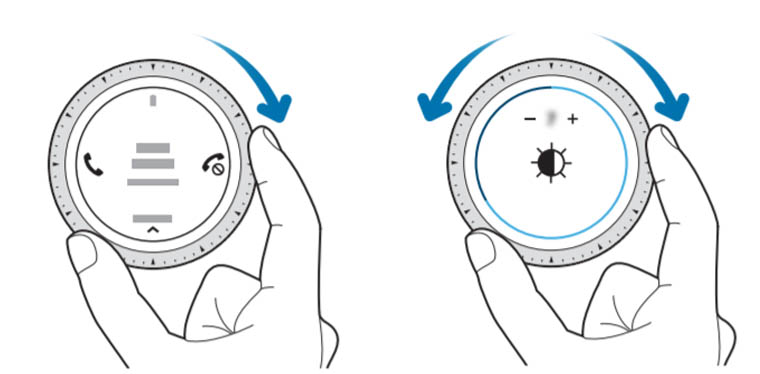
Управление кнопками
Основной является нижняя кнопка (кнопка питания), так как она отвечает за включение/выключение часов и ряд других функций. Поэтому у кнопки питания есть несколько способов нажатия. Чтобы включить или выключить смарт-часы, нажмите эту кнопку и удерживайте ее. Короткое нажатие поможет вам включить погашенный экран, перейти на главный экран (экран часов) с любого другого экрана или перейти с главного экрана в раздел приложений. Если часы ни на что не реагируют или работают некорректно, удерживайте кнопку питания дольше 7 секунд для перезагрузки. Верхняя кнопка (кнопка «Назад») нужна для возврата на предыдущий экран. У нее есть только короткое нажатие, но вы можете настроить и двойное нажатие в разделе часов Настройки (значок шестеренки) / Дополнительные. На двойное нажатие задается любое из представленных в часах действий: музыка, новости, последнее открытое приложение и другое.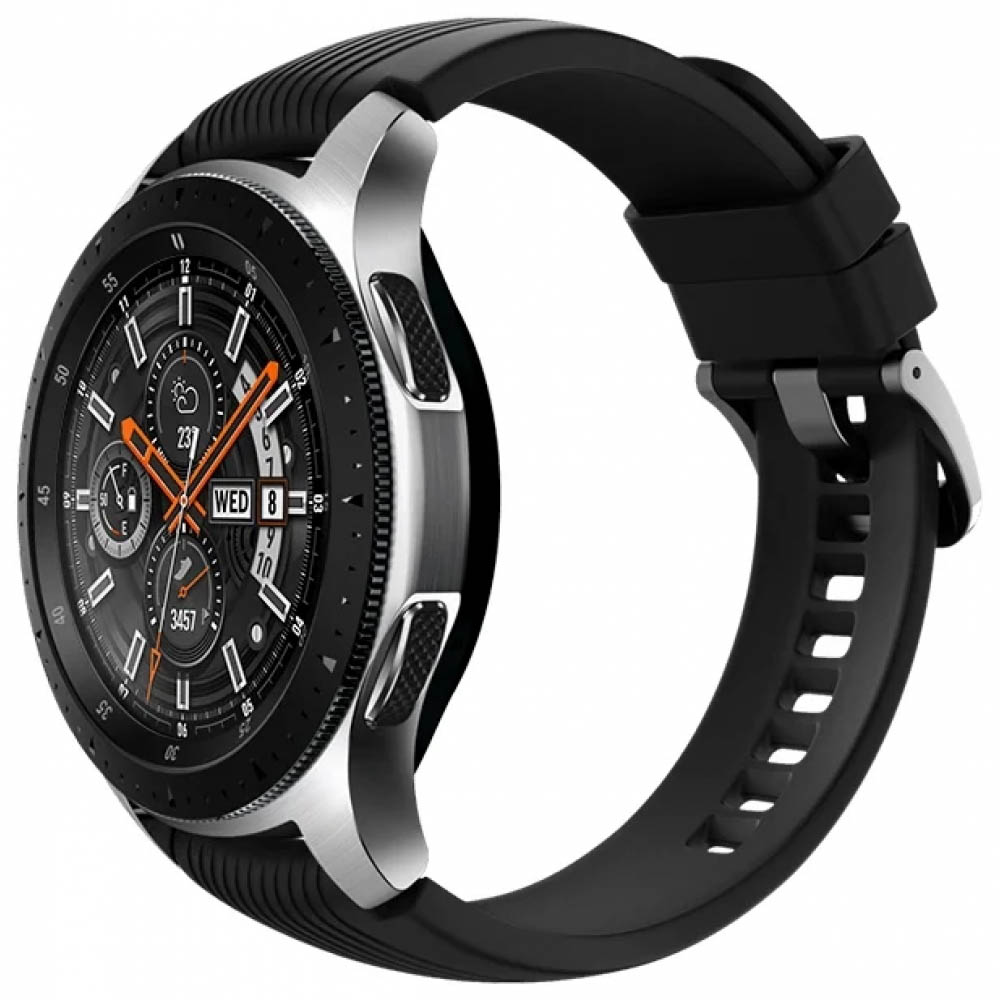
Управление жестами
Включать и выключать экран можно не только кнопками или безелем, но и специальными жестами. Для выключения экрана просто накройте его ладонью. При этом сработает расположенный на передней стороне часов датчик освещенности, и экран погаснет. То же самое произойдет при помещении часов в карман куртки или сумку. Для включения экрана предусмотрен жест включения — подъем и поворот запястья так, как будто вы хотите посмотреть время на часах. Но этот жест должен быть включен в разделе Настройки / Дополнительные / Жест включения.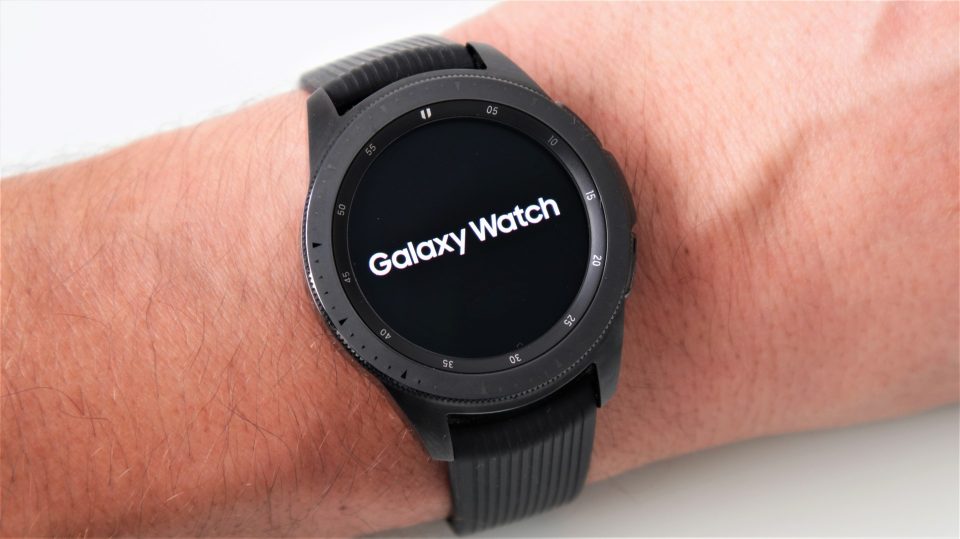
Как подключить часы Samsung Galaxy Watch к телефону
Для управления смарт-часами с мобильного телефона вам понадобится приложение Galaxy Wearable. Найдите его в «Play Маркет» или в Galaxy Apps: наберите в поисковой строке название приложения, кликните «Установить» и затем «Открыть». Если приложение начнет обновляться, дождитесь завершения этого процесса. Одновременно с этим включите ваши часы, коснитесь значка глобуса и при необходимости выберите нужный вам язык.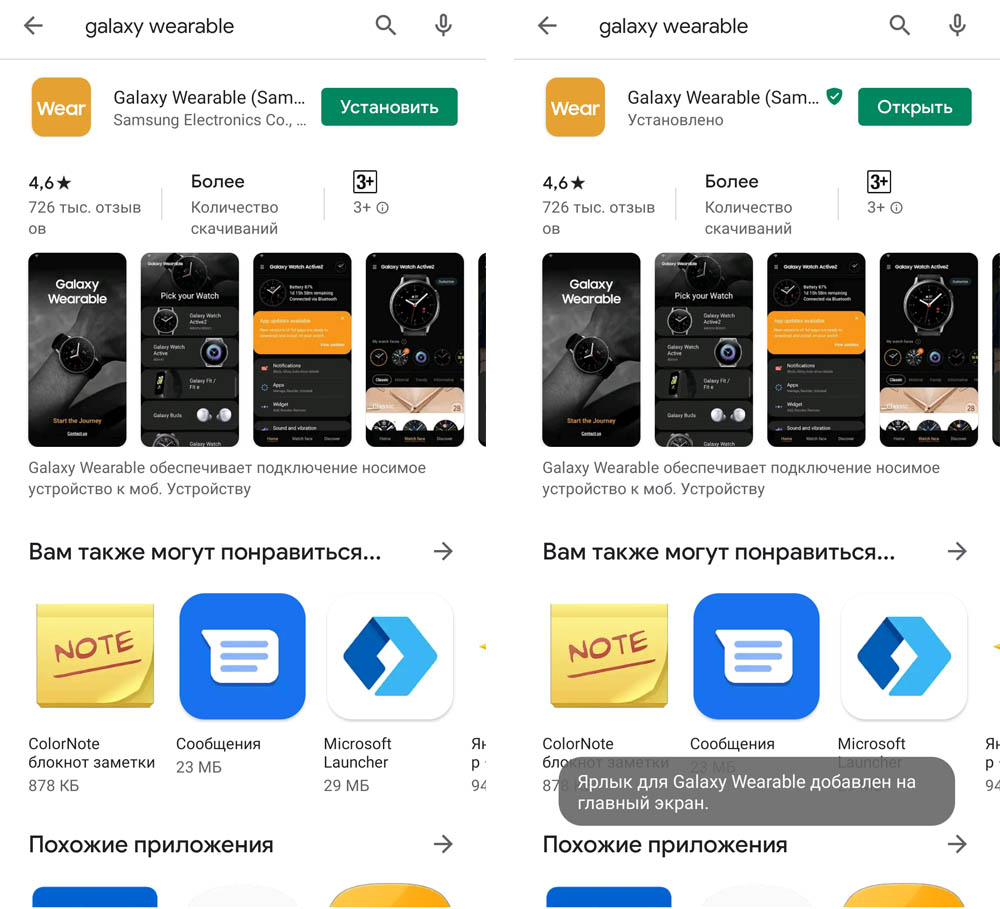
После запуска приложения нажмите кнопку «Начать» внизу экрана. Перед вами раскроется список из названий и картинок часов Samsung Galaxy. Кликните по строке с названием Galaxy Watch 46 mm/42 mm. Если такой строки в вашем списке нет, пролистайте его вниз и кликните по кнопке «Моего устройства нет».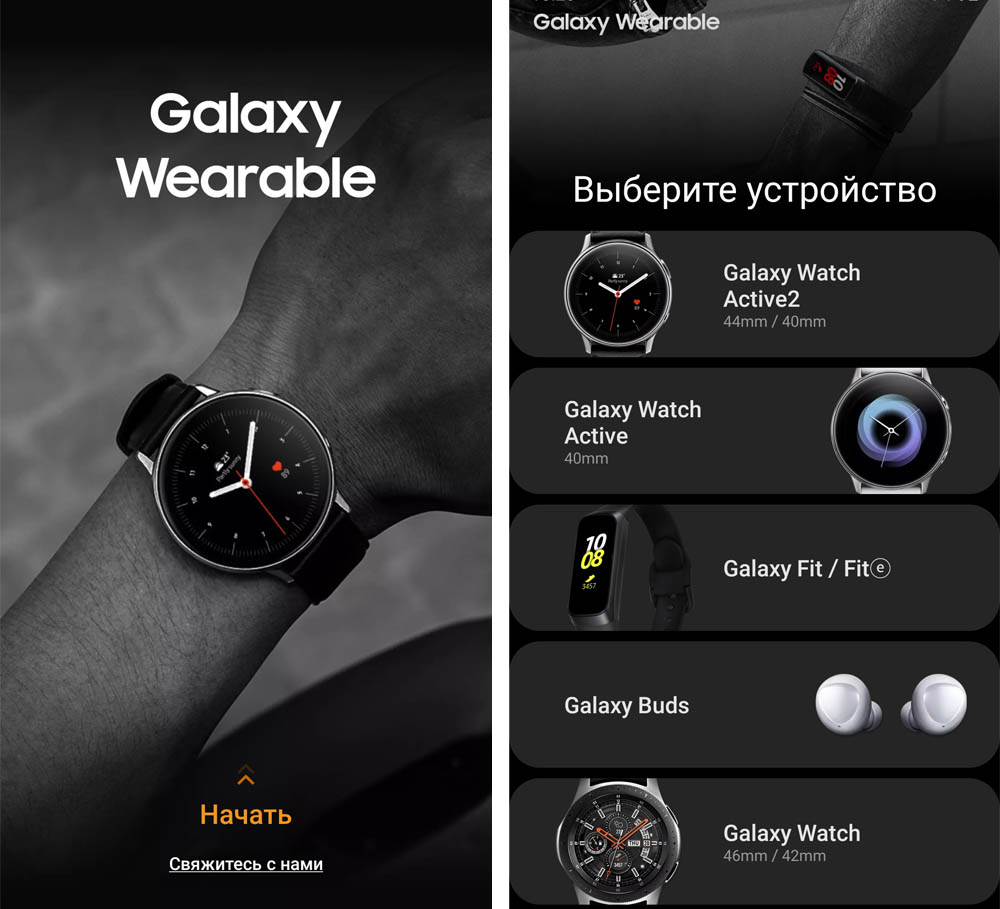
На следующем шаге приложение запросит разрешение на определение местоположения телефона, доступ к хранилищу, контактам и другое. Дайте все требуемые разрешения, и телефон начнет сопряжение с часами. Кликните по галочке на часах, при необходимости включите Bluetooth, подтвердите сопряжение на телефоне и сделайте базовые настройки, которые предложит телефон. У Samsung Galaxy Watch есть собственное учебное руководство, с которым вы можете ознакомиться на экране часов или телефона при первом подключении.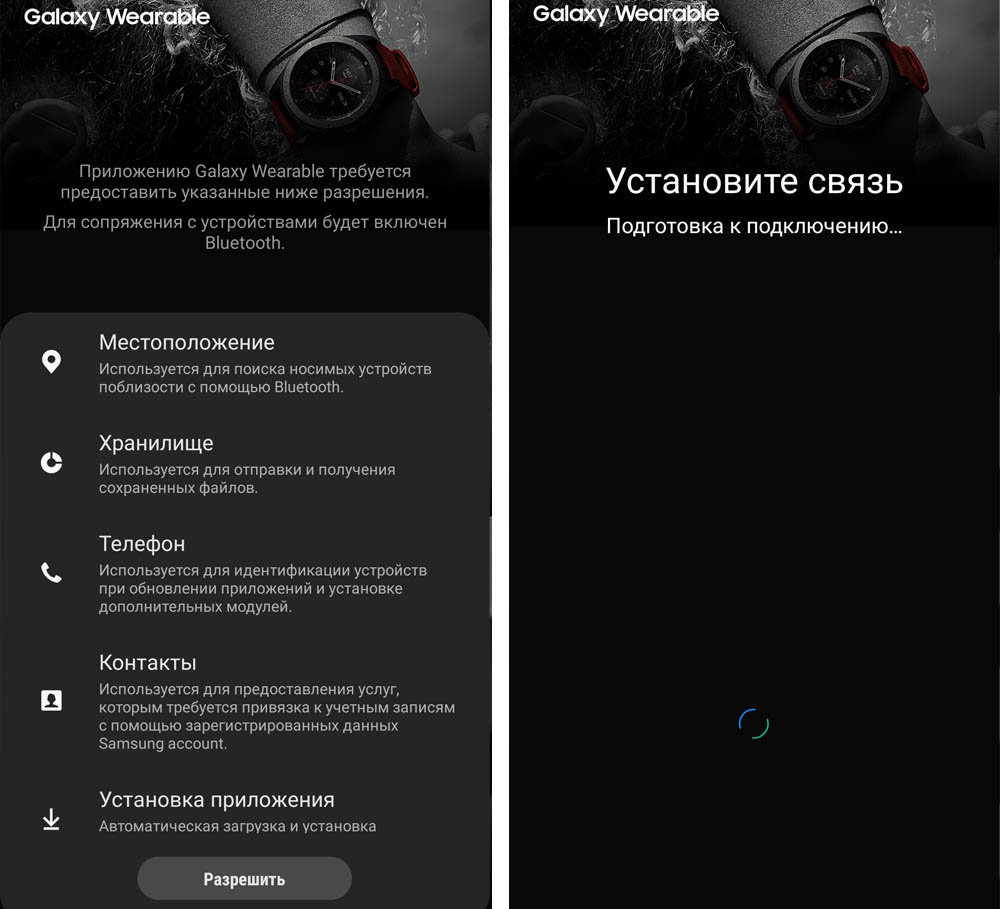
Если вы хотите подключить часы к другому смартфону, вам понадобится сделать сброс умных часов. Но перед этим обязательно сделайте резервное копирование хранящихся в часах данных. На экране приложений выберите пункт настроек (значок шестеренки) и строку «Подключение к новому телефону». Часы отключатся от прежнего смартфона и будут готовы к новому сопряжению. Дальнейшие шаги такие же, как описано выше. Если к новому смартфону привязаны другие умные часы, зайдите в приложение Galaxy Wearable, кликните по значку трех точек и выберите «Подключить новое устройство».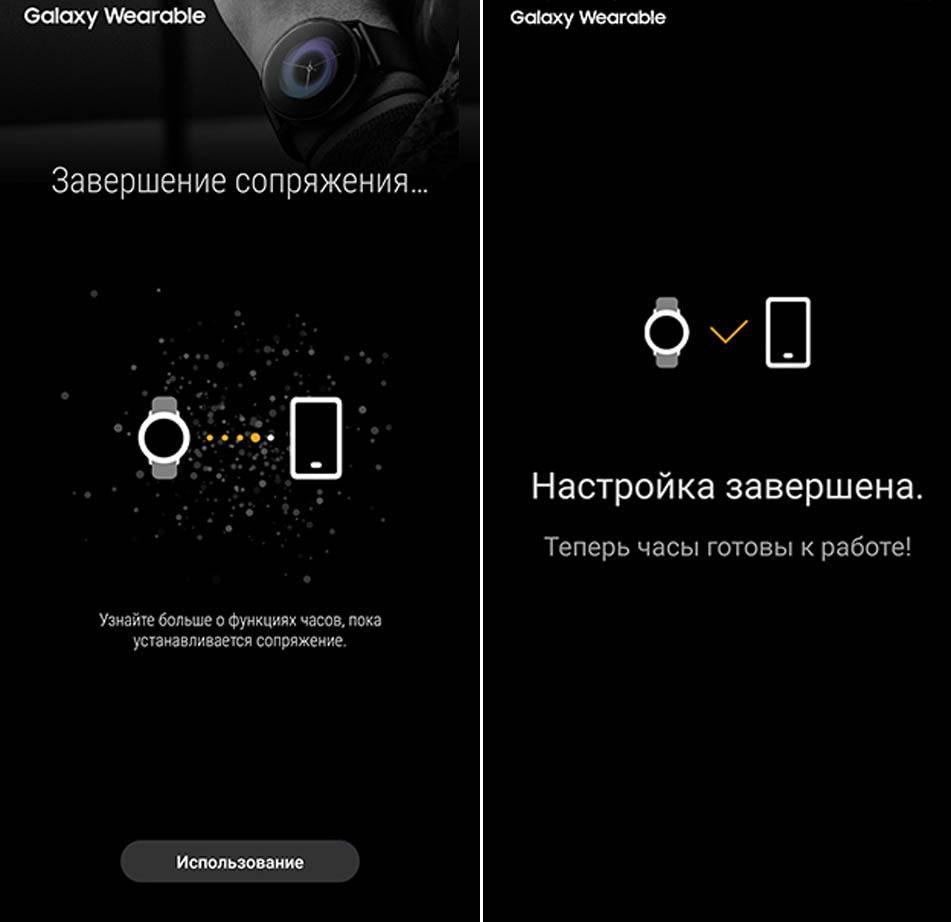
Работа по Wi-Fi
По умолчанию часы подключаются к телефону через Bluetooth. Но можно подключаться и по сетям Wi-Fi через учетную запись Samsung. Функция включается автоматически, но если она у вас не работает, зайдите в раздел Настройки / Подключение часов и включите переключатель в строке «Удаленное подключение». Часами можно пользоваться и без подключения к телефону, но в этом случае будут доступны не все функции.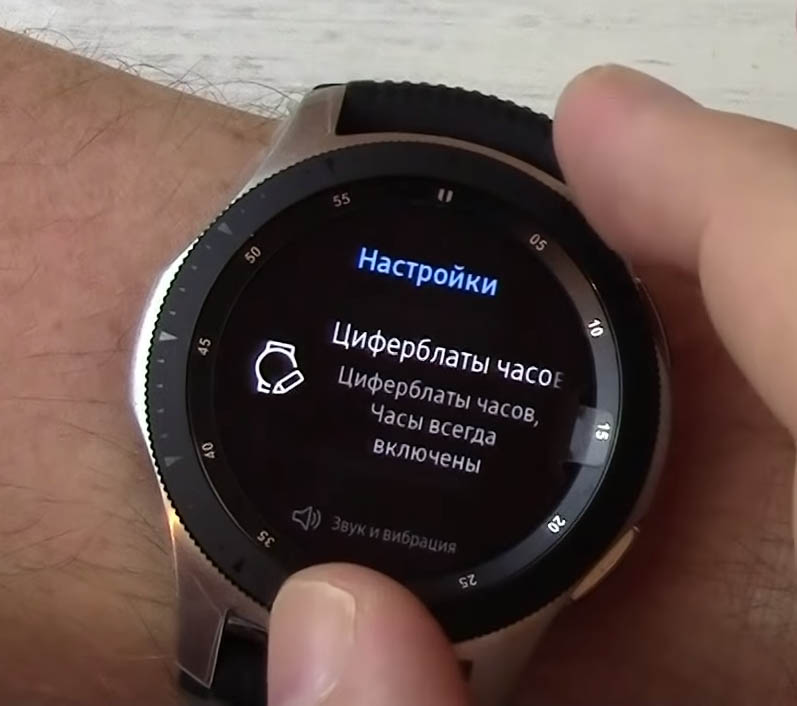
Как настроить часы Samsung Galaxy Watch
Как настроить или сменить циферблат
Циферблаты настраиваются на самих часах и в мобильном приложении. Для смены циферблата на часах кликните по экрану часов и удержите палец. При этом вы попадаете в раздел доступных циферблатов и можете перемещаться по нему при помощи безеля или свайпов в стороны. В этом же разделе есть пункт «Персонализация», в котором загружаются другие циферблаты из приложения GALAXY Apps или выбирается свое фото в роли типа часов. Для загрузки фото с телефона в приложении Galaxy Wearable зайдите в раздел «Настройки» (значок шестеренки), затем кликните по строке «Добавление содержимого на часы». Найдите пункт «Копирование изображений», выберите нужные файлы и нажмите «Готово».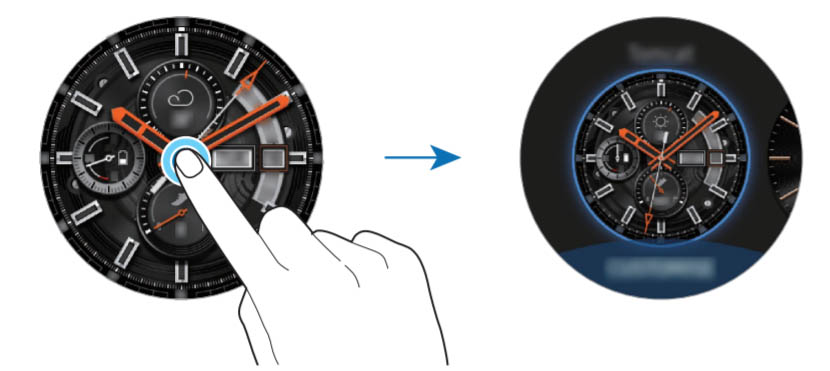
В приложении Galaxy Wearable настройка циферблатов ведется в одноименном разделе (Watch Faces). Для настройки нажимайте кнопку «Настроить» (Customize) и «Сохранить» (Save).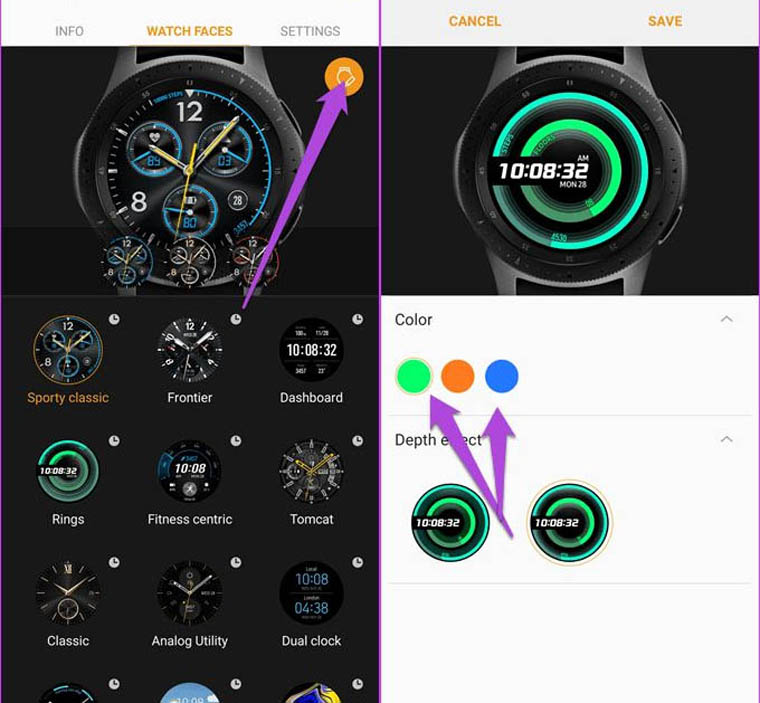
Как изменить расположение виджетов и приложений
На часах вы можете оставлять только те приложения, которые вам нужны. Для этого свайпом вниз по главному экрану вызовите панель быстрого запуска. Нажмите и удерживайте палец на экране и попадете в раздел редактирования. Теперь можно удалять ненужные значки и заменять тем, что вам нравится. В мобильном приложении перейдите в раздел настроек, найдите в нем раздел «Приложения», нажмите на значок трех точек и выберите «Изменить порядок». То же самое вы можете проделать для виджетов, зайдя в разделы Настройки / Виджеты.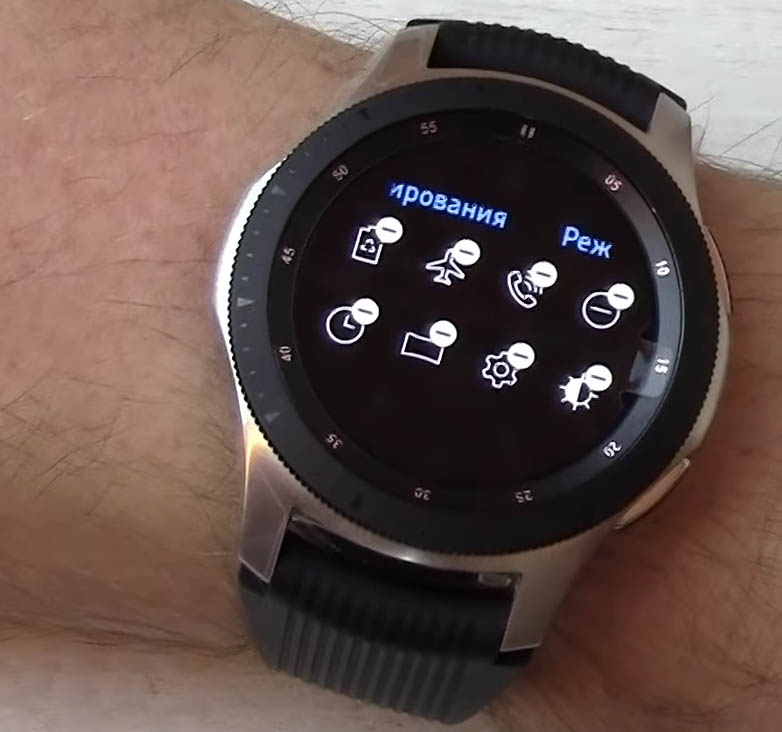
Другие настройки
В часах есть огромная группа настроек, расположенная все в том же разделе настроек (значок шестеренки). Помимо циферблатов и расположения элементов вы можете настраивать звуки часов, работу экрана, способы подключения к телефону, работу приложений, выбирать режим работы аккумулятора, синтез речи и многое другое.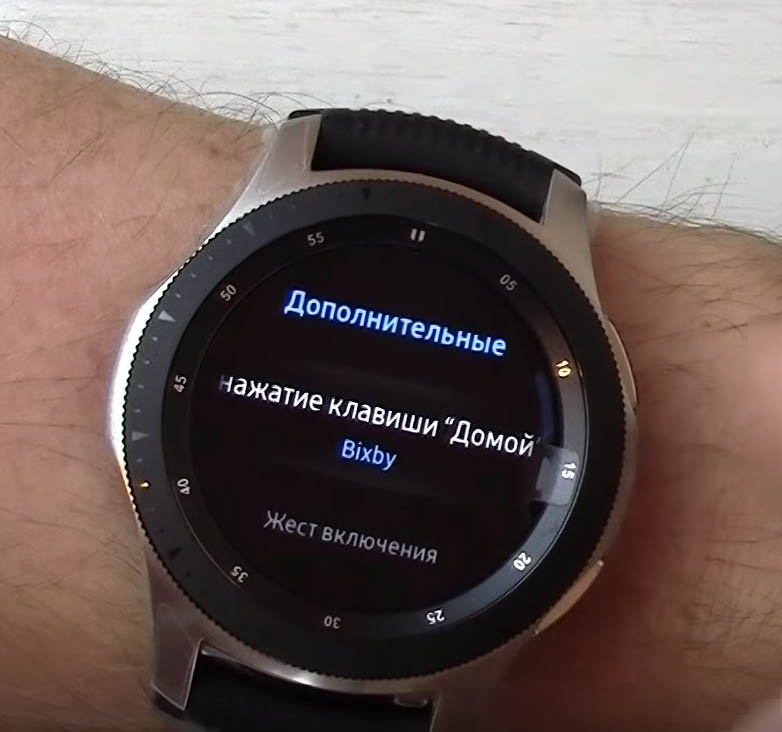 Мы рассмотрели лишь базовые настройки часов Samsung Galaxy Watch. Как и любой сложный инструмент, умный гаджет требует детального изучения, запоминания кнопок и функций и освоения на практике.