Как разобрать клавиатуру Logitech K360
Logitech K360 — это компактная и стильная клавиатура, которая отлично подходит для работы и развлечений. Однако, как и любое другое устройство, она может иногда требовать очистки и обслуживания. Если у вас возникла необходимость разобрать клавиатуру Logitech K360, мы предоставляем вам пошаговую инструкцию, которая поможет вам выполнить эту задачу без проблем.
Перед началом разборки клавиатуры Logitech K360, убедитесь, что вы располагаете всем необходимым инструментарием. Вам понадобятся отвертка крестовая и инструмент для снятия клавиш. Также рекомендуется предварительно прочитать инструкцию производителя, чтобы быть уверенным, что вы правильно понимаете процесс разборки и не повредите клавиатуру.
Прежде чем приступить к разборке клавиатуры Logitech K360, выключите ее и отсоедините ее от компьютера или другого устройства. Затем переверните клавиатуру так, чтобы ее нижняя часть была сверху. Найдите маленькие отверстия на нижней панели клавиатуры и, используя отвертку крестовую, аккуратно отверните все винты.
Важно помнить, что каждая модель клавиатуры может иметь свои особенности, поэтому убедитесь, что вы изучили руководство пользователя для вашей конкретной модели.
Что такое клавиатура logitech k360?
Клавиатура Logitech K360 имеет беспроводное соединение через приемник USB, что позволяет использовать ее на расстоянии до 10 метров от компьютера. Батарейки, установленные в клавиатуру, обеспечивают длительную автономность работы.
Клавиатура Logitech K360 имеет компактный дизайн, что делает ее удобной для переноски и использования в дороге. Она оснащена 6 программмируемыми горячими клавишами, которые позволяют быстро выполнять различные функции, такие как запуск приложений или переключение мультимедийных файлов.
Клавиатура Logitech K360 имеет классическую раскладку клавиш и дополнительные функции, такие как клавиши быстрого доступа к интернету и мультимедийным функциям. Она оснащена удобным и надежным механизмом клавиш, который обеспечивает плавную и бесшумную работу.
Клавиатура Logitech K360 предназначена для работы с операционной системой Windows, но может быть использована и с Mac OS. Ее установка и подключение к компьютеру происходят очень просто и быстро.
В целом, клавиатура Logitech K360 является надежным и удобным устройством, которое будет полезно для работы или развлечений.
Преимущества клавиатуры logitech k360
Клавиатура logitech k360 отличается рядом преимуществ, которые делают ее популярным выбором среди пользователей.
1. Компактный дизайн: клавиатура logitech k360 имеет маленький размер, что позволяет использовать ее даже на самых ограниченных рабочих столах. Это особенно удобно для тех, кто работает со множеством устройств на одном пространстве.
2. Беспроводное подключение: благодаря использованию технологии беспроводного соединения, клавиатура logitech k360 позволяет избавиться от непорядка проводов на рабочем столе и дает свободу перемещения.
3. Долгий срок службы батареи: благодаря эффективному потреблению энергии, клавиатура logitech k360 расходует мало заряда батареи. Это позволяет ей работать на одной батарее длительное время, что удобно для людей, которые часто находятся в пути.
4. Удобство использования: клавиатура logitech k360 имеет эргономичный дизайн, который обеспечивает комфорт при печати. Присутствуют дополнительные функциональные клавиши, которые упрощают навигацию и выполнение определенных команд.
5. Широкая совместимость: клавиатура logitech k360 совместима с большинством операционных систем, включая Windows, macOS и Linux. Это делает ее универсальным инструментом для работы с различными устройствами.
6. Привлекательный дизайн: клавиатура logitech k360 доступна в различных цветовых вариантах, что позволяет выбрать подходящий стиль, который будет соответствовать вашему личному предпочтению.
Клавиатура logitech k360 сочетает в себе преимущества компактности, беспроводного подключения, удобства использования и долгого срока службы батареи. Эти факторы делают ее отличным выбором для тех, кто ищет надежную и удобную клавиатуру.
Как открыть клавиатуру Logitech K360
Клавиатура Logitech K360 является надежным и удобным устройством для работы и развлечений. Она отличается эргономичным дизайном, компактными размерами и высоким качеством выполнения. В этой статье мы расскажем вам, как правильно открыть клавиатуру Logitech K360, чтобы выполнить ремонт или замену элементов.
Перед началом работы вам потребуются несколько инструментов: плоская отвертка и пинцет. Важно помнить, что открытие клавиатуры может повредить ее и обнулить гарантию, поэтому воспользуйтесь нашей инструкцией только на свой страх и риск.
Для начала взгляните на клавиатуру и найдите кнопки сбоку и снизу. Нажмите на эти кнопки и одновременно поднимите верхнюю панель клавиатуры. При этом будьте аккуратны, чтобы не повредить пылезащитную пленку, которая находится под верхней панелью.
Когда верхняя панель снимется, вы увидите клавиши и механизм их крепления. Внимательно осмотрите клавиши и участки, с которыми они контактируют, возможно, вы обнаружите следы загрязнения или поломки. Если необходимо, вы можете очистить или заменить клавиши в соответствии с инструкцией производителя или попросить помощи специалиста.
Как открыть клавиатуру Logitech K360: шаг за шагом
У клавиатуры Logitech K360 есть несколько методов открытия для доступа к внутренним компонентам. Следуйте этой подробной инструкции, чтобы узнать, как открыть клавиатуру Logitech K360.
Шаг 1:
Переверните клавиатуру и найдите крышечку с батареями на задней панели. Она закрыта защелками.
Шаг 2:
Используя плоскую отвертку или монетку, аккуратно поверните закрытую крышечку против часовой стрелки, чтобы освободить закрытие.
Шаг 3:
После того, как закрытие будет открыто, удалите батареи из отсека и установите их в надлежащую последовательность, если это необходимо.
Шаг 4:
Теперь, когда отсек с батареями открыт, переместите взгляд на переднюю часть клавиатуры.
Шаг 5:
Удалите все видимые винты, которые удерживают заднюю панель клавиатуры, с помощью подходящего инструмента (как правило, крестовой отверткой).
Шаг 6:
После удаления всех видимых винтов, аккуратно отделите заднюю панель от передней части клавиатуры.
Шаг 7:
При необходимости вы можете отсоединить провода и шлейфы, связанные со внутренними компонентами клавиатуры.
Внимание: будьте осторожны, когда отсоединяете провода и шлейфы, чтобы не повредить их.
Шаг 8:
Теперь, когда клавиатура открыта, вы можете выполнить любое обслуживание или ремонт, необходимый для ее корректной работы.
Следуя этим простым шагам, вы сможете легко открыть клавиатуру Logitech K360 и выполнить необходимые действия.
Подготовка к открытию клавиатуры
Перед началом процесса открытия клавиатуры Logitech K360 необходимо убедиться, что у вас есть все необходимые инструменты и аксессуары. Вам понадобятся:
- Отвертка соответствующего размера. Убедитесь, что выбранная отвертка подходит для откручивания винтов на клавиатуре.
- Мягкая ткань или салфетка для удаления пыли и грязи с клавиатуры.
Также перед открытием клавиатуры рекомендуется:
- Выключить компьютер или ноутбук, чтобы избежать случайного включения клавиатуры во время процесса.
- Отсоединить клавиатуру от компьютера или ноутбука. Это позволит вам свободно манипулировать клавиатурой во время открытия.
После подготовки всех инструментов и проведения необходимых действий, вы готовы к открытию клавиатуры Logitech K360 и выполнению необходимых ремонтных работ или чистки.
Открытие клавиатуры Logitech K360
- Переверните клавиатуру, чтобы видеть дно.
- Найдите декоративную накладку на верхней части клавиатуры.
- Нажмите на кнопку разблокировки на накладке и одновременно снимите его.
- После удаления накладки вы увидите отсек для батарей.
- Найдите кнопку-защелку в нижней части отсека для батарей.
- Нажмите кнопку и вытащите отсек для батарей.
Теперь вы можете заменить батареи или выполнить другие необходимые действия. Когда вы закончите, вставьте отсек для батарей обратно в клавиатуру и установите накладку на место, надежно закрепив ее кнопкой-защелкой.
Открытие клавиатуры Logitech K360 осуществляется достаточно просто и позволяет выполнить необходимые обслуживающие процедуры. Следуя этим инструкциям, вы сможете без проблем обслуживать свою клавиатуру Logitech K360 и наслаждаться ею в течение долгого времени.
Как открыть клавиатуру Logitech K360
Открытие клавиатуры Logitech k360 может потребоваться, если вы решили почистить ее от пыли, заменить батарейки или выполнить другие технические манипуляции. Однако, перед тем как приступить к разборке, важно ознакомиться с подробной инструкцией, чтобы избежать возможных повреждений или потери гарантии на устройство.
В первую очередь, перед тем как открыть клавиатуру, рекомендуется выключить компьютер или ноутбук, чтобы избежать случайного нажатия клавиш и потери данных. Затем, поверните клавиатуру кверху и обратите внимание на 4 пластиковые фиксирующие замочки, находящиеся на задней части. Они нужны для удержания корпуса и необходимо аккуратно разблокировать их.
Важно помнить, что каждая замочная петля представляет собой маленький выступ с одной стороны и паз с другой. Чтобы открыть клавиатуру, необходимо использовать плоскую отвертку или тонкий пластиковый инструмент для того, чтобы аккуратно подпереть петлю и одновременно надавить на верхнюю крышку клавиатуры, пока она не начнет отходить вверх.
Важно помнить, что открывая клавиатуру, следует быть очень осторожным, так как внутри могут находиться хрупкие элементы, которые могут быть повреждены. Если возникли сомнения, лучше обратиться к специалисту.
После того, как все фиксирующие замочки разблокированы, можно открыть клавиатуру полностью. Внимательно осмотрите внутреннюю часть, замените необходимые элементы, проведите чистку от пыли с помощью сжатого воздуха или мягкой кисточки. После того, как работа будет выполнена, аккуратно закройте клавиатуру и убедитесь, что фиксирующие замочки зафиксированы в правильном положении.
Шаг 1: Приготовьте необходимые инструменты
Перед тем, как начать открывать клавиатуру Logitech K360, вам потребуется подготовить несколько необходимых инструментов. Следуйте инструкциям ниже, чтобы получить все, что вам понадобится:
| 1. | Отвертка | Выполнение данного шага потребует от вас использования отвертки. Убедитесь, что у вас есть подходящий размер отвертки для задачи, которую вы собираетесь выполнить. Например, для открывания винтов на задней панели клавиатуры может потребоваться крестовая отвертка. |
| 2. | Пластиковый лопатка или открывашка для снятия клавиш | Для открытия клавиатуры вам потребуется инструмент для снятия клавиш. Он может быть представлен пластиковой лопаткой или открывашкой, специально предназначенной для этой задачи. Убедитесь, что у вас есть один из этих инструментов в вашем арсенале. |
| 3. | Резиновые или пластиковые защитные накладки | Чтобы избежать повреждения клавиатуры при открывании, рекомендуется использовать резиновые или пластиковые защитные накладки. Они помогут предотвратить царапины или другие повреждения при работе с инструментами. Убедитесь, что у вас есть такие накладки перед началом процесса. |
После того, как вы подготовили все необходимые инструменты, вы готовы приступить к следующему шагу — открытию клавиатуры Logitech K360.
Шаг 2: Удалите батарейки
Для того чтобы открыть клавиатуру Logitech K360, необходимо удалить батарейки, которые находятся в задней части клавиатуры. Вам понадобятся небольшие инструменты или монетка, чтобы извлечь батарейки.
Найдите крышку в задней части клавиатуры и с помощью инструментов или монетки поворачивайте ее против часовой стрелки, чтобы разблокировать крышку.
Когда крышка будет разблокирована, аккуратно снимите ее и увидите батарейки и отсек для них. Удалите батарейки из отсека, следуя указаниям на батарейках и обратив внимание на полярность.
Если в клавиатуре есть несколько батареек, убедитесь, что вы удаляете их все.
После того, как батарейки будут удалены, вы можете продолжить открытие клавиатуры Logitech K360 и осуществить необходимое обслуживание или ремонт.
Шаг 3: Откройте крепления
Перед тем как начать открывать клавиатуру Logitech K360, убедитесь, что на вашем столе есть ровная поверхность. Прежде чем приступить к этому шагу, убедитесь, что вы провели все подключения и отключили клавиатуру от компьютера.
Для открытия клавиатуры вам потребуется небольшой плоский отвертка. Взгляните на заднюю часть клавиатуры и обратите внимание на небольшие отверстия вдоль краев. Именно в эти отверстия вставляется отвертка.
Выберите одно из отверстий и вставьте отвертку внутрь. Расстояние, на которое нужно вставить отвертку, может быть разным для разных моделей клавиатур Logitech K360. Вы ощутите небольшое сопротивление, и это значит, что отвертка зацепилась за крепление.
Приложите небольшое усилие и осторожно поднимите крепление, чтобы удалить его. Повторите эту операцию для каждого крепления вдоль края клавиатуры.
Когда вы уберете все крепления, вы сможете медленно поднять верхнюю часть клавиатуры. Убедитесь, что вы держите клавиатуру над поверхностью стола, чтобы избежать повреждения клавиш или других деталей.
Как только вы поднимете верхнюю часть клавиатуры, вы увидите внутреннюю часть. Будьте осторожны и не повреждайте провода или другие компоненты клавиатуры. Теперь, когда клавиатура открыта, вы можете продолжить с заменой или чисткой клавиш.
Шаг 4: Отсоедините плату
Прежде чем приступить к отсоединению платы клавиатуры, убедитесь, что вы отключили ее от компьютера и выключили ее.
1. Обратите клавиатуру и увидите небольшие металлические фиксаторы на задней стороне.
2. Осторожно отпустите металлические фиксаторы с помощью отвертки или палочки.
3. Переверните клавиатуру обратно и аккуратно отсоедините плату от основного корпуса.
4. Убедитесь, что вы отсоединили плату полностью и без повреждений.
Примечание: Будьте осторожны при отсоединении платы, чтобы не повредить контакты и провода.
Важно: Если у вас возникли сложности или сомнения, лучше обратиться к специалисту, чтобы избежать поломки клавиатуры.
Шаг 5: Откройте корпус
Для того чтобы открыть клавиатуру Logitech K360, вам потребуется следовать указанным ниже инструкциям:
- Сначала найдите два винта на задней части клавиатуры. Они расположены возле серийного номера.
- Используя отвертку, открутите эти винты. Убедитесь, что вы сохраняете их в безопасном месте, чтобы затем снова закрепить их на месте.
- После откручивания винтов, вам потребуется использовать плоскую отвертку, чтобы аккуратно раздвинуть корпус клавиатуры.
- Осторожно поднимите верхнюю часть корпуса, осторожно расположив ее рядом с нижней частью клавиатуры.
Обязательно следуйте указанным инструкциям и будьте осторожны при открывании корпуса клавиатуры Logitech K360. Внимательно выполняйте все шаги, чтобы избежать повреждения или поломки устройства.
Шаг 6: Проявите аккуратность
Прежде чем продолжить открывать клавиатуру, обязательно проявите аккуратность. Клавиатура Logitech K360 состоит из множества небольших деталей, и неконтролируемые движения могут привести к их повреждению.
Во время открытия клавиатуры держите ее над чистой и плоской поверхностью, чтобы не потерять мелкие детали или не поцарапать клавиатуру.
Если вы заметите, что клавиша не поддается открыванию или движется с трудом, не используйте силу. Возможно, к ней пристали какие-то остатки пыли или грязи. В таком случае, осторожно примените маленькую щетку или сжатый воздух для очистки.
Также следите за тем, чтобы не повредить провод, подключенный к клавиатуре. Во время всей процедуры открытия клавиатуры удерживайте провод на удалении от зоны вашей работы.
Помните, что внесение любых изменений в работу клавиатуры, включая ее разборку, может привести к утрате гарантии. Если ваша клавиатура все еще находится в гарантийном периоде, рекомендуется обратиться к официальному сервисному центру Logitech для ремонта или замены.
Примечание:
Открывайте клавиатуру Logitech K360 на свой страх и риск. Авторы данной инструкции не несут ответственности за любые возможные повреждения или утрату гарантии.
Дамп прошивки беспроводной Logitech K360 с помощью GreatFET

Недавно чисто ради спортивного интереса я решил хакнуть клавиатуру, и в качестве первой подопытной выбрал самую дешевую беспроводную модель Logitech K360. Она уже несколько устарела, а ее основная микросхема также, как и используемый протокол беспроводной связи, ранее подробно разбирались. Можете посмотреть презентацию Mousejack Марка Ньюлина, почитать работу Трэвиса Гудспида по сниффингу nRF24, а также ознакомиться с упоминаемой в этих материалах разработкой KeyKeriki.
Я же занялся всем этим больше в качестве тренировки нежели нового исследования и никак не знал, что в итоге обнаружу. Тем не менее мне показалось, что подобная затея станет интересным небольшим примером извлечения из встроенной флэш-памяти голой прошивки.
Разборка и первый осмотр
Реверс-инжиниринг клавиатуры я начинаю с аппаратной части, поэтому первым шагом будет извлечение прошивки. После снятия с передней панели приклеивающейся пластины разборка клавиатуры сложностей не представляет, так как остается лишь выкрутить скрепляющие корпус шурупы. Внутри находится матрица клавиш с резиновым куполом, а также небольшая плата с несколькими компонентами. Из основного на ней распложен только чип nRF24LE1:
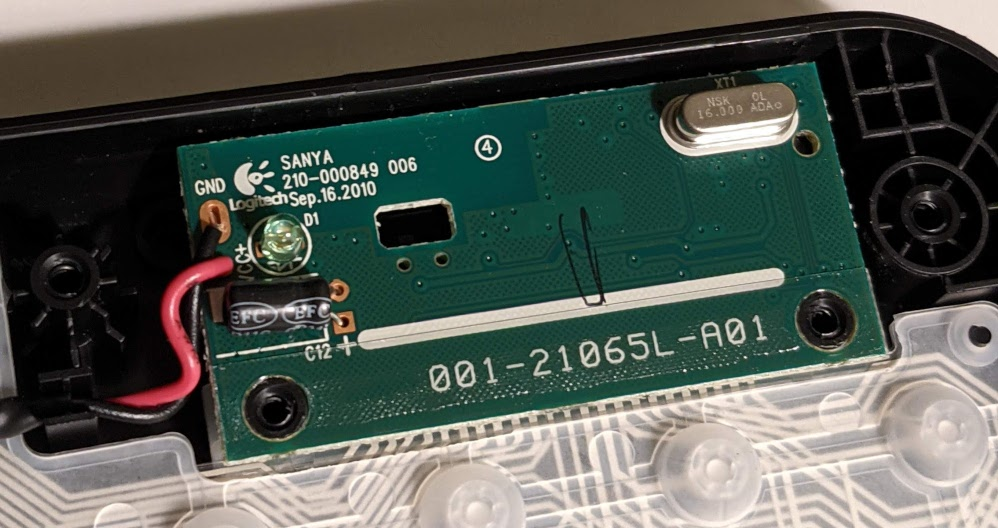
Лицевая сторона платы

Обратная сторона платы
Слева от микросхемы расположено шесть контактных площадок для тестирования. Я решил, что это удачный интерфейс и начал с их проверки при помощи логического анализатора и щупов прижимных контактов. TP8 отправлял короткий такт при загрузке, а TP4 являлся землей, но пассивное «прощупывание» не выявляло здесь никакой интересной активности. Тут мне стало ясно, что группа из шести слов справа от микросхемы как раз описывала эти контактные площадки, так как их порядок размещения соответствовал.
Подключение к GreatFET и пробное тестирование
Чтобы прозондировать интерфейс SPI активно я подключил эти площадки к гребенке с помощью эмальпровода, а с ними и контакты TP5 и TP7. Согласно спецификации nRF24LE1, TP7 ведет к контакту PROG, используемому для “активации программирования флэш-памяти», а TP5 к RESET (подписан сразу рядом с TP5). Reset в данном случае активируется сигналом низкого уровня.

Схема распиновки nRF24LE1
Контактные площадки с 10 по 13 я трогать не стал, потому что они идут к общим контактам ввода/вывода и расположены на дорожках, ведущих к матрице клавиш.
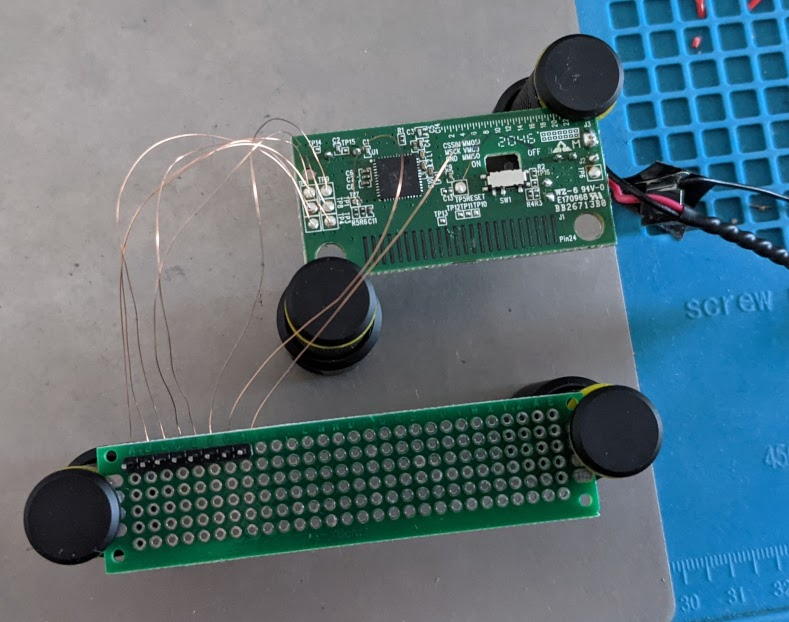
Провода SPI
Я подключил площадки SPI к SPI-контактам на GreatFET, GND к одному из контактов земли и привязал контакт ввода/вывода к площадке RESET. При этом я также задействовал на GreatFET контакт 3V3 для прямой подачи питания к микросхеме nRF24 через площадку VMCU.
Далее я попробовал отправить простые тестовые команды при помощи встроенного кода SPI, но в таком состоянии в ответ ничего не получил:
Тогда я вновь обратился к спецификации и выяснил, что шина SPI для программирования флэш-памяти, активируемая контактом PROG, имеет собственный набор выделенных контактов. Эти контакты не совпадали с площадками для тестирования, к которым я подпаялся, поэтому было решено проверить, не ведут ли они к другим площадкам.
В этом мне помог мультиметр, но вы также можете проследить дорожки на фото самой платы. К счастью, оказалось, что к этим контактам (P1.2, P1.5, P1.6 и P2.0) ведут те самые оставленные мной изначально TP10-TP13. Так как потребовалось задействовать всего четыре новых площадки, я не стал паять, а снова использовал щупы PCBite.

Проверка интерфейса флэш-программирования
Для активации SPI нужно удерживать контакт PROG на высоком уровне и сбросить устройство подачей на RESET сигнала низкого уровня. Я настроил отдельный контакт ввода/вывода GreatFET для PROG, а затем добавил в скрипт функцию для отправки на RESET сигнала низкого уровня.
После сброса устройства я попробовал отправить одну из SPI-команд для получения статуса флэш-памяти и регистров состояния ее защиты, а также выполнить тестовое считывание.
Но и теперь я по-прежнему не получал никакого ответа (лишь все ту же последовательность байтов 0xFF ). В итоге, вооружившись осциллографом, я взялся проверять работоспособность всех контактов. С помощью простого скрипта для GreatFET я продолжал сбрасывать устройство и проверял осциллографом контакт RESET, возвращающийся на высокий уровень, чтобы увидеть состояние сигнала Reset на щупе после загрузки.
Помимо проверки контактов RESET и PROG я сделал простой замер потребления питания с помощью шунтирующего резистора, чтобы понять, выполняет ли устройство вообще сброс. Обратите внимание на разницу в энергопотреблении, когда устройство успешно входит в режим PROG:
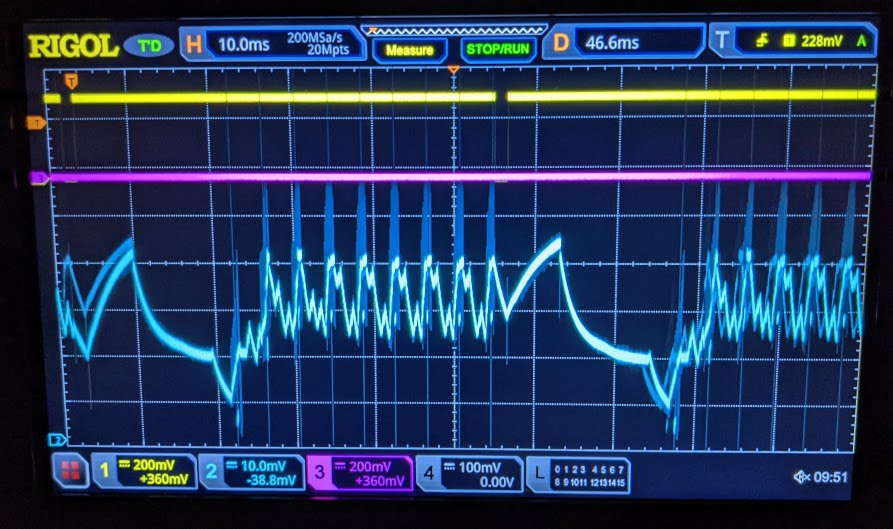
Сброс при низком уровне PROG
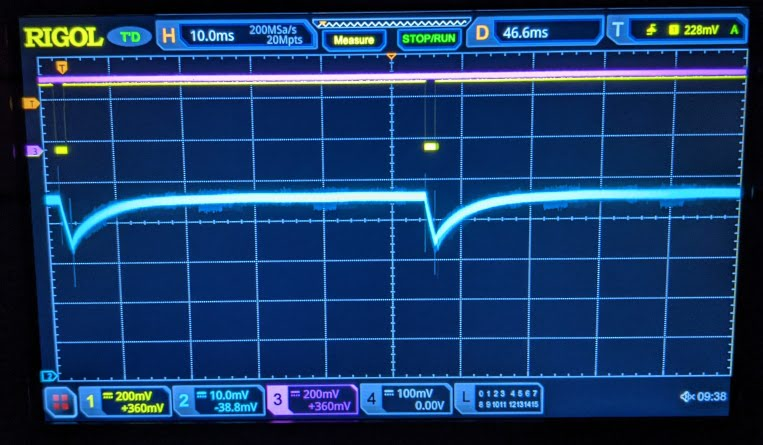
Сброс при высоком уровне PROG
Один из щупов SPI, возможно, был отключен, но когда осциллограф показал, что все в порядке, я повторил процесс и на этот раз смог считать из памяти уже вразумительные данные:
Обратите внимание на строку с Wireless keyboard . Затем я выполнил одно считывание 18432 байтов – допустимый максимум, если верить спецификации. На выводе получился толковый дамп флэш-памяти программы. В nRF24LE1 используется набор инструкций от 8051, поэтому для подтверждения, что это код, я загрузил его в Ghidra в виде BLOB-объекта 8051. В начале объекта находится подпрограмма инициализации, значит это действительно код.
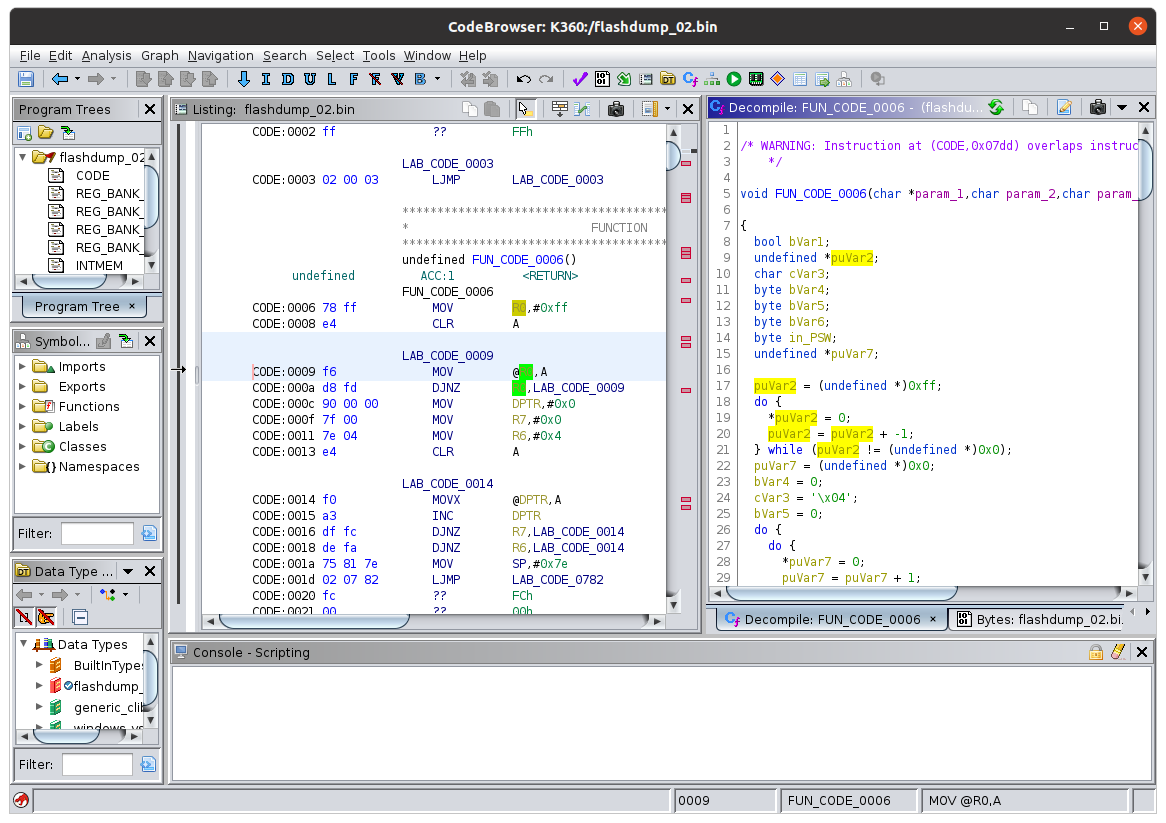
Тестовое дизассемблирование в Ghidra
Чтобы проверить настройки активации аппаратной отладки и защиты от эхосчитывания флэш-памяти я также решил считать упомянутую в спецификации InfoPage:
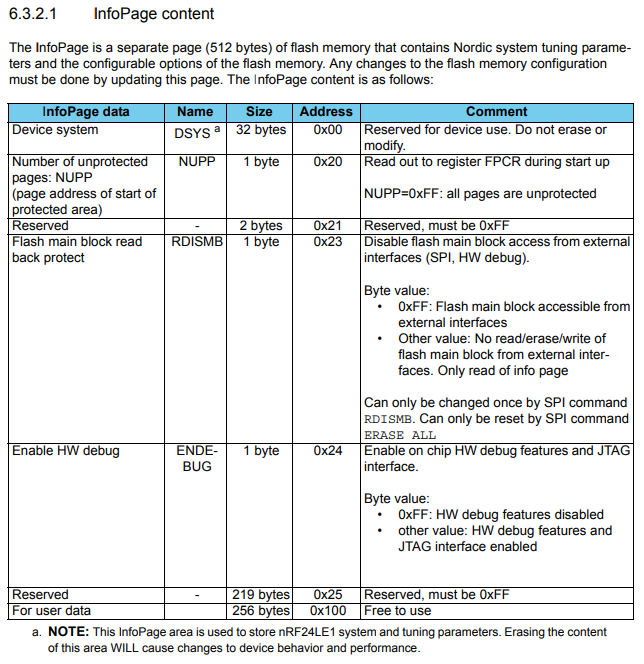
Раздел InfoPage спецификации nRF24LE1
Для считывания InfoPage необходимо установить бит INFEN в регистре состояния флэш-памяти, для чего достаточно было отправить перед считыванием команду write flash status register :
Теперь я могу считывать InfoPage, чтобы проверять установку аппаратной отладки и защиты от эхосчитывания. Возвращение программных данных в ходе изначальных попыток чтения уже указывало на то, что защита от эхосчитывания отключена, но выполнение описанных шагов помогло мне убедиться в правильности использования интерфейса программирования. Думаю, что также будет нелишним сделать бэкап InfoPage на случай, если позднее я сотру флэш-память.
При этом в код достаточно внести всего несколько простых изменений и его можно будет использовать для дампирования памяти программы и/или InfoPage в файлы: