Как скачать музыку на iPhone в 2023 году с помощью 5 простых способов?

Слушать музыку было хобби многих людей. Что ж, неудивительно, что слушать музыку расслабляет. К сожалению, музыка доступна не всем.
Для начала вам нужно получить музыку из Интернета. У вас также должна быть учетная запись на платформе потоковой передачи музыки, такой как Apple Music. Но действительно ли у вас есть эти вещи, если вы хотите слушать музыку?
Узнайте, как слушать музыку без учетной записи Apple Music или подключения к Интернету, изучив как скачать музыку на айфон с компьютера. Я начну с ответа на вопрос, который вы, возможно, задаете прямо сейчас.
Часть 1. Зачем нужно скачивать музыку на iPhone?
Есть несколько причин, почему вам нужно знать, как загружать музыку на iPhone без iTunes. Это не просто из-за предпочтений. Вы также должны принять во внимание реальные преимущества. Но до этого можно ли это сделать?
Можете ли вы скачать музыку на iPhone?
Можно узнать, как загружать музыку на iPhone. Вам нужно только использовать приложение, Apple Music или iTunes. Вы можете скачать приложение в App Store на свой iPhone. Есть несколько приложений, которые могут загружать музыку на iPhone. Некоторые из них платные, а некоторые — бесплатные.
К сожалению, сложно найти надежное приложение, которое хорошо справлялось бы со своей работой. Есть даже такие, которые обманывают вас с вашими деньгами, поэтому я предлагаю вам заранее провести небольшое исследование.
Преимущества загрузки музыки на iPhone
Научиться загружать музыку на iPhone дает несколько преимуществ. Главное преимущество в том, что вы сможете уйти от Защита DRM.
DRM соответствует управлению цифровыми правами и контролирует использование и распространение контента. Как только вы узнаете, как загружать музыку из iTunes на iPhone, вы сможете делать с ней все, что хотите, например передавать ее на свои устройства, делиться ею с друзьями и т. Д.
Часть 2. Как скачать музыку на iPhone?
Есть несколько способов загрузить музыку на iPhone. В этом руководстве вы узнаете о пяти из этих методов. Некоторые из них бесплатны, но некоторые потребуют оплаты. Начнем с методов, требующих затрат.
Метод 1. Загрузить музыку на iPhone напрямую
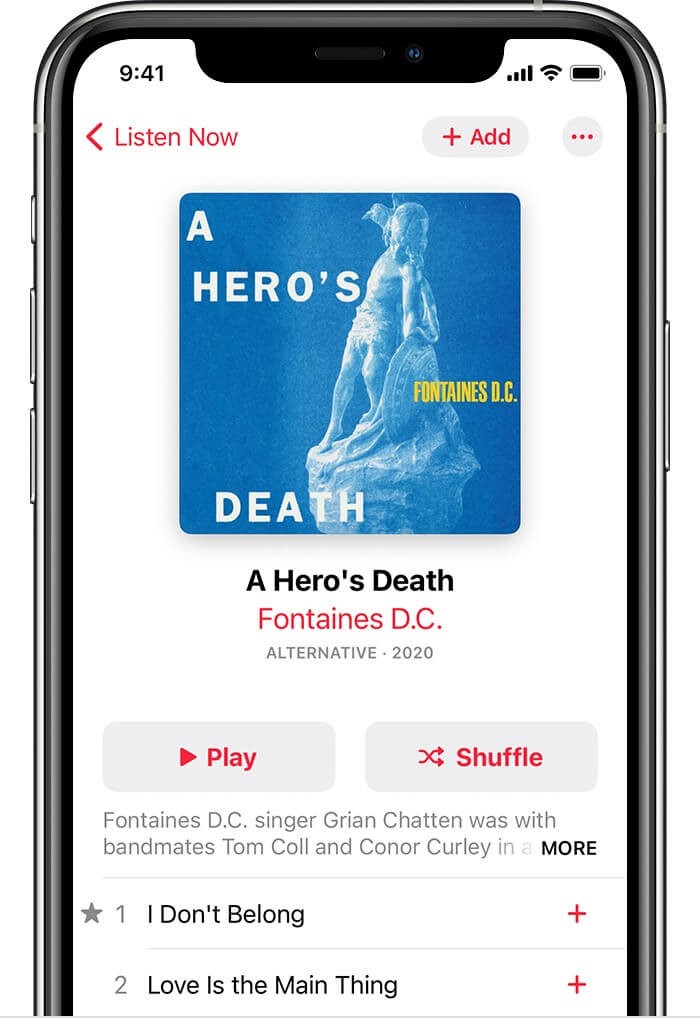
Вы можете очень легко научиться загружать музыку на iPhone. Однако для этого вам необходимо быть подписанным на Apple Music. Это означает, что вам нужно заплатить определенную сумму денег за подписку на Apple Music. В любом случае, ниже приведены шаги, которые вам нужно выполнить, чтобы загрузить музыку на iPhone:
- На вашем iPhone откройте Apple Music.
- Найдите название, которое хотите скачать.
- Нажмите на кнопку «Добавить», представленную значком «плюс» (+). Это добавит эту песню в вашу библиотеку.
- Вернитесь на главный экран Apple Music и перейдите в свою библиотеку.
- Найдите песню, которую вы только что добавили.
- На этот раз нажмите кнопку «Загрузить».
Вот как скачать музыку на iPhone напрямую. Для этого метода вам потребуется подписка на Apple Music и стабильное подключение к Интернету.
Метод 2. Загрузите музыку на iPhone с помощью iTunes
У вас также есть возможность загрузить все песни, купленные с помощью iTunes. Это очень просто, но вам нужно будет потратить деньги на покупку песен, которые вы хотите скачать.
Кроме того, вы не можете контролировать, какие песни загружаются. Все они будут загружены, что может привести к потере ваших мобильных данных, если это то, что вы используете. В любом случае, вот шаги, как загрузить музыку на iPhone с помощью iTunes:
- На вашем компьютере откройте программу iTunes.
- Теперь в строке меню в верхней части окна нажмите «Магазин».
- В раскрывающемся меню выберите «Авторизовать этот компьютер».
- Введите учетные данные для входа в свою учетную запись Apple и нажмите «Авторизовать».
- Вы попадете в меню магазина. Нажмите «Приобретено» на левой боковой панели.
- Наконец, выберите Загрузить предыдущие покупки.
Это загрузит все сделанные вами покупки. Это очень просто, но у вас нет контроля, и вам нужно покупать песни по отдельности, в отличие от подписки на Apple Music.
Метод 3. Добавить музыку на iPhone из iTunes Store
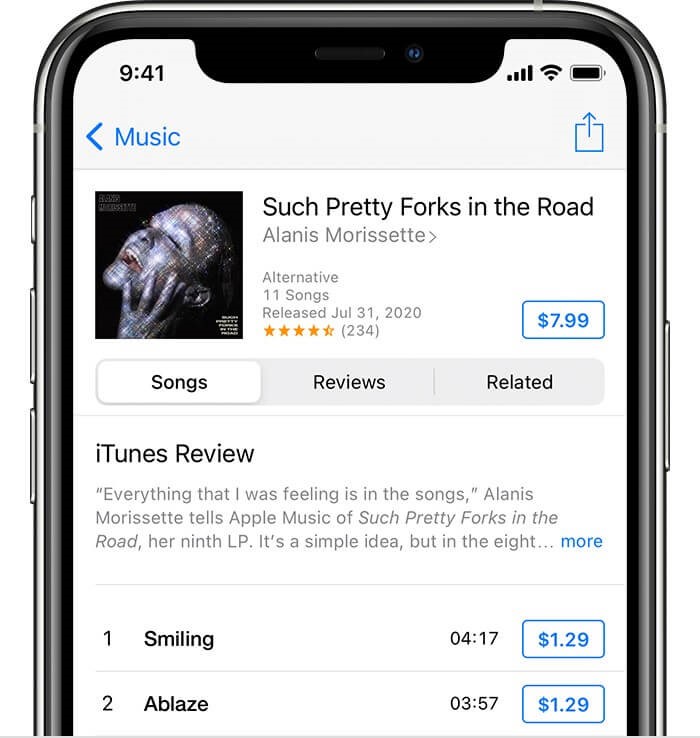
Если вы не хотите загружать все купленные песни, у вас есть возможность выбрать песни, но это займет некоторое время. Для этого метода вам не нужно платить за подписку Apple Music, но вам нужно будет платить за каждую загружаемую песню. Ниже приведены инструкции по загрузке музыки прямо на iPhone бесплатно из iTunes Store:
- На вашем iPhone откройте iTunes Store.
- В нижней части приложения нажмите на опцию «Музыка».
- Найдите название песни, которую хотите купить и скачать.
- Как только вы его найдете, выберите эту песню.
- Вы попадете на его экран. Нажмите на цену рядом с изображением песни.
- Войдите в свою учетную запись Apple и подтвердите покупку.
Примечание: Убедитесь, что ваша учетная запись Apple связана с банковским методом, например кредитной картой, дебетовой картой или учетной записью PayPal.
Метод 4. Добавить музыку на iPhone через iTunes Store.
Если вы хотите использовать iTunes Store для загрузки музыки на iPhone, но не хотите платить за каждую песню, у вас также есть возможность загрузить ее немедленно, выполнив следующие действия:
- Откройте приложение iTunes Store на своем iPhone.
- Перейдите на вкладку Музыка в нижней части экрана.
- Выберите Магазин на боковой панели.
- Найдите песню, которую хотите скачать.
- Наконец, нажмите кнопку «Загрузить».
Это лучший способ загрузки через iTunes Store, если вы не хотите тратить много денег только на песни. Однако другие песни недоступны для загрузки, поэтому не стоит ожидать многого от этого.
Часть 3. Лучший способ скачать музыку с компьютера на iPhone с помощью программного обеспечения
TuneSolo Конвертер Apple Music это программа, предназначенная для распознавания информации из iTunes для преобразования и загрузки ее содержимого. К ним относятся аудиокниги, подкасты и песни. Это стало возможным благодаря сбору метаданных из iTunes и преобразованию их в настоящие файлы.
Пользователи могут загружать файлы, используя TuneSolo без подписки на Apple Music, чтобы они могли слушать их в будущем без интернета. Это применимо к таким устройствам, как iPod, iPhone, Zune, Xbox, PSP и даже Android.
Внимание: Рекомендуем попробовать новая версия of Tunesolo Apple Music Converter, потому что инструменту больше не требуется синхронизация с iTunes для преобразования музыки в автономном режиме! У нас есть встроенный веб-плеер Apple Music, который упрощает преобразование и загрузку! Пользователям может потребоваться войти в систему со своим Apple ID, чтобы продолжить поиск и преобразование музыки.
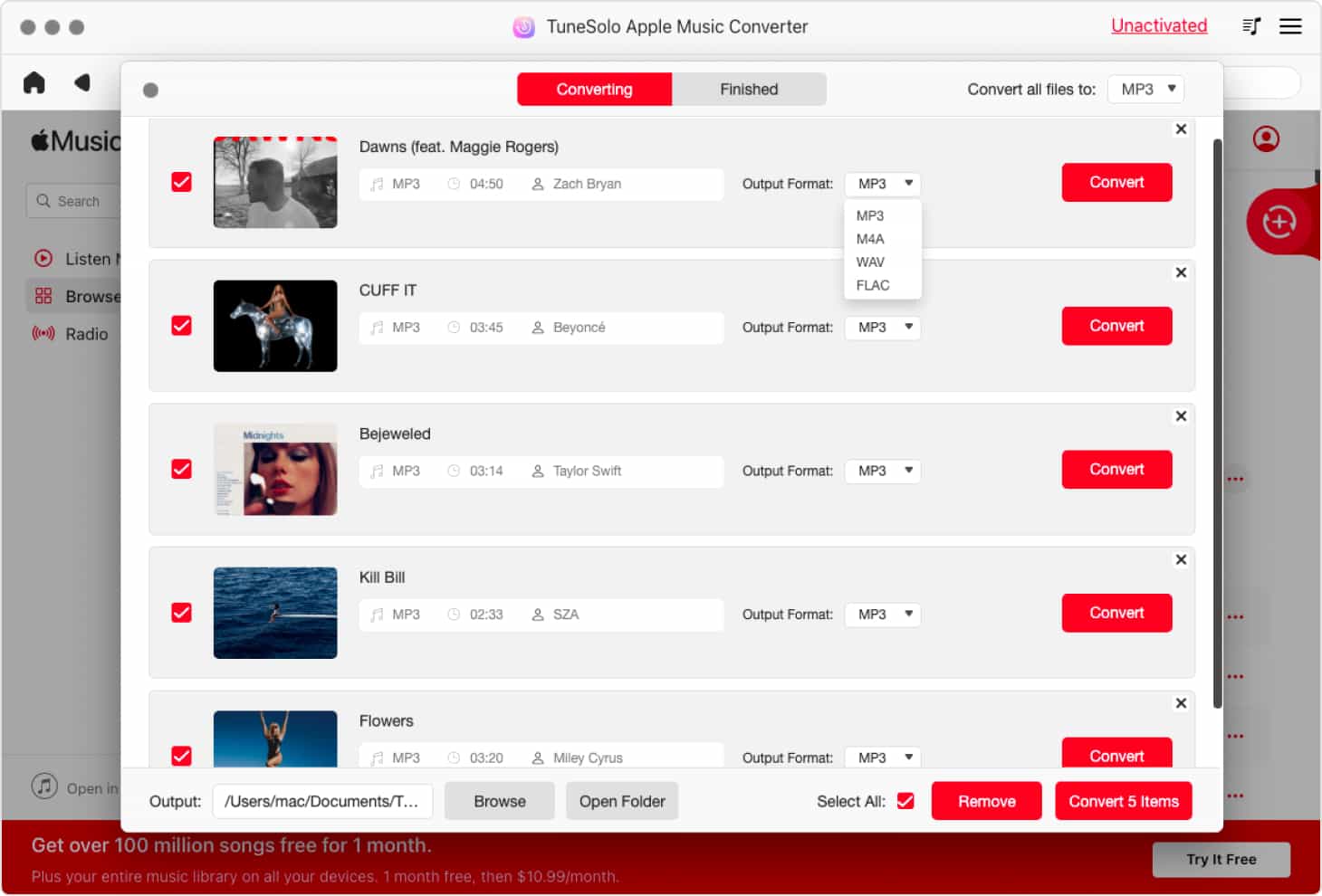
Учитывая все вышесказанное, вы должны знать, что это мощное программное обеспечение. Теперь, когда это решено, давайте приступим к фактическим шагам по его использованию:
Шаг 1. Выберите Apple Music Songs
Убедитесь, что на вашем компьютере установлен iTunes. После проверки откройте Apple Music Converter на компьютере. Вы увидите список на главной странице программы. Выберите из этого списка песни, которые вы хотите скачать / конвертировать.

Шаг 2. Изменение настроек вывода
Под списком вы увидите раздел «Параметры вывода». Здесь вы можете изменить такие настройки, как Формат, Качество, Кодек и другие. Просто измени его как хочешь

Шаг 3. Загрузите / конвертируйте Apple Music
После изменения настроек вы сможете преобразовать их, нажав кнопку «Конвертировать». Это запустит преобразование, и это займет некоторое время. Просто подождите, пока он не закончится.
Часть 4. Резюме
Вам не нужно учиться как скачать музыку на айфон наслаждаться музыкой. Тем не менее, это обеспечит вам гораздо лучший опыт прослушивания музыки. Так что, если бы я был на вашем месте, я бы сразу загрузил свою музыку на iPhone.
Это также связано с тем, что в будущем в Apple Music могут возникнуть проблемы. С учетом сказанного, не забывайте всегда готовить резервную копию, загружая свою музыкальную коллекцию.
Как загрузить музыку на Айфон: 5 способов
Смартфоны Apple удобны во многих отношениях, но далеко не все знают, как загрузить музыку на Айфон. Официальный способ – с помощью iTunes, но он далеко не единственный. В этой статье мы расскажем о пяти актуальных методах закачки музыкального контента:
- С помощью iTunes.
- Посредством DropBox.
- Через VLC.
- Используя Google Play Музыка.
- С помощью eMusic.
Начнем с того, который рекомендует сама Apple.
Как загрузить музыку в медиатеку Айфон через iTunes
Не самый быстрый и удобный способ, но с точки зрения каталогизации наилучший, так iTunes позволяет прописать ID3-теги. Гибкий поиск, организация треков и группировка их после этого будет значительно проще. Более того, музыкальные дорожки можно будет настраивать, добавлять им красивые обложки и даже задавать независимые настройки эквалайзера. Рай для перфекциониста. Итак, что нам нужно сделать:
- Запускаем iTunes, предварительно обновив приложение до последней актуальной версии.
- Подключаем смартфон к компьютеру, после чего в панели «Вид» нажимаем «Отобразить боковое меню».
- Находим устройство, выбираем вкладку с музыкой.
- Перетаскиваем папки с музыкой или отдельные треки в правую панель, где будут ветки с описанием исполнителя, жанров, названия, рейтинга и т.д. Нажимаем синхронизировать.
- Запускаем официальное приложение Apple music на смартфоне и смотрим. Все треки должны появиться.
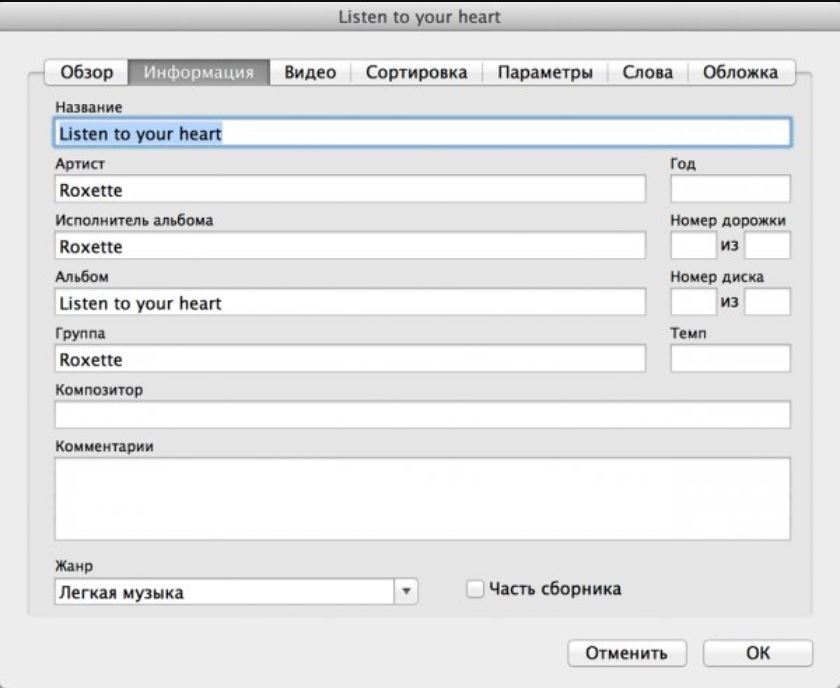
Здесь же можно настроить плейлисты и всё остальное. Настройка ID3-тегов осуществляется с компьютера или MacBook в приложении iTunes, так что, если вы хотите этим заниматься – не спешите отключать смартфон. Чтобы организовать коллекцию и настроить параметры воспроизведения, нужно перейти в «Сведения», а уже там увидите множество полей, доступных для заполнения. Таким образом реально загрузить музыку на Айфон 11 или любой другой.
Способ загрузки с помощью iTunes хорош по ряду причин:
- подходит как для Mac, так и для Windows;
- загруженные треки можно воспроизводить в фоне, даже если смартфон заблокирован и приложение свернуто;
- созданные плейлисты есть возможность слушать без подключения к Интернету;
- это официальный способ, рекомендованный самой Apple, поэтому никаких сложностей не возникнет.
Главный минус – способ нереализуем без компьютера или ноутбука. Ну и поддерживаемые iTunes форматы сводятся к пяти: MP3 (битрейт до 320 Кб/c) VBR, AAC, WAV, Audible.
Вам может быть интересно
Как загрузить музыку с компьютера на iPhone с помощью DropBox
DropBox – файловый хостинг с облачными серверами, в котором можно хранить любой медиаконтент. Зарегистрированные пользователи получают бесплатно несколько гигабайт. Объем хранилища увеличивается за деньги или бесплатно после приглашения нескольких друзей по реферальной ссылке. Сервис предлагает возможность прослушивания музыки при наличии подключения к Интернету, но нам он нужен как посредник. Что делаем:
- Регистрируемся или заходим в существующий аккаунт DropBox.
- Скачиваем мобильное приложение на iPhone, логинимся.
- Устанавливаем Дропбокс на ПК или MacBook, также заходим в аккаунт.
- Теперь просто закидываем в хранилище музыку или видео, дожидаемся синхронизации и готово.
- Берем в руки смартфон, открываем приложение и видим все загруженные ранее данные. Скачиваем или слушаем онлайн. Чтобы слушать в офлайне, нужно в настройках приложения включить «Доступ в авт. режиме». Тогда файлы из облака загрузятся на iPhone.
Если по какой-то причине нужно загрузить музыку на Айфон без Айтюнс, то этот способ рабочий. Но помните – настроить таким образом коллекцию, составить списки воспроизведения и расставить ID3-теги не получится. Это, можно сказать, костыль.
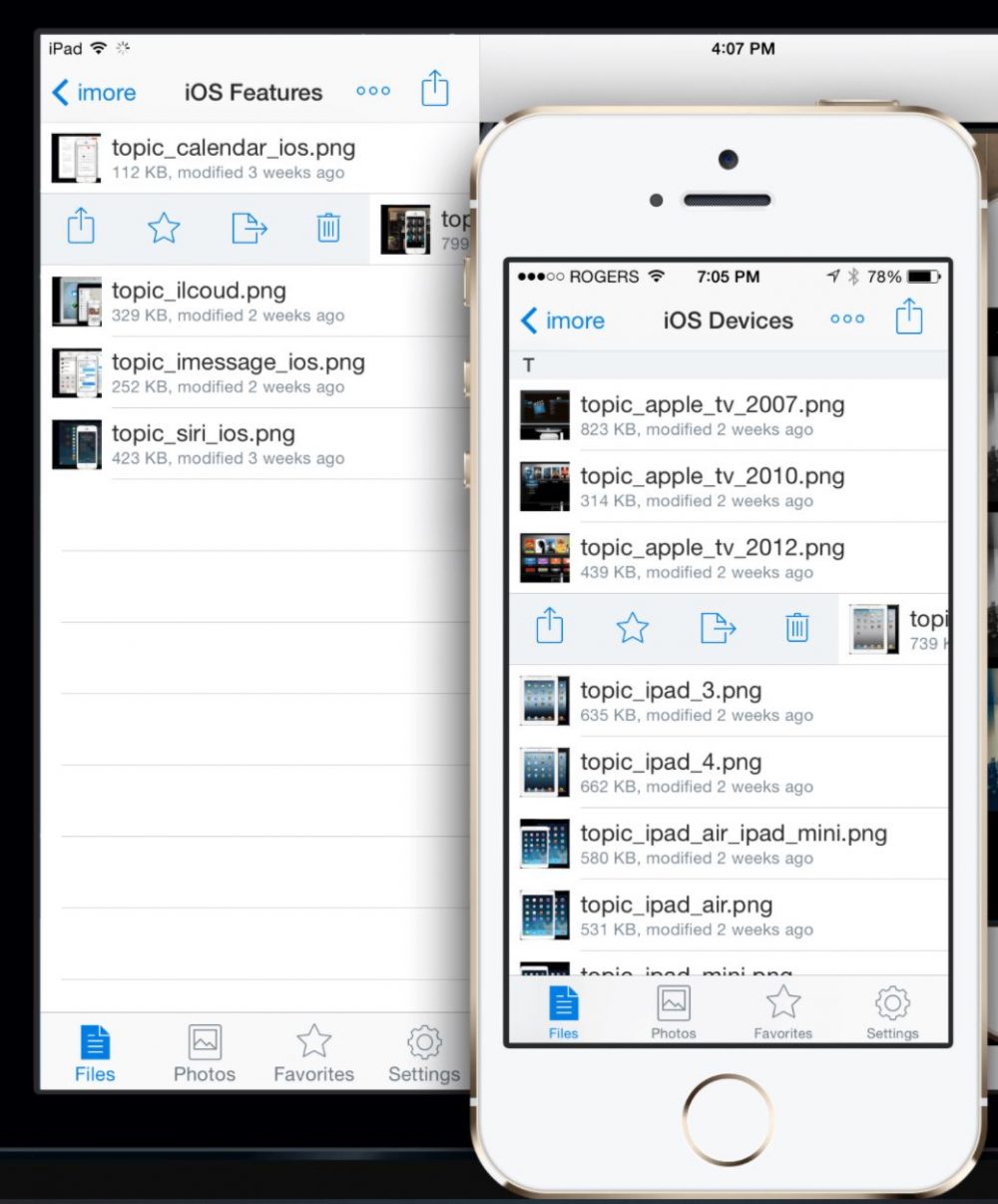
Преимущества использования DropBox:
- с помощью облака можно расширить собственную память смартфона и загружать туда все важные, но редко используемые файлы;
- доступна организация файлов по папкам, редактирование названия;
- музыка воспроизводится в фоне.
К минусам данного способа относят отсутствие возможности составления метаописаний, а переключаться между треками придется вручную. Поиск по исполнителям также не предусмотрен.
Вам может быть интересно
Как загрузить музыку на Айфон с компьютера с помощью VLC
Загружаем приложение VLC for Mobile из App Store, открываем. Переходим в настройки сети и включаем доступ через Wi-Fi. В результате этих действий начинает работать HTTP-сервер. Кладем iPhone на стол и не трогаем.
Важное условие: компьютер и iPhone должны быть подключены к одному и тому же маршрутизатору. Берем в руки ноутбук или садимся за комп, через браузер заходим по адресу, который указан в приложении VLC:
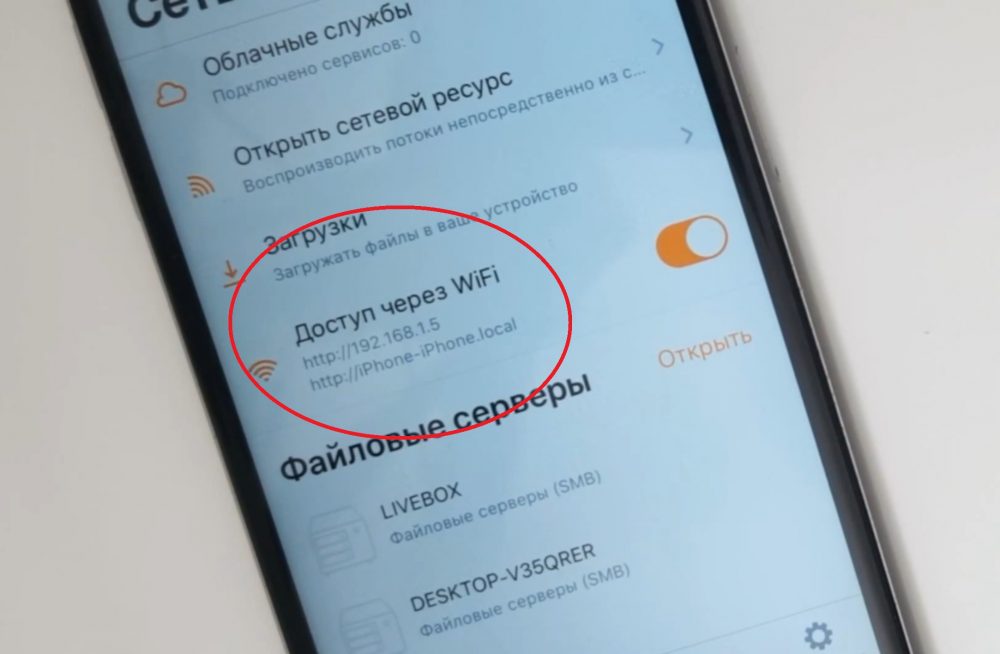
После этого открываем папку, в которой расположена музыка, и просто перетаскиваем её в открывшуюся вкладку браузера. Дальше пойдет процесс закачки, и когда он завершится, можете возвращаться к смартфону. Остается перейти в «Аудио» и выбрать нужные треки для прослушивания. Никаких проблем, все быстро, удобно и легко. Загруженные треки сохраняются внутри VLC на памяти iPhone, iCloud или DropBox под хранение приспособить не получится.
- музыку можно слушать без подключения к Интернету, потому что она хранится прямо на смартфоне;
- VLC for Mobile поддерживает практически все форматы аудио: AAC, AC3, ALAC, DTS, DV Audio, FLAC, It, MACE, Monkey’s Audio, MP3, MP4 и т.д.;
- можно бесплатно скачивать музыку из Интернета и загружать её на iPhone.
Единственный недостаток – этот способ может показаться сложным для тех, кто плохо разбирается в гаджетах. Не бойтесь пробовать и просто следуйте описанной выше инструкции.
Вам может быть интересно
Как слушать музыку на iPhone через Google Play Музыка
Google Play это бесплатное облачное хранилище с возможностью подписки, которое можно использовать вместо стандартной Apple Music. Скачивается приложение в App Store, а для его использования потребуется войти в аккаунт Google. При первичном запуске вы увидите пустую библиотеку, а добавление музыкальных композиций осуществляется через WEB-версию приложения или с помощью Music Manager для OS X или Windows 10. Программа способна автоматически загрузить выбранные композиции из iTunes или любой папки на компьютере.
Для прослушивания в офлайн Play Music позволяет скачивать музыку:
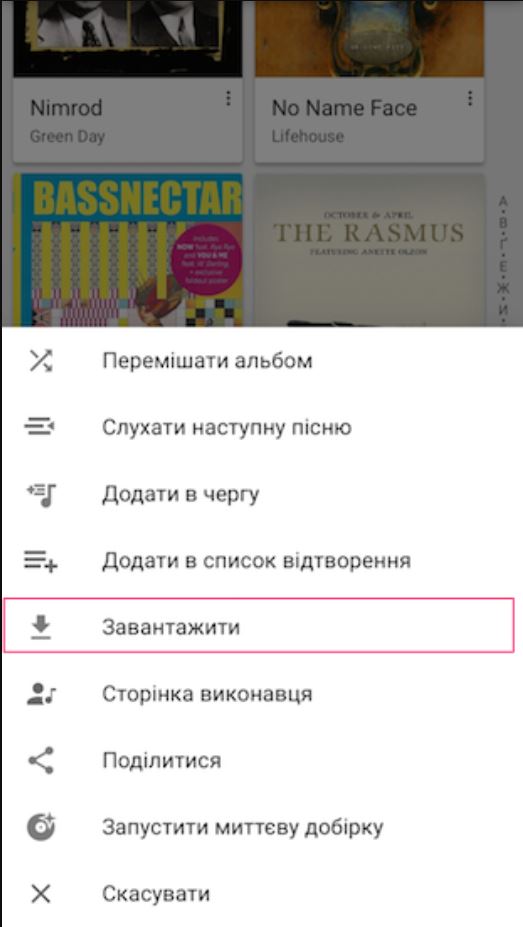
Google Play Музыка позволяет загружать до 50 000 треков в облако Google, а доступ к ним можно получить с любого iPhone, и никакой раздражающей рекламы.
Как загрузить музыку в медиатеку Айфон с помощью eMusic
Сервис работает похожим образом на Google Play Музыка, только для работы с ним вам не нужно устанавливать сторонние программы на компьютер или ноутбук. Делаем следующее:
- авторизуемся на официальном сайте eMusic;
- нажимаем на свою иконку, выбираем Upload Music;
- загружаем треки с ПК или ноутбука в Cloud-хранилище сервиса через браузер;
- устанавливаем приложение eMusic на iPhone, проходим авторизацию.
После авторизации вся загруженная ранее музыка отобразится в плейлисте и её можно будет скачать на смартфон.
Как закачать музыку на iPhone? Три легких способа закачивания музыки на iPhone и iPad.

Если вы купили Айфон, то вы наверняка хотите воспользоваться всеми функциями вашего устройства. Но по умолчанию производитель не дает вам обширную аудиоколлекцию в вашем телефоне — на устройстве практически нет музыки.
Причина в том, что вся аудиотреки в Apple Music сейчас являются платными, Apple не может их предоставить бесплатно. Мы в России не привыкли платить за музыку, однако в США и в странах Европы вся музыка давно уже платная. Чтоб послушать трек его нужно купить. Возникает вопрос — как скачать музыку на iPhone бесплатно? Ответ прост — через iTunes, через сторонние приложения или воспользовавшись файловыми хранилищами типа DropBox или Яндекс Диск.
Немного теории о iOS
Некоторые начинающие пользователи яблочных устройств испытывают проблемы после покупки iPhone или iPod, связанные с закрытостью операционной системы iOS как таковой. В iOS нет доступной пользователю файловой системы.
Читайте также: Что такое iOS. Основные возможности
Закачать музыку на iPhone , подключив его как флешку к компьютеру, не удастся. Компьютер не определит ваше устройство как флешку и не предоставит доступ к внутренним папкам.
Закрытость операционной системы iOS позволяет защитить вас от вирусов и позволяет разработчикам мобильных приложений получать доход от создания программ. iPhone, на борту которых установлена более младшая версия iOS, можно взломать — сделать jailBreak(Джейлбрек).
После взлома-перепрошивки вы сможете закачивать любую музыку на устройство даже через USB, но могут возникнуть некоторые неисправности. Поэтому делать джейлбрек только ради того, чтобы загрузить аудиофайлы на устройство через USB не рекомендуется. Лучше воспользоваться более простыми и зарекомендовавшими себя официальными способами закачки музыки на Айфон.
Способ №1. Закачка музыки на iPhone через iTunes.
Вам потребуется iTunes. iTunes — это основная программа для работы с вашим телефоном. Скачать данный софт можно с официальной страницы приложения по ссылке Скачать iTunes
Далее нужно установить iTunes.
Последовательность действий для загрузки музыки через iTunes
- Запустить iTunes и подключить к нему устройство.
- Далее нужно нажать в меню «Вид — Показать боковое меню»
- Далее нужно найти устройство и нажать на вкладку музыка.
- Используя Drag And Drop перенесести папку с музыкой на правую панель и нажать синхронизировать.

Далее запустить приложение музыка(Apple music) на вашем iPhone и все закачанные треки появятся у вас на устройстве.
Приложение Apple Musiс есть на любом устройстве и имеет иконку, представленную на картинке. 
В нем вы можете составлять плей листы и слушать музыку в фоне.
Вот небольшое видео, как сделать загрузку вашей библиотеки через iTunes
Плюсы данного метода загрузки аудиотреков
- Загрузка музыки через iTunes — официальный способ, рекомендуемый Apple. Программа абсолютно бесплатна и регулярно обновляется. Количество глюков минимально.
- Закачанная музыка будет играть в фоне, даже если вы заблокируете устройство и свернете приложение
- Треки можно слушать без наличия интернет, они с вами в любой ситуации
- Можно использовать все возможности приложения Apple Musik
- Способ работает на Windows и на Mac
Минусы данного метода
- Музыку и треки придется искать самому и скачивать тоже
- Размер медиатеки ограничен памятью вашего устройства. Если памяти мало, то придется носить с собой ограниченное количество треков.
- Если нет компа рядом, то воспользоваться способом не получится
- Ограниченный список форматов, которые понимает iTunes — mp3 с битрейтом до 320 Кб/c, MP3 VBR, AAC, WAV, Audible. Для остальных придется поискать конвертер
Загрузка через iTunes — самый простой способ загрузить большое количество файлов музыки на ваше устройство. Если вы хотите переместить свою аудиотеку на свой телефон — стоит воспользоваться данным способом
Способ №2. Загрузка аудиофайлов через DropBox
Дропбокс это файловое хранилище для файлов различного формата. Размер бесплатного хранилища в дропбокс первоначально пару ГБ, но может быть увеличено до 18 ГБ, если пригласить друзей. В общем хватит для большого количества музыки. В дропбоксе есть возможность проигрывания музыки, но нет возможности собирать ее в плейлисты и т.д.
Однако DropBox удобен тем, что вы можете закачать музыку в хранилище, когда у вас нет под рукой персонального компьютера с iTunes.
Пошаговое руководство по доставке музыки:
- Сначала нужно зарегистрироваться в дропбокс по ссылке
- После регистрации скачать мобильное приложение для iPhone DropBox и залогиниться в нем
- Если компьютер под рукой, то скачать Дропбокс на свой комп, залогиниться там, создать папки и закинуть туда всю свою музыку — просто нажать копировать вставить из любой папки в папку дропбокс
- Подождать синхронизации, пока музыка закачается в файловое хранилище
- Запустить на устройстве мобильное приложение Дропбокс. После обновления вы увидите список ваших файлов. Если вы хотите, чтоб музыка играла без интернета — нужно рядом с любым файлом нажать стрелочку и выбрать в меню в правом углу «Доступ в авт. режиме»

Вот как это выглядит на iPad:
Автономный режим предполагает загрузку файла на устройство. Треки будут доступны вам даже когда нет сети Интернет
Если компьютера нет под рукой. Способ который реально работает
Если вы не за компьютером, едете в поезде или на природе, то музыку в дропбокс можно закинуть через сам айфон. Этот способ много раз меня выручал, когда я услышал и захотел послушать на своем айфоне какую-то песню.
Все достаточно просто — нужно найти в интернете нужный вам трек и нажать скачать. Трек откроется в браузере и начнет играть.
Вот как это выглядит на Айфоне- скрин скачивания музыки с Зайцев.Нет. 
Вам нужно нажать поделиться и выбрать приложение Dropbox. 
Далее нужно выбрать папку и нажать Сохранить в правом углу.
Далее выбрать папку и файл музыки начнет скачиваться. Вы
После окончания загрузки музыки на iPhone вы сможете ее слушать.
Плюсы и минусы закачки через Дропбокс
Плюсы хранения музыки на Дропбокс
- Гораздо больше места, чем на айфоне.
- Можно физически добавлять и удалять треки, организовывать файлы и папки
- Музыка играет в фоне
- Можно загружать музыку с любого сайта прямо с телефона. Комп не нужен.
- Ваша музыка всегда с вами. Нужно лишь скачать дропбокс и залогиниться
Минусы Дропбокса
- Нельзя организовывать плейлисты
- Не совсем хороший интерфейс для проигрывания музыкальных файлов
- Нет метаописаний треков — названия трека, исполнителя
- Переключаться между треками придется вручную. Автоматом треки играть не будут
- Нужно помнить пароли и что где лежит. Разыскать музыку по исполнителю не удастся
Способ №3. Скачать музыку используя различные музыкальные сервисы и приложения
Самый простой способ — воспользоваться фирменным сервисом Apple iTunes Store и купить музыку. Она автоматом появится на вашем устройстве. Однако если вы удалите купленные треки — в некоторых случаях покупать их придется за деньги.
Читате также: Обзор приложений по скачиванию музыки на айфон.
Сервис Яндекс Музыка аналогичен сервису Apple Musik. Там есть множество треков российских и зарубежных исполнителей, удобная система поиска и проигрывания треков. Приложение естественно проигрывает музыку в фоне и позволяет скачать любой трек на ваше устройство для прослушивания даже в авиарежиме
Платные приложения для закачки музыки
Вы можете не использовать указанные выше средства, а поступить проще.
Есть такой сервис — Зайцев Нет. На нем можно найти любую музыку.
Эту музыку также можно скачать через приложение для iPhone и iPad — SoundCloud.
5 способов скачивать музыку и видео на iPhone и iPad
В отличие от Android, в iOS нет стандартного менеджера загрузок. Если в Safari нажать на кнопку скачивания рядом с музыкальным файлом, он не откроется в приложении Музыка. Apple хочет, чтобы вы всё делали по-другому: музыку слушали в Apple Music, фильмы покупали в iTunes и т.д. Но что, если вы хотите скачивать музыку из сети или бесплатно смотреть на iPhone сериалы? Есть несколько способов это делать, и ниже мы о них расскажем.

1. Documents от Readdle

Лучший способ скачивать музыку и видео из сети на свой iPhone или iPad – через приложение Documents от Readdle. Это универсальное приложение со встроенным браузером, загрузчиком, менеджером файлов и медиаплеером.
Если вы хотите забыть о стандартных приложениях Музыка и Видео, это приложение станет для них отличной заменой.
Просто зайдите на сайт с музыкой через приложение Documents и нажмите кнопку скачивания. Вы также можете выбирать, куда сохраняются файлы. После загрузки выберите файл, чтобы его воспроизвести. Приложение Documents воспроизводит практически все форматы аудио и видео. Если хотите, файл можно отправить и в другие приложения, как VLC.
Приложение также позволяет удобно переносить на устройство файлы с ПК или Mac. Для этого устройства просто должны быть подключены к одной сети Wi-Fi. Затем вы заходите на сайт docstransfer.com и сканируете Q-код, после чего можно выбрать файлы, которые будут перенесены на ваш iPhone или iPad. Не нужно запускать iTunes и подключать смартфон к компьютеру.
Скачать: Documents от Readdle (Бесплатно)
2. Быстрые команды
Если вам не нравятся ограничения iOS, новое приложение Команды сделает ситуацию немного лучше. Это стандартное приложение для автоматизации iOS 12. Оно способно делать то, на что не способно ни одно другое приложение из App Store. Вы можете выполнять сложные цепочки действий одним касанием.

Вы также можете использовать готовые быстрые команды других пользователей. К примеру, команда Video Downloader позволяет скачивать видео практически со всех сайтов, включая Facebook, YouTube, DailyMotion, Vimeo, Twitter и т.д.
Есть команда YouTube Ripper, позволяющая извлекать и скачивать аудио из видео. Чтобы использовать обе команды, вам нужно открыть видео, нажать кнопку «Поделиться», выбрать приложение Команды и запустить команду. Когда видео или аудио скачается, вы сможете выбрать, куда его сохранить – на iCloud Drive или в Dropbox. Вы также сможете открыть файл в других приложениях, как VLC или Documents.
- Скачать: Video Downloader Shortcut
- Скачать: YouTube Ripper Shortcut
3. VLC

В приложении VLC нет встроенного загрузчика, но оно тоже довольно полезное. Запустите приложение, откройте меню сбоку и включите функцию Wi-Fi Transfer. Затем откройте ссылку с экрана в браузере на ПК или Mac и выберите файлы, которые хотите перенести на своё устройство. Они будут загружены на ваше устройство по Wi-Fi.
Скачть: VLC (Бесплатно)
4. Скачивайте из официальных приложений

В большинстве популярных приложений с музыкой и видео есть функция прослушивания и просмотра офлайн. Таким образом можно скачивать не всё, но фильмы и сериалы точно получится. В приложениях Netflix, Amazon Prime Video, Hulu и т.п. есть кнопка скачивания.
Это касается и приложений Apple Music, Spotify и Pandora. Если у вас есть премиальная подписка, вы сможете скачать на устройство любую песню и слушать её офлайн. Так что откройте любимое приложение и ищите кнопку скачивания.
5. Cloud Music Player

Зачем каждый месяц платить за подписку Apple Music или Spotify, если у вас на ноутбуке уже есть своя музыкальная коллекция? Есть способ превратить эту коллекцию в транслирующее приложение, используя Dropbox или Google Диск.
Просто загрузите свою музыку в Dropbox или на Google Диск и скачайте приложение Cloud Music Player на свой iPhone или iPad. Потом привяжите свой аккаунт хранилища к приложению и наслаждайтесь своей музыкой офлайн. Ни за что платить не нужно.
Да, офлайн музыку тоже можно слушать. Если на вашем облаке нет свободной памяти, вы можете использовать функцию Wi-Fi Transfer для её переноса в Cloud Music Player.
Скачать: Cloud Music Player (Бесплатно)
Бонус: iCloud и приложение Файлы
Если у вас премиальная подписка iCloud и есть свободная память, вы можете загружать свою музыку и видео в iCloud Drive. После этого файлы будут доступны в Finder на Mac и в Файлах на iPhone и iPad.
Файлы – относительно новое приложение для iPhone и iPad. Просто откройте его, и вы найдёте там все свои файлы с iCloud Drive. Коснитесь файла, чтобы его загрузить, а затем ещё раз, чтобы воспроизвести прямо в приложении.