Как настроить принтер HP LaserJet Pro MFP M28w через телефон
Принтеры HP LaserJet Pro MFP M28w являются одними из самых популярных моделей на рынке. Они отличаются высокой надежностью и качеством печати, а также простотой настройки и управления. В этой статье мы расскажем вам, как настроить принтер HP LaserJet Pro MFP M28w через телефон с помощью нескольких простых шагов.
Первым шагом будет установка приложения HP Smart на вашем телефоне. Это официальное приложение, которое позволит вам легко управлять принтером и выполнять все необходимые настройки. Вы можете найти его в App Store или Google Play, в зависимости от операционной системы вашего телефона. После установки приложения вам потребуется зарегистрироваться в нем, используя адрес электронной почты и пароль.
Вторым шагом будет подключение принтера к вашему Wi-Fi сети. Для этого включите принтер и убедитесь, что он находится в зоне покрытия вашей сети Wi-Fi. Затем откройте приложение HP Smart и нажмите на кнопку «Добавление принтера». Приложение автоматически найдет доступные принтеры в вашей сети, и вы должны выбрать вашу модель принтера HP LaserJet Pro MFP M28w из списка. Следуйте инструкциям приложения для завершения процесса подключения к сети.
Теперь вы можете настроить свой принтер для печати с телефона. В приложении HP Smart вы найдете все необходимые функции, включая печать документов, сканирование, управление настройками печати и многое другое. Вы также можете установить дополнительные приложения для расширения возможностей вашего принтера.
Как подключить принтер HP LaserJet Pro MFP M28w к телефону — пошаговая инструкция
Шаги по подключению принтера HP LaserJet Pro MFP M28w к телефону:
- Убедитесь, что ваш телефон поддерживает функцию печати по беспроводной сети.
- Настройте Wi-Fi на принтере. Нажмите кнопку «Настройка Wi-Fi» на панели управления принтера.
- Выберите свою беспроводную сеть из списка и введите пароль, если он требуется.
- Установите приложение HP Smart на свой телефон из Google Play Market или App Store.
- Запустите приложение HP Smart и выберите «Добавить принтер» в разделе «Мои принтеры».
- Вам может быть предложено включить функцию Bluetooth на вашем телефоне, чтобы установить соединение с принтером.
- Выберите ваш принтер из списка обнаруженных устройств и следуйте инструкциям для завершения настройки.
- Теперь вы можете печатать с вашего телефона на принтере HP LaserJet Pro MFP M28w.
Если у вас возникли какие-либо трудности или проблемы в процессе подключения принтера к телефону, обратитесь к руководству пользователя или посетите сайт производителя для получения более подробной информации и помощи.
Шаг 1: Подготовка принтера и телефона
Первый шаг в настройке принтера HP LaserJet Pro MFP M28w через телефон — это подготовка самого принтера и вашего мобильного устройства.
- Убедитесь в наличии беспроводного соединения:
- Убедитесь, что принтер и ваше мобильное устройство находятся в зоне действия Wi-Fi сигнала.
- Убедитесь, что на вашем мобильном устройстве включен режим беспроводной связи (Wi-Fi).
- Подключите принтер к питанию:
Подключите принтер к электрической сети с помощью кабеля питания, предоставленного в комплекте. Убедитесь, что принтер включен и готов к работе.
На панели управления принтера найдите кнопку Wi-Fi и убедитесь, что она включена. Обычно кнопка Wi-Fi имеет иконку с изображением антенны или волны.
- На iPhone или iPad: откройте приложение «Настройки» и найдите раздел «Wi-Fi».
- На Android-устройствах: откройте панель уведомлений, нажмите на иконку Wi-Fi или откройте приложение «Настройки» и найдите раздел «Wi-Fi».
Теперь ваш принтер и мобильное устройство готовы к настройке через телефон. Перейдите к следующему шагу для продолжения процесса.
Шаг 2: Поиск принтера в настройках телефона
Для настройки принтера HP LaserJet Pro MFP M28w с помощью телефона вам необходимо найти принтер в настройках вашего устройства. Вот как вы можете это сделать:
- Откройте настройки телефона. Обычно это значок шестеренки или зубчатого колеса.
- Прокрутите список настроек и найдите раздел «Устройства» или «Соединения».
- В разделе «Устройства» найдите и нажмите на пункт «Bluetooth» или «Подключения».
- Найдите раздел «Поиск устройств» или «Сопряжение с устройством» и нажмите на него.
- Включите принтер HP LaserJet Pro MFP M28w и нажмите на кнопку «Поиск» или проверьте, включен ли режим Bluetooth на принтере.
- После поиска устройств ваш телефон должен показать список доступных устройств.
Если ваш принтер отображается в списке доступных устройств, это означает, что он заполнен и готов к подключению. Продолжайте следующий шаг, чтобы подключиться к принтеру.
Если принтер не отображается в списке доступных устройств, убедитесь, что принтер включен и в режиме Bluetooth. Если принтер все еще не отображается, убедитесь, что ваш телефон и принтер находятся в пределах действия Bluetooth друг от друга.
Шаг 3: Установка драйверов и программного обеспечения
После подключения принтера к Wi-Fi сети и проверки его работоспособности, необходимо установить драйвера и программное обеспечение на вашем мобильном телефоне для полноценной работы принтера.
- Откройте магазин приложений на вашем телефоне (App Store для iOS или Google Play для Android).
- В поисковой строке магазина приложений введите название вашего принтера «HP LaserJet Pro MFP M28w».
- Найдите официальное приложение HP Smart и нажмите на кнопку «Установить» или «Скачать».
- После завершения загрузки приложения HP Smart, откройте его на вашем телефоне.
- В приложении HP Smart введите учетные данные для входа в ваш аккаунт HP (либо зарегистрируйтесь, если у вас еще нет аккаунта).
- Следуйте инструкциям приложения для добавления принтера. Выберите «Добавить принтер» и следуйте простым шагам на экране для подключения вашего принтера к приложению.
- Приложение HP Smart само найдет доступные принтеры в сети Wi-Fi, вам останется только выбрать ваш принтер и подключить его.
- После успешного подключения принтера в приложении HP Smart, вы сможете печатать и сканировать документы прямо с телефона.
Установка драйверов и программного обеспечения на вашем мобильном телефоне позволит вам полностью использовать функционал принтера HP LaserJet Pro MFP M28w и работать с ним без проблем.
Шаг 4: Настройка печати и сканирования
Чтобы настроить печать и сканирование на вашем принтере HP LaserJet Pro MFP M28w через телефон, выполните следующие шаги:
- Откройте приложение HP Smart на своем телефоне.
- На главном экране приложения нажмите на кнопку «Печать» или «Сканирование», в зависимости от того, что вы хотите настроить.
- Выберите свой принтер HP LaserJet Pro MFP M28w из списка доступных принтеров.
- Настройте параметры печати или сканирования в соответствии с вашими предпочтениями.
Для настройки параметров печати вы можете выбрать такие опции, как формат страницы, ориентация, качество печати и количество копий. Для настройки параметров сканирования вы можете выбрать тип документа, разрешение сканирования и место сохранения сканированных файлов.
После того, как вы настроили печать или сканирование, нажмите на кнопку «Печать» или «Сканировать» в приложении HP Smart, чтобы начать печать или сканирование документов.
Настройка печати и сканирования на принтере HP LaserJet Pro MFP M28w через телефон очень проста и удобна. Вы можете легко настроить параметры печати и сканирования, чтобы получить нужные результаты.
Вопрос-ответ
Какой операционной системой должен быть смартфон для настройки принтера через телефон?
Для настройки принтера HP LaserJet Pro MFP M28w через телефон можно использовать смартфон с операционными системами Android или iOS.
Какая программа нужна для настройки принтера через телефон?
Для настройки принтера HP LaserJet Pro MFP M28w через телефон нужно установить приложение HP Smart. Это приложение доступно для скачивания в Google Play и App Store.
Как подключить принтер к Wi-Fi через телефон?
Чтобы подключить принтер HP LaserJet Pro MFP M28w к Wi-Fi через телефон, нужно открыть приложение HP Smart, выбрать принтер из списка доступных устройств и следовать инструкциям по подключению к сети Wi-Fi.
Как печатать документы с мобильного устройства на принтере через телефон?
Чтобы распечатать документы с мобильного устройства на принтере HP LaserJet Pro MFP M28w через телефон, нужно открыть приложение HP Smart, выбрать документ для печати, настроить параметры печати и нажать на кнопку «Печать». Документ будет отправлен на принтер и распечатан.
Драйвер для HP LaserJet Pro M28w

Правильная настройка принтеров от американской компании НР (в особенности, линейки LaserJet) – это достаточно непростой процесс, по причине присутствия большого количества нюансов в процессе. Информация в интернете разрознена, поэтому легко допустить ошибки при работе установщика, в результате чего устройство просто-напросто не будет работать. Чтобы этого не случилось, необходимо действовать строго в соответствии с инструкцией ниже. Первое, что необходимо сделать – это скачать драйвера для принтера HP LaserJet Pro M28w. Их можно найти в соответствующем разделе на официальном портале производителя, либо просто нажать по гиперссылке, опубликованной в верхней части данного руководства.
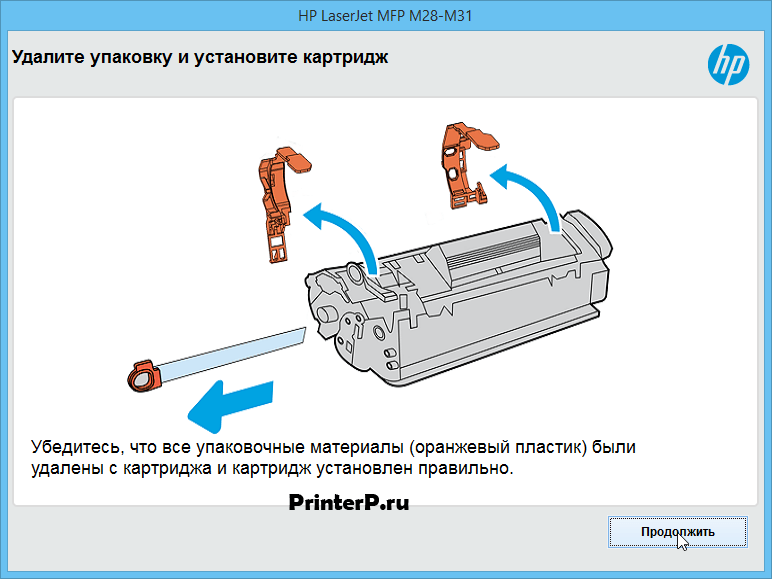
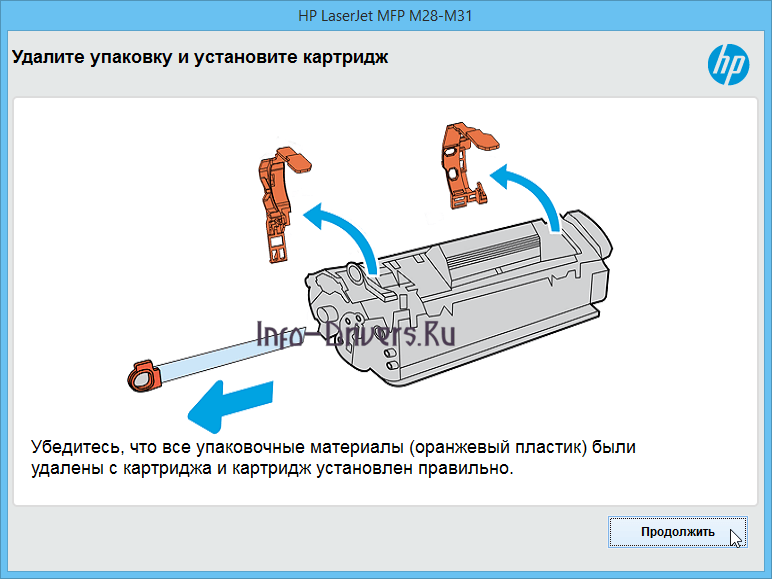
Запускаем установку закаченного файла. Начинаем с подготовки картриджа для установки в устройство печати – для этого удаляем защитные клипсы оранжевого цвета и вытягиваем кольцо с защитной пленкой барабана. Нажимаем «Продолжить».
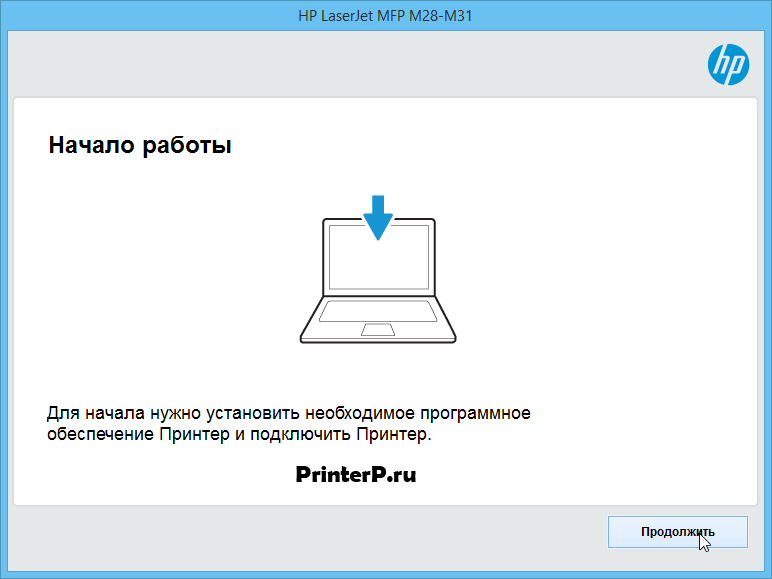
В следующем окне нет никаких настроек, поэтому просто жмем «Продолжить».
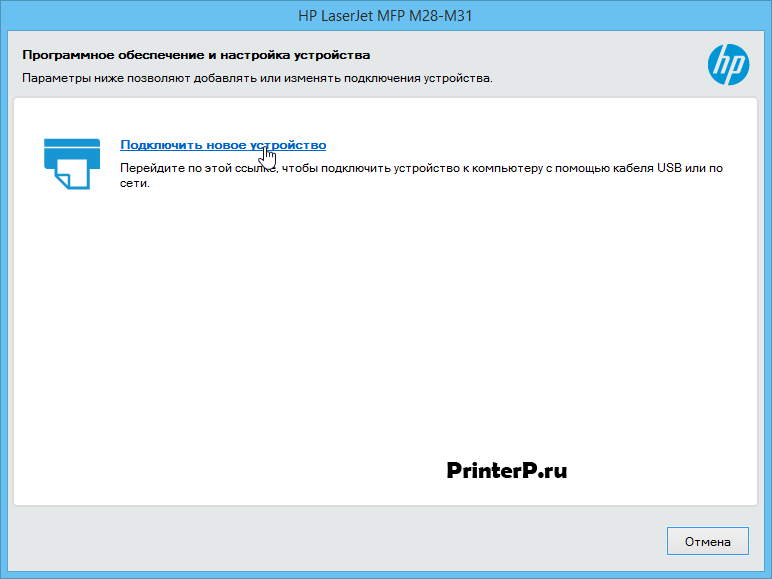
В следующем окне будет доступна всего одна ссылка, поэтому нажимаем по ней – «Подключить новое устройство».
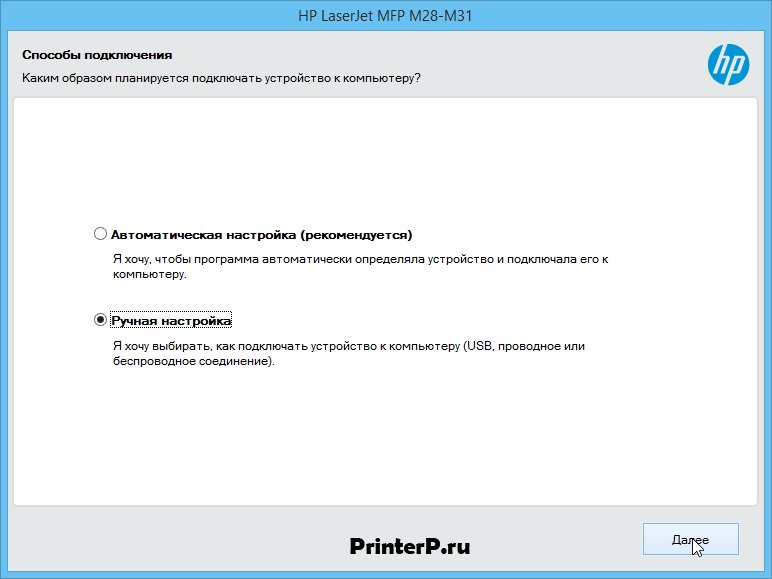
Выбираем опцию по способу подключения печатающего устройства к компьютеру. Наш выбор – «Ручная настройка». Ставим отметку и нажимаем «Далее».
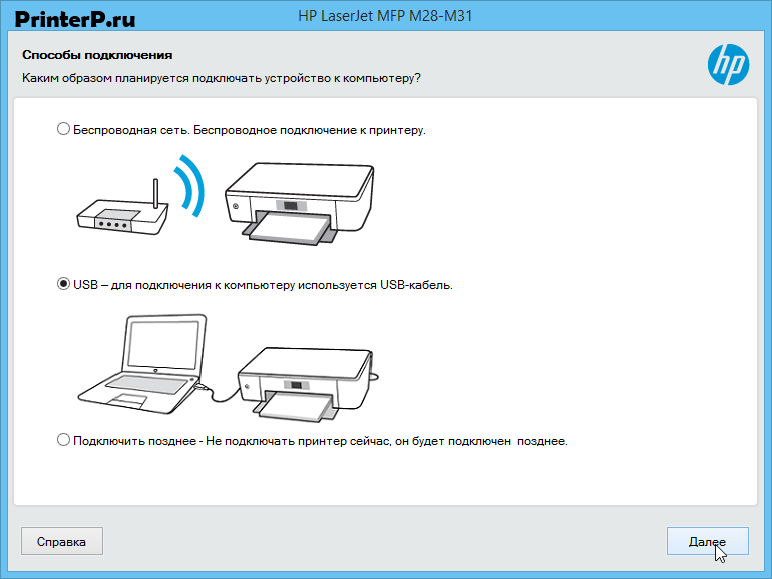
Теперь выбираем способ, при помощи которого принтер будет подключен к компьютеру. Наш выбор – «USB», ставим напротив точку и переходим «Далее».
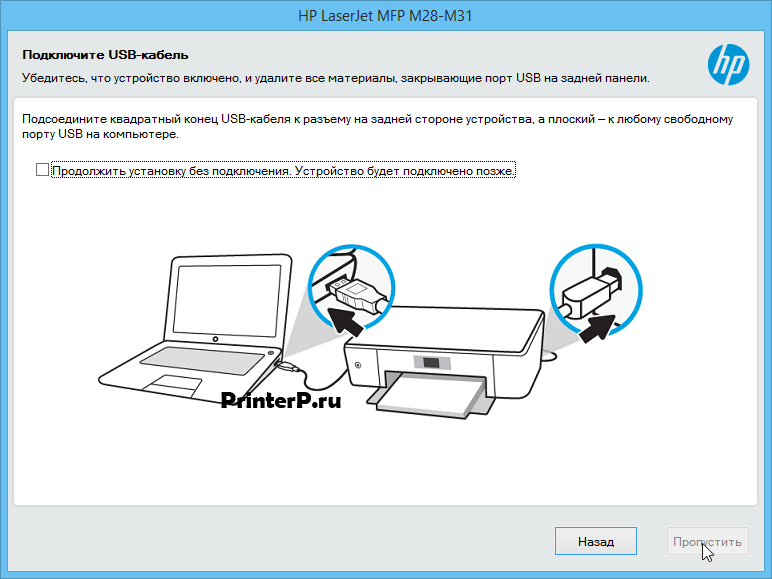
Подключаем физически кабель для передачи данных. Один конец в компьютер, другой конец в принтер – как показано на картинке. Программа запустит дальнейшую установку самостоятельно.
После окончания (займет весь процесс 5-6 минут), будет показано окно с сообщением об успешном завершении. Просто нажимаем в нем кнопку «Готово».
hp laserjet pro mfp m28 m31 — установка на windows 7

Если оно еще не подключено, подключите устройство Android к той же сети, к которой вы хотите подключить принтер.
Нажмите «Получить приложение» и следуйте инструкциям по установке HP Smart. Может появиться запрос на установку «Подключаемого модуля службы печати HP», если он еще не установлен. Установите подключаемый модуль службы печати HP, если будет предложено.
Подключение принтера к Wi-Fi сети
Для подключения принтера HP LaserJet Pro MFP M28w (W2G55A) к Wi-Fi сети, следуйте следующим инструкциям:
- Убедитесь, что принтер и Wi-Fi роутер находятся включенными и находятся в пределах действия Wi-Fi сигнала.
- На принтере нажмите кнопку «Настройка» или «Меню», затем используйте навигационные кнопки для перехода в раздел «Сеть» или «Беспроводная сеть».
- Выберите опцию «Беспроводная настройка» или «Wi-Fi Protected Setup» (WPS), если такая имеется.
- Если доступна опция «Автоматическая настройка Wi-Fi», выберите ее и следуйте инструкциям на экране.
- Если доступна опция «Ручная настройка Wi-Fi», выберите ее и введите SSID (имя Wi-Fi сети) и пароль Wi-Fi сети
- После ввода данных, принтер будет пытаться подключиться к Wi-Fi сети. Дождитесь, пока принтер успешно подключится к сети.
- После подключения принтера к Wi-Fi сети, вы можете распечатать страницу тестовой печати, чтобы убедиться, что подключение работает корректно.
При следовании этим инструкциям вы сможете успешно подключить принтер HP LaserJet Pro MFP M28w (W2G55A) к Wi-Fi сети и использовать его для беспроводной печати.
Настройка принтера через браузер
Для настройки принтера HP LaserJet Pro MFP M28w можно использовать веб-интерфейс, доступный через браузер. Этот способ позволяет осуществлять различные настройки принтера, включая подключение к беспроводной сети, установку драйверов и управление настройками печати.
Для начала откройте любой веб-браузер на компьютере, подключенном к той же сети, что и принтер. В адресной строке введите IP-адрес принтера (обычно это 192.168.0.1 или 192.168.1.1) и нажмите Enter.
После этого откроется веб-интерфейс принтера. Вам может потребоваться ввести пароль администратора, если он был установлен ранее. Пароль по умолчанию обычно указывается в документации к принтеру.
После ввода пароля вы попадете на главную страницу веб-интерфейса принтера. Здесь вы можете видеть основные сведения о принтере, такие как статус подключения, уровень чернил и другие.
Чтобы настроить подключение к беспроводной сети, перейдите на вкладку «Сеть». Здесь вы можете указать имя вашей беспроводной сети (SSID) и ввести пароль для подключения.
Также в веб-интерфейсе вы можете настроить различные параметры печати, такие как качество печати, формат бумаги, язык интерфейса и др. Для этого перейдите на соответствующую вкладку и выполните необходимые настройки.
Необязательно: распечатайте страницу конфигурации сети
Если вы хотите печатать с дополнительных устройств, распечатайте страницу конфигурации сети с панели управления принтера.На странице показаны настройки принтера, включая IP-адрес, который можно использовать для настройки принтера на других устройствах.
Сенсорная панель управления с белым фоном
Следуйте этим инструкциям для беспроводных моделей с белым фоном дисплея: M329dw, M428dw, M428fdw, M429dw, M429fdw, M454dw, M479dw, M479fdw, M479fnw.
На главном экране панели управления принтера проведите по вкладке в верхней части экрана вниз, чтобы открыть панель мониторинга, а затем коснитесь значка «Настройка» .
Сенсорная панель управления с черным фоном
Выполните следующие действия для принтеров с сенсорной панелью управления с черным фоном дисплея.
На главном экране панели управления принтера проведите пальцем, пока не отобразится меню настройки. Коснитесь значка Настройка, чтобы открыть меню.
2-строчная ЖК-панель управления
Выполните следующие действия для принтеров с 2-строчной ЖК-панелью управления с физическими кнопками. Шаги различаются в зависимости от модели принтера.
HP Color LaserJet Pro M404dw, 405dw, M454nw
Используйте кнопки со стрелками и кнопку OK, чтобы перейти и открыть меню «Настройка», а затем меню «Отчеты».
Принтеры HP LaserJet Pro с 2-строчной ЖК-панелью управления (кроме M404dw, M405dw, M454nw)
На панели управления принтера нажмите кнопку OK. Откройте меню «Отчеты» и выберите «Сводка по сети» .
Компания HP может определить большинство продуктов HP и порекомендовать возможные решения.
Скачивание драйвера с официального сайта
Для настройки принтера HP LaserJet Pro MFP M28w (W2G55A) на вашем компьютере с операционной системой Windows или Mac необходимо скачать и установить соответствующий драйвер с официального сайта производителя.
1. Посетите официальный сайт HP
2. На главной странице сайта найдите раздел «Поддержка» или «Поддержка и драйверы» и щелкните по нему.
3. Введите модель принтера — «HP LaserJet Pro MFP M28w (W2G55A)» — в поле поиска на странице поддержки.
4. На странице с результатами поиска найдите модель своего принтера и щелкните по ней.
5. В разделе «Драйверы» найдите подходящий драйвер для вашей операционной системы (Windows или Mac) и щелкните по ссылке загрузки.
6. Сохраните загруженный файл на вашем компьютере.
Теперь вы можете установить скачанный драйвер, следуя инструкциям на экране. После завершения установки ваш принтер будет готов к работе с вашим компьютером.
Восстановите сетевые настройки принтера
Восстановите сетевые настройки принтера до заводских значений по умолчанию. Следуйте инструкциям для вашего типа панели управления:
ВАЖНО. Если вы ранее подключали к принтеру кабель USB или кабель Ethernet, отключите его сейчас.
Сенсорная панель управления с белым фоном
Следуйте этим инструкциям для беспроводных моделей с белым фоном дисплея: M329dw, M428dw, M428fdw, M429dw, M429fdw, M454dw, M479dw, M479fdw, M479fnw.
На главном экране панели управления принтера проведите по вкладке в верхней части экрана вниз, чтобы открыть панель мониторинга, а затем коснитесь значка «Настройка» .
Сенсорная панель управления с черным фоном
Выполните следующие действия для принтеров с сенсорной панелью управления с черным фоном дисплея.
На главном экране панели управления принтера проведите пальцем, пока не отобразится меню настройки. Коснитесь значка Настройка, чтобы открыть меню.
2-строчная ЖК-панель управления
Выполните следующие действия для принтеров с 2-строчной ЖК-панелью управления с физическими кнопками. Шаги различаются в зависимости от модели принтера.
HP Color LaserJet Pro M404dw, 405dw, M454nw
Используйте кнопки со стрелками и кнопку OK, чтобы перейти и открыть меню «Настройка», а затем меню «Настройка сети».
После восстановления заводских настроек сети принтер автоматически перезагружается, а индикатор беспроводной связи на панели управления начинает мигать.
Принтеры HP LaserJet Pro с 2-строчной ЖК-панелью управления (кроме M404dw, M405dw, M454nw)
На панели управления принтера нажмите кнопку OK. Откройте меню «Настройка сети» и выберите «Восстановить настройки по умолчанию».
После восстановления заводских настроек сети принтер автоматически перезагружается, а индикатор беспроводной связи на панели управления начинает мигать.
Установка программного обеспечения Smart Install
1. Подключите устройство к компьютеру
Перед установкой программного обеспечения необходимо подключить устройство к компьютеру при помощи кабеля USB.
2. Скачайте Smart Install с официального сайта HP
Программное обеспечение Smart Install можно скачать с официального сайта HP
3. Запустите программу Smart Install
После скачивания откройте папку с загруженным файлом и запустите программу Smart Install. Программа автоматически обнаружит подключенное устройство и начнет процесс установки драйверов.
4. Следуйте инструкциям на экране
В процессе установки Smart Install следуйте инструкциям на экране. Убедитесь, что устройство включено и подключено к компьютеру на протяжении всего процесса установки, чтобы избежать ошибок.
5. Перезагрузите компьютер
После завершения установки Smart Install перезагрузите компьютер, чтобы изменения вступили в силу. После перезагрузки вы сможете начать использование устройства.
Проверка поддержки Wi-Fi
Принтер HP LaserJet Pro MFP M28w (W2G55A) оснащен функцией подключения к беспроводной сети Wi-Fi, что позволяет удобно использовать устройство без проводов.
Для проверки поддержки Wi-Fi вам необходимо включить принтер и перейти в меню настроек. В разделе «Сеть» или «Беспроводное соединение» должна быть возможность выбора Wi-Fi-сети. Если устройство поддерживает Wi-Fi, вы увидите список доступных сетей в диапазоне принтера.
Для корректной работы принтер должен быть подключен к сети Wi-Fi с помощью правильного пароля. Во время процесса подключения принтер может запросить ввод пароля для доступа к выбранной Wi-Fi-сети. Проверьте правильность пароля и убедитесь, что он введен без ошибок.
Если вы не видите доступных Wi-Fi-сетей в списке на принтере, проверьте, что устройство находится в пределах диапазона действия Wi-Fi-сети. Также убедитесь, что Wi-Fi-модуль принтера включен и функционирует корректно.
Если принтер поддерживает Wi-Fi, но у вас все равно возникают проблемы с подключением, рекомендуется обратиться к руководству пользователя или связаться с технической поддержкой производителя. Специалисты помогут вам настроить принтер и решить возникшие проблемы.
Настройте принтер в беспроводной сети
Откройте приложение HP Smart, установите флажок, чтобы принять условия, а затем нажмите Пуск . Если это первый раз, когда приложение открывается, появляется экран приветствия.
Нажмите «Выбрать принтер» , а затем нажмите «Продолжить» . Приложение ищет и обнаруживает принтеры, подключенные к беспроводной сети, и принтеры, которые необходимо настроить.
Если принтер не найден или вашего принтера нет в списке обнаруженных принтеров, нажмите «Настроить новый принтер» или «Добавить принтер» . В противном случае выберите модель вашего принтера из списка. В названии будет «Setup».
При появлении запроса введите пароль или кодовую фразу для своей беспроводной сети, а затем нажмите «Продолжить» . Подождите, пока приложение найдет принтер, настроит его для беспроводного подключения, а затем подключит к сети.
Для печати с помощью HP Smart в Android необходимо установить и включить подключаемый модуль HP Print Service. Если сообщение Подключаемый модуль службы печати HP отсутствует! появится, следуйте инструкциям по установке подключаемого модуля, а затем вернитесь в HP Smart.
Если вы получаете от подключаемого модуля или приложения какие-либо запросы на доступ к вашему устройству или файлам, всегда нажимайте «Разрешить» .
Следуйте инструкциям, настройте нужные параметры и нажмите «Печать» . Документ будет распечатан по беспроводной сети на принтере HP LaserJet Pro.
Выбор версии драйвера
При настройке принтера HP LaserJet Pro MFP M28w (W2G55A) важно выбрать подходящую версию драйвера. Драйвер – это программное обеспечение, которое связывает операционную систему компьютера и принтер, позволяя им взаимодействовать.
Для выбора версии драйвера обратите внимание на операционную систему вашего компьютера. HP предлагает драйверы для различных версий операционных систем, включая Windows, macOS и Linux. Проверьте, какая версия операционной системы установлена на вашем компьютере.
Определите, является ли ваша операционная система 32-битной или 64-битной. В большинстве случаев 64-битная версия предпочтительнее, так как она позволяет использовать больший объем оперативной памяти.
После того, как вы определили версию операционной системы и тип архитектуры, посетите сайт HP и перейдите на страницу поддержки и драйверов для LaserJet Pro MFP M28w (W2G55A). Там вы сможете найти подходящую версию драйвера для своей операционной системы и скачать его на компьютер.
Запустите установку драйвера и следуйте инструкциям на экране. После установки драйвера принтер должен быть успешно подключен к вашему компьютеру и готов к использованию.
МФУ HP LaserJet Pro M28w
Распаковка и установка тонер-картриджа
1.1 Распаковка устройства
Перед установкой тонер-картриджа необходимо распаковать устройство. Осторожно выньте принтер из коробки и удалите все упаковочные материалы. Убедитесь, что все компоненты, указанные на упаковке, находятся в комплекте.
1.2 Установка тонер-картриджа
Для установки тонер-картриджа следуйте инструкциям, приведенным ниже:
- Откройте крышку картриджа;
- Выберите тонер-картридж и снимите защитную ленту;
- Осторожно вставьте картридж в картридж-кассету и закрепите его, слегка потянув от себя.
Убедитесь, что картридж установлен правильно и надежно.
Теперь вы можете закрыть крышку картриджа и продолжить установку устройства. Обратите внимание, что устройство должно находиться на ровной и прочной поверхности.
Установка драйвера в Windows 10
Правильная настройка принтеров от американской компании НР (в особенности, линейки LaserJet) – это достаточно непростой процесс, по причине присутствия большого количества нюансов в процессе. Информация в интернете разрознена, поэтому легко допустить ошибки при работе установщика, в результате чего устройство просто-напросто не будет работать. Чтобы этого не случилось, необходимо действовать строго в соответствии с инструкцией ниже. Первое, что необходимо сделать – это скачать драйвера для принтера HP LaserJet Pro M28w. Их можно найти в соответствующем разделе на официальном портале производителя, либо просто нажать по гиперссылке, опубликованной в верхней части данного руководства.
Запускаем установку закаченного файла. Начинаем с подготовки картриджа для установки в устройство печати – для этого удаляем защитные клипсы оранжевого цвета и вытягиваем кольцо с защитной пленкой барабана. Нажимаем «Продолжить».

В следующем окне нет никаких настроек, поэтому просто жмем «Продолжить».

В следующем окне будет доступна всего одна ссылка, поэтому нажимаем по ней – «Подключить новое устройство».

Выбираем опцию по способу подключения печатающего устройства к компьютеру. Наш выбор – «Ручная настройка». Ставим отметку и нажимаем «Далее».

Теперь выбираем способ, при помощи которого принтер будет подключен к компьютеру. Наш выбор – «USB», ставим напротив точку и переходим «Далее».

Подключаем физически кабель для передачи данных. Один конец в компьютер, другой конец в принтер – как показано на картинке. Программа запустит дальнейшую установку самостоятельно.

После окончания (займет весь процесс 5-6 минут), будет показано окно с сообщением об успешном завершении. Просто нажимаем в нем кнопку «Готово».
Как установить принтер hp laserjet pro mfp m28w на windows 7
Правильная настройка принтеров от американской компании НР (в особенности, линейки LaserJet) – это достаточно непростой процесс, по причине присутствия большого количества нюансов в процессе. Информация в интернете разрознена, поэтому легко допустить ошибки при работе установщика, в результате чего устройство просто-напросто не будет работать. Чтобы этого не случилось, необходимо действовать строго в соответствии с инструкцией ниже. Первое, что необходимо сделать – это скачать драйвера для принтера HP LaserJet Pro M28w. Их можно найти в соответствующем разделе на официальном портале производителя, либо просто нажать по гиперссылке, опубликованной в верхней части данного руководства.
Запускаем установку закаченного файла. Начинаем с подготовки картриджа для установки в устройство печати – для этого удаляем защитные клипсы оранжевого цвета и вытягиваем кольцо с защитной пленкой барабана. Нажимаем «Продолжить».
В следующем окне нет никаких настроек, поэтому просто жмем «Продолжить».
В следующем окне будет доступна всего одна ссылка, поэтому нажимаем по ней – «Подключить новое устройство».
Выбираем опцию по способу подключения печатающего устройства к компьютеру. Наш выбор – «Ручная настройка». Ставим отметку и нажимаем «Далее».
Теперь выбираем способ, при помощи которого принтер будет подключен к компьютеру. Наш выбор – «USB», ставим напротив точку и переходим «Далее».
Подключаем физически кабель для передачи данных. Один конец в компьютер, другой конец в принтер – как показано на картинке. Программа запустит дальнейшую установку самостоятельно.
После окончания (займет весь процесс 5-6 минут), будет показано окно с сообщением об успешном завершении. Просто нажимаем в нем кнопку «Готово».

Просим Вас оставить комментарий к этой статье, потому что нам нужно знать – помогла ли Вам статья. Спасибо большое!
HP LaserJet Pro M28w
Windows 10 / 8 / 8.1 / 7 — рекомендуем к установке
Размер драйвера: 188 MB
Разрядность: x32 и x64
Драйвер: HP LaserJet Pro M28w
Windows 10 / 8 / 8.1 / 7 — только базовые драйвера
Размер драйвера: 50 MB (x32) и 56 MB (x64)
Разрядность: x32 и x64
Драйвер (x32): HP LaserJet Pro M28w
Драйвер (x64): HP LaserJet Pro M28w
Инструкция по установке драйвера в Windows 10
Принтер HP LaserJet Pro M28w пользуется популярностью за счет своей хорошей производительности, высокой надежности и экономичности. Чтобы пользоваться всеми возможностями устройства пользователь должен установить на компьютере специальную программу. Она внесет в систему ряд настроек, после которых все возможности устройства станут доступны. Скачать драйвер HP LaserJet Pro M28w вы можете у нас. Немного выше есть ссылка. На нее надо нажать и сохранить утилиту.
Двойным щелчком запустите установку. Вы увидите первое окно, в котором предложено сразу подготовить картридж. Проверьте, чтобы были удалены все заводские материалы. После этого вставьте картридж в отведенное для этого место. Нажмите «Продолжить».
В новом окне также жмите на «Продолжить».
Внизу нового окна вы видите надпить «Я просмотрел(а) и принимаю…». Около нее квадратик. Щелкните по нему, в нем должна появиться галочка. Нажмите «Далее».
Подключите принтер к компьютеру и к розетке. Включите с помощью кнопки, расположенной на корпусе. Дождитесь закрытия окна.
Установка завершена. Нажмите «Готово», положите бумагу в лоток и можете пользоваться принтером.
 HP LaserJet Pro M28w
Windows 7 / 8 / 8.1 / 10 — полный пакет драйверов
Варианты разрядности: x32/x64
Размер драйвера: 188 MB
Нажмите для скачивания: HP LaserJet Pro M28w
Windows 7 / 8 / 8.1 / 10 — базовый пакет драйверов
Варианты разрядности: x32/x64
Размер драйвера: 50 MB (x32) и 56 MB (x64)
Нажмите для скачивания (x32): HP LaserJet Pro M28w
Нажмите для скачивания (x64): HP LaserJet Pro M28w
Как узнать Вашу разрядность (тут).
Как установить драйвер в Windows 10
Воспользуйтесь пошаговой инструкцией по установке программного обеспечения для HP LaserJet Pro M28w и других моделей этой серии. Драйвер доступен по ссылке вверху публикации. Скачайте его и найдите в «Загрузках». Это папка в вашем браузере, в которую попадают все загруженные из интернета материалы. Найдите нужный исполнительный файл (в названии указывается расширение .exe). Щелкните по нему дважды, затем следуйте рекомендациям мастера-установщика нового оборудования.
Подготовьте МФУ к эксплуатации, следуя советам в первом диалоговом окне. Затем жмите «Продолжить».
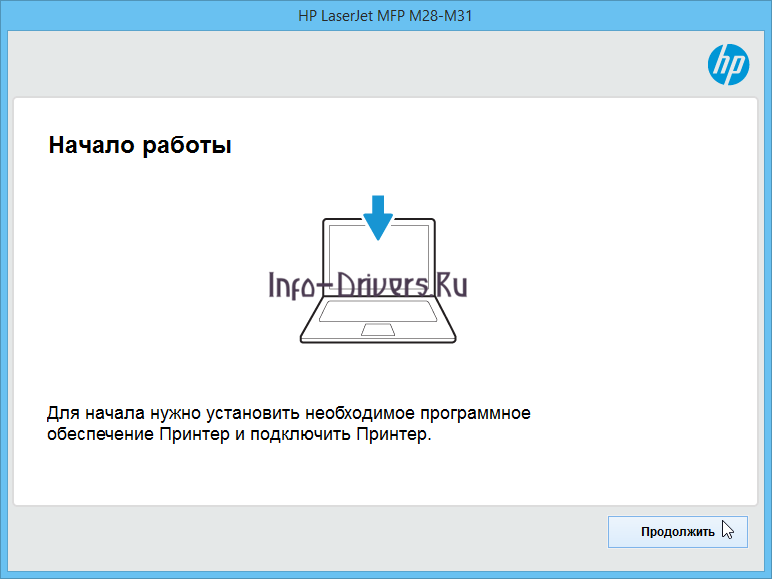
Еще раз нажмите «Продолжить» в окне «Начало работы».
В следующем окне содержится информация об устанавливаемых программах. Нажмите «Далее».
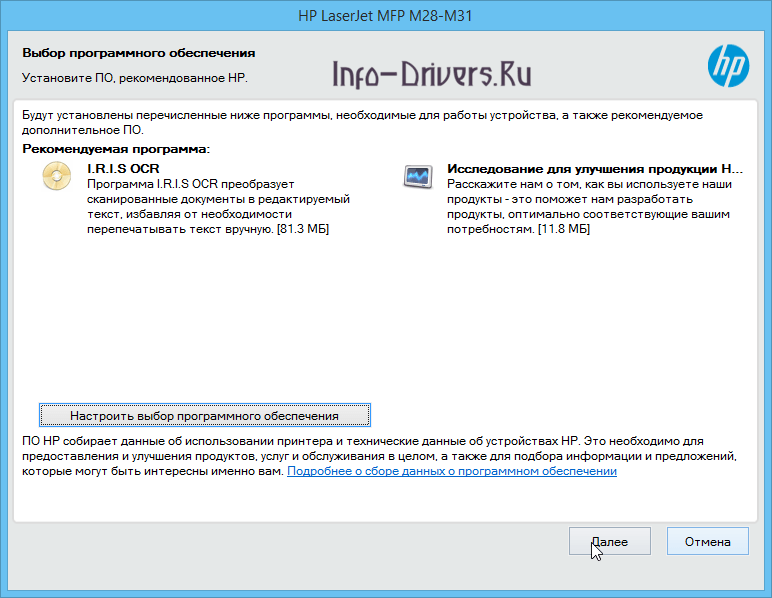
После прочтения документов в текущем окне, поставьте флажок в пустом квадрате «Я просмотрел(а)…» и переходите «Далее».

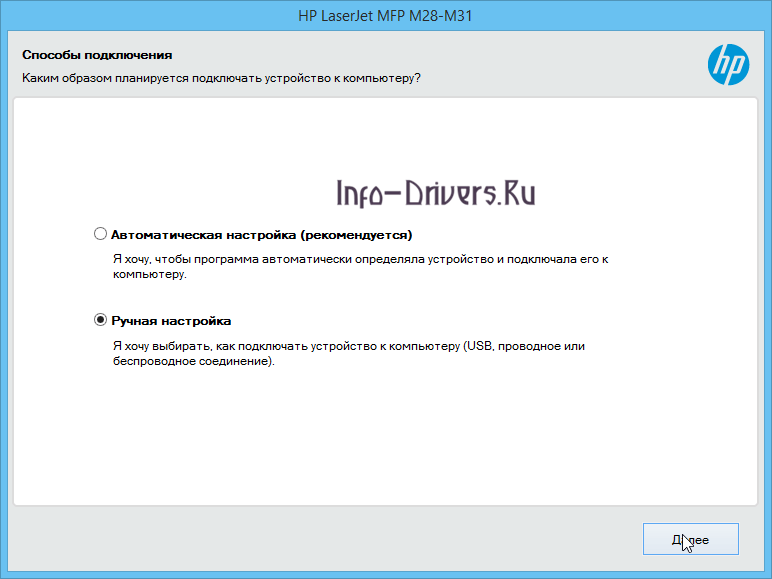
Определите способ подключения – «Ручная настройка». Щелкните «Далее».
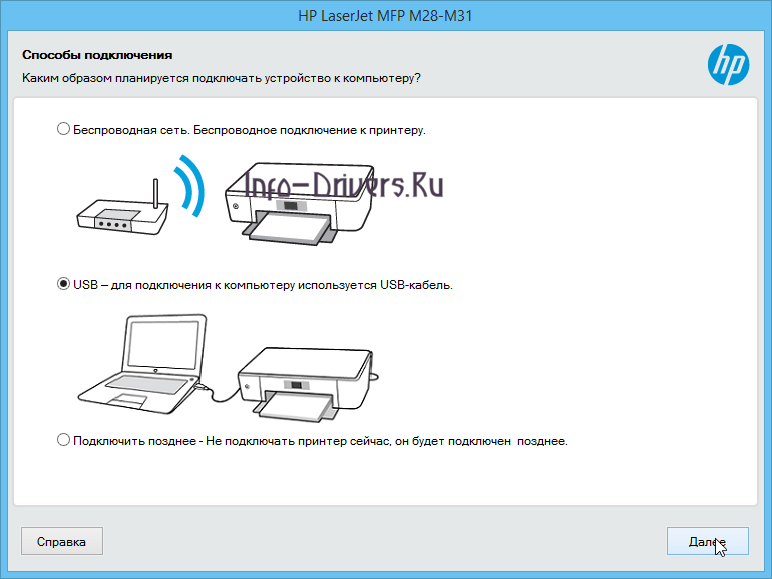
Многофункциональное устройство и компьютер будут подсоединены друг другу кабелем USB, поэтому здесь выбираем вторую позицию в списке. Переходим на следующий этап, нажатием кнопки «Далее».
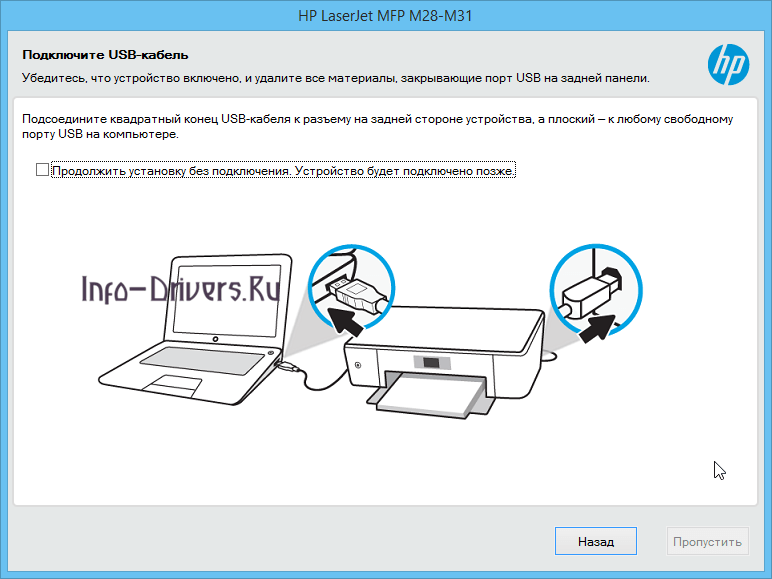
Включите оборудование, вставьте кабель USB в соответствующий порт на панели компьютера.
Нажмите «Готово». Драйвер установлен!

- Драйвер для HP LaserJet Pro M28w
- Установка драйвера в Windows 10
- Драйвер для HP LaserJet Pro M28 / М29 / М30 / M31 + инструкция
- Установка через Интернет
- Комплект ПО
- Прошивка
- Утилиты
- Инструкции
- Серия принтеров HP LaserJet Pro MFP M28-M31
- hp-contact-secondary-navigation-portlet
- Выберите свою модель
- Поиск продукта с помощью HP
- hp-hero-support-search
- Помощь по поиску
- Советы для улучшения результатов поиска
- Требуется помощь в поиске названия продукта, номера или серийного номера?
- hp-share-print-widget-portlet
- hp-detect-load-my-device-portlet
- hp-product-information-portlet
- Серия принтеров HP LaserJet Pro MFP M28-M31
- Типы статуса гарантии
- Типы гарантий
- Серия принтеров HP LaserJet Pro MFP M28-M31 Инструкции
- hp-contact-secondary-navigation-portlet
- Выберите свою модель
- Поиск продукта с помощью HP
- hp-hero-support-search
- Помощь по поиску
- Советы для улучшения результатов поиска
- Требуется помощь в поиске названия продукта, номера или серийного номера?
- hp-share-print-widget-portlet
- hp-detect-load-my-device-portlet
- hp-product-information-portlet
- Серия принтеров HP LaserJet Pro MFP M28-M31
- Типы статуса гарантии
- Типы гарантий
- Серия принтеров HP LaserJet Pro MFP M28-M31 Руководства пользователя
- hp-contact-secondary-navigation-portlet
- Выберите свою модель
- Поиск продукта с помощью HP
- hp-hero-support-search
- Помощь по поиску
- Советы для улучшения результатов поиска
- Требуется помощь в поиске названия продукта, номера или серийного номера?
- hp-share-print-widget-portlet
- hp-detect-load-my-device-portlet
- hp-product-information-portlet
- Серия принтеров HP LaserJet Pro MFP M28-M31
- Типы статуса гарантии
- Типы гарантий
Драйвер для HP LaserJet Pro M28w

HP LaserJet Pro M28w
Windows XP/Vista/7/8/8.1/10 — рекомендуем полный пакет
Windows XP/Vista/7/8/8.1/10 — базовый драйвер
Размер: 50 MB (x32) и 56 MB (x64)
Установка драйвера в Windows 10
Правильная настройка принтеров от американской компании НР (в особенности, линейки LaserJet) – это достаточно непростой процесс, по причине присутствия большого количества нюансов в процессе. Информация в интернете разрознена, поэтому легко допустить ошибки при работе установщика, в результате чего устройство просто-напросто не будет работать. Чтобы этого не случилось, необходимо действовать строго в соответствии с инструкцией ниже. Первое, что необходимо сделать – это скачать драйвера для принтера HP LaserJet Pro M28w. Их можно найти в соответствующем разделе на официальном портале производителя, либо просто нажать по гиперссылке, опубликованной в верхней части данного руководства.
Запускаем установку закаченного файла. Начинаем с подготовки картриджа для установки в устройство печати – для этого удаляем защитные клипсы оранжевого цвета и вытягиваем кольцо с защитной пленкой барабана. Нажимаем «Продолжить».
В следующем окне нет никаких настроек, поэтому просто жмем «Продолжить».
В следующем окне будет доступна всего одна ссылка, поэтому нажимаем по ней – «Подключить новое устройство».
Выбираем опцию по способу подключения печатающего устройства к компьютеру. Наш выбор – «Ручная настройка». Ставим отметку и нажимаем «Далее».
Теперь выбираем способ, при помощи которого принтер будет подключен к компьютеру. Наш выбор – «USB», ставим напротив точку и переходим «Далее».
Подключаем физически кабель для передачи данных. Один конец в компьютер, другой конец в принтер – как показано на картинке. Программа запустит дальнейшую установку самостоятельно.
После окончания (займет весь процесс 5-6 минут), будет показано окно с сообщением об успешном завершении. Просто нажимаем в нем кнопку «Готово».
Драйвер для HP LaserJet Pro M28 / М29 / М30 / M31 + инструкция
Драйверы для серии МФУ HP LaserJet Pro M28 / М29 / М30 / M31 ( список ) для Windows 10 — 7 и Mac OS X 11.2 — 10.9.
Установка через Интернет
Комплект ПО
ОС: Windows
Язык: 
Ver: 46.2.2637 | 03 марта 2022
Прошивка
Язык:
Утилиты
Инструкции
Язык:
Формат: PDF
Печатайте с удовольствием.
В видео громкая музыка. Громче ведущего.
Здравствуйте, Нина Александровна.
Действительно, спасибо за комментарий. Поставили другое видео.
здравствуйте!подскажите как счетчик тонера сбросить?
Здравствуйте, менять чип, но можно не менять- не должен блокировать печать
Подскажите, можно всё-таки заставить работать м28 с Виндовс ХР или нет??
Никак не удаётся их подружить…
Серия принтеров HP LaserJet Pro MFP M28-M31
Выберите свою модель
Поиск продукта с помощью HP
HP может определить большинство продуктов и возможных рекомендованных решений HP.
hp-hero-support-search
Помощь по поиску
Советы для улучшения результатов поиска
Требуется помощь в поиске названия продукта, номера или серийного номера?

Недавно компании HP стало известно об уязвимости, затрагивающей некоторые струйные и лазерные принтеры ( Inkjet и Laserjet). Для устранения данной уязвимости HP предлагает воспользоваться обновлениями, которые можно загрузить и установить со страницы ПО и драйверов HP, соответствующей вашей модели принтера. Для получения более подробной информации ознакомьтесь с бюллетенем безопасности.
hp-detect-load-my-device-portlet
hp-product-information-portlet
Серия принтеров HP LaserJet Pro MFP M28-M31
Дата окончания действия гарантии:
Типы статуса гарантии
Гарантия изготовителя — это гарантия, предоставляемая с продуктом при первой покупке.
Расширенная гарантия — это любое дополнительное гарантийное покрытие или план защиты продукта, приобретаемый за дополнительную плату, который расширяет или дополняет гарантию производителя.
Типы гарантий
Гарантия снята с продукта: Этот продукт был предназначен для возврата в HP. Таким образом, гарантия была снята с этого продукта.
Продукт продан третьей стороне: Этот продукт был продан третьей стороной. Любая необходимая гарантийная поддержка будет выполнена третьей стороной, которая продала продукт
Продукт был обменен: Этот продукт был обменен на новый или восстановлен. Пожалуйста, используйте номер продукта и серийные номера нового продукта для подтверждения статуса гарантии.
Товар продавался без гарантии: Этот продукт был продан посредником. Любая необходимая гарантийная поддержка будет выполнена посредником, который продал продукт.
Серия принтеров HP LaserJet Pro MFP M28-M31 Инструкции
Выберите свою модель
Поиск продукта с помощью HP
HP может определить большинство продуктов и возможных рекомендованных решений HP.
hp-hero-support-search
Помощь по поиску
Советы для улучшения результатов поиска
Требуется помощь в поиске названия продукта, номера или серийного номера?
Недавно компании HP стало известно об уязвимости, затрагивающей некоторые струйные и лазерные принтеры ( Inkjet и Laserjet). Для устранения данной уязвимости HP предлагает воспользоваться обновлениями, которые можно загрузить и установить со страницы ПО и драйверов HP, соответствующей вашей модели принтера. Для получения более подробной информации ознакомьтесь с бюллетенем безопасности.
hp-detect-load-my-device-portlet
hp-product-information-portlet
Серия принтеров HP LaserJet Pro MFP M28-M31
Дата окончания действия гарантии:
Типы статуса гарантии
Гарантия изготовителя — это гарантия, предоставляемая с продуктом при первой покупке.
Расширенная гарантия — это любое дополнительное гарантийное покрытие или план защиты продукта, приобретаемый за дополнительную плату, который расширяет или дополняет гарантию производителя.
Типы гарантий
Гарантия снята с продукта: Этот продукт был предназначен для возврата в HP. Таким образом, гарантия была снята с этого продукта.
Продукт продан третьей стороне: Этот продукт был продан третьей стороной. Любая необходимая гарантийная поддержка будет выполнена третьей стороной, которая продала продукт
Продукт был обменен: Этот продукт был обменен на новый или восстановлен. Пожалуйста, используйте номер продукта и серийные номера нового продукта для подтверждения статуса гарантии.
Товар продавался без гарантии: Этот продукт был продан посредником. Любая необходимая гарантийная поддержка будет выполнена посредником, который продал продукт.
Серия принтеров HP LaserJet Pro MFP M28-M31 Руководства пользователя
Выберите свою модель
Поиск продукта с помощью HP
HP может определить большинство продуктов и возможных рекомендованных решений HP.
hp-hero-support-search
Помощь по поиску
Советы для улучшения результатов поиска
Требуется помощь в поиске названия продукта, номера или серийного номера?
Недавно компании HP стало известно об уязвимости, затрагивающей некоторые струйные и лазерные принтеры ( Inkjet и Laserjet). Для устранения данной уязвимости HP предлагает воспользоваться обновлениями, которые можно загрузить и установить со страницы ПО и драйверов HP, соответствующей вашей модели принтера. Для получения более подробной информации ознакомьтесь с бюллетенем безопасности.
Найдите часто задаваемые вопросы и ответы здесь.
Устраните проблемы с компьютерами и принтерами HP, связанные с обновлением Windows 10. Нажмите сюда
Получите быстрый доступ к материалам поддержки HP, управляйте устройствами в одном месте, ознакомьтесь с информацией о гарантии и многое другое. Создать аккаунт HP
hp-detect-load-my-device-portlet
hp-product-information-portlet
Серия принтеров HP LaserJet Pro MFP M28-M31
Дата окончания действия гарантии:
Типы статуса гарантии
Гарантия изготовителя — это гарантия, предоставляемая с продуктом при первой покупке.
Расширенная гарантия — это любое дополнительное гарантийное покрытие или план защиты продукта, приобретаемый за дополнительную плату, который расширяет или дополняет гарантию производителя.
Типы гарантий
Гарантия снята с продукта: Этот продукт был предназначен для возврата в HP. Таким образом, гарантия была снята с этого продукта.
Продукт продан третьей стороне: Этот продукт был продан третьей стороной. Любая необходимая гарантийная поддержка будет выполнена третьей стороной, которая продала продукт
Продукт был обменен: Этот продукт был обменен на новый или восстановлен. Пожалуйста, используйте номер продукта и серийные номера нового продукта для подтверждения статуса гарантии.
Товар продавался без гарантии: Этот продукт был продан посредником. Любая необходимая гарантийная поддержка будет выполнена посредником, который продал продукт.
Драйвер для HP LaserJet Pro M28w

HP LaserJet Pro M28w
Windows XP/Vista/7/8/8.1/10 — рекомендуем полный пакет
Windows XP/Vista/7/8/8.1/10 — базовый драйвер
Размер: 50 MB (x32) и 56 MB (x64)
Установка драйвера в Windows 10
Правильная настройка принтеров от американской компании НР (в особенности, линейки LaserJet) – это достаточно непростой процесс, по причине присутствия большого количества нюансов в процессе. Информация в интернете разрознена, поэтому легко допустить ошибки при работе установщика, в результате чего устройство просто-напросто не будет работать. Чтобы этого не случилось, необходимо действовать строго в соответствии с инструкцией ниже. Первое, что необходимо сделать – это скачать драйвера для принтера HP LaserJet Pro M28w. Их можно найти в соответствующем разделе на официальном портале производителя, либо просто нажать по гиперссылке, опубликованной в верхней части данного руководства.
Запускаем установку закаченного файла. Начинаем с подготовки картриджа для установки в устройство печати – для этого удаляем защитные клипсы оранжевого цвета и вытягиваем кольцо с защитной пленкой барабана. Нажимаем «Продолжить».

В следующем окне нет никаких настроек, поэтому просто жмем «Продолжить».

В следующем окне будет доступна всего одна ссылка, поэтому нажимаем по ней – «Подключить новое устройство».

Выбираем опцию по способу подключения печатающего устройства к компьютеру. Наш выбор – «Ручная настройка». Ставим отметку и нажимаем «Далее».

Теперь выбираем способ, при помощи которого принтер будет подключен к компьютеру. Наш выбор – «USB», ставим напротив точку и переходим «Далее».

Подключаем физически кабель для передачи данных. Один конец в компьютер, другой конец в принтер – как показано на картинке. Программа запустит дальнейшую установку самостоятельно.

После окончания (займет весь процесс 5-6 минут), будет показано окно с сообщением об успешном завершении. Просто нажимаем в нем кнопку «Готово».