Как узнать кулер компьютера
Будь вам новичком или опытным пользователем компьютера, всегда полезно знать все о его компонентах. Один из таких компонентов – кулер, который отвечает за охлаждение процессора и других важных элементов системы. Возникает вопрос: как узнать модель кулера компьютера без необходимости его разборки?
Существует несколько простых способов определить модель кулера, обойдясь без вмешательства в работу компьютера. Одним из таких способов является использование информации, доступной в системной информации. Перейдите по пути «Пуск» -> «Компьютер» -> «Свойства», чтобы открыть окно «Системное свойства». Затем перейдите на вкладку «Устройство». Здесь вы увидите информацию о процессоре компьютера. Для получения информации о кулере нажмите на ссылку «Подробнее…»
Другой способ узнать модель кулера компьютера – использовать утилиту CPU-Z. Это бесплатная программа, которая предоставляет полную информацию о процессоре, кэше, материнской плате и других компонентах системы. Скачайте и установите программу, откройте ее и перейдите на вкладку «CPU». Здесь вы найдете модель кулера и другую полезную информацию.
Итак, теперь вы знаете несколько простых способов узнать модель кулера компьютера без необходимости его разборки. Используйте системную информацию или специализированные утилиты, чтобы получить полную информацию о вашем компьютере. Таким образом, вы сможете лучше разбираться в его компонентах и, при необходимости, обновлять или заменять кулер для оптимальной работы системы.
Как узнать модель кулера компьютера
В первую очередь можно обратить внимание на названия и логотипы, которые могут быть размещены на самом кулере. Часто производители наносят на устройства свои маркировки или логотипы. Например, популярные производители кулеров, такие как Noctua или Cooler Master, часто размещают свои логотипы на кулере.
Если вы не можете найти информацию на самом кулере или его логотипе, можно обратиться к документации или упаковке компьютера. В многих случаях модель кулера указывается в технических спецификациях или описаниях компьютера.
Также можно воспользоваться программным обеспечением для анализа компьютера. Некоторые программы, например, CPU-Z или HWiNFO, позволяют получить подробную информацию о компонентах компьютера, включая модель кулера.
Программы для определения модели кулера компьютера
Таким образом, существует несколько простых способов узнать модель кулера компьютера. Ознакомьтесь с названиями и логотипами на самом кулере, обратитесь к документации компьютера или воспользуйтесь специальными программами для анализа системы. Это поможет вам найти нужные сведения и произвести необходимую замену или обновление устройства.
Простой способ узнать модель кулера
Если вам нужно узнать модель кулера компьютера, существует несколько простых способов, позволяющих это сделать. Далее приведены основные из них:
- Просмотреть информацию в BIOS. Для этого необходимо перезагрузить компьютер и при запуске нажать определенную клавишу, обычно это Delete или F2. Внутри BIOS можно найти информацию о различных компонентах компьютера, включая кулер.
- Использовать программное обеспечение. Существуют различные программы, которые позволяют узнать информацию о аппаратных компонентах компьютера. Одной из самых популярных таких программ является Speccy. Она предоставляет подробную информацию о всех установленных компонентах, включая кулер.
- Визуальный осмотр. Если Вы не хотите использовать специальное программное обеспечение или залезать в BIOS, то можно просто осмотреть кулер на предмет наличия названия или модельного номера. Обычно модель кулера указывается на его корпусе или вентиляторе.
Необходимо отметить, что модель кулера может варьироваться в зависимости от производителя и конкретной модели компьютера. Поэтому для получения более точной информации рекомендуется обратиться к документации, прилагаемой к компьютеру, или обратиться к производителю.
Почему важно знать модель кулера
1. Контроль температуры
Модель кулера помогает определить его способность охлаждения и эффективность работы. Зная модель кулера, можно установить оптимальную температуру работы компьютера и производимых им задач. Это позволяет избежать перегрева компонентов и повреждений.
2. Совместимость
Зная модель кулера, можно легче подобрать соответствующие компоненты для улучшения системы охлаждения. Некоторые модели кулеров могут иметь ограниченную совместимость с материнской платой или корпусом, поэтому знание модели кулера помогает избежать потенциальных проблем и сложностей при установке нового оборудования.
3. Замена и обслуживание
В случае необходимости замены или обслуживания кулера, знание модели позволяет выбрать аналогичный или совместимый существующему кулер. Кроме того, модель кулера может быть полезной информацией для технической поддержки или при заказе запасных частей.
В целом, знание модели кулера компьютера позволяет улучшить производительность и надежность системы охлаждения, продлить срок службы компонентов и избежать потенциальных проблем в работе компьютера.
Подходящие инструменты для определения модели
Существует несколько удобных инструментов, которые помогут вам определить модель кулера компьютера:
- Системная информация операционной системы: Многие операционные системы предоставляют встроенные средства для получения информации о аппаратном обеспечении компьютера. В Windows это можно сделать, запустив программу «Система» или «Системная информация». В MacOS можно воспользоваться утилитой «О системе». В Linux можно использовать команду «lshw» или «hwinfo».
- Утилиты для мониторинга системы: Существует множество утилит для мониторинга системы, которые позволяют получить подробную информацию о аппаратном обеспечении, включая кулеры. Некоторые из популярных утилит включают «CPU-Z», «HWMonitor», «Open Hardware Monitor» и «Core Temp».
- Поиск по серийному номеру или марке: Если у вас есть серийный номер кулера или информация о производителе, вы можете воспользоваться интернетом для поиска точной модели. Просто введите серийный номер или марку кулера в поисковой системе и просмотрите результаты.
- Справочники и базы данных производителей: Многие производители кулеров имеют справочники или базы данных, в которых можно найти информацию о моделях кулеров, особенно если у вас есть серийный номер или марка. Посетите веб-сайт производителя кулера и поищите раздел с информацией о продуктах.
Используя вышеперечисленные инструменты, вы сможете легко определить модель кулера вашего компьютера и получить дополнительную информацию о нем.
Пошаговая инструкция по определению модели кулера:
1. Откройте крышку компьютерного корпуса.
2. Внимательно осмотрите систему охлаждения на процессоре.
3. Найдите надписи или эмблемы на поверхности кулера, которые указывают на его модель.
4. Запишите найденную информацию о модели кулера.
5. Если на кулере нет надписей или информации о модели, продолжите поиск на других компонентах системы охлаждения.
6. Проверьте документацию к компьютеру или материнской плате на наличие информации о модели кулера.
7. Используйте поисковые системы для поиска информации о моделях кулеров, основываясь на внешнем виде и характеристиках.
8. Обратитесь к производителю компьютера или кулера для получения дополнительной информации о модели кулера.
Как узнать какой кулер стоит на компьютере
Кулер – это важный компонент компьютера, который отвечает за его охлаждение. От правильности работы этого устройства зависит продолжительность работы компьютера и качество его работы. Но как узнать, какой кулер установлен на компьютере, особенно если вы не являетесь специалистом в этой области?
Существует несколько простых способов, которые помогут вам определить, какой кулер используется на вашем компьютере. Они подходят для любых операционных систем, включая Windows и MacOS.
В этой статье мы рассмотрим эти способы более подробно и поможем вам узнать какой кулер установлен на вашем компьютере.
Методы определения типа кулера на ПК
Кулер – устройство, необходимое для охлаждения компонентов ПК. Определить установленный на компьютере кулер несложно.
1. В первую очередь, можно посмотреть на кулер внутри корпуса ПК. Если на кулере есть маркировка или название, можно воспользоваться поисковиком для выяснения более подробной информации о модели кулера.
2. Ещё одним способом определения кулера является использование специальной программы для мониторинга температуры компонентов ПК, например, HWMonitor или AIDA64. В подробном описании компонента можно найти информацию о типе кулера, его скорости вращения и тд.
3. Также можно воспользоваться набором инструментов Windows, включающих Блокнот, диспетчер задач и утилиту командной строки. Для этого необходимо запустить командную строку и ввести команду “wmic fan get name”, что позволит узнать название кулера.
4. Если нет интернета или программ для мониторинга, можно воспользоваться каталогом цен на компьютерные компоненты и найти там схожие по характеристикам кулеры.
В целом, определить тип кулера на ПК несложно – достаточно воспользоваться довольно простыми средствами и утилитами, доступными для любого пользователя.
Проверка типа кулера через BIOS на компьютере
BIOS (Basic Input/Output System) — это программа, которая запускается при включении компьютера и проверяет наличие и состояние всех подключенных устройств. Используя BIOS, можно узнать тип кулера, установленного на компьютере.
Для этого нужно зайти в BIOS, что можно сделать при включении компьютера, нажав определенную клавишу. Эта клавиша может различаться в зависимости от производителя компьютера. Обычно это Esc, F2, F10, или Del.
После входа в BIOS, ищите раздел, связанный с компьютерным оборудованием. В этом разделе вы должны найти информацию о кулере, установленном на компьютере. Информация о кулере может отображаться в разделе «Система» или «Monitor».
После нахождения информации о кулере, вам может понадобится записать ее или сфотографировать для дальнейшего использования и анализа.
Узнав тип кулера, вы можете проверить его технические характеристики и сравнить их с требованиями операционной системы или приложений, которые вы используете на своем компьютере.
Нагрев и дополнительные инструменты для определения кулера на ПК
Основным инструментом для определения установленного кулера на ПК является просмотр информации в системном приложении, таком как «Диспетчер устройств» или «Сводка системы». Однако, если эти приложения не дают необходимой информации, то можно воспользоваться другими дополнительными инструментами.
Повышенная температура компонентов ПК может свидетельствовать о том, что установленный кулер не справляется с охлаждением. Для определения температуры можно воспользоваться программным обеспечением, которое измеряет температуру компонентов в режиме реального времени. Например, это может быть утилита «SpeedFan».
Дополнительно, можно воспользоваться инструментом для проверки скорости вращения кулера. Такой инструмент часто доступен в биосе ПК и называется «Hardware Monitor», или же может быть установлен отдельно в виде программы. Например, для проверки скорости вращения можно воспользоваться программой «CPU-Z».
Измерение температуры и скорости вращения кулера — это дополнительные методы для определения установленного кулера на ПК. Они могут помочь в том случае, когда системные приложения не дают необходимой информации. В любом случае, определение установленного кулера на ПК должно быть основано на надежной информации, чтобы выбрать наиболее подходящие меры для решения проблемы охлаждения компонентов.
Узнаем модель установленного охлаждения на процессоре и какие есть способы?
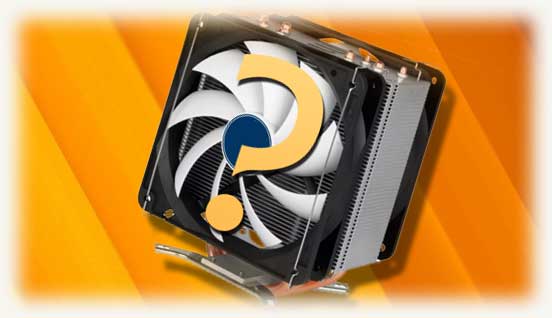
Всем привет! Сегодня рассмотрим, как узнать, какой кулер стоит у тебя на процессоре, можно ли это сделать не разбирая системный блок и какие программы могут помочь и помогут ли вообще. Про срок службы процессора можно почитать вот тут.
К огромному сожалению, определить какое охлаждение установлено на процессоре ПК, невозможно через БИОС или UEFI. Нельзя посмотреть это также и с помощью диагностических приложений — через AIDA 64, Everest, Sandra, Speccy или аналогичные по назначению и функциональности.
По сути, воздушная система охлаждения на компьютере — пассивное оборудование. Датчики на вентиляторах не ставятся за ненадобностью. Прошивки никакой тоже нет.
Максимум, которого можно ожидать от самого высокотехнологичного кулера — отдельный канал связи с материнской платой для регулировки частоты вращения крыльчатки.
То же самое относительно пропеллеров, которые установлены на корпусе — понять, что это за комплектующие, программными средствами невозможно. Однако посмотреть модель кулера все-таки может получиться, но надо добраться к ним.
Согласно принятым нормативам, на всех комплектующих клеятся шильдики, где в числе прочих характеристик указана модель. Кулера не исключение. Наклейка обычно крепится по центру крыльчатки или же на боковой кромке.
Речь идет об оригинальных качественных деталях. На вентиляторы под брендом Noname шильдика может и не быть.
Если же вас интересует не конкретная модель кулера CPU, а только его тип, чтобы купить деталь помощнее, то ситуация немного проще. Достаточно посмотреть в Виндовс модель процессора в свойствах компьютера, а потом найти на официальном сайте производителя спецификацию — какой сокет для него используется и какой вентилятор подойдет.
Самое сложное из рассматриваемой нами темы — определить модель вентилятора на ноутбуке. Если в системном блоке достаточно снять боковую крышку, чтобы добраться к внутренностям, то ноутбук надо разобрать чуть ли не полностью.
Есть вариант посмотреть эту информацию на профильных форумах, однако не факт, что кто-то обсуждает именно эти нюансы относительно используемой вами модели лептопа.
Также на эту тему полезно будет почитать «Что такое Throttling CPU и как эта технология работает» и «Загружаем процессор на 100 процентов для проверки температуры». Буду признателен, если вы поделитесь этой публикацией в социальных сетях. До скорой встречи!
Как узнать кулеры в ПК
Определить тип и модель кулера в компьютере может быть полезным для различных целей. Это может помочь вам выбрать правильный заменяемый или апгрейд кулера, узнать его характеристики, а также провести оптимизацию системы охлаждения.
Существует несколько способов определить тип и модель кулера в компьютере. Самый простой способ — визуальное определение. В этом случае вам необходимо открыть боковую панель корпуса компьютера и внимательно рассмотреть установленный кулер. Вы можете найти на его поверхности надписи или графические обозначения, которые могут указывать на его тип и модель.
Также, вы можете воспользоваться программными способами определения типа и модели кулера. Существует множество программ, которые могут сканировать вашу систему и предоставить информацию о установленных компонентах, включая кулер. Одним из таких популярных инструментов является CPU-Z. С помощью этой программы вы сможете получить информацию о вашем процессоре, кулере и других компонентах.
Не забывайте, что при использовании программного способа определения типа и модели кулера, может потребоваться наличие соответствующих драйверов и прав доступа в системе.
Как только вы определили тип и модель кулера в компьютере, вы можете использовать эту информацию для различных целей. Выбор заменяемого кулера будет зависеть от соответствующих характеристик вашего процессора и типа разъема кулера. Если вы хотите провести апгрейд системы охлаждения, то вам следует обратить внимание на кулеры с более высокой производительностью или более тихими операционными характеристиками.
Определение типа и модели кулера в компьютере может оказаться полезным и необходимым при проведении обслуживания и технического обслуживания системы. Высокотехнологичной системой охлаждения играет важную роль в обеспечении стабильной работы вашего компьютера, особенно при интенсивной нагрузке или длительном использовании.
Как узнать модель и тип кулера в вашем компьютере: советы и рекомендации
1. Визуальный осмотр: Иногда модель и тип кулера можно узнать просто взглянув на него. Обратите внимание на надписи, серийный номер или логотипы, которые могут указывать на производителя и модель кулера.
2. Использование специальных программ: Существуют программы, которые позволяют считывать информацию о компьютере, включая данные о кулере. Некоторые из них, такие как CPU-Z или Speccy, предоставляют подробную информацию о железе вашего компьютера, включая модель и тип кулера.
3. Просмотр информации в BIOS: Базовая система ввода-вывода (BIOS) – это программное обеспечение, которое управляет основными функциями компьютера. Вы можете получить доступ к BIOS, перезагрузив компьютер и нажав определенную клавишу (чаще всего это F2, F10 или Delete), когда появляется соответствующий экран. В BIOS вы сможете найти информацию о кулере в разделе, посвященном системе охлаждения.
Зная модель и тип кулера, вы сможете найти дополнительную информацию о нем в Интернете, например, о его производительности и совместимости с другими компонентами вашей системы. Это позволит вам принять информированное решение при необходимости замены или обновления кулера.
Важно помнить, что при работе с компьютером всегда следует соблюдать меры предосторожности и отключать питание перед всеми процедурами обслуживания.
Проверьте системную информацию
В Windows, например, можно просмотреть системную информацию через панель управления. Для этого нужно открыть «Пуск», выбрать «Панель управления» и зайти в раздел «Система и безопасность». Затем нужно выбрать «Система» и просмотреть информацию о текущей операционной системе. Здесь вы сможете увидеть информацию о процессоре и, возможно, о кулере.
В macOS можно открыть «Программы», выбрать «Служебные программы» и запустить «Информацию о системе». Затем нужно выбрать «Аппаратная» и просмотреть информацию о процессоре. Здесь вы также сможете найти информацию о кулере.
Если вы пользуетесь Linux, то можно воспользоваться командой «lscpu» в терминале. Она покажет информацию о процессоре, в том числе и о кулере, если она доступна.
Зная тип и модель кулера, вы сможете получить дополнительную информацию о его характеристиках на официальном сайте производителя. Там часто можно найти подробные технические спецификации, а также руководства по установке и обслуживанию.
Обратитесь к документации
Если вы не знаете точного типа и модели кулера в вашем компьютере, хорошим источником информации может быть документация, поставляемая с компьютером или кулером. Обычно в руководстве пользователя или технической документации указаны характеристики и модельные номера установленных компонентов, включая кулеры.
Документация может быть представлена в виде книги, PDF-файла или онлайн-ресурса. Вы можете обратиться к документации, соответствующей вашей модели компьютера или кулера, и найти информацию о модели кулера, спецификациях и рекомендациях по обслуживанию.
Если у вас нет физической документации, вы можете попробовать найти ее на веб-сайте производителя вашего компьютера или кулера. В разделе поддержки или загрузок вы обычно найдете руководства пользователя и другие ресурсы с информацией о компонентах компьютера и их моделях.
Обращение к документации — это надежный способ определить тип и модель кулера в вашем компьютере. Уделите время изучению документации, чтобы получить максимально точную и достоверную информацию о вашем компьютере и его компонентах.
Воспользуйтесь программными инструментами
Если вы хотите быстро и точно определить тип и модель кулера в компьютере, вы можете воспользоваться специальными программными инструментами. Эти инструменты позволяют получить подробную информацию о вашей системе, включая сведения о кулере.
Одним из наиболее популярных программных инструментов для определения типа и модели кулера является CPU-Z. Эта программа предоставляет подробную информацию о процессоре, материнской плате, оперативной памяти и других компонентах компьютера. Для того чтобы узнать информацию о кулере, вам нужно открыть вкладку «CPU» и просмотреть раздел «Cooler», где будут указаны данные о кулере.
Также есть другие программы, которые могут помочь вам определить тип и модель кулера. Например, HWiNFO или Core Temp. Эти программы также предоставляют подробную информацию о компьютере, включая данные о кулере. Вы можете скачать эти программы с официальных сайтов разработчиков и установить их на ваш компьютер.
При использовании программных инструментов для определения типа и модели кулера важно следить за тем, чтобы программа была скачана с официального сайта разработчика. Это гарантирует, что программа будет надежной и не содержит вредоносных компонентов.
Использование программных инструментов для определения типа и модели кулера является удобным и надежным способом получить информацию о вашей системе. Однако, помимо программ, также можно обратиться к документации к компьютеру или кулеру, а также консультации с профессионалами.