Подбираем материнскую плату к процессору
Подбор материнки к уже купленному процессору требует определённых знаний. В первую очередь, рекомендуется обратить внимание на характеристики уже купленных комплектующих, т.к. не имеет никакого смысла покупать дешёвую материнку под ТОПовый процессор и наоборот.
Изначально, лучше купить такие основные комплектующие как – системный блок (корпус), центральный процессор, блок питания, видеокарту. Если вы решили сначала приобрести материнку, то должны точно знать, что вы хотите ожидать от уже собранного компьютера.
Рекомендации к выбору
Изначально необходимо понимать какие бренды лидируют на этом рынке и можно ли им доверять. Вот список рекомендуемых производителей материнских плат:
- Gigabyte – компания из Тайваня, которая занимается выпуском видеокарт, материнских плат и другой вычислительной техники. В последнее время, компания всё больше ориентируется на рынок игровых машин, где требуется производительное и дорогое оборудование. Однако, ещё выпускаются материнские платы для «обычных» ПК.
- MSI – тоже тайваньский производитель компьютерных комплектующих, который также ориентирован на высокопроизводительные игровые компьютеры. Рекомендуется обратить внимание на этого производителя, если планируется сборка игрового ПК.
Если вы уже купили мощные и дорогие комплектующие для ПК, то ни в коем случае не покупайте дешёвую материнскую плату. В лучшем случае, комплектующие будут работать не на всю мощность, опустив всю производительность до уровня бюджетных ПК. В худшем – вообще не будут работать и придётся покупать другую материнку.
Перед сборкой компьютера нужно определится с тем, что вы хотите получить в конечном итоге, т.к. будет проще выбирать плату без закупки заранее всех главных комплектующих для компьютера. Лучше купить качественную центральную плату (не стоит экономить на этой покупке, если это позволяют возможности) и затем, исходя из её возможностей, подбирать остальные комплектующие.
Чипсеты у материнских карт
От чипсета напрямую зависит то, сколько вы сможете подключить комплектующих к материнке, смогут ли они работать со 100% эффективностью, какой процессор лучше выбрать. По сути, чипсет – это что-то похожее на уже встроенный процессор в плату, но который отвечает лишь за самые базовые функции, например, работу в BIOS.
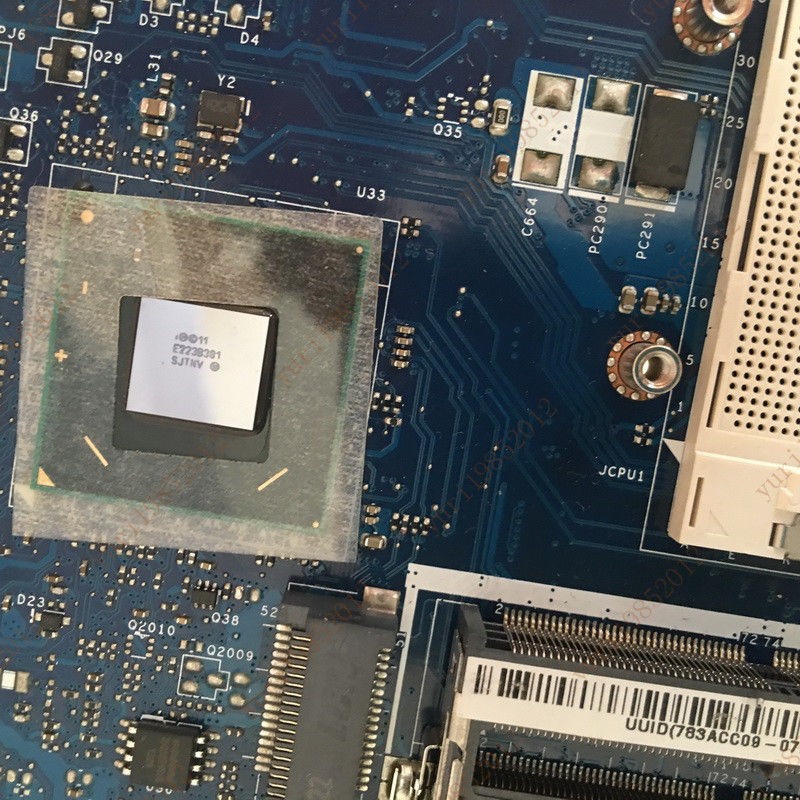
Комплектуют практически все материнками чипсетами от двух производителей – Intel и AMD. В зависимости от того, какой процессор был вами выбран, нужно и выбирать плату с чипсетом от производителя, выбранного ЦП. В противном случае, есть вероятность, что устройства будут несовместимы и не будут работать нормально.
О чипсетах Intel
По сравнению с «красным» конкурентом, у «синих» не так много моделей и разновидностей чипсетов. Вот список самых ходовых из них:
- H110 – подойдёт для тех, кто не гонится за производительностью и требует от компьютера лишь корректную работу в офисных программах и браузерах.
- B150 и H170 – между ними нет серьёзных различий. Оба отлично подходят для компьютеров среднего класса.
- Z170 – материнская плата на таком чипсете поддерживает разгон многих компонентов, благодаря чему является отличным решением для игровых компьютеров.
- X99 – пользуется спросом в профессиональной среде, которая требует много ресурсов от системы (3D-моделирование, видеообработка, создание игр). Также неплохо подойдёт и для игровых машин.
- Q170 – это чипсет из корпоративного сектора, особой популярностью в среде обычных пользователей не пользуется. Основной упор делается на безопасность и стабильность.
- C232 и C236 – используется в дата-центрах, позволяет обрабатывать огромное количество информации. Лучше всего работают с процессорами Xenon.
О чипсетах AMD
Делятся условно на две серии – A и FX. Первая подходит для процессоров А-серии, с уже интегрированными видеоадаптерами. Вторая для FX-серии ЦП, которые не имеют встроенного графического адаптера, но компенсируют это высокой производительностью и потенциалом для разгона.
Вот список основных чипсетов AMD:
- A58 и A68H – очень схожие между собой чипсеты, которые подойдут для обычного офисного ПК. Лучше всего работают с процессорами AMD A4 и A6.
- A78 – для мультимедийных компьютеров (работа в офисных приложениях, несложные манипуляции с графикой и видео, запуск «лёгких» игр, сёрфинг в интернете). Наиболее совместим с ЦП A6 и A8.
- 760G – подходит для тех, кому компьютер нужен в качестве «печатной машинки с выходом в интернет». Совместим с FX-4.
- 970 – его возможностей хватает для запуска современных игр на минимальных и средних настройках, профессиональной работы с графикой и несложных манипуляций с видео и 3D-объектами. Совместим с процессорами FX-4, Fx-6, FX-8 и FX-9. Наиболее ходовой чипсет для процессоров AMD.
- 990X и 990FX – отличное решение для мощных игровых и полупрофессиональных машин. Самая лучшая совместимость с ЦП FX-8 и FX-9.
О гарантиях
При покупке материнской платы обязательно обращайте внимание на гарантии, которые предоставляет продавец. В среднем гарантийный срок может варьироваться от 12 до 36 месяцев. Если он меньше указанного диапазона, то лучше отказаться от покупки в этом магазине.
Всё дело в том, что материнская плата является одним из самых хрупких компонентов компьютера. А любая её поломка обязательно приведёт, как минимум, к замене этого компонента, максимум — придётся задуматься о полной замене части или всех комплектующих, что были установлены на неё. Это равносильно замене практически всего компьютера. Поэтому ни в коем случае нельзя экономить на гарантиях.
О габаритах
Тоже очень важный параметр, особенно, если вы покупаете материнку для небольшого корпуса. Вот список и характеристики основных форм-факторов:
- ATX – это полноразмерная материнская плата, которая устанавливается в системные блоки стандартных габаритов. Имеет самое большое количество разъёмов из всех типов. Габариты самой платы таковы – 305×244 мм.
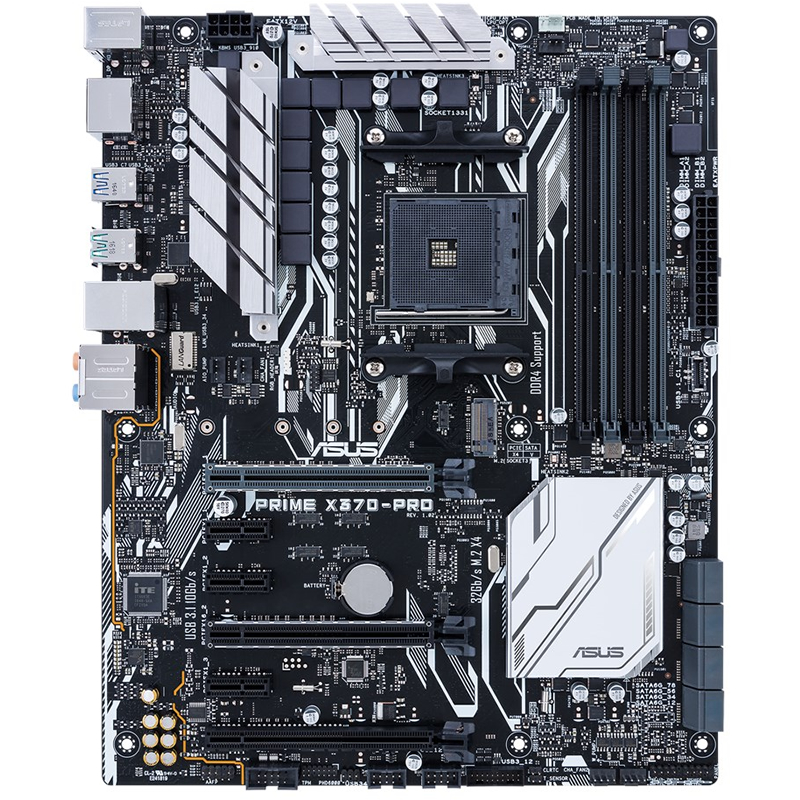
- MicroATX – это уже урезанный формат ATX. На производительность уже установленных компонентов это практически никак не влияет, но количество слотов для дополнительных комплектующих у нее меньше. Габариты – 244×244 мм. Такие платы устанавливаются на обычные и компактные системные блоки, но из-за своего размера они стоят дешевле полноразмерных материнок.
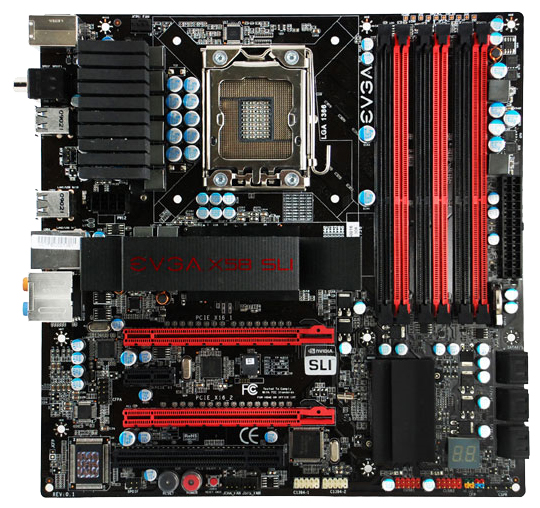
- Mini-ITX – больше подходит для ноутбуков, нежели стационарных ПК. Самые маленькие платы, которые может только предоставить рынок компьютерных комплектующих. Габариты следующие – 170×170 мм.

Помимо этих форм-факторов есть другие, но они практически не встречаются на рынке комплектующих для домашних компьютеров.
Процессорный сокет
Это самый важный параметр при выборе как материнской платы, так и процессора. Если сокеты процессора и материнки будут несовместимы между собой, то вам не удастся установить ЦП. Сокеты постоянно претерпевают различные модификации и изменения, поэтому рекомендуется покупать модели только с самыми актуальными модификациями, чтобы в будущем можно было без проблем произвести замену.
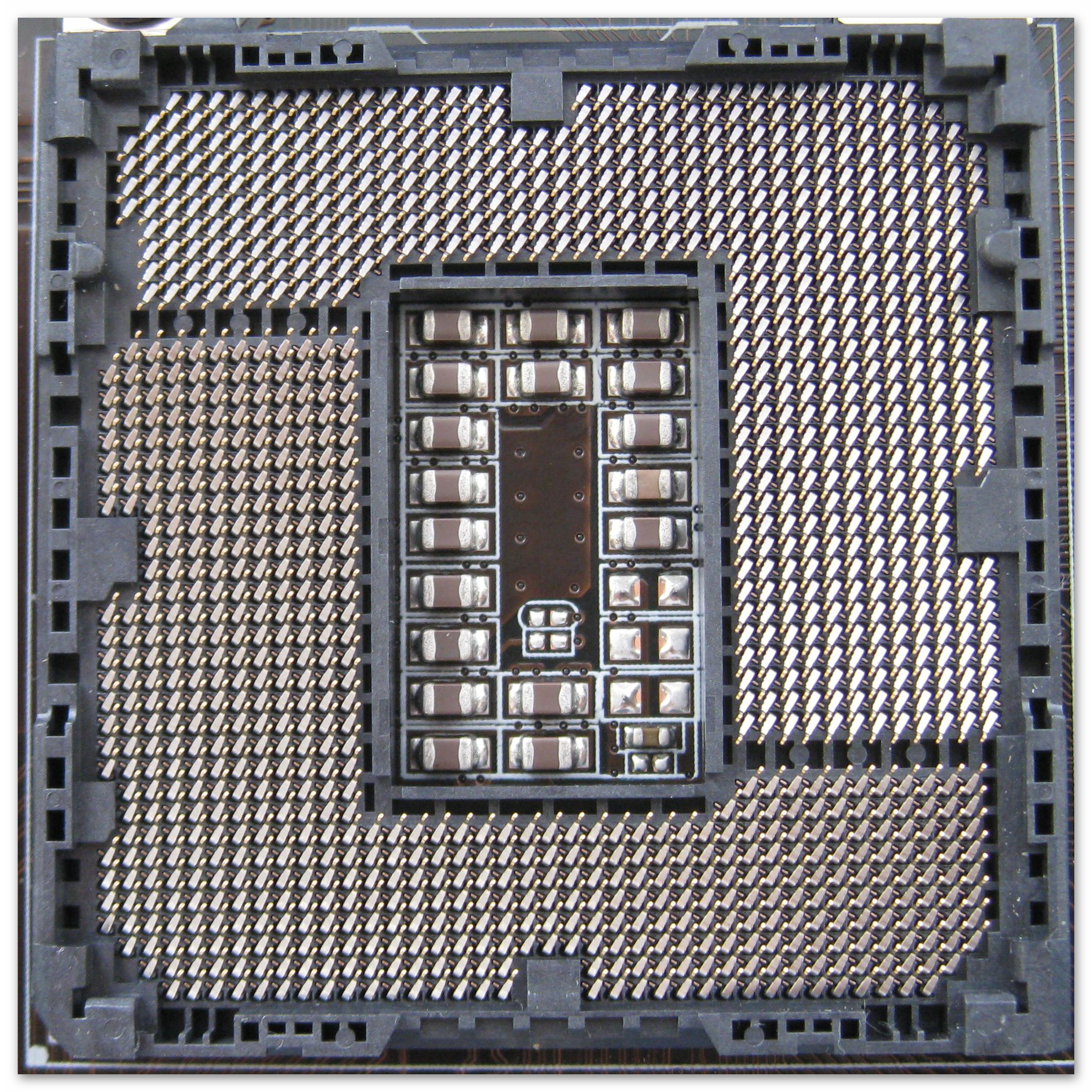
Сокеты от Intel:
- 1151 и 2011-3 – это самые современные виды. Если вы отдаёте предпочтение Intel, то старайтесь покупать процессор и материнку именно с такими сокетами.
- 1150 и 2011 – они до сих пор ещё в широком ходу на рынке, но уже начали устаревать.
- 1155, 1156, 775 и 478 – это устаревшие модели сокетов, которые ещё в ходу. Рекомендуются к покупке только в том случае, если больше нет никаких альтернатив.
Сокеты от AMD:
- AM3+ и FM2+ — это самые современные сокеты от «красных».
- AM1, AM2, AM3, FM1 и EM2 – считаются либо полностью устаревшими, либо уже начинают устаревать.
Про оперативную память
На материнских платах из бюджетного сегмента и/или небольших форм-факторов есть только два слота установки модулей ОЗУ. На платах стандартных размеров для стационарных компьютеров встречается по 4-6 разъёмов. Материнки для небольших корпусов или ноутбуков имеют менее 4-х слотов. Для последних чаще встречается такое решение – определённое количество оперативной памяти уже впаяно в плату, а рядом находится один слот на случай, если пользователю захочется расширить объём ОЗУ.
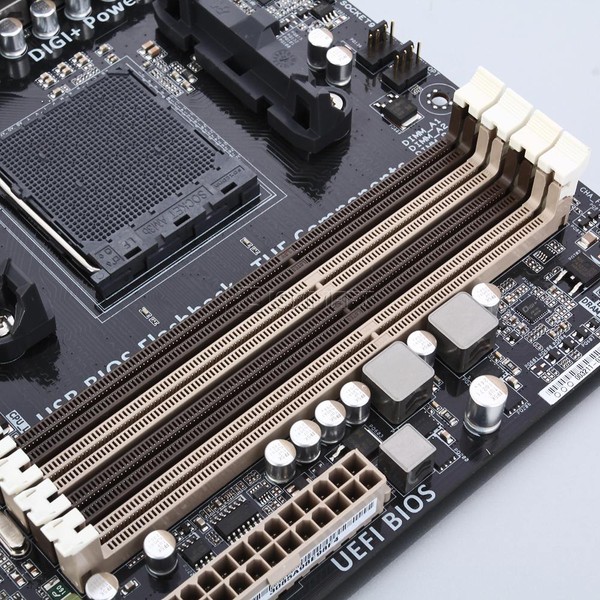
Оперативная память подразделяется на несколько типов, которые обозначаются как «DDR». Самые ходовые и рекомендуемые на сегодня – это DDR3 и DDR4. Последний обеспечивает максимально быструю работу компьютера. Перед выбором материнки, убедитесь, что она поддерживает именно эти типы ОЗУ.
Также рекомендуется учесть возможности увеличения количества оперативной памяти путём добавления новых модулей. В этом случае обращайте внимание не только на количество слотов, но и на максимальный объём в Гб. Т.е вы можете купить плату с 6 разъёмами, но она будет поддерживать не так много Гб ОЗУ.
Рекомендуется обратить внимание на диапазон поддерживаемых рабочих частот. Оперативка DDR3 работает на частотах от 1333 МГц, а DDR4 2133-2400 МГц. Материнки практически всегда поддерживают данные частоты. Важно также обратить внимание, поддерживает ли их центральный процессор.
Если ЦП не поддерживает данные частоты, то покупайте карту с профилями памяти XMP. В противном случае вы серьёзно можете потерять в производительности ОЗУ.
Место для установки видеокарт
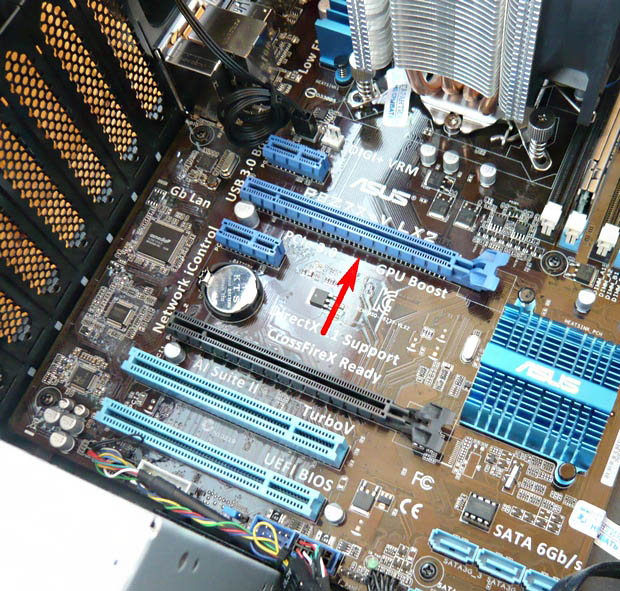
В материнках среднего и высокого класса может присутствовать до 4-х разъёмов под графические адаптеры. На бюджетных моделях обычно 1-2 гнезда. В большинстве случаев используются разъёмы типа PCI-E x16. Они позволяют обеспечить максимальную совместимость и производительность между установленными видеоадаптерами. Разъём имеет несколько версий – 2.0, 2.1 и 3.0. Чем выше версия, тем лучше характеристики, но и цена соответственно выше.
Разъёмы PCI-E x16 могу также поддерживать другие платы расширения (например, Wi-Fi адаптер).
О дополнительных платах
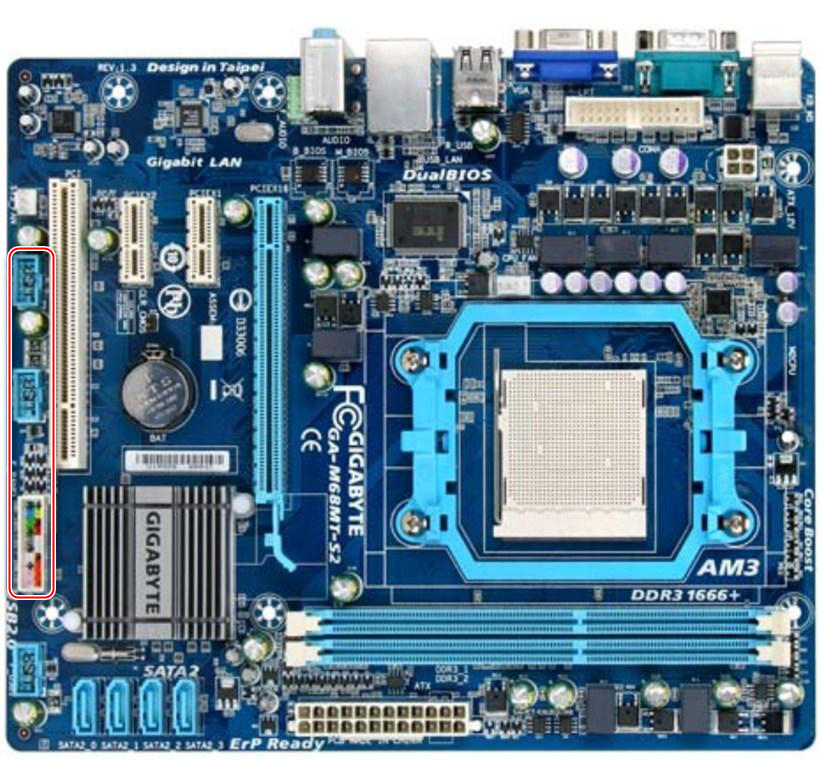
Платы расширения – это дополнительные устройства, которые можно подключить к материнке, но которые не являются критически важными для работы системы. Например, Wi-Fi-приёмник, ТВ-тюнер. Для этих устройств используются слоты PCI и PCI-Express, подробнее о каждом:
- Первый тип стремительно устаревает, но до сих используется в моделях бюджетного и среднего класса. Он стоит значительно дешевле, чем его более новый аналог, но совместимость устройств может страдать. Например, самый новый и мощный Wi-Fi-адаптер будет работать хуже или не будет работать вообще на данном разъёме. Однако, у такого разъёма отличная совместимость со многими звуковыми картами.
- Второй тип более новый и имеет отличную совместимость с другими компонентами. Имеют две вариации разъёма X1 и X4. Последний более новый. Типы разъёма практически ни на что не влияют.
Информация о внутренних разъёмах
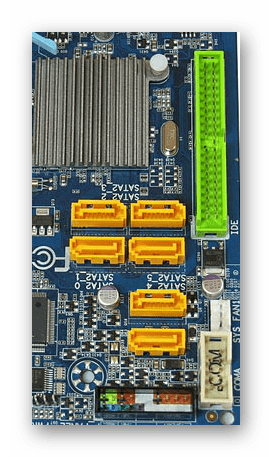
Они служат для подключения важных компонентов к материнке внутри корпуса. Например, для питания процессора и самой платы, установки жёстких дисков, SSD, привода.
Что касательно питания материнской платы, то старые модели работают от 20-ти контактного разъёма питания, а более новые от 24-ти контактного. Исходя из этого, желательно, выбрать блок питания или подобрать материнку под нужный контакт. Однако, будет не критично, если 24-ти контактный разъём будет запитан от 20-ти контактного блока питания.
Питание процессора происходит по похожей схеме, только вместе 20-24-контактных разъёмов используются 4-х и 8-ми контактные. Если у вас мощный процессор, требующий большого расхода энергии, то рекомендуется покупать плату и блок питания с 8-ми контактными разъёмами. Если же процессор не слишком мощный, то можно вполне обойтись и 4-х контактными разъёмами.
Что касается подключение SSD и HDD дисков, то для этого почти во всех платах используются разъёмы типа SATA. Подразделяется на две версии – SATA2 и SATA3. Если к главной плате подключается SSD диск, то лучше купить модель с SATA3-разъёмом. В противном случае, вы не увидите хорошей производительности от SSD-диска. При условии, что подключение SSD не планируется, то можно приобрести модель с SATA2-разъёмом, тем самым немного сэкономив на покупке.
Интегрированные устройства
Материнские карты могут идти вместе с уже интегрированными компонентами. Например, некоторые платы для ноутбуков идут вместе с впаянными видеокартами и модулями ОЗУ. Во всех материнках по умолчанию интегрированы сетевая и звуковые карты.
Если вы решили приобрести процессор вместе с интегрированным в него графическим адаптером, то убедитесь, что плата поддерживает их подключение (обычно это пишут в характеристиках). Также важно, чтобы в конструкцию были интегрированы внешние VGA или DVI-разъёмы, которые нужны для подключения монитора.
Обратите внимание на встроенную звуковую карту. Большинству пользователей будет достаточно стандартных кодеков, типа ALC8xxx. Если вы планируете заниматься видеомонтажом и/или звукообработкой, то лучше обратите внимание на платы, где встроен адаптер с кодеком ALC1150, т.к. он обеспечивает отличное звучание, но и стоит намного дороже стандартного решения.
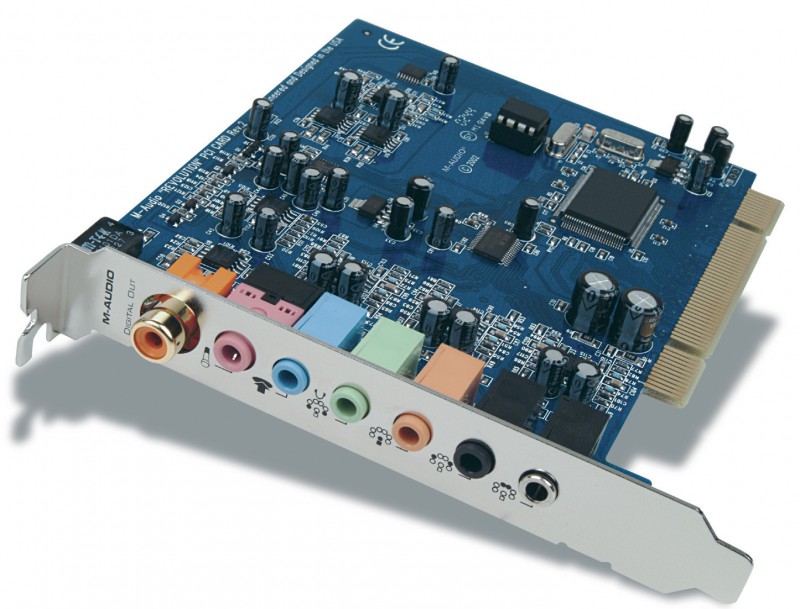
Звуковая карта обычно имеет от 3 до 6 гнёзд на 3.5 мм для подключения аудиоустройств. Иногда попадаются модели, где установлен оптический или коаксиальный цифровой аудиовыход, но и стоят они дороже. Данный выход используется для профессионального звукового оборудования. Для обычного использования компьютера (подключение колонок и наушников) достаточно всего 3-х гнёзд.
Ещё один компонент, который интегрирован в материнку по умолчанию – это сетевая карта, отвечающая за подключение компьютера к Интернету. Стандартные параметры сетевой платы на многих материнках – скорость передачи данных около 1000 Мб/с и сетевой выход типа RJ-45.
Главными производителями сетевых карт являются – Realtek, Intel и Killer. Продукты первого использую в бюджетной и средней ценовой категории. Последние чаще применимы в дорогих игровых машинах, т.к. обеспечивают отличную работу в онлайн-играх даже при плохом соединение с сетью.
Внешние разъёмы
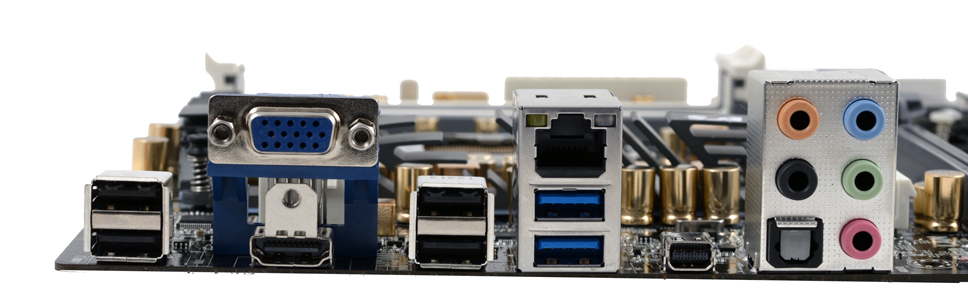
Количество и типы внешних гнёзд зависят от внутренней комплектации самой платы и её цены, т.к. в более дорогих моделях имеются дополнительные выходы. Список разъёмов, которые наиболее часто встречаются:
- USB 3.0 – желательно, чтобы было минимум два таких выхода. Через него может быть подключён флеш-накопитель, мышь и клавиатура (более-менее современные модели).
- DVI или VGA – есть во всех платах, т.к. с его помощью можно подключить компьютер к монитору.
- RJ-45 – обязательный элемент конструкции. С его помощью производится подключение к Интернету. В случае, если на компьютере нет Wi-Fi-адаптера, то это единственный способ подключить машину к сети.
- HDMI – нужен, чтобы подключить компьютер к телевизору или современному монитору. Альтернатива DVI.
- Звуковые гнёзда – требуются для подключения колонок и наушников.
- Выход для микрофона или дополнительной гарнитуры. Всегда предусмотрен в конструкции.
- Антенны Wi-Fi – есть только в моделях с интегрированным Wi-Fi-модулем.
- Кнопка для сброса настроек BIOS – позволяет быстро сбросить настройки BIOS до заводского состояния, не разбирая при этом корпус компьютера. Есть только на дорогих платах.
Схемы питания и электронные компоненты
При выборе материнской платы обязательно обращайте внимание на электронные компоненты, т.к. от них зависит срок работы компьютера. На дешёвых моделях установлены обычные электронные конденсаторы и транзисторы, без какой-либо дополнительной защиты. Через 2-3 года службы они вполне могут окислится и привести в негодность всю систему. Лучше выбирайте более дорогие модели, например, где используются твердотельные конденсаторы японского или корейского производства. Даже если они выйдут из строя, то последствия будут не столь катастрофическими.
Очень важно обращать внимание на схему питания процессора. Распределение схем питания:
- Низкой мощности – используются в бюджетных материнских платах, имеют мощность не выше 90 Вт и не более 4-х фаз питания. Под них подходят только маломощные процессоры, имеющие низкий потенциал к разгону.
- Средней мощности – имеют не более 6 фаз и мощность, не превышающую 120 Вт. Этого достаточно для всех процессоров из среднего ценового сегмента и некоторых из высокого.
- Высокой мощности – имеют более 8-ми фаз, отлично работают со всеми процессорами.
При подборе материнской платы к процессору важно обращать внимание не только на то, подходит ли процессор по сокетам, но и на напряжение. На сайте производителя материнских карт можно видеть сразу список всех процессоров, которые совместимы с той или иной платой.
Система охлаждения

Бюджетные модели не имеют данной системы вообще, либо имеют один небольшой радиатор, который справляет только с охлаждением маломощных процессоров и видеокарт. Как ни странно, данные карты перегреваются реже всего (если конечно, вы не будете слишком сильно разгонять процессор).
Если вы планируете собрать хороший игровой компьютер, то обращайте внимание на материнские платы с массивными медными трубками радиаторов. Однако, тут есть проблема – это размеры системы охлаждения. Иногда из-за слишком толстых и высоких труб бывает сложно длинную подсоединить видеокарту и/или процессор с кулером. Поэтому требуется всё предварительно сверить.
При выборе материнской платы требуется учесть всю информацию, которая была указана в статье. В противном случае, вы можете столкнуться с различными неудобствами и лишними тратами (например, плата не поддерживает определённый компонент).
Лучшие комбинации процессора и материнской платы для игровых компьютеров в конце 2022 года
Собирая игровой компьютер, сперва нужно определиться с тем, какой процессор и материнскую плату вы будете использовать. Ведь мы покупаем ПК на несколько лет и если в нем можно легко заменить видеокарту или добавить оперативной памяти или SSD большего объема, то процессор и материнская плата, как правило, остаются в ПК на все время его жизни.
При этом они задают то, каким будет ваш компьютер: экономным бюджетным, оптимальным середнячком или топовым. Ведь если к Core i3-10100F поставить GeForce RTX 3070 Ti и 32 ГБ быстрой памяти — ничего хорошего не получится. Как ничего хорошего не выйдет и из попытки установить мощный восьмиядерник в дешевую материнскую плату — ее система питания будет перегреваться, процессор будет скидывать частоту и работать намного медленнее, чем мог бы.
реклама

В этом блоге мы рассмотрим оптимальные комбинации процессоров и материнских плат для построения игровых ПК на любой вкус и кошелек, от бюджетных, до топовых. Будем использовать актуальное «железо», за которым отправимся в Ситилинк. «Почему именно в Ситилинк?» — часто спрашивают читатели. Ответ прост — потому что он наверняка есть в вашем городе или возможна доставки из него, и цены из этого блога будут актуальны для вас.
Core i3-10105F и MSI H510M-A PRO

реклама
Четырехъядерный Core i3-10105F станет отличным выбором для построения бюджетного ПК. Восемь потоков и ядра Comet Lake Refresh обеспечивают неплохую производительность в играх, а еще стоит отметить очень низкое энергопотребление процессора. Добавьте к нему бюджетный кулер и блок питания, видеокарту GeForce GTX 1650, которые стоят уже буквально копейки и основа бюджетного игрового ПК готова.

Материнская плата MSI H510M-A PRO на чипсете Intel H510 имеет все, что нужно недорогому игровому ПК, в том числе поддержку быстрой ОЗУ с частотой до 3200 МГц и слот M.2 для быстрых SSD.
Core i3-12100F и MSI PRO H610M-E DDR4

реклама
Новенький Core i3-12100F тоже имеет четыре ядра и восемь потоков, но благодаря прорывной архитектуре Golden Cove и высокой производительности на ядро он обгоняет в большинстве игр старые шестиядерники: Core i5-10400F и Ryzen 5 3600. А невысокое энергопотребление позволяет использовать самые дешевые материнские платы.
Такие, как MSI PRO H610M-E DDR4 на чипсете Intel H610. У платы есть один слот M.2, армированный слот под видеокарту и поддержка памяти с частотой 3200 МГц.
Core i5-12400F и MSI PRO B660M-P DDR4

Современной архитектурой может похвалиться и популярный шестиядерник Core i5-12400F, показывающий отличные результаты в играх. А еще этот процессор экономичен и не потребует навороченной системы питания и дорогого кулера. По соотношению цены и производительности это один из самых оптимальных процессоров конца 2022 года — вместе с видеокартой GeForce RTX 3060 и даже GeForce RTX 3070 он позволит с комфортом играть во все новинки игр.
реклама

MSI PRO B660M-P DDR4 вполне справится с Core i5-12400F в обычной, игровой нагрузке, если не гонять часами стрессс-тесты. У платы нет радиаторов не цепях питания, зато фаз питания достаточно, есть четыре слота ОЗУ DDR4 и слот M.2 для SSD. А поддержка PCI Express 4.0 позволит устанавливать любые видеокарты.
Ryzen 5 5600X и ASROCK B450 PRO4 R2.0

У Core i5-12400F есть конкурент от AMD — шестиядерник Ryzen 5 5600X, который дешевеет уже несколько месяцев и стал очень привлекательным игровым решением. Несмотря на то, что этот процессор не нов, в играх он показывает себя отлично, часто обгоняя Core i5-12400F. Потребление у Ryzen 5 5600X, если не активировать функцию PBO2, небольшое, а на рынке есть огромное количество подходящих кулеров.

А еще один плюс платформы AM4 в конце 2022 года — дешевые материнские платы. Для Ryzen 5 5600X мы возьмем ASROCK B450 PRO4 R2.0 на чипсете AMD B450, весьма навороченную материнскую плату, которая стоит всего 7180 рублей. Она может похвалиться качественной системой питания с эффективными радиаторами, шестью портами SATA III, двумя слотами M.2 и отличным разгоном ОЗУ. На фоне плат от Intel за эту цену это невиданная щедрость, главное — при покупке проверить, что в ASROCK B450 PRO4 R2.0 зашит свежий BIOS с поддержкой Ryzen 5 5600X.
Ryzen 7 5800X и ASROCK B550 PG RIPTIDE

Следующий шаг в производительности обеспечит восьмиядерник Ryzen 7 5800X, который тоже неплохо скинул в цене. В большинстве игр Ryzen 7 5800X обойдет процессоры от Intel в своей ценовой категории, что делает его отличным выбором в мощный игровой ПК, несмотря на возраст. Этот процессор очень производителен, но, чтобы он показал все, что может, нужна качественная материнская плата с мощной системой питания.

Например, ASROCK B550 PG RIPTIDE, плата на чипсете AMD B550, которая может похвалится отличным оснащением — тут целых три полноразмерных слота PCI-E, один из которых армирован, поддержка PCI Express 4.0, два слота M.2 для быстрых SSD с массивным радиатором и сеть 2.5 гигабит.
Core i7-12700 и ASROCK Z790 PRO RS

Ну а если вам нужно что-то еще мощнее, то обратите внимание на Core i7-12700, процессор семейства Alder Lake, имеющий восемь быстрых ядер Performance-core и еще четыре энергоэффективных ядра Efficient-core, которые в сумме дают 20 потоков. Процессор очень быстр и в играх, и в рабочих задачах, но есть у него и минус — высокое энергопотребление. Поэтому с Core i7-12700 нужно смотреть в сторону топовых кулеров, а лучше — систем водяного охлаждения. И к такому бриллианту нужна соответствующая оправа — материнская плата, способная переварить 140 и более ватт максимального энергопотребления Core i7-12700, которые он потребляет при снятии лимитов.

С этим справится топовая материнская плата ASROCK Z790 PRO RS, на чипсете Intel Z790. Кстати, этот чипсет позволяет плате поддерживать новейшие процессоры Intel тринадцатого поколения — Raptor Lake, которые обещают значительный прирост производительности. Плата может похвастаться богатым оснащением: четыре разъема M.2, поддержка шины PCI Express 5.0, памяти DDR5 до 6800 МГц и огромным количеством USB портов. Эта комбинация процессора и материнской платы станет основой для самого мощного игрового ПК, даже с GeForce RTX 4090.
Итоги

Как видите, в конце 2022 года можно найти достаточно комбинаций процессора и материнской платы на любые запросы и финансы. За кадром остался шестиядерный процессор Core i5-10400F, который заметно подешевел и если вы хотите собрать бюджетный ПК на его основе, смело ставьте его в плату MSI H510M-A PRO вместо Core i3-10105F.
Как подобрать процессор к материнской плате
Замена процессора не самая частая проблема. Большинство пользователей не меняют процессор до полной замены компьютера. Однако иногда из-за поломки или апгрейда появляется необходимость заменить установленный процессор. В этом случае возникает вопрос, как подобрать процессор к материнской плате. В этой статье мы разберем эту проблему и расскажем о том, как правильно подобрать процессор к вашей материнской плате.
Для того чтобы подобрать процессор к материнской плате, необходимо узнать какой сокет она поддерживает. Сокет – это разъем на материнской плате, предназначенный для установки процессора. Существуют различные виды сокетов для различных процессоров. Сокеты отличаются размером, формой и количеством ножек. Поэтому установить процессор в неподходящий сокет не возможно.
Сейчас наиболее популярными являются такие сокеты:
- Для процессоров Intel
- LGA 1150
- LGA 1155
- LGA 1356
- LGA 1366
- AM3
- AM3+
- FM1
- FM2
Если вы подбираете процессор к материнской плате, которая установлена в рабочий компьютер, то вы можете узнать название сокета с помощью специальных программ для просмотра характеристик компьютера. Наиболее подходящей программой, для нашего случая, является программа CPU-Z. С помощью данной программы можно узнать все основные характеристики процессора и материнской платы.
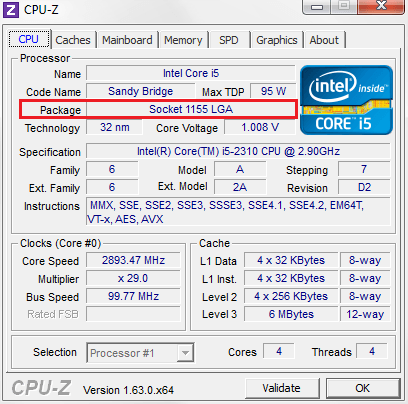
Название сокета будет указано на первой вкладке программы CPU-Z, напротив надписи «Package». Также с помощью данной программы можно узнать производителя и модель материнской платы. Для этого нужно перейти на вкладке «Mainboard».
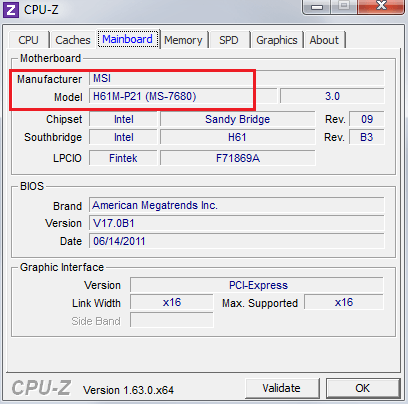
То, что материнская плата оснащена тем или иным сокетом, еще не гарантирует, что она поддерживает все процессоры с таким же сокетом. Некоторые самые новые процессоры могут не работать. Поэтому для того чтобы подобрать процессор к материнской плате, необходимо зайти на сайт производителя данной платы и просмотреть список поддерживаемых процессоров . Найти нужную информацию не сложно. Достаточно ввести название материнской платы в поисковую систему и перейти на официальный сайт производителя.
Если у вас есть материнская плата, к которой нужно подобрать процессор, но компьютер не работает или вообще не собран. То вы можете посмотреть название материнской платы на ее коробке. Если и коробки нет, то внимательно осмотрите саму плату, на ее поверхности должно быть нанесено название.
После того как вы знаете название сокета и материнской платы подбор процессора не составляет труда. Сначала выбираете процессор, который оснащен нужным сокетом, а потом проверяете, поддерживается ли он вашей материнской платой.
- Основные компоненты материнской платы
- Разъемы на материнской плате
- Ошибка Cpu fan error
- Почему сбивается время на компьютере
- Как узнать сокет процессора и материнской платы
Создатель сайта comp-security.net, автор более 2000 статей о ремонте компьютеров, работе с программами, настройке операционных систем.
Задайте вопрос в комментариях под статьей или на странице «Задать вопрос» и вы обязательно получите ответ.
у моей материнской платы сокет АМ3+ но в характеристиках не указана что она потдерживает нужный мне процессор хоть для нужного мне процессора нужно АМ3+ сокет. Как разобраться не понемаю
Посмотрите характеристики на официальном сайте производителя материнской платы. Если поддержки нет, значит нет.
Как выбрать правильный процессор для вашей материнки?

Вряд ли можно сомневаться в том, что центральный процессор является одним из важнейших компонентов компьютера.
Если ваш процессор перегрелся, имеет физические повреждения или постигла какая-то нехорошая судьба, то ваша система вряд ли откроется или компьютер вообще не включится.
Кроме того, процессор стоит дороже, чем другие детали, и, следовательно, его замена может стоить вам дорого.
Итак, при покупке компьютера особое внимание следует уделить характеристикам процессора.
Прежде чем покупать процессор, вам нужно будет понять марку, тактовую частоту ядра, потоки, кэш-память, тепловую схему и т. д.
Еще до этого вы должны знать, для каких целей вы собираетесь использовать компьютер.
В этой статье мы собираемся предоставить вам подробное руководство о том, на что обращать внимание при выборе процессора.
Какие параметры следует учитывать при выборе процессора?
Качество ЦП зависит от нескольких факторов, таких как количество ядер, потоков, тепловая конструкция и т. д.
Таким образом, вы должны сначала узнать об этих факторах, прежде чем выбирать ЦП.
Если вы выберете процессор с несовместимой с вами функцией, это не принесет пользы вашему опыту и деньгам.
Давайте подробно рассмотрим эти особенности процессора.
Совместимость
Первое, что вы должны увидеть, это то, совместим ли процессор, который вы пытаетесь выбрать, с вашей материнской платой или нет.
Если ЦП не совместим с другим оборудованием, материнской платой или сокетом, то ваш план провалится еще до его запуска.
Какой бы ни была цель покупки процессора, вам следует искать совместимый.
Процессор Intel не будет совместим с платой AMD и наоборот.
Если у вас есть оперативная память DDR5, то покупка процессора, который распознает оперативную память DDR3, не подойдет.
Если у вас уже есть материнская плата, вы найдете тип сокета, указанный на материнской плате.
Точно так же на официальном сайте материнской платы вы найдете список совместимых с ней процессоров.
Вы должны увидеть список и найти имя процессора, который вы будете выбирать.
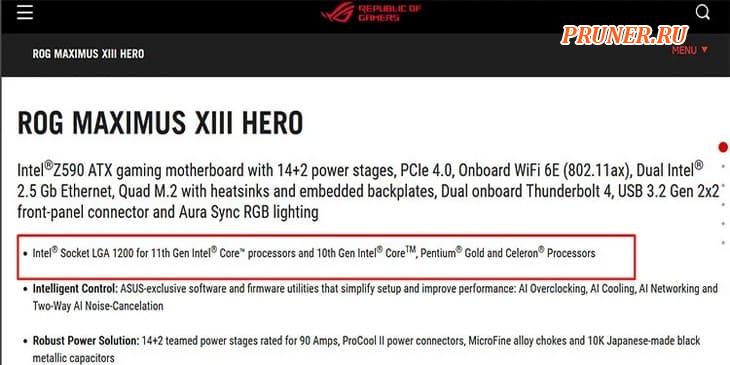
Если вы впервые покупаете процессор, вам следует выполнить процесс в обратном порядке и выбрать материнскую плату и оборудование, совместимое с ним.
AMD или Intel
В настоящее время на рынке есть два именитых процессора — AMD и Intel.
Раньше Intel сильно опережал AMD и сравнивать было не с чем.
Но теперь ситуация изменилась.
Последние процессоры AMD Ryzen превзошли Intel практически во всех аспектах.
Кроме того, вы можете получить процессор AMD по более низкой цене.
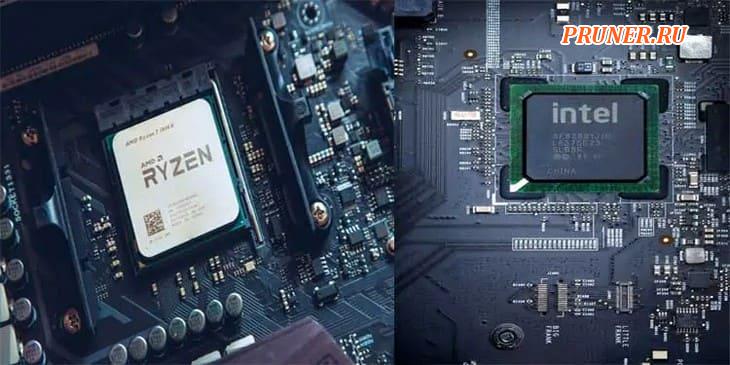
Не имеет большого значения, что вы выберете для основного бытового и служебного использования.
Однако в случае с играми Intel выигрывает, но отрыв действительно небольшой.
Точно так же у AMD есть преимущество многопоточности для тяжелого редактирования видео, моделирования и анализа больших данных.
Выбирайте с умом, анализируя, почему вам нужен процессор и, самое главное, совместимость.
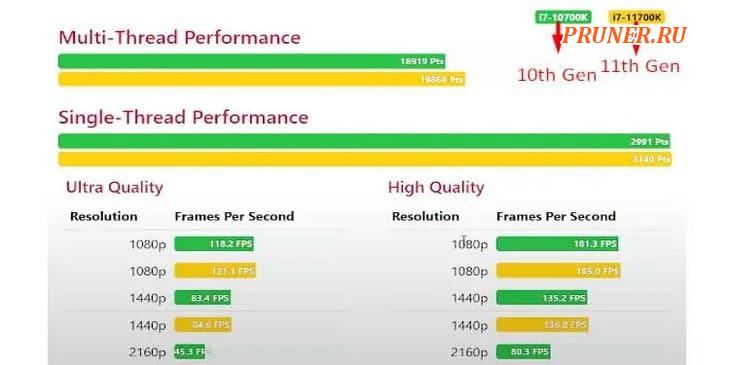
Поколение процессора
Генерация в основном означает давность того, какой ЦП вышел на рынок.
Чем выше поколение, тем последним является процессор.
Поколение процессора в большинстве случаев легко найти по его названию.
Например, если имя процессора Intel — Intel Core i5-6440HQ, это означает, что это процессор i5 6-го поколения, известный по первой цифре.
Буквы в конце также важны при выборе процессора.
Но таких букв очень много.
Итак, вам лучше запомнить F, что означает «Требуется дискретная графика», и K, что означает «Разблокировано или может быть изменено» для настольных моделей.
Точно так же U, означающее Mobile Power Efficient, и HK, означающее High Performance Optimized for Mobile (Unlocked), достаточно, чтобы запомнить их для мобильных процессоров.
Но процессоры AMD довольно сложно идентифицировать по именам.
Например, процессоры AMD Ryzen серии 5000 на самом деле относятся к четвертому поколению.
Тем не менее, вы, возможно, уже поняли, что новое поколение определенно будет лучше, чем старое.
Количество ядер и потоков
Наиболее важными характеристиками ЦП являются количество ядер и потоков.
Ядра — это основная вычислительная единица ЦП, которая выполняет данную задачу.
Наличие одного ядра означает, что одна задача выполняется одновременно, а наличие нескольких ядер означает, что он может выполнять больше задач одновременно.
Потоки — это коды, которые вычисляют задачу, поставленную перед ЦП.
Когда ЦП получает работу, он назначает один процесс потоку.
Когда он получает другую работу, ЦП назначает задачу другому потоку.
Мы можем понимать потоки как виртуальные ядра.
Потоки используют неиспользуемую часть ядра для выполнения другой задачи.
Когда ЦП является многоядерным и многопоточным, он может более плавно выполнять многозадачность.
В настоящее время некоторые программы даже запрограммированы таким образом, что одна программа может использовать несколько ядер и потоков, чтобы работать быстрее.
Более мощное ядро ЦП может даже опередить ЦП последнего поколения.
Например, процессор Intel Core i3 10-го поколения намного медленнее в многозадачности, чем процессор Core i5 8-го поколения.
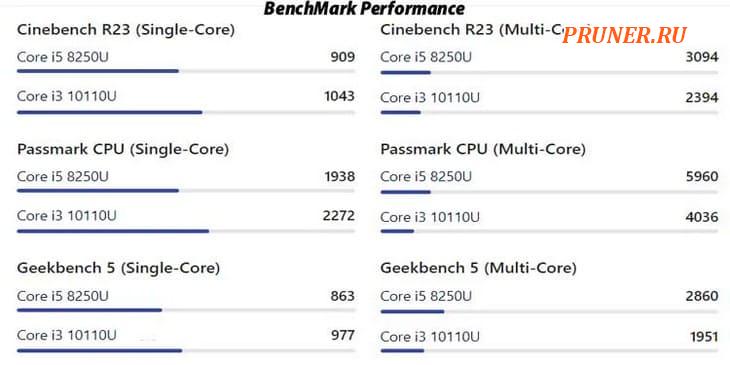
Но это не всегда означает, что больше ядер означает более быстрые компьютеры.
Это верно, если вы много работаете в режиме многозадачности.
Но в других случаях это полностью зависит от возможностей вашей программы.
Если игра или программа использует только два ядра, то наличие шести или восьми ядер не имеет значения.
Точно так же программы, выполняющие тяжелые операции по редактированию видео и моделированию, могут извлечь выгоду из многопоточности, и вы сможете получить результаты гораздо быстрее.
Мы рекомендуем вам использовать как минимум четырехъядерный процессор для игр.
Увеличение количества ядер и потоков определенно лучше, но до определенного предела.
16-ядерный процессор AMD дает лишь небольшое преимущество перед 8-ядерным.
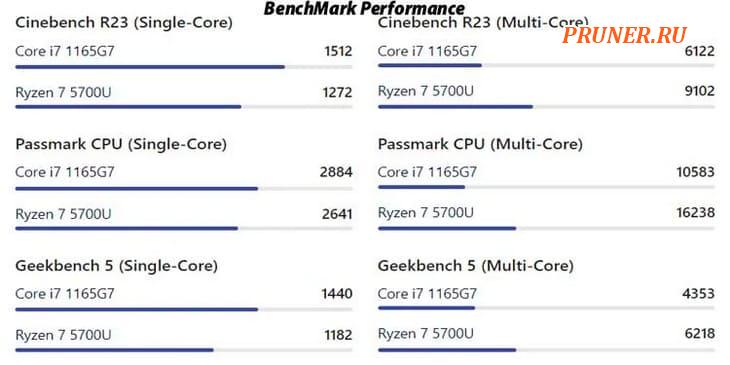
Итак, опять же, назначение вашего компьютера имеет наибольшее значение.
Тактовая частота ядра и инструкции за такт (IPC)
Тактовая частота ядра ЦП означает общее количество задач, которые он может выполнить за секунду.
Он измеряется в гигагерцах (ГГц), что означает, что он может выполнять 10 9 задач за одну секунду.
Старые процессоры имели емкость в мегагерцах.
Как мы знаем из предыдущего обсуждения, чем больше скорость, тем лучше процессор.
В дереве приоритетов тактовая частота стоит выше количества ядер.
То есть процессор с более высокой тактовой частотой быстрее процессора с более низкой, даже если оба имеют одинаковое количество ядер.
Например, 10-ядерный ЦП Intel i9 с большей тактовой частотой работает быстрее для большинства программ, требующих меньшего использования ядер, чем ЦП AMD с 16 ядрами.
Точно так же количество инструкций за такт (IPC) еще важнее.
Это количество задач, выполняемых процессором за один такт.
Чтобы было понятно, процессор с рейтингом 3,2 ГГц выполняет 3,2 миллиарда циклов за одну секунду.
Для завершения одного цикла требуется менее наносекунды.
IPC — это задачи, выполняемые ЦП в этот период.
Таким образом, если рейтинг IPC процессора больше, то он быстрее процессора с более низким рейтингом IPC, даже если они имеют одинаковую тактовую частоту.
Кэш процессора
Кэш ЦП — это небольшой блок памяти, используемый ЦП для более быстрого доступа к инструкциям.
Кэш расположен рядом с ядром ЦП и предоставляет данные гораздо быстрее, чем основная память.
Всякий раз, когда вы открываете программу, она создает гораздо меньшие экземпляры или микрозадачи.
Необходимые данные хранятся на жестком диске или во вторичной памяти.
Точно так же микрозадачи или инструкции по запуску программы отправляются в оперативную память для более быстрого поиска.
Но оперативная память по-прежнему медленнее поставляет информацию процессору, обрабатывающему информацию на такой более высокой тактовой частоте.
Следовательно, система отправляет некоторую информацию в кэш-память.
ЦП сначала проверяет, доступна ли инструкция в кэше.
Если он находит нужные данные, то запускает программы быстрее, снижая нагрузку.
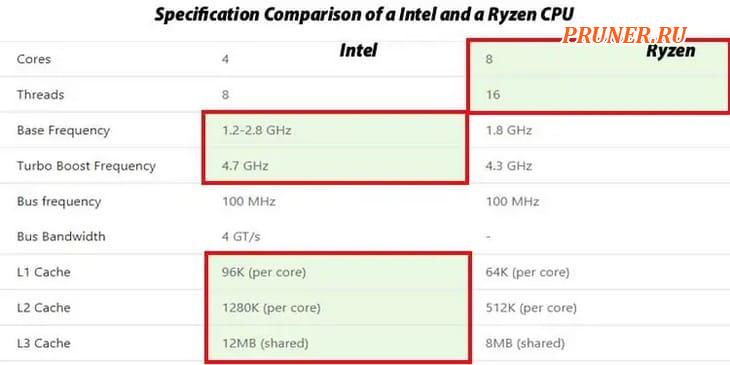
Следовательно, ЦП может хранить больше таких инструкций в кэш-памяти, если она больше.
Отсюда следует, что он может быстро получить информацию о программе, что значительно ускорит работу системы.
Встроенный графический блок
Большая часть процессора состоит из интегрированного графического блока.
Он использует часть основной памяти для рендеринга изображений и видео на компьютере.
Он не очень мощный и может использоваться для запуска игр и программ с более низкими графическими требованиями.
Система может работать без интегрированной графики.
Кроме того, вы, возможно, уже решили использовать выделенный графический процессор, если вы заядлый геймер, дизайнер или видеоредактор.
Если да, то он вам по сути не нужен.
Но, если вы используете свою систему для обычного браузинга, просмотра фильмов и какой-то низкоуровневой работы, то лучше выбрать процессор со встроенной графикой.
Это потому, что вам иногда может понадобиться устройство рендеринга для некоторых простых программ.
Совершенно не стоит тратить дополнительные деньги на GPU, если вы являетесь таким пользователем.
Следовательно, наличие встроенного графического блока может быть мерой предосторожности.
Расчетная тепловая мощность (TDP)
Каждый электронный блок обязан нагреваться после получения питания.
Процессор постоянно работает на такой высокой скорости, что его нагрев неизбежен.
И, если ЦП греется больше лимита, то это напрямую влияет на его производительность.
Итак, чтобы ограничить нагрев вашего процессора, вам понадобится охлаждающий вентилятор, термопаста и так далее.
Но прежде чем использовать систему охлаждения, вам необходимо знать, какую тепловую мощность генерирует процессор.
Это поможет вам определить мощность охлаждения, необходимую для процессора.
Эта мощность известна как TDP или расчетная тепловая мощность, которая измеряется в ваттах.
Если вам не нужен требовательный ПК и вы хотите более тихую систему, вы можете выбрать процессор с низким TDP.
Однако для тяжелых игр и проектирования TDP достигает максимум 125 Вт, и вам понадобятся аналогичные механизмы охлаждения.
Следовательно, вы также можете проконсультироваться с другими людьми, которые рассмотрели работу процессора в отношении TDP, чтобы доработать его, если вам это нужно.
Теперь, когда вы знаете факторы, на которые следует обращать внимание, давайте обобщим характеристики, чтобы увидеть, какой ЦП подходит для вас и вашей работы.
Для какой цели вы хотите использовать вашу систему?
Мы все хотим купить последнюю модель процессора, чтобы наша система работала быстрее.
Но иногда мы просто склонны недооценивать возможности старых.
Старые модели могут по-прежнему лучше всего подходить для ваших нужд, а также могут быть доступными.
Таким образом, ваш выбор процессора должен полностью зависеть от цели, для которой вы будете его использовать.
Это связано с тем, что процессоры дорогие, и не стоит покупать более мощный процессор, если вы просто смотрите YouTube весь день.
Давайте определим некоторые из процессоров, о которых вы могли бы заботиться, исходя из ваших рабочих предпочтений.
Основное использование

Если вы склонны только к регулярному просмотру веб-страниц, просмотру видео и выполнению простых задач по набору текста, то большая часть низкопроизводительного процессора будет работать на вас.
Если это так, вы также можете потратить на это всего несколько сот рублей.
Для простых задач вам не понадобятся более высокие ядра, многопоточность, а также тактовая частота.
Вы можете получить двухъядерный процессор с тактовой частотой около 1,8 ГГц.
Обычно вы можете найти это в процессорах Intel Core i3 или серии AMD Ryzen 3.
Вам будет достаточно процессора ниже $100.
Точно так же вы можете выбрать процессор, такой как Intel Pentium G4560, с меньшим бюджетом.
Серии Intel Celeron или AMD Athlon также могут справиться с этой задачей, но в настоящее время вы можете получить лучший вариант за их цену.
Поэтому мы рекомендуем вам процессор i3 или Ryzen 3 серии 1000.
Использование в играх
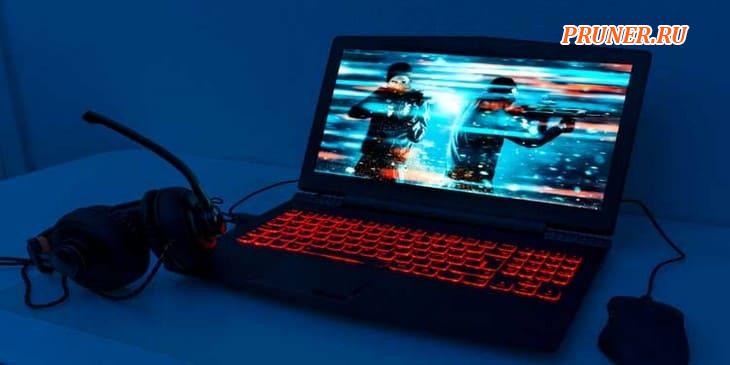
Игровые компьютеры не требуют такой большой мощности процессора.
Это связано с тем, что игры в основном передают мощность и услуги рендеринга от графического процессора.
Если у вас есть хороший графический процессор, то его будет достаточно для работы.
Тем не менее, должна быть хорошая совместимость между процессором и графическим процессором.
Не стоит выбирать супердешевый и медленный процессор, даже если у вас отличный графический процессор.
Процессор Celeron определенно станет узким местом, если вы используете его с графикой RTX и запускаете тяжелые игры.
Точно так же есть некоторые игры, требующие питания от процессора.
Но это также не означает, что вы должны получить процессор Intel Core i9.
Это будет просто пустая трата денег.
Вы можете запустить отличную игру с хорошим графическим процессором и процессором i5 или Ryzen 5.
Офисное использование

Если у вас есть офис или бизнес, то вы должны искать оптимальный вариант, остающийся в рамках бюджета.
Серия Intel Core i3 или серия AMD Ryzen 3 также лучше всего подходят для несложных офисных задач, таких как обработка текстов и подготовка таблиц Excel.
Он также может работать для обычных работ по редактированию фотографий.
Вы можете работать с тем же бюджетом, что и для основной работы.
Но у вас может быть деловая, офисная или даже личная работа высокого класса, такая как программирование, проектирование или потоковое видео, тогда вам потребуется процессор Intel Core i5 более высокого поколения или Intel Core i7 для лучшей производительности.
Точно так же вы также можете использовать AMD Ryzen 5 серий 3000–5000 или даже процессор Ryzen 7.
Потоковое видео или проектирование создают большую нагрузку на ЦП, и для предотвращения узких мест ЦП должен присутствовать более мощный ЦП.
Кроме того, если вы склонны разгонять свой процессор, мы всегда рекомендуем вам для этой цели приобрести i7 или Ryzen 7.
Этот раздел может увеличить ваш бюджет примерно до 350 долларов или более.

Интенсивное редактирование и использование моделирования
Наконец, если вы видеоредактор или инженер, выполняющий тяжелые вычисления, вам понадобится действительно мощный процессор.
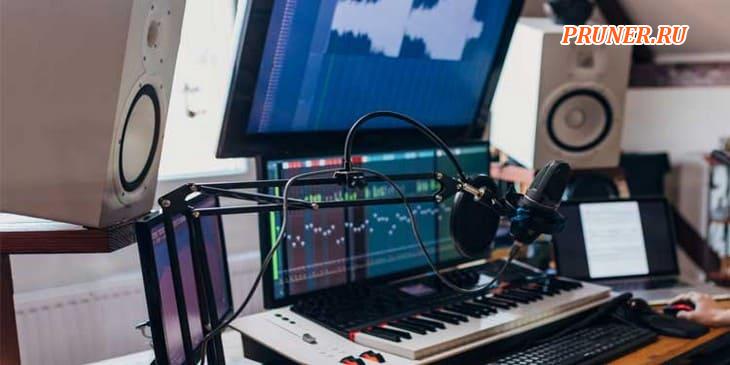
Редактирование видео и моделирование выигрывают от большего количества ядер, более высокой скорости ядра и, что наиболее важно, большего количества потоков.
Итак, как мы уже говорили ранее, AMD оставила Intel позади в таких работах.
Более высокие потоки и ядра процессоров AMD могут иметь здесь большое преимущество.
Вы должны выбрать процессор как минимум с шестью ядрами.
Для процессора Ryzen шестиядерный процессор Ryzen 5 имеет 12 потоков.
Он может легко справиться с рабочей нагрузкой по редактированию видео даже с более высоким разрешением.
Для таких видео, как 4K, у вас есть возможность выбрать Ryzen 7 серии 5000, а также процессоры Intel i7 или i9.