Как перевести Android с Google на Яндекс
Несмотря на то что Android — операционная система, разработанная Google, многие пользователи могут захотеть сменить поисковый движок по умолчанию с Google на Яндекс. Переход на Яндекс особенно интересен российским пользователям, которые предпочитают этот поисковый сервис.
Переключение поисковой системы на Android удивительно просто. Процесс состоит из нескольких шагов, но требует всего нескольких минут. Сначала вам нужно установить приложение «Яндекс» из Google Play. Затем следуйте инструкциям, чтобы сделать его вашим поисковым движком по умолчанию.
Вам также может понадобиться изменить другие настройки, такие как геолокация или сохранение паролей. В этой подробной инструкции вы узнаете все необходимые шаги для успешного перевода Android с Google на Яндекс.
Примечание: переключение поисковой системы на Android может отличаться в зависимости от версии операционной системы и производителя устройства. Поэтому рекомендуется изучить документацию и руководства пользователя для вашего конкретного устройства.
Изменение поисковика на Android: переход с Google на Яндекс
Вы можете изменить поисковую систему по умолчанию на вашем устройстве Android с Google на Яндекс, следуя простой инструкции.
1. Откройте настройки вашего устройства Android.
2. Прокрутите вниз и выберите «Приложения» или «Приложения и уведомления».
3. Найдите и нажмите на «Стандартные приложения» или «Управление приложениями».
4. После этого выберите «Поиск и дополнения» или «Поисковые услуги».
5. Теперь выберите «Движок поиска» или «Поисковая система по умолчанию».
6. Вы увидите список доступных поисковых систем, выберите «Яндекс».
7. Поздравляю! Теперь Яндекс будет вашим поисковиком по умолчанию на устройстве Android.
Если вы захотите вернуться к Google в качестве поисковика по умолчанию, повторите шаги 1-5 и выберите Google.
Примечание: Некоторые модели и версии Android могут иметь небольшие отличия в настройках. В таком случае, проконсультируйтесь с документацией вашего устройства или обратитесь к производителю.
Удачи в использовании Яндекса в качестве вашего нового поисковика на Android!
Подготовка к изменению поисковика
Перед тем, как перевести Android с Google на Яндекс, нужно выполнить несколько предварительных действий:
1. Убедитесь, что у вас установлен и активен браузер Яндекс на вашем устройстве.
2. Откройте настройки вашего устройства и найдите раздел «Приложения» или «Управление приложениями».
3. Найдите в списке приложений браузер Google Chrome (или любой другой используемый вами браузер).
4. Нажмите на приложение Google Chrome, чтобы открыть его настройки.
5. В настройках приложения найдите пункт «Поиск и контроль голосом» или «Поисковая система» и нажмите на него.
6. В списке доступных поисковых систем выберите браузер Яндекс.
7. После выбора Яндекса в качестве основной поисковой системы, закройте настройки приложения.
Теперь ваш Android будет использовать поисковую систему Яндекс вместо Google. Вы можете проверить это, открыв браузер Яндекс и выполнить поиск, чтобы убедиться, что результаты отображаются именно от Яндекса.
Изменение настроек Android для использования Яндекса
Если вы предпочитаете использовать Яндекс вместо Google в качестве поисковой системы и основного поставщика услуг на своем Android-устройстве, можно внести несколько изменений в настройки, чтобы настроить устройство на работу с Яндексом. Вот подробная инструкция:
- Откройте меню «Настройки» на вашем Android-устройстве.
- Прокрутите вниз и выберите пункт «Приложения» или «Приложения и уведомления».
- В списке приложений найдите «Google» или «Google Сервисы».
- Выберите «Поиск и сейчас» или «Поисковая служба Google».
- Нажмите на «По умолчанию» или «Установленные приложения по умолчанию».
- Выберите «Сведения о приложении».
- Нажмите на «Открыть по умолчанию» или «Поисковый механизм по умолчанию».
- Выберите «Яндекс».
- Вернитесь в меню «Настройки» и откройте раздел «Язык и ввод».
- Выберите «Ввод по умолчанию» или «Метод ввода по умолчанию».
- Выберите «Яндекс Клавиатура».
После выполнения этих действий ваше Android-устройство будет настроено на использование Яндекса в качестве поисковой системы и основного поставщика услуг. Теперь вы можете наслаждаться полной интеграцией Яндекса на своем Android-устройстве.
Как перейти с гугла на Яндекс на андроид
Различные поисковые системы, такие как Google и Яндекс, предоставляют различный опыт поиска. Некоторые пользователи предпочитают использовать Яндекс из-за его специфических функций и преимуществ. В этой статье мы рассмотрим, как переключить поисковую систему с Google на Яндекс на устройствах с операционной системой Android.
Как изменить поисковую систему на Яндекс в Chrome
- Откройте приложение Chrome на своем телефоне или планшете Android.
- Нажмите на значок настроек справа от адресной строки.
- В разделе «Основные» выберите «Поисковая система».
- Выберите «Яндекс», чтобы сделать его вашей поисковой системой по умолчанию.
Как изменить поисковую систему в приложении Яндекс
- Откройте приложение «Яндекс» на своем устройстве Android.
- Нажмите на значок настроек справа от строки поиска.
- Выберите «Поисковая система».
- Выберите «Яндекс» в списке доступных поисковых систем.
Как изменить поисковую систему в браузере Chrome на компьютере
- Откройте Chrome на своем компьютере.
- Нажмите на значок с тремя точками в правом верхнем углу окна.
- Выберите «Настройки».
- В разделе «Поиск» выберите «Поисковая система».
- Нажмите на стрелку вниз рядом с параметром «Поисковая система, используемая в адресной строке».
- Выберите «Яндекс» из списка доступных поисковых систем.
Как перенести почту с Gmail на Яндекс
- Откройте веб-версию «Яндекс. Почты».
- Нажмите на значок шестеренки в правом верхнем углу окна.
- Выберите «Сбор почты с других ящиков».
- Укажите свой адрес Gmail и следуйте приведенным на экране инструкциям.
- Дайте разрешение на доступ «Яндексу» к своей почте Gmail.
Советы и рекомендации
- При выборе новой поисковой системы не стоит ограничиваться только Яндексом. Различные поисковые системы имеют свои преимущества, поэтому их стоит опробовать и выбрать наиболее подходящую для вас.
- Некоторые сайты могут отображать результаты поиска, опираясь на поисковую систему по умолчанию, поэтому стоит переключиться на Яндекс, чтобы получить более точные и релевантные результаты поиска.
- В случае возникновения проблем с поиском на Яндексе стоит обратиться к технической поддержке сервиса.
Как разрешить браузеру доступ к экрану
Для того чтобы разрешить браузеру доступ к экрану, необходимо открыть «Системные настройки», перейти в раздел «Защита и безопасность» и выбрать вкладку «Конфиденциальность». Затем нужно выбрать пункт «Запись экрана» в левом меню и поставить галочку у браузера, который используется для прохождения теста. Чтобы настройка вступила в силу, система попросит перезапустить браузер. Это нужно сделать, чтобы браузер получил необходимые права доступа к экрану. После того, как браузер будет перезапущен, он сможет получить доступ к экрану и вы сможете продолжать работу с тестом или другими устройствами, использующими запись экрана. Важно следить за настройками безопасности, чтобы не предоставлять доступ к вашей личной информации неправомерным лицам.
Как зайти с телефона на полную версию сайта
Чтобы зайти на полную версию сайта с телефона, нужно выполнить несколько простых действий. Сначала следует открыть браузер и нажать на три точки, расположенные в правом верхнем углу экрана. Затем выбираем вкладку «Настройки» и переходим в раздел «Возможности сайтов». Далее нужно активировать функцию «Всегда открывать полную версию для всех сайтов». Этот шаг позволит браузеру автоматически переключаться на полную версию сайта, не зависимо от используемых устройств и настроек. Этот способ удобен тем, что не требует повторных настроек и позволяет сразу просматривать сайты в полном объеме и без ограничений. Если же нужно вернуться к мобильной версии сайта, достаточно снова сменить настройки в разделе «Возможности сайтов».
Как включить мобильную версию сайта на андроид
Если вы хотите просматривать сайты в мобильной версии на вашем устройстве Android, то вам необходимо сделать некоторые настройки в браузере Google Chrome. Нажмите на значок «Мобильный телефон» в правом верхнем углу экрана. Это переключит браузер в мобильный режим, позволяя вам просматривать сайт, как если бы он был открыт на мобильном устройстве. Если вам нужен определенный вид, вы можете выбрать нужную настройку в правой части экрана. Там вы можете выбрать, например, расширение для планшета или смартфона, чтобы увидеть, как сайт будет выглядеть на таком устройстве. Это удобно, если вы хотите просмотреть сайт в соответствии с различными разрешениями экрана на устройствах с разными размерами.
Как сделать снимок экрана на Яндекс телефоне
Если вы являетесь пользователем Яндекс телефона и хотите сделать снимок экрана, то это можно сделать несколькими способами в зависимости от модели телефона. Самый простой способ — нажать одновременно кнопки питания и уменьшения громкости и удерживать их в течение нескольких секунд. Если все сделано правильно, то в верхней части экрана должен появиться значок скриншота, который говорит о том, что снимок успешно сделан. Таким образом, делая скриншоты на своем Яндекс телефоне, вы можете сохранить любую информацию на экране, которую вам нужно использовать позже. Это очень удобно и может быть полезно во многих ситуациях.

Для тех, кто хочет изменить поисковую систему по умолчанию с Google на Яндекс, существуют простые инструкции, которые помогут вам быстро настроить это на своем устройстве Android. Сначала нужно открыть приложение Chrome на телефоне или планшете. Затем нажмите на значок Настройки, находящийся справа от адресной строки. Далее перейдите в раздел «Основные» и выберите «Поисковая система». И теперь вы можете выбрать Яндекс в качестве вашей основной поисковой системы. Данный способ не относится к другим браузерам и другим устройствам, таким как компьютер или iPhone. Теперь вы можете легко и быстро осуществлять поиск с помощью Яндекса на вашем Android-устройстве!
Как сделать Алису стандартным голосовым ассистентом на Android
Несмотря на то, что Google Assistant давно умеет разговаривать на русском, Алиса от Яндекса наверняка является любимой голосовой помощницей русскоговорящих пользователей. Вот только ассистент от «корпорации добра» всё-таки лучше интегрирован в Android, чем Алиса. К счастью (или к сожалению для Google), в «Настройках» есть возможность смены голосового ассистента, а в последних версиях «Яндекса» появилась её поддержка со стороны приложения.
Меняем Google Assistant на Алису
Для начала убедитесь, что у вас установлена последняя версия приложения Яндекс, а именно — 9.40 или новее.
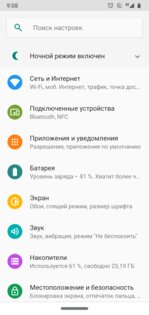
Чтобы сменить голосового ассистента, зайдите в «Настройки» операционной системы, в пункт «Приложения и уведомления».
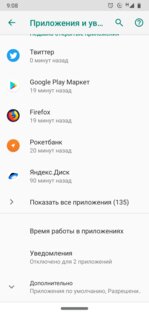
Пролистываем вниз, нажимаем «Дополнительно» и заходим в «Приложения по умолчанию».

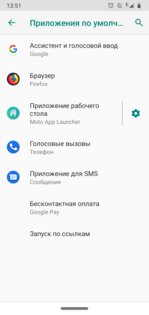
Заходим в «Ассистент и голосовой ввод» → «Ассистент». Здесь выбираем «Яндекс» и соглашаемся.

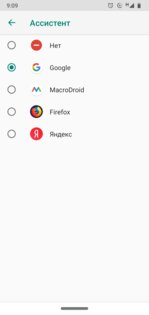
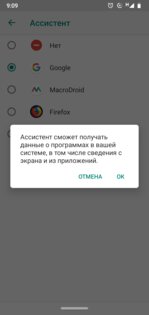
И что же это даст?
При зажатии кнопки Home или двойном нажатии кнопки питания теперь будет запускаться Алиса, а не голосовой помощник Google.
Нажмите, чтобы воспроизвести
Но при этом активация с экрана блокировки на чистом Android (с версии 6.0 до 9.0) исчезнет. Вместо значка микрофона будет приложение «Телефон». Для некоторых это может быть вообще плюсом.
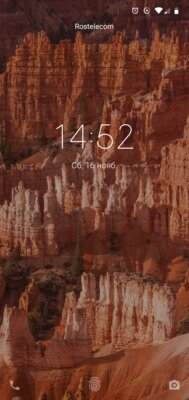
Вызов Алисы через беспроводные наушники
Голосовой ассистент при активации с беспроводных наушников выбирается отдельно, через старый интерфейс выбора приложения по умолчанию.
Включите телефон, подключите наушники и выполните жест, активирующий ассистента (он отличается у разных моделей наушников). На экране появятся возможные варианты, выберите «Яндекс» и нажмите «Всегда».
Как заменить гугл на яндекс на андроиде

В планшетах и смартфонах на Android после покупки есть как минимум один веб-обозреватель. Обычно это Google Chrome. На телефонах Xiaomi с фирменной оболочкой Miui, Meizu с Flyme OS и других производителей установлено ПО собственной разработки или партнерское. При желании пользователь может скачать из Play Market приложение по своему выбору и назначить его браузером по умолчанию. Сделать это можно тремя удобными способами. О каждом из них подробно расскажем в статье.
Что такое браузер по умолчанию
Если на телефоне или компьютере установлено несколько интернет-обозревателей, пользователь может выбрать один из них в качестве основного и установить его браузером по умолчанию. Именно в нем будут открываться все активные ссылки из других приложений или сообщений.
Если не указать главный веб-обозреватель, смартфон или ПК при попытке открыть ссылку будут постоянно спрашивать, какое ПО необходимо использовать для загрузки сайта. Выбор главной программы позволяет пропустить процедуру выбора и ускорить доступ к интересующей информации.
Обычно основным веб-обозревателем выбирается та программа, которую человек чаще всего использует для серфинга в Интернете. Если же он не может определиться, обратить внимание нужно на ту, которая быстрее работает и загружает страницы, а также имеет более простой и удобный в работе интерфейс.
В настройках системы
Первый способ поменять браузер по умолчанию на телефоне с ОС Android – воспользоваться возможностями операционной системы. Инструкция:
1. Открыть настройки мобильного устройства, кликнув по ярлыку на рабочем столе или по иконке в панели уведомлений.
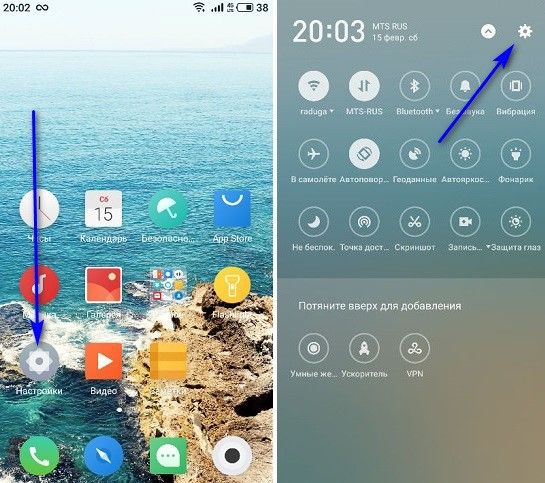
2. Найти раздел «Приложения» (в зависимости от версии Android и наличия фирменной оболочки от производителя название бывает разным, например, «Приложения и уведомления»).
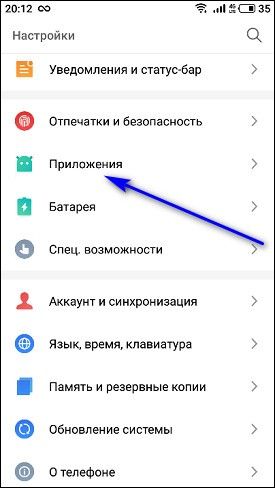
3. Нажать «По умолчанию» (Меню мобильных устройств часто отличается, поэтому дополнительно может потребоваться развернуть «Дополнительные настройки» или отдельное меню).
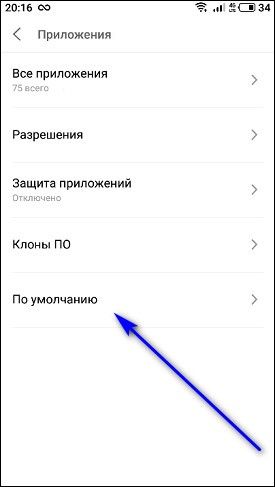
4. В этом разделе можно выбрать музыкальный проигрыватель, электронную почту, камеру, интернет-обозреватель или настроить иные программы в качестве основных для смартфона. Нужно нажать «Браузер».
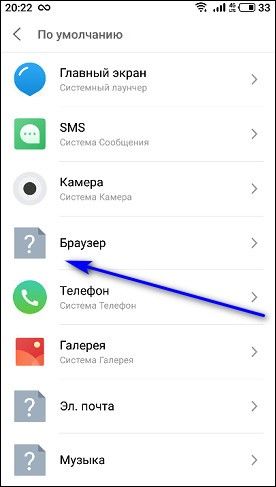
5. Появится список имеющихся на смартфоне веб-обозревателей. Чтобы сменить программу, использующуюся постоянно, выберите и нажмите на ту, которая необходима. Напротив нее появится метка.

После этих действий ссылки из мессенджеров, сообщений или социальных сетей будут открыты в выбранной программе. В примере показаны действия с Opera, но аналогичным образом можно сделать Яндекс браузером по умолчанию на Андроиде.
В настройках браузера
Большинство интернет-обозревателей можно поставить главными на телефоне в их собственных настройках.
Инструкция для Firefox:
1. Запустить Mozilla.
2. Перейти в «Меню» (кнопка в верхнем углу с изображением трех точек).
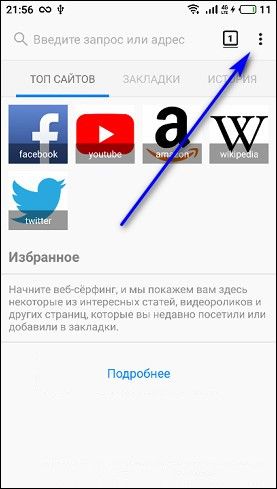
3. Перейти в раздел «Параметры».
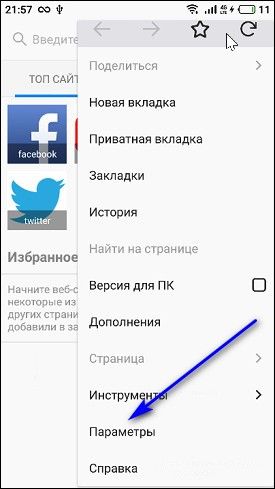
4. Кликнуть «Сделайте Firefox своим браузером по умолчанию».
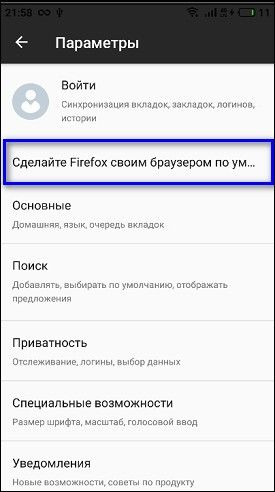
5. Открыть раздел «Браузер».
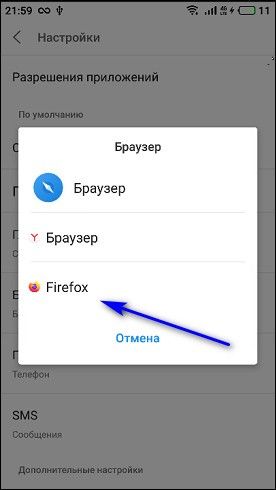
Выбранная программа будет установлена в качестве главной.
Читайте также:
Где и как скачать apk Яндекс Браузера для Андроид
Как скачать Firefox на Андроид
Обзор Yandex Браузера на Андроид
Чтобы убрать штатный веб-обозреватель и назначить основным Яндекс, нужно выполнить немного иные действия:
1. Запустить Яндекс.
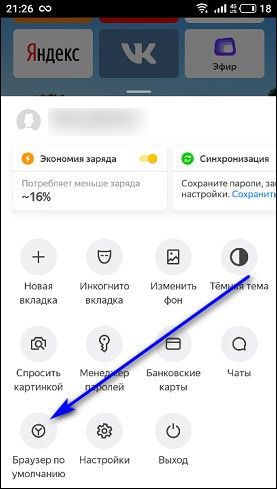
3. Найти «Браузер по умолчанию».
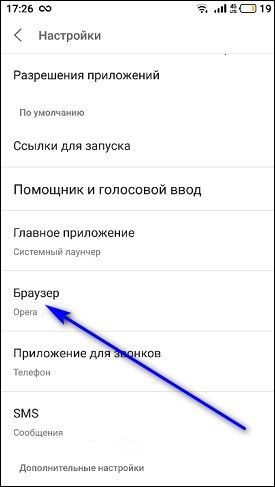
5. Перейти во вкладку «Браузер».
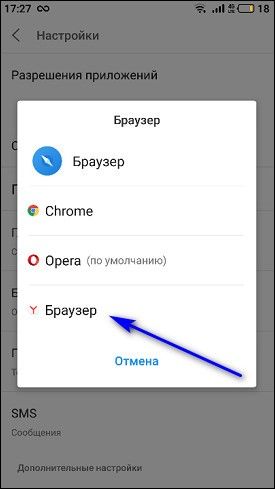
6. Указать иконку Яндекса.
Через ссылку в другом приложении
Установить браузер по умолчанию на Андроиде можно при попытке выполнить переход по ссылке в социальной сети, мессенджере, электронной почте или в иных приложениях. Этот метод актуален, если на смартфон загружено несколько веб-обозревателей и ни один из них не указан главным.
Инструкция:
1. Найти приложение или сообщение с активной ссылкой на какой-нибудь сайт и нажать на нее.
2. Выбрать интернет-обозреватель, с помощью которого будет выполнена загрузка.
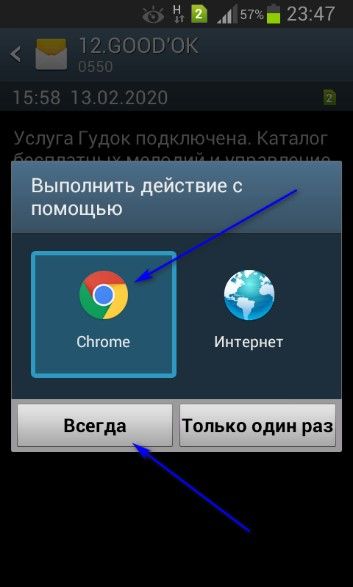
Электронная страница будет загружена в указанной программе. Она же будет установлена как основная на телефоне для дальнейшего открытия ссылок.
Этот вариант часто не срабатывает при открытии ссылки в ВКонтакте, Telegram и других приложений, имеющих собственную службу для просмотра веб-страниц.
Изменить интернет-обозреватель таким способом получается далеко не всегда. Если на смартфоне уже указана программа, через которую открываются веб-ссылки, диалоговое окно с возможностью выбора не появится.
Заключение
После установки на мобильное устройство нескольких веб-обозревателей нужно назначить один из них в качестве используемого по умолчанию. Это необходимо, чтобы при каждом открытии ссылок из приложений или сообщений система не спрашивала, какую программу использовать для загрузки. Решить задачу можно несколькими способами: при переходе по ссылке, в параметрах операционной системы или самого веб-обозревателя.
Сервисы Яндекса вместо сервисов Google в смартфонах Huawei? Почему бы и нет
Запрет на установку сервисов Google на смартфоны Huawei серьёзно пошатнул позиции китайского производителя, обрушив спрос даже на уже существующие аппараты, у которых все службы поискового гиганта имеются уже из коробки. Это было ожидаемо, ведь мало кто согласится потратить свои деньги на устройство, которое, возможно, уже завтра отключат ото всех обновлений и популярных приложений. Ситуация и впрямь неприятная, но только не для пользователей из России, у которых есть сервисы Яндекса.
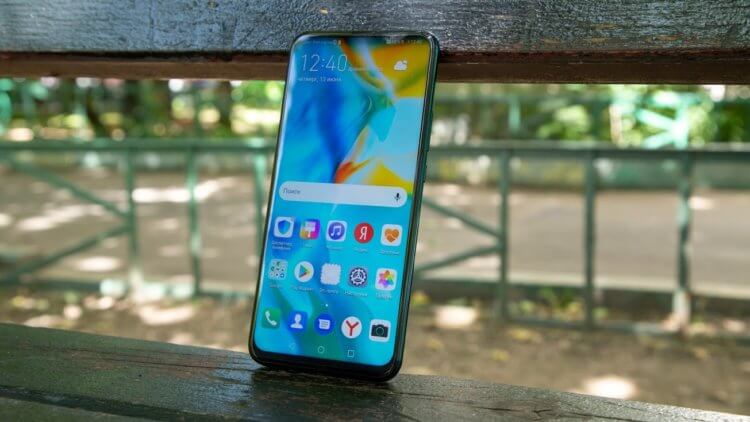
Huawei с сервисами Яндекса? Почему бы и нет
Huawei не против начать предустанавливать на свои смартфоны сервисы Яндекса. Заменить ими службы Google будет сложно, поэтому о полном замещении речи, конечно, не идёт. Тем не менее, многие наработки российской компании могут сработать в качестве альтернативы решениям поискового гиганта. В конце концов, противопоставить Google Mobile Services Яндексу банально нечего, а вот предложить аналог Google Maps или Google Play Music — очень даже запросто.
Сервисы Яндекса на замену Google
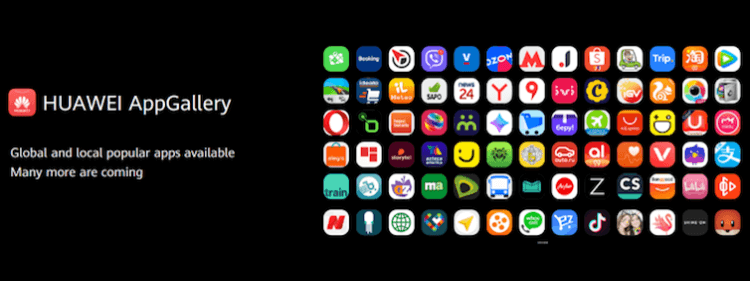
Яндекс оказался в числе ключевых партнеров Huawei
Несмотря на то что раньше Яндекс пренебрежительно называли российским Google, расширив спектр своей деятельности, отечественная компания заставила всех вокруг забыть о том прозвище. Поэтому теперь Яндекс с тем же успехом можно называть российским Uber, российским Netflix, российским Amazon, российским Spotify и много чем ещё. В результате практически на все случаи жизни у Яндекса есть соответствующее приложение, коих накопилось даже больше, чем у Google.
Впрочем, в Huawei пока не подтверждают и не опровергают информацию СМИ о расширении сотрудничества с Яндексом в сфере лицензирования её сервисов для предустановки на фирменные смартфоны. На вопрос журналистов, случится ли это в будущем, вице-президент Huawei Mobile Services в Европе Джейме Гонсало ответил, что если пользователи захотят этого, в компании рассмотрят такую возможность. Это довольно странное заявление, учитывая, что Huawei ещё на презентации Mate 30 продемонстрировала слайд с сервисами, которые компания планирует устанавливать на свои устройства, и там было по меньшей мере десять приложений Яндекса.
Чем заменить сервисы Google
Если Huawei начнёт предустанавливать сервисы Яндекса на свои смартфоны, в этом не будет ничего удивительного. Во-первых, частично это практикуется уже несколько лет, а, во-вторых, прямо сейчас обе компании уже ведут совместную работу на новым картографическим сервисом. Вероятно, именно он будет возьмёт на себя обязанность по геопозиционированию вместо Google Mobile Services, от которых Huawei отключили по решению США. Это одновременно повысит привлекательность фирменных аппаратов бренда в России, сделав их более народными, а заодно и даст неплохой толчок Яндексу к развитию на международном рынке.
Читайте также: Samsung троллит Huawei из-за потери сервисов Google
В целом всё складывается довольно удачно, однако остаётся Google Play. Фирменный каталог приложений компании Google на сегодня является единственной площадкой с настолько обширным ассортиментом софта, а значит, других конкурентов у него просто нет. Ни AppGallery, ни Яндекс.Store, который пытается развивать Яндекс, ни даже Apptoide, если их объединить вместе, не смогут предложить даже половину тех приложений, которые есть в Google Play. Поэтому единственное, что остаётся покупателям новых смартфонов Huawei, — пользоваться нашей инструкцией по установке сервисов поискового гиганта.
Как установить браузер по умолчанию на Android
На мобильных телефонах и планшетах с Android обычно установлен только один браузер, который и выбран в качестве браузера по умолчанию. Обычно это решение от производителя устройства, например, Samsung Internet Browser, или от разработчика операционной системы, то есть Google Chrome. Это неплохие браузеры, но подходят они не всем.
Некоторые пользователи хотят перейти на использование Яндекса, Оперы или Firefox. Но, для этого недостаточно просто установить соответствующее приложение из Google Play. Также нужно сделать его браузером по умолчанию, иначе при открытии ссылок будет запускаться старый веб-обозреватель.
Как поменять браузер по умолчанию в настройках Android
Если вам нужно поменять браузер по умолчанию на телефоне с Андроид, то проще всего воспользоваться системными настройками. В настройках Андроид любой из установленных веб-обзревателей можно выбрать в качестве браузера по умолчанию.
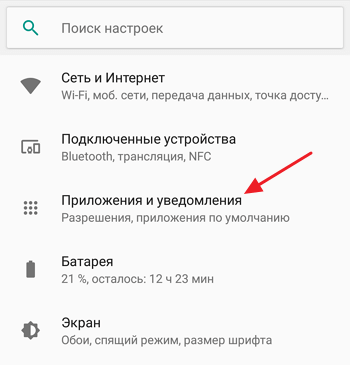
Для того чтобы воспользоваться этим способом вам нужно открыть настройки Android. Это можно сделать с помощью верхней шторки, иконки на рабочем столе или иконке в списке всех приложений. После открытия приложения «Настройки» перейдите в раздел «Приложения и уведомления».
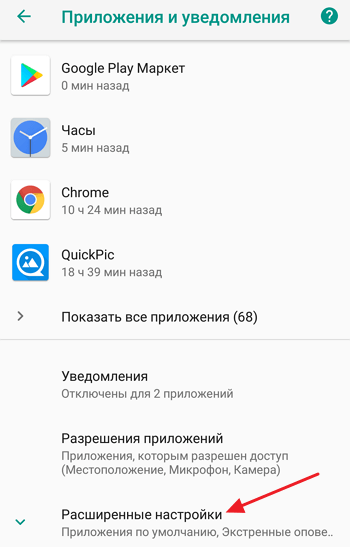
Дальше нужно пролистать настройки в самый конец и открыть «Расширенные настройки». В некоторых случаях этот раздел настроек может называться «Дополнительные настройки».
Дальше снова пролистываем список доступных настроек и находим раздел «Приложения по умолчанию». Именно этот раздел настроек используется для изменения приложений, которые открываются по умолчанию, при тех или иных действиях пользователя.
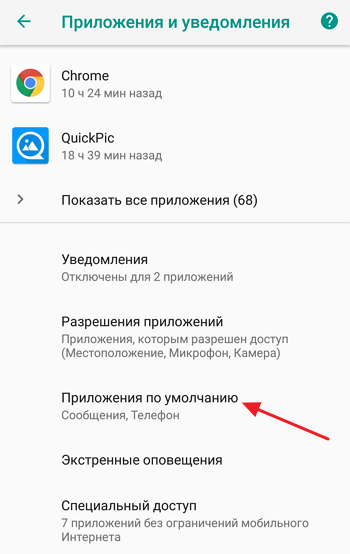
В разделе «Приложения по умолчанию» нужно перейти в подраздел «Браузер».
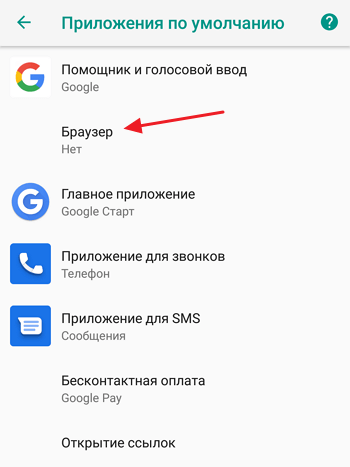
Здесь будет доступен список всех веб-обозревателей, которые установлены на вашем Андроид-телефоне. Для того чтобы поменять браузер по умолчанию просто выберите один из предложенных вариантов.
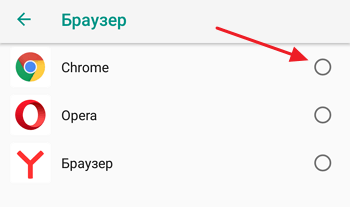
Запомнив данный способ установки браузера по умолчанию, вы сможете изменять и другие приложения по умолчанию. Например, таким же способом можно настроить приложение по умолчанию для звонков, sms-сообщений, бесконтактной оплаты, голосового ввода и т.д.
Как поменять браузер по умолчанию с помощью перехода по ссылке
Если вы только что установили новый браузер, то вы можете поменять браузер по умолчанию с помощью перехода по ссылке. Для этого достаточно кликнуть по ссылке в любом приложении, которое не умеет открывать их самостоятельно. Например, можно кликнуть по ссылке, которая пришла вам в sms-сообщении.
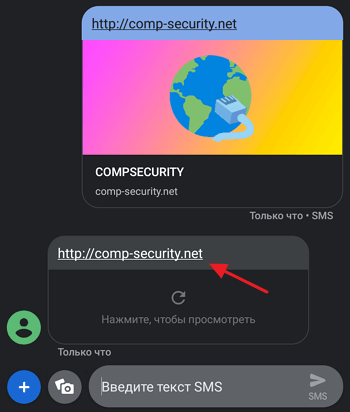
После нажатия на ссылку появится всплывающее окно, в котором нужно будет выбрать один из вариантов и нажать на кнопку «Всегда».
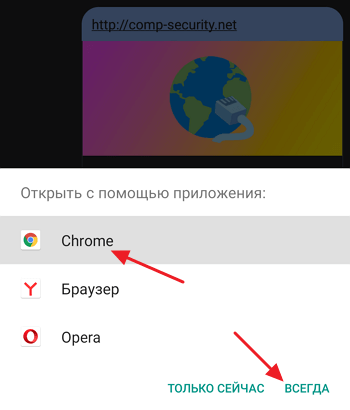
Например, в данном случае браузером по умолчанию будет выбран Google Chrome.
Как сделать Яндекс браузером по умолчанию на Android
Если вы хотите сделать Яндекс браузером по умолчанию на Android телефоне, то это можно сделать намного проще и быстрее. Так как Яндекс позволяет открыть нужный экран настроек прямо из интерфейса приложения.
Итак, для того чтобы сделать Яндекс браузером по умолчанию, его нужно сначала установить на Андроид и запустить. После этого нужно открыть основное меню приложения при помощи кнопки с тремя точками, которая находится в правом нижнем углу экрана.
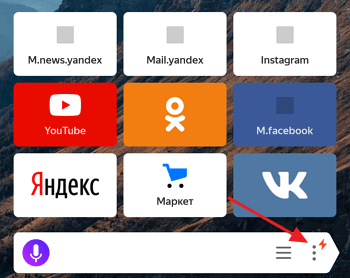
В результате появится большое меню. Здесь нужно воспользоваться пунктом «Браузер по умолчанию».
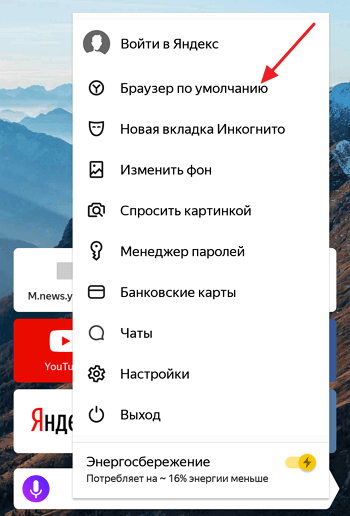
После этого откроется всплывающее меню с предложением перейти в настройки. Здесь нужно выбрать вариант «Настройки».
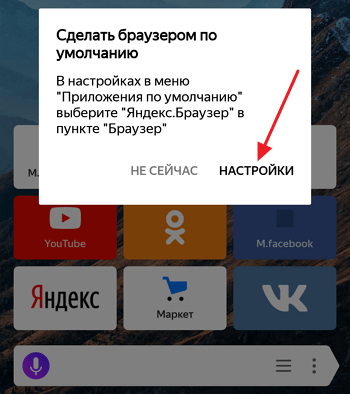
В результате перед вами откроется раздел настроек операционной системы Андроид, который отвечает за установку приложений по умолчанию.
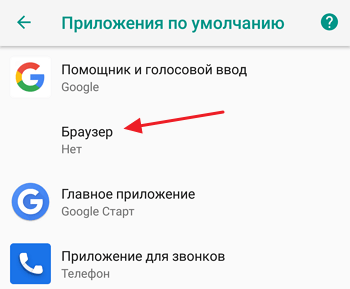
Дальше вам останется только выбрать Яндекс в списке установленных веб-обозревателей.

После этого Яндекс должен начать работать на вашем телефоне как браузер по умолчанию.
Как сделать Оперу браузером по умолчанию на Android
Аналогичная возможность есть и у многих других веб-обозревателей для Андроид. Например, Опера также позволяет вызвать меню с настройками браузеров по умолчанию прямо из интерфейса приложения.
Для этого нужно установить и запустить Оперу на телефоне. После этого нужно открыть основное меню приложения при помощи кнопки в правом нижнем углу экрана.
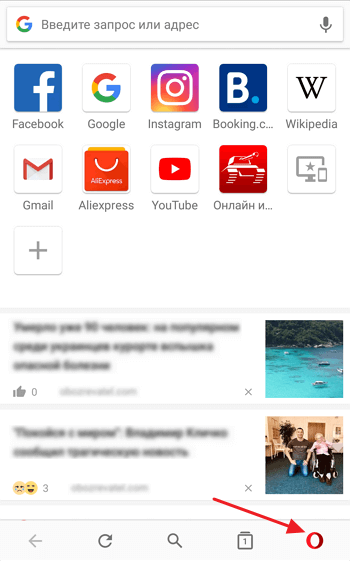
Дальше переходим в настройки приложения.
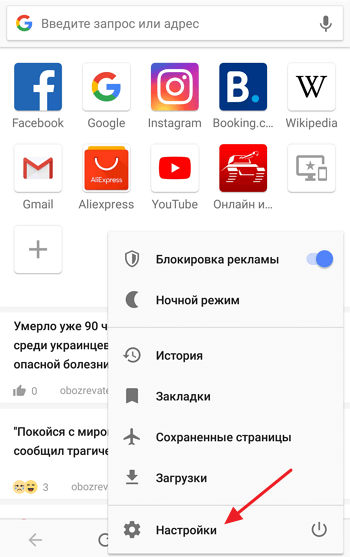
И находим там раздел «Браузер по умолчанию».
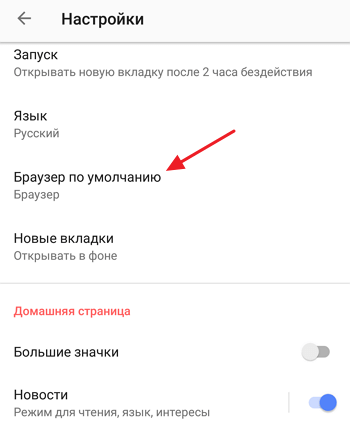
Дальше появится всплывающее предупреждение. Для того чтобы продолжить просто нажимаем на кнопку «Далее».

После этого откроется меню для настройки приложений по умолчанию.
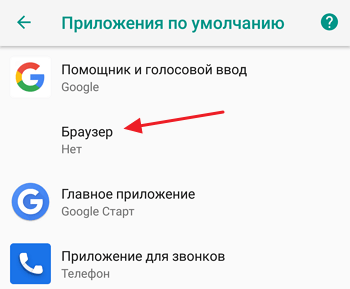
Для того чтобы сделать Оперу браузером по умолчанию нужно открыть раздел «Браузер» и выбрать ее в предложенном списке.
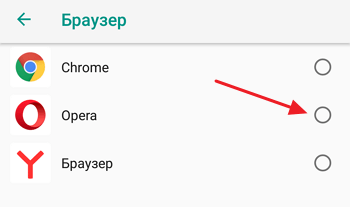
После этого Опера должна начать работать на вашем телефоне как браузер по умолчанию.
Как изменить поисковую систему по умолчанию на Android

Комбинация смартфона или планшета и поисковой системы позволяет легко найти что угодно в любой момент. Если у вас есть устройство Android, вы можете подумать, что поисковая система должна быть Google, но это не так. Вот как изменить поисковую систему по умолчанию на Android.
Сервисы Google очень глубоко интегрированы в устройства Android, но это не значит, что вы имеют использовать их. Google Search не является исключением. Вы можете легко изменить поисковую систему по умолчанию на стороннего поставщика.
Изменить поисковую систему по умолчанию в Chrome
Для этого вам нужно будет указать места, в которых вы выполняете поиск. Для большинства людей это веб-браузер. Google Chrome — это веб-браузер, который есть на всех устройствах Android, поэтому мы начнем с него.
Программы для Windows, мобильные приложения, игры — ВСЁ БЕСПЛАТНО, в нашем закрытом телеграмм канале — Подписывайтесь:)
Откройте Google Chrome на своем Android устройство. Коснитесь значка меню с тремя точками в правом верхнем углу.

Выберите «Настройки» в меню.

Нажмите «Поисковая система».

Выберите одну из поисковых систем из списка.

Chrome — это всего лишь один веб-браузер, который можно использовать на устройстве Android. Практически в каждом браузере есть возможность выбрать поисковую систему по умолчанию. Обязательно изучите настройки в любом браузере, который вы используете.
Замените виджет главного экрана Google
Еще один распространенный способ доступа к поисковой системе на своем устройстве Android — использование виджета на главном экране. Виджет Google Search включен по умолчанию во многие телефоны и планшеты.
Если вы не используете собственную программу запуска Google на устройствах Pixel, вы можете просто удалить виджет Google Search и заменить его одним из приложений предпочитаемой поисковой системы.
Сначала мы удалим виджет поиска Google. Начните с длительного нажатия на полосу.

Это может выглядеть по-разному в зависимости от вашей программы запуска, но вы должны увидеть опцию «Удалить» виджет.

Вот и все для удаления. Теперь мы можем добавить на главный экран другой виджет поиска. Нажмите и удерживайте пустое место на главном экране.

Вы увидите какое-то меню с опцией «Виджеты». Выберите это.

Прокрутите список виджетов и найдите тот из установленного вами поискового приложения. Мы выбрали УткаУтка после установки веб-браузера из Play Store. Нажмите и удерживайте виджет.

Перетащите его на главный экран и отпустите палец, чтобы отпустить.

Теперь у вас есть быстрый доступ к поисковой системе с главного экрана!
Измените Smart Assistant по умолчанию
Последнее, что мы можем сделать, это изменить приложение Digital Assistant по умолчанию. На многих смартфонах и планшетах Android по умолчанию установлен Google Assistant. Доступ к нему можно получить с помощью жеста (смахивание от нижнего левого или правого угла), горячей фразы («Привет, Google») или физической кнопки.

Запуск Google Assistant на Android
Многие сторонние поисковые приложения можно установить в качестве цифрового помощника по умолчанию, что означает, что вы можете быстро запускать их с помощью тех же жестов.
Сначала откройте меню «Настройки» на телефоне или планшете Android, проведя вниз от верхнего края экрана (один или два раза в зависимости от производителя устройства), чтобы открыть панель уведомлений. Оттуда коснитесь значка шестеренки.

Выберите в меню «Приложения и уведомления».

Теперь выберите «Приложения по умолчанию». Возможно, вам придется развернуть раздел «Дополнительно», чтобы увидеть эту опцию.

Раздел, который мы хотим использовать, называется «Приложение Digital Assistant». Коснитесь объекта.

Вверху выберите «Приложение Digital Assistant по умолчанию».

Выберите поисковую систему, которую хотите использовать.

Нажмите «ОК» во всплывающем сообщении, чтобы подтвердить свой выбор.

Вот и все! Теперь, когда вы используете жесты помощника, вы сразу переходите к поиску с помощью предпочитаемой вами поисковой системы. Надеюсь, что с помощью всех этих методов вы сможете с легкостью использовать свои любимые поисковые системы.
Программы для Windows, мобильные приложения, игры — ВСЁ БЕСПЛАТНО, в нашем закрытом телеграмм канале — Подписывайтесь:)