Как подобрать монитор

Монитор — одно из устройств, от которого зависят ваши эмоции от работы с компьютером. Сейчас на рынке можно встретить множество различных мониторов на любой вкус и цвет. Выбор монитора — это поиск компромисса между качеством картинки, скоростью работы и финансовыми возможностями. В данной статье вы узнаете на какие характеристики стоит смотреть, чтобы подобрать монитор, соответствующий вашим требованиям.
Диагональ и соотношение сторон
Форма и размер — первое, о чем думает пользователь при выборе монитора. Со временем устройства с соотношением сторон 5:4 и 4:3 ушли в прошлое. Также на покой отправилось любимое профессионалами 16:10. Сегодня самые популярные соотношения это 16:9 и 21:9.

Размер мониторов с соотношением 16:9 может быть следующим:
- менее 23,5 дюйма — бюджетные устройства, большая часть которых выполнена на матрице TN. Берутся в офисы для выполнения простейших рабочих задач;
- 24 дюйма — одна из самых ходовых диагоналей. Ценится за универсальность, широкий выбор моделей и доступную цену. Чаще всего такие мониторы построены на базе IPS или VA;
- 27-28 дюймов — наиболее распространенный размер, особенно любимый геймерами и профессионалами. Для 27 дюймов оптимальным является разрешение 2К т.к. у мониторов с подобной диагональю при FHD будет маленькая плотность пикселя и картинка будет нечёткой;
- 32 дюйма — большая часть таких дисплеев идет с разрешением 2K или 4K. Первый вариант актуален для игр, второй — для фильмов и редакторских программ;
Мониторы с соотношением сторон 21 на 9 последнее время стали пользоваться большим спросом т.к. такие мониторы очень удобны для тех, кто занимается видеомонтажом, а также такие мониторы усиливают эффект погружения в фильмы или игры, но стоит учитывать, что не все игры или приложения поддерживают подобное соотношение сторон и по бокам в таких случаях будут появляться чёрные полосы. На рынке можно встретить мониторы с диагональю:
- 29-30 дюймов — уходящие устройства с разрешением 2560 × 1080
- 34 дюйма — самая популярная диагональ, которая в сочетании с изогнутой формой и разрешением 3440 × 1440 пикселей является отличным вариантом для гейминга и просмотра видео.
- 38 дюймов — эффектно смотрятся на столе, однако имеют слишком высокую цену. Встречаются редко.
Тип матрицы
Матрица — самый важный компонент монитора. Сейчас на рынке основными типами является TN, VA, IPS.
- TN (Twisted Nematic)- самый дешёвый и распространенный ид матрицы. Мониторы с такими матрицами можно увидеть везде. Такие мониторы обладают хорошим временем отклика из-за чего пользуются спросом у геймеров. Но подобные мониторы не лишены и минусов. Малые углы обзора и плохая цветопередача — минусы подобных мониторов.
- VA (Vertical Alignment) —Тип матриц, который плохо подходит для динамичных игр, так как имеет невысокую скорость отклика и углы обзора. Его главные козыри — высокий уровень статической контрастности и хороший черный цвет
- IPS (In-Plane Switching) — самый универсальный вариант. IPS имеет отличные углы обзора, цветопередачу и скорость отклика. Такие мониторы используют для просмотра фильмов и игры в игры, где более важна сочная картинка, а не скорость отклика. В 2022 году самые часто покупаемые — мониторы именно с таким типом матрицы, в основном благодаря их цене и многообразию.
Разрешение
Разрешение экрана — это количество пикселей по горизонтали, умноженное на количество пикселей по вертикали. Чем больше разрешение, тем более четким и детализированным получается изображение. Но стоит учитывать, что чем больше разрешение вашего монитора, тем меньше будет FPSа в играх и больше нагрузка на видеокарту и процессор.
- 1920 × 1080 (FHD, Full HD) — самое популярное разрешение. Большая часть 24.27 дюймовых мониторов работает на данном разрешении. Данное разрешение пользуется популярностью среди киберспортсменов т.к. именно с такими мониторами можно без больших вложений получить большой FPS.
- 2560 × 1440 (2К, QHD, WQHD) — мониторы с данным разрешение мониторы обладают хорошей картинкой при относительно невысоких требований к видеокарте. Является отличным вариантом для тех, кто работает с графикой.
- 3840 × 2160 (4K UHD) — мониторы с данным разрешением дают самую детализированную и чёткую картинку, но предъявляют огромные требования к видеокарте и процессору. 4K лучше всего подходит для мониторов с диагональю 32 дюйма и выше.
Частота обновления экрана
Что такое частота обновления экрана? Частота обновления экрана — количество кадров, которое может отобразить устройство за одну секунду. Чем выше этот параметр, тем плавнее картинка на экране. Чем выше этот параметр, тем плавнее картинка на экране. В большинстве мониторов частота обновления составляет 65/75 Гц. Для игр лучше всего подходит частота обновления 144/240 Гц. Но в последнее время появляется всё больше мониторов с частотой обновления 360 Гц.
Но важно помнить, что если ваш компьютер, например, не может выдать 360 FPS, то вы ваш монитор не будет показывать 360 Гц.
Изогнутый экран

В телевизионной сфере изогнутые матрицы потерпели фиаско, но в мониторах такое решение очень популярно, обеспечивая максимальное погружение в игры и фильмы. Чем меньше радиус кривизны, тем больше изгиб. Типовые значения — 1000R, 1500R и 1800R. Причем изогнутые мониторы на VA стоят ощутимо дешевле, чем их IPS-собратья. Но подобные мониторы не подходят тем, кто работает с чертежами и 3D-моделями.
Яркость и контрастность
Яркость — максимальный уровень белого, который может отобразить монитор. Измеряется в кд/м² (нит). Данный параметр отвечает за комфорт использования монитора в любое время суток.
- 250–350 кд/м² — типичная яркость большинства современных мониторов, достаточная для любых закрытых помещений.
- 0–600 кд/м² — мониторы с заявкой на начальный уровень HDR. Такие устройства обычно получают сертификаты VESA DisplayHDR 400 или VESA DisplayHDR 600.
- Более 1000 кд/м² — премиальные дисплеи для создателей и потребителей HDR-контента.
Также существует такой показатель как статическая и динамическая контрастность. Статическая контрастность — это отношение самого белого цвета, который может отобразить монитор, к самому черному. На практике, чем выше контрастность — тем темнее черный и четче картинка. Если у IPS этот показатель едва достигает 1300:1, у VA контрастность находится в пределах от 2500:1 до 5000:1. У OLED-мониторов она стремится к бесконечности. Больше всего от низкой контрастности страдают темные сцены. А на динамическую яркость не стоит опираться, при выборе монитора т.к. показатели динамической яркости к реальным показателям контрастности не имеет никакого отношения.
Глубина цвета и цветовой охват
Глубина цвета определяет количество оттенков, которое может отобразить устройство. Идеальным вариантом для профессионального монитора станет настоящая десятибитная матрица, способная передать более миллиарда цветов.

Цветовой охват — показатель, показывающий какую часть доступных человеческому зрению цветов воспроизводит монитор. Чем выше показатель, тем более естественно выглядят цвета на экране. В спецификациях мониторов чаще всего можно обнаружить:
- sRGB — позволяет оценить базовые цветовые возможности монитора. В этом пространстве часто работают создатели контента для интернета. Оптимальным значением является 100 %. Многие геймерские модели имеют расширенный цветовой охват sRGB (до 150 %), что дает яркую сочную картинку с неестественно красивыми цветами
- Adobe RGB — используют профессионалы, работающие с печатными изображениями
Несколько советов
Идеального монитора для гейминга не существует. Всё зависит от того, в какую игры вы играете. Например, для игры в CS:GO вам будет достаточно монитора с 24 дюйма и частотой обновления 144/160 ГЦ.
Если у вас слабый системный блок, то вам не стоит брать монитор «на вырост». Лучше эти средства вложить в железо.
Перед тем, как забрать монитор из магазина необходимо проверить его на наличие битых пикселей и засветов.
Как выбрать монитор
Для начала решите, как вы будете использовать монитор. Это поможет вам составить список требований. Например, для игры в Dota2 критично низкое время отклика пикселя, а для обработки видео — цветопередача. Вот примерные характеристики мониторов для разных задач.
На что смотреть в первую очередь
Хороший монитор будет решать ваши задачи и прослужит 5-7 лет. При покупке нового монитора уточните возможности компьютера: процессора и видеокарты. Чтобы не пришлось переплачивать за лишние мощности и тратить время на замену монитора, посоветуйтесь с нашими экспертам. Это можно сделать в разделе «Вопрос-ответ» на странице понравившегося товара.
Диагональ экрана
Обычно, чем больше диагональ, тем дороже монитор. 21-22 дюйма подойдут только для самых простых задач, например, проверки почты. Для работы с текстами, таблицами и серфинга в интернете больше подойдет диагональ 23-24 дюйма. Такие модели обычно недорогие, около 8 000 рублей. Для игры и работы с изображениями выбирайте диагональ от 27 дюймов.
Выбирайте диагональ побольше, если у вас плохое зрение или вы сидите далеко от монитора.
Выберите в каталоге
Соотношение сторон
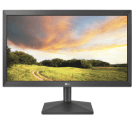
Самый распространенный формат. Подходит для серфинга в интернете, работы с изображениями, игр, просмотра фильмов, YouTube, Twitch.
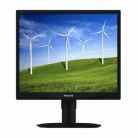
Устаревший формат. Только для работы с документами.
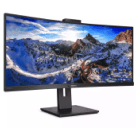
Подходит для работы с изображениями, просмотра фильмов в широкоэкранном формате и игр.
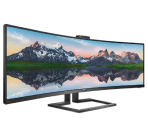
Сверхширокий монитор, совмещает два полноценных экрана по 27 дюймов. Нужен для работы с большим объемом данных.
Разрешение
- 1366х768
- 1600х900 (HD)
Для подготовки договоров, ведения бухгалтерии, серфинга в интернете.
- 1920х1080 (Full HD)
Универсальное решение для простых игр, работы с текстами, создания презентаций, просмотра фильмов, несложной работы с фото и видео.
- 2560×1440 (2K)
- 2560х1080
- 3440х1440
Промежуточные между Full HD и 4K форматы. Популярны среди геймеров, любителей кино и тех, кто профессионально работает с графикой.
- 3840х2160 (4K)
Для игр, профессиональной обработки фото, работы с иллюстрациями для книг и журналов. На таком экране можно рассмотреть мельчайшие детали.
Выберите в каталоге
Тип матрицы
Матрица — основа экрана, от ее типа зависят яркость, контрастность, время отклика пикселя и реалистичность цветопередачи.
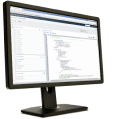
TN (TN+Film)
- Работа с кодом и текстом
Самый бюджетный вариант, в основном для работы с текстом, кодом, может использоваться как второй экран. Не подходит для работы с изображениями и мультимедиа из-за низкого качества цветопередачи, низкой контрастности и яркости, плохого угла обзора. Искажает картинку, если смотреть на нее под углом. Из плюсов — самое низкое время отклика, поэтому матрица TN встречается в игровых моделях с частотой обновления от 144 Гц и выше.
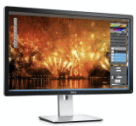
IPS (PLS)
- Работа с кодом и текстом
- Работа с изображениями
- Не динамичные игры
Хорошие качество цветопередачи и яркость, широкие углы обзора, нет искажений при просмотре картинки под углом. Сравнительно высокая стоимость и не очень быстрый отклик. Подойдет для домашнего и офисного использования, для не динамичных игр и работы с изображениями.
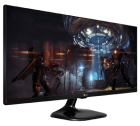
VA (MVA, PVA)
- Работа с кодом и текстом
- Работа с изображениями и видео
- Подходит для геймеров
Альтернатива основным типам матриц. Плавная передача, градиенты, качество изображения и угол обзора лучше, чем у TN, контрастность, время отклика — лучше, чем у IPS. Часто встречаются в игровых мониторах.
Выберите в каталоге
Яркость и контрастность
Яркость
Чем выше этот показатель, тем более четким будет изображение при попадании на экран света — как солнечного, так и от осветительных приборов. Яркость важна, если:
- Планируете поставить монитор в хорошо освещенном помещении или напротив окна, в которое светит солнце.
- Работаете в маленьком, плохо освещенном офисе.
- Собираетесь использовать монитор для профессиональной работы с графикой и видео.
Яркости в 300 кд/м 2 обычно достаточно для работы в очень светлом помещении. Для игровых моделей выбирайте яркость от 250 кд/м 2 .
Контрастность
Это отношение яркостей самой темной и самой светлой точки на экране. На мониторах с высокой контрастностью черный цвет действительно черный, а белый — чистый, не тусклый. Обычно для комфортного использования монитора достаточно контрастности 1:500, для игры и профессиональной работы нужна контрастность 1:1000 и выше.
Изогнутый экран
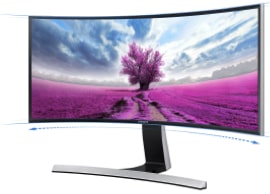
Если вы сидите перед таким экраном точно по его центру, то расстояние от любой его точки до глаз будет одинаковым. За счет этого картинка по краям не кажется искаженной, изображение становится более реалистичным, возникает эффект присутствия и полного погружения в то, что происходит у вас перед глазами. Это особенно заметно на мониторах с диагональю 32 дюйма и выше.
Мониторы с изогнутыми экранами, как правило, покупают для игры, редко — для работы. Смотреть фильмы, особенно компанией, на них неудобно — если сидеть не по центру, картинка будет искажаться.
Что нужно для дизайна и игр
Дорогие мониторы с повышенными характеристиками нужны не всем. Как правило, их выбирают геймеры и дизайнеры.
Для работы с изображениями
Глубина цвета — 8 бит и выше
Обозначает количество цветов, которое может воспроизвести монитор. Например, матрица IPS c 8-битной глубиной отображает 16,7 млн оттенков. Это минимум для работы с изображениями.
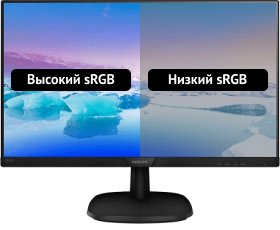
Цветовой охват — 95% sRGB и выше
Показывает, какую часть доступных человеческому зрению цветов воспроизводит монитор. Чем выше показатель, тем более естественно выглядят цвета на экране.
Для игр
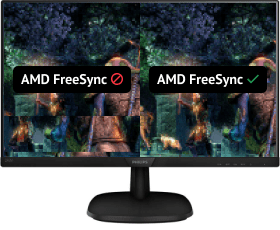
G-Sync, FreeSync, Adaptive-Sync
Обеспечивают плавное воспроизведение графики. G-Sync совместима только с nVidia. FreeSync, Adaptive-Sync совместимы и с AMD, и с nVidia.
1-2 мс — время отклика
Показывает, как быстро меняется изображение. Если время отклика большое, наблюдаются «шлейфы». Для шутеров, гонок и других динамичных игр нужно время отклика не более 1-2 мс.
120 Гц — частота обновления экрана
Чем выше частота, тем быстрее вы заметите противника. Мониторы со 120 Гц и выше подойдут для онлайн-игр, где важна скорость реакции. Для остальных 60 или 75 Гц будет достаточно.
Дополнительные функции
Приятные, но необязательные функции: предустановленные профили, повышение контрастности, прицел — для шутеров, таймер — для стратегий.
Выберите в каталоге
На что еще смотреть
Эргономика
Возможность регулировать монитор по высоте, угол наклона и поворота экрана дают больше гибкости, вы сможете настроить рабочее место под себя. Поворот экрана особенно пригодится тестировщикам, программистам, дизайнерам — удобно работать с кодом и мобильными интерфейсами.
Покрытие экрана
Важно, если у вас нет возможности менять расположение рабочего места. Например, если покупаете монитор в маленькую комнату или кабинет.
- Глянцевое: обеспечивает яркую, сочную картинку, но бликует при попадании прямого света на экран.
- Матовое: картинка менее яркая и насыщенная, но не бликует при ярком свете.
Разъемы для подключения
В современных устройствах, как правило, есть порты DisplayPort и HDMI, разъем для подключения наушников, хаб с портами USB различных стандартов. Чем больше интерфейсов подключения, тем лучше. Перед покупкой проверьте выходы в компьютере или ноутбуке, чтобы позже не пришлось докупать конвертеры, переходники.
Встроенные динамики
Если они есть, можно не тратить деньги на внешнюю аудиосистему и не ломать голову над тем, куда поставить колонки. Но у встроенных динамиков, как правило, посредственный звук.
Иногда одного монитора недостаточно. Например, разработчики программируют на одном мониторе, а на втором сразу видят результат. Дизайнеры используют второй монитор с TN-матрицей, чтобы оценивать цвета. Дополнительный монитор позволяет быть более эффективными всем, кто работает в нескольких программах.
Выбор компьютерного монитора — инструкция с примерами

Не всем пользователям нужно одно и то же. Некоторых интересуют дисплеи с максимально высоким качеством изображения, у других на первом месте интерфейсы и разные технологические фишки. При всем разнообразии отличных опций в них легко запутаться, поэтому вашему вниманию предлагается данная статья, в которой собраны основные аспекты, чаще всего определяющие выбор монитора.
Какой размер экрана выбрать?
Какой размер экрана будет в самый раз? Когда речь идет о компьютерном мониторе, люди обычно хотят, чтобы он комфортно помещался на рабочем столе и в то же время обеспечивал достаточное экранное пространство для контента. Раньше типовой опцией был размер экрана под 20 дюймов, однако сегодня, если только вы не ограничены действительно тесной обстановкой, не стоит покупать дисплей с диагональю менее 22 дюймов. Базовым стандартом, подходящим для большинства пользователей, можно считать 24 дюйма – на рынке представлено множество экранов этого размера, которые стоят в районе $100 и отлично смотрятся в разрешении 1080p.
Для тех, кто хочет большего, имеется множество других опций размера экрана. Растет популярность мониторов с диагональю 27 дюймов, также доступны модели с более чем 30-дюймовыми экранами. Если вам нужен очень большой экран, есть несколько отличных мониторов с диагональю, близкой к 50 дюймам, например, Samsung CHG90.
Хотя для комфортного просмотра контента на этих мониторах требуется достаточно большая дистанция, нельзя отрицать, что выглядят они изумительно. Они предлагают площадь экрана, эквивалентную площади экранов нескольких мониторов меньшего формата, причем абсолютно без каких-либо рамок, разделяющих изображение посередине. Однако эти мониторы, как правило, более дорогие, и, если вы все-таки решите купить такой дисплей, сложно будет найти медиаконтент, поддерживающий оригинальное разрешение вашего монитора, а без этого картинка будет выглядеть растянутой или будет окружена черными полосами.
Итак, оптимальный размер экрана для обычных пользователей – от 24 до 30 дюймов. Такие экраны совместимы с большинством современных разрешений и технологий цветопередачи, а также позволяют параллельно открыть пару веб-страниц без необходимости подключения второго монитора, что удобно в том числе и для работы. Они обычно не слишком дороги, если только речь не идет о топовых моделях с самыми продвинутыми технологиями и/или специализированными функциями.
Разрешение и тип подсветки экрана
Сегодня самой популярной опцией все еще является жидкокристаллический (LCD) монитор со светодиодной (LED) подсветкой экрана – эти технологии позволяют выпускать тонкие дисплеи с невысоким энергопотреблением. Мы уже давно ждем, когда технология органической светодиодной подсветки (OLED) получит более широкое распространение в сегменте мониторов для ПК, и, благодаря таким брендам, как LG, это постепенно происходит, но пока эти мониторы встречаются сравнительно редко.
Однако в части разрешения экрана разнообразие существенно выше, и этот аспект нужно рассмотреть. Если некоторое время назад разрешение 1080p считалось «золотым стандартом», то сегодня это скорее базовый уровень. Если вы готовы потратить на монитор немного больше, стоит рассмотреть и другие опции разрешения, особенно если вы предпочитаете несколько большее экранное пространство или хотите улучшить визуальное впечатление от гейминга. Однако само по себе разрешение не определяет качество картинки целиком и полностью. Например, слишком большое разрешение на слишком маленьком экране обычно раздражает, потому что изображение выглядит сжатым, текст – мелким, и, чтобы сделать его более легко читаемым, приходится специально увеличивать масштаб.
1080p
Если вам нужна приличная четкость, но вы хотите немного сэкономить или потратить деньги на другие, более важные для вас функции, разрешение 1080p вам все это обеспечит – если только монитор, который вы покупаете, не слишком велик для этого разрешения. 1080p – идеальный вариант для дисплеев с диагональю от 21 до 24 дюймов. Эти мониторы предлагают отличное качество картинки и сегодня, ввиду своей низкой цены, даже конкурируют с мониторами 4K. Но если вы хотите экран больше 24 дюймов, тогда вам следует присмотреться к разрешению, по меньшей мере, 2560 x 1440 пикселей, а возможно и к 4K.
1440p
Про эту опцию часто забывают, говоря о росте популярности 4K в пользовательском сегменте, однако в геймерском сегменте 1440p – довольно востребованный вариант, поскольку это разрешение обеспечивает заметно лучшую игровую картинку по сравнению с 1080p и при этом не так сильно нагружает видеокарту, как 4K. Оно также является гораздо более доступной опцией, если вы, помимо более высокого разрешения, заинтересованы и в более высокой частоте обновления. Это разрешение обычно обозначается как Quad HD/QHD.
4K/Ultra HD (UHD)
4K – это разрешение, которое отрасль наиболее активно продвигает в пользовательский сегмент. Разрешение 3840 x 2160 пикселей действительно обеспечивает намного лучшую детализацию, чем 1080p, а цены на такие мониторы за последние несколько лет заметно снизились. С другой стороны, чтобы играть на таком разрешении, геймерам потребуются очень мощные видеокарты, к тому же найти доступные по цене 4K мониторы с полным набором улучшенных игровых характеристик, к которым относится высокая частота обновления с поддержкой адаптивной синхронизации, все еще сложно. Однако в медиасегменте разрешение 4K получает все большее распространение, включая поддержку стриминга и UHD Blu-ray.
Более подробно о 4К Вы сможете ознакомиться в этой статье: Что означает разрешение монитора 4K.
Это разрешение наделало много шума, когда Apple запустила его на своих iMac, но даже спустя годы оно по-прежнему далеко от массового внедрения. Dell выпустила отличный дисплей UP2715K, но мы порекомендовали бы сначала рассмотреть целый ряд высококлассных 4K мониторов, поскольку визуальной разницы между этими двумя разрешениями вы скорей всего не заметите.
На рынке также представлено несколько 8K мониторов, среди которых выделяется Dell 8K Ultrasharp. В настоящее время нет никаких практических оснований для использования монитора с таким высоким разрешением, тем не менее, оно есть в числе доступных опций – для тех, у кого есть деньги на такой монитор, если разрешение является абсолютным приоритетом.
Вышеперечисленные разрешения относятся к самым распространенным, но некоторые мониторы представляют более узкоспециализированные нишевые форматы. Ультраширокоформатные мониторы предлагают оригинальное соотношение сторон и разрешение с увеличенным числом пикселей по горизонтали и уменьшенным по вертикали.
Контрастность, частота обновления и другие характеристики дисплея
Вид изображения на мониторе зависит еще от ряда характеристик, которые мы рассмотрим в этом разделе.
Соотношение сторон
Соотношение сторон или формат экрана показывает, как ширина (горизонтальный размер) экрана относится к его высоте (вертикальному размеру). Самый распространенный формат – который мы рекомендуем и вам – это 16:9. Он совместим с самым разнообразным контентом и отлично подходит для игр и фильмов. Некоторые оригинальные модели предлагают форматы, растянутые по горизонтали, например, 21:9, но это больше подходит для работы со специфическими приложениями или для хардкорного гейминга. Еще один популярный формат, 16:10, предлагает небольшое дополнительное пространство по вертикали для более удобного просмотра нескольких открытых документов или изображений. Формат 3:2 набирает популярность в ноутбуках, поскольку он удобен для просмотра веб-страниц, но в мониторах для настольных ПК встречается редко.
Яркость
Современные высококлассные мониторы имеют яркость в районе 300-350 кд/м2. Дополнительная яркость экрана не помешает, если вы работаете в хорошо освещенном помещении или рядом с большим окном. Однако слишком высокая яркость утомляет глаза. В принципе за базовый уровень яркости можно принять 250 кд/м2 – такой монитор можно брать. Но, если вы выбираете монитор с поддержкой HDR, то чем выше пиковая яркость, тем полнее раскрываются преимущества этой технологии.
Контрастность
Контрастность показывает разницу в яркости между самыми светлыми и самыми темными участками изображения, которую может воспроизвести дисплей. Высокая контрастность подразумевает возможность более точной дифференциации цветов и оттенков. Однако измеряется контрастность различными методами и значения, указываемые в спецификациях экрана, часто более «оптимистичны», чем реальная контрастность получаемого на нем изображения.
Высокий динамический диапазон (HDR) пришел в сегмент компьютерных мониторов сравнительно недавно и оказал впечатляющее влияние на визуальную эффектность изображения. Однако большинство мониторов для ПК не дотягивают до требуемого для этой технологии уровня яркости, и даже на лучших моделях с поддержкой HDR картинка выглядит не такой красивой, какой она должна быть. Также имейте в виду, что существует множество стандартов HDR, и обратите внимание на то, какой стандарт поддерживает монитор, – например, HDR10+ подразумевает поддержку более продвинутого контента.
Более подробно о HDR Вы сможете ознакомиться в этой статье: Высокий динамический диапазон (HDR).
Частота обновления
Частота обновления монитора, измеряемая в герцах (Гц), показывает, сколько раз в секунду обновляется картинка на экране. Большинство мониторов имеют базовую частоту обновления 60 Гц, но некоторые современные дисплеи предлагают намного более высокие частоты обновления. Движение на таких экранах воспроизводится более гладко, в том числе в играх с высокой частотой кадров. В динамичных играх с высоким темпом это может иметь большое значение, поскольку позволяет уменьшить задержку ввода. Мы рекомендуем ориентироваться на диапазон частот обновления 120-144 Гц, но вы можете выбрать и еще более быстрый монитор с частотой обновления до 240 Гц. Просто убедитесь, что у вас достаточно мощная видеокарта, обеспечивающая адекватную частоту кадров для такого дисплея.
Время отклика
Время отклика показывает, насколько быстро монитор в состоянии изменить картинку на экране. Маленькое время отклика хорошо подходит для просмотра динамичного видеоконтента, геймплея с резкой сменой сцен и т.п. Время отклика измеряется в миллисекундах, и лучшие в этом отношении экраны способны переключать пиксели всего за пару миллисекунд, но такая быстрая реакция нужна не всем.
Более подробно о времени отклика Вы сможете ознакомиться в этой статье: Почему характеристика времени отклика MPRT может вводить в заблуждение.
Углы обзора
Диапазон углов обзора без искажения цветов и других визуальных ухудшений изображения для компьютерного монитора не так важен, как для экрана телевизора, но если вы собираетесь смотреть на компьютере развлекательный контент с компанией друзей, то чем шире будет этот диапазон, тем лучше будет видно тем, кто сидит с краю. Подходящим вариантом будет 170° от плоскости экрана в обе стороны и более.
Тип матрицы экрана
Самый распространенный тип экранов с технологией Twisted Nematic (TN) предлагает приличное качество изображения и самый быстрый отклик, что делает его отличным решением для геймеров. Но углы обзора и точность цветопередачи оставляют желать лучшего. Дисплеи с матрицей TN обычно самые дешевые.
Экраны с технологией VA (варианты – MVA, PVA) предлагают более точную цветопередачу и хорошие углы обзора, но при передаче быстрого движения за объектами на экране могут возникать «тени» (ghosting). Хотя указанное в спецификациях время отклика может быть приличным, это не всегда означает быстрое переключение пикселей на практике.
Дисплеи с технологией IPS обычно стоят дороже TN и VA, но за эти деньги вы получаете намного более богатую палитру и четкую картинку при взгляде на экран почти параллельно его плоскости. Недостатком IPS экранов является не такой быстрый отклик, как у TN, поэтому некоторые считают их неподходящими для гейминга. Но существуют и игровые IPS дисплеи, например, фантастическая модель Asus PG279Q, которая на этом поприще может составить конкуренцию дисплеям TN. Однако матрицы некоторых IPS мониторов из-за недостаточного контроля качества при изготовлении могут частично пропускать свет от светодиодной подсветки на темные участки изображения, что проявляется в виде предательского свечения этих участков и ухудшения контрастности.
Исходя из текста какие главные характеристики можем выделить?
| Тип матрицы | TN | VA | IPS |
| Производительность | Самые быстрые экраны: малое время отклика, самые высокие частоты обновления, минимальное размытие движущихся объектов, низкая входная задержка | Самое длинное время отклика; высокая частота обновления в принципе возможна | Время отклика больше, чем у TN, но меньше, чем у VA; частоты обновления игрового уровня встречаются редко |
| Дисплей | Худшие углы обзора; худшая цветность | Углы обзора лучше, чем у TN, но хуже, чем у IPS; У хорошая цветность; лучшая контрастность; лучшая глубина изображения | Лучшие углы обзора; лучшая цветность |
| Цена | Самые дешевые экраны | Более дорогие модели по производительности сравнимы с TN | Самые дорогие экраны |
| Лучшая область применения монитора | Гейминг | Общие пользовательские сценарии | Профессиональные приложения |
Какие характеристики важны для игровых мониторов?
Покупая новый игровой монитор, легко запутаться в множестве предлагаемых опций и в подчас специально усложняемых маркетинговых терминах. Давайте посмотрим, какие функциональные особенности монитора действительно дают преимущество в гейминге. В дополнение к квалификации игрока, разумеется.
Для соревновательного гейминга основным приоритетом является скорость, которая обеспечивается высокой частотой обновления (144 Гц и выше), а также как можно меньшими временами отклика и входной задержки. В пользу этих характеристик можно ограничиться размером экрана в 25-27 дюймов, возможно, с меньшей плотностью пикселей и без таких бонусов, как широкий цветовой охват или HDR.
Решили приобрести дисплей с частотой 144Гц, предлагаем Вам ознакомиться с новостью о: Зачем нужен 144-герцовый монитор?
Но если вы не ставите рекорды, а просто наслаждаетесь геймингом и не замечаете разницы между 60 fps и 144 fps, то можете остановиться на частоте обновления 75 Гц или даже 60 Гц в сочетании с технологией адаптивной синхронизации FreeSync или G-Sync и обратить основное внимание на качество изображения, плотность пикселей и экраны размером 30 дюймов и более. Если позволяет бюджет, вы также можете выбрать модель с более широким цветовым охватом или даже с поддержкой HDR.
Если Вы хотите к монитору подключать Playstation 5 и Xbox серий X/S, то прочтите сначала эту статью: Как выбрать монитор для консолей Playstation 5 и Xbox серий X/S?
Какое разрешение оптимально для гейминга?
Для хорошей картинки чем больше пикселей, тем лучше. Но в гейминге эти дополнительные пиксели также могут тормозить геймплей, если у вас недостаточно мощная видеокарта. К тому же большинство видеоинтерфейсов не поддерживают скорости более 60 Гц для сигналов с разрешением 4K/UHD или 5K. Эта ситуация начинает меняться (в премиальном сегменте), но вам все равно потребуется очень дорогая видеокарта, чтобы играть на 4K с частотой кадров более 60 fps. Это уровень GeForce RTX 3080 и 3090, но попробуйте найти их по вменяемой цене!
Золотой серединой на сегодняшний день можно считать разрешение QHD (2560 x 1440). На мониторах с диагональю до 32 дюймов вы получите хорошую плотность пикселей и хороший уровень детализации, который не станет чрезмерной нагрузкой для видеокарт среднего ценового сегмента.
Если вам нужны ультимативные скорости без сильной нагрузки на GPU, самую высокую частоту кадров обеспечит разрешение FHD (1920 x 1080) – игровых мониторов с меньшим разрешением вы сегодня просто не найдете. Но это разрешение не рекомендуется растягивать более чем на 27 дюймов, поскольку в противном случае вы можете заметить резкое ухудшение качества изображения с различимыми отдельными пикселями.
Минимальные требования к производительности видеокарты варьируются от игры к игре, но если вы планируете покупать монитор для гейминга на разрешении QHD (и не хотите снижать уровень графических настроек в игре), вам нужна как минимум карта уровня GeForce RTX 3060 Ti или Radeon RX 6800.
4K-геймерам нужно искать самые быстрые видеокарты из доступных (во всех смыслах). Для относительно нетребовательных игр или для гейминга со сниженными графическими настройками может быть достаточно GeForce RTX 3070, но лучше – GeForce RTX 3080/3090 или Radeon RX 6800 XT/ 6900 XT.

Набор портов
Покупая монитор, нужно внимательно изучить предлагаемый набор портов. Стандарты VGA и DVI – это вчерашний день, и большинство современных мониторов оснащаются портами HDMI, DisplayPort и USB-C. Усложняет ситуацию то, что все эти интерфейсы различаются еще и по поколениям, что имеет значение, если вы собираетесь запускать на дисплее контент с высоким разрешением и/или с высокой частотой кадров.
Чтобы смотреть на дисплее контент в разрешении 4K, вам нужна по меньшей мере версия HDMI 1.4, однако для одновременной поддержки частоты обновления 60 Гц потребуется уже версия HDMI 2.0, которую следует принять за базовый минимум, если только вы не собираетесь ограничиваться просмотром кино (новейшая версия этого интерфейса – HDMI 2.1). Если вы собираетесь играть в игры с высокой частотой кадров и тем более на высоком разрешении, то мониторы с DisplayPort 1.4 смогут обеспечить поддержку сигнала 8K @ 60 Гц или 4K @ 200 Гц – в этом аспекте DisplayPort предпочтительнее HDMI. DisplayPort 2.0 уже на подходе.
Старшая версия этого интерфейса, DisplayPort 1.2, также может поддерживать высокую частоту кадров на разрешении 1440p и 1080p, поэтому, если вы не замахиваетесь на 4K и покупаете монитор с менее высоким разрешением, это вполне подходящая опция. USB-C может поддерживать разрешение до 4K, но по пропускной способности уступает DisplayPort.
Дизайн и варианты установки монитора
Мы рекомендуем выбирать простые в использовании мониторы, особенно если вы планируете собирать конфигурацию с несколькими дисплеями. Обратите внимание на подставку, которая во многих моделях позволяет регулировать наклон и поворачивать экран в разные стороны для обеспечения наиболее комфортного обзора. Некоторые мониторы даже позволяют делать это одной рукой.
Встроенный джойстик, позволяющий осуществлять навигацию по меню монитора и выбирать нужные опции вручную, может быть удобен, но он не должен быть тугим. Обратите внимание на расположение портов и возможности закрепления кабелей, чтобы после подключения монитора на столе был порядок. Некоторые продвинутые модели предлагают зарядные порты на подставке и даже позволяют превращать подставку монитора в базу для беспроводной зарядки смартфона.
Веб-камера
Вы можете использовать монитор для видеочатов с друзьями или деловых видеоконференций. Основные решения для видеокоммуникаций – это встроенная веб-камера монитора или отдельная веб-камера. Преимущества того или другого варианта зависят от конкретной ситуации. Многие мониторы, особенно высококлассные модели, оснащаются встроенными веб-камерами.
Встроенная веб-камера с функцией распознавания лиц может обеспечивать не только видеосвязь, но и дополнительную защиту при входе в систему.
Большинство мониторов для ПК достаточно компактны, чтобы помещаться на столе, стеллаже или на тумбочке. Однако если вам нужен очень большой монитор, то самым удобным вариантом будет настенное крепление, чтобы он не занимал место на полу. В этой ситуации ищите мониторы с креплениями по стандарту VESA или совместимые с ними. В последнем случае у вас будет большой выбор опций креплений от разных производителей.
Изогнутые мониторы
Плюсы изогнутых дисплеев
Вогнутый экран может обеспечить более иммерсивный опыт, особенно в играх определенного жанра (гонки и симуляторы – самые подходящие игровые сценарии для изогнутых ультраширокоформатных мониторов). Наиболее заметные преимущества он дает в однопользовательских играх, когда вы удобно сидите по центру экрана.
Нежелательные отражения и отсветы на таком экране обычно менее выражены (однако при неудачном расположении источника освещения относительно экрана эффект отсвечивания может быть даже усилен).
Изогнутые мониторы занимают на столе чуть меньше места, чем их плоские собратья. Это важно отметить, потому что лучшие изогнутые мониторы обычно ультраширокоформатные.
Минусы изогнутых дисплеев
Эти экраны, независимо от типа матрицы, в принципе не рассчитаны на обзор с широких углов и не подходят для группового просмотра контента. К счастью, для однопользовательских сценариев это не имеет существенного значения. Преимущества изогнутых мониторов становятся ощутимыми при размере экрана 30 дюймов и более, что, соответственно, подразумевает более высокую цену. Изогнутые мониторы не подходят для сборки стены из нескольких экранов и для настенного крепления.
Если вы все-таки решили купить изогнутый монитор, обратите внимание на характеристику кривизны. Кривизна 1800R соответствует дуге окружности радиуса 1800 мм и предполагает комфортную дистанцию просмотра 1.8 метра – и т.д. Чем меньше кривизна (стандартный минимум – 1000R), тем больше вогнут дисплей.
Более подробно Вы сможете почитать в этой статье об изогнутых экранах .
Почему важно правильно располагать монитор на рабочем месте
Если вы относитесь к вышеупомянутой категории людей, то, вероятно, вы не задумываетесь о том, что положение экрана ПК оказывает существенное влияние на физиологию организма.
Утомление глаз, лучезапястный туннельный синдром, боль в спине и шее, проблемы с осанкой – вот далеко не полный перечень того, к чему может привести неправильное расположение монитора. Поэтому важно установить его в наиболее эргономичное положение.
К счастью, сделать это достаточно легко.

Какие параметры определяют положение монитора
Высота установки экрана
Когда речь идет об оптимальном положении экрана, подразумевается, что это оптимальное положение для разных людей будет слегка различаться. Оно зависит, помимо других факторов, от роста пользователя. Вообще говоря, любое положение экрана, заставляющее вас наклонять подбородок, голову или еще как-либо сгибаться или наклонять корпус, является неправильным. Такое положение может привести не только к вышеупомянутому дискомфорту, перенапряжению и утомлению, но и к снижению производительности труда.
Расстояние до экрана
С каким бы контентом вы ни работали, смотреть на него нужно с правильного расстояния до экрана компьютера. Со слишком большой дистанции вы не сможете разглядеть мелкие детали, на слишком маленькой вам придется напрягать глаза. Для обеспечения комфортной и эффективной работы здесь важно найти золотую середину.
Кроме того, расстояние до экрана влияет не только на глаза. Сидя слишком близко или слишком далеко, вы будете непроизвольно наклоняться назад или вперед или слишком сильно сгибать/вытягивать руки. Даже небольшая неточность в подборе оптимального расстояния до экрана может нарушить результаты всех ваших усилий по улучшению эргономики рабочего места.
Подбирая оптимальное расстояние до монитора, прежде всего нужно учитывать особенности аккомодации и фокусировки глаза – эти процессы происходят непроизвольно при приближении рассматриваемого объекта к глазам. Поэтому длительное рассматривание изображений или чтение текста с близкого расстояния приводит к перенапряжению глазных мышц и утомлению глаз. Избежать этих проблем достаточно просто: сядьте прямо перед монитором и вытяните вперед руку – правильно расположенный экран должен находиться точно на расстоянии вытянутой руки.
Поскольку экраны различаются по размеру, тщательно удостоверьтесь, что монитор находится ни слишком близко, ни слишком далеко. Если он установлен правильно, вы должны охватывать взглядом весь экран, не испытывая при этом напряжения в глазах и не наклоняясь в какую-либо сторону.
Углы обзора экрана
Важно не только сидеть строго по центру монитора – также важно, под каким углом вы смотрите на экран в направлении сверху вниз. Неправильное положение экрана в этом аспекте может привести к появлению боли в шее или даже к травме.
Оптимальное положение экрана по углу обзора определяется высотой его установки с учетом роста пользователя. Очевидно, что это положение для пользователя ростом 180 см будет не таким, как для пользователя ростом 150 см.
С учетом всех индивидуальных параметров, экран должен располагаться примерно между уровнем глаз пользователя и уровнем на 30 градусов ниже, считая от направления прямого взгляда. Такое положение соответствует естественному полю зрения человека при взгляде вперед-вниз в расслабленном состоянии.
Определить оптимальное положение экрана по углу обзора для конкретного человека довольно просто, даже без транспортира.
Когда вы смотрите на монитор прямо, ваш взгляд должен падать на уровень адресной строки браузера. Если это не так, и вы видите «корзину» или верхнюю панель задач, то, возможно, вам нужно отрегулировать высоту установки и/или угол наклона экрана.


Эргономичная подставка монитора
Эргономичная подставка монитора – это удобное приспособление, созданное с целью положить конец сомнениям при подборе наиболее эргономичного положения монитора. Подвижная и отклоняемая в стороны ручка подставки позволяет легко решить проблемы с углами обзора, расстоянием до экрана и отсвечиванием. Установка монитора на подставку также упрощает организацию рабочего места в целом.
Эргономичная подставка позволяет подобрать оптимальное положение монитора самым разным пользователям.
С помощью подставки, предлагающей широкий диапазон опций высоты и углов установки экрана, вы легко отрегулируете нужные параметры и установите свой монитор в наиболее удобное для вас положение.
Крепления для двухмониторной конфигурации
Крепления для двух мониторов, в отличие от обычной эргономичной подставки, удерживают «стенку» из двух экранов. Помимо всех преимуществ обычной подставки, они предлагают специфическую функциональную опцию, часто востребованную в профессиональной среде.
В последнее время составные двухмониторные конфигурации стали использоваться все чаще. Они позволяют сделать из двух стандартных мониторов как бы один ультраширокоформатный. Как показывают исследования, использование таких конфигураций положительно сказывается на производительности труда.
С точки зрения эргономики двухмониторные конфигурации аналогичны обычным мониторам – они тоже должны быть установлены на оптимальном расстоянии под оптимальными углами обзора. Специфических моментов здесь два. С одной стороны, два экрана должны работать как один, что подразумевает точное выравнивание их на расстоянии вытянутой руки от пользователя.
С другой стороны, в том случае, если один из мониторов конфигурации используется чаще, чем другой, конфигурация должна быть установлена со смещением основного акцента на этот монитор. В этой ситуации расстояние до основного экрана определяется по общему правилу, второй экран в целом следует тому же правилу, но располагается с той стороны, с которой удобно ведущему глазу пользователя.
Специальные крепления для двухмониторных конфигураций позволяют корректно учесть все эти факторы.
Для более точной информации Вы сможете найти у нас в новости:Как создать систему с тремя и более мониторами?
Какие еще факторы нужно учесть при установке монитора?
Отсвечивание

Хотя расстояние до экрана и углы обзора могут идеально соответствовать вашему росту и т.д., установка экрана только по этим параметрам не учитывает расположение внешних источников освещения.
Если вы установите экран, не приняв во внимание направление света от окна и других источников, в результате экран может здорово отсвечивать. Причем иногда в подобных ситуациях глаза утомляются не только и не столько из-за нежелательных отражений, сколько из-за изменений позы в стремлении их избежать.
Но есть несколько более действенных способов уменьшить отсвечивание.
Во-первых, для уменьшения отсвечивания от источников верхнего света вы можете слегка изменить угол наклона экрана. Чтобы избавиться от отсвечивания от окна, расположите экран по возможности перпендикулярно окнам или используйте шторы.
Вообще, интенсивность отсвечивания легко определить, выключив экран. Если отсвечивание есть, вы увидите его на темном фоне. Если вы уже приняли все возможные меры по устранению отсвечивания, но оно все равно вас беспокоит, попробуйте использовать дополнительные приспособления – световые и антибликовые фильтры, которые часто применяются.
Размер шрифта

Даже идеально подобранное расстояние до экрана не учитывает такой фактор, как размер шрифта, и иногда у вас может возникать желание слегка приблизить экран, чтобы читать текст было более комфортно. В этом случае рекомендуется изменить размер шрифта.
Это важно отметить – во всех подобных ситуациях увеличение или уменьшение шрифта всегда предпочтительнее для глаз, чем изменение расстояния до экрана путем его придвигания/отодвигания или изменения собственной позы. Учитывая это, за основное правило можно принять следующее: оптимальный для глаз размер шрифта примерно в три раза больше, чем самый мелкий шрифт, который вы можете разобрать.
Яркость экрана
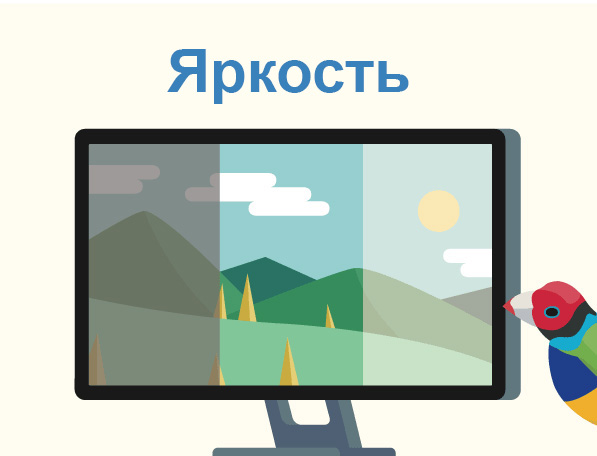
Помимо дистанции и углов обзора, важное значение также имеет качество изображения на экране. В основе этого аспекта лежит яркость, с которой связана контрастность, а также разрешение экрана. Общая рекомендация такова – яркость экрана компьютера по возможности должна быть равна яркости окружающего света.
Очевидно, что, работая за компьютером в контрастной обстановке с неравномерной яркостью освещения, вы подвержены более высокому риску возникновения переутомления глаз и связанной с этим головной боли. Чтобы не допустить подобных проблем, проследите за тем, как изменяется яркость вашего монитора в течение дня, и в соответствии с этим скорректируйте настройки.
Кресло
Хотя вам не обязательно сидеть в классическом кресле с твердой спинкой или во вращающемся кресле от La-Z-Boy, общие принципы поддержания правильной осанки в положении сидя никто не отменял.
Базовая позиция: спина прямая, плечи слегка отведены назад, стопы ровно стоят на полу, колени согнуты под углом 90 градусов. Если вы сидите за компьютером достаточно долго, проследите за тем, чтобы бедра и весь корпус находились на одной линии, поскольку в этом положении обеспечивается оптимальная поддержка спины.
Несмотря на эти строгие требования, цель поддержания правильной осанки – не только польза для здоровья, но и комфорт. Например, подлокотники помогают расслабить плечи, удерживая их в физиологичном и удобном положении. А дополнительные подушечки на спинке кресла и упругое сиденье обеспечивают комфортную поддержку спины.
Все эти меры направлены на поддержание правильной осанки, о важности которой нам твердят с детства.
Клавиатура
В эргономике рабочего места клавиатура играет гораздо более важную роль, чем кажется на первый взгляд. Это устройство компьютерного ввода оказывает влияние на положение ваших рук, запястий, локтей, плеч и спины. Сидя за компьютером, следите за тем, чтобы локтевой сгиб составлял угол 90 градусов или чуть больший. То есть клавиатура должна лежать на столе настолько близко или далеко от вас, чтобы обеспечивалось правильное положение рук.
Хотя вроде бы очевидно, что клавиатура должна лежать перед вами прямо, а не как попало, у вас может возникнуть желание изменить ее положение тем или иным образом, в зависимости от того, какие блоки клавиш вы чаще используете. Для решения этой проблемы многие люди используют специальные подставки для клавиатуры.
Краткие рекомендации по выбору монитора
- Определитесь с основным назначением своего монитора: гейминг, профессиональные приложения или обычное использование. Как правило, у геймеров в приоритетах высокая частота обновления и маленькое время отклика, у профессионалов – точность цветопередачи, а обычные пользователи не предъявляют специфических требований, но часто выбирают мониторы с высококонтрастной матрицей VA.
- Чем выше разрешение, тем лучше картинка. Разрешение монитора показывает, сколько пикселей помещается на экране по горизонтали и по вертикали. 1920 x 1080 (также обозначается как 1080p, Full HD (FHD) или HD) – это сегодняшний джентльменский минимум. Но вы получите картинку с большей резкостью на разрешении QHD, а на разрешении 4K – с еще большей.
- Размер тоже имеет значение. Плотность пикселей существенно влияет на качество изображения на мониторе, и в качестве золотой середины мы рекомендуем 109 пикселей на дюйм (pixels per inch, ppi). Дисплей большого размера при относительно низком для него разрешении будет иметь низкую плотность пикселей. «Большим» монитором при обычном расстоянии от экрана до глаз пользователя ПК можно считать монитор с диагональю 32 дюйма. Сегодня нетрудно найти 32-дюймовый игровой или универсальный монитор с разрешением 4K по цене до $1000.
- Частота обновления экрана: чем больше, тем лучше. Она показывает, сколько раз за секунду монитор обновляет информацию на экране, и измеряется в герцах (Гц). Более высокая частота обновления означает более плавную и гладкую движущуюся картинку без разрывов. Эта характеристика особенно важна для геймеров, которым нужен монитор с частотой обновления не менее 75 Гц (большинство мониторов, позиционируемых как игровые, предлагают как минимум 120 Гц) в сочетании с как можно меньшим временем отклика. В качестве общего стандарта частоты обновления для неигровых мониторов мы рекомендуем 60 Гц.
- Время отклика: вообще, чем меньше, тем лучше, но если вы не геймер, слишком сильно заморачиваться по поводу отклика не стоит. Время отклика показывает, как долго монитор переводит отдельные пиксели из черного состояния в белое или, если речь идет о времени отклика GTG, от одного оттенка серого к другому. Относительно длинное время отклика может означать размывание движущихся объектов в гейминге или при воспроизведение на экране другого видеоконтента с быстрой динамикой. Для игровых мониторов «максимально допустимое» время отклика составляет примерно 5 мс, тогда как быстрейшие игровые мониторы могут иметь время отклика 0.5 мс.
Если придерживаться ко всем этим фактором, то Вы прекрасно подберете тот самый монитор, который будет служить Вам долго.
Какой монитор лучше выбрать? На что обратить внимание при покупке монитора в 2022 году
На сегодня, перед нами открывается огромный спектр предложений техники. Приходя в магазин, с одним лишь запросом, мы видим просто десятки вариантов его воплощения, на любой вкус и цвет. Глаза разбегаются от выбора, в каждой ценовой категории мы можем найти несколько вариантов отличающихся по тем или иным критериям. Но во всех ценовых категориях есть несколько аспектов на которые стоит обратить внимание, если хотите, что бы приобретенный монитор послужил вам долгие годы, был комфортен и обладал всем необходимым функциональностью
Итак, что же это за функциональность и зачем она нужна именно вам? Как выбрать монитор в огромном многообразии выбора в магазине будет разбираться ниже.
Для начала обратим внимание на самый первый параметр, от которого надо отталкиваться.
Диагональ
Диагональ монитора выбирается исходя из нужд и возможностей установки, это если не учитывать цену.
- 19-22 дюймов. Бюджетная категория мониторов, которые наиболее редко приобретают для домашнего использования. Тем более, что в последнее время такие диагонали для уменьшения их стоимости еще снабжают дешевыми матрицами, что вообще не рекомендуется для постоянного использования;
- 24 дюйма. Самый популярный вариант мониторов. Зачастую имеют разрешение 1920х1080. По матрицам тут распространены IPS и VA;
- 27-32 дюймов. Модели все чаще выбираемые пользователями в 2022 году для игр и просмотра фильмов. Из этих вариантов диагональ 32 дюйма — идеальна для разрешения 4К. Такие мониторы уже используют для частых игр, редактирования фотографий и работы. Эти диагонали уже не малы для использования, но все еще не велики для стандартного компьютерного стола.
- 34-42 дюймов. Это диагонали, которые повсеместно берут для работы или просмотра контента в разрешении 4К. Тут и работа дизайнеров и создателей вебсайтов, фотошоперов и редакторов видео. Данные мониторы уже можно считать рабочим вариантом, и даже работать в режиме двух экранов в одном. Эти модели хороши в изогнутых вариантах, их выбирают для более глубоко погружения в игру или контент.
- 43 -49 дюймов. Исключительно рабочие варианты, совмещающий в себе вариант использования вместо двух совмещенных дисплеев. Нужны тем, кому нужно охватывать взглядом сразу много информации. Такие еще любят ставить на стендах видеонаблюдения.
Тип матрицы
- IPS. Самый популярный тип матриц, который дает отличную картинку при недорого стоимости. Тут и хорошая скорость отклика, приемлемая цветопередача, угол обзора. Контрастность достигает в среднем 1000:1. Такие мониторы используют для просмотра фильмов и игры в игры, где более важна сочная картинка, а не скорость отклика. В 2022 году самые часто покупаемые — мониторы именно с таким типом матрицы, в основном благодаря их цене и многообразию.
- VA. Тип матриц, отличающийся высоким уровнем статической контрастности. Плохо подходят для динамичных игр, так как имеют невысокую скорость отклика и углы обзора не всегда радуют. Контрастность таких матриц 3000:1 и даже более. Они отлично подходят для HDR контента. Самые дорогие модели на этих матрицах могут достигать отклика в 2-3 мс и частоту 200 Гц.
- TN. Технология матриц, которая все никак не закончит свое существование. Она ставится в большинство бюджетных мониторов и ноутбуков. Цветопередача не очень, углы обзора расстраивают, но зато скорость отклика отличная, за что ее любят про-геймеры. Они достигают скорости отклика до 1 мс, а также частота до 240 Гц.
Частота экрана
Это характеристика, рассчитывающаяся из количества кадров в секунду. Чем эта характеристика больше, тем изображение более плавное.
- 60-75Гц. Самая часто встречающаяся частота в мониторах. Этакий базис для выбора. Хватает для большинства задач.
- 100 -120Гц. Частота для активных игр, просмотра блокбастеров и плавного изображения. Характерна для больших диагоналей. Все больше пользователей в 2022 году выбирают данную частоту экрана.
- 144Гц. Частота, которая является излюбленной у геймеров. Считается, что рассчитывать на победу в онлайн шутерах и симуляторах стоит только владельцам подобных мониторов.
- 180 — 240Гц. Мониторы для кибеспортсменов и любителей максимально крутых сборок ПК.
Контрастность изображения
Данная характеристика отвечает за глубину черного цвета, от которого уже зависит насыщенность других цветов.
Различают статическую контрастность и динамическую. Будем при выборе отталкиваться именно от статической, потому что динамическая контрастность — больше маркетинговый термин. Большие показатели динамической контрастности достигаются благодаря уменьшению или увеличению яркости подсветки.
- До 700:1. Контрастность характерная для TN матриц, когда не так важна сочность картинки и красота цветопередачи, как скорость отклика. Совсем не подходит для работы с фотографиями и просмотра красивых фильмов;
- От 700:1 до 2500:1. Средний показатель контрастности, в принципе хватает для почти всех характеров использования мониторов. Характерна для IPS матриц;
- До 4000:1. Такая контрастность отслеживается в типе матриц VA. Отличная насыщенность цветов, мониторы с такой контрастностью шикарны для HDR контента, просмотра фильмов и редактирования фото.
- Более 4000:1. Это уже совершённые мониторы для организации домашнего кинотеатра. Можно часами залипать в картинки на экране.
Данный параметр интересен геймерам и любителям динамических сцен. Он характеризуется тем, насколько быстро каждый пиксель матрицы может поменять свою яркость.
- 1 мс- 4 мс. Параметр, который выбирают настоящие геймеры. Минимальное время отклика, зачастую в ущерб красоте картинки;
- от 4мс до 9мс. Параметр, подходящий для большинства вариантов использования. Рекомендуется к приобретению для любых бытовых и рабочих задач.
- 10мс. Распространенное время отклика в бюджетных мониторах. Вау не происходит, но дело делает)
Разрешение
Это отношение количества пикселей по длине к количеству пикселей по высоте матрицы монитора
На сегодня стоит отметить, что разрешения современных мониторов менее 1920х1080 просто ушли вслед за мамонтами. Так что начнем именно с этого разрешения. И опишем самые популярные разрешения в 2022 году.
- 1920х1080. Большинство мониторов идет с таким разрешением. В связи с тем, что и контент максимально распространен именно в таком разрешении.
- 2560 х 1440. Разрешение популярное среди геймеров и любителей работать с фотографией. Это так называемые 2K, QHD мониторы, которые могут выдавать отличный уровень FPS.
- 3440 x 1440. Переходное разрешение между 2К и 4К мониторами. Широко распространено в широкоформатных мониторах.
- 3840 х 2160. Полноценное 4К изображение, к которому стремятся все большее количество пользователей. Радует, что в 2022 году стало большое количество контента в 4К и пользователи стали явно видеть разницу в качестве контента
Яркость
Данный параметр отвечает за комфорт использования монитора в любое время суток.
В 2022 году стоит задержать свое внимание на моделях от 250 кд/м²
Мониторы с параметром 250-300 кд/м²оцениваются на рынке до 15тысяч рублей. Их берут в основном за доступную цену. 300 кд/м² хватает для работы и просмотра контента большинству пользователей.
От 350 до 500 кд/м² — современные мониторы с достаточным уровнем яркости. Если выбирать в 2022 году монитор для работы, учебы, да в принципе и игр, то лучше смотреть на данные мониторы.
Свыше 500 кд/м² мониторы, которые нужны для HDR контента и шикарной картинки. Однозначно рекомендуется для отличных впечатлений от контента.
Более 900 кд/м² считается уже профессиональным уровнем яркости на мониторах.
Поддержка HDR стандарта
HDR — технология увеличения яркости и цветового охвата.
В основном все мониторы имеют поддержку HDR10 и DisplayHDR 400. Это рекомендуемый уровень для большинства пользователей.
DisplayHDR 600 и более уже нуждаются в мониторах с высокой яркостью и локальной подсветкой. Такие мониторы уже сильно дорогие и рекомендованы для профессионального использования.
Тип подсветки
В 2022 году абсолютное большинство моделей мониторов используют LED подсветку мониторов. Есть несколько разновидностей LED подсветки
- WLED – светодиоды белого цвета
- GB LED – комбинации из синего и зеленого.
- RGB LED — соответственно красный, зеленый и синий. Более дорогой тип подсветки.
Также выделились QLED, NanoIPS, mini LED.
Особых нюансов тут нет, и углубленно можно не останавливаться.
Изогнутый дисплей
Используется для более глубокого вовлечения в происходящее на экране. Используется именно для развлекательного контента видео и игры.
В этом году рекомендуется приобретать изогнутый дисплей с углом изгиба от 1500R -до 1900R. Если же вы работаете с чертежами и схемами, проектированием в автокад и т.д., где нужна точность, выбирайте модели с ровным дисплеем
Плотность пикселей
Данные параметр характеризует количество пикселей на дюйм экрана. Отвечает за детальность картинки.
Самые распространенные мониторы с плотностью до 100 Ppi
Рекомендуемая в этом году плотность 100- 150 Ppi
Более высокая плотность пикселей требуется тем, кто плотно работает с контентом с 4К разрешением.
Тут все просто, для защиты глаз от широтно-импульсной модуляции стоит выбирать модели с отметками Flicker-Free или Flicker safe. Эти технологии призваны обезопасить глаза от долгой работы за мерцающим монитором.
Интерфейсы
Для подключения к источникам изображения используются различные интерфейсы.
В этом году смотреть нужно на модели с интерфейсом HDMI. Это самый популярный на сегодня вариант подключения ПК, игровых приставок и видео приставок. HDMI в 2022 году должен быть версии 2.1.
Еще присутствуют варианты с VGA и DVI, которые уже морально устарели, но все равно встречаются в бюджетных мониторах.
DisplayPort — популярный компьютерный стандарт, который технически самый развитой. Для игрового монитора — это уже просто необходимый интерфейс.
Также существует вариант с TypeC, c использованием технологии Thunderbolt 3, который не так сильно популярен.
Казалось бы, о чем это я, но если задуматься, покупая монитор со встроенными колонками, мы здорово облегчаем себе жизнь. Для стационарных ПК не предусмотрено звукового решения, соответственно нам нужно брать отдельную акустическую систему, а это ненавистные мною, провода по всему столу. Между ними скапливается огромное количество пыли и их обожает грызть мой кот, так же может столкнуть со стола и разорить на еще одну акустику. Так же смущает отсутствие свободного пространства на компьютерном столе, оно будет занято проводами и системой. Но добиться прям отличного звука в данном варианте невозможно.
Так же, будет практичным наличие разъема для наушников. Он спасет вас, когда нужно сохранять тишину в комнате и даже если у вашей гарнитуры короткий провод, вам будет комфортно подключить их к монитору. Ну и при желании, будет возможность подключить стационарную акустику. Опять же качество звука из звуковой карты ПК будет почти всегда лучше.
Камера
Встроенная камера, так же как и колонки, экономит нам нервы и деньги. Здесь абсолютно та же история с животными и проводами, при этом отдельная веб-камера, часто имеет не комфортное крепление и может падать во время общения, доставляя дискомфорт обеим сторонам диалога. Так же это выглядит не эстетично, тогда как один монитор, имеющий в себе и камеру и колонки, будет смотреться аккуратно и стильно на вашем столе.
Конечно, в этом случае имеет место вопрос о качестве видео и звука, ведь встроенные девайсы зачастую дают куда менее слабые характеристики, чем стационарные, но здесь уже вам выбирать, что для вас важнее.
Подставка / крепление
Рекомендуется выбирать модели с возможностью регулирования положения экрана относительно пользователя. Тут важны и регулировка по наклону и по высоте. Есть варианты с поворотом на 90 градусов, чтобы менять режим изображения на портретный. Также стоит рассмотреть варианты крепления на стену или специальные кронштейны. Данные варианты придерживаются стандарта Vesa и отличаются только расстоянием между отверстиями для крепления. Идеальны сейчас стандарты Vesa 100х100
Дополнительные параметры
При выборе монитора стоит отметить еще несколько фишек, которые могут вас заинтересовать.
К примеру, есть мониторы, имеющие сенсорный экран, насколько это удобно, решает каждый сам для себя.
Стоит выбирать модели, где рамки самые малые — это, конечно просто вкусовщина и дизайн, но модели без рамок смотрятся максимально современно.
Существуют глянцевые и матовые покрытия дисплея монитора. Глянцевые отличаются лучшей цветовой передачей, матовые не имеют противных бликов.
Блок питания. Есть внешние и внутренние блоки питания. Мониторы с внешним блоком питания тоньше и современнее, плюс блок питания можно легко поменять при необходимости. Внутренний блок питания лишает нас этих некрасивых проводов с толстыми блоками на столе или под столом, но влияет на толщину корпуса монитора и быструю замену в случае поломки.
Интересны варианты с USB хабами, когда можно подключить флешку, не нагибаясь к системнику.
Также стоит учесть, что есть еще такой параметр цветовой охват. Этот параметр редко указывают в магазинах, но если есть возможность, стоит уточнить и выбирать варианты от 90–95 % sRGB. Для редактирования фотографий и работе с цветом стоит приобрести монитор с 100±5 % sRGB.
Надеюсь вам стало немного понятнее, как выбрать монитор в современных условиях.