Kyocera m2835dw как сканировать
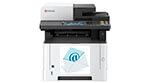
МФУ Kyocera Ecosys M2835dw представляет возможность сканирования и отправки документов на email. Но для того, чтобы это сделать надо разбираться в мудреном руководстве. Большое количество людей делают одно и тоже, разбираются в мануале, тратят на это время. Затем нужно показать еще большему количеству людей как это делать. Ниже представлена небольшая инструкция, которая описывает процесс сканирования и отправки документов на email в доступном виде.
Инструкция МФУ Kyocera Ecosys M2835dw – сканирование и отправка документа на email
- Нажимаем кнопку «Энергосбережение». При этом аппарат включится.
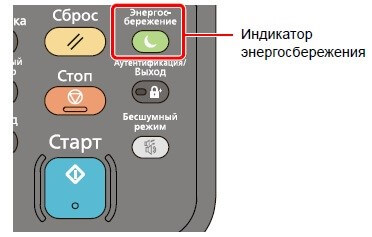
- Устанавливаем документ для сканирования на стекло (сканируемой стороной вниз) или в автоподатчик.
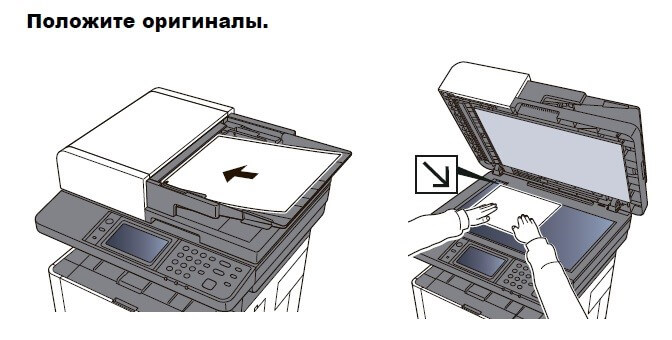
Не используйте с автоподатчиком оригиналы следующих типов. В противном случае возможно замятие оригиналов или загрязнение автоподатчика оригиналов:
- Края оригиналов со скобами скоросшивателя или скрепками (Перед загрузкой удалите все скрепки или скобы скоросшивателя, распрямите замятости, складки или загнутые уголки. Несоблюдение этого правила может привести к застреванию оригиналов);
- Оригиналы со следами клея или с клейкой лентой;
- Оригиналы с вырезанными фрагментами;
- Скрученный оригинал;
- Оригиналы со складками (разравнивайте складки перед загрузкой; несоблюдение этого правила может привести к застреванию оригиналов);
- Копировальная бумага;
- Мятая бумага.
- Нажимаем кнопку «Главный экран».
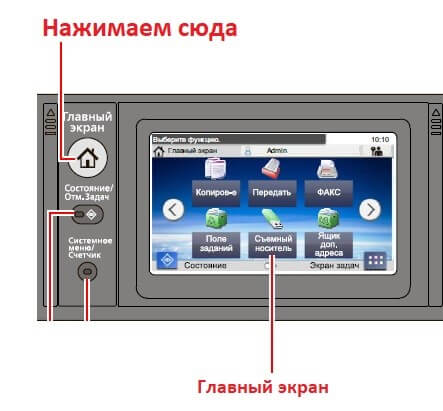
- На главном экране выбираем «Передать».
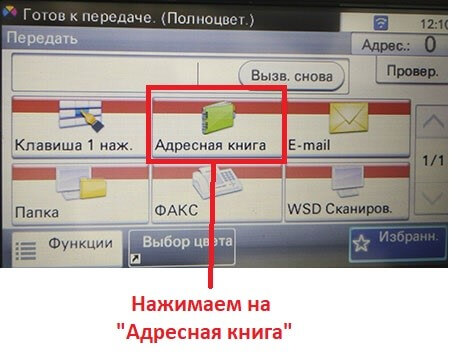
- Затем выбираем «Адресная книга».
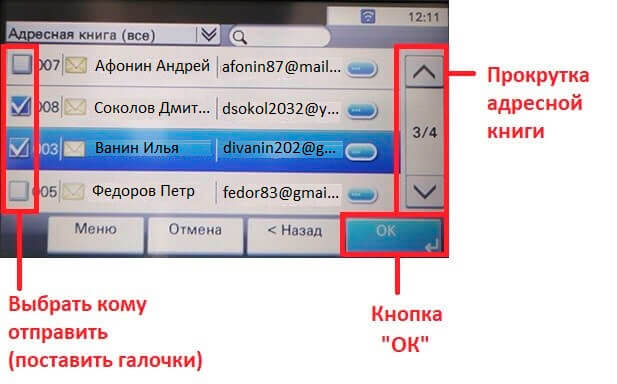
- Далее выбираем из списка тех пользователей, кому будет отправлен отсканированный документ (устанавливаем галочки напротив нужных пользователей). Пролистывание экрана осуществляется стрелками вниз-вверх. После того, как будут выбраны все адреса, на которые будет отправлен отсканированный документ, нажимаем «ОК».
- Для начала сканирования документа и отправки на выбранный адрес, нажимаем кнопку «Старт».
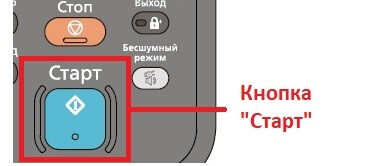
- Произойдет сканирование и отправка оригиналов документов выбранным пользователям. Отсканированный документ будет отправлен на выбранный почтовый адрес (для отправки документа необходимо настроить отправку почты и заполнить адресную книгу).
Kyocera Ecosys M2835dw User manual
 PRINT
PRINT  COPY
COPY  SCAN
SCAN  FAX
FAX
РУКОВОДСТВО ПО ЭКСПЛУАТАЦИИ
Предисловие
Благодарим вас за приобретение этого аппарата.
Настоящее руководство содержит сведения по эксплуатации и плановому техобслуживанию аппарата, а также описание несложных действий по устранению возникающих неполадок и поддержанию аппарата в как можно лучшем состоянии.
Перед эксплуатацией аппарата ознакомьтесь с данным руководством по эксплуатации.
Для качественной печати рекомендуется применять оригинальные контейнеры с тонером Kyocera, которые обязательно проходят несколько проверок.
Пожалуйста, примите во внимание, что в случае если пользователь решит использовать неоригинальный (контрафактный или совместимый) тонер, то мы не гарантируем надлежащую работу устройства. Мы не проводили тестирования тонеров, изготовленных другими производителями, в связи с чем мы не можем достоверно утверждать, что тот или иной тонер, изготовленный другим производителем, совместим с нашей продукцией. Мы рекомендуем использовать оригинальный тонер, как указано в Руководстве пользователя, прилагаемом к устройству. Использование неоригинального (контрафактного или совместимого) тонера может привести к повреждению устройства. Подобное повреждение может повлиять на условия гарантии и повлечь дополнительные расходы для пользователя в связи со снятием таких устройств с гарантийного ремонта. Кроме того, использование контрафактного тонера – это поддержка незаконной деятельности недобросовестных производителей, действующих с нарушением законов Российской Федерации. Просим принять во внимание настоящую информацию о рисках, связанных с использованием неоригинального тонера.
Метка прикреплена к нашим заменяющим контейнерам с тонером, как показано ниже.
Проверка серийного номера оборудования
Серийный номер оборудования нанесен в месте, показанном на рисунке.
Серийный номер оборудования необходим при обращении к представителю сервисной службы. Следует проверить серийный номер перед тем, как обращаться к представителю сервисной службы.
Cодержание
Функции управления цветом и качеством изображения.
Основные цветовые режимы.
Регулировка качества и цвета изображений.
Руководства, поставляемые с аппаратом.
О руководстве по эксплуатации (данном документе) .
Условные обозначения в данном руководстве.
Правовая информация и правила техники безопасности .
Условные обозначения по технике безопасности в данном руководстве .
Меры предосторожности при эксплуатации .
Меры безопасности при работе с лазером в странах Европы .
Соответствие требованиям и стандартам .
Законодательные ограничения на копирование и сканирование .
Меры по обеспечению безопасности при использовании беспроводной ЛВС (при
Ограничение использования данного аппарата (при наличии) .
Функция управления энергосбережением .
Функция автоматической двусторонней печати .
Экономия ресурсов — бумага .
Экологическая польза от функции «управления режимом питания» .
Программа Energy Star (ENERGY STAR®) .
Установка и настройка аппарата .
Наименования компонентов (внешняя сторона аппарата) .
Наименования компонентов (разъемы / внутренние компоненты) .
(с установленным дополнительным оборудованием) .
Подключение аппарата и других устройств .
Подсоединение кабеля LAN .
Подсоединение кабеля USB .
Подсоединение кабеля питания .
Использование панели управления .
Кнопки панели управления .
Отображение информации об устройстве .
Отображение клавиш, которые нельзя настроить .
Использование клавиши [Ввод] .
Использование клавиши [Быстрый набор] .
Вход в систему/выход из системы .
Настройки аппарата по умолчанию .
Установка даты и времени .
Настройка проводной сети .
Настройка беспроводной сети .
Настройка Wi-Fi Direct .
Функция экономии энергии .
Автоматический режим ожидания .
Правила сна (модели для стран Европы) .
Уровень сна (экономия энергии и быстрое восстановление) (кроме моделей для
Правила выключения питания (модели для стран Европы) .
Мастер быстрой установки .
Установка программного обеспечения .
Программное обеспечение на DVD (Windows) .
Установка программного обеспечения в Windows .
Удаление программного обеспечения .
Установка программного обеспечения на компьютер Mac .
Установка драйвера TWAIN .
Дополнительная подготовка для администратора .
Отправка документов на ПК .
Command Center RX .
Доступ к Command Center RX .
Изменение настроек безопасности .
Изменение информации об устройстве .
Настройки электронной почты .
Передача данных из других фирменных изделий .
Перенос адресной книги .
Подготовка к использованию .
Указания по загрузке бумаги .
Выбор блоков податчиков бумаги .
Загрузка в кассету .
Меры предосторожности по выходу бумаги .
Подготовка к отправке документа в общую папку на ПК .
Запись имени компьютера и полного имени компьютера .
Запись имени пользователя и полного имени домена .
Создание общей папки, запись сведений об общей папке .
Настройка брандмауэра Windows .
Регистрация адресатов в адресной книге .
Добавление адресата (адресная книга) .
Добавление адресата к клавише набора одним нажатием (Клавиша набора одним
Экран свойств драйвера принтера .
Отображение справки по драйверу принтера .
Изменение настроек драйвера принтера по умолчанию (Windows 8.1) .
Печать на бумаге стандартного формата .
Печать на бумаге нестандартного формата .
Отмена печати с компьютера .
Печать с портативного устройства .
Печать с помощью AirPrint .
Печать посредством сервиса Google Cloud Print .
Печать с помощью Mopria .
Печать с помощью Wi-Fi Direct .
Печать данных, сохраненных на принтере .
Задание ящика заданий с компьютера и сохранение задания .
Печать документов из ящика конфиденциальной печати .
Удаление документов, сохраненных в ящике конфиденциальной печати .
Печать документа из ящика сохраненных заданий .
Удаление документов, сохраненных в ящике сохраненных заданий .
Печать документа из ящика быстрого копирования .
Удаление документов, сохраненных в ящике быстрого копирования .
Печать документа из ящика проверки и удержания .
Удаление документов, сохраненных в ящике проверки и удержания .
Контроль состояния принтера (Status Monitor) .
Доступ к Status Monitor .
Выход из Status Monitor .
Быстрый просмотр состояния .
Вкладка выполнения печати .
Вкладка состояния лотка с бумагой .
Вкладка состояния тонера .
Контекстное меню в Status Monitor .
Настройки уведомлений Status Monitor .
Доступ к Configuration Tool .
Выход из Configuration Tool .
Экран настроек Configuration Tool .
Размещение оригиналов на стекле оригинала .
Загрузка оригиналов в автоподатчик оригиналов .
Загрузка бумаги в универсальный лоток .
Регистрация избранного в режиме мастера .
Регистрация избранного в программном режиме .
Вызов избранного в режиме мастера .
Вызов избранного в программном режиме .
Часто используемый метод передачи .
Передача документа по электронной почте .
Настройка параметров перед отправкой .
Передача отсканированного документа по электронной почте .
Передача документа в требуемую общую папку на компьютере (сканирование на
Настройка параметров перед отправкой .
Передача документа в требуемую общую папку на компьютере .
Передача документа в папку на сервере FTP (сканировать на FTP) .
Настройка параметров перед отправкой .
Передача документа в папку на сервере FTP .
Сканирование с помощью TWAIN или WIA .
Настройка параметров перед отправкой .
Сканирование документа с помощью приложения .
Полезный метод передачи .
Установка программного обеспечения драйвера .
Сканирование с помощью File Management Utility .
Настройка параметров перед отправкой .
Вызов избранного, настроенного в FMU .
Использование факс-сервера для отправки факсов (передача через факс-сервер)
Настройка параметров перед отправкой .
Использование факс-сервера для отправки факсов .
Передача адресатам разных типов (групповая рассылка) .
Отправить мне (эл. почта) .
Настройка параметров перед отправкой .
Передача документа на адрес электронной почты вошедшего в систему
Отмена заданий передачи .
Выбор из адресной книги .
Выбор из внешней адресной книги .
Выбор адресата с помощью клавиши набора одним нажатием .
Проверка и изменение адресатов .
Экран подтверждения адресатов .
Порядок использования функций факса .
Использование ящиков документов .
Что такое ящик заданий? .
Что такое ящик «Съемный носитель»? .
Ящик дополнительного адреса/ящик опроса .
Работа с помощью съемного носителя USB .
Печать документов, сохраненных на съемном носителе USB .
Сохранение документов в память USB (Сканировать на USB) .
Проверка информации о памяти USB .
Извлечение памяти USB .
Использование различных функций .
Доступные функции аппарата .
Доступные в аппарате функции .
Съемная память (сохранение файла, печать документов) .
Разбор по копиям .
Оригиналы разных форматов .
Настройка плотности фона .
Пропустить пустую страницу .
Уведомление о завершении задания .
Ввод имени файла .
Формат для передачи .
FTP-передача с шифрованием .
Пароль зашифрованного PDF .
XPS, вписать в страницу .
Проверка состояния задания .
Сведения об экранах состояния .
Проверка подробной информации о заданиях .
Проверка журнала задания .
Проверка подробной информации о журналах .
Отправка истории журнала .
Приостановка и возобновление заданий .
Проверка остатка тонера и бумаги (бумага / расходные материалы) .
Настройка и регистрация (Системное меню) .
Параметры системного меню .
Настройки кассеты/универсального лотка .
Адресная книга/Одним нажатием .
Реквизиты пользователей/учет заданий .
Счетчик даты/времени/Эконом. энергии .
учет заданий) 9-1
Общие сведения об управлении реквизитами пользователей .
Управление учетом заданий с ПК .
Включение управления реквизитами пользователей .
Настройка управления реквизитами пользователей .
Добавление пользователя (Список локальных пользователей) .
Изменение свойств пользователя .
Управление реквизитами пользователей для печати .
Управление пользователями при сканировании с помощью TWAIN .
Управление пользователями при сканировании с помощью WIA .
Управление пользователями, отправляющими факсы с ПК .
Настройки авторизации группы .
Настр. автор. польз. Гость .
Получить св-ва польз. сети .
Настройки простого логина .
Настройки входа по ПИН-коду .
Использование управления реквизитами пользователей .
Вход в систему/выход из системы .
Общие сведения об учете заданий .
Включение учета заданий .
Доступ к учету заданий .
Настройка учетной записи .
Добавление учетной записи .
Ограничение использования аппарата .
Редактирование учетной записи .
Удаление учетной записи .
Учет заданий для печати .
Учет заданий для сканирования с использованием TWAIN .
Учет заданий для сканирования с использованием WIA .
Учет заданий факса, переданных с компьютера .
Настройка учета заданий .
Параметры по умолчанию .
Подсчет количества напечатанных страниц .
Печать отчета учета .
Использование учета заданий .
Вход в систему/выход из системы .
Настройки неизв. пользов. .
Регистрация информации для пользователя с неизвестным идентификатором .
Очистка стекла оригинала .
Очистка щелевого стекла .
Очистка внутренних частей аппарата .
Замена контейнера с тонером .
Использование меню обслуживания .
Устранение сбоев в работе .
Проблема в работе аппарата .
Проблема с распечатанным изображением .
Реагирование на сообщения .
Общие сведения о настройке/обслуживании .
Устранение замятия бумаги .
Обозначение компонента/узла, в котором произошло замятие .
Извлечение замятой бумаги из кассеты 1 .
Извлечение замятой бумаги из кассеты 2 .
Извлечение замятой бумаги из кассеты 3 .
Извлечение застрявшей бумаги из универсального лотка .
Извлечение застрявшей бумаги из аппарата .
Извлечение замятой бумаги из-за задней крышки .
Извлечение застрявшей бумаги из автоподатчика оригиналов .
Общие сведения о дополнительном оборудовании .
Начало использования приложения .
Проверка сведений о приложении .
Способ ввода символов .
Основные характеристики бумаги .
Выбор подходящей бумаги .
Бумага специального назначения .
Общие сведения
уровни защиты в
 Усиление безопасности (стр. xiii)
Операции, выполняемые с ПК
Command Center RX
Проверить состояние и изменить настройки аппарата можно с помощью
веб-браузера, установленного на компьютере.
Command Center RX (стр. 2-53)
Command Center RX User Guide
Функции ящика документов
Данная функция полезна при выполнении различных задач, в том числе при сохранении данных в аппарате или в модуле памяти USB.
 Печать данных, сохраненных на принтере
Функции копирования Функции принтера
Копирование (стр. 5-17)
Сохранение документов в
Печать с ПК (стр. 4-1)


 ПРИМЕЧАНИЕ
• Прежде чем приступить к использованию аппарата, обязательно прочтите раздел:
 Правовая информация и правила техники безопасности (стр. 1-1)
• Порядок подготовки устройства к использованию, в том числе подключение кабелей и установка программного обеспечения:
 Установка и настройка аппарата (стр. 2-1)
• Порядок загрузки бумаги, настройки общих папок и добавления адресов в адресную книгу изложен в разделе:
 Подготовка к использованию (стр. 3-1)
Функции аппарата
Аппарат оснащен рядом полезных функций.
 Использование различных функций (стр. 6-1)
Ниже приведены примеры некоторых из них.
Оптимизация процессов обработки документов в офисе
Доступ к часто используемым функциям одним нажатием (избранные функции)
Можно заранее настроить часто используемые функции.
Зарегистрировав часто используемые настройки в качестве избранных функций, можно легко вызывать их. Использование этих избранных функций всегда приводит к одинаковым результатам, даже если их используют другие пользователи.
 Избранное (стр. 5-10)
Простая настройка аппарата (мастер быстрой установки)
Перед началом работы с аппаратом можно настроить необходимые параметры в режиме мастера.
 Мастер быстрой установки (стр. 2-35)
Перед началом использования факса можно настроить необходимые параметры в режиме мастера.
 Настройка факса (стр. 2-35)
Оптимизация процессов обработки документов в офисе
Копирование обеих сторон ID-карт
на один лист бумаги
различных форматов за один раз
(оригиналы разных форматов)
Вы можете копировать лицевую и
Эта функция полезна при подготовке
тыльную стороны ID-карты на один
За один раз можно настроить
ID Card Copy (стр. 5-10)
различные форматы оригиналов,
чтобы не приходилось выполнять
сброс параметров оригиналов вне
зависимости от их формата.
Оригиналы разных форматов (стр.
Сканирование большого количества оригиналов отдельными партиями с последующим выпуском одним заданием (непрерывное сканирование)
Эта функция полезна при подготовке многостраничных раздаточных материалов.
Когда невозможно поместить в автоподатчик оригиналов большое количество документов за один раз, оригиналы можно отсканировать отдельными партиями и затем скопировать или отправить как одно задание.
 Непрерывное сканирование (стр. 6-22)
Оптимизация рабочего процесса в офисе
Экономия энергии и расходов
Одна рассылка с использованием
Передача факсов с ПК
Экономия энергии при
нескольких вариантов рассылки
(отправка факсов с ПК)
необходимости (функция экономии
Эта функция позволяет экономить
Один и тот же документ можно
бумагу, используемую для отправки
Аппарат оснащен функцией экономии
отправить нескольким получателям,
энергии, которая автоматически
используя различные методы.
включает режим ожидания. В
Вы можете задать несколько
факсу, отправить с ПК, не
зависимости от условий эксплуатации
аппарата можно настроить
получателей для различных методов
распечатывая его. Таким образом
рассылки, например по электронной
можно уменьшить расход бумаги и
почте, SMB или факсу.
более рационально подойти к
При этом можно сэкономить время,
выполнению заданий передачи.
Функция экономии энергии (стр. 2-32)
отправляя одно задание один раз.
Руководство по эксплуатации
Передача адресатам разных типов
(групповая рассылка) (стр. 5-36)
Экономия энергии и денежных средств
Печать с использованием меньшего количества тонера (EcoPrint)
Благодаря данной функции можно сократить расход тонера.
Используйте эту функцию, чтобы сэкономить тонер, если вам нужно всего лишь проверить содержимое печатного документа, например при пробной печати, или распечатать документ для внутреннего утверждения.
Используйте эту функцию, если не требуется высококачественная печать.
EcoPrint (стр. 6-20)
Снижение расхода бумаги (печать с экономией бумаги)
Оригиналы можно печатать на обеих сторонах листа бумаги. Кроме того, несколько оригиналов можно напечатать на одном листе бумаги.
 Избранное (стр. 5-10)
Пропуск пустых страниц при печати (пропустить пустую страницу)
Если в отсканированном документе имеются пустые страницы, при использовании этой функции они пропускаются, а остальные выводятся на печать.
 Пропустить пустую страницу (стр. 6-21)
Экономия энергии и денежных
Отправка факса для снижения
Сканирование оригиналов в цвете и
Защита файла PDF паролем
расходов на передачу данных
передача их на ПК (сканирование)
(функции шифрования PDF)
(передача факса с задержкой)
С помощью этой функции можно
Вы можете сканировать оригиналы и
Для ограничения просмотра, печати и
уменьшить расходы на передачу
преобразовывать их в электронные
данные, например в файлы цветных
используйте функцию защиты паролем
Расходы на передачу данных можно
документов в формате PDF.
снизить, настроив таймер на период
Часто используемый метод
Пароль зашифрованного PDF (стр. 6-30)
времени с более низким тарифом на
передачи (стр. 5-19)
Руководство по эксплуатации
Предотвращение потери готовых документов (конфиденциальная печать)
Временноесохранениезаданийпечати в ящике документов главного блока и их вывод, когда пользователь находится перед устройством, может предотвратить получение документов другими пользователями.
 Печать данных, сохраненных на принтере (стр. 4-11)
Вход в систему с помощью идентификационной карты (аутентификация по карте)
Для входа в систему достаточно поднести к аппарату бесконтактную идентификационную карту. При этом не требуется введение имени пользователя и пароля.
 Card Authentication Kit(B) «Комплект аутентификации по карте» (стр. 11-4)
Усиление безопасности (настройки для администратора)
С целью усиления безопасности администраторы могут использовать различные функции.
 Усиление безопасности (стр. 2-51)
Более эффективное использование функций
Усиление безопасности (настройки для администратора)
С целью усиления безопасности администраторы могут использовать различные функции.
 Усиление безопасности (стр. 2-51)
Установка аппарата без использования сетевых кабелей (беспроводная сеть)
При наличии беспроводной ЛВС можно установить аппарат, не заботясь о сетевых кабелях. Кроме того, поддерживаютсяфункцииWi-Fi Direct и т. д.
 Настройка беспроводной сети (стр. 2-26)
Настройка Wi-Fi Direct (стр. 2-30)
Использование памяти USB (память
Данная функция полезна в тех ситуациях, когда необходимо распечатать документы вне офиса или когда невозможно напечатать документы с ПК.
Файлы, сохраненные в памяти USB, можно вывести на печать, вставив память непосредственно в аппарат.
Кроме того, в модуль памяти USB можно сохранить оригинал, отсканированный с помощью аппарата.
 Печатьдокументов, сохраненныхна съемном носителе USB (стр. 5-49) Сохранение документов в память USB (Сканировать на USB) (стр. 5-51)
Более эффективное использование функций
Задание формата файла изображения (формат файла)
Приотправке/сохраненииизображений можно выбрать различные форматы файлов.
 Формат файла (стр. 6-24)
Дистанционное управление аппаратом
(Command Center RX)
Имеется возможность удаленного доступа к аппарату для выполнения печати, отправки или загрузки данных.
Администраторы могут задать настройкидляуправленияаппаратоми его использования.
Command Center RX (стр. 2-53)
> Функции управления цветом и качеством изображения
Функции управления цветом и качеством изображения
В аппарате предусмотрены различные функции управления цветом и качеством изображения. При необходимости пользователь может отрегулировать характеристики отсканированного изображения.
Основные цветовые режимы
Ниже перечислены основные цветовые режимы.
Автоматическое определение того,
является ли сканируемый документ
цветным или черно-белым.
Сканирование документа в оттенках
Сканирование документа как черно-
Для получения подробной информации см.:  Выбор цвета (стр. 6-16)
> Функции управления цветом и качеством изображения
Регулировка качества и цвета изображений
Для регулировки качества или цвета изображения используйте следующие функции.
Точная настройка цвета.
Точная регулировка качества изображения
Выделение или размытие
Пример. Выделение контуров
Регулирование разницы между
темными и светлыми
Затемнение или осветление
фона (области, не содержащей
текста или изображений)
Пример. Осветление фона
Регулировка отсканированного изображения
Уменьшение размера файла и
четкое отображение символов.
> Руководства, поставляемые с аппаратом
Руководства, поставляемые с аппаратом
В комплект поставки аппарата входят следующие руководства. При необходимости сверяйтесь с соответствующим руководством.
Содержание руководств может быть изменено без уведомления в целях улучшения технических характеристик аппарата.
Быстрое начало использования аппарата
Правила безопасного использования аппарата
В данном руководстве содержится описание основных функций аппарата, принципов использования удобных функций, порядка проведения планового техобслуживания и действий при возникновении неполадок.
Предоставляет информацию по безопасности и предостережения относительно места установки и эксплуатации аппарата. Обязательно прочитайте это руководство перед использованием данного аппарата.
Safety Guide (ECOSYS M2835dw/)
В данном руководстве приведены указания относительно свободного пространства, необходимого для установки аппарата, описание предупредительных надписей и иные сведения о технике безопасности. Обязательно прочитайте это руководство перед использованием данного аппарата.
> Руководства, поставляемые с аппаратом
Руководства (PDF) на DVD-диске (Product Library)
Использование функций факса
Использование бесконтактной карты
Легкая регистрация информации об аппарате и выполнение настроек
Руководство по эксплуатации (данный документ)
Содержит описание процедур загрузки бумаги, выполнения операций копирования, печати и сканирования, а также содержит настройки по умолчанию и другую информацию.
Руководство по эксплуатации факса
Содержит описание порядка использования функций факса.
Card Authentication Kit (B) Operation Guide
Содержит описание порядка выполнения аутентификации с использованием идентификационной карты.
Command Center RX User Guide
Содержит описание метода доступа к аппарату с компьютера через веб-браузер для проверки и изменения параметров.
Печать данных с компьютера
Непосредственная печать файла PDF
Мониторингаппарата и других принтеров в сети
Сканирование изображений и сохранение информации
Печать без использования драйвера принтера
Printer Driver User Guide
Содержит описание порядка установки драйвера принтера и использования функций принтера.
KYOCERA Net Direct Print Operation Guide
Содержит описание порядка печати файлов PDF без запуска Adobe Acrobat или
KYOCERA Net Viewer User Guide
Содержит описание порядка мониторинга сетевых систем печати (аппарата) с
помощью KYOCERA Net Viewer.
File Management Utility User Guide
Объясняет, как использовать утилиту для управления файлами File Management Utility, чтобы устанавливать различные параметры и отправлять и сохранять отсканированные документы.
PRESCRIBE Commands Command Reference
Описание собственного языка принтера (команды PRESCRIBE).
PRESCRIBE Commands Technical Reference
Описание командных функций PRESCRIBE и управление каждым типом эмуляции.
Maintenance Menu User Guide
Меню обслуживания содержит описание способов настройки печати, сканирования и
Для просмотра руководств, записанных на диске DVD, необходимо установить следующие версии приложения
Версия 8.0 или последующие версии
> О руководстве по эксплуатации (данном документе)
О руководстве по эксплуатации (данном документе)
Структура документа
В настоящем руководстве содержатся следующие разделы.
Правовая информация и
Содержит описание мер предосторожности при использовании аппарата и
информацию относительно торговых марок.
Установка и настройка
Содержит описание деталей аппарата, порядка подключения кабелей, установки
программного обеспечения, входа в систему и выхода из нее, а также иных
процедур, связанных с администрированием аппарата.
Подготовка к использованию
Содержит описание процедур подготовки и настройки, необходимых для начала
эксплуатации аппарата, в том числе порядка загрузки бумаги и создания адресной
Объясняет функции, доступные при использовании аппарата в качестве принтера.
Содержит описание основных процедур, связанных с эксплуатацией аппарата, в
том числе процедуры размещения оригиналов, копирования, отправки документов
и использования ящиков документов.
6 Использование различных Содержит описание дополнительных функций аппарата.
7 Состояние/отмена задания Содержит описание порядков проверки состояния задания и журнала заданий, а
также порядка отмены заданий, которые уже печатаются или ожидают печати.
Также содержит описание порядка проверки уровней бумаги и тонера, проверки
состояния устройства, а также отмены передачи факса.
Настройка и регистрация
Содержит описание системного меню и его связи с работой аппарата.
Аутентификация и учет
Содержит описание регистрации пользователей и учета заданий.
пользователей, учет заданий)
Содержит описания порядка действий в ситуациях, когда закончился тонер,
отображается ошибка, возникло замятие бумаги или иная проблема.
Содержит описание дополнительного оборудования для аппарата. Содержит
сведения о типах носителя и форматах бумаги, а также глоссарий терминов. В
этом разделе описывается ввод символов и указаны технические характеристики
> О руководстве по эксплуатации (данном документе)
Условные обозначения в данном руководстве
В приведенных ниже объяснениях в качестве примера используется Adobe Reader XI.
Щелкните элемент оглавления для быстрого перехода к соответствующей странице.


 ПРИМЕЧАНИЕ
Щелкните для перехода от текущей страницы к ранее отображавшейся странице. Данная функция удобна, если необходимо вернуться к странице, с которой был выполнен быстрый переход к текущей странице.

 ВАЖНО
ВАЖНО
Указывает на требования по эксплуатации и ограничения, которые необходимо соблюдать для безопасной эксплуатации аппарата и недопущения повреждения самого аппарата или иной собственности.

 ПРИМЕЧАНИЕ
Указывает на дополнительные объяснения и справочную информацию по эксплуатации аппарата.
Щелкните подчеркнутый текст для перехода к соответствующей странице.
 ВНИМАНИЕ
Предупреждает о возможности получения травмы или механического повреждения аппарата при недостаточном внимании или несоблюдении соответствующих правил.
Отображаемые в программе Adobe Reader элементы могут различаться в зависимости от порядка использования программы. Если оглавление или инструменты не отображаются, см. справку по программе
К некоторым элементам в данном руководстве применяются следующие условные обозначения.
Указывает на аппаратные или экранные кнопки.
Указывает на сообщение или настройку.
> О руководстве по эксплуатации (данном документе)
Условные обозначения в процедурах по эксплуатации аппарата
В настоящем руководстве используется следующее описание последовательностей нажатий клавиш на сенсорной панели:
Процедура, указанная в данном руководстве
Нажмите клавишу [ Системное меню/Счетчик ].
Клавиша [ Системное меню/Счетчик ] > [ Общие
Выберите [ Общие параметры ].
Формат и ориентация бумаги
Такие форматы бумаги, как A5, можно использовать как в горизонтальной, так и в вертикальной ориентации. Для различения этих ориентаций при использовании данных форматов к обозначениям форматов добавляется буква R, указывающая на вертикальную ориентацию. Кроме того, для указания ориентации при размещении бумаги на сенсорной панели используются указанные ниже пиктограммы.
(X = длина, Y = ширина)
указанный в этом
*1 Форматы бумаги, которые можно использовать, зависят от функции и лотка для подачи бумаги. Для получения подробной информации см.:
 Характеристики (стр. 11-19)
Карта меню
Здесь приведен перечень пунктов меню, отображаемых на сенсорной панели. При определенных настройках некоторые меню могут не отображаться. Названия некоторых пунктов меню могут отличаться от заголовков соответствующих разделов.
Выбор бумаги ( стр. 6-9 )
Масштаб ( стр. 6-10 )
Плотность ( стр. 6-11 )
Двусторонняя ( стр. 6-12 )
Совместить ( стр. 6-14 )
Разбор по копиям ( стр. 6-16 )
Формат оригинала ( стр. 6-17 )
Ориентация оригинала ( стр. 6-18 )
Оригиналы разных форматов ( стр. 6-19 )
Оригинал изображения ( стр. 6-19 )
EcoPrint ( стр. 6-20 )
Резкость ( стр. 6-20 )
Контрастность ( стр. 6-21 )
Настройка плотности фона ( стр. 6-21 )
Пропустить пустую страницу ( стр. 6-21 )
Непрерывное сканирование ( стр. 6-22 )
Уведомл. о заверш. здн. ( стр. 6-22 )
Ввод имени файла ( стр. 6-23 )
Замещение приоритета ( стр. 6-23 )
Клавиша для набора 1 наж. ( стр. 5-43 )
Адресная книга ( стр. 5-40 )
Расш. адр. книга (см. Command Center RX User Guide .)
Папка ( стр. 5-22 ) ( стр. 5-25 )
Факс-сервер ( стр. 5-34 )
ФАКС (см. Руководство по эксплуатации факса .)
WSD сканирование ( стр. 5-31 )
Выбор цвета ( стр. 6-16 )
Формат файла ( стр. 6-24 )
Формат оригинала ( стр. 6-17 )
Ориентация оригинала ( стр. 6-18 )
Оригиналы разных форматов ( стр. 6-19 )
Формат для передачи ( стр. 6-27 )
Разделение файлов ( стр. 6-28 )
Разрешение сканирования ( стр. 6-28 )
Плотность ( стр. 6-11 )
Оригинал изображения ( стр. 6-19 )
Резкость ( стр. 6-20 )
Контрастность ( стр. 6-21 )
Настройка плотности фона ( стр. 6-21 )
Пропустить пустую страницу ( стр. 6-21 )
Разреш. перед. факсов (см. Руководство по эксплуатации факса .)
Масштаб ( стр. 6-10 )
Непрерывное сканирование ( стр. 6-22 )
Ввод имени файла ( стр. 6-23 )
Тема/текст сообщения ( стр. 6-29 )
Уведомл. о заверш. здн. ( стр. 6-22 )
FTP-передача с шифрованием ( стр. 6-29 )
Передача факса с задержкой (см. Руководство по эксплуатации
Прямая передача факса (см. Руководство по эксплуатации факса .)
Прием факсов с опрос. (см. Руководство по эксплуатации факса .)
Отчет FAX TX (см. Руководство по эксплуатации факса .)
Конфиденциальная печать ( стр. 4-13 )
Конфиденциальная печать/сохр. задание ( стр. 4-13 )
Проверка и удержание ( стр. 4-15 )
Быстрая копия/пробная (до уточнения) ( стр. 4-15 )
Выбор бумаги ( стр. 6-9 )
Разбор по копиям ( стр. 6-16 )
Двусторонняя ( стр. 6-12 )
EcoPrint ( стр. 6-20 )
Уведомл. о заверш. здн. ( стр. 6-22 )
Замещение приоритета ( стр. 6-23 )
Пароль зашифрованного PDF ( стр. 6-30 )
Печать JPEG/TIFF ( стр. 6-30 )
XPS, вписать в страницу ( стр. 6-31 )
Формат файла ( стр. 6-24 )
Разрешение сканирования ( стр. 6-28 )
Плотность ( стр. 6-11 )
Ввод имени файла ( стр. 6-23 )
Выбор цвета ( стр. 6-16 )
Формат оригинала ( стр. 6-17 )
Ориентация оригинала ( стр. 6-18 )
Оригиналы разных форматов ( стр. 6-19 )
Формат сохранения ( стр. 6-29 )
Оригинал изображения ( стр. 6-19 )
Резкость ( стр. 6-20 )
Контрастность ( стр. 6-21 )
Настройка плотности фона ( стр. 6-21 )
Пропустить пустую страницу ( стр. 6-21 )
Масштаб ( стр. 6-10 )
Непрерывное сканирование ( стр. 6-22 )
Уведомл. о заверш. здн. ( стр. 6-22 )
Разделение файлов ( стр. 6-28 )
Ящик доп. адреса (см. Руководство по эксплуатации факса.)
Ящик опроса (см. Руководство по эксплуатации факса.)
Печ. сост. задания ( стр. 7-8 )
Отпр. сост. задан. ( стр. 7-4 )
Сост. зад. сохр. ( стр. 7-5 )
Плановое задание ( стр. 7-6 )
Журн. задан. печ. ( стр. 7-8 )
Отпр. журн. задан. ( стр. 7-8 )
Сох. журн. зад. ( стр. 7-8 )
Журн.задан.факса (см. Руководство по эксплуатации факса .)
Сканер ( стр. 7-11 )
Принтер ( стр. 7-11 )
ФАКС (см. Руководство по эксплуатации факса .)
Состоян. тонера ( стр. 7-13 )
Состоян. бумаги ( стр. 7-13 )
Съемный носитель ( стр. 7-11 )
Клавиатура USB ( стр. 7-11 )
Состояние сетевого подключения ( стр. 7-11 )
Wi-Fi Direct ( стр. 7-12 )
Настройка факса ( стр. 2-35 )
Настройка бумаги ( стр. 2-35 )
Настройка энергосбережения ( стр. 2-35 )
Настройка сети ( стр. 2-35 )
Стр. состояния ( стр. 8-7 )
Список шрифтов ( стр. 8-7 )
Состояние сети ( стр. 8-7 )
Состояние сервиса ( стр. 8-8 )
Отчет учета заданий ( стр. 8-8 )
Список ящ.подадреса (см. Руководство по эксплуатации факса .)
Список факсов (ин.) (см. Руководство по эксплуатации факса .)
Список факсов (№) (см. Руководство по эксплуатации факса .)
Отчет о пер. факса (см. Руководство по эксплуатации факса .)
Отчет о пр. факса (см. Руководство по эксплуатации факса .)
Отчет о пер. факса (см. Руководство по эксплуатации факса .)
Отчет о пр. факса (см. Руководство по эксплуатации факса .)
Передача отч. о результ. ( стр. 8-8 )
Отчет о рез. приема факса (см. Руководство по эксплуатации факса .)
Уведомл. о заверш. задания ( стр. 8-8 )
Отправить историю журнала ( стр. 8-9 )
Автоотправка ( стр. 8-9 )
Адресат ( стр. 8-9 )
Тема журнала заданий ( стр. 8-9 )
Личная информация ( стр. 8-9 )
Распечат. страниц ( стр. 2-50 )
Отскан. страницы ( стр. 2-50 )
Свойство пользователя ( стр. 9-10 )
Кассета 1 ( стр. 8-10 )
Кассета 2 ( стр. 8-10 )
Кассета 3 ( стр. 8-10 )
Универсальный лоток ( стр. 8-11 )
Общие параметры Экран по умолч. ( стр. 8-12 )
Сигнал ( стр. 8-12 )
Громкость динамика факса (см. Руководство по эксплуатации факса .)
Громкость дисплея факса (см. Руководство по эксплуатации факса .)
Оригинал пользов. формата ( стр. 8-13 )
Автоопределение размера оригинала (а/п) ( стр. 8-13 )
Исходный размер по умолчанию ( стр. 8-14 )
Разм. ориг.по ум.(стекло) ( стр. 8-14 )
Пользов. формат бумаги ( стр. 8-15 )
Настройка типа носителя ( стр. 8-17 )
Устр. подачи по умолчанию ( стр. 8-16 )
Выбор бумаги ( стр. 8-16 )
Материал для Авто (Ч/Б) ( стр. 8-16 )
Действие со спец. бумагой ( стр. 8-16 )
Показ сообщ. о парам. бум ( стр. 8-16 )
Пар-рыфункции по Формат файла ( стр. 8-18 )
Ориентация оригинала ( стр. 8-18 )
Разбор по копиям ( стр. 8-18 )
Разделение файлов ( стр. 8-18 )
Разрешение сканирования ( стр. 8-18 )
Выбор цвета (перед/сохр) ( стр. 8-18 )
Оригинал изображения (копир.) ( стр. 8-18 )
Оригинал изображения (перед/сохр) ( стр. 8-18 )
Настройка плотности фона (копир.) ( стр. 8-18 )
Настройка плотности фона (перед/сохр) ( стр. 8-18 )
EcoPrint ( стр. 8-18 )
Пропустить пустые страницы (копирование) ( стр. 8-18 )
Пропустить пустые страницы (отпр./сохр.) ( стр. 8-18 )
Разреш. перед. факсов (см. Руководство по эксплуатации факса .)
Масштаб ( стр. 8-18 )
Непрерывное сканирование (копия) ( стр. 8-18 )
Постоянное скан. (ФАКС) (см. Руководство по эксплуатации факса .)
Непрерывное сканирование (отпр./хран.) ( стр. 8-19 )
Ввод имени файла ( стр. 8-19 )
Тема/текст сообщения ( стр. 8-19 )
FTP-передача с шифрованием ( стр. 8-19 )
Печать JPEG/TIFF ( стр. 8-19 )
XPS, вписать в страницу ( стр. 8-19 )
Качество изображения ( стр. 8-19 )
PDF с выс. ст. сж. ( стр. 8-19 )
Ур. обн. пустых стр. (копирование) ( стр. 8-19 )
Уровень обн. пустых страниц (Отпр./Сохр.) ( стр. 8-19 )
Устан. огран. ( стр. 8-20 )
Ошибка 2-стор. печати ( стр. 8-20 )
Ошибка несоответ. бумаги ( стр. 8-20 )
Ед. измерения ( стр. 8-20 )
Сигнал «мало тонера» ( стр. 8-20 )
Раскладка клавиатуры ( стр. 8-21 )
Тип клавиатуры USB ( стр. 8-21 )
Формат. карту SD ( стр. 8-21 )
Показать статус/журнал ( стр. 8-21 )
Показать сообщ. о выкл. ( стр. 8-21 )
Изменить рабочий стол ( стр. 2-13 )
Настройка экрана задач ( стр. 2-13 )
Автом. выбор бумаги ( стр. 8-22 )
Автом. приор. % ( стр. 8-22 )
Считыв. автоп.ор. ( стр. 8-22 )
Пров. адресата до передачи ( стр. 8-23 )
Пров. ввода нов. адресата ( стр. 8-23 )
Отправить и переадресовать ( стр. 8-23 )
Сжатие цветн. TIFF ( стр. 8-23 )
Экран по умолч. ( стр. 8-23 )
Ввод нового располож-ия ( стр. 8-23 )
Вызов адресата ( стр. 8-23 )
Ящик документов Ящик доп. адреса (см. Руководство по эксплуатации факса .)
Задержка здн. быстр. коп. ( стр. 8-24 )
Удаление сохр. задания ( стр. 8-24 )
Ящик опроса (см. Руководство по эксплуатации факса .)
ФАКС (см. Руководство по эксплуатации факса.)
Адресная книга/ Адресная книга ( стр. 3-18 )
Клавиша для набора 1 наж. ( стр. 3-25 )
Адресная книга по Сортировка ( стр. 8-26 )
Адресная книга ( стр. 8-26 )
Печать списка (см. Руководство по эксплуатации факса .)
Реквиз. польз. при
Реквизиты польз. ( стр. 9-4 )
Список лок. польз. ( стр. 9-7 )
Регистрация с клавиатуры ( стр. 9-30 )
Доп. аутентификация ( стр. 9-30 )
Вход по ПИН-коду ( стр. 9-31 )
Простой логин ( стр. 9-27 )
Настройка простого логина ( стр. 9-27 )
Блокировка ( стр. 9-7 )
Политика блокировки ( стр. 9-7 )
Список блок. пользов. ( стр. 9-7 )
Авторизация группы ( стр. 9-19 )
Список группы ( стр. 9-20 )
Авторизац. польз. Гость ( стр. 9-22 )
Свойство польз. Гость ( стр. 9-23 )
Получить св-ва польз. сети ( стр. 9-25 )
Учет заданий ( стр. 9-34 )
Доступ к учету заданий ( стр. 9-34 )
Печать отчета учета ( стр. 9-47 )
Учет всех заданий ( стр. 9-46 )
Учет каждого задания ( стр. 9-46 )
Список учета ( стр. 9-35 )
Примен. огран. ( стр. 9-45 )
Копирование/распечаток ( стр. 9-45 )
Предел счетчика по умолч. ( стр. 9-45 )
Неизв. ид.задан. ( стр. 9-49 )
Свойство пользователя ( стр. 9-50 )
Эмуляция ( стр. 8-27 )
EcoPrint ( стр. 8-27 )
Замена A4/Letter ( стр. 8-27 )
Двусторонняя ( стр. 8-27 )
Ориентация ( стр. 8-27 )
A4 по ширине ( стр. 8-27 )
Время ожид. подачи формы ( стр. 8-27 )
Перевод строки ( стр. 8-28 )
Возврат каретки ( стр. 8-28 )
Имя задания ( стр. 8-28 )
Имя пользователя ( стр. 8-28 )
Приор. ун. лотка ( стр. 8-28 )
Реж. подачи бум. ( стр. 8-28 )
Автозам. кассеты ( стр. 8-28 )
Разрешение ( стр. 8-29 )
Имя хоста ( стр. 8-30 )
Wi-Fi Direct ( стр. 8-30 )
Имя устройства ( стр. 8-30 )
IP-адрес ( стр. 8-30 )
Автоотключение ( стр. 8-30 )
Настройка ( стр. 8-31 )
Настройка TCP/IP ( стр. 8-32 )
Перезапуск сети ( стр. 8-33 )
Настройка TCP/IP ( стр. 8-33 )
Интерфейс LAN ( стр. 8-33 )
Настройка протокола ( стр. 8-34 )
Доступная сеть (Wi-Fi Direct) ( стр. 8-34 )
Доступная сеть (Wi-Fi) ( стр. 8-34 )
Доступная сеть (проводная сеть) ( стр. 8-34 )
Настройки протокола ( стр. 8-34 )
Безоп. IPP ( стр. 8-40 )
Безоп. HTTP ( стр. 8-40 )
Безопасность SMTP ( стр. 8-40 )
Безоп. POP3 (Пользов. 1) ( стр. 8-40 )
Безоп. POP3 (Пользов. 2) ( стр. 8-40 )
Безоп. POP3 (Пользов. 3) ( стр. 8-40 )
Перезапуск сети ( стр. 8-40 )
Прокси ( стр. 8-40 )
Осн. сеть (клиент) ( стр. 8-41 )
Хост USB ( стр. 8-41 )
Устройство USB ( стр. 8-41 )
Запоминающее устройство USB ( стр. 8-41 )
Уровень защиты ( стр. 8-41 )
Перезапуск ( стр. 8-42 )
Настр. диска RAM ( стр. 8-42 )
Дополн. память ( стр. 8-42 )
Дополнительная функция ( стр. 8-42 )
Настройки факс-сервера ( стр. 8-43 )
Дата/время ( стр. 8-43 )
Формат даты ( стр. 8-43 )
Часовой пояс ( стр. 8-43 )
Авт.сброс панели ( стр. 8-44 )
Таймер сброса панели ( стр. 8-44 )
Правила сна (модели для стран Европы) ( стр. 8-45 )
Уровень сна (кроме моделей для стран Европы) ( стр. 8-45 )
Тайм. реж. ожид. ( стр. 8-45 )
Уровень энергосбережения ( стр. 8-45 )
Правило выключ. (модели для стран Европы) ( стр. 8-46 )
Таймер выключ. (модели для стран Европы) ( стр. 8-46 )
Автом. удал. ошибки ( стр. 8-46 )
Счетчик удал. ошибки ( стр. 8-46 )
Неиспольз. время (см. Руководство по эксплуатации факса .)
Тайм-аут пинга ( стр. 8-46 )
Копирование ( стр. 8-47 )
Отправить/ящик ( стр. 8-47 )
Копирование ( стр. 8-47 )
Отправить/ящик ( стр. 8-47 )
Копирование (Авто) ( стр. 8-47 )
Отправка/ящик (Авто) ( стр. 8-47 )
Плотность печати ( стр. 8-47 )
Автом. коррекция цвета ( стр. 8-47 )
Коррекция черных полос ( стр. 8-47 )
Яркость экрана ( стр. 8-47 )
Очистка барабана ( стр. 8-47 )
Настр. сервиса ( стр. 8-47 )
1 Правовая информация и правила техники безопасности
Перед использованием аппарата, пожалуйста, прочтите данную информацию. В этом разделе приводится информация по следующим темам.
Условные обозначения по технике безопасности в данном руководстве .
Меры предосторожности при эксплуатации .
Меры безопасности при работе с лазером в странах Европы .
Законодательные ограничения на копирование и сканирование .
Меры по обеспечению безопасности при использовании беспроводной ЛВС (при наличии) .
Ограничение использования данного аппарата (при наличии) .
Функция управления энергосбережением .
Функция автоматической двусторонней печати .
Экономия ресурсов — бумага .
Экологическая польза от функции «управления режимом питания» .
Программа Energy Star (ENERGY STAR®) .
Правовая информация и правила техники безопасности > Примечание
Примечание
Условные обозначения по технике безопасности в данном руководстве
Специальные предупреждающие символы в разделах настоящего руководства и на компонентах аппарата призваны обратить внимание пользователя на возможную опасность как для него самого, так и для других людей и окружающих объектов, связанную с эксплуатацией данного аппарата, а также помочь обеспечить правильную и безопасную его эксплуатацию. Символы и их описания приведены ниже.
ПРЕДУПРЕЖДЕНИЕ : Предупреждает о возможности получения тяжелой травмы или смерти при недостаточном внимании или несоблюдении соответствующих
ВНИМАНИЕ : Предупреждает о возможности получения травмы или механического повреждения аппарата при недостаточном внимании или несоблюдении соответствующих правил.
Символ показывает, что соответствующий раздел включает в себя предупреждения относительно безопасности. Знаки внутри символа призваны привлечь внимание пользователя.
 . [Общее предупреждение]
 . [Предупреждение о возможности ожога]
Символ  указывает, что соответствующий раздел содержит информацию о запрещенных действиях. Внутри символа приводится условное обозначение запрещенного действия.
 . [Предупреждение о запрещенном действии]
 . [Разборка запрещена]
Символ указывает, что соответствующий раздел содержит информацию о действиях, которые должны быть выполнены. Внутри символа приводится условное обозначение обязательного действия.
 . [Уведомление об обязательном действии]
 . [Выньте вилку питания из сетевой розетки]
 . [Обязательно подключайте аппарат к сетевой розетке с заземлением]
В случае предупреждения по технике безопасности в данном руководстве напечатаны неразборчиво или в случае потери самого руководства, обратитесь к представителю сервисной службы и закажите новое руководство (услуга платная).
Оригинал, имеющий близкое сходство с банковским билетом, может в некоторых необычных случаях
копироваться неправильно, так как данный аппарат имеет специальную функцию предотвращения
Правовая информация и правила техники безопасности > Примечание
Окружающая среда
Аппарат предназначен для эксплуатации в следующих условиях окружающей среды:
К тому же, при размещении аппарата избегайте его установки в следующих местах.
• Вблизи окна или в местах, где на него будут попадать прямые солнечные лучи.
• В местах, подверженных вибрации.
• В местах с резкими перепадами температуры.
• В местах, находящихся по действием прямых потоков горячего или холодного воздуха.
• Избегайте мест с плохой вентиляцией.
Непрочный материал пола при перемещении аппарата после установки может быть поврежден роликами.
При копировании выделяется некоторое количество озона, но оно незначительно и не сказывается отрицательно на здоровье. Тем не менее при длительном использовании аппарата в помещении с плохой вентиляцией или при изготовлении очень большого количества отпечатков может ощущаться неприятный запах. Для обеспечения оптимальных условий окружающей среды при копировании рекомендуется хорошо проветривать помещение.
Правовая информация и правила техники безопасности > Примечание
Меры предосторожности при эксплуатации
Меры предосторожности при обращении с расходными материалами
 ВНИМАНИЕ
Не пытайтесь поджечь детали, содержащие тонер. Искры от пламени могут стать причиной ожогов. Храните детали, содержащие тонер, в недоступном для детей месте.
Если тонер просыплется из деталей, его содержащих, не вдыхайте его и не проглатывайте, а также избегайте попадания в глаза и на кожу.
• Если вы вдохнули тонер, выйдите на свежий воздух и тщательно прополощите горло большим количеством воды. При появлении кашля обратитесь к врачу.
• Если вы проглотили тонер, прополощите рот водой и выпейте 1-2 чашки воды, чтобы разбавить содержимое желудка. При необходимости обратитесь к врачу.
• При попадании тонера в глаза тщательно промойте их водой. При продолжительном дискомфорте в глазах обратитесь к врачу.
• При попадании тонера на кожу помойте ее водой с мылом.
Не пытайтесь силой открыть или разрушить детали, содержащие тонер.
Другие меры предосторожности
Верните израсходованный контейнер с тонером дилеру или представителю по обслуживанию. Переработка или утилизация использованных контейнеров с тонером производится в соответствии с установленными нормами.
Храните аппарат, избегая воздействия на него прямых солнечных лучей.
Храните аппарат при температуре ниже 40° C, избегая резких изменений температуры и влажности.
Если аппарат не будет использоваться в течение длительного периода, выньте бумагу из кассеты и универсального лотка, поместите ее обратно в оригинальную упаковку и запечатайте.
Правовая информация и правила техники безопасности > Примечание
Меры безопасности при работе с лазером в странах Европы
Лазерное излучение опасно для организма человека. Поэтому лазерное излучение, создаваемое внутри аппарата, герметично закрыто защитным кожухом и наружной крышкой. При правильной эксплуатации аппарата пользователем излучение не проникает за пределы его корпуса.
Настоящий аппарат классифицирован как лазерное оборудование Class 1 в соответствии со стандартом IEC/EN 60825-1:2014.
Информация относительно лазерных изделий CLASS 1 указана в паспортной таблице.
Соответствие требованиям и стандартам
Настоящим KYOCERA Document Solutions Inc. заявляет, что радиооборудование типа ECOSYS M2835dw
соответствует требованиям Директивы 2014/53/EU.
Полный текст декларации о соответствии требованиям ЕС опубликован в интернете по следующему адресу: https://www.kyoceradocumentsolutions.eu/index/service/dlc.html
мощность, передаваемая в рабочем
Стандартные модели с
Правовая информация и правила техники безопасности > Примечание
Законодательные ограничения на копирование и сканирование
Может быть запрещено копирование материала, защищенного авторскими правами, без разрешения владельца тех прав.
Копирование/сканирование следующих изображений запрещено и может быть уголовно наказуемым. Это может ограничиваться не только данными изображениями. Не копируйте/сканируйте умышленно изображения, которые не предназначены для копирования/сканирования:.
Местные законы и предписания могут запрещать или ограничивать копирование и сканирование иного, не упомянутого выше.
Maschinenlärminformations-Verordnung 3. GPSGV, 06.01.2004: Der höchste Schalldruckpegel beträgt 70 dB (A) oder weniger gemäß EN ISO 7779.
Das Gerät ist nicht für die Benutzung im unmittelbaren Gesichtsfeld am Bildschirmarbeitsplatz vorgesehen. Um störende Reflexionen am Bildschirmarbeitsplatz zu vermeiden, darf dieses Produkt nicht im unmittelbaren Gesichtsfeld platziert werden.
Меры по обеспечению безопасности при использовании беспроводной ЛВС (при наличии)
Беспроводная ЛВС обеспечивает обмен информацией между беспроводными точками доступа, которые используются вместо сетевого кабеля. Преимуществом такой функции является возможность беспрепятственного подключения к беспроводной ЛВС в зоне действия радиоволн.
С другой стороны, если настройки безопасности не сконфигурированы, могут возникнуть следующие проблемы из-за того, что радиоволны могут проходить через препятствия (включая стены) и быть доступны для приема в радиусе действия передатчика.
Тайный просмотр содержимого сеанса связи
Злоумышленники могут преднамеренно осуществлять мониторинг радиосвязи и получать несанкционированный доступ к следующим данным радиообмена.
• Личная информация, включая идентификаторы, пароли и номера кредитных карт.
• Содержимое сообщений электронной почты.
Правовая информация и правила техники безопасности > Примечание
Злоумышленники могут получить несанкционированный доступ к частным или корпоративным сетям для осуществления следующих незаконных действий.
• Получение личной и конфиденциальной информации (утечка информации).
• Вступление в контакт от имени другого конкретного человека и несанкционированное распространение информации (спуфинг).
• Изменение и повторная передача перехваченных сообщений (подлог).
• Передача компьютерных вирусов и уничтожение данных и систем (уничтожение).
Сетевые платы для работы с беспроводной ЛВС и беспроводные точки доступа содержат встроенные функции обеспечения безопасности для уменьшения риска описанных выше проблем их решения. Для задействования таких функций при использовании аппарата нужно настроить параметры безопасности продуктов с беспроводной ЛВС.
Компания-изготовитель рекомендует, чтобы пользователи ответственно и на свое усмотрение выполнили настройки безопасности и полностью понимали последствия использования аппарата, на котором не заданы настройки безопасности.
Ограничение использования данного аппарата (при наличии)
• Передаваемые данным аппаратом радиоволны могут создавать помехи для медицинского оборудования. При использовании данного аппарата в медицинском учреждении или вблизи медицинского оборудования его следует использовать в соответствии с инструкциями и мерами предосторожности, предоставленными администратором учреждения, или в соответствии с инструкциями, указанными на медицинском оборудовании.
• Передаваемые данным аппаратом радиоволны могут создавать помехи для систем автоматического управления, в том числе для систем автоматических дверей и средств пожарной сигнализации. При использовании данного аппарата вблизи систем автоматического управления соблюдайте инструкции и меры предосторожности, приведенные на оборудовании системы автоматического управления.
• Если данный аппарат используется в составе систем, непосредственно связанных с обслуживанием самолетов, поездов, кораблей, автомобилей и др., или в условиях, когда требуется высокая степень надежности и безопасности, или в высокоточных системах, например предназначенных для предотвращения бедствий или преступлений или иных угроз для безопасности, то использовать данный аппарат следует с учетом общих характеристик безопасности всей системы, функций по обеспечению ее безотказности и резервирования с тем, чтобы не допустить снижения надежности и безопасности всей системы. Данный аппарат не предназначен для использования в условиях, когда требуется высокая степень надежности и безопасности, в том числе в аэрокосмических приборах, системах междугородной связи, системах управления в ядерной энергетике и медицинском оборудовании. Поэтому решение об использовании аппарата в таких условиях следует принимать с учетом всех факторов и обстоятельств.
Правовая информация и правила техники безопасности > Примечание
Правовая информация
Копирование или какое-либо иное воспроизведение настоящего руководства полностью или частично без предварительного письменного разрешения корпорации KYOCERA Document Solutions Inc. запрещено.
В отношении торговых марок
• PRESCRIBE и ECOSYS являются зарегистрированными торговыми марками корпорации Kyocera Corporation.
• KPDL является торговой маркой Kyocera Corporation.
• Microsoft, Windows, Windows Vista, Windows Server и Internet Explorer являются зарегистрированными торговыми марками или торговыми марками Microsoft Corporation в США и (или) других странах.
• PCL является торговой маркой Hewlett-Packard Company.
• Adobe Acrobat, Adobe Reader и PostScript являются торговыми марками Adobe Systems, Incorporated.
• Ethernet является зарегистрированной торговой маркой Xerox Corporation.
• IBM и IBM PC/AT являются торговыми марками International Business Machines Corporation.
• AppleTalk, Bonjour, Macintosh и Mac OS являются торговыми марками Apple Inc., зарегистрированными в США и других странах.
• Все шрифты европейских языков, инсталлированные в этом аппарате, используются согласно лицензионному соглашению с Monotype Imaging Inc.
• Helvetica, Palatino и Times являются зарегистрированными торговыми марками Linotype GmbH.
• ITC Avant Garde Gothic, ITC Bookman, ITC ZapfChancery и ITC ZapfDingbats являются зарегистрированными торговыми марками International Typeface Corporation.
• ThinPrint — товарный знак Cortado AG в Германии и других странах.
• В этом аппарате инсталлированы шрифты UFST™ MicroType® фирмы Monotype Imaging Inc.
• В программном обеспечении, используемом в аппарате, имеются модули, разработанные Independent JPEG Group.
• iPad, iPhone и iPod являются торговыми марками Apple Inc., зарегистрированными в США и других странах.
• AirPrint и логотип AirPrint являются торговыми марками Apple Inc.
• iOS является торговой маркой или зарегистрированной торговой маркой Cisco в США и других странах и используется по лицензии Apple Inc.
• Google и Google Cloud Print™ являются торговыми марками или зарегистрированными торговыми марками
• Mopria™ является зарегистрированной торговой маркой Mopria™ Alliance.
• Wi-Fi и Wi-Fi Direct являются торговыми марками и/или зарегистрированными торговыми марками организации Wi-Fi Alliance.
Все остальные бренды и торговые марки являются зарегистрированными торговыми марками или торговыми марками соответствующих компаний. Обозначения ™ и ® в данном руководстве по эксплуатации не используются.
Правовая информация и правила техники безопасности > Примечание
Это изделие содержит программное обеспечение GPL (http://www.gnu.org/licenses/gpl.html) и/или LGPL (http://www.gnu.org/licenses/lgpl.html), входящее в прошивку. Можно получить исходный код, а также разрешается копировать, перераспределять и изменять его в соответствии с условиями GPL/LGPL. Для получения дополнительной информации, в том числе о доступности исходного кода, посетите веб-сайт http://www.kyoceradocumentsolutions.com/gpl/.
Copyright (c) 1998-2006 The OpenSSL Project. All rights reserved.
Redistribution and use in source and binary forms, with or without modification, are permitted provided that the following conditions are met:
1. Redistributions of source code must retain the above copyright notice, this list of conditions and the following disclaimer.
2. Redistributions in binary form must reproduce the above copyright notice, this list of conditions and the following disclaimer in the documentation and/or other materials provided with the distribution.
3. All advertising materials mentioning features or use of this software must display the following acknowledgment: «This product includes software developed by the OpenSSL Project for use in the OpenSSL Toolkit. (http://www.openssl.org/)»
4. The names «OpenSSL Toolkit» and «OpenSSL Project» must not be used to endorse or promote products derived from this software without prior written permission.
For written permission, please contact openssl-core@openssl.org.
5. Products derived from this software may not be called «OpenSSL» nor may «OpenSSL» appear in their names without prior written permission of the OpenSSL Project.
6. Redistributions of any form whatsoever must retain the following acknowledgment: «This product includes software developed by the OpenSSL Project for use in the OpenSSL Toolkit (http://www.openssl.org/)»
THIS SOFTWARE IS PROVIDED BY THE OpenSSL PROJECT «AS IS» AND ANY EXPRESSED OR IMPLIED WARRANTIES, INCLUDING, BUT NOT LIMITED TO, THE IMPLIED WARRANTIES OF MERCHANTABILITY AND FITNESS FOR A PARTICULAR PURPOSE ARE DISCLAIMED. IN NO EVENT SHALL THE OpenSSL PROJECT OR ITS CONTRIBUTORS BE LIABLE FOR ANY DIRECT, INDIRECT, INCIDENTAL, SPECIAL, EXEMPLARY, OR CONSEQUENTIAL DAMAGES (INCLUDING, BUT NOT LIMITED TO, PROCUREMENT OF SUBSTITUTE GOODS OR SERVICES; LOSS OF USE, DATA, OR PROFITS; OR BUSINESS INTERRUPTION) HOWEVER CAUSED AND ON ANY THEORY OF LIABILITY, WHETHER IN CONTRACT, STRICT LIABILITY, OR TORT (INCLUDING NEGLIGENCE OR OTHERWISE) ARISING IN ANY WAY OUT OF THE USE OF THIS SOFTWARE, EVEN IF ADVISED OF THE POSSIBILITY OF SUCH DAMAGE.
Original SSLeay License
Copyright (C) 1995-1998 Eric Young (eay@cryptsoft.com) All rights reserved.
This package is an SSL implementation written by Eric Young (eay@cryptsoft.com). The implementation was written so as to conform with Netscapes SSL.
This library is free for commercial and non-commercial use as long as the following conditions are adhered to. The following conditions apply to all code found in this distribution, be it the RC4, RSA, lhash, DES, etc., code; not just the SSL code. The SSL documentation included with this distribution is covered by the same copyright terms except that the holder is Tim Hudson (tjh@cryptsoft.com).
Copyright remains Eric Young’s, and as such any Copyright notices in the code are not to be removed.
If this package is used in a product, Eric Young should be given attribution as the author of the parts of the library used.
This can be in the form of a textual message at program startup or in documentation (online or textual) provided with the package.
Redistribution and use in source and binary forms, with or without modification, are permitted provided that the following conditions are met:
Правовая информация и правила техники безопасности > Примечание
1. Redistributions of source code must retain the copyright notice, this list of conditions and the following disclaimer.
2. Redistributions in binary form must reproduce the above copyright notice, this list of conditions and the following disclaimer in the documentation and/or other materials provided with the distribution.
3. All advertising materials mentioning features or use of this software must display the following acknowledgement: «This product includes cryptographic software written by Eric Young (eay@cryptsoft.com)»
The word ‘cryptographic’ can be left out if the routines from the library being used are not cryptographic related :-).
4. If you include any Windows specific code (or a derivative thereof) from the apps directory (application code) you must include an acknowledgement: «This product includes software written by Tim Hudson (tjh@cryptsoft.com)»
THIS SOFTWARE IS PROVIDED BY ERIC YOUNG «AS IS» AND ANY EXPRESS OR IMPLIED WARRANTIES, INCLUDING, BUT NOT LIMITED TO, THE IMPLIED WARRANTIES OF MERCHANTABILITY AND FITNESS FOR A PARTICULAR PURPOSE ARE DISCLAIMED. IN NO EVENT SHALL THE AUTHOR OR CONTRIBUTORS BE LIABLE FOR ANY DIRECT, INDIRECT, INCIDENTAL, SPECIAL, EXEMPLARY, OR CONSEQUENTIAL DAMAGES (INCLUDING, BUT NOT LIMITED TO, PROCUREMENT OF SUBSTITUTE GOODS OR SERVICES; LOSS OF USE, DATA, OR PROFITS; OR BUSINESS INTERRUPTION) HOWEVER CAUSED AND ON ANY THEORY OF LIABILITY, WHETHER IN CONTRACT, STRICT LIABILITY, OR TORT (INCLUDING NEGLIGENCE OR OTHERWISE) ARISING IN ANY WAY OUT OF THE USE OF THIS SOFTWARE, EVEN IF ADVISED OF THE POSSIBILITY OF SUCH DAMAGE.
The licence and distribution terms for any publically available version or derivative of this code cannot be changed. i.e. this code cannot simply be copied and put under another distribution licence [including the GNU Public Licence.]
Monotype Imaging License Agreement
1 Software shall mean the digitally encoded, machine readable, scalable outline data as encoded in a special format as well as the UFST Software.
2 You agree to accept a non-exclusive license to use the Software to reproduce and display weights, styles and versions of letters, numerals, characters and symbols ( Typefaces ) solely for your own customary business or personal purposes at the address stated on the registration card you return to Monotype Imaging. Under the terms of this License Agreement, you have the right to use the Fonts on up to three printers. If you need to have access to the fonts on more than three printers, you need to acquire a multiuser license agreement which can be obtained from Monotype Imaging. Monotype Imaging retains all rights, title and interest to the Software and Typefaces and no rights are granted to you other than a License to use the Software on the terms expressly set forth in this Agreement.
3 To protect proprietary rights of Monotype Imaging, you agree to maintain the Software and other proprietary information concerning the Typefaces in strict confidence and to establish reasonable procedures regulating access to and use of the Software and Typefaces.
4 You agree not to duplicate or copy the Software or Typefaces, except that you may make one backup copy. You agree that any such copy shall contain the same proprietary notices as those appearing on the original.
5 This License shall continue until the last use of the Software and Typefaces, unless sooner terminated. This License may be terminated by Monotype Imaging if you fail to comply with the terms of this License and such failure is not remedied within thirty (30) days after notice from Monotype Imaging. When this License expires or is terminated, you shall either return to Monotype Imaging or destroy all copies of the Software and Typefaces and documentation as requested.
6 You agree that you will not modify, alter, disassemble, decrypt, reverse engineer or decompile the Software.
7 Monotype Imaging warrants that for ninety (90) days after delivery, the Software will perform in accordance with Monotype Imaging-published specifications, and the diskette will be free from defects in material and workmanship. Monotype Imaging does not warrant that the Software is free from all bugs, errors and omissions.
The parties agree that all other warranties, expressed or implied, including warranties of fitness for a particular purpose and merchantability, are excluded.
8 Your exclusive remedy and the sole liability of Monotype Imaging in connection with the Software and Typefaces is repair or replacement of defective parts, upon their return to Monotype Imaging.
In no event will Monotype Imaging be liable for lost profits, lost data, or any other incidental or consequential damages, or any damages caused by abuse or misapplication of the Software and Typefaces.
9 Massachusetts U.S.A. law governs this Agreement.
Правовая информация и правила техники безопасности > Примечание
10 You shall not sublicense, sell, lease, or otherwise transfer the Software and/or Typefaces without the prior written consent of Monotype Imaging.
11 Use, duplication or disclosure by the Government is subject to restrictions as set forth in the Rights in Technical Data and Computer Software clause at FAR 252-227-7013, subdivision (b)(3)(ii) or subparagraph (c)(1)(ii), as appropriate. Further use, duplication or disclosure is subject to restrictions applicable to restricted rights software as set forth in FAR 52.227-19 (c)(2).
12 You acknowledge that you have read this Agreement, understand it, and agree to be bound by its terms and conditions. Neither party shall be bound by any statement or representation not contained in this Agreement. No change in this Agreement is effective unless written and signed by properly authorized representatives of each party. By opening this diskette package, you agree to accept the terms and conditions of this Agreement.
This product includes software developed by the Knopflerfish Project. http://www.knopflerfish.org
Copyright 2003-2010 The Knopflerfish Project. All rights reserved.
Redistribution and use in source and binary forms, with or without modification, are permitted provided that the following conditions are met:
— Redistributions of source code must retain the above copyright notice, this list of conditions and the following disclaimer.
— Redistributions in binary form must reproduce the above copyright notice, this list of conditions and the following disclaimer in the documentation and/or other materials provided with the distribution.
— Neither the name of the KNOPFLERFISH project nor the names of its contributors may be used to endorse or promote products derived from this software without specific prior written permission.
THIS SOFTWARE IS PROVIDED BY THE COPYRIGHT HOLDERS AND CONTRIBUTORS «AS IS» AND ANY EXPRESS OR IMPLIED WARRANTIES, INCLUDING, BUT NOT LIMITED TO, THE IMPLIED WARRANTIES OF MERCHANTABILITY AND FITNESS FOR A PARTICULAR PURPOSE ARE DISCLAIMED. IN NO EVENT SHALL THE COPYRIGHT OWNER OR CONTRIBUTORS BE LIABLE FOR ANY DIRECT, INDIRECT, INCIDENTAL, SPECIAL, EXEMPLARY, OR CONSEQUENTIAL DAMAGES (INCLUDING, BUT NOT LIMITED TO, PROCUREMENT OF SUBSTITUTE GOODS OR SERVICES; LOSS OF USE, DATA, OR PROFITS; OR BUSINESS INTERRUPTION) HOWEVER CAUSED AND ON ANY THEORY OF LIABILITY, WHETHER IN CONTRACT, STRICT LIABILITY, OR TORT (INCLUDING NEGLIGENCE OR OTHERWISE) ARISING IN ANY WAY OUT OF THE USE OF THIS SOFTWARE, EVEN IF ADVISED OF THE POSSIBILITY OF SUCH DAMAGE.
Apache License (Version 2.0)
Version 2.0, January 2004
TERMS AND CONDITIONS FOR USE, REPRODUCTION, AND DISTRIBUTION
«License» shall mean the terms and conditions for use, reproduction, and distribution as defined by Sections 1 through 9 of this document.
«Licensor» shall mean the copyright owner or entity authorized by the copyright owner that is granting the License.
«Legal Entity» shall mean the union of the acting entity and all other entities that control, are controlled by, or are under common control with that entity. For the purposes of this definition, «control» means (i) the power, direct or indirect, to cause the direction or management of such entity, whether by contract or otherwise, or (ii) ownership of fifty percent (50%) or more of the outstanding shares, or (iii) beneficial ownership of such entity.
«You» (or «Your») shall mean an individual or Legal Entity exercising permissions granted by this License.
«Source» form shall mean the preferred form for making modifications, including but not limited to software source code, documentation source, and configuration files.
Правовая информация и правила техники безопасности > Примечание
«Object» form shall mean any form resulting from mechanical transformation or translation of a Source form, including but not limited to compiled object code, generated documentation, and conversions to other media types.
«Work» shall mean the work of authorship, whether in Source or Object form, made available under the License, as indicated by a copyright notice that is included in or attached to the work (an example is provided in the Appendix below).
«Derivative Works» shall mean any work, whether in Source or Object form, that is based on (or derived from) the Work and for which the editorial revisions, annotations, elaborations, or other modifications represent, as a whole, an original work of authorship. For the purposes of this License, Derivative Works shall not include works that remain separable from, or merely link (or bind by name) to the interfaces of, the Work and Derivative Works thereof.
«Contribution» shall mean any work of authorship, including the original version of the Work and any modifications or additions to that Work or Derivative Works thereof, that is intentionally submitted to Licensor for inclusion in the Work by the copyright owner or by an individual or Legal Entity authorized to submit on behalf of the copyright owner. For the purposes of this definition, «submitted» means any form of electronic, verbal, or written communication sent to the Licensor or its representatives, including but not limited to communication on electronic mailing lists, source code control systems, and issue tracking systems that are managed by, or on behalf of, the Licensor for the purpose of discussing and improving the Work, but excluding communication that is conspicuously marked or otherwise designated in writing by the copyright owner as «Not a Contribution.»
«Contributor» shall mean Licensor and any individual or Legal Entity on behalf of whom a Contribution has been received by Licensor and subsequently incorporated within the Work.
2. Grant of Copyright License. Subject to the terms and conditions of this License, each Contributor hereby grants to You a perpetual, worldwide, non-exclusive, no-charge, royalty-free, irrevocable copyright license to reproduce, prepare Derivative Works of, publicly display, publicly perform, sublicense, and distribute the Work and such Derivative Works in Source or Object form.
3. Grant of Patent License. Subject to the terms and conditions of this License, each Contributor hereby grants to You a perpetual, worldwide, non-exclusive, no-charge, royalty-free, irrevocable (except as stated in this section) patent license to make, have made, use, offer to sell, sell, import, and otherwise transfer the Work, where such license applies only to those patent claims licensable by such Contributor that are necessarily infringed by their Contribution(s) alone or by combination of their Contribution(s) with the Work to which such Contribution(s) was submitted. If You institute patent litigation against any entity (including a cross-claim or counterclaim in a lawsuit) alleging that the Work or a Contribution incorporated within the Work constitutes direct or contributory patent infringement, then any patent licenses granted to You under this License for that Work shall terminate as of the date such litigation is filed.
4. Redistribution. You may reproduce and distribute copies of the Work or Derivative Works thereof in any medium, with or without modifications, and in Source or Object form, provided that You meet the following conditions:
(a)You must give any other recipients of the Work or Derivative Works a copy of this License; and (b)You must cause any modified files to carry prominent notices stating that You changed the files; and
(c)You must retain, in the Source form of any Derivative Works that You distribute, all copyright, patent, trademark, and attribution notices from the Source form of the Work, excluding those notices that do not pertain to any part of the Derivative Works; and
(d)If the Work includes a «NOTICE» text file as part of its distribution, then any Derivative Works that You distribute must include a readable copy of the attribution notices contained within such NOTICE file, excluding those notices that do not pertain to any part of the Derivative Works, in at least one of the following places: within a NOTICE text file distributed as part of the Derivative Works; within the Source form or documentation, if provided along with the Derivative Works; or, within a display generated by the Derivative Works, if and wherever such third-party notices normally appear. The contents of the NOTICE file are for informational purposes only and do not modify the License. You may add Your own attribution notices within Derivative Works that You distribute, alongside or as an addendum to the NOTICE text from the Work, provided that such additional attribution notices cannot be construed as modifying the License.
You may add Your own copyright statement to Your modifications and may provide additional or different license terms and conditions for use, reproduction, or distribution of Your modifications, or for any such Derivative Works as a whole, provided Your use, reproduction, and distribution of the Work otherwise complies with the conditions stated in this License.
Правовая информация и правила техники безопасности > Примечание
5. Submission of Contributions. Unless You explicitly state otherwise, any Contribution intentionally submitted for inclusion in the Work by You to the Licensor shall be under the terms and conditions of this License, without any additional terms or conditions. Notwithstanding the above, nothing herein shall supersede or modify the terms of any separate license agreement you may have executed with Licensor regarding such Contributions.
6. Trademarks. This License does not grant permission to use the trade names, trademarks, service marks, or product names of the Licensor, except as required for reasonable and customary use in describing the origin of the Work and reproducing the content of the NOTICE file.
7. Disclaimer of Warranty. Unless required by applicable law or agreed to in writing, Licensor provides the Work (and each Contributor provides its Contributions) on an «AS IS» BASIS, WITHOUT WARRANTIES OR CONDITIONS OF ANY KIND, either express or implied, including, without limitation, any warranties or conditions of TITLE, NON-INFRINGEMENT, MERCHANTABILITY, or FITNESS FOR A PARTICULAR PURPOSE. You are solely responsible for determining the appropriateness of using or redistributing the Work and assume any risks associated with Your exercise of permissions under this License.
8. Limitation of Liability. In no event and under no legal theory, whether in tort (including negligence), contract, or otherwise, unless required by applicable law (such as deliberate and grossly negligent acts) or agreed to in writing, shall any Contributor be liable to You for damages, including any direct, indirect, special, incidental, or consequential damages of any character arising as a result of this License or out of the use or inability to use the Work (including but not limited to damages for loss of goodwill, work stoppage, computer failure or malfunction, or any and all other commercial damages or losses), even if such Contributor has been advised of the possibility of such damages.
9. Accepting Warranty or Additional Liability. While redistributing the Work or Derivative Works thereof, You may choose to offer, and charge a fee for, acceptance of support, warranty, indemnity, or other liability obligations and/or rights consistent with this License. However, in accepting such obligations, You may act only on Your own behalf and on Your sole responsibility, not on behalf of any other Contributor, and only if You agree to indemnify, defend, and hold each Contributor harmless for any liability incurred by, or claims asserted against, such Contributor by reason of your accepting any such warranty or additional liability.
END OF TERMS AND CONDITIONS
APPENDIX: How to apply the Apache License to your work.
To apply the Apache License to your work, attach the following boilerplate notice, with the fields enclosed by brackets «[]» replaced with your own identifying information. (Don’t include the brackets!) The text should be enclosed in the appropriate comment syntax for the file format. We also recommend that a file or class name and description of purpose be included on the same “printed page” as the copyright notice for easier identification within third-party archives.
Copyright [yyyy] [name of copyright owner]
Licensed under the Apache License, Version 2.0 (the «License»); you may not use this file except in compliance with the License. You may obtain a copy of the License at
Unless required by applicable law or agreed to in writing, software distributed under the License is distributed on an «AS IS» BASIS, WITHOUT WARRANTIES OR CONDITIONS OF ANY KIND, either express or implied. See the License for the specific language governing permissions and limitations under the License.
Правовая информация и правила техники безопасности > Примечание
Функция управления энергосбережением
В данном аппарате предусмотрен режим ожидания, в котором функции принтера и факса остаются в состоянии ожидания, но энергопотребление снижается до минимума по истечении определенного промежутка времени с момента его последнего использования устройства. Если аппарат, находящийся в режиме ожидания, не используется, питание автоматически выключается.
 Режим ожидания (стр. 2-32)
Правила выключения питания (модели для стран Европы) (стр. 2-33)
Функция автоматической двусторонней печати
Для данного аппарата двусторонняя печать является стандартной функцией. Например, двусторонняя печать на один лист двух односторонних оригиналов позволяет сократить расход бумаги.
 Двустороннее копирование (стр. 6-12)
Печать в двустороннем режиме позволяет уменьшить расход бумаги и способствует сохранению лесных ресурсов. Использование режима двусторонней печати также приводит к уменьшению закупок бумаги и, следовательно, к снижению расходов. Рекомендуется в аппаратах, поддерживающих функцию двусторонней печати, использовать этот режим по умолчанию.
Экономия ресурсов — бумага
В целях сохранения и рационального использования лесных ресурсов рекомендуется использовать переработанную, а также первичную бумагу, сертифицированную в соответствии с программами рационального использования природных ресурсов или снабженную общепризнанной экологической маркировкой,
соответствующую стандарту EN 12281:2002 * или эквивалентному стандарту качества.
Данный аппарат также поддерживает печать на бумаге плотностью 64 г/м 2 . Использование такой бумаги, на изготовление которой расходуется меньше сырья, вносит дополнительный вклад в сохранение лесных ресурсов.
* : EN12281:2002 «Бумага для печати и офиса — требования к бумаге для получения изображений с помощью сухого тонера»
Более подробную информацию по рекомендуемым типам бумаги можно получить у представителя сервисной службы или у торгового представителя.
Экологическая польза от функции «управления режимом питания»
Чтобы снизить энергопотребление в случае простоя, аппарат оснащен функцией управления режимом питания, которая автоматически активирует энергосберегающий режим, если аппарат не используется в течение определенного времени.
Хотя для возврата аппарата из энергосберегающего режима в режим READY потребуется незначительное время, это может существенно снизить энергопотребление. Рекомендуется для работы с аппаратом задать время активации энергосберегающего режима в качестве настройки по умолчанию.
Программа Energy Star (ENERGY STAR ® )
Наша компания, будучи участником международной программы Energy Star, определила, что
данный продукт соответствует стандартам, утвержденным этой программой. ENERGY STAR ® — добровольная программа эффективного энергопотребления, целью которой является разработка и популяризация изделий с высокими показателями энергосбережения, что способствует предотвращению глобального потепления. Приобретая изделия, отвечающие критериям
ENERGY STAR ® , пользователи могут внести вклад в уменьшение выбросов парниковых газов при использовании изделия и сократить расходы на энергоресурсы.
2 Установка и настройка аппарата
В данной главе содержится информация для администратора аппарата, в том числе наименования компонентов, порядок подключения кабелей и установки программного обеспечения.