Мобильный платеж временно недоступен на Айфоне в AppStore что делать?
В середине мая 2022 года многие владельцы Айфонов столкнулись с невозможностью оплачивать подписки «iCloud», «Apple Music» и другие со счетов своих мобильных телефонов. В отсутствии возможности оплат с карт «Visa» и «MasterCard», платёжной системы «Qiwi», оплата с мобильного счёта оставалась единственным способом оплаты подписок в «AppStore». Однако в мае при попытке оплатить нужную подписку в «AppStore» со своего мобильного счёта система стала массово выдавать сообщение «Мобильный платеж временно недоступен». Почему так происходит и что делать для решения проблемы мы и расскажем в нашем материале.
Санкционная политика «Apple»
Как известно, после начала военного конфликта в Украине компания «Apple» в начале марта 2022 года заявила об ограничении своей работы в России. Многие российские приложения были удалены из «AppStore», был приостановлен ввоз в Россию устройств «Apple». В связи с уходом из России приложений «Visa» и «MasterCard» оплачивать платежи в «AppStore» стало невозможно. Ещё какое-то время работала оплата через платёжную систему «Qiwi», но позже «Apple» прикрыла и эту лазейку.
Единственным работающим способом, позволяющим оплачивать цифровые продукты в «AppStore», остался платёж через мобильные номера российских операторов. Примерно с 6 мая 2022 поддерживалась оплата со счетов операторов «МТС», «Билайн», «МегаФон» или «Yota». Примерно с 12 мая часть российских операторов не может выполнять платежи в «Apple», так как последняя отклоняет данные платежи.
Что такое «Мобильный платеж временно недоступен»?
С 11 мая 2022 года пользователи, желающие провести оплату за цифровые продукты «Apple» со своих мобильных счетов у российских мобильных операторов («Мегафон», «Теле2», «Yota») столкнулись с сообщением «Мобильный платеж временно недоступен. Повторите попытку позже». Также могло появляться альтернативное сообщение «Ваш способ оплаты был отклонен. Нажмите «Продолжить» и обновите платежную информацию».
Попытка привязать к своему аккаунту Эпл новый мобильный номер часто заканчивались неудачей. Система уведомляла, что поддерживаются только мобильные номера МТС, Билайн и Теле2.
Причиной сообщения «мобильный платёж временно недоступен» могут выступать следующие факторы:
- Компания «Apple» отключила возможность оплаты мобильными платежами некоторых мобильных операторов цифровых продуктов в «AppStore» . С 11 мая 2022 года «Apple» отклоняет платежи от мобильных операторов «Мегафон», «Yota» (дочка «Мегафона»), и «Теле2». Сами операторы заявляют, что с их стороны платежи проводятся. Отклоняет платежи сама компания «Apple»;
- На мобильном счету недостаточно средств для оплаты нужной цифровой услуги ;
- Наблюдаются проблемы с проведением платежей у самого мобильного оператора (редко) .
Давайте рассмотрим способы, позволяющие избежать появления уведомления «Мобильный платеж временно недоступен» на вашем Айфоне при проведении платежей в AppStore.
Привяжите к способам оплаты номер МТС или Билайн
На текущий момент единственным эффективным решением проблемы «Мобильный платеж временно недоступен» на Айфоне может стать приобретение номера операторов «МТС» или «Билайн». На сайте «Apple» на дату написания данного материала (24.08.2022 года) указано, что поддерживается оплата с номеров лишь двух мобильных операторов – «МТС» и «Билайн». Оплата с номеров других мобильных операторов недоступна.
Потому рекомендуем приобрести номер данных мобильных операторов, привязать его к вашей учётной записи Apple ID, и оплачивать услугу с её помощью. Перейдите в «Настройки» — «Учётная запись Apple ID» — «Оплата и доставка» — «Добавить способ оплаты» — «Мобильный телефон». Введите ваш там номер телефона операторов МТС или Билайн, и пройдите верификацию через смс. После подтверждения номер мобильного появится в перечне способов оплаты. Тапните на «Изменить», и перетяните его в верх списка.
Убедитесь, что на вашем счету достаточно средств
Также рекомендуем убедиться, что на вашем мобильном счету имеются необходимые средства для оплаты нужной цифровой услуги. Проверьте состояние баланса, и если он достаточен, попробуйте повторить платёж.
Свяжитесь с поддержкой Apple
Если ничего не помогает, свяжитесь с поддержкой «Apple» https://support.apple.com/ru-ru/contact. Укажите на проблему с оплатой, и попросите помочь в возникшей проблемной ситуации при проведении платежа.
Заключение
В статье было рассмотрено, какие причины появления сообщения «Мобильный платёж временно недоступен» при оплате с Айфона, и какие существуют способы устранения возникшей проблемы. Поскольку на текущий момент доступны платежи исключительно через операторов «МТС» и «Билайн», рекомендуем приобрести номер данного оператора, и оплачивать цифровые продукты от «Apple» с его помощью. Другие способы оплаты в «AppStore» для российских пользователей на данный момент недоступны.
Платеж отклонен оператором связи App Store — что делать?
Apple предлагает клиентам различные услуги через свои устройства. Меломаны могут подписаться на музыкальный сервис, любители мобильных игр оплачивают дополнительный контент в аккаунте. Если с этим появились проблемы, платёж отклонен оператором связи App Store, это также можно исправить.
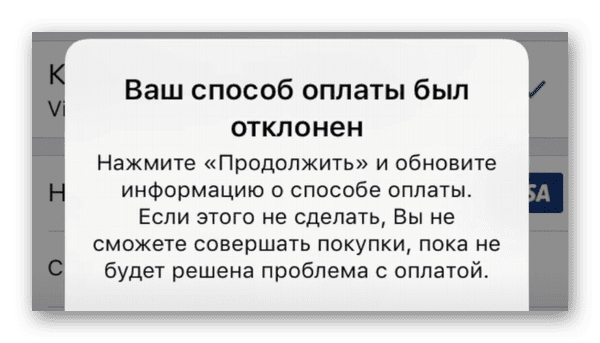
Почему платёж отклонен в Эпп Сторе?
Проблемы с оплатой в App Store и других сервисах Apple появились с начала этого года у всех россиян. Больше нет возможности покупать из-за блокировки карт российских банков. В данный момент не могут быть привязаны к аккаунту новые и не работают старые. Но причиной этому выступают и другие обстоятельства. За дополнительными данными стоит перейти на страницу платёжного приложения, где может быть информация о причине. Например, пользователь неверно ввёл данные для подтверждения оплаты.
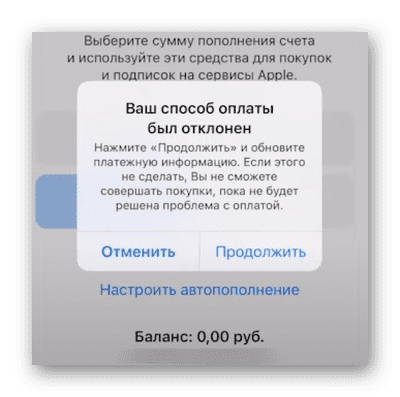
Платёжное средств, с которого вы ранее успешно покупали, сейчас может быть недоступным. Apple рекомендует попробовать использовать другое. Для одного аккаунта есть возможность привязывать карты разных банков. На данный момент пользователи всё ещё имеют возможность делать покупки и оплачивать счета с помощью денег на балансе мобильного телефона.
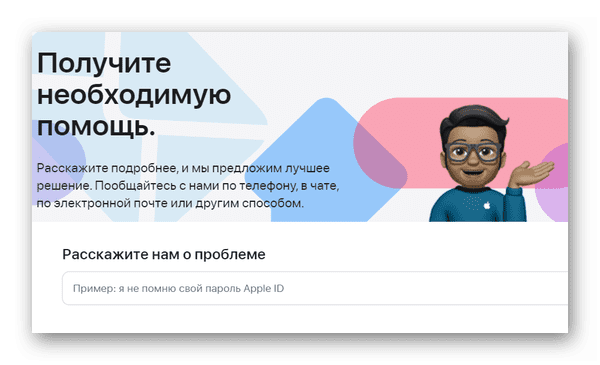
Если вы используете средство, которое работает у других пользователей, обратитесь в службу поддержки для получения дополнительной информации.
Платёж в App Store отклонён, что делать?
Повторная попытка оплатить в маркете Apple может завершиться удачно. Закройте приложение, в котором была совершена прошлая попытка. Затем откройте и выполните действия, которые привели к ошибке.
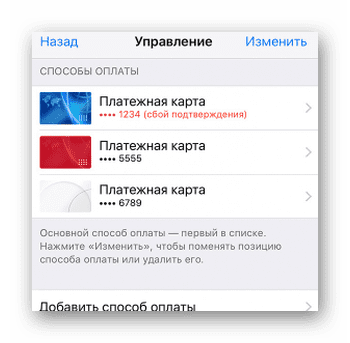
Если всё повторяется, привяжите другое средство для оплаты. Возможно на балансе карты осталось недостаточно средств для проведения платежа. На странице поддержки компании всё ещё указаны большинство банковских карт, как подходящие средства для оплаты. В любом случае останется вариант покупок и оплаты с помощью карт заграничных банков.
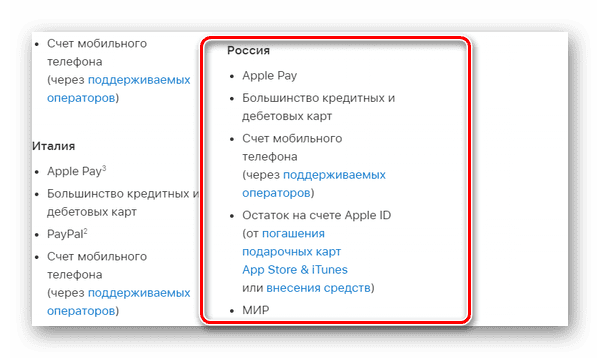
Их может не быть у вас, но они есть у знакомых вам людей, которые сейчас находятся за пределами страны. Если согласиться оплатить ваш счёт в App Store, вы можете вернуть им деньги со своей карты. Денежные средства могли остаться на балансе аккаунта Apple в устройстве. Проверьте это, открыв информацию через Apple ID на устройстве. Остаток может быть использован для оплаты продуктов компании, подписок, игр, музыки и прочего.
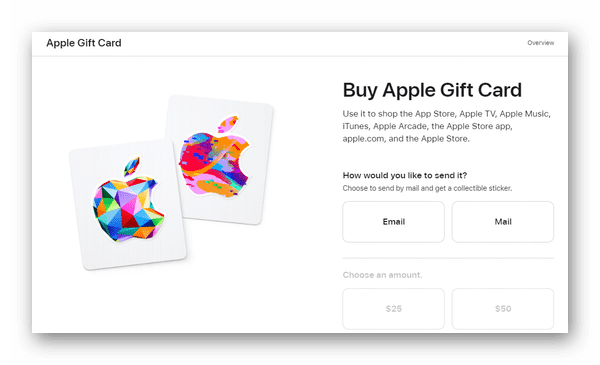
Сейчас активно используют подарочные карты Apple, которые приобретаются в официальных точках продаж и не официальных. Они позволяют пополнять баланс своего аккаунта и использовать эти деньги так же, как вы использовали ранее средства с привязанных карт. К сожалению, на данный момент в официальных магазинах их практически не осталось или они уже не продаются. Но карты ещё можно найти на чёрном рынке, используйте Гугл и Яндекс для поиска источников.
Как купить в App Store с баланса телефона
У вас может не остаться больше способов оплаты в маркете, если с карты оплатить не получается. В таком случае остаётся испробовать последний вариант – добавить способ оплаты с мобильного телефона. Перед этим пополните его баланс на нужную сумму, которой будет достаточно для оплаты. Необходимо учесть, что на счету телефона тоже должны остаться деньги после этого. Далее нужно выполнить несколько действий в параметрах аккаунта, в котором возникала ошибка: платёж отклонён оператором связи App Store.
- Откройте в телефоне настройки и перейдите в свой профиль Apple. Значок находится в верхней части экрана;
- Найдите пункт «Оплата и доставка» и внизу экрана найдите кнопку «Добавить способ оплаты»;
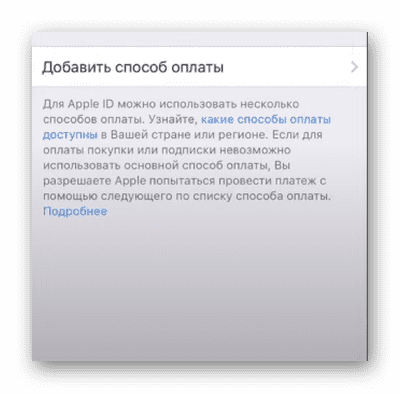
К аккаунту сейчас могут быть привязаны счета нескольких российских операторов: YOTA, МТС, Билайн и Мегафон. Также в настройках есть возможность добавить другой номер телефона и оплатить покупку с него. Таким образом, пользователь может приобрести другую СИМ-карту, к примеру, если у него основная карточка Теле2, с которой сейчас нет возможности оплатить в Apple. Для успешного завершения привязки номера обязательно дождитесь одноразового кода подтверждения, который придёт в течении нескольких минут. Без него номер не будет активирован.
Как в Apple Store изменить свою страну?
Некоторые пользователи имеют банковские карты другой страны, с которой в App Store не возникает проблем при покупках. Тогда им необходимо будет исправить параметры так, чтобы аккаунт соответствовал выбранной валюте и в процессе покупки не возникало разнообразных ошибок. Перед этим необходимо отменить подписки, которые оформлены в текущей стране. Баланс аккаунта не должен быть отрицательным, иначе в смене параметра будет отказано. Сделайте резервную копию данных смартфона.
- Перейдите в настройки и выберите кнопку профиля Apple;
- Откройте в меню пункт «Контент и покупки»;
- Внизу экрана появится меню, в котором нужно нажать кнопку «Просмотреть»;
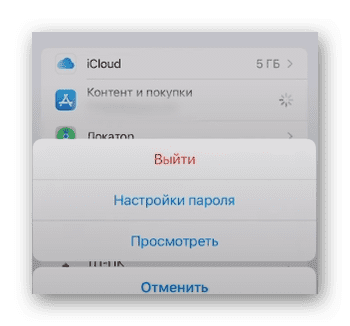
Мобильное устройство предложит ознакомиться с правилами и положениями, которые относятся к выбранной стране. Некоторые игры и приложения из App Store могут исчезнуть по причине того, что в этой стране их заблокировали. Для сохранения данного параметра вверху нажмите на кнопку «Agree» и эту же кнопку в меню, появившемся в центре экрана. Понадобится изменить этот параметр в других устройствах, где используется тот же аккаунт Apple. После этих изменений можно выполнить привязку нового способа оплаты в аккаунте.
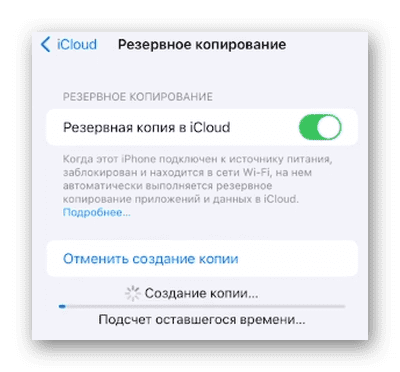
Параметры аккаунта Apple ID доступны также через браузер на компьютере. Воспользуйтесь сайтом и войдите в свой аккаунт. Перейдите в профиль и выберите в основном меню «Персональные данные».
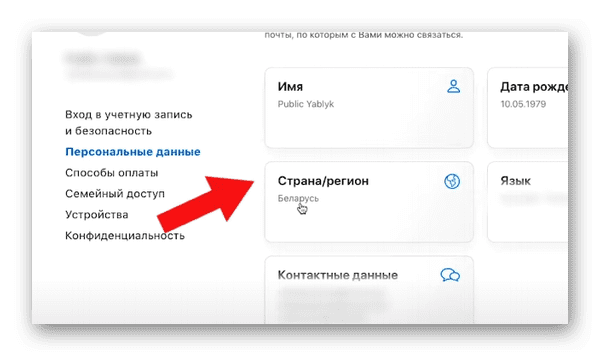
Справа появится возможность перейти к настройкам региона и выбрать любой другой. В браузере дайте разрешение на определение местоположения, если нужно указать страну, в который вы на данный момент находитесь.
Видеоинструкция
Для решения вопроса отклонения платежа оператором связи Apple запустите просмотр этого видео.
Мобильный платеж Билайн недоступен — почему и как разблокировать
 Интересное
Доступность опции
Несколько слов о том, что собой представляет услуга — не все пользователи знакомы с возможностями оператора. Исправляем ситуацию и ищем определение! Это возможность оплачивать определенные услуги (интернет, ЖКХ, парковка и многое другое) и переводить средства прямо с баланса на смартфон — никаких дополнительных действий не требуется. Доставили абсолютно бесплатно!
Чтобы понять, почему недоступна услуга «Мобильный платеж Билайн», нужно поговорить о правилах подключения! Если вы не будете соблюдать указанные ниже параметры, вы в принципе не сможете подключиться к услуге!
В системе предоплаты абоненты должны:
- Используйте не менее 150 рублей с баланса на сим-карте, опция подключается автоматически.
Услуга «Мобильный платеж Билайн» недоступна для пользователей постоплатной системы оплаты. Но только до тех пор, пока они не сделают следующее:
- Первым шагом является создание специальной учетной записи. Это можно сделать с телефона, достаточно отправить команду *110*271#;
- Вторым шагом является пополнение счета на необходимую сумму. О способах оплаты услуг можно прочитать отдельно: абонентам есть из чего выбирать.

Поймите первые шаги. Напоминаем, что без активации функции сервиса будут недоступны, пытаться решить проблему бесполезно.
Перейдем к другим возможным причинам, по которым не работает мобильная оплата Билайн, и постараемся сразу найти решение.
Как включить мобильные платежи на айфоне
Добавьте способ оплаты на устройстве iPhone или iPad:
- откройте приложение «Настройки».
- Нажмите на свое имя.
- Нажмите «Медиа» и «Купить», а затем «Просмотреть». Возможно, вам потребуется войти в систему, используя свой Apple ID.
- Нажмите «Управление платежами».
- Нажмите «Добавить способ оплаты».
Как подключить сим карту к Apple ID?
В первую очередь стоит узнать, как можно подключить возможность оплаты картой. Проще всего это сделать в iTunes.
Для подключения данного вида оплаты необходимо зайти в iTunes на ПК и найти там вкладку «информация об учетной записи». Здесь пользователь должен перейти на вкладку «редактировать», которая будет выделена синим цветом с правой стороны.
Там будет вкладка мобильных платежей, где вы должны привязать свой номер телефона. На телефон придет код, который необходимо вставить в соответствующую графу в приложении. После этого нажмите «Проверить код». Телефон привязан.

Теперь при попытке купить платное приложение деньги будут списываться со счета вашей сим-карты. А если есть какие-то проблемы, то можно попробовать их решить.
Что нужно, чтобы платить с мобильного телефона билайн

Согласно сайту Билайн, требуется следующее:
▸ SIM-карта Билайн, официально оформленная лично вам
▸ тариф с поддержкой функции мобильного платежа (это почти все существующие, кроме некоторых заархивированных)
▸ потратить не менее 150 рублей с баланса на SIM-карте на услуги и тариф прямой связи за всю историю использования
▸ после оплаты минимальный остаток денег на счету должен быть не менее 50 рублей.
Если SIM-карта не на ваше имя, мобильный платеж может быть недоступен. Обратитесь в любой салон оператора с паспортом для перевыпуска карты на себя или проверки персональных данных абонента.
У некоторых абонентов есть запрет на платежи — это услуга «Мобильный перевод. Запрет» (описание на сайте Билайн).
Чтобы его убрать, скачайте приложение Билайн, авторизуйтесь под своим номером, перейдите в раздел услуги и отключите «Мобильный перевод. Запретить».
Лимиты оплаты мобильного телефона Билайн:
▪ до 15 000 рублей за транзакцию
▪ до 500 покупок в день и до 5000 покупок в месяц
▪ до 15 000 рублей в сутки
▪ до 40 000 рублей в месяц
Заметка
Да, многие пользователи сразу могут подумать, что ничего не покупали и никуда ничего не ходили покупать. К сожалению, многие разработчики намеренно создают в приложениях непонятный интерфейс, который может ввести пользователя в заблуждение. И он случайно коснется экрана пальцем и заплатит за дополнительные функции.
Будьте осторожны, если вы платите с Touch ID, потому что всего одним нажатием вы можете потерять свои кровно заработанные деньги и оплатить какое-то приложение. Лучше всего, если вас попросят ввести пароль для оплаты.
Очень часто приложения, которые вы загружаете из рекламы в Instagram, следуют одному и тому же шаблону. Пользователю предлагают протестировать приложение в течение пробного периода и через 3-7 дней берут огромную плату за приложение.
Такие предложения рекомендуется сразу отклонять или не забыть отключить подписку до окончания пробного периода.
Вот все исправления для проблемы с временно недоступным iTunes Store. Кроме того, если у вас есть проблема, например, iTunes Store в настоящее время недоступен, вы также можете попробовать их по одному, чтобы исправить это. Если у вас есть другой практический метод, поделитесь им с нами, чтобы помочь большему количеству людей, в комментариях ниже. Спасибо.
Как член команды iMobie, а также фанат Apple, мне нравится помогать большему количеству пользователей решать различные проблемы, связанные с iOS и Android.
Если у вас возникли проблемы с оплатой продуктов Google, возможно, вам нужно решить проблему с вашим платежным профилем.
Найдите проблему, с которой вы столкнулись, ниже:
Как сделать чтобы работал Apple Pay в России
Как подключить Apple Pay на iPhone
Заходим в основные настройки телефона: пункт «Язык и регион». Выберите любую страну, где работает Apple Pay. В России закажите карту «Мир» (можно оформить в любом банке) и добавьте ее в Apple Pay.
Что такое «Мобильный платеж временно недоступен»?
С 11 мая 2022 года пользователи, желающие оплатить цифровые продукты Apple со своих мобильных счетов у российских операторов мобильной связи (Мегафон, Теле2, Yota), сталкивались с сообщением «Мобильный платеж временно недоступен. Повторите попытку позже». Вы также можете увидеть альтернативное сообщение: «Ваш способ оплаты был отклонен. Нажмите «Продолжить» и обновите платежную информацию».

Попытки привязать новый номер мобильного телефона к учетной записи Apple часто заканчивались неудачей. Система сообщила, что поддерживаются только мобильные номера МТС, Билайн и Теле2.
Причиной сообщения «мобильный платёж временно недоступен» могут выступать следующие факторы:
- Apple отключила возможность оплаты мобильных платежей для некоторых операторов мобильных цифровых продуктов в AppStore. С 11 мая 2022 года Apple отклоняет платежи от сотовых операторов Мегафон, Yota (дочка Мегафона) и Tele2. Сами операторы заявляют, что платежи производятся с их стороны. Apple сама отказывается от платежей»;
- На мобильном счете недостаточно средств для оплаты необходимой цифровой услуги;
- Бывают проблемы с проведением платежей от самого сотового оператора (редко).
Давайте рассмотрим, как избежать уведомления «Мобильный платеж временно недоступен» на вашем iPhone при совершении платежей в AppStore.

Убедитесь, что на вашем счету достаточно средств
Мы также рекомендуем вам убедиться, что на вашем мобильном счете есть необходимые средства для оплаты желаемой цифровой услуги. Проверьте состояние баланса и, если он достаточен, попробуйте повторить платеж.
Платёж в App Store отклонён, что делать?
Новая попытка расплатиться на рынке Apple может увенчаться успехом. Закройте приложение, в котором была предпринята последняя попытка. Затем откройте и выполните шаги, которые привели к ошибке.

Если все повторяется, подключите другой способ оплаты. На балансе карты может не хватить средств для проведения платежа. На странице поддержки компании по-прежнему отображается большинство банковских карт в качестве подходящего платежного средства. Несмотря на это, возможность делать покупки и расплачиваться картами иностранных банков останется.


У вас их может и не быть, но они есть у ваших знакомых, которые в настоящее время находятся за пределами страны. Если вы согласны оплатить счет в App Store, вы можете возместить их со своей карты. Средства могли остаться на балансе учетной записи Apple на устройстве. Проверьте это, открыв информацию с вашим Apple ID на вашем устройстве. Баланс можно использовать для оплаты продуктов компании, подписок, игр, музыки и прочего.
Сейчас активно используются подарочные карты Apple, которые приобретаются в официальных и неофициальных торговых точках. Они позволяют вам пополнять баланс своего счета и тратить эти деньги так же, как вы использовали средства с привязанных карт. К сожалению, на данный момент их практически нет в официальных магазинах, либо они уже не продаются. Но карты все же можно найти на черном рынке, используйте гугл и яндекс для поиска источников.
Как в Apple Store изменить свою страну?
У некоторых пользователей есть банковские карты другой страны, что в App Store не вызывает проблем при совершении покупок. Затем им нужно подкорректировать параметры, чтобы счет соответствовал выбранной валюте и чтобы в процессе покупки не было разных ошибок. Перед этим необходимо отменить подписки, оформленные в текущей стране. Баланс счета не должен быть отрицательным, иначе изменение параметра будет отклонено. Сделайте резервную копию данных вашего смартфона.

- Зайдите в настройки и выберите кнопку профиля Apple;
- откройте пункт меню «Контент и покупки»;
- В нижней части экрана появляется меню, где необходимо нажать на кнопку «Просмотр»;
- Выберите в меню «Страну и регион», затем кнопку «Изменить»;
- Найдите и нажмите на нужную страну в списке.

Мобильное устройство предложит вам ознакомиться с правилами и положениями, применимыми к выбранной стране. Некоторые игры и приложения из App Store могут исчезнуть из-за того, что они были заблокированы в этой стране. Чтобы сохранить этот параметр вверху, нажмите кнопку «Принять» и такую же кнопку в меню, которое появится посередине экрана. Вам нужно будет изменить этот параметр на других устройствах, использующих ту же учетную запись Apple. После внесения этих изменений вы сможете привязать к своему аккаунту новый способ оплаты.

Настройки учетной записи Apple ID также доступны через веб-браузер на вашем компьютере. Воспользуйтесь сайтом и войдите в свою учетную запись. Зайдите в свой профиль и в главном меню выберите «Личные данные».
Справа вы сможете зайти в настройки региона и выбрать любой другой. Дайте разрешение на определение местоположения в браузере, если вам нужно указать страну, в которой вы находитесь.
Оплата Google Play с баланса Beeline
Да, вы можете легко совершать платежи в Play Market со своего мобильного баланса. Все, что вам нужно, это смартфон или планшет с установленной SIM-картой Билайн. Зайдите в Google Play Market и в разделе «Способ оплаты» выберите «Оплата через Билайн».
Ты можешь. Если на балансе недостаточно средств для покупки в Google Play Market, воспользуйтесь доверительным платежом. Максимальная сумма 1000 тенге под 10% на 3 дня. Узнать больше
Да, безопасно платить с баланса. Перед совершением платежа Google Play Market просит вас ввести пароль от вашей учетной записи Google, тем самым подтверждая, что платеж был совершен вами.
При оплате со своего баланса Билайн необходимо ввести пароль от аккаунта Google (адрес электронной почты/Gmail). Если вы забыли свой пароль, сбросьте его здесь.
Во время подключения или первой оплаты необходимо временно отключить вторую сим-карту (НЕ Билайн). После успешной оплаты вы можете вернуть его на место.
1. Заходим на смартфоне в «Настройки SIM и мобильные сети», выбираем вторую SIM-карту и отключаем. Теперь вы можете подключиться к оплате Билайн в Play Market и даже совершить первую покупку.
Не забудьте активировать отключенную SIM-карту в настройках смартфона.
2. Извлеките вторую SIM-карту из лотка для SIM-карты. После успешного подключения или первой успешной оплаты в Play Market верните его на место.
При оплате с баланса Билайн комиссии отсутствуют. Вы платите только за контент в Play Market.
Историю и детали покупок всегда можно посмотреть в приложении Мой Билайн или в личном кабинете на сайте www.beeline.kz
Максимальная сумма по операции 50 МРП, в сутки разрешены операции до 100 МРП. Очень достойная покупка! .
Если контент, приобретенный в приложении, недоступен, не работает или не загружается, вы можете:
• связаться с поставщиком контента (разработчиком;
• Запросить возврат, нажав здесь.
Ваше желание — закон. Чтобы вернуть покупку, откройте меню Play Market и выберите «Аккаунт» > «История покупок» > найдите покупку в списке и нажмите «Вернуть платеж». Возврат средств будет произведен на ваш мобильный баланс в течение 30 рабочих дней.
Срок возврата зависит от приобретенного контента. Более подробную информацию можно найти здесь.
Да, конечно. Самое главное не забыть пополнить баланс перед очередным списанием.
Просто откройте меню Play Market и выберите «Подписки», затем найдите ту, от которой хотите отписаться, и нажмите «Отменить подписку». Затем следуйте инструкциям.
Не обязательно. Вы можете оплачивать покупки прямо со своего баланса Билайн, выбрав «Оплатить через Билайн» в настройках Play Market».
1. У вас есть номер компании.
2. Услуга недоступна на вашем тарифе.
3. Вы еще не использовали 800 тенге со своего номера.
4. Произошла техническая ошибка. Попробуйте позже.
Мы работаем над этим. А пока оплатить покупку в Play Market можно только с баланса.
Откройте меню Play Market и выберите «Способы оплаты» > «Другие настройки оплаты» > затем в браузере откроется pay.google.com > найдите способ оплаты от Билайн и нажмите кнопку «Удалить». Подтвердите, нажав кнопку «Удалить» еще раз.
Какие приложения перестали работать в России на айфоне
Из магазина iOS исчезли и другие сервисы экосистемы ВКонтакте (до ребрендинга — Mail.ru Group): Почта Mail.ru, Облако Mail.ru, Музыка ВКонтакте, Клипы ВКонтакте, Мессенджер ВКонтакте, «ВКонтакте Play» и «Администратор ВКонтакте».
Причина ошибки и способы их устранения
Есть несколько факторов, из-за которых служба не может обработать операцию:
- Техническая ошибка. Это самая распространенная причина отказа с формулировкой временной недоступности услуги. Обычно показывает, обновлено ли программное обеспечение, используемое банком, или перегружены ли серверы (вечером нагрузка особенно высока). Также может выйти из строя вся система, именно поэтому для безопасности счетов клиентов банк запрещает абсолютно все операции до восстановления работоспособности на 100%. Практичнее всего уточнить информацию, позвонив на горячую линию вашего банка. Если на сайте ведутся технические работы, вы обязательно будете проинформированы об этом.
- Вы ввели неверные данные. Например, при входе в личный кабинет вас опечатали при вводе пароля или идентификатора. Проверьте, включена ли клавиша Caps Lock и какую раскладку клавиатуры вы используете — латиницу или кириллицу. Если ошибка появится снова, зайдите в интернет-банк через другой браузер. Попробуйте ввести имя пользователя/пароль в текстовом редакторе, скопируйте и вставьте их в пустые поля входа. Если ничего из вышеперечисленного не работает, распечатайте новую информацию для входа. Для этого посетите ближайший банкомат с банковской картой.
- Устройство, с которого вы входите, заражено вирусом, перегружено файлами или не работает. Перезагрузите компьютер, смартфон или планшет, отключите интернет и снова включите. Очистите историю браузера, кеш и файлы cookie, запустите полную антивирусную проверку и повторите попытку.
- На вашем счете недостаточно средств для выполнения указанной операции. Этот фактор может привести к появлению сообщения «Сервис временно недоступен» при попытке оплатить товары в интернет-магазине. Однако у вас может быть лимит покупок в Интернете, который вы превышаете. Затем следует проверить баланс на карте и/или изменить ограничения на онлайн-покупки в настройках.
- Ваша платежная система не поддерживается организацией, принимающей платеж. Например, вы хотите оплатить билет на поезд на сайте РЖД пластиком MasterCard, но система разрешает только Visa или МИР. Также на портале может быть указано, что они работают с переводами с электронных кошельков, но на самом деле это не так. Уточняйте информацию у продавца, позвонив ему по телефонам, размещенным на сайте.
- Ваша карта заблокирована. Блокировка осуществляется банками по разным причинам: у вас накопилась задолженность по алиментам, штрафам, судебным решениям или взысканию налогов, на ваши счета наложен арест судебными приставами; С вашей карты совершаются подозрительные транзакции, требующие проверки; вы перевели крупную сумму денег организации, занимающейся террористической деятельностью и т д. Для уточнения информации позвоните еще раз на горячую линию банка.
- У вас не подключена система двухфакторной аутентификации 3D-Secure. Эта система предполагает, что при любом запросе на оплату на номер телефона, привязанный к карте, будет отправлено SMS-сообщение с кодом подтверждения. Знать будете только вы и сервер банка, что снижает риск мошенничества. Если у вас не подключена услуга, платежи в мобильном приложении или онлайн-банке на крупную сумму работать не будут. Вы можете активировать двухфакторную аутентификацию, позвонив в банк и следуя инструкциям.
Наиболее распространенная ошибка «Операция временно недоступна. Пожалуйста, попробуйте выполнить операцию позже» возникает при возникновении технической ошибки на сервере. Обычно через некоторое время работоспособность восстанавливается, достаточно подождать 10-15 минут.
Технические трудности
Самая распространенная ошибка — технические проблемы/работа на стороне оператора. Что может сделать пользователь, чей сервис недоступен? Действия стандартные:
- Ждать;
- Перезагрузите смартфон;
- Свяжитесь со службой поддержки по телефону 8 800 700 0611 или 0611 и задайте вопрос специалисту.
Звонок в службу поддержки поможет разобраться с возникшими проблемами – сотрудник оператора с радостью восстановит опцию на вашем смартфоне. Вы понимаете, как разблокировать услугу «Мобильный платеж Билайн» в случае возникновения проблем? Наберите короткий номер или пройдите в комнату для общения, также вы можете оставить заявку в онлайн-чате через личный кабинет. 
Конечно, это не единственный ответ на вопрос, почему мобильный платеж Билайн заблокирован и его работа недоступна. Чаще всего причина кроется в другом – любой пользователь может решить эти трудности самостоятельно за несколько минут.
Как посмотреть историю скачивания приложений на iPhone
Вы также можете просматривать историю через iPhone или iPad, для этого:
- В устройстве вы найдете «Настройки», «Имя устройства», «App Store».
- Нажмите на идентификатор и выберите Показать идентификатор. Рекомендуется включить функцию «Семейный доступ», чтобы просматривать все покупки и загрузки, когда-либо сделанные с вашего устройства. Вашим близким может потребоваться их личный идентификатор для входа в свою учетную запись.
- Найдите в списке «История покупок» и выберите ее. Здесь покупки упорядочены по дате оплаты. Вы можете выбрать «Последние 90 дней», если список слишком длинный.
- Купить за 90 дней
Лимиты и недостаток средств
Что должен помнить каждый подписчик? О состоянии баланса! Для того, чтобы совершать покупки, оплачивать услуги и переводить средства, на счету должны быть деньги, достаточная сумма. Если денег нет, транзакция сорвется, услуга будет недоступна!
Вот и ответ на вопрос, почему блокируется мобильный платеж Билайн: что делать, мы сейчас расскажем!
- откройте клавиатуру смартфона;
- Наберите *222#, чтобы узнать баланс, доступный для использования в рамках услуги;
- Оплатите недостающую сумму любым удобным способом — со счета другого абонента, через терминал или с банковской карты.
Деньги должны быть «до» момента покупки, но есть и определенное «после».
Обратите внимание на важное правило! Зачастую мобильный платеж Билайн недоступен пользователям предоплаченной платежной системы именно по этой причине, минуя абонента.
- После сделки на счету должно остаться не менее пятидесяти рублей;
- При несоблюдении этого условия деньги с баланса не спишутся, а значит, мобильный платеж Билайн временно недоступен.
Не будем говорить об очевидных вещах — например, о необходимости подключения к Интернету. Любой здравомыслящий человек понимает, что без выхода в сеть вариант работать не будет! Сначала включите интернет, затем переходите к оплате.
Что делать, если Мобильный платеж Билайн недоступен, мы рассказали вам — пора обсудить установленные лимиты. Вы не должны превышать вышеуказанные ограничения, иначе доступ к Сервису будет закрыт (до следующего месяца).
Если у вас не работает услуга «Мобильный платеж Билайн», вы знаете, что делать! Мы предоставили несколько эффективных способов разблокировки и рассказали все, что нужно знать пользователю, чей сервис недоступен. Следите за состоянием своего счета, оплачивайте покупки одним касанием и получайте максимум от услуг связи!
Как настроить способ оплаты в гугл плей через билайн
Проверьте список операторов, поддерживающих эту функцию в вашей стране.
Ниже я написал, как настроить оплату через оператора связи в платежном профиле Google на мобильном устройстве.
- откройте Play Маркет.
- В левом верхнем углу экрана нажмите на значок меню в виде трех горизонтальных линий.
- Выберите Способы оплаты.
- Нажмите Оплатить с помощью название оператора.
Примечание. Для оплаты покупок через оператора ваше устройство должно быть подключено к мобильной сети 2G, 3G или 4G, а не к сети Wi-Fi.
Этот способ оплаты будет доступен для покупок в Google Play на всех устройствах Android, на которых вы вошли в систему с той же учетной записью Google.
Если в разделе «Способы оплаты» нет возможности оплатить через оператора, убедитесь, что:
- Вы совершаете покупку через мобильное приложение Play Store».
- Ваш мобильный аккаунт имеет хорошую репутацию.
- Ваш оператор поддерживает мобильный биллинг.
- Ваше устройство подключено к мобильной сети вашего оператора.
- Вы используете личную мобильную учетную запись, а не служебную мобильную учетную запись.
Если ваше устройство работает под управлением Android 6 или более поздней версии, вы должны вручную разрешить оплату через своего оператора. Для этого перейдите в приложение «Настройки» на своем устройстве и выберите Google Play Store в разделе «Приложения». Затем перейдите в «Разрешения» и разрешите приложению получать статус телефона и отправлять SMS-сообщения.
Вот еще несколько советов:
- Если вы используете устройство, поддерживающее две SIM-карты, вставьте карту нужного оператора в первый слот, а второй оставьте пустым.
- Чтобы настроить функцию оплаты у вашего оператора, подключитесь к его сети. После настройки вы можете использовать эту функцию на других устройствах через Wi-Fi.
- Помните, что оплачивать покупки через оператора связи можно только в местной валюте.
- Обратите внимание, что оплата через оператора доступна только в магазине Google Play на мобильном устройстве. Play.google.com не имеет этой функции.
- Используйте личный кабинет. На большинстве бизнес-номеров функция выставления счетов оператора связи заблокирована.
Если вы по-прежнему не можете решить проблему, обратитесь в службу поддержки Google Play.
Наша автоматизированная система анализирует ответы и выбирает тот, который с наибольшей вероятностью поможет решить проблему. Если он полезен, мы отмечаем его как «Рекомендуемый ответ».
Наша автоматизированная система анализирует ответы и выбирает тот, который с наибольшей вероятностью поможет решить проблему.
Не удалось прикрепить файл. Нажмите сюда, чтобы попробовать еще раз.
Уведомления в настоящее время отключены, и вы не будете получать электронные письма о новых объявлениях. Чтобы включить их, откройте свой профиль и перейдите в настройки уведомлений.
Все, что вы написали, будет удалено.
Найден личный рацион
В вашем сообщении мы нашли следующую личную информацию:
Это сообщение будет видно всем, кто посещает или получает уведомления об этом сообщении. Вы уверены что хотите продолжить?
Ваш ответ будет удален из раздела «Ответы».
Уведомления в настоящее время отключены, и вы не будете получать электронные письма о новых объявлениях. Чтобы включить их, откройте свой профиль и перейдите в настройки уведомлений.
Некоторые участники могут получать значки, указывающие на то, как и насколько активно их обладатели участвуют в жизни сообщества.
Сотрудник Google — это наш специалист по продукту или менеджер сообщества.
Эксперт сообщества — это сторонний эксперт, который следит за качеством контента в сообществе.
Бриллиантовый эксперт по продуктам — участник сообщества, который разбирается во всех нюансах работы с продуктом Google и помогает другим пользователям и экспертам.
Платиновый эксперт по продуктам. Участник сообщества, который хорошо разбирается в продуктах Google и помогает другим пользователям и экспертам.
Золотой эксперт по продуктам — это член сообщества, который отлично разбирается в функциях продуктов Google и отвечает на вопросы пользователей.
Серебряный эксперт по продуктам – это член сообщества, который достаточно хорошо знаком с продуктом Google, чтобы отвечать на вопросы пользователей.
Почетный эксперт по продуктам — эксперт по нашим услугам, который больше не является частью сообщества.
Контент сообщества не может быть проверен или обновлен.
Определяем покупку, с которой возникла проблема с оплатой
Для устранения проблемы «Возникла проблема с оплатой предыдущей покупки» нужно узнать, что вы покупали в прошлый раз, нужно пройтись по истории покупок. Для этого вы можете использовать приложение iTunes, установленное на вашем компьютере.
- откройте программу и нажмите «Учетная запись» в меню.
- Нажмите «Войти» и введите свои учетные данные Apple ID.
- Затем нажмите на пункт меню «Учетная запись» и выберите «Просмотр».
- откройте пункт «История покупок» и нажмите «Показать все».
- В следующем окне вы можете увидеть программы, которые вы скачали из App Store за все время использования устройства Apple.
Мобильный платеж временно недоступен app store повторите попытку позже
Если ваш оператор поддерживает эту функцию, вы можете оплачивать покупки в iTunes App Store и в магазине, а также выставлять счета за мобильный телефон.
Мобильный биллинг в настоящее время доступен в некоторых странах и регионах у некоторых операторов.
Найдите свою страну или регион в списке ниже и узнайте, как изменить способ оплаты Apple ID.
‘Ваша транзакция не может быть завершена’
Это сообщение может быть вызвано различными ситуациями. Попробуйте эти предложения, чтобы решить проблему:
- Если за этим сообщением следуют инструкции по отправке нам дополнительной информации, пожалуйста, сделайте это. Другие перечисленные шаги вряд ли решат эту проблему.
- Убедитесь, что платежный адрес для вашего способа оплаты (например, кредитной карты) совпадает с адресом в настройках Платежного центра Google. Если они не совпадают, обновите адрес своего платежного центра Google и повторите попытку транзакции.
- Попробуйте использовать подарочную карту Google Play для завершения транзакции.
- Попробуйте использовать лучший интерфейс для вашего вычислительного устройства:
- Если вы используете настольный компьютер, попробуйте совершить транзакцию на веб-сайте продуктов Google.
- Если вы используете мобильное устройство, попробуйте использовать мобильное приложение продукта (если оно доступно).
- Попробуйте войти в существующую учетную запись Google и снова заказать.
- Попробуйте создать новую учетную запись Google, если у вас ее еще нет, и зайдите в Google Store, чтобы повторить транзакцию.
Оплата Apple ID по номеру телефона
Так или иначе, на данный момент есть один сложный, но проверенный способ пополнения Apple ID — перевод с одного Apple ID на другой. Если у вас есть родственники или друзья, у которых есть средства на счету, вы можете попросить их отправить вам деньги. Вот как это работает:
- откройте App Store на своем устройстве Apple.
- Затем нажмите на значок своего профиля в правом верхнем углу.
- Нажмите «Отправить подарочную карту по электронной почте».
- Введите адрес электронной почты получателя и выберите сумму.
- Затем введите дату отправки и нажмите «Отправить».
Так вы легко сможете отправить нужную вам сумму на любой Apple ID.
Конечно, нельзя с уверенностью сказать, что МТС и Билайн больше не работают. Возможно, это просто баг некоторых пользователей. Но теперь кажется очевидным, что Apple скоро закроет этот магазин.
И конечно предупреждаю. Десять раз подумайте, прежде чем вносить крупную сумму на свой мобильный счет. Ведь вполне возможно, что завтра Apple полностью отключит и пополнение Apple ID, и возможность покупки платных приложений, и все ваши деньги просто сгорят. Если вы не знали, Google уже отключил платные обновления приложений. Более того.
В общем, на вашем месте я бы заранее спланировал переход на отечественные сервисы и обязательно перенес бы все данные из облака iCloud. Я знаю, что у многих людей есть подписка на дополнительное место в iCloud +. Хорошо бы сейчас это опровергнуть, тем более что облачных хранилищ хоть пруд пруди.
Как разблокировать «Мобильный платеж» Билайн
Операторы связи активно работают над расширением спектра услуг. Относительно недавно Билайн внедрил полноценную платежную систему на каждый день для массового использования, что делает вопрос «Как разблокировать услугу «Мобильный платеж Билайн»?» соответствующий. Вы можете получить доступ к расширенным функциям с мобильного устройства, используя соответствующий веб-интерфейс или загрузив и установив соответствующее программное обеспечение.
Доступные телефонные платежи включают в себя:
- коммунальные услуги;
- пополнение баланса между операторами связи, интернет-провайдерами и телевидением;
- сделать перевод на банковскую карту;
- оплата товаров и услуг в различных интернет-магазинах;
- бронирование и использование парковочного места;
- другие типы финансовых операций, которые постоянно обновляются.
Функционал системы достаточно востребован у абонентов Билайн. В этой статье мы рассмотрим:
- основные причины, по которым пользователь не может получить доступ к сервису или платежному интерфейсу;
- способы самостоятельного решения возникшей проблемы и общение с квалифицированными специалистами службы поддержки оператора.
All replies
Прежде чем вы сможете загружать приложения, обновлять приложения, покупать приложения и музыку, изменять или удалять данные своей карты или способы оплаты в iTunes/App Store
Вы должны проверить непогашенный счет за покупку в App Store и непогашенный остаток, выполнив следующие действия:
- откройте «Настройки» в iOS, перейдите в «iTunes & App Store» и выберите свой Apple ID
- Выберите «Показать Apple ID», чтобы открыть страницу настроек учетной записи.
- В настройках учетной записи перейдите в раздел «История покупок» и прокрутите список, чтобы найти товар с непогашенным остатком.
- Ведь баланс равен нулю. Пожалуйста, подождите 2-3 рабочих дня.
Обновите платежную информацию, как описано ниже, чтобы сообщение об ошибке «Требуется проверка» не появлялось на вашем iPhone или iPad
- В разделе «Настройки учетной записи» нажмите «Платежная информация».
- В разделе «Способ оплаты» выберите «Нет».
- Если вы не можете выбрать один или не существует причин
- Магазин приложений впервые
- Активная подписка продлевается автоматически
- Вы являетесь участником семейного доступа
- Вы находитесь не в той стране или регионе, для которого создаете Apple ID
- Изменение альтернативного способа оплаты
- Нажмите «Готово», когда закончите вводить параметры.
- Выйдите из настроек и вернитесь в iOS App Store, где теперь вы можете свободно загружать, устанавливать и обновлять приложения, не видя сообщения о необходимости подтверждения».
Если вы не можете выбрать «Нет» при редактировании платежной информации Apple ID
- Если у вас есть неоплаченный остаток или платеж
- Если у вас есть подписка, которая автоматически продлевается
- Если вы используете iTunes Store или App Store в первый раз
- Если вы не в стране или регионе, создайте Apple ID, чтобы
- Если вы изменили страну или регион
- Если вы являетесь участником семейного доступа
Как подключить оплату с мобильного номера в App Store

На iPhone и iPad откройте «Настройки» -> ваш профиль iCloud (вверху списка) -> «Оплата и доставка.
Нажмите Добавить способ оплаты. Выберите Мобильный телефон и введите свой номер.
Если все пойдет хорошо, новый способ оплаты будет добавлен в список меню «Оплата и доставка». Подробнее об этом читайте в нашем руководстве.
Платеж отклонен оператором связи app store билайн что делать
Apple предлагает клиентам различные услуги через свои устройства. Меломаны могут подписаться на музыкальный сервис, любители мобильных игр оплачивают дополнительный контент в аккаунте. Если с этим появились проблемы, платёж отклонен оператором связи App Store, это также можно исправить.
- Почему платёж отклонен в Эпп Сторе?
- Платёж в App Store отклонён, что делать?
- Как купить в App Store с баланса телефона
- Как в Apple Store изменить свою страну?
- Видеоинструкция
Почему платёж отклонен в Эпп Сторе?
Проблемы с оплатой в App Store и других сервисах Apple появились с начала этого года у всех россиян. Больше нет возможности покупать из-за блокировки карт российских банков. В данный момент не могут быть привязаны к аккаунту новые и не работают старые. Но причиной этому выступают и другие обстоятельства. За дополнительными данными стоит перейти на страницу платёжного приложения, где может быть информация о причине. Например, пользователь неверно ввёл данные для подтверждения оплаты.
Платёжное средств, с которого вы ранее успешно покупали, сейчас может быть недоступным. Apple рекомендует попробовать использовать другое. Для одного аккаунта есть возможность привязывать карты разных банков. На данный момент пользователи всё ещё имеют возможность делать покупки и оплачивать счета с помощью денег на балансе мобильного телефона. Если вы используете средство, которое работает у других пользователей, обратитесь в службу поддержки для получения дополнительной информации.
Читайте также: почему Face ID перестал работать?
Платёж в App Store отклонён, что делать?
Повторная попытка оплатить в маркете Apple может завершиться удачно. Закройте приложение, в котором была совершена прошлая попытка. Затем откройте и выполните действия, которые привели к ошибке.
Если всё повторяется, привяжите другое средство для оплаты. Возможно на балансе карты осталось недостаточно средств для проведения платежа. На странице поддержки компании всё ещё указаны большинство банковских карт, как подходящие средства для оплаты. В любом случае останется вариант покупок и оплаты с помощью карт заграничных банков. Их может не быть у вас, но они есть у знакомых вам людей, которые сейчас находятся за пределами страны. Если согласиться оплатить ваш счёт в App Store, вы можете вернуть им деньги со своей карты. Денежные средства могли остаться на балансе аккаунта Apple в устройстве. Проверьте это, открыв информацию через Apple ID на устройстве. Остаток может быть использован для оплаты продуктов компании, подписок, игр, музыки и прочего.
Сейчас активно используют подарочные карты Apple, которые приобретаются в официальных точках продаж и не официальных. Они позволяют пополнять баланс своего аккаунта и использовать эти деньги так же, как вы использовали ранее средства с привязанных карт. К сожалению, на данный момент в официальных магазинах их практически не осталось или они уже не продаются. Но карты ещё можно найти на чёрном рынке, используйте Гугл и Яндекс для поиска источников.
Это может быть полезным: как оплатить Фейс Апп после санкций на Андроид и Айфон?
Как купить в App Store с баланса телефона
У вас может не остаться больше способов оплаты в маркете, если с карты оплатить не получается. В таком случае остаётся испробовать последний вариант – добавить способ оплаты с мобильного телефона. Перед этим пополните его баланс на нужную сумму, которой будет достаточно для оплаты. Необходимо учесть, что на счету телефона тоже должны остаться деньги после этого. Далее нужно выполнить несколько действий в параметрах аккаунта, в котором возникала ошибка: платёж отклонён оператором связи App Store.
- Откройте в телефоне настройки и перейдите в свой профиль Apple. Значок находится в верхней части экрана;
- Найдите пункт «Оплата и доставка» и внизу экрана найдите кнопку «Добавить способ оплаты»;
- Выберите на следующем экране способ с баланса телефона;
- Пройдите проверку и сохраните настройки.
К аккаунту сейчас могут быть привязаны счета нескольких российских операторов: YOTA, МТС, Билайн и Мегафон. Также в настройках есть возможность добавить другой номер телефона и оплатить покупку с него. Таким образом, пользователь может приобрести другую СИМ-карту, к примеру, если у него основная карточка Теле2, с которой сейчас нет возможности оплатить в Apple. Для успешного завершения привязки номера обязательно дождитесь одноразового кода подтверждения, который придёт в течении нескольких минут. Без него номер не будет активирован.
Как в Apple Store изменить свою страну?
Некоторые пользователи имеют банковские карты другой страны, с которой в App Store не возникает проблем при покупках. Тогда им необходимо будет исправить параметры так, чтобы аккаунт соответствовал выбранной валюте и в процессе покупки не возникало разнообразных ошибок. Перед этим необходимо отменить подписки, которые оформлены в текущей стране. Баланс аккаунта не должен быть отрицательным, иначе в смене параметра будет отказано. Сделайте резервную копию данных смартфона.
- Перейдите в настройки и выберите кнопку профиля Apple;
- Откройте в меню пункт «Контент и покупки»;
- Внизу экрана появится меню, в котором нужно нажать кнопку «Просмотреть»;
- Выберите в меню «Страна и регион», затем кнопку «Изменить»;
- Найдите и нажмите в списке на нужную страну.
Мобильное устройство предложит ознакомиться с правилами и положениями, которые относятся к выбранной стране. Некоторые игры и приложения из App Store могут исчезнуть по причине того, что в этой стране их заблокировали. Для сохранения данного параметра вверху нажмите на кнопку «Agree» и эту же кнопку в меню, появившемся в центре экрана. Понадобится изменить этот параметр в других устройствах, где используется тот же аккаунт Apple. После этих изменений можно выполнить привязку нового способа оплаты в аккаунте.
Параметры аккаунта Apple ID доступны также через браузер на компьютере. Воспользуйтесь сайтом и войдите в свой аккаунт. Перейдите в профиль и выберите в основном меню «Персональные данные». Справа появится возможность перейти к настройкам региона и выбрать любой другой. В браузере дайте разрешение на определение местоположения, если нужно указать страну, в который вы на данный момент находитесь.
Видеоинструкция
Для решения вопроса отклонения платежа оператором связи Apple запустите просмотр этого видео.

На днях AppGallery порадовал пользователей Huawei и вообще всех Android-устройств, вернув возможность оплаты картами внутри приложений и, таким образом, став единственным крупным магазином приложений в РФ, принимающим привычные банковские карты.
В большинстве случаев для корректной привязки карты к Huawei ID необходимо обновить сервисы Huawei HMS Core, которые устанавливаются параллельно с самим магазином приложений. Но в отдельных случаях могут возникать и другие неполадки. Ниже вы найдете подробный разбор ключевых ошибок и проблем, с которыми сталкиваются пользователи при подключении банковских карт систем Visa, Mastercard и «Мир» в AppGallery, и, конечно, варианты их решения.
1. Возникает ошибка при привязке карты к аккаунту Huawei
Разработчики настроили привязку банковских карт исходя из самой, на тот момент, актуальной версии HMS Core (6.7.0). Для того чтобы банковские карты работали корректно, обновите HMS Core и почистите кэш в настройках. Также важно перед привязкой новой карты удалить все ранее привязанные карты.
Если после этого привязать карту не удается, можно попробовать отменить все платные подписки и затем привязать карту. Это, конечно, дело крайне неудобное, но, скорее всего, в следующих обновлениях AppGallery и HMS Core разработчики «подружат» старые подписки и новые карты.
2. Оплата с устройств, где не предустановлены AppGallery и HMS Core
Ошибка при оплате у владельцев Android-смартфонов «вылезает», если вместе с AppGallery на устройство не установлен HMS Core — фреймворк, который предоставляет такие базовые сервисы, как «Аккаунт Huawei», платежи и «Уведомления», без отдельного значка на рабочем экране. Просто найдите приложение HMS Core в AppGallery и нажмите «Установить».
3. В приложении не отображается покупка, но платеж прошел
Если вы совершили покупку в приложении с помощью банковской карты, платеж прошел, но вы не видите покупку в самом приложении, возможно, произошла задержка сети. Выйдите из приложения, зайдите снова и проверьте — «ваша прелесть» в виде монет, кристаллов и изумрудов должна быть начислена в полном объеме. В случае если вы все же не видите покупку, самый быстрый способ разобраться — обратиться в службу поддержки в Telegram. Мой тестовый запрос обработали сразу, по времени оператор отвечала примерно за минуту-две.
4. Не удается получить данные для проведения платежа
Обычно такая проблема возникает, когда игровой клиент по каким-либо причинам не соединяется с вашим Huawei-аккаунтом (данные по своей банковской карте для оплаты внутриигровых покупок вы привязываете именно к нему). Часто разработчики сами подмечают такие «лаги» и решают проблему вместе с обновлением игрового клиента. Соответственно, первое, что нужно сделать — это установить обновления из AppGallery или внутри самой игры.
Можно также попробовать обновить HMS Core: если проблема в устаревшей версии HMS Core, после этого шага авторизация в клиенте по HUAWEI ID должна работать корректно.
5. Не работает кнопка «Подтвердить» при оплате картой
Здесь возможен технический баг, который разработчики еще не успели устранить. Попробуйте не привязывать карту непосредственно к Huawei ID, а почистить кэш и сразу перейти к покупке внутри приложения. Затем выберите оплату с помощью карты и введите данные — после оплаты карта будет автоматически привязана.
Теперь можно оплачивать покупки в AppGallery привычным способом.
Осуществлять внутриигровые покупки можно и виртуальными монетами Huawei: их начисляют в качестве кешбэка за покупки. Существует возможность получать монеты бесплатно — разработчики награждают ими тестеров игр, которые готовятся к релизу в AppGallery. Присоединиться к сообществу тестеров можно здесь.
- Скачай по этой ссылке магазин приложений Huawei AppGallery. При необходимости подтверди загрузку — не переживай, ссылка безопасна.
- Открой скачанный файл. При необходимости разреши браузеру устанавливать приложения.
- После установки открой приложение AppGallery, найди в поисковике приложение HMS Core и скачай его. При необходимости разреши AppGallery устанавливать приложения.
4. Войди в аккаунт Huawei в AppGallery. Если у тебя его нет, зарегистрируй новый. Используй номер телефона или электронную почту.
Важно: чтобы Пьюр автоматически загрузил твои чаты, объявление и фотографии, при создании аккаунта Huawei введи ту же почту, что использовал для входа через Google-аккаунт. При авторизации через Huawei-аккаунт не скрывай свой адрес электронной почты.
5. Подключи способ оплаты — например, мобильный платеж. В AppGallery открой «Я» — «Аккаунт» — «Платежи и покупки» — «Мобильный платеж». Выбери оператора и введи код подтверждения, полученный от оператора.
6. Вернись в «Платежи и покупки», выбери «Настройки» — «Предпочтительный способ оплаты» — «Мобильный платеж».
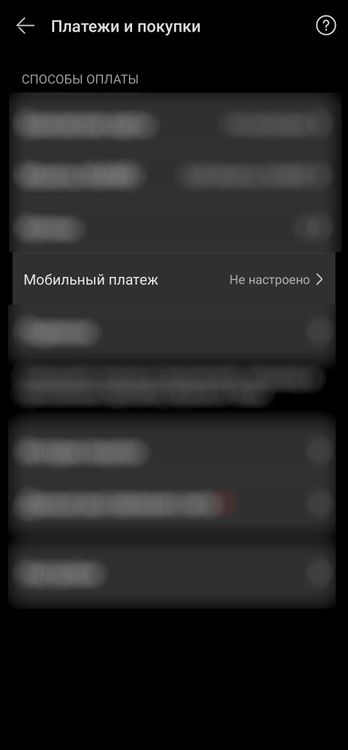
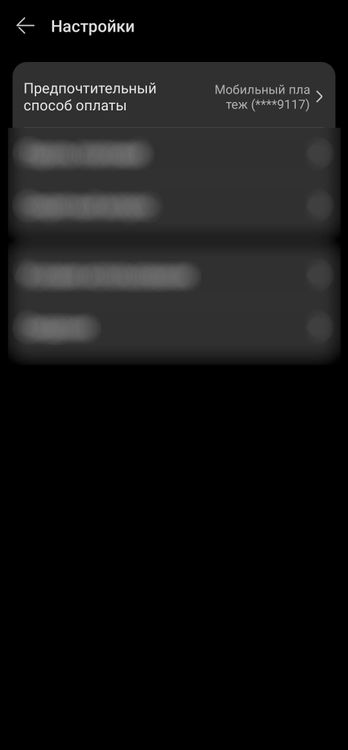
7. Скачай Пьюр из Huawei AppGallery и пополни счет мобильного.
8. Теперь можно оплачивать подписку Пьюр и покупки внутри приложения со счета телефона — без ограничений.
КАК ПЛАТИТЬ В HUAWEI APPGALLERY
Оплатить подписку в Huawei AppGallery можно четырьмя способами:
— картой российского банка — Visa, Master Card, «Мир» (опция доступна с октября 2022 года);
— со счета мобильного оператора: «Мегафон», «Билайн», «МТС», Tele2, Yota;
— монетами Huawei. Это внутренняя валюта сервиса, которую начисляют за активное использование AppGallery. Монеты также можно купить — и расплачиваться ими за Пьюр и покупки внутри приложении;
— со счета QIWI Кошелька.Как оплатить подписку и инаппы Пьюр российской картой в Huawei App Gallery
Привяжи банковскую карту. Вот два способа: если ты раньше пользовался AppGallery и если ты новый пользователь магазина приложений.
Как привязать банковскую карту старому пользователю AppGallery
- Обнови приложение HMS Core до последней версии (6.7.0) и очисти кэш. Зайли в настройки телефона — «Приложение» — «Управление приложениями». Найди в списке HMS Core. Жми «Память» — «Очистить кэш» — «Управление местом» — «Удалить данные».
- Удали ранее привязанные карты. Жми в AppGallery на «Я» — «Платежи и покупки» — «Банковские карты», выбери привязанную карту и жми на четыре точки справа вверху — «Удалить карту».
- Теперь привяжи новую банковскую карту. «Я» — «Платежи и покупки» — «Банковские карты» — «Добавить».
- Используй привязанную карту. Выбери ее из списка при оплате покупки.
Как привязать банковскую карту, если ты новый пользователь AppGallery
- Скачай AppGallery и HMS Core на любое устройство Android и зарегистрируй аккаунт Huawei.
- Привяжи банковскую карту. «Я» — «Платежи и покупки» — «Банковские карты» — «Добавить».
- Выбери привязанную карту при оплате.
Если не получилось привязать карту, напиши на [email protected] , пришли им первые 6 цифр карты, почту или номер от аккаунта Huawei, время покупки, номер платежной операции и скриншот/описание ошибки.
Если при привязке карты не работает кнопка «Подтвердить», очисти кэш приложения, перейди к оплате товара, выбери оплату с помощью карты и введи ее данные. После успешной оплаты карта автоматически привяжется к аккаунту Huawei.Как оплатить подписку Пьюр в Huawei AppGallery со счета мобильного
- Загрузи магазин приложений Huawei AppGallery по ЭТОЙ ССЫЛКЕ. Смартфон может запросить разрешение на загрузку — не бойся, это официальная ссылка, она безопасна.
- Зайди в AppGallery и найди через поисковик HMS Core. Скачай это приложение и зарегистрируй свой номер телефона.
- В меню управления аккаунтом Huawei зайди в раздел «Платежи и покупки», выбери «Мобильный платеж» и добавь свой номер телефона для оплаты.
- Вернись в «Платежи и покупки», выбери «Настройки» — «Предпочтительный способ оплаты» — «Мобильный платеж».
- Скачай Пьюр из Huawei AppGallery и пополни счет мобильного.
- Теперь можно оплачивать подписку Пьюр и покупки внутри приложения со счета телефона — без ограничений.
Иногда оплата со счета телефона не работает. Вот причины и что можно сделать
- На счету телефона недостаточно денег
Нужно, чтобы после оплаты подписки или покупки на счете оставалось больше 50 рублей. - Недоступна услуга оплаты со счета телефона
На сим-карте установлен запрет на платежи с мобильного счета. Чтобы его снять, обратись к своему оператору. Услуга может называться по-разному. Проверь в личном кабинете оператора доступность услуги «Легкий платеж», «Мобильный кошелек», «Мегафон.Деньги» или «Мобильный платеж». - Ограничения тарифного плана
Оплата со счета мобильного на твоем тарифном плане может быть заблокирована. Уточни у своего оператора, можешь ли ты платить со счета телефона. - Оператор не поддерживается
Мобильный платеж в AppGallery принимают только «МТС», «Билайн», «Мегафон», Tele2 и Yota. - Ты используешь корпоративный номер
Оплатить подписку и покупки внутри Пьюр с баланса не получится. Обратись к своему оператору за инструкциями. Например, абонентам «Билайна» нужно просто пополнить специальный авансовый счет — это легко:
— пополни специальный авансовый счет — наличными в любом пункте приема платежей или в банкоматах с банковской карты;
— при оплате укажи номер в 10-значном формате, изменив первую цифру на 6: например, вместо 903 укажи 603;
— проверь счет через команду *622#вызов.
Как оплатить подписку Пьюр в Huawei AppGallery с корпоративного номера
Оплачивать покупки можно только со специального авансового счета — оплата с основного баланса недоступна. Обратись к своему оператору за инструкциями. Вот как это работает на примере «Билайна».
- Пополни специальный авансовый счет — наличными в любом пункте приема платежей или в банкоматах с банковской карты.
- При оплате укажи номер в 10-значном формате, изменив первую цифру на 6: например, вместо 903 укажи 603.
- Проверь счет через команду *622#вызов.
Как оплатить подписку Пьюр в Huawei AppGallery с QIWI Кошелька
1. Зарегистрируй QIWI Кошелек (если уже — переходи ко 2 пункту):
- Загрузи приложение QIWI из AppGallery или другого магазина приложений.
- Введи номер мобильного, затем — код из СМС.
- Зайди в QIWI Кошелек и нажми «Пополнить кошелек». Используй удобный тебе способ оплаты. Готово!
2. Привяжи QIWI Кошелек к AppGallery:
- Жми на «Я» в AppGallery, затем «Аккаунт Huawei» — «Платежи и покупки» — eWallet.
- Жми на «+» в правом верхнем углу, введи номер телефона, к которому привязан QIWI Кошелек, затем — код из СМС.
- Выбери QIWI для оплаты товаров в приложении. Наслаждайся бесстыдствами Пьюр без ограничений на любом устройстве Android!
Apple предлагает клиентам различные услуги через свои устройства. Меломаны могут подписаться на музыкальный сервис, любители мобильных игр оплачивают дополнительный контент в аккаунте. Если с этим появились проблемы, платёж отклонен оператором связи App Store, это также можно исправить.
- Почему платёж отклонен в Эпп Сторе?
- Платёж в App Store отклонён, что делать?
- Как купить в App Store с баланса телефона
- Как в Apple Store изменить свою страну?
- Видеоинструкция
Почему платёж отклонен в Эпп Сторе?
Проблемы с оплатой в App Store и других сервисах Apple появились с начала этого года у всех россиян. Больше нет возможности покупать из-за блокировки карт российских банков. В данный момент не могут быть привязаны к аккаунту новые и не работают старые. Но причиной этому выступают и другие обстоятельства. За дополнительными данными стоит перейти на страницу платёжного приложения, где может быть информация о причине. Например, пользователь неверно ввёл данные для подтверждения оплаты.
Платёжное средств, с которого вы ранее успешно покупали, сейчас может быть недоступным. Apple рекомендует попробовать использовать другое. Для одного аккаунта есть возможность привязывать карты разных банков. На данный момент пользователи всё ещё имеют возможность делать покупки и оплачивать счета с помощью денег на балансе мобильного телефона. Если вы используете средство, которое работает у других пользователей, обратитесь в службу поддержки для получения дополнительной информации.
Читайте также: почему Face ID перестал работать?
Платёж в App Store отклонён, что делать?
Повторная попытка оплатить в маркете Apple может завершиться удачно. Закройте приложение, в котором была совершена прошлая попытка. Затем откройте и выполните действия, которые привели к ошибке.
Если всё повторяется, привяжите другое средство для оплаты. Возможно на балансе карты осталось недостаточно средств для проведения платежа. На странице поддержки компании всё ещё указаны большинство банковских карт, как подходящие средства для оплаты. В любом случае останется вариант покупок и оплаты с помощью карт заграничных банков. Их может не быть у вас, но они есть у знакомых вам людей, которые сейчас находятся за пределами страны. Если согласиться оплатить ваш счёт в App Store, вы можете вернуть им деньги со своей карты. Денежные средства могли остаться на балансе аккаунта Apple в устройстве. Проверьте это, открыв информацию через Apple ID на устройстве. Остаток может быть использован для оплаты продуктов компании, подписок, игр, музыки и прочего.
Сейчас активно используют подарочные карты Apple, которые приобретаются в официальных точках продаж и не официальных. Они позволяют пополнять баланс своего аккаунта и использовать эти деньги так же, как вы использовали ранее средства с привязанных карт. К сожалению, на данный момент в официальных магазинах их практически не осталось или они уже не продаются. Но карты ещё можно найти на чёрном рынке, используйте Гугл и Яндекс для поиска источников.
Это может быть полезным: как оплатить Фейс Апп после санкций на Андроид и Айфон?
Как купить в App Store с баланса телефона
У вас может не остаться больше способов оплаты в маркете, если с карты оплатить не получается. В таком случае остаётся испробовать последний вариант – добавить способ оплаты с мобильного телефона. Перед этим пополните его баланс на нужную сумму, которой будет достаточно для оплаты. Необходимо учесть, что на счету телефона тоже должны остаться деньги после этого. Далее нужно выполнить несколько действий в параметрах аккаунта, в котором возникала ошибка: платёж отклонён оператором связи App Store.
- Откройте в телефоне настройки и перейдите в свой профиль Apple. Значок находится в верхней части экрана;
- Найдите пункт «Оплата и доставка» и внизу экрана найдите кнопку «Добавить способ оплаты»;
- Выберите на следующем экране способ с баланса телефона;
- Пройдите проверку и сохраните настройки.
К аккаунту сейчас могут быть привязаны счета нескольких российских операторов: YOTA, МТС, Билайн и Мегафон. Также в настройках есть возможность добавить другой номер телефона и оплатить покупку с него. Таким образом, пользователь может приобрести другую СИМ-карту, к примеру, если у него основная карточка Теле2, с которой сейчас нет возможности оплатить в Apple. Для успешного завершения привязки номера обязательно дождитесь одноразового кода подтверждения, который придёт в течении нескольких минут. Без него номер не будет активирован.
Как в Apple Store изменить свою страну?
Некоторые пользователи имеют банковские карты другой страны, с которой в App Store не возникает проблем при покупках. Тогда им необходимо будет исправить параметры так, чтобы аккаунт соответствовал выбранной валюте и в процессе покупки не возникало разнообразных ошибок. Перед этим необходимо отменить подписки, которые оформлены в текущей стране. Баланс аккаунта не должен быть отрицательным, иначе в смене параметра будет отказано. Сделайте резервную копию данных смартфона.
- Перейдите в настройки и выберите кнопку профиля Apple;
- Откройте в меню пункт «Контент и покупки»;
- Внизу экрана появится меню, в котором нужно нажать кнопку «Просмотреть»;
- Выберите в меню «Страна и регион», затем кнопку «Изменить»;
- Найдите и нажмите в списке на нужную страну.
Мобильное устройство предложит ознакомиться с правилами и положениями, которые относятся к выбранной стране. Некоторые игры и приложения из App Store могут исчезнуть по причине того, что в этой стране их заблокировали. Для сохранения данного параметра вверху нажмите на кнопку «Agree» и эту же кнопку в меню, появившемся в центре экрана. Понадобится изменить этот параметр в других устройствах, где используется тот же аккаунт Apple. После этих изменений можно выполнить привязку нового способа оплаты в аккаунте.
Параметры аккаунта Apple ID доступны также через браузер на компьютере. Воспользуйтесь сайтом и войдите в свой аккаунт. Перейдите в профиль и выберите в основном меню «Персональные данные». Справа появится возможность перейти к настройкам региона и выбрать любой другой. В браузере дайте разрешение на определение местоположения, если нужно указать страну, в который вы на данный момент находитесь.
Видеоинструкция
Для решения вопроса отклонения платежа оператором связи Apple запустите просмотр этого видео.
Продолжаем подборку тематических материалов, посвященных установке различных приложений на смартфоны HUAWEI.
Всё началось с обзора смартфона HUAWEI Nova 10 Pro, вышедшего под довольно провокационным заголовком, что в 2022 году (после начала, скажем так, «сбоев» в сотрудничестве между Google, Apple и Россией) HUAWEI актуален как никогда. В ответ в комментариях стали задавать вопросы, побудившие сделать небольшой FAQ по наиболее актуальным.
В предыдущих материалах разобрали установку YouTube, WhatsApp и PUBG Mobile. В целом, всё сводится к «запустить HUAWEI AppGallery и установить». В очередной раз прошерстили самые популярные запросы про HUAWEI в поисковиках. Пользователей интересует «оплата в appgallery», «как сделать оплату через app gallery». Что ж, давайте разберем способы оплаты в AppGallery, а также поговорим и про возможности бесконтактной оплаты со смартфона HUAWEI.
Важный момент: так как магазин AppGallery доступен для любого Android-смартфона, инструкция будет актуальна для всех. Ведь сейчас в Google Play Market платежи не принимаются.
Оплата в AppGallery
Если в магазине приложений Google оплата в приложениях для россиян заблокирована, то в AppGallery с этим всё хорошо. Итак, есть три варианта оплаты: банковская карта, QIWI-кошелек и оплата со счёта мобильного телефона.
Банковская карта
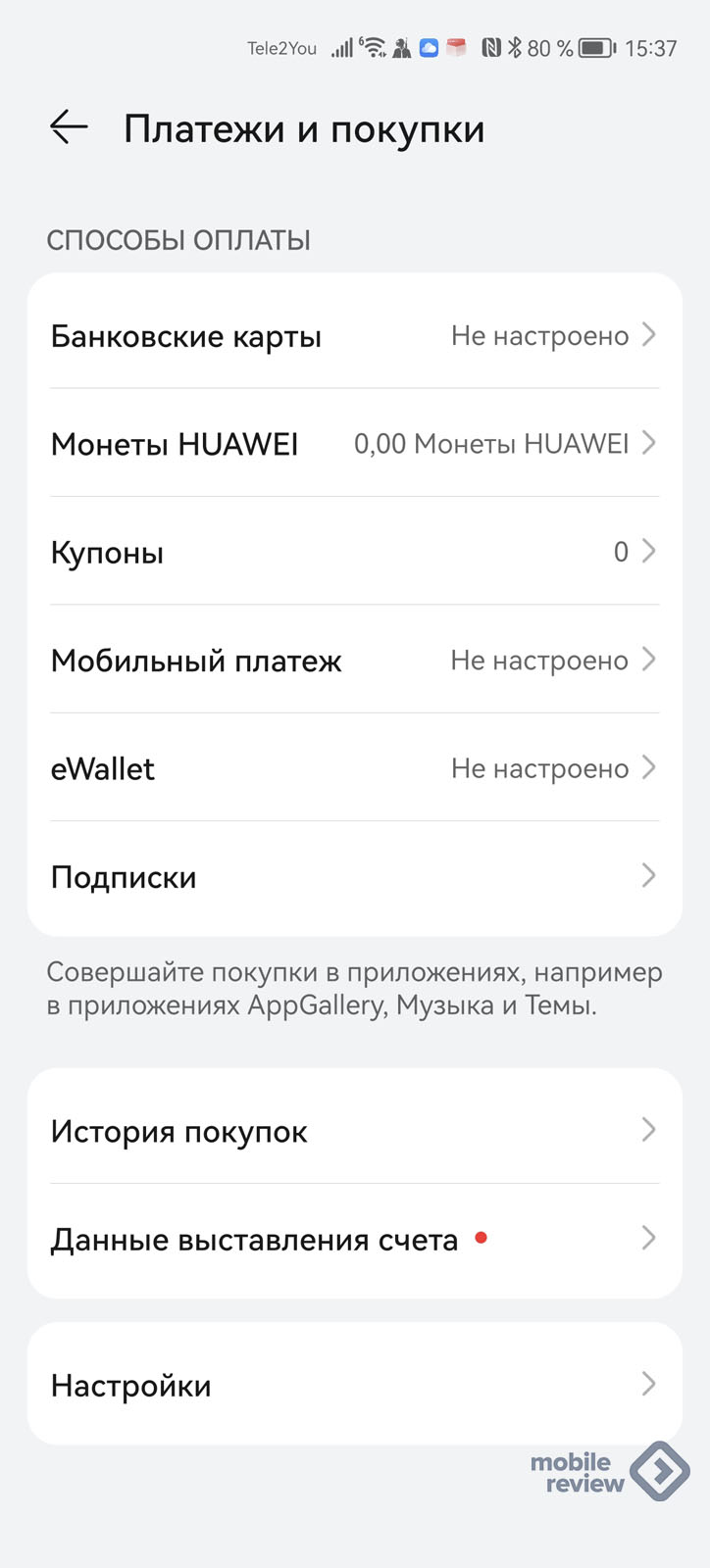
Шаг 1. Открываем AppGallery, внизу экрана выбираем вкладку «Я», дальше выбираем пункт, где указана ваша почта, а там «Платежи и покупки» и «Банковские карты».
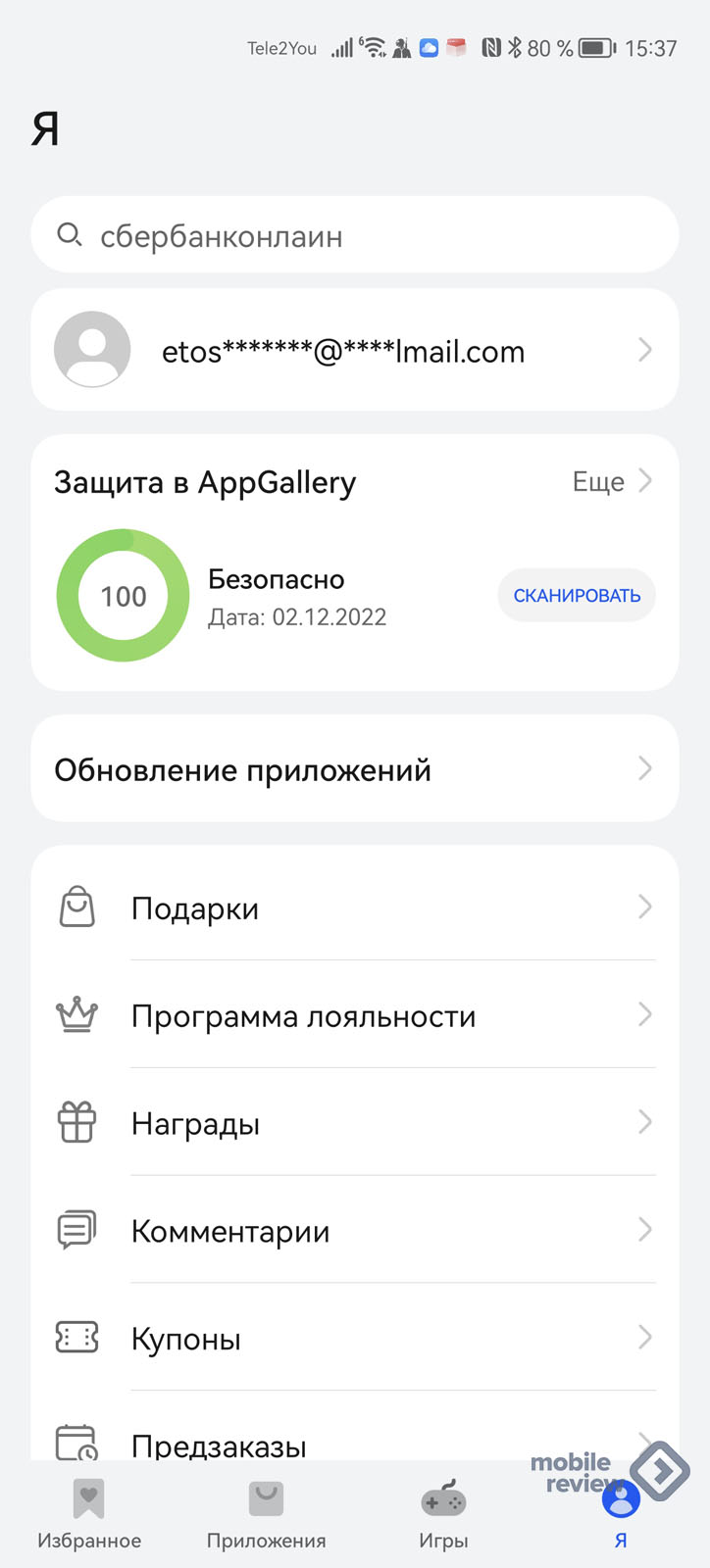
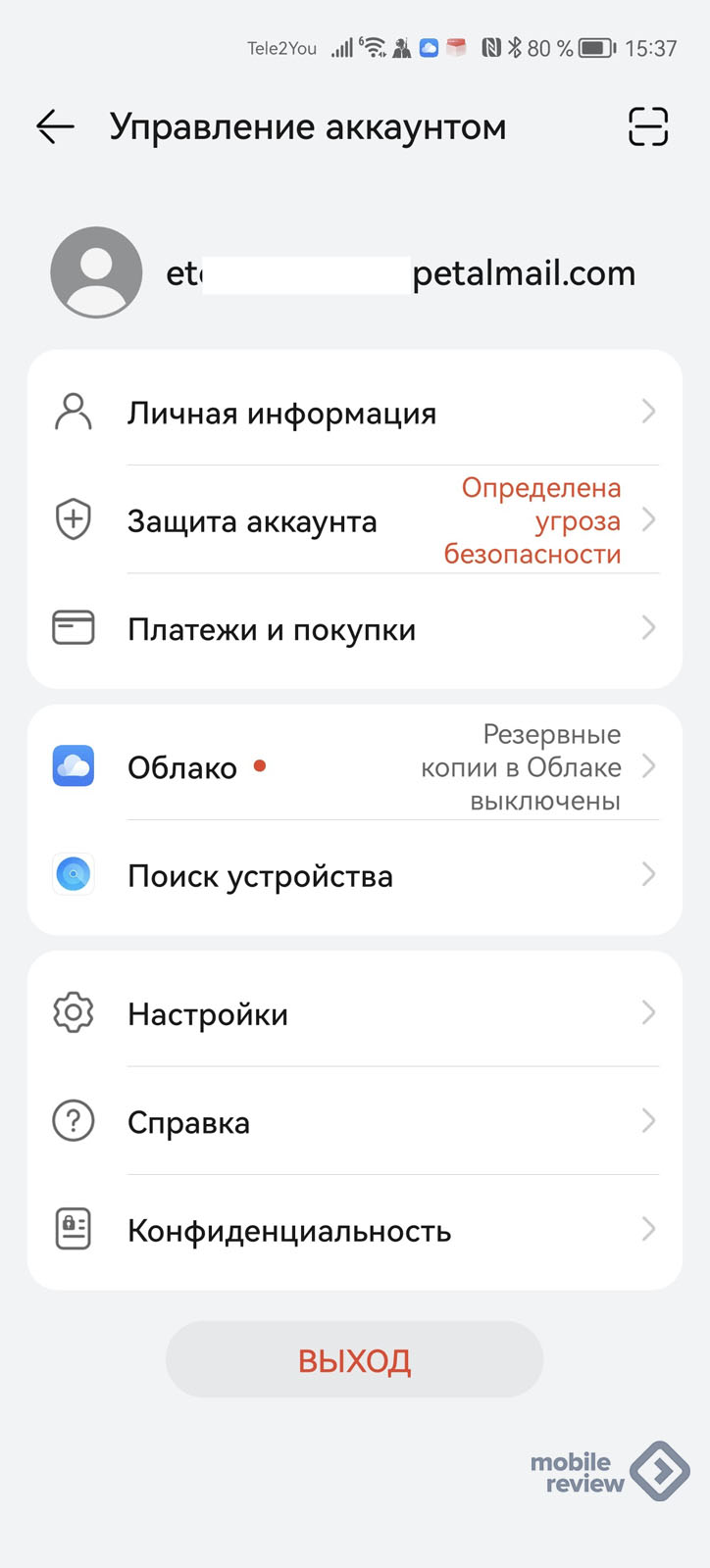
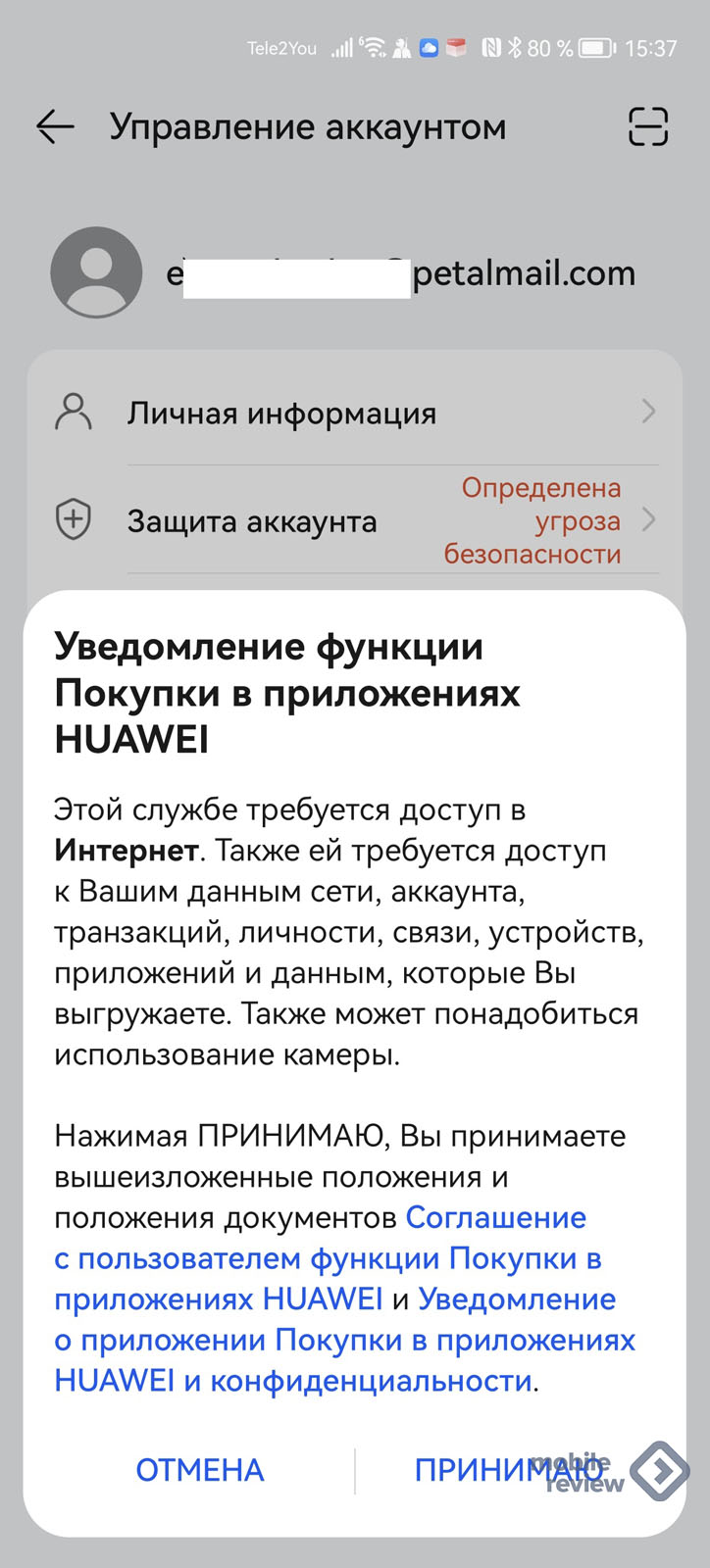
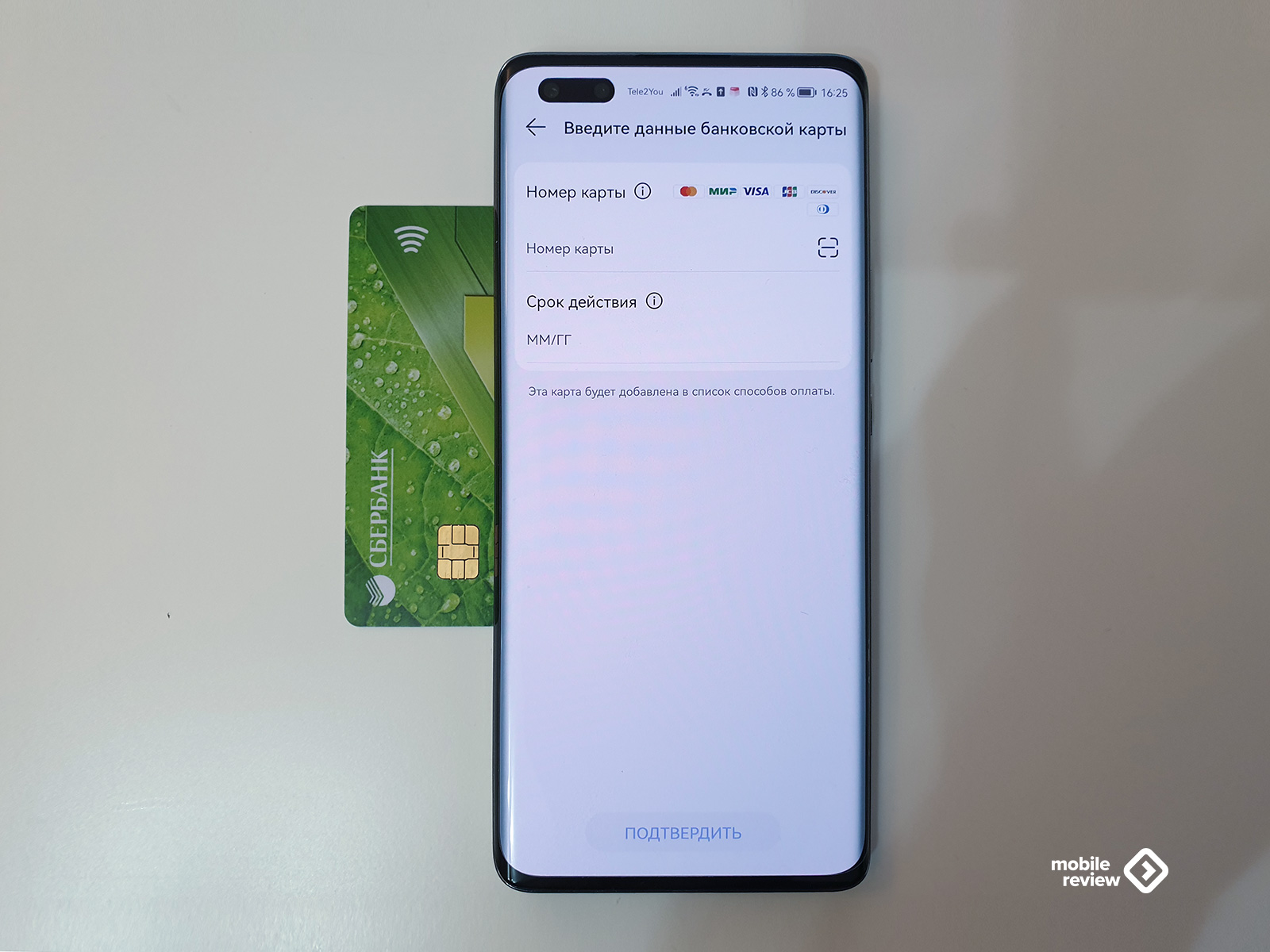
Шаг 2. В правом верхнем углу экрана есть иконка «плюс». Нажимаем на неё. Данные карты можно вводить вручную, но проще отсканировать карту, нажав на иконку рамки (справа от номера карты).
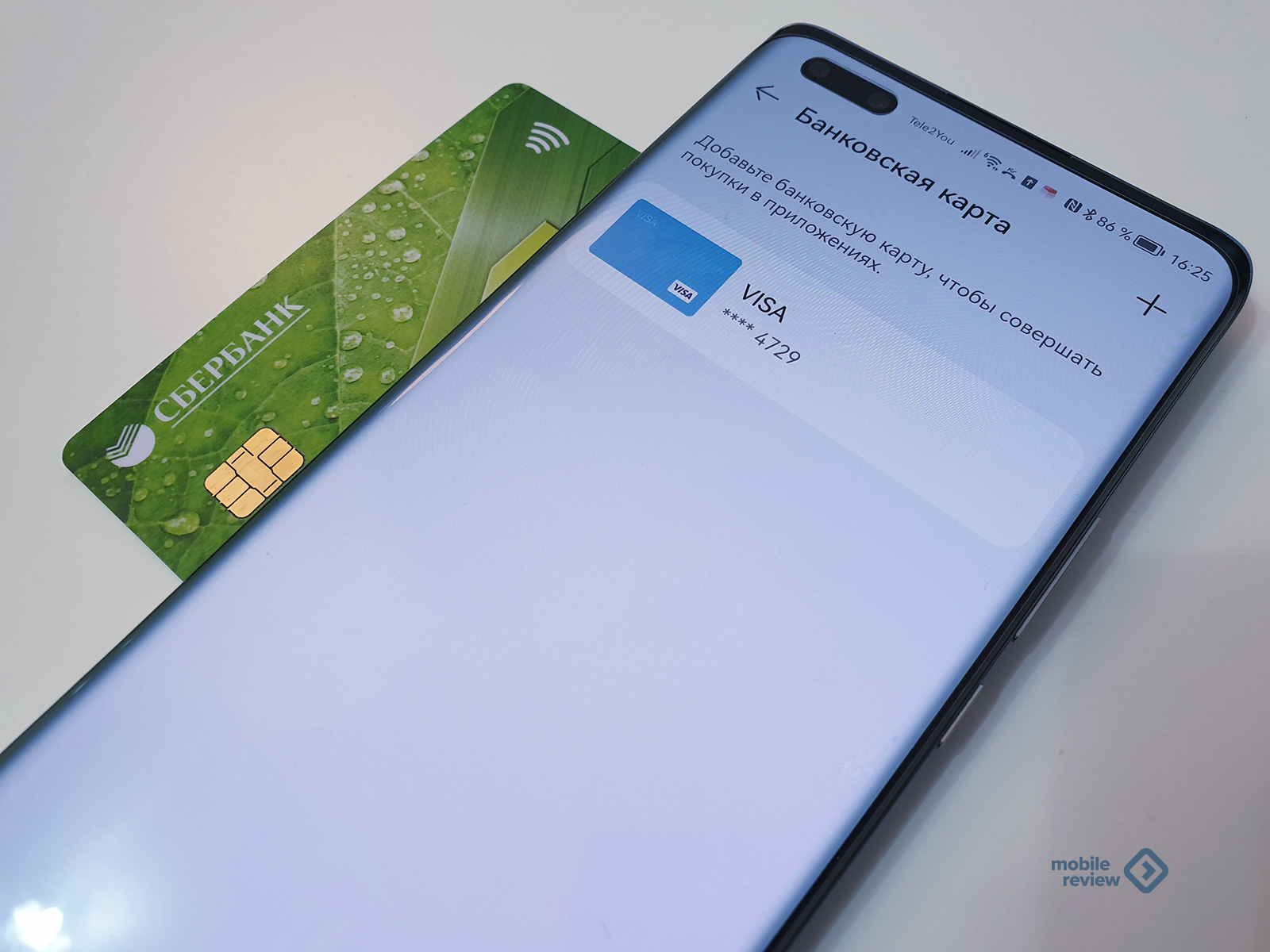
Шаг 3. Платежи обрабатывает «Тинькофф», при добавлении карты для проверки спишется 1.85 рубля. И всё, карта добавлена!
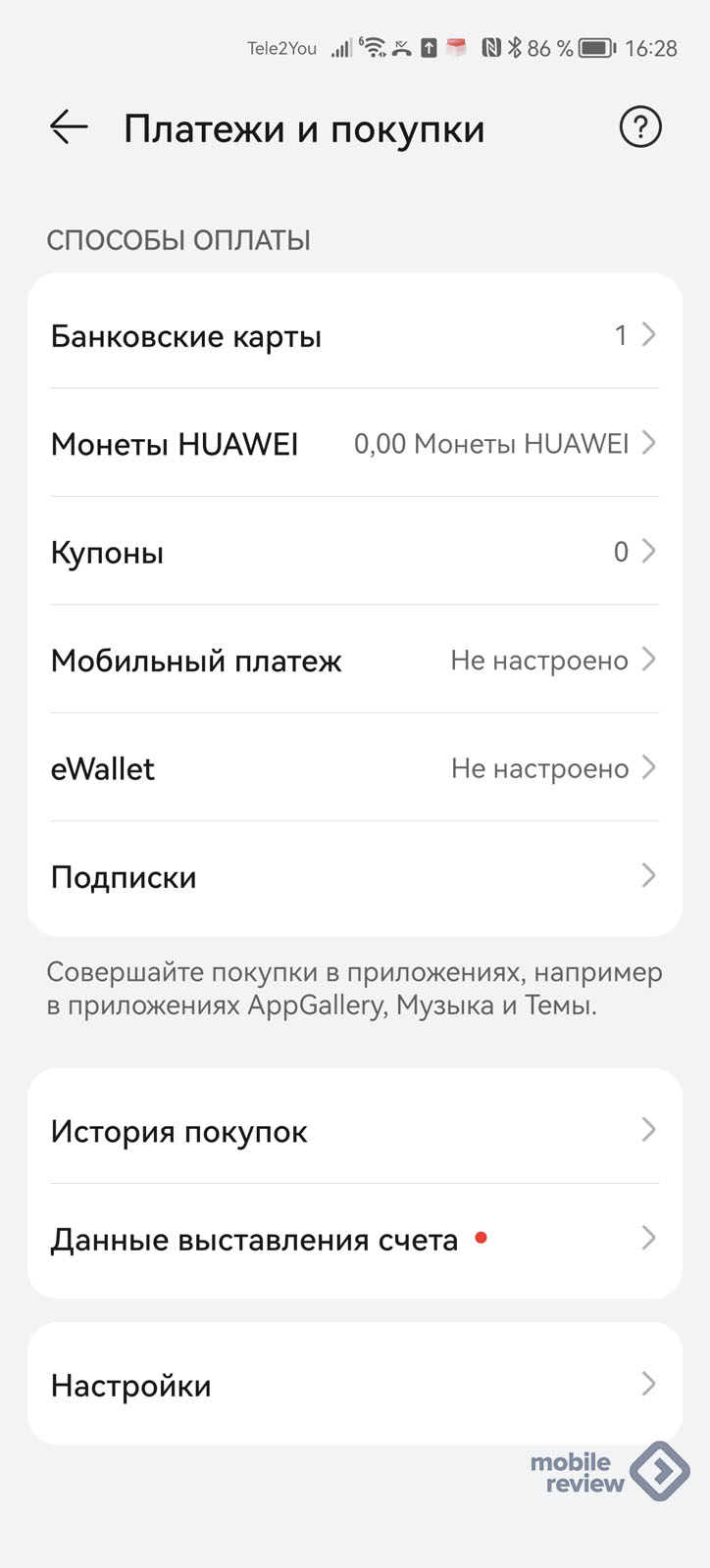
Шаг 4. Можно пользоваться и оплачивать приложения и внутриигровые покупки. Проблем нет!
Оплата со счёта QIWI-кошелька
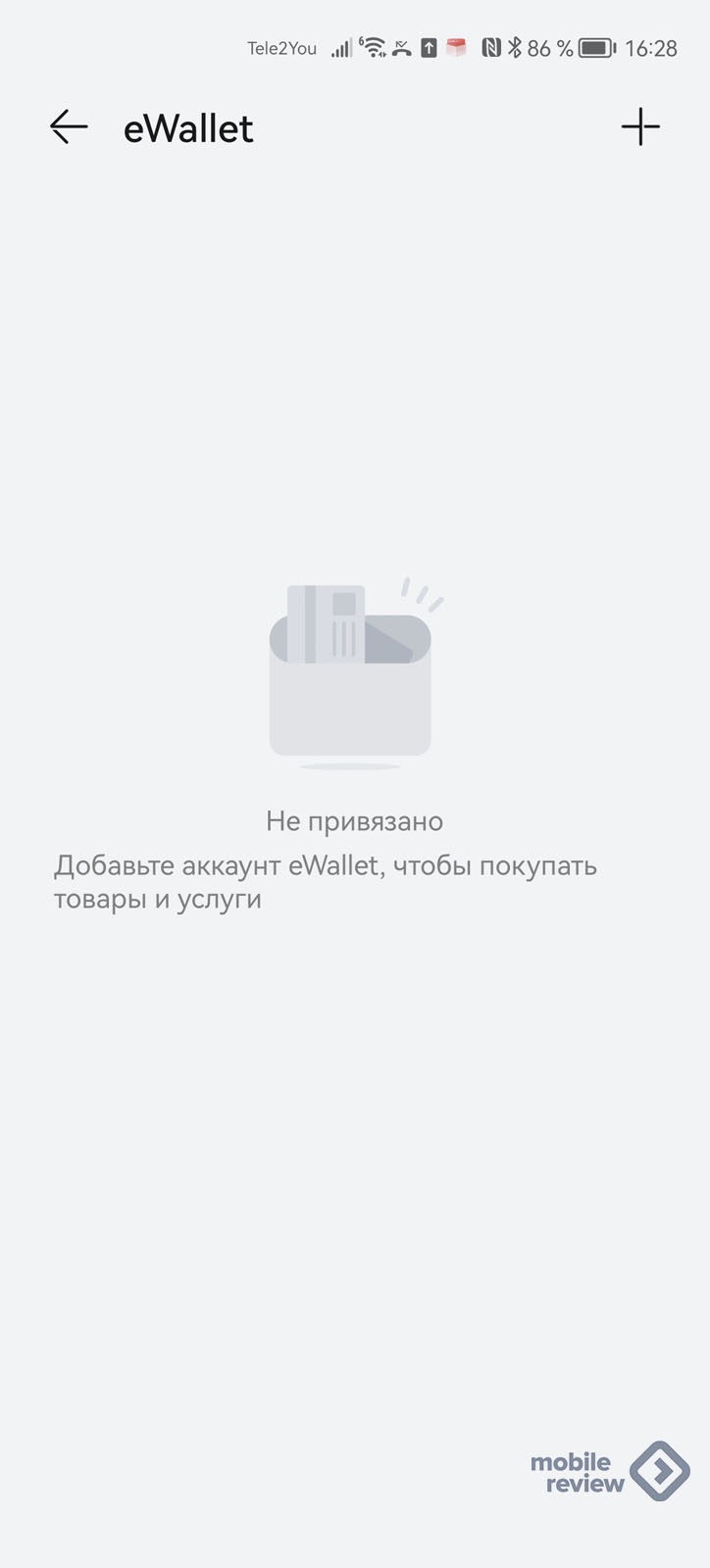
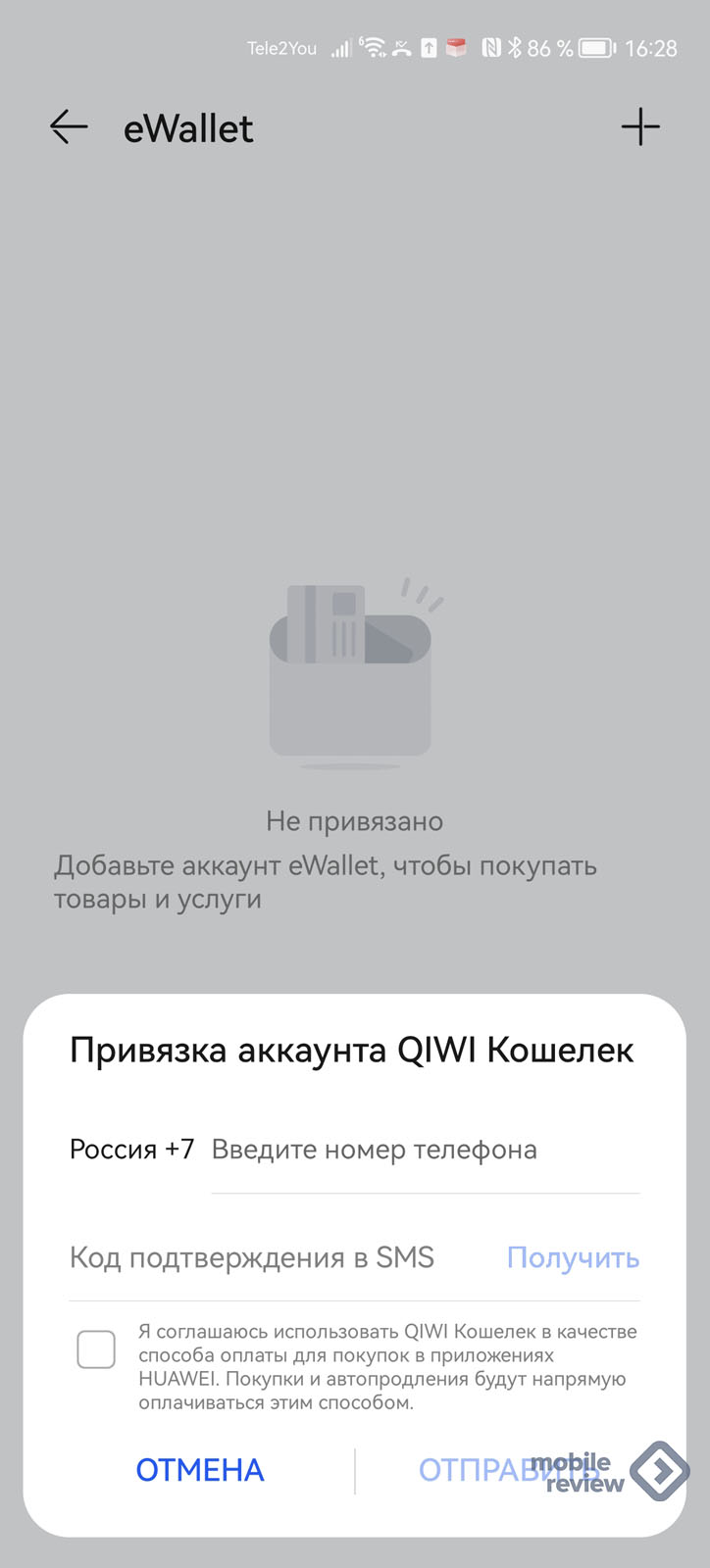
Преимущество AppGallery – это возможность вместо банковской карты привязать к аккаунту QIWI-кошелек.
Для этого надо в разделе «Платежи и покупки» вместо банковских карт выбрать пункт eWallet, в котором, нажав на значок «+», можно по номеру телефона и присланному подтверждению в виде SMS-кода добавить QIWI-кошелек.
Оплата со счёта мобильного телефона
Данный вид оплаты в первую очередь пригодится, если понадобится совершить покупку внутри игры или приложения.
Процесс настройки прост. В AppGallery в разделе «Платежи и покупки» выбираем пункт «Мобильный платеж», в котором нажимаем «Добавить».
А дальше надо будет пройти небольшой квест на безопасность. Во-первых, система попросит ввести пароль от вашего HUAWEI-аккаунта, дальше будет предложено установить PIN-код и придумать секретный вопрос.
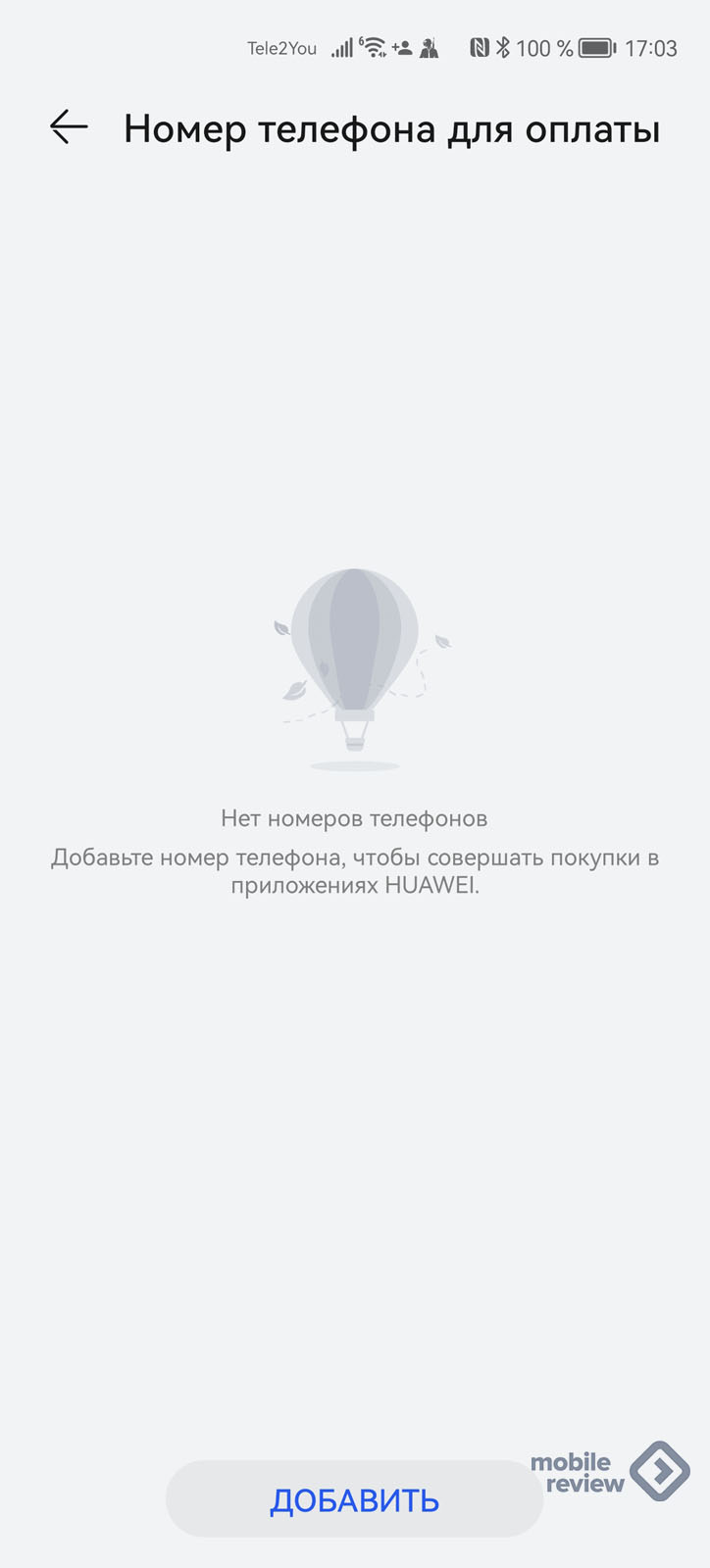
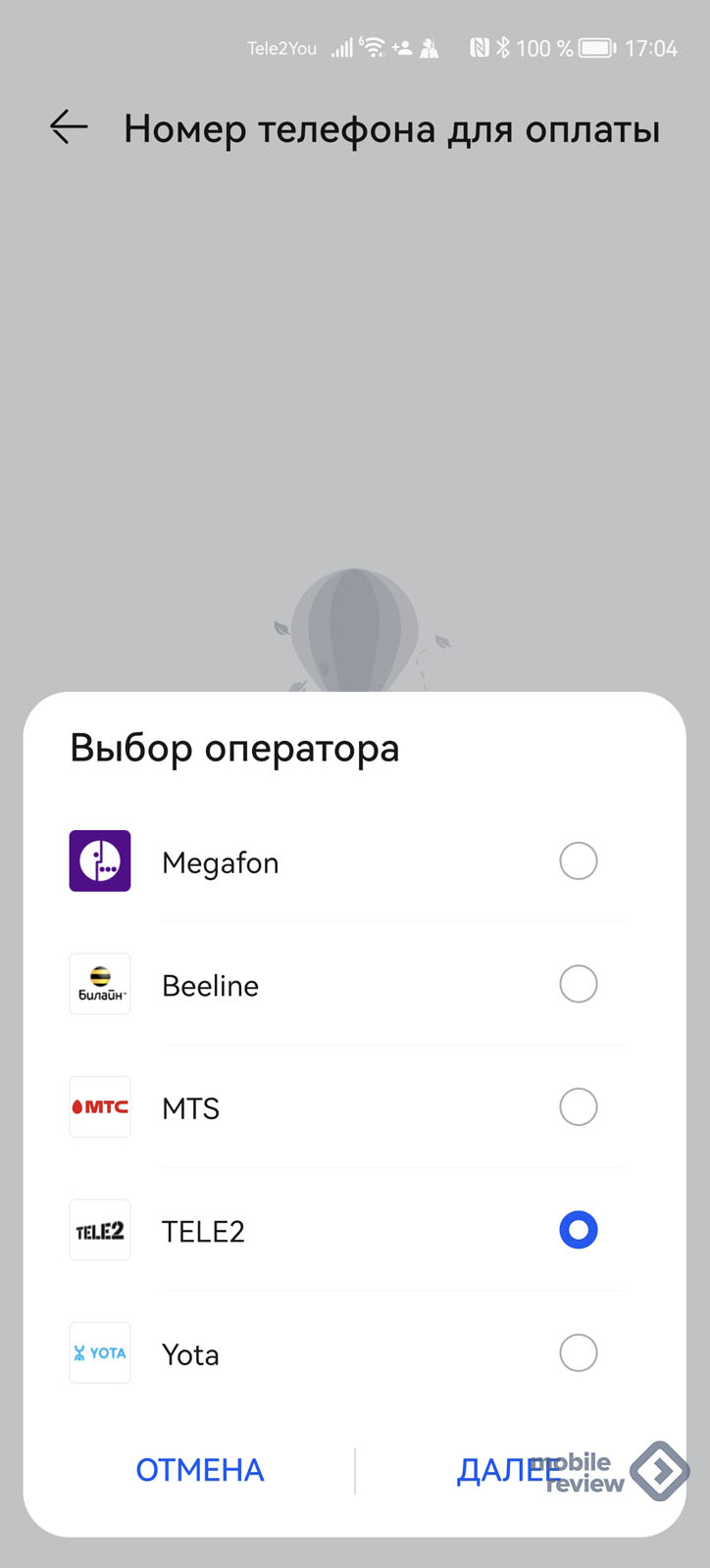
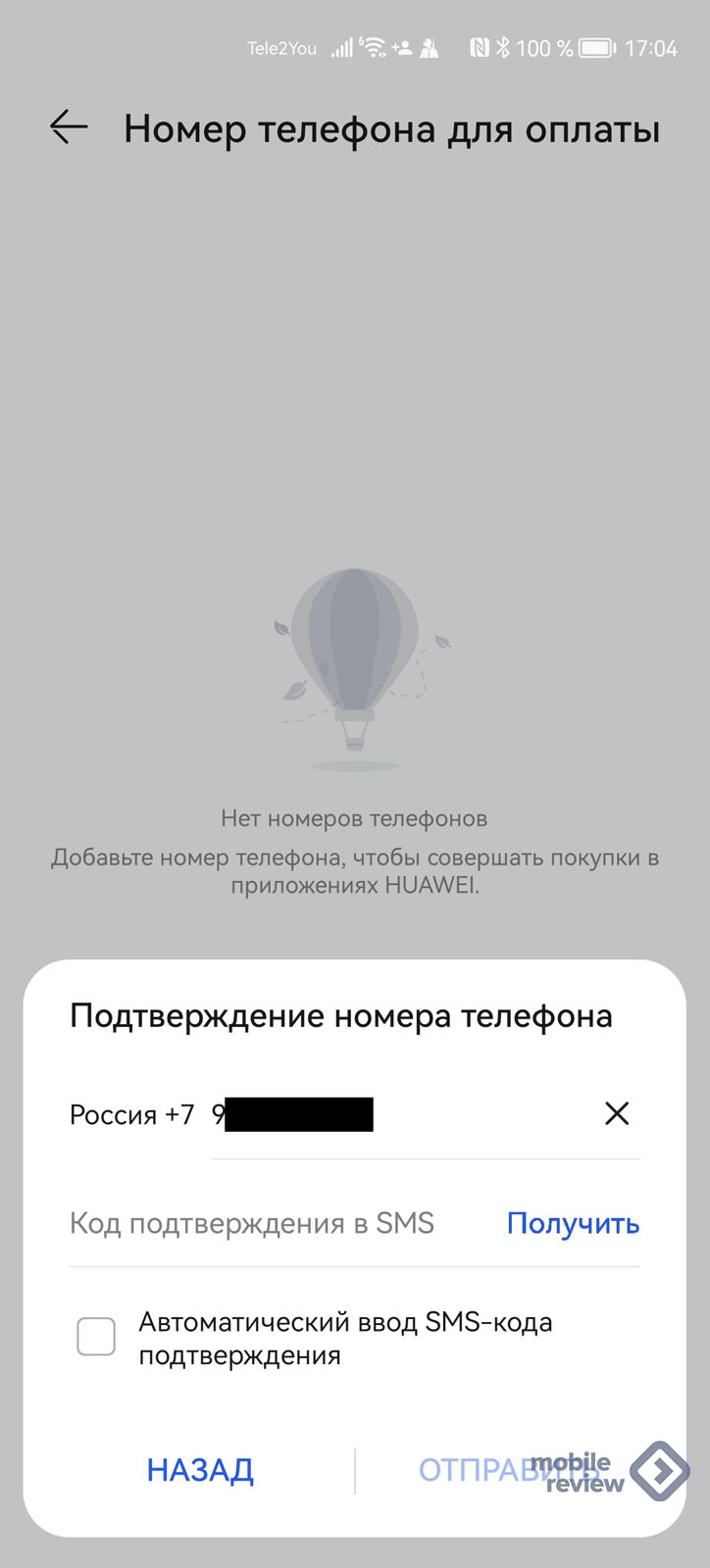
И только потом можно будет выбрать своего оператора, указать номер телефона, на который придет SMS с подтверждающим кодом.
Бесконтактная оплата HUAWEI Pay
Говоря про оплату, надо упомянуть и фирменное приложение HUAWEI для бесконтактной оплаты. Приложение поддерживает карты UnionPay только трех банков – «Россельхозбанк», «Газпромбанк», «Банк Солидарность».
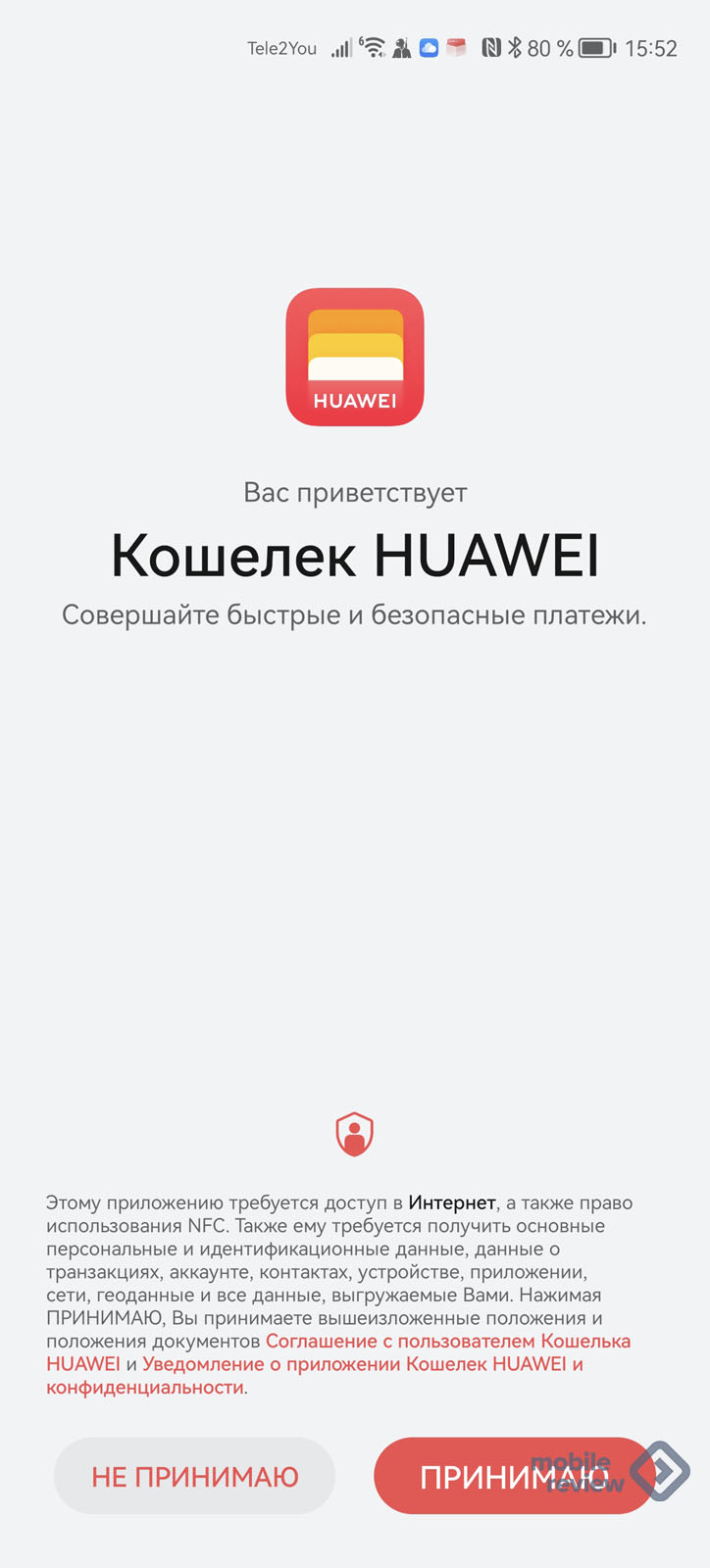
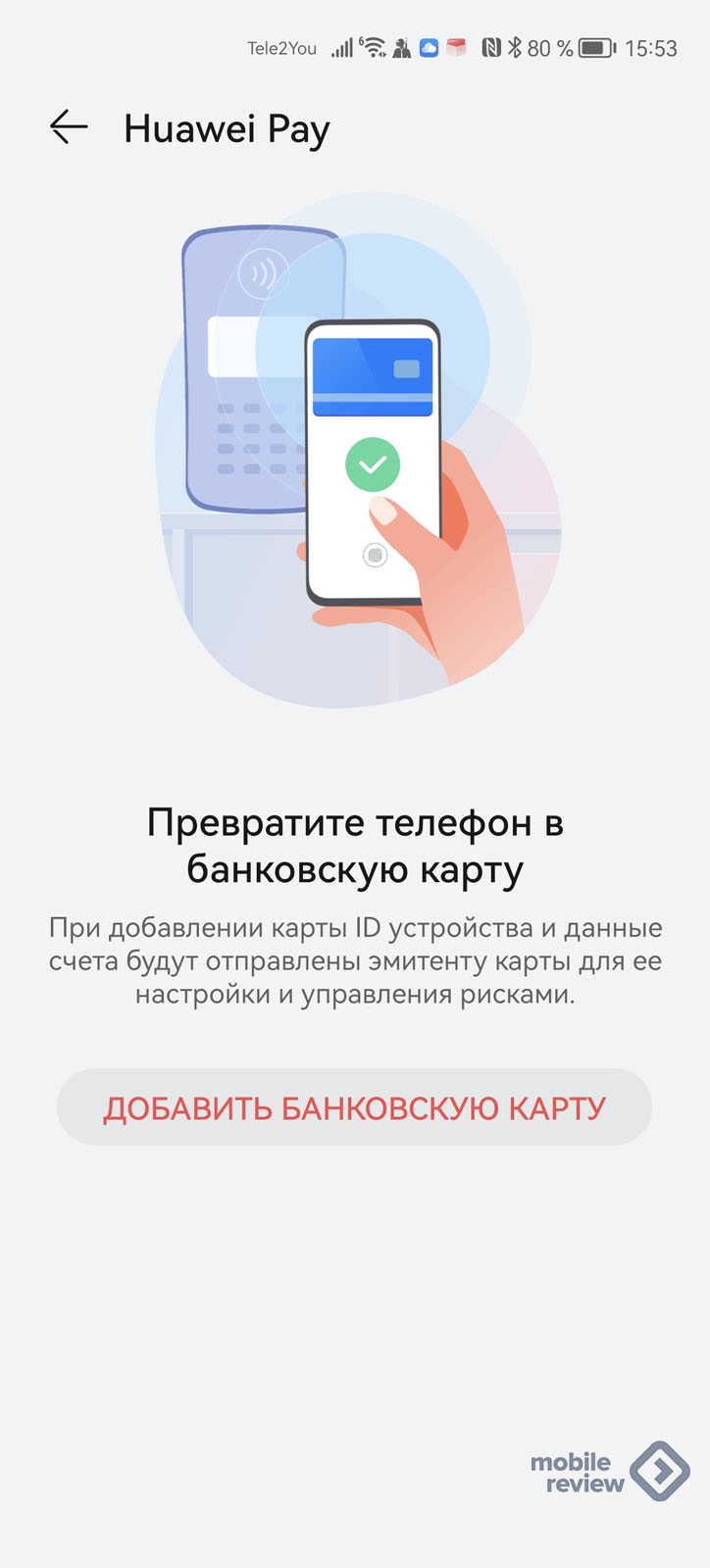
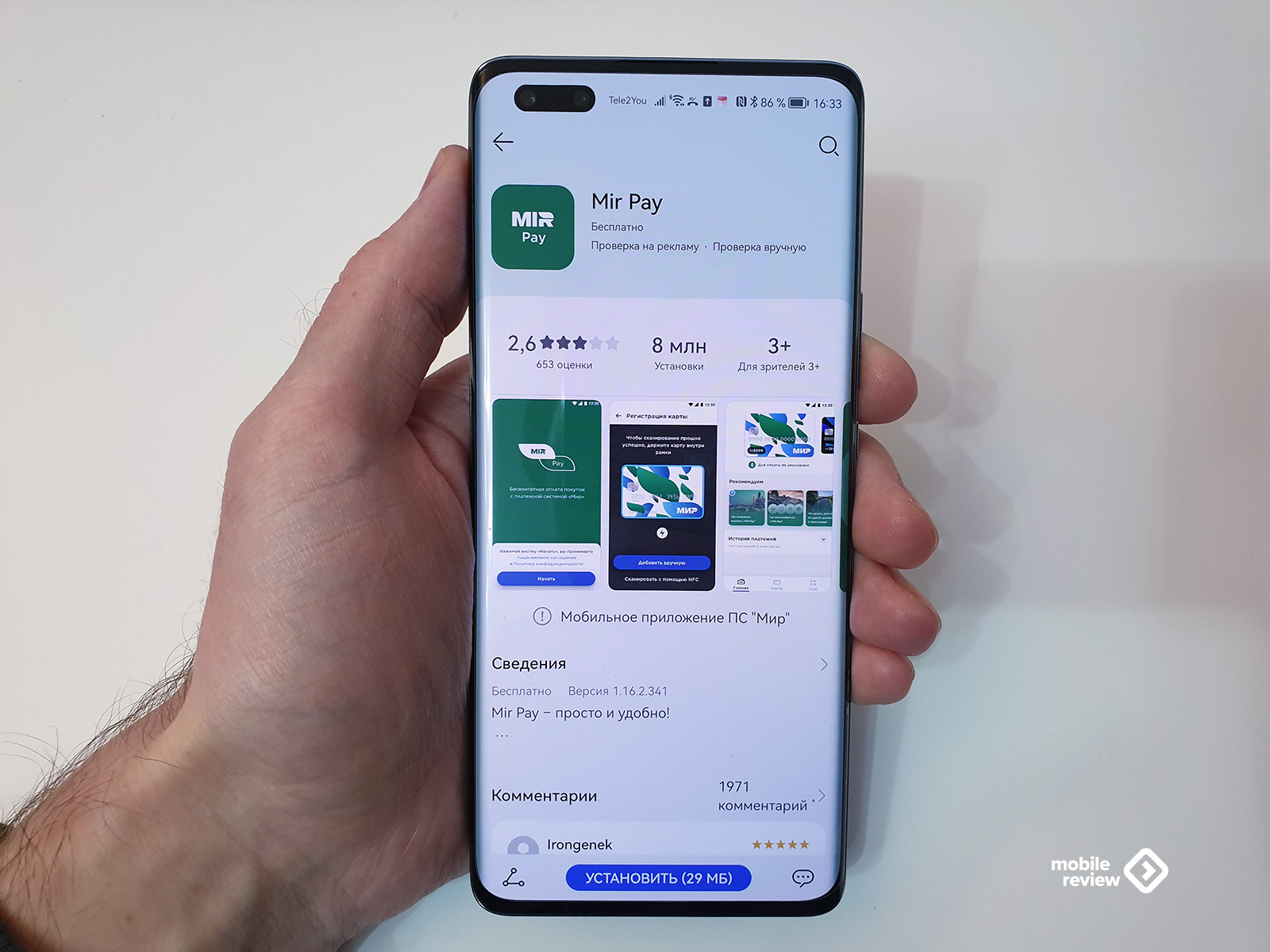
Кроме этого, в AppGallery можно скачать еще два сервиса для бесконтактной оплаты: «Мир Pay» или «СБПэй».
Question: Q: Скачивая бесплатное приложение пишет платеж не выполнен
Скачивая бесплатное приложение пишет платеж не выполнен
[Image Edited by Moderator to Remove Personal Information]iPhone XS Max, iOS 12
Posted on May 13, 2021 2:05 AMLoading page content
Page content loadedПроверьте баланс, если есть.
May 13, 2021 2:30 AMПрежде чем вы сможете загружать приложения, обновлять приложения, покупать приложения и музыку, изменять или удалять данные своей карты или способы оплаты в iTunes / App Store
Вам необходимо проверить, какой непогашенный счет на покупки в App Store и непогашенный остаток, выполнив следующие действия:
- Откройте «Настройки» в iOS, перейдите в «iTunes & App Store» и выберите свой Apple ID
- Выберите «Просмотр Apple ID» для доступа к странице настроек учетной записи.
- В разделе «Настройки учетной записи» перейдите в раздел «История покупок» и прокрутите список, чтобы найти любой товар с непогашенным остатком.
- После того, как остаток к оплате равен нулю. Дайте ему 2-3 рабочих дня.
Обновите информацию о платеже, как описано ниже, чтобы прекратить сообщение об ошибке «Требуется проверка» на iPhone или iPad
- В разделе «Настройки учетной записи» нажмите «Информация об оплате».
- В разделе «Способ оплаты» выберите «Нет».
- Если вы не можете выбрать ни один, или ни один не существует. причина могла
-
- App store впервые
- Активная подписка обновляется автоматически
- Вы являетесь частью Family Sharing
- Вы не находитесь в стране или регионе, для которого вы создаете Apple ID
Если вы не можете выбрать None при редактировании платежной информации Apple ID
- Если у вас есть неоплаченный остаток или платеж
- Если у вас есть подписка, которая автоматически продлевает
- Если вы используете iTunes Store или App Store в первый раз
- Если вы не находитесь в стране или регионе, вы создаете Apple ID для
- Если вы изменили свою страну или регион
- Если вы являетесь частью Family Sharing

Для покупки приложений в App Store, компания Apple предоставляет возможность привязать к аккаунту банковскую карточку, или номер мобильного телефона. Иногда с оплатой через мобильный телефон могут возникать различные проблемы, потому здесь вы узнаете, что делать, если мобильный платеж временно недоступен App Store, и почему так случается.
Как подключить сим карту к Apple ID?
В первую очередь стоит разобраться с тем, каким образом можно подключить возможность расплачиваться карточкой. Легче всего это сделать в программе iTunes.
Для того, чтобы подключить такой вид оплаты, вам потребуется зайти в iTunes на ПК, и найти там вкладку «информация об учетной записи». Здесь пользователю нужно войти во вкладку «правка», которая будет подсвечиваться синим цветом, в правой части.
Там будет вкладка мобильного платежа, в которой вам потребуется привязать свой номер телефона. На телефон придет код, который нужно будет вставить в соответствующую графу в приложении. После этого нажимаем на кнопку «проверить код». Телефон привязан.

Теперь при попытке купить платное приложение, со счета сим карты будут сниматься деньги. А если возникают некоторые проблемы, то можно попробовать их решить.
Почему мобильный платеж может быть недоступен?
- Для начала необходимо проверить счет своего мобильного устройства. Если на нем нет денег, то это и есть причина, по которой оплата невозможна.
- Второй причиной может послужить сам оператор. Дело в том, что мобильными платежами занимается не компания Apple, а ваш мобильный оператор. Именно он получает запросы на снятие средств. Потому при возникновении таких проблем, в первую очередь стоит обратиться к нему.
Но, перед тем как звонить оператору, для начала проверьте, поддерживает ли он вообще такие платежи. Далеко не каждый оператор мобильной связи позволяет проводить эти операции. К примеру, ни один оператор Украины не поддерживает мобильные транзакции в App Store.
Увидеть информацию о совместимости вашей сим карты и платежей, можно на официальном сайте Apple.
В случаях, когда ваша сим карта подходит для оплаты в магазине приложений Apple, то стоит позвонить оператору, и рассказать, что ваш платеж отклонен оператором связи App Store. В таких случаях вам попытаются помочь. Если помощь по каким-то причинам вам не могут предоставить, то вам хотя бы объяснят причину.
Иногда в том, что в App Store платеж не выполнен, может быть виноват сам App Store. Потому в тех случаях, когда оператор бессилен, стоит обратиться в техническую поддержку компании. Там вам потребуется объяснить ситуацию, сказать название приложения, которое вы хотите приобрести и указать на проблему. Если проблема связана с техническими ошибками в самом App Store, то проблема решиться.
Проблемы с платежами в App Store могут возникать достаточно часто. В таких случаях не стоит паниковать, нужно просто проверить все реквизиты. Быть может, вы просто неправильно указали номер, или на счету нет средств. В случае, если с реквизитами все в порядке, нужно обратиться в службу поддержки, где вам все разъяснят.
- 1 Question: Q: Скачивая бесплатное приложение пишет платеж не выполнен
- 2 All replies
- 3 Что делать, если мобильный платеж временно недоступен App Store?
- 4 Как подключить сим карту к Apple ID?
- 5 Почему мобильный платеж может быть недоступен?
Чтобы прокомментировать или ответить, прокрутите страницу вниз ⤓
Оцените, пожалуйста, публикацию:
Если в зоне, в которой вы находитесь, отсутствует покрытие сети 2G вашего мобильного оператора или плохое покрытие сети 2G, ваш телефон не сможет зарегистрироваться в сети. Если вы подключили услугу роуминга у своего оператора, ваш телефон будет автоматически искать доступные сети других операторов и при возможности регистрироваться в них.
Примечание. При использовании международного роуминга могут быть дополнительные расходы. Свяжитесь со службой поддержки своего мобильного оператора, чтобы получить дополнительную информацию.
Если вы не хотите регистрироваться в сети другого оператора, выполните следующие действия:
-
Отключите автоматический выбор оператора. Вам нужно будет вручную выбирать оператора.
Проведите вниз по строке состояния, чтобы открыть панель значков, нажмите и удерживайте значок Моб. передача данных , чтобы перейти в раздел Моб. сеть , нажмите Оператор , затем выключите функцию Авто .
- Опция Авто будет включена автоматически после перезагрузки телефона.
- Отключите услугу роуминга.
- Свяжитесь с оператором, чтобы выключить услугу роуминга.
- Примечание. После выключения роуминга телефон не будет подключаться к сетям за пределами вашей страны.
В середине мая 2022 года многие владельцы Айфонов столкнулись с невозможностью оплачивать подписки «iCloud», «Apple Music» и другие со счетов своих мобильных телефонов. В отсутствии возможности оплат с карт «Visa» и «MasterCard», платёжной системы «Qiwi», оплата с мобильного счёта оставалась единственным способом оплаты подписок в «AppStore». Однако в мае при попытке оплатить нужную подписку в «AppStore» со своего мобильного счёта система стала массово выдавать сообщение «Мобильный платеж временно недоступен». Почему так происходит и что делать для решения проблемы мы и расскажем в нашем материале.
- Санкционная политика «Apple»
- Что такое «Мобильный платеж временно недоступен»?
- Привяжите к способам оплаты номер МТС или Билайн
- Убедитесь, что на вашем счету достаточно средств
- Свяжитесь с поддержкой Apple
- Заключение
Санкционная политика «Apple»
Как известно, после начала военного конфликта в Украине компания «Apple» в начале марта 2022 года заявила об ограничении своей работы в России. Многие российские приложения были удалены из «AppStore», был приостановлен ввоз в Россию устройств «Apple». В связи с уходом из России приложений «Visa» и «MasterCard» оплачивать платежи в «AppStore» стало невозможно. Ещё какое-то время работала оплата через платёжную систему «Qiwi», но позже «Apple» прикрыла и эту лазейку.
Единственным работающим способом, позволяющим оплачивать цифровые продукты в «AppStore», остался платёж через мобильные номера российских операторов. Примерно с 6 мая 2022 поддерживалась оплата со счетов операторов «МТС», «Билайн», «МегаФон» или «Yota». Примерно с 12 мая часть российских операторов не может выполнять платежи в «Apple», так как последняя отклоняет данные платежи.
Читайте также: как пользоваться Мир Пей на Айфоне?
Что такое «Мобильный платеж временно недоступен»?
С 11 мая 2022 года пользователи, желающие провести оплату за цифровые продукты «Apple» со своих мобильных счетов у российских мобильных операторов («Мегафон», «Теле2», «Yota») столкнулись с сообщением «Мобильный платеж временно недоступен. Повторите попытку позже». Также могло появляться альтернативное сообщение «Ваш способ оплаты был отклонен. Нажмите «Продолжить» и обновите платежную информацию».
Попытка привязать к своему аккаунту Эпл новый мобильный номер часто заканчивались неудачей. Система уведомляла, что поддерживаются только мобильные номера МТС, Билайн и Теле2.
Причиной сообщения «мобильный платёж временно недоступен» могут выступать следующие факторы:
- Компания «Apple» отключила возможность оплаты мобильными платежами некоторых мобильных операторов цифровых продуктов в «AppStore» . С 11 мая 2022 года «Apple» отклоняет платежи от мобильных операторов «Мегафон», «Yota» (дочка «Мегафона»), и «Теле2». Сами операторы заявляют, что с их стороны платежи проводятся. Отклоняет платежи сама компания «Apple»;
- На мобильном счету недостаточно средств для оплаты нужной цифровой услуги ;
- Наблюдаются проблемы с проведением платежей у самого мобильного оператора (редко) .
Давайте рассмотрим способы, позволяющие избежать появления уведомления «Мобильный платеж временно недоступен» на вашем Айфоне при проведении платежей в AppStore.
Привяжите к способам оплаты номер МТС или Билайн
На текущий момент единственным эффективным решением проблемы «Мобильный платеж временно недоступен» на Айфоне может стать приобретение номера операторов «МТС» или «Билайн». На сайте «Apple» на дату написания данного материала (24.08.2022 года) указано, что поддерживается оплата с номеров лишь двух мобильных операторов – «МТС» и «Билайн». Оплата с номеров других мобильных операторов недоступна.
Потому рекомендуем приобрести номер данных мобильных операторов, привязать его к вашей учётной записи Apple ID, и оплачивать услугу с её помощью. Перейдите в «Настройки» — «Учётная запись Apple ID» — «Оплата и доставка» — «Добавить способ оплаты» — «Мобильный телефон». Введите ваш там номер телефона операторов МТС или Билайн, и пройдите верификацию через смс. После подтверждения номер мобильного появится в перечне способов оплаты. Тапните на «Изменить», и перетяните его в верх списка.
Убедитесь, что на вашем счету достаточно средств
Также рекомендуем убедиться, что на вашем мобильном счету имеются необходимые средства для оплаты нужной цифровой услуги. Проверьте состояние баланса, и если он достаточен, попробуйте повторить платёж.
Свяжитесь с поддержкой Apple
Если ничего не помогает, свяжитесь с поддержкой «Apple» https://support.apple.com/ru-ru/contact. Укажите на проблему с оплатой, и попросите помочь в возникшей проблемной ситуации при проведении платежа.
Это полезно знать: почему в Плей Маркете нет Сбербанка Онлайн?
Заключение
В статье было рассмотрено, какие причины появления сообщения «Мобильный платёж временно недоступен» при оплате с Айфона, и какие существуют способы устранения возникшей проблемы. Поскольку на текущий момент доступны платежи исключительно через операторов «МТС» и «Билайн», рекомендуем приобрести номер данного оператора, и оплачивать цифровые продукты от «Apple» с его помощью. Другие способы оплаты в «AppStore» для российских пользователей на данный момент недоступны.
|
Обновлено 12 мая 2022 56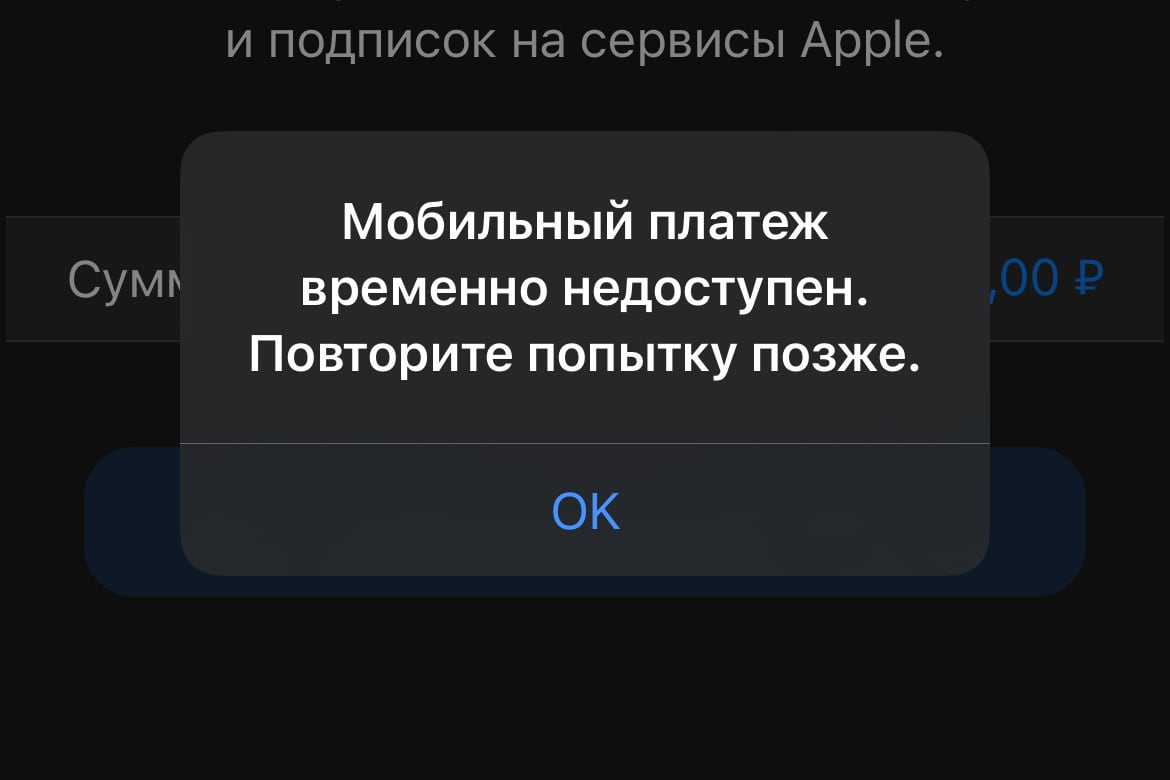
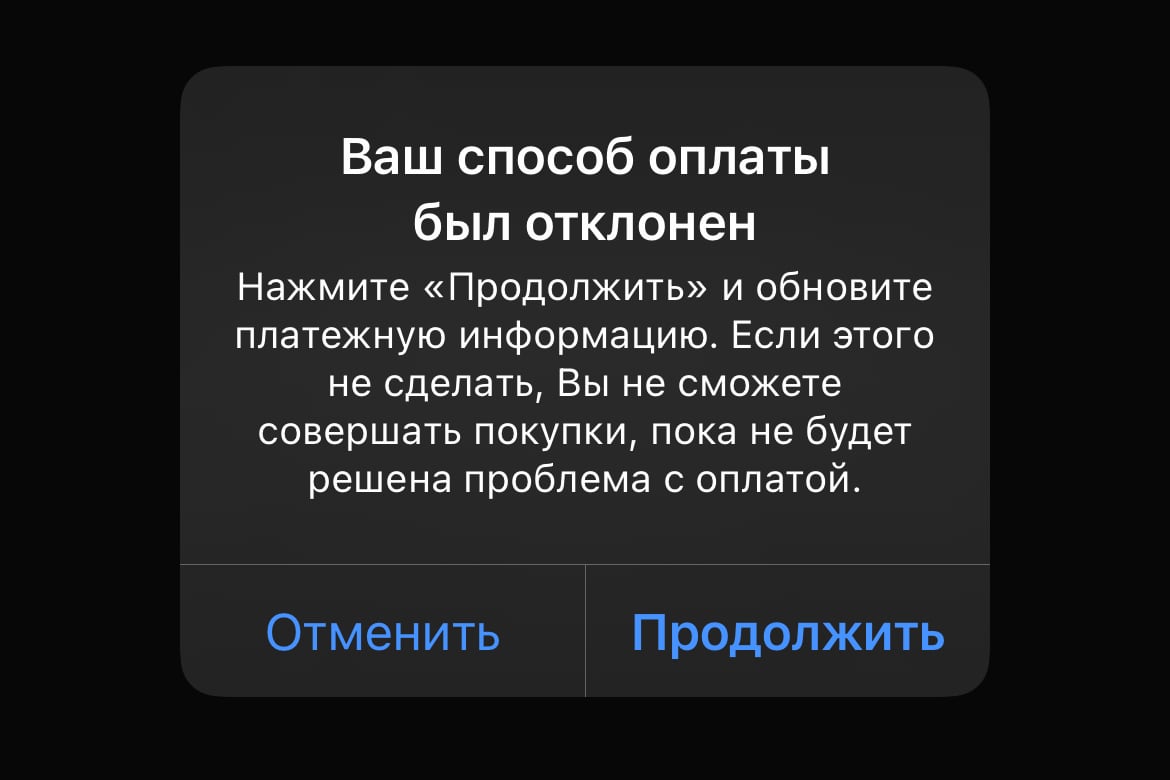
Российские пользователи жалуются на проблемы при пополнении счета Apple ID по номеру телефона. На это обратили внимание читатели iPhones.ru.
При попытке пополнить счет Apple ID появляются различные сообщения об ошибках.
Редакция iPhones.ru протестировала оплату на разных айфонах с разными номерами телефонов (МегаФон и МТС). В трех случаях оплата не прошла.
Один раз получилось оформить подписку Apple One, но потом номер телефона перестал работать с App Store.
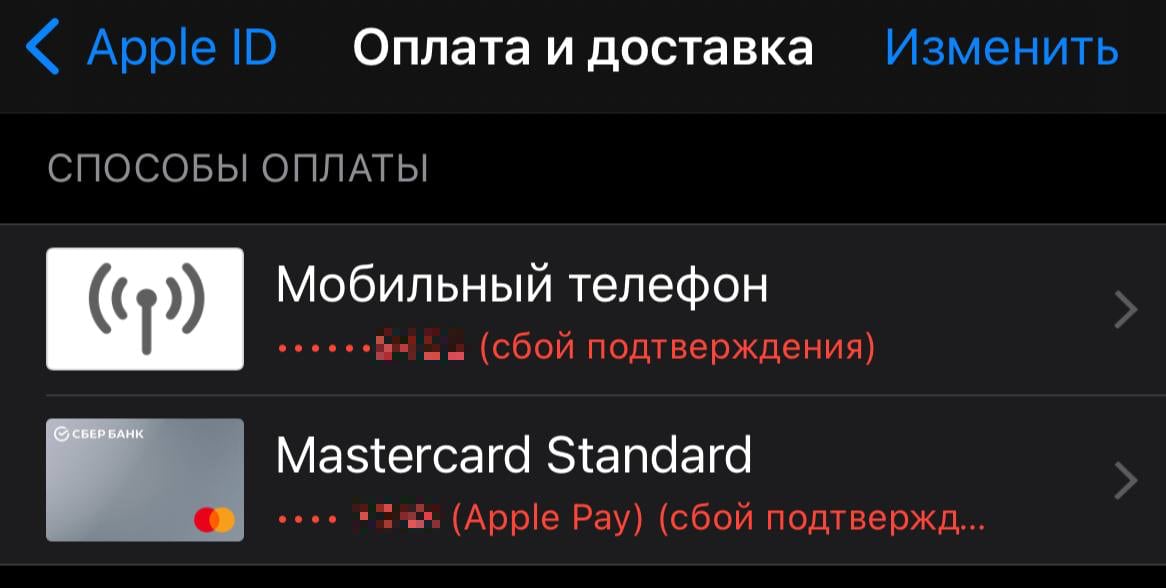
При этом в настройках iOS МегаФон исчез из списка операторов, которые работают с App Store. Остались только МТС, Tele2 и билайн.
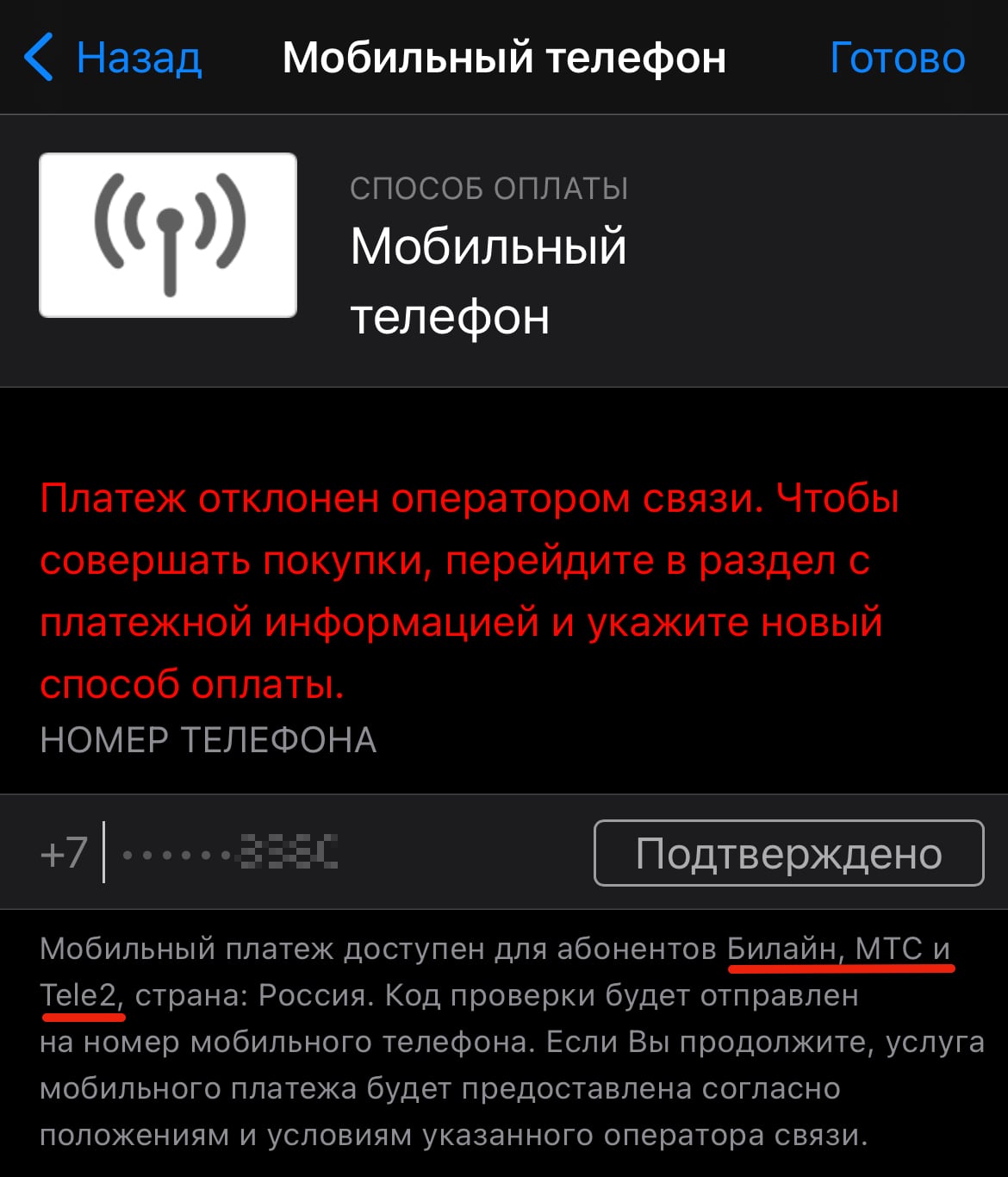
На данный момент неизвестно, с чем связана эта проблема. Аналогичный баг неделю назад был с МТС, но спустя некоторое время все стало работать нормально.
Если деньги списались с мобильного счета, но не зачислились на Apple ID, напишите в поддержку своего оператора. Обычно возврат происходит сразу.
Apple и операторы никак не комментировали проблему.
Делитесь, как у вас — проходит ли оплата и какой оператор.
(49 голосов, общий рейтинг: 4.43 из 5)
�� Хочешь больше? Подпишись на наш Telegram.
Делитесь, как у вас.
- app store,
- Операторы
Илья Сидоров
Редактор новостей и автор статей на iPhones.ru.
Для покупки приложений в App Store, компания Apple предоставляет возможность привязать к аккаунту банковскую карточку, или номер мобильного телефона. Иногда с оплатой через мобильный телефон могут возникать различные проблемы, потому здесь вы узнаете, что делать, если мобильный платеж временно недоступен App Store, и почему так случается.
Как подключить сим карту к Apple ID?
В первую очередь стоит разобраться с тем, каким образом можно подключить возможность расплачиваться карточкой. Легче всего это сделать в программе iTunes.
Теперь при попытке купить платное приложение, со счета сим карты будут сниматься деньги. А если возникают некоторые проблемы, то можно попробовать их решить.
Почему мобильный платеж может быть недоступен?
- Для начала необходимо проверить счет своего мобильного устройства. Если на нём нет денег, то это и есть причина, по которой оплата невозможна.
- Второй причиной может послужить сам оператор. Дело в том, что мобильными платежами занимается не компания Apple, а ваш мобильный оператор. Именно он получает запросы на снятие средств. Потому при возникновении таких проблем, в первую очередь стоит обратиться к нему.
Но, перед тем как звонить оператору, для начала проверьте, поддерживает ли он вообще такие платежи. Далеко не каждый оператор мобильной связи позволяет проводить эти операции. К примеру, ни один оператор Украины не поддерживает мобильные транзакции в App Store.
Увидеть информацию о совместимости вашей сим карты и платежей, можно на официальном сайте Apple.
В случаях, когда ваша сим карта подходит для оплаты в магазине приложений Apple, то стоит позвонить оператору, и рассказать, что ваш платеж отклонен оператором связи App Store. В таких случаях вам попытаются помочь. Если помощь по каким-то причинам вам не могут предоставить, то вам хотя бы объяснят причину.
Иногда в том, что в App Store платеж не выполнен, может быть виноват сам App Store. Потому в тех случаях, когда оператор бессилен, стоит обратиться в техническую поддержку компании. Там вам потребуется объяснить ситуацию, сказать название приложения, которое вы хотите приобрести и указать на проблему. Если проблема связана с техническими ошибками в самом App Store, то проблема решиться.
Проблемы с платежами в App Store могут возникать достаточно часто. В таких случаях не стоит паниковать, нужно просто проверить все реквизиты. Быть может, вы просто неправильно указали номер, или на счету нет средств. В случае, если с реквизитами всё в порядке, нужно обратиться в службу поддержки, где вам всё разъяснят.
Всем привет! Apple совсем зажралась. Главное, ты им денег хочешь дать, а они отказываются и не берут! Шутка конечно, но что еще можно подумать, когда ты уже готов быстро и решительно прикупить очередное достойное приложение на iPhone, вводишь данные своей карты, а тебе в ответ постоянно «прилетает» ошибка «Недействительный способ оплаты»?
Итак, основной текст ошибки выглядит вот таким вот образом:
Однако, есть еще дополнительный, и он тоже очень важен. В основном, пояснение к ошибке может быть двух видов:
- Ваша кредитная карта не принята. Введите действительную информацию о кредитной карте.
- Произошла неизвестная ошибка.
Ваш способ оплаты не принят
Самый распространенный случай: вы вбиваете данные кредитной карты (которая абсолютно точно «нормальная» и работает без каких-либо проблем), а iTunes Store или App Store отказываются их принимать.
Скриншот, как обычно, прилагается.

Почему это происходит?
Есть еще один важный момент.
То есть, если вы привязываете к своей учетке карту другого человека, то либо сразу (редко), либо через какое-то время (часто), iOS может осчастливить вас ошибкой «Недействительный способ оплаты».
Что нужно проверить:
- Действительно ли карта принадлежит вам?:)
- Информацию об учетной записи Apple ID.
Откройте страницу управления учетной записью (вот ссылка) и, при необходимости, подкорректируйте информацию.
Но даже в этом случае можно кое-что сделать:
- Проверить все то, о чем написано чуть выше. Быть может, вся загвоздка именно в карточке или учетной записи. . Увидели что сервисы работают нестабильно? Стоит попробовать добавить способ оплаты чуть позже.
Есть еще один вариант, который, на мой взгляд, является самым логичным. Нужно позвонить или написать в техническую поддержку Apple. Возможно, при живом общении с оператором вам будет намного проще «докопаться» до истины и узнать, что же они подразумевают под неизвестной ошибкой?!
15 комментариев . Оставить новый
После обновления платежной информации App Store или iTunes Store автоматически выполняет попытку списания средств по невыполненным заказам с использованием обновленного способа оплаты.
Добрый день, я столкнулся с такой проблемой что уже год не привязываю карту к Apple ID потому что боясь. Когда я привязываю карту у меня блокируется Apple ID. Дело в том что очень давно я купил какое-то приложение когда на карте не было денег. После чего когда у меня появился новый телефон когда я вошёл в Apple ID то приложения просто не скачивались, не обновлялись требовалась платежная информация хотя эта сумма уже была на карте. С тех времён я вообще не привязывал карту уже как 2 года. И поэтому я не могу привязать карту к Apple ID потому что он опять залочиться. И теперь уже 2 года я не могу не слушать музыку через Apple Music, не могу покупать приложения потому что карта у меня не перевязана. Что мне делать? Подскажите пожалуйста(
Здравствуйте! Честно говоря, с таким я не сталкивался.
Но могу предположить, что подобная ошибка происходит по этим причинам:
1. У сим-карты какой-то специальный корпоративный тариф.
2. На сим-карте нет денег.
3. Регион (страна) учетной записи отличается от страны оператора сим-карты.
4. Какие-то сбои на серверах Apple.
Иных вариантов у меня нет:(Здравствуйте.Хочу привязать карту к Apple Music как способ оплаты,но при заполнении у меня почему то не работает CVV код.Вроде данные записаны правильно ,но он не принимает(
Здравствуйте. Проверьте:
1. Разрешены ли для вашей карты платежи в интернете (иногда банки блокируют такую возможность).
2. Срок действия карты.У меня виртуальная карта Сбербанк и я не знаю какой адрес вводить
Здравствуйте, что делать если мне пишет «Ваш способ был отклонён», но при этом все введено правильно, срок карточки не истёк, я просто уже не знаю что делать с Видео Старом, он просто не подпускает меня к подписке Про. Очень обидно( Помогите пожалуйста мне, что нужно сделать чтобы все заработало?

Мобильный платеж Билайн недоступен, а вы хотели оплатить покупку или скинуть немного денег другу? Давайте разбираться, почему происходят подобные неприятные трудности, чтобы больше в них не попадать! Заодно немного подтянем матчасть и расскажем новым абонентам, что представляет собой услуга и как ей воспользоваться.
Доступность опции
Пару слов о том, что представляет собой сервиса – не все пользователи знакомы с возможностями оператора. Исправляем ситуацию и ищем определение! Это возможность оплачивать определенные услуги (интернет, ЖКУ, парковка и многое другое) и переводить средства прямо с баланса смартфона – не нужно совершать дополнительных действий. Предоставляется абсолютно бесплатно!
Разбираясь, почему недоступна услуга «Мобильный платеж» Билайн, нужно поговорить о правилах активации! Если вы не соблюдаете приведенные ниже параметры, то не сможете подключиться к сервису в принципе!
На предоплатной системе расчетов абонентам необходимо:
- Израсходовать с баланса сим-карты не менее 150 рублей, опция подключится автоматически.
Услуга Билайна «Мобильный платеж» недоступна пользователям постоплатной системы расчетов. Но только до тех пор, пока они не сделают следующее:
Разобрались с первыми шагами. Напоминаем, без активации возможности сервиса будут недоступны, бесполезно пытаться решить проблему.
Переходим к другим возможным причинам, почему мобильный платеж Билайн недоступен и попробуем сразу же подыскать решение.
Технические трудности
Самая распространенная ошибка – это технические неполадки/работы на стороне оператора. Что может сделать пользователь, чей сервис недоступен? Действия стандартные:
- Немного подождать;
- Перезагрузить смартфон;
- Обратиться в службу поддержки по номеру 8 800 700 0611 или 0611 и задать вопрос специалисту.

Звонок в службу поддержки поможет разобраться с любыми возникшими неприятностями – сотрудник оператора с радостью восстановит опцию на вашем смартфоне. Понимаете, как разблокировать услугу «Мобильный платеж» Билайн в случае возникновения проблем? Наберите короткий номер или отправляйтесь в салон связи, также можно оставить запрос в онлайн-чате через личный кабинет.
Разумеется, это не единственный ответ на вопрос, почему заблокирован мобильный платеж Билайн и недоступны операции. Чаще всего причина кроется в другом – эти затруднения любой пользователь может решить самостоятельно за несколько минут.
Лимиты и недостаток средств
О чем стоит помнить каждому абоненту? О состоянии баланса! Для совершения покупок, оплаты услуг и перевода средств на счету должны лежать деньги, достаточная сумма. Если денег нет, осуществить транзакцию не получится, сервис не будет доступен!
Вот и ответ на вопрос, почему заблокирован мобильный платеж Билайн: что делать, сейчас расскажем!
Деньги должны быть «до» момента совершения покупки, но есть и определенное «после».
Обратите внимание на одно важное правило! Зачастую мобильный платеж Билайн недоступен пользователям предоплатной системы расчетов именно по этой причине, которая проходит мимо абонента.
- После осуществления операции на счету должно оставаться минимум пятьдесят рублей;
- Если это условие не выполняется, деньги с баланса не спишутся, а значит, мобильный платеж Билайн временно недоступен.
Не будем говорить об очевидных вещах – таких, как необходимость подключения к интернету. Любой разумный человек понимает, что без доступа к сети опция работать не будет! Сначала включите интернет, затем приступайте к оплате.
Дополнительно: услуга Старт — кому пригодиться?
Что делать, если «Мобильный платеж» Билайн недоступен , мы рассказали – самое время обсудить установленные лимиты. Нельзя превышать приведенные ограничения, иначе доступ к услуге будет закрыт (до наступления следующего месяца).
Онлайн игры Погашение кредитов Переводы на карту Visa/MasterCard Погашение кредитов в адрес Альфа Банка Штрафы ГИБДД
Авиа и ЖД билеты
Если у вас не работает услуга «Мобильный платеж» Билайн, вы знаете, что делать! Мы привели несколько действенных способов разблокировки и рассказали все, что нужно знать пользователю, у которого недоступен сервис. Следите за состоянием счета, оплачивайте покупки одним касанием и получайте максимум от услуг связи!
Описание сервиса
Мобильные платежи доступны в различных денежных счетах. Основные из них формируются в электронной платежной системе Qiwi:
Первые два считаются основными. При выборе третьего отображается баланс телефона и доступные средства на нём для совершения переводов. Если денег на этом счете для оплаты услуг нет, то его необходимо пополнить.
Пользователям доступны 4 направления переводов:
- получение денежных средств в салоне связи;
- перевод денег на банковскую карточку;
- пополнение телефона (независимо от оператора связи);
- банковский перевод по реквизитам.
Как подключить?

ТОП самых популярных предложений за последние 3 месяца:

Займ на карту. Быстрое одобрение онлайн. Мгновенное получение не выходя из дома. Ставка от 0,35% в день
После всех настроек появится «Счет Мегафон». Если зайти сюда, то можно увидеть всю информацию о данном счете, в том числе и текущий баланс.
Почему недоступна?
Подключить сервис могут клиенты, у которых активирована опция «Персональный бюджет». Подробно ознакомиться с данной услугой, в том числе и о подключении, можно на сайте оператора.
Воспользоваться услугой не смогут следующие клиенты:
При этом оплатить услуги с помощью указанного сервиса деньгами, полученными в рамках акций или скидочных предложений, нельзя. Запрещено также совершать платежи данным способом с тех средств, которые были заведены на мобильный счет еще первый раз при оформлении договора с оператором связи. Платежи можно делать за счет денег сверх начальной оплаты. Отключить указанную функцию можно в офисе компании или по бесплатному телефону 0500.
Описанная выше опция очень полезна для абонентов, которые часто совершают денежные переводы с телефона. Однако при подключении важно внимательно ознакомиться с особенностями и правилами данной функции.
Читайте также:
Для покупки приложений в App Store, компания Apple предоставляет возможность привязать к аккаунту банковскую карточку, или номер мобильного телефона. Иногда с оплатой через мобильный телефон могут возникать различные проблемы, потому здесь вы узнаете, что делать, если мобильный платеж временно недоступен App Store, и почему так случается.
Как подключить сим карту к Apple ID?
В первую очередь стоит разобраться с тем, каким образом можно подключить возможность расплачиваться карточкой. Легче всего это сделать в программе iTunes.
Для того, чтобы подключить такой вид оплаты, вам потребуется зайти в iTunes на ПК, и найти там вкладку «информация об учетной записи». Здесь пользователю нужно войти во вкладку «правка», которая будет подсвечиваться синим цветом, в правой части.
Там будет вкладка мобильного платежа, в которой вам потребуется привязать свой номер телефона. На телефон придет код, который нужно будет вставить в соответствующую графу в приложении. После этого нажимаем на кнопку «проверить код». Телефон привязан.
Теперь при попытке купить платное приложение, со счета сим карты будут сниматься деньги. А если возникают некоторые проблемы, то можно попробовать их решить.
Почему мобильный платеж может быть недоступен?
- Для начала необходимо проверить счет своего мобильного устройства. Если на нём нет денег, то это и есть причина, по которой оплата невозможна.
- Второй причиной может послужить сам оператор. Дело в том, что мобильными платежами занимается не компания Apple, а ваш мобильный оператор. Именно он получает запросы на снятие средств. Потому при возникновении таких проблем, в первую очередь стоит обратиться к нему.
Но, перед тем как звонить оператору, для начала проверьте, поддерживает ли он вообще такие платежи. Далеко не каждый оператор мобильной связи позволяет проводить эти операции. К примеру, ни один оператор Украины не поддерживает мобильные транзакции в App Store.
Увидеть информацию о совместимости вашей сим карты и платежей, можно на официальном сайте Apple.
В случаях, когда ваша сим карта подходит для оплаты в магазине приложений Apple, то стоит позвонить оператору, и рассказать, что ваш платеж отклонен оператором связи App Store. В таких случаях вам попытаются помочь. Если помощь по каким-то причинам вам не могут предоставить, то вам хотя бы объяснят причину.
Иногда в том, что в App Store платеж не выполнен, может быть виноват сам App Store. Потому в тех случаях, когда оператор бессилен, стоит обратиться в техническую поддержку компании. Там вам потребуется объяснить ситуацию, сказать название приложения, которое вы хотите приобрести и указать на проблему. Если проблема связана с техническими ошибками в самом App Store, то проблема решиться.
Проблемы с платежами в App Store могут возникать достаточно часто. В таких случаях не стоит паниковать, нужно просто проверить все реквизиты. Быть может, вы просто неправильно указали номер, или на счету нет средств. В случае, если с реквизитами всё в порядке, нужно обратиться в службу поддержки, где вам всё разъяснят.
Помогла статья? Оцените её
App Store обладает не только большим количеством приложений, но и удобной функцией хранения денег. С помощью неё можно пополнить счёт и оплачивать подписки, игры и приложения даже из России. Несмотря на то что банковские карты в магазине Apple больше не принимаются, это ещё не конец. Вы всё ещё можете оплачивать софт по номеру телефона, можете попросить кого-то пополнить ваш счёт, переведя деньги напрямую, а можете купить подарочную карту Эппл и пополнить Apple ID самостоятельно, даже если являетесь клиентом операторов, которые не поддерживаются в App Store.
Рассказываем, какими способами можно пополнить Apple ID
К сожалению, Mastercard и Visa объявили о приостановке своей деятельности в России на неопределенное время. Поэтому с помощью их банковских карт оплатить покупки в App Store из России больше нельзя. То же самое, впрочем, касается и карт Мир, которые Apple тоже отключила. Но это не значит, что способов оплаты не осталось совсем.
- 1 Как платить в App Store с номера телефона
- 1.1 Как пополнить Apple ID со счёта МТС
- 1.2 Как настроить автопополнение Apple ID
- 2.1 Как активировать подарочный код Apple
Как платить в App Store с номера телефона
Самый простой способ пополнить счет для оплаты в App Store — это платить прямо со счёта мобильного телефона. Несмотря на то что Apple заблокировала использование мобильных счетов таких операторов как Мегафон, Tele2 и Yota, оплата с номеров МТС и Билайн по-прежнему работает.

Оплата с мобильного — самый надежный способ. Не забывайте вовремя пополнять баланс
- Зайдите в Настройки и нажмите вверху на свой профиль.
- Выберите «Оплата и доставка».
- Нажмите «Добавить способ оплаты».
- Выберите «Мобильный телефон».
- После этого выберите, с какого номера списывать средства: с текущего или другого.
Обратите внимание на то, что это не пополнение как таковое, а именно привязка номера телефона в качестве источника списания средств для всех ваших покупок и подписок. То есть счёт Apple ID будет оставаться пустым, а транзакции будут идти напрямую с мобильного счёта. Так что не забудьте внести на счёт необходимую сумму. А, если что-то будет непонятно, читатели нашего Telegram-чата вам обязательно помогут — пишите.
Как платить в App Store, iTunes, Apple Music и iCloud через Apple Pay
Как пополнить Apple ID со счёта МТС
Кроме того, можно внести на счёт Apple ID необходимую сумму заранее, и деньги за покупки будут списываться оттуда.
- Откройте App Store у себя на iPhone и перейдите в свой профиль;
- В открывшемся окне выберите «Пополнить счёт Apple ID»;
- Выберите сумму пополнения или введите свою;
- Подтвердите пополнение, и деньги зачислятся на счёт.
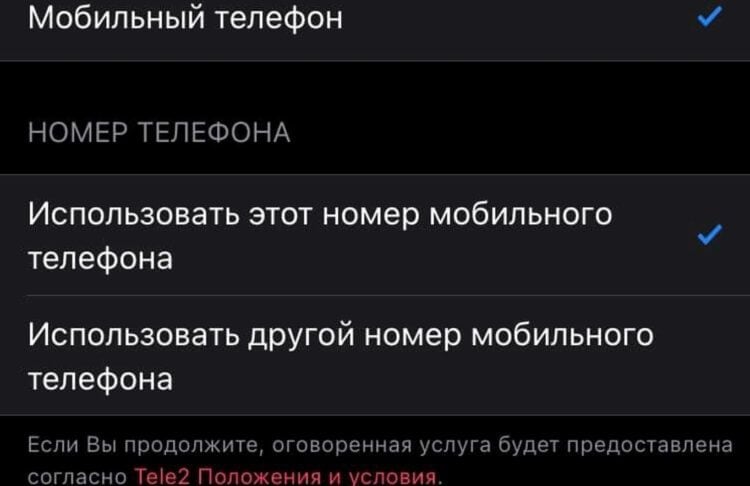
Пополнить счёт Apple ID можно с номера телефона
Теперь вы сможете оплачивать покупки, используя не номер телефона, а счёт Apple ID. Сумма за ваши транзакции будет списываться оттуда. Такой способ является приоритетным, потому со счёта мобильного оплата не пойдёт. Это удобно, если вы, например, не привыкли держать на телефоне сумму, достаточную для оплаты покупок или подписок, которых может быть очень много.
Как настроить автопополнение Apple ID
Для вашего же удобства есть возможность настроить автопополнение счёта Apple ID. Деньги на него будут зачисляться с номера телефона по факту наступления одного из событий: низкий баланс (устанавливается вручную) или по расписанию.
- Зайдите в App Store, кликните иконку профиля.
- Нажмите «Пополнить счет Apple ID».
- Выберите «Настроить автопополнение».
- Выберите способ: при низком балансе указанная сумма будет сниматься с карты автоматически или по расписанию, указав периодичность и дату начала списания.
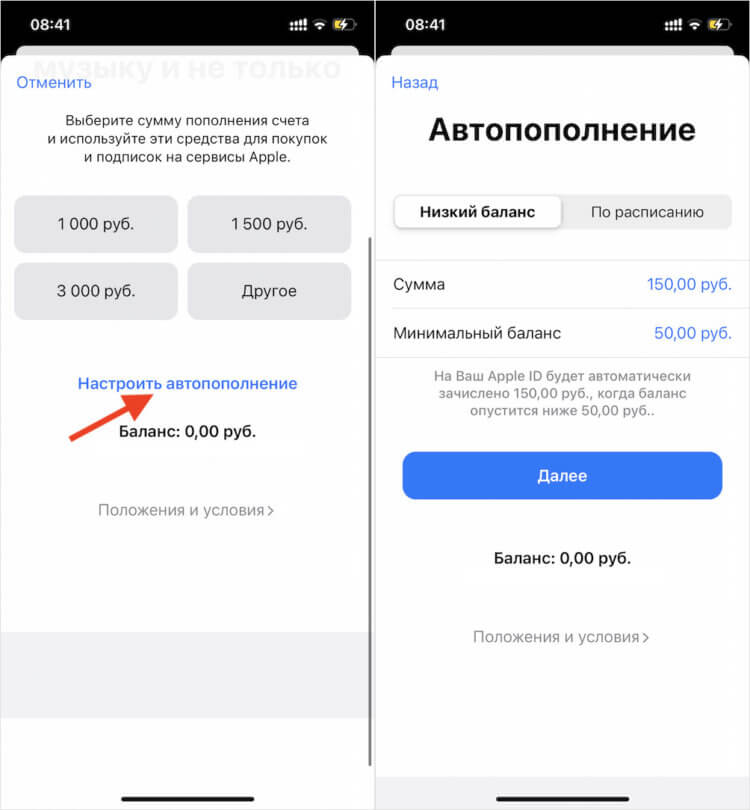
При необходимости можно настроить автопополнение
Некоторые пользователи сообщают, что автопополнение App Store со счёта мобильного телефона в ряде случаев может не работать. Однако пробуйте — за спрос не бьют в нос.
Подписывайтесь на наш Яндекс.Дзен, чтобы не пропустить новостей об Apple!
Где купить подарочную карту App Store
Еще один способ положить деньги в App Store — это воспользоваться гифт-картой Айтюнс, которая так же зачисляет деньги на счёт Apple ID и позволяет использовать их для оплаты любых приложений, музыки, книг, фильмов, подписок и т.п. Можете ее подарить кому-нибудь или оставить себе. Несмотря на то что купертиновцы остановили их продажи в России, купить подарочную карту Apple в стране всё-таки можно. Во всяком случае, если знаешь, где искать.

Обратите внимание, что покупать подарочную карту нужно только с пометкой RU
На сайте KartaApple.ru вы можете купить подарочную карту Эппл, которая предназначается для пополнения именно российских счетов Apple ID. То есть это никакой не зарубежный вариант, а значит, проблем с пополнением гарантированно не будет. Но, если что, у сервиса действует развитая техподдержка, которая поможет решить все возможные проблемы, с которыми вы столкнётесь.
Ключевые преимущества сервиса KartaApple.ru — это карты любых номиналов от 500 до 10 000 рублей, которые всегда в наличии, и высокая скорость обслуживания. Благодаря автоматизированной системе доставки ключи приходят на почту всего за 2 минуты. При этом цены там — даже ниже рынка. Понятное дело, что за такую привилегию, как покупка карты пополнения Apple, в текущих реалиях придётся заплатить больше, чем раньше. Но я бы назвал это скорее доплатой за удобство, чем переплатой как таковой.
Купить карту пополнения App Store можно через телеграм-бот сервиса либо прямо на сайте KartaApple.ru:
- Откройте сайт KartaApple.ru по этой ссылке;
- Выберите номинал карты: от 500 до 5000 рублей;
Указать ник в телеграме или ватсапе нужно на случай возможных проблем
- Укажите своё имя, ник в WhatsApp или Telegram для связи на всякий случай и email-адрес, куда придёт код пополнения;
- Проверьте данные и перейдите к оплате, нажав на сумму;
- Подтвердите оплату любым удобным вам способом и дождитесь кода на почту.
Купить гифт-карту Apple
Как активировать подарочный код Apple
После того, как вы получите код подарочной карты Эппл на почту, можно приступить к процессу его активации. Это абсолютно несложная процедура, с которой справится даже ребёнок.
- Зайдите в App Store.
- Нажмите на иконку своего профиля.
- Выберите «Погасить подарочную карту или код».
- Нажмите «Ввести код вручную» — и введите код, который получили от KartaApple.ru.
- Проверьте правильность введённой комбинации и нажмите «Активировать».
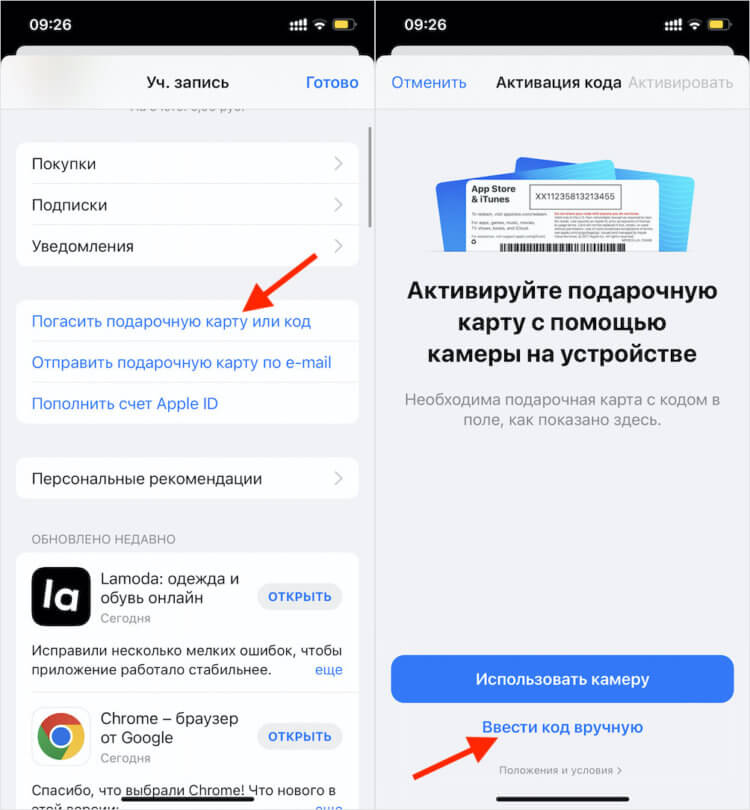
Вводите код вручную, потому что сканирование предназначено для физических карт
Готово! Деньги будут зачислены на ваш счёт Apple ID моментально и вы сможете начать использовать их для оплаты приложений, сервисов, встроенных покупок и не только. Я имею в виду, что полученной суммой можно расплачиваться за подписку iCloud и другие сервисы Apple, которые формально не относятся к App Store. Деньги хранятся на счету бесконечно, поэтому переживать, что они сгорят, не стоит.
-