Обзор Bloody L65 Max: ультимативный игровой манипулятор из доступного сегмента
Одним из главных инструментов любого ПК-геймера, безусловно, является мышка, поэтому к выбору игрового манипулятора стоит подходить со всей ответственностью. Тайваньский бренд Bloody хорошо известен своими доступными, но в то же время качественными компьютерными аксессуарами. Сегодня попробуем еще раз в этом убедиться на примере модели Bloody L65 Max, отличающейся своей невесомостью, настраиваемым сенсором с высоким разрешением и обширными возможностями программного обеспечения.

Содержание
Технические характеристики
- Тип подключения: проводной
- Сенсор: оптический MAX BC3332-A
- Корпус: симметричный
- Материал: матовый пластик
- Цвет: черный
- Количество кнопок: 7
- Ресурс кнопок: 50 млн
- Ресурс энкодера: 500 тыс
- Частота опроса: 125 — 2000 Гц, время отклика до 1 мс
- Разрешение: 100-12000 cpi
- Скорость отслеживания: 635 см/с
- Max ускорение: 35 g
- Подсветка: настраиваемая RGB
- Встроенная память: 4 МБ
- Интерфейс: USB 2.0
- Кабель: мягкий, тканевая оплетка, 1.8 м
- Ножки: фторопласт, 2 шт
- Приложение: Bloody 7
- Размер: 125x72x39 мм
- Вес: 78 г
- Узнать актуальную стоимость
Комплектация
При взгляде на большую коробку, оформленную в фирменных черно-красных цветах, сразу становится понятно, что перед нами именно игровое устройство. Каждый сантиметр ее поверхности украшен либо изображением модели, либо описанием ее особенностей. Под откидной магнитной крышкой располагается прозрачный блистер, через который можно во всех подробностях изучить дизайн Bloody L65 Max.
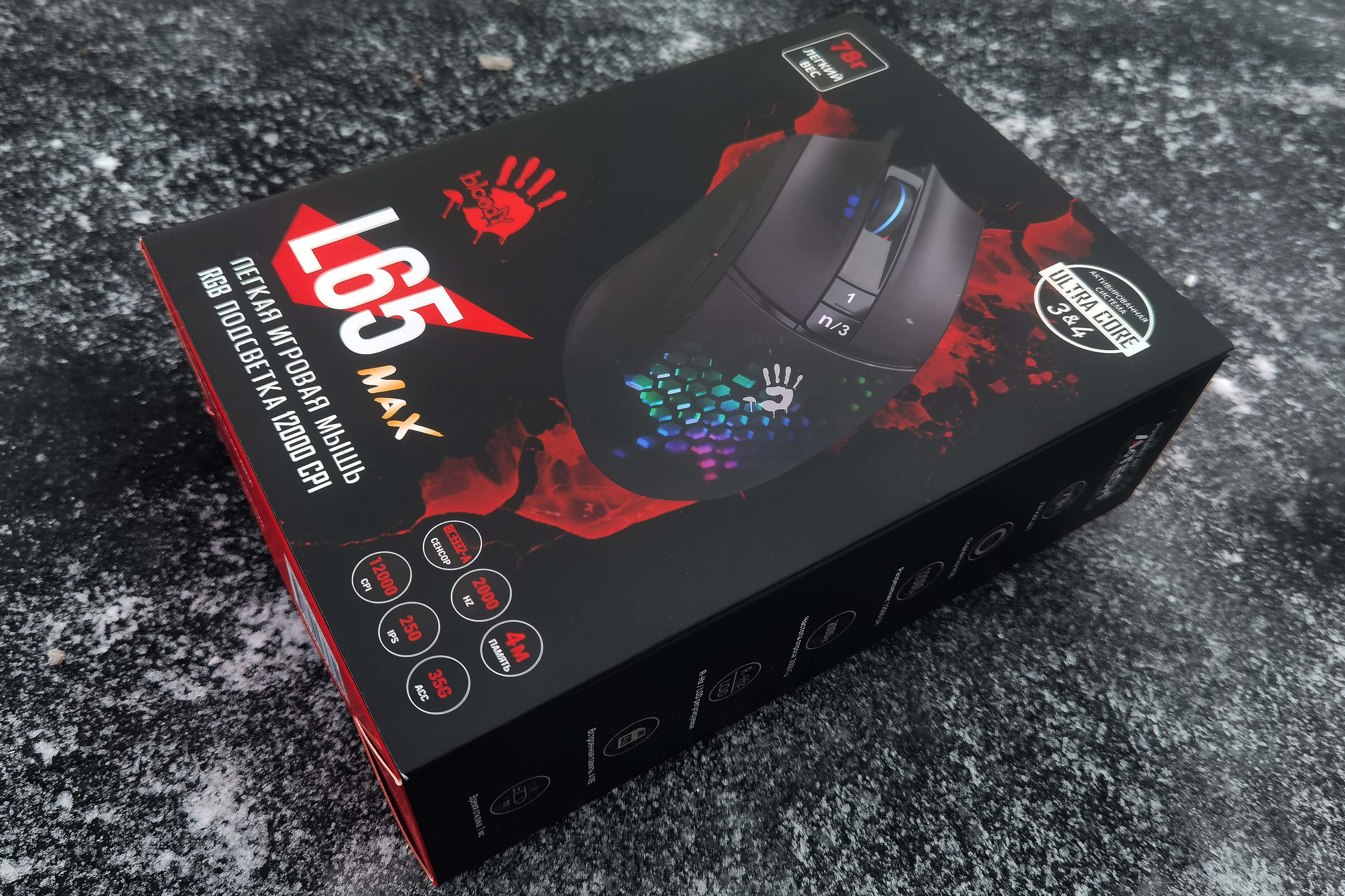
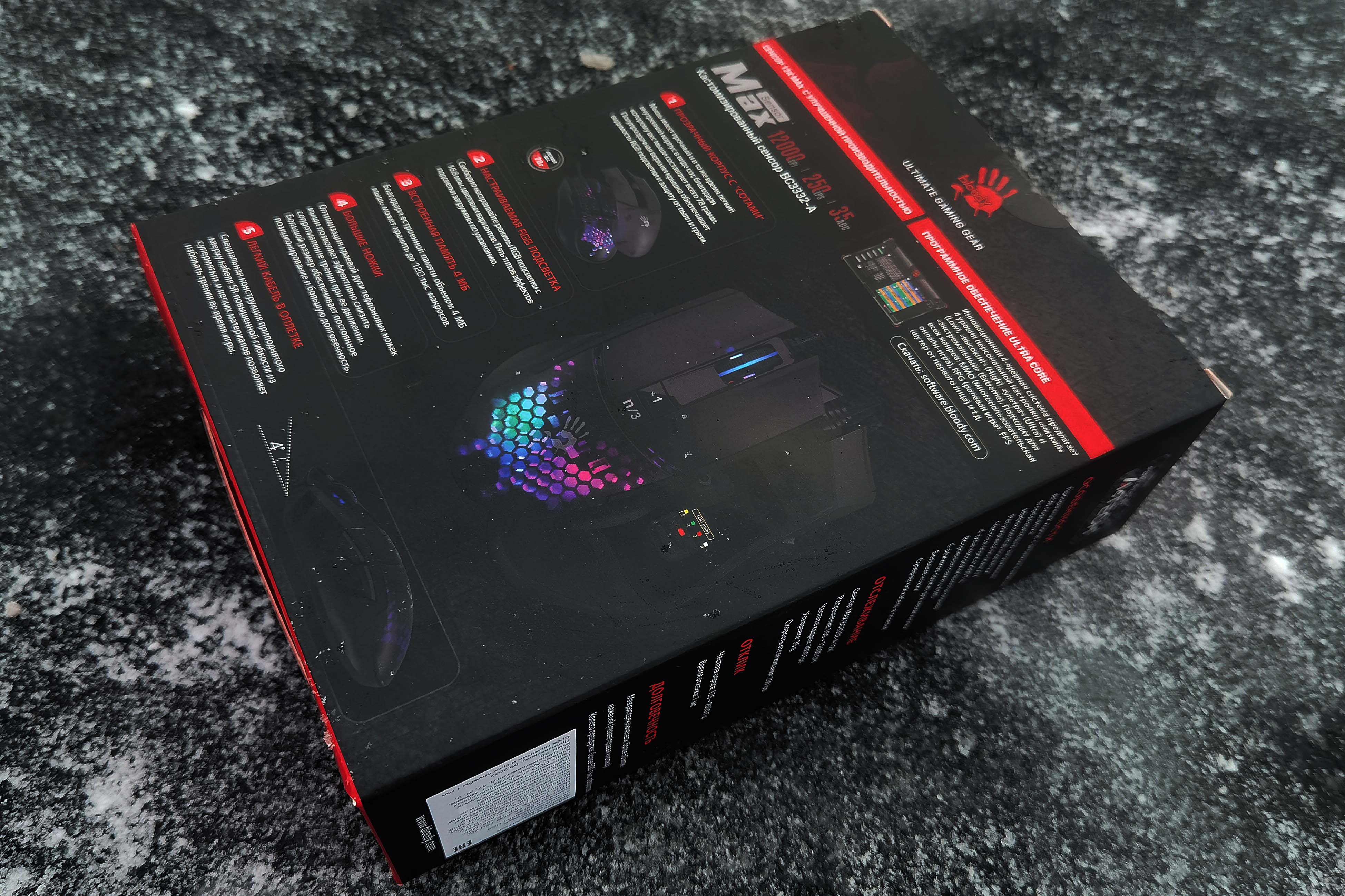
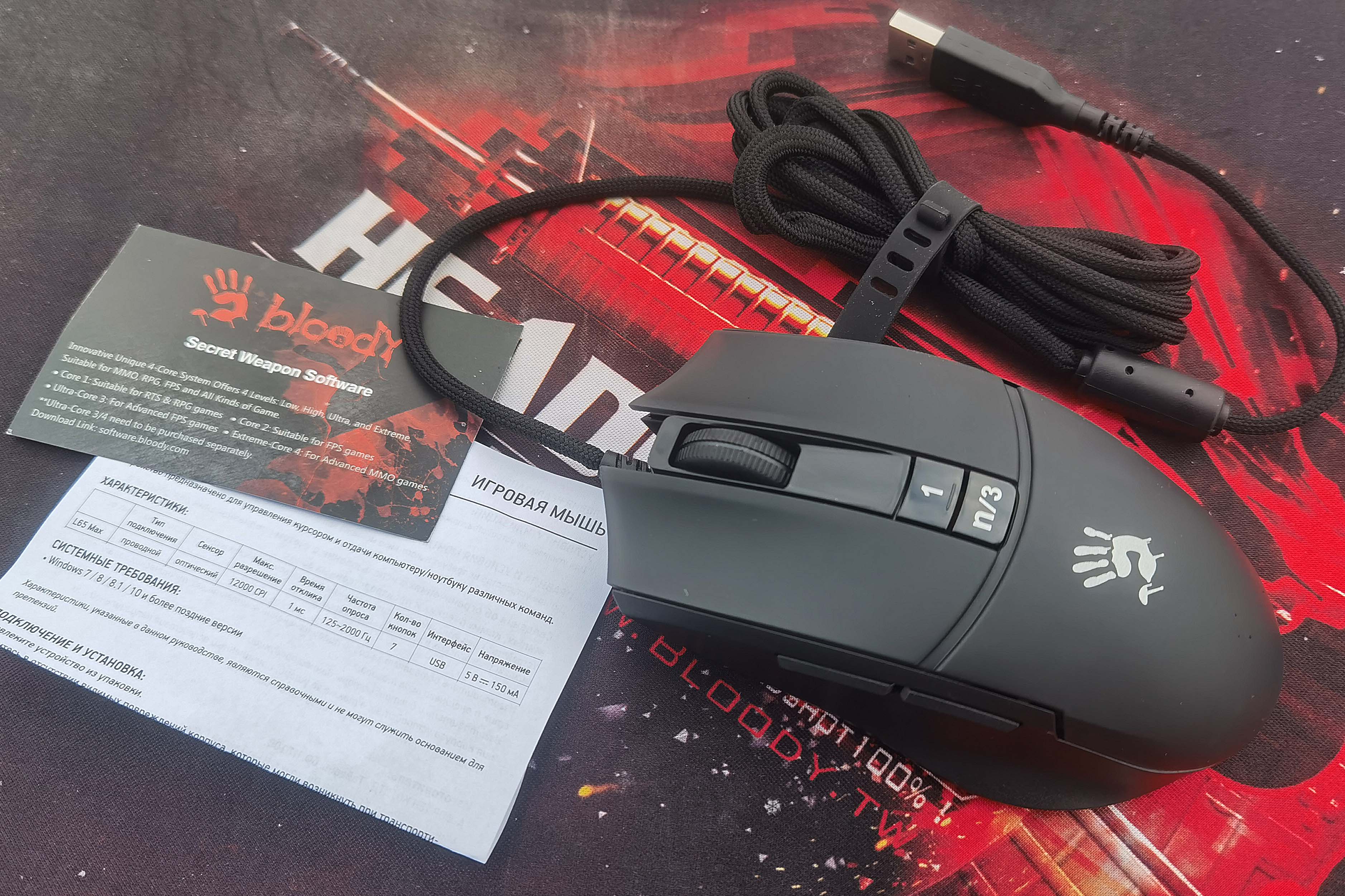
Манипулятор доступен в нескольких необычных расцветках: оранжево-сиреневой, розово-голубой, классической черной и черной с прозрачной спинкой (именно о ней и пойдет речь в обзоре). В комплект входят сама мышка, листок-инструкция и карточка, рассказывающая о поддержке системы «4-Core». Фирменные наклейки производитель «зажал», но пережить этот факт, думаю, можно.

Дизайн и конструкция
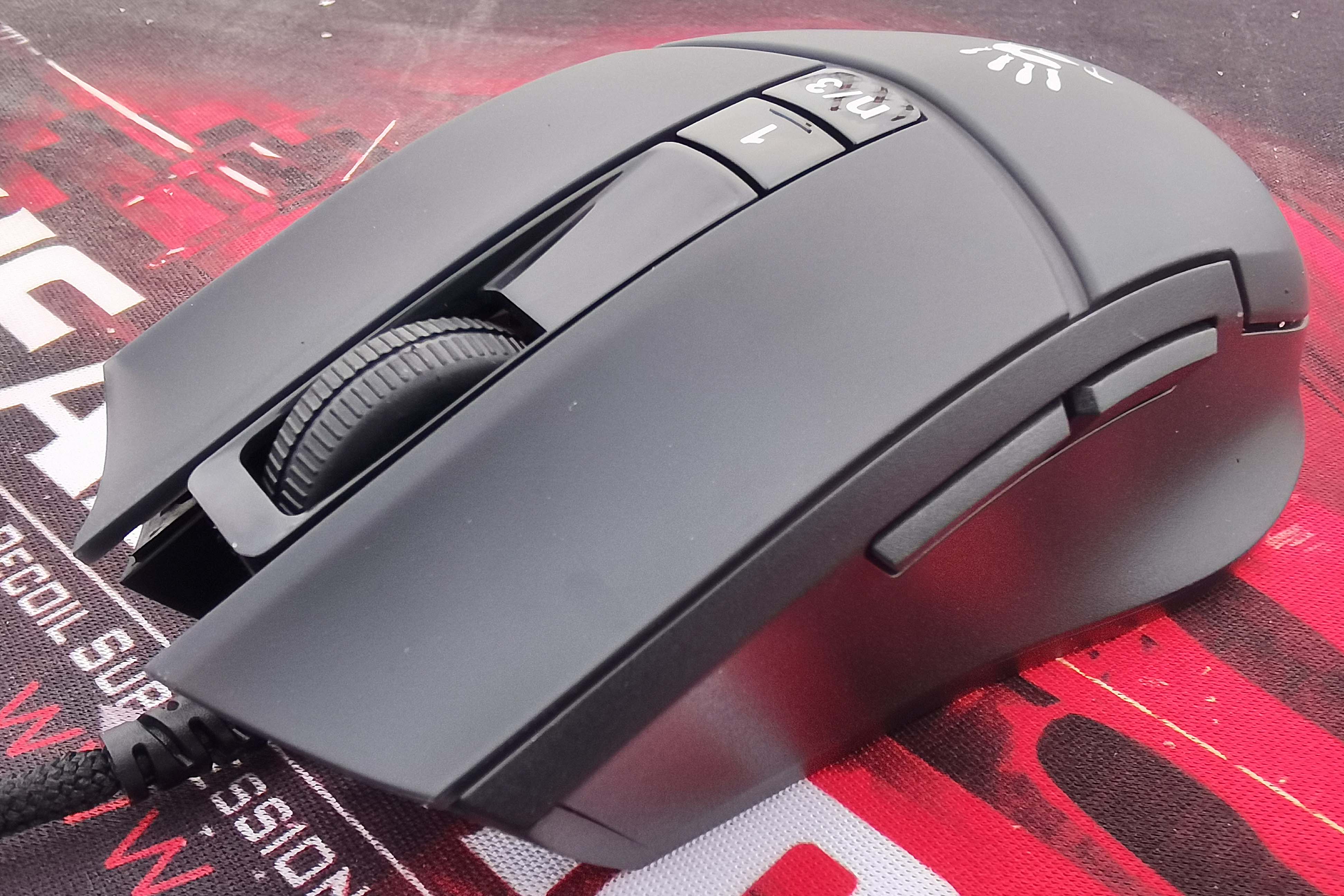
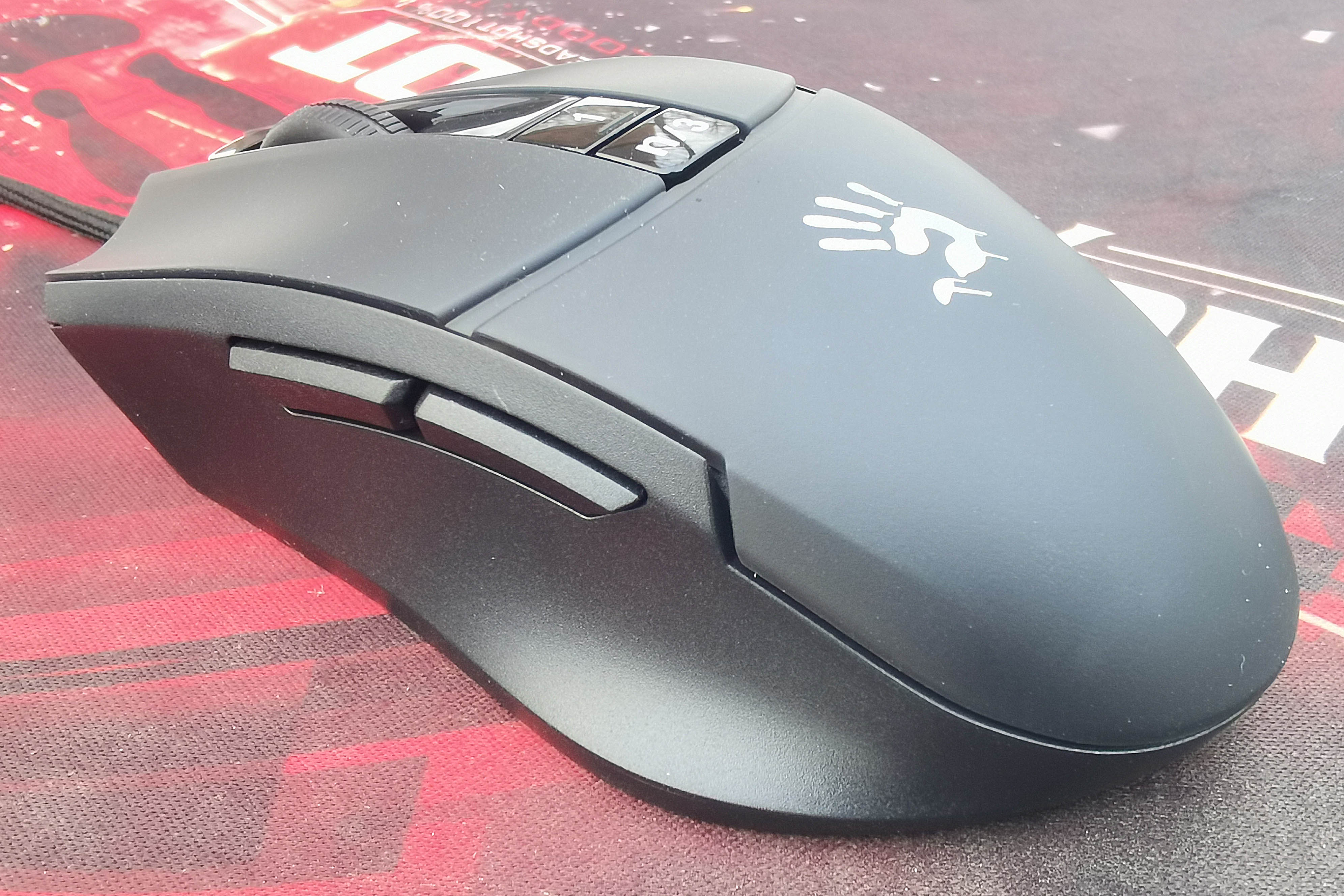
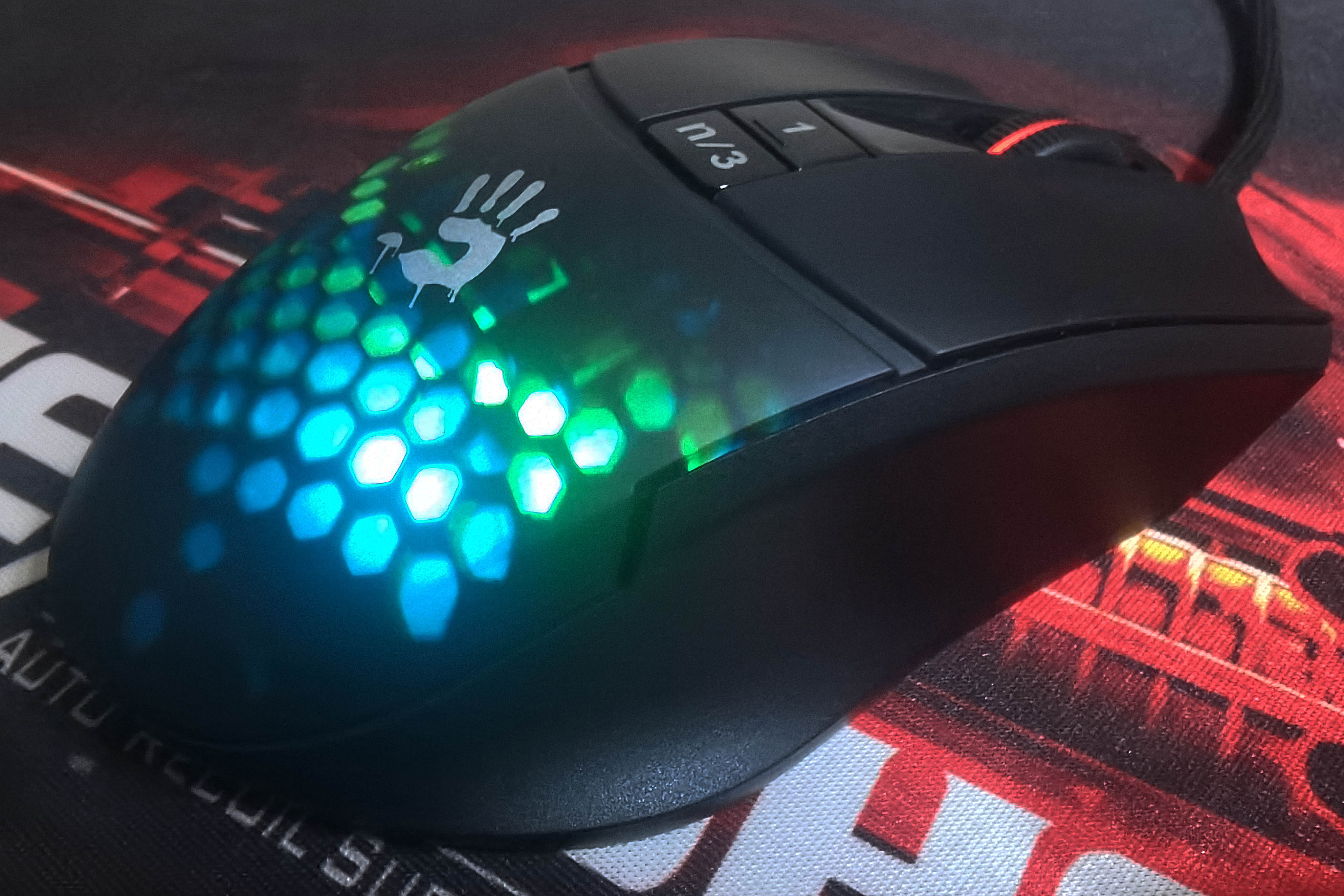
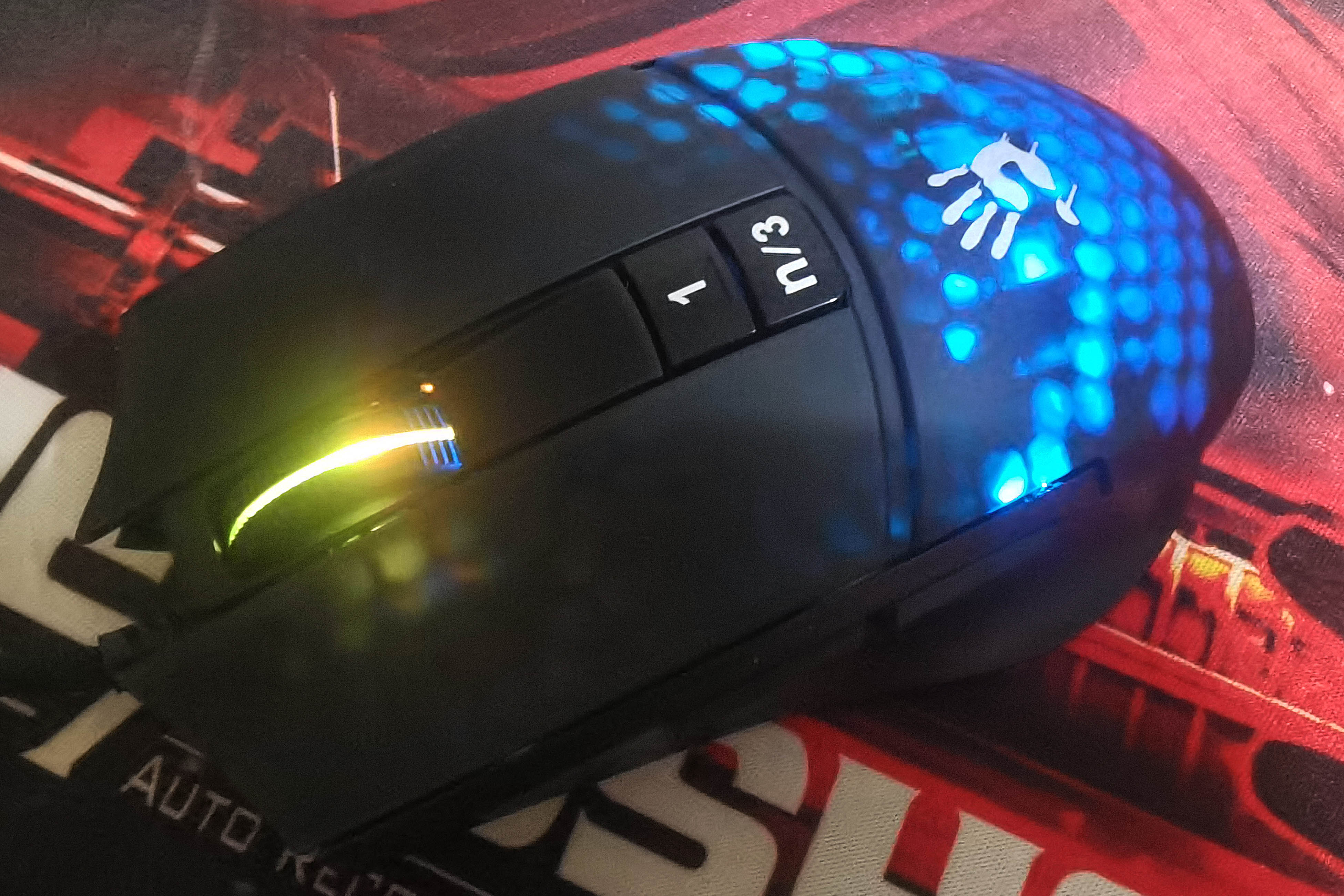
Bloody L65 Max выполнена в симметричном корпусе средних размеров (125х73х39 мм). Плавные переходы здесь сочетаются с рублеными гранями. Смотрится мышка интересно и в меру агрессивно. В качестве основного материала выбран черный матовый пластик. Хотя на первый взгляд «спинка» и основные кнопки не отличаются от корпуса, при активной подсветке через них начинает просвечивать сотовый каркас. Именно благодаря последнему, и удалось добиться столь небольшого веса манипулятора (78 г). Сверху белой краской нанесен логотип. Противоскользящих накладок с боков не предусмотрено
Снизу по центру располагается главная гордость Bloody L65 Max – оптический сенсор BC3332-A с чувствительностью 12 000 cpi. Под ним находятся две кнопки с цветовыми индикаторами: первая позволяет изменять частоту опроса (125 – 2000 Гц), вторая – высоту отслеживания (1.5, 2, 3 мм или заданная в утилите). В передней и задней части ровно установлены крупные тефлоновые глайды, которые призваны служить дольше, чем более компактные.
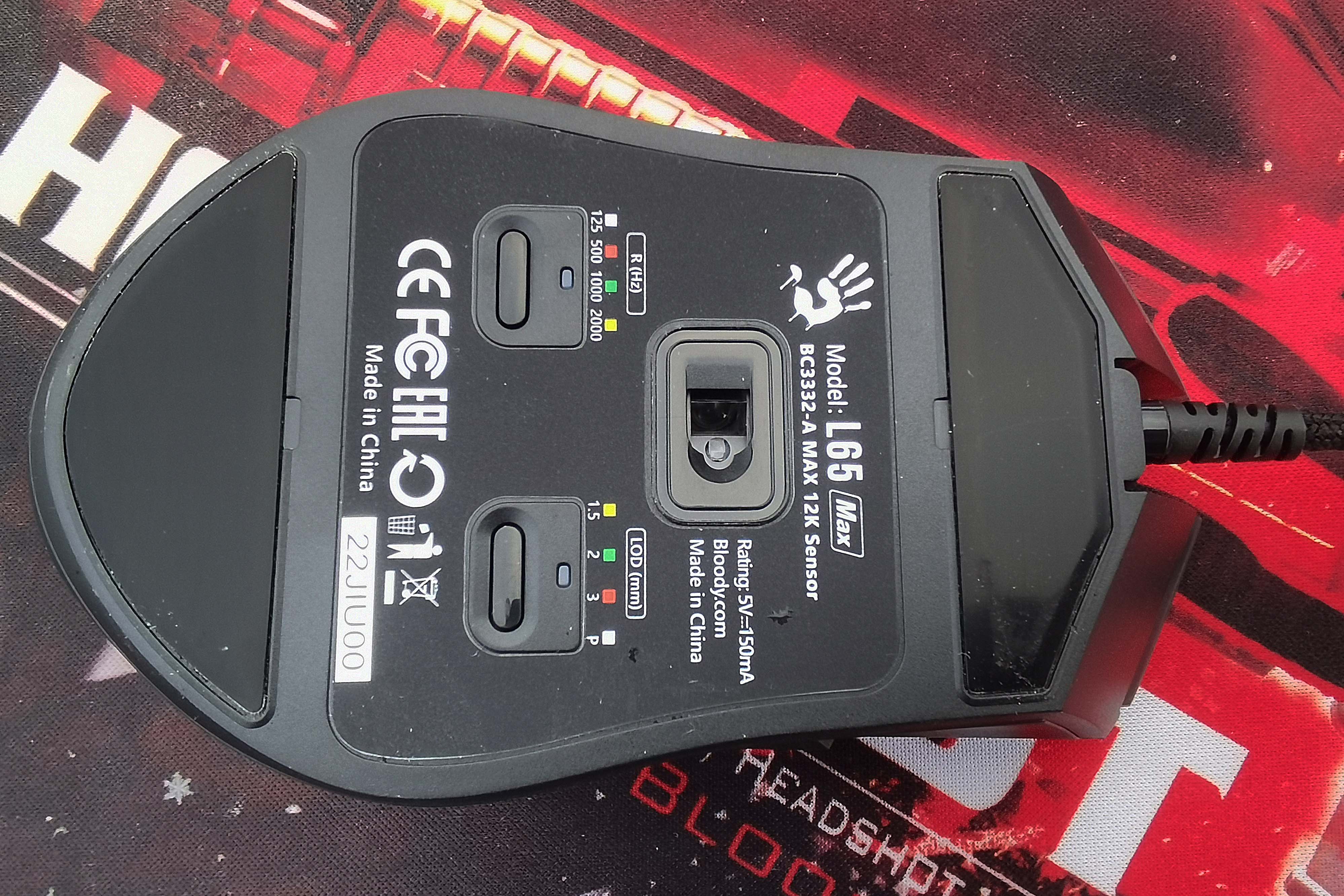
Кабель, выходящий по центру между клавишами, имеет защиту от перетирания, которая несколько приподнята вверх, чтобы не задевать коврик. Мягкий провод в тканевой оплетке имеет длину 1.8 м. В 10 см от USB-коннектора располагается ферритовый фильтр, а резиновая стяжка поможет зафиксировать излишки кабеля.
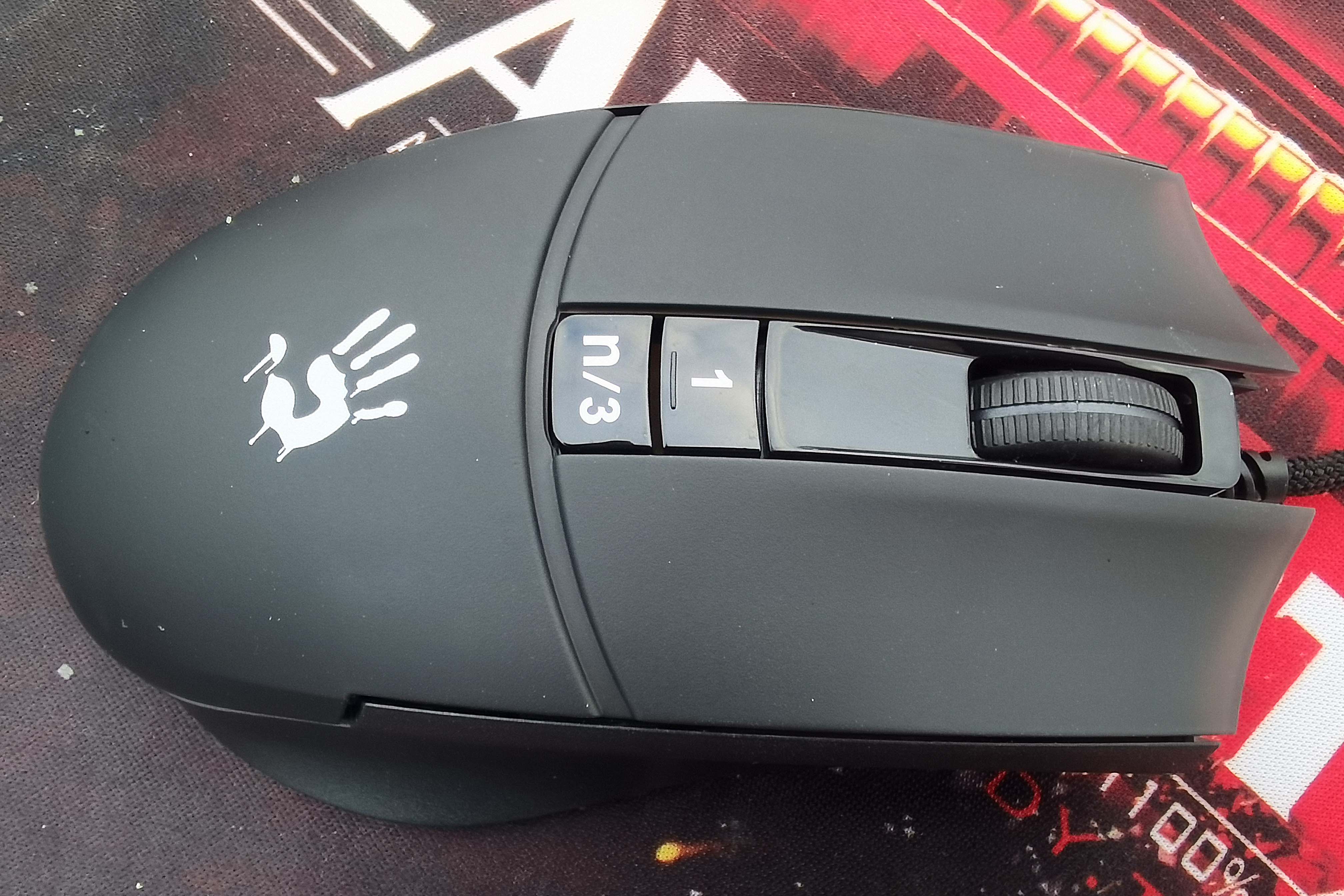
Основные клавиши визуально отделены от «спинки» и обладают вогнутой формой, чтобы пальцы не соскальзывали с них. Заявленный ресурс переключателей – 50 млн нажатий. Колесико имеет прорезиненное рифленое покрытие, отсечки выражены слабо, вращение не требует усилий и практически бесшумно. Оно также является кнопкой. Ресурс механического энкодера – 500 тыс. оборотов.
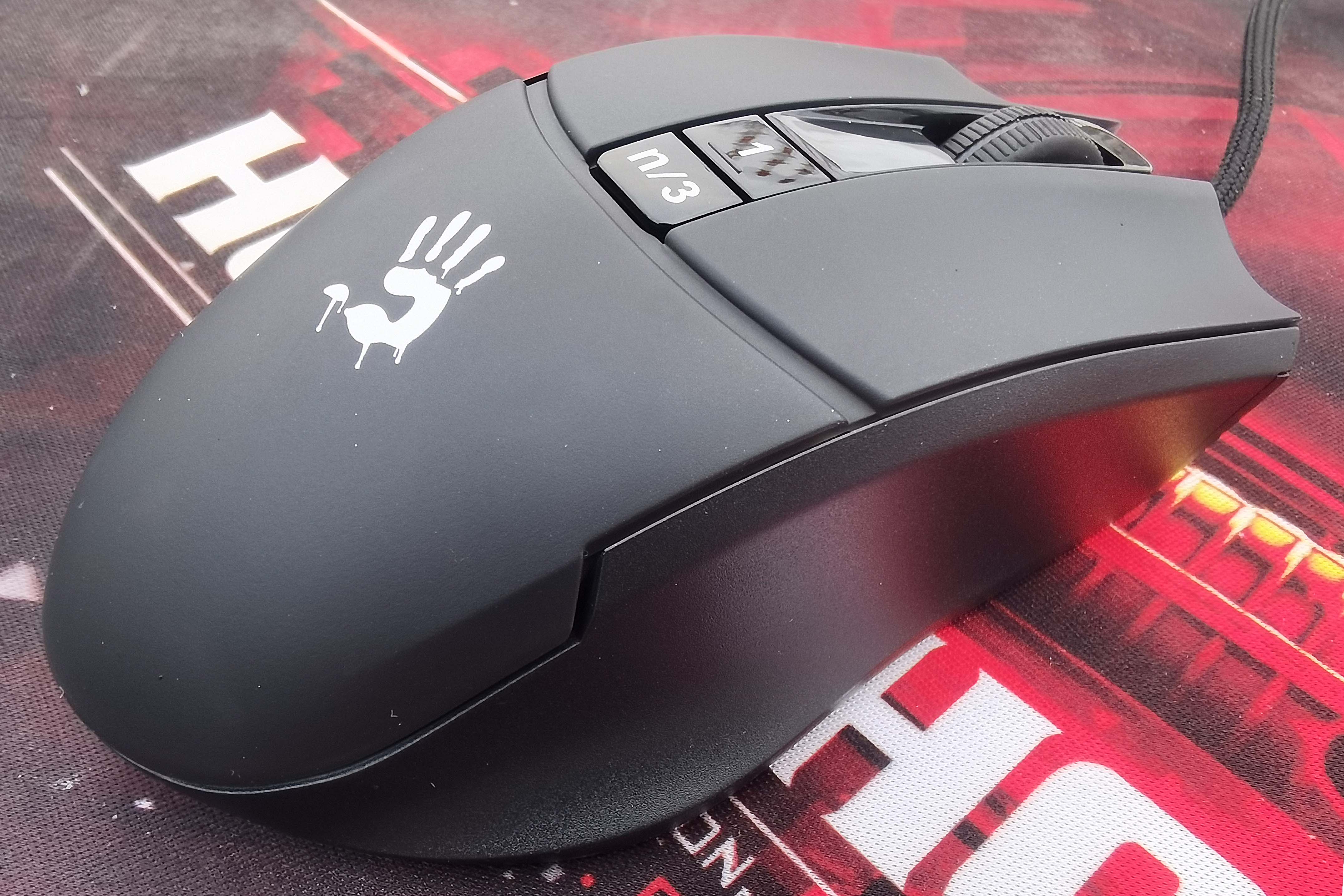
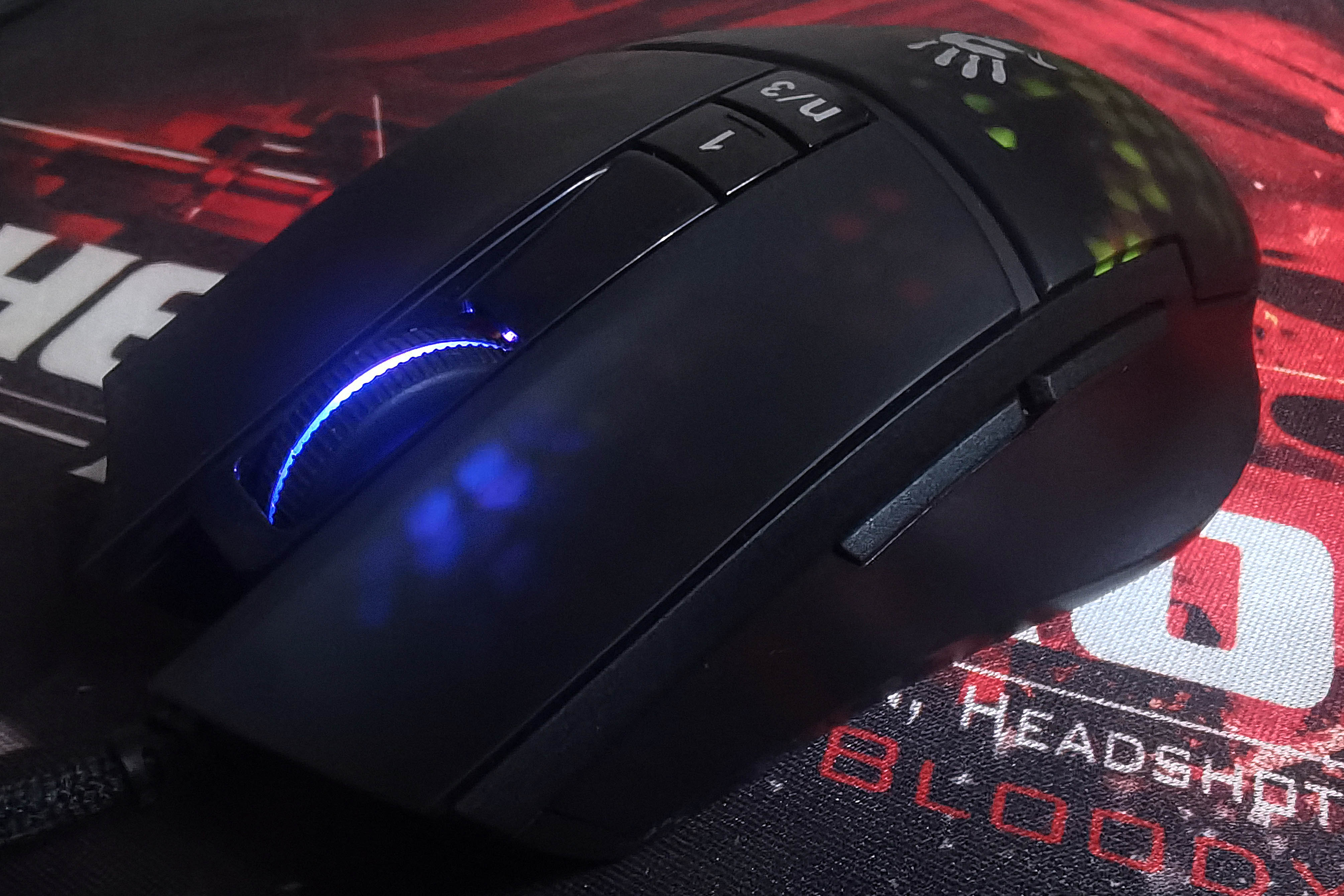
Ближе к середине «спинки» находятся две глянцевые многофункциональные клавиши с пометками «1» и «n/3». Они отвечают за изменение чувствительности, причем если дважды кликнуть на первую, то можно выбрать необходимый уровень с помощью колесика.
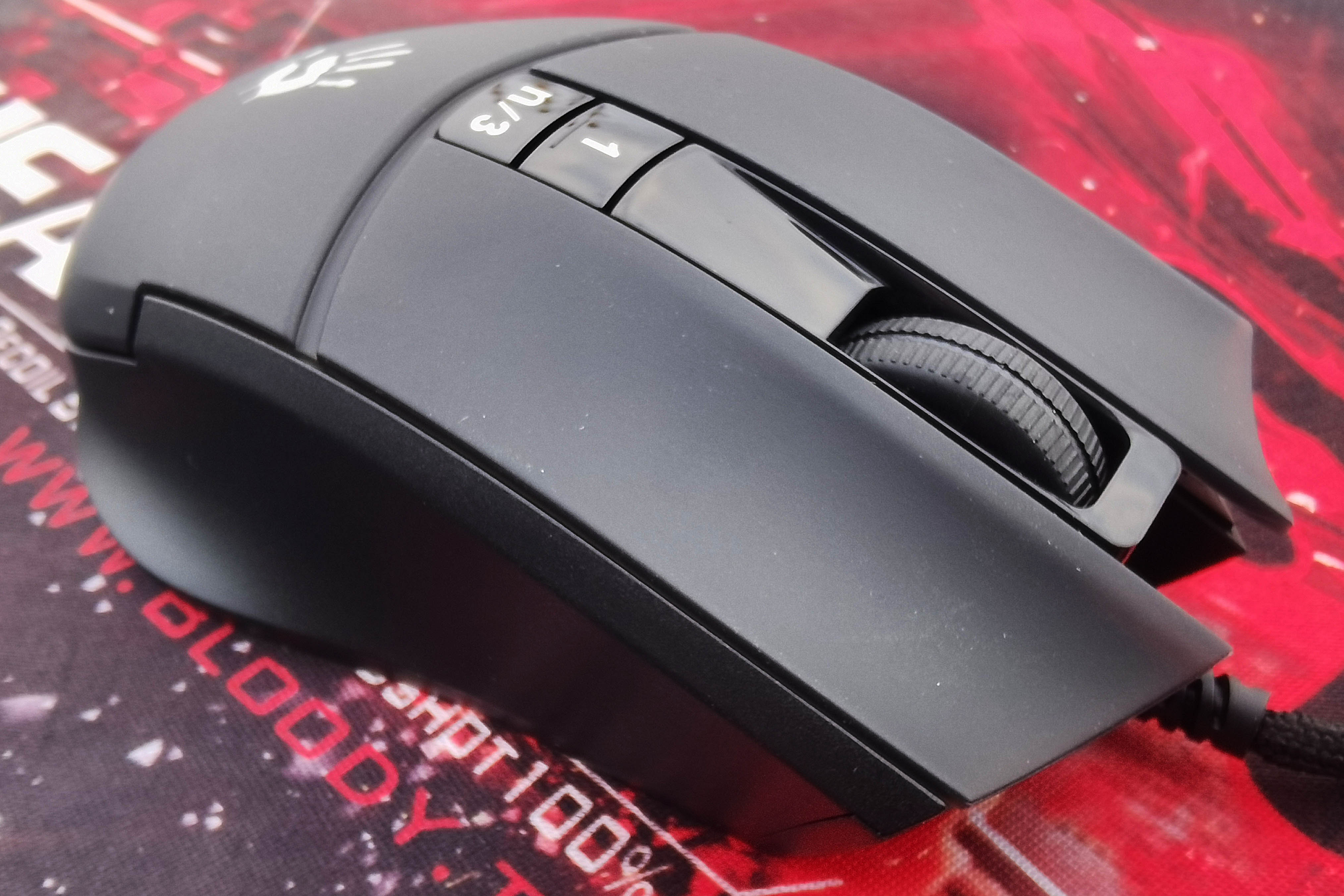
При смене cpi, подсветка колеса на несколько секунд меняет цвет. Слева чуть повыше большого пальца располагаются две дополнительные матовые кнопки «Вперед» и «Назад». Все клавиши имеют среднюю жесткость, короткий ход и негромкий клик.
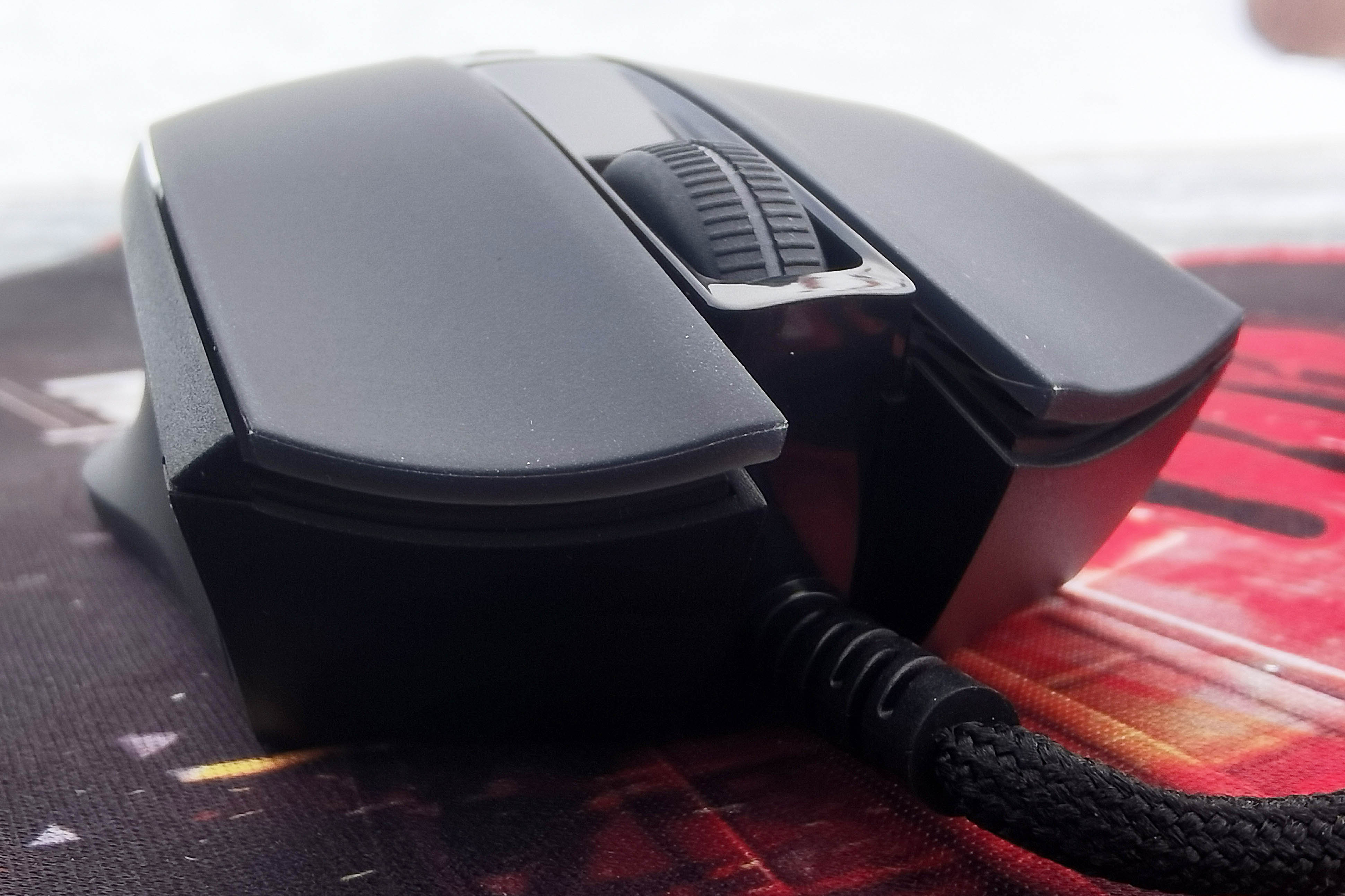
Колесико подсвечивается одним, а «спинка» пятью диодами. В память манипулятора загружено пять вариантов RGB-иллюминации с различными эффектами мерцания и перетекания. Чтобы переключаться между ними, нужно поднять мышь и нажимать кнопку «1». Подсветка украшает гаджет, а в глаза не бьет, поскольку ее приглушает тонированный пластик.
Приложение
Bloody L65 Max прекрасно работает, даже если просто подключить мышку к компьютеру, но для раскрытия всего ее потенциала, следует скачать с сайта производителя русифицированную утилиту Bloody 7, которая предоставляет широкие возможности для кастомизации всего и вся. Используется система «4-Core», которая позволяет пользователю выбрать один из четырех режимов:

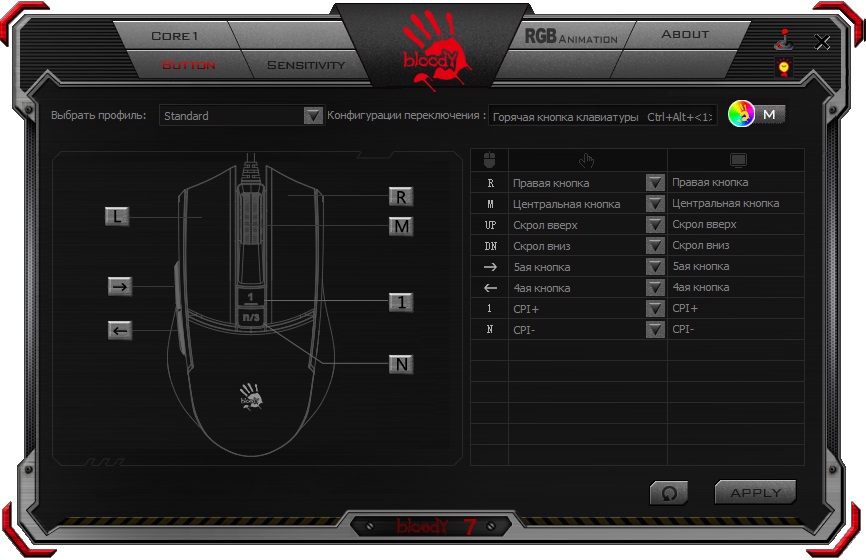
- Core 1 обеспечивает самое быстрое срабатывание клика. Здесь дают назначить разнообразные команды на кнопки, настроить чувствительность и RGB-подсветку. Подходит для работы и большинства игр, если не используете макросы.
- Core 2 заточен под шутеры. В этом режиме кнопки «1» и «n/3» позволяют переключаться между одиночным, двойным и тройным выстрелом, а боковые клавиши переводят мышь в режим снайпера.
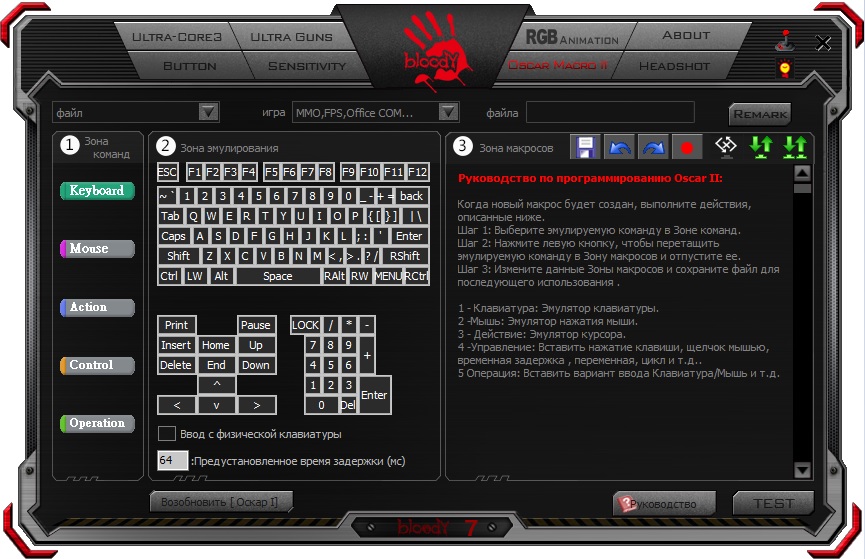
- Ultra Core 3 продвинутый режим для шутеров. Здесь появляется возможность записывать макросы, а также настраивать скорость стрельбы и гасить отдачу оружия, что вполне может быть расценено некоторыми как читерство.
- Ultra Core 4 предназначен для MMO RPG и имеет продвинутые возможности для записи макросов: простых, циклических и автоматических.
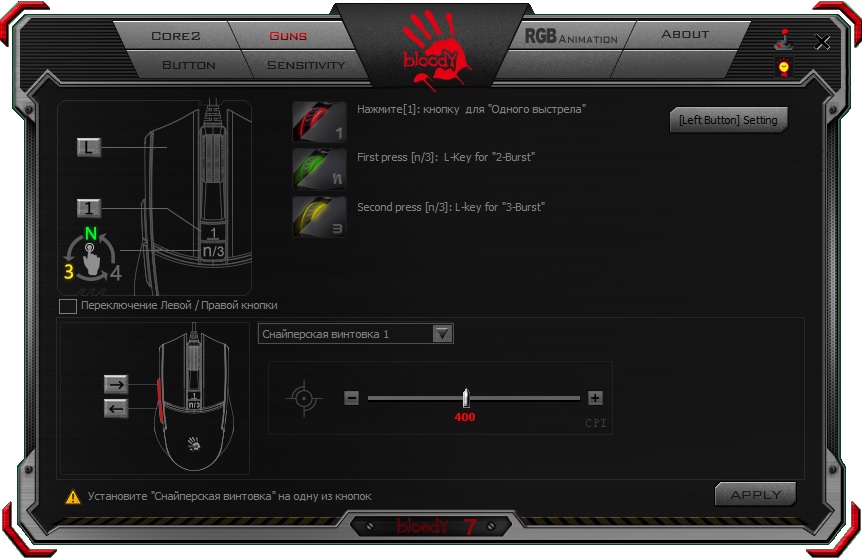
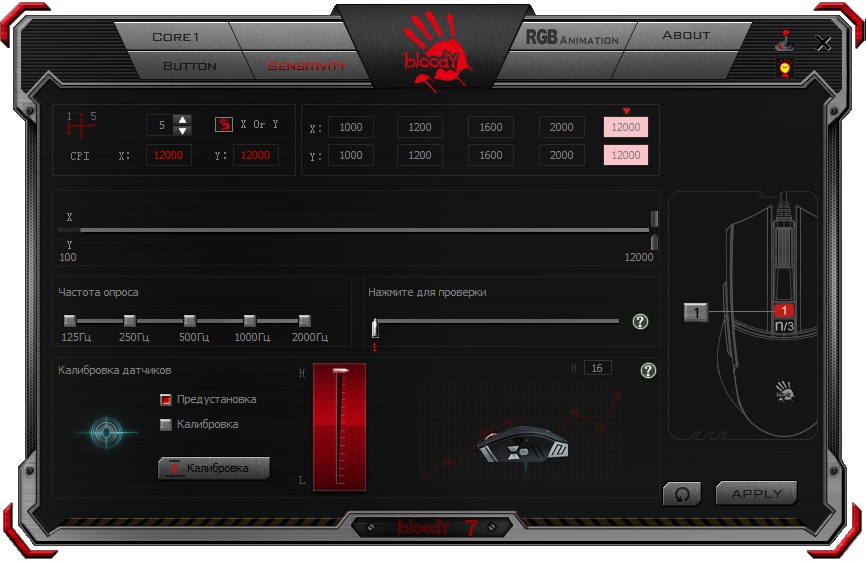
Для большинства мышек бренда первые 2 режима являются бесплатными, а Core 3 и 4 предлагаются за $10. В данном же случае «из коробки» будут доступны все четыре варианта. Пользователю дается возможность настроить до пяти уровней чувствительности, вписав любые значения от 100 до 12000 cpi, причем можно задавать различные значения по горизонтальной и вертикальной осям. Утилита может выводить небольшое окошко с данными о текущем значении.
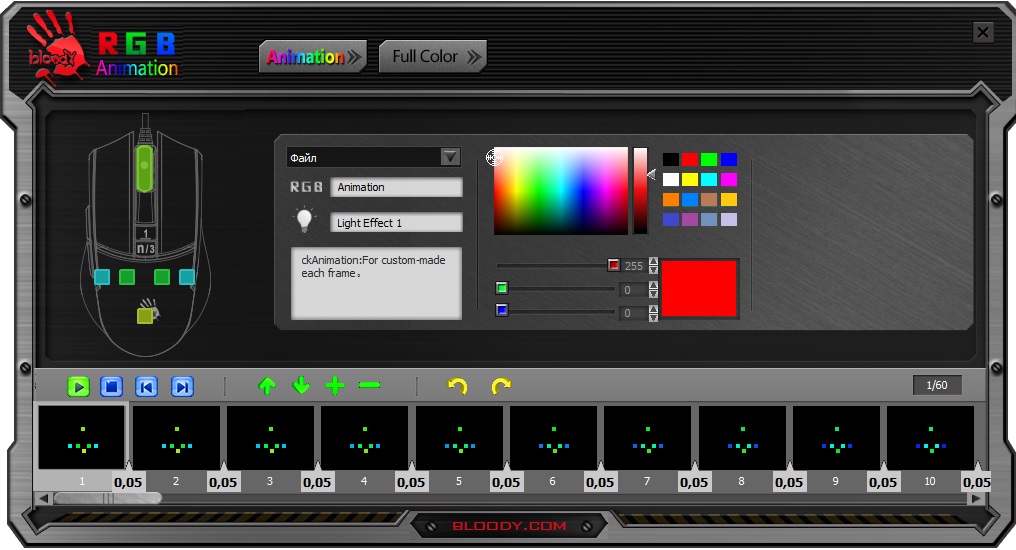
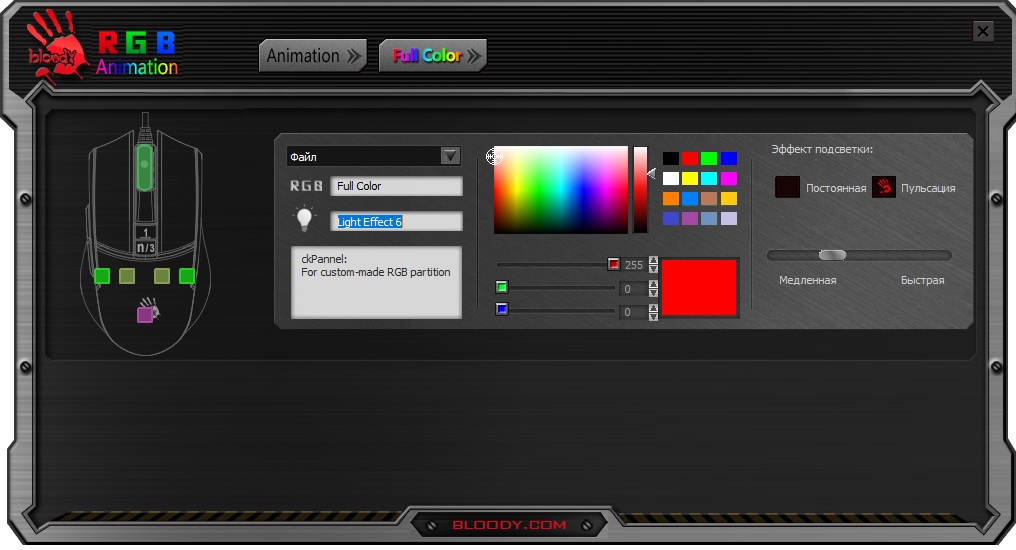
Bloody 7 дает возможность откалибровать сенсор или принудительно задать высоту срабатывания от 1.5 до 3 мм (16 уровней). В режимах Core 1 и Ultra Core 4 назначать команды можно на все клавиши, а в Core 2 и Ultra Core 3 для программирования не будут доступны «1» и «n/3». Доступны гибкие настройки подсветки: здесь можно не только на каждый диод выставить собственный цвет и задать пульсацию, но и покадрово создать уникальную анимацию.
Впечатления от использования
Форма манипулятора позволяет комфортно удерживать его в руке, используя разнообразные хваты, но вот мизинец часто остается либо в воздухе, либо на коврике. На ощупь мышка приятная, из рук не выскальзывает. Нажатия четкие, боковые клавиши расположены удобно, а вот для нажатия на верхние придется менять хват. Отпечатки пальцев на ее поверхности не видны, а покрытие со временем не должно стереться. Благодаря небольшому весу, во время долгих «каток» рука не устает.
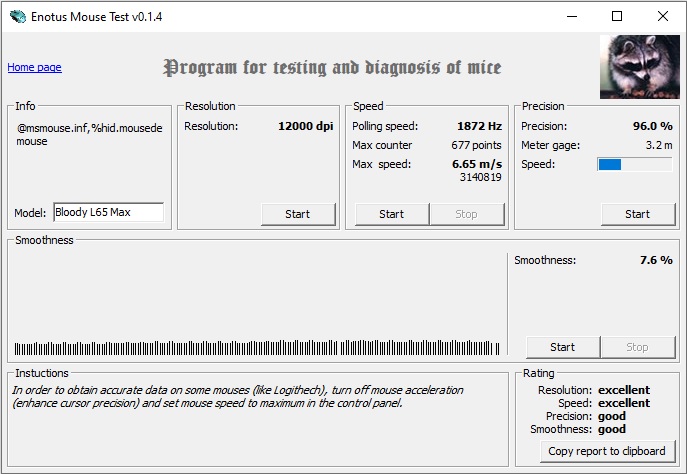
Большие ножки обеспечивают хорошее скольжение. Значения допустимых скорости (635 см/с) и ускорения (35 g) дают понять, что «сорвать» сенсор будет крайне сложно. Благодаря повышенной частоте опроса, обеспечивается отклик в 1 мс. На практике, разницы между стандартными 1000 Гц и 2000 Гц уловить практически невозможно, но пусть будет. При максимальном значении cpi за 1 см пройденный мышью, курсор переместится на 3200 пикселей, что слишком много даже для 4K разрешения, но на подходе 8K-гейминг, и вот тогда можно будет задействовать весь потенциал данного сенсора. Мышка оснащена 4 МБ энергонезависимой памяти, что позволяет сохранять ее настройки при подключении к другому компьютеру. Этот нюанс значительно повышает комфорт от использования.
За время тестирования было пройдено несколько игр. Функции из Core 2 и Ultra Core 3 действительно позволяют облегчить прохождение шутеров, а макросы из Ultra Core 4 дают возможность автоматизировать некоторые процессы в MMO-играх. Но мне, если честно, больше всего приглянулся Core 1 за свою простоту. Во время тестирования никаких глюков и ошибок у мышки замечено не было, а вот утилита несколько раз вылетала при записи макросов и калибровке сенсора.
Выводы
Bloody L65 Max – практически ультимативная игровая мышка, сочетающая в себе преимущества прокаченного оптического сенсора, многофункционального программного обеспечения и добротной эргономики. Здесь можно контролировать не только cpi по двум направлениям, но также частоту опроса и высоту срабатывания датчика, а чтобы испробовать все возможности, предоставляемые системой «4-Core», уйдет немало времени. У мыши удобный хват, небольшой вес, четкие нажатия и хорошее скольжение. Устройство выглядит в меру агрессивно, материалы не истираются, а гибкие возможности настройки RGB-подсветки станут хорошим дополнением. Самое приятное, что сейчас эту мышку можно найти в продаже всего за 2000 рублей. Возможности Bloody L65 Max вкупе с ее доступной ценой, делают гаджет весьма привлекательной покупкой для геймеров.
Обзор программы Bloody

Программа Bloody. Режим Ultra-Core 3
Скачать последнюю официальную версию ПО Bloody 7 вы можете на официальном сайте http://www.bloody.com/
Самое интересное в программе A4Tech Bloody это её режимы работы – Ultra-Core 3 и Ultra-Core 4.
Возможности ПО Bloody
Oscar Macro II
В каждом из этих режимов доступен редактор макросов Oscar Macro II перекочевавший в программу Bloody из программ Oscar для мышек A4Tech X7 с небольшими доработками. Именно в этом редакторе вы можете создавать и редактировать макросы.
 Внешний вид Oscar Macro II в программе Bloody
Кроме того, внизу есть кнопка “Возобновить [Оскар I]“, нажав на которую, редактор макросов Oscar Macro II перейдет к стандартному виду Oscar Macro аналогичному с программами для мышек A4Tech X7.
 «Классический» редактор Oscar Macro в программе Bloody
Sensitivity
Через “Sensitivity” вы сможете настроить СPI мышки, который, к слову никак не влияет на работу макросов. “Проверка скорости мыши” – скорее всего имеется ввиду частота опроса USB порта, чем выше значение, тем лучше. “Калибровка датчиков” – высота отрыва мыши от коврика, выставляется индивидуально.

Настройка DPI(CPI) и частоты опроса USB порта в программе Bloody
Button
Во вкладке “ Button ” вы можете установить макросы и другие дополнительные функции на любую кнопку вашей мыши. Возможность установить макрос на левую кнопку мыши (далее ЛКМ) в этой вкладке появляется только при использовании режима работы Ultra Core 4. В режиме Ultra Core 3, что бы установить макрос на ЛКМ необходимо использовать вкладку HeadShot.

Настройка кнопок в Ultra-Core 4
HeadShot
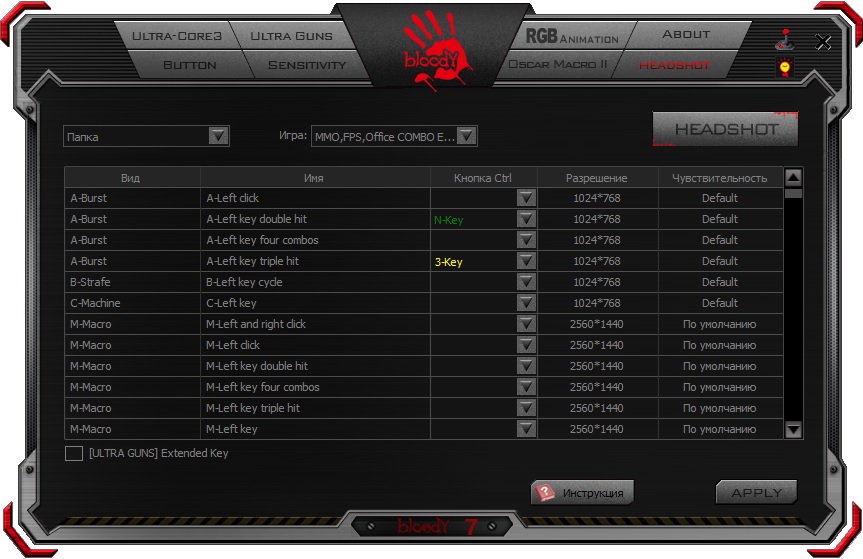
В этой вкладке отображаются макросы только в формате *.mgn . О том как сделать так, что бы ваши макросы появились в данном окне, написано в этой статье на нашем сайте – Как установить макрос на мышку A4Tech Bloody. N-Key и 3-Key это обозначение кнопок на мышке – N и 3 (расположенных возле колесика мыши) нажатием на которые активируется один из двух макросов назначенных в программе.

Программа Bloody — вкладка HeadShot
Ultra Guns (Ultra-Core 3)
Эта вкладка доступна только в режиме работы Ultra-Core 3. Она позволяет изменить чувствительность мыши нажатием на одну кнопку, например, уменьшить чувствительность мыши в момент стрельбы из снайперской винтовки.

Super Combo (Ultra-Core 4)
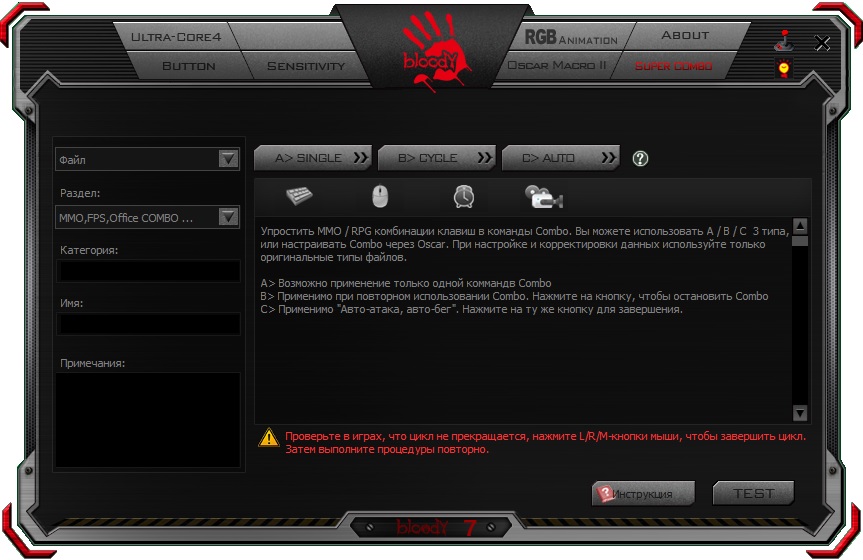
Режим “Super Combo” позволяет довольно в короткие сроки создать очень простой макрос, состоящий из нажатий кнопок мыши и клавиатуры с выставленными задержками, выполняющийся в обычном режиме A>SINGLE, зацикленном пока кнопка удерживается B>CYCLE и зацикленном до тех пор пока вы не нажмете кнопу повторно C>AUTO.
Мышь Bloody. Ultra core 4 bloody что это
Одним из главных факторов, способствующих эффективному использованию геймерской мыши, является возможность выбора приемлемой в той или иной ситуации скорости реакции указателя на действия пользователя, а также быстрого переключения этого параметра при необходимости. Указанное регулируется путём смены разрешения сенсора (CPI) манипулятора.
Тест-драйв игровой мыши A4Tech Bloody P93S
A4Tech Bloody P93S — та самая кровавая ладонь на поверхности мыши попала к нам на тест. Проверили, как устройство ведёт себя в играх, в обычной работе за ПК, посмотрели, насколько сильно её можно кастомизировать и настраивать в фирменном ПО.
Компания A4Tech, настоящий гигант в области производства стереогарнитур и компьютерных мышей постоянно пополняет линейку игровых продуктов Bloody, радуя любителей и фанатов бренда новыми моделями.
Сегодня Вашему вниманию предлагается обзор игровой мыши A4Tech Bloody P93S c многоуровневой настраиваемой RGB-подсветкой, потрясающе качественным сенсором с высоким разрешением до 8000 CPI и кучей различных плюшек.
Готовы приветствовать сегодняшнего героя? Тогда поехали!
Мышь представлена в компактной фирменной картонной упаковке, лицевая сторона которой открывается, словно обложка книги. На первой импровизированной «странице» указаны главные функциональные достоинства и фишки модели, позволяющие пользователю оценить ее возможности.
Первое, что сразу бросается в глаза после распаковки – необычный и интересный дизайн. Последние модели известной линейки мышей приятно удивляют проработанной и продуманной стилистикой и A4 Bloody P93S не исключение.
Внутри коробки, помимо героя нашего обзора находится инструкция, две красочных фирменных наклейки и карточка с описанием необходимого софта для загрузки и квалифицированной работы мыши.
Мышь имеет классическую форму, эргономична и прекрасно «лежит» в руке. Верхняя часть корпуса выполнена из гладкого пластика и имеет окрас цвета металлик с элементами потертости, что подчеркивает эффектный и даже немного брутальный внешний вид. По бокам имеются глянцевые вставки черного цвета. На лицевой части вырисовывается фирменный логотип Bloody в виде окровавленной ладони (куда же без него!), а сквозь весь корпус мыши просвечивают прозрачные вставки, при работе демонстрирующие нам всю мощь настраиваемой RGB подсветки, приятно переливающейся, словно гирлянда на елке.
Боковые стороны мыши дополнены ребристыми прорезиненными вставками, позволяя руке комфортно фиксироваться и не проскальзывать в самый неподходящий момент.
На обратной стороне мышки материал выполнен из шершавого пластика и оснащен по краям металлическими ножками X’Glide красного цвета, обеспечивающие плавное скольжение и гарантирующие долгий срок службы (пробег длиной свыше 300 км).
Данная модель, как и классические модели линейки Bloody, содержит 8 кнопок (включая колесико скроллинга). Две – с левой стороны, три — «1/n/3» в верхней части корпуса для переключения режимов, основные клавиши нажатия – LeftMouse/RightMouse, и само колесико прокрутки, которое также выполняет функцию нажатия.
Передвигая расположенный между блоком с выбором режима калибровки и изображением мыши вертикальный бегунок вниз/вверх, подберите оптимальное значение настраиваемого параметра.
Коробка A4Tech Bloody V7.
Коробка имеет приятный дизайн. Открыть ее можно просто подняв вверх верхнюю крышку коробки, которая прижимается к коробке «липучкой». Для извлечения мыши Bloody, потребуется раскрыть коробку сверху или снизу.
Воспользуйтесь нашим промокодом и получите скидку на онлайн покупки в интернет магазине OZON.RU
На задней стороне коробки, нанесены изображения элементов мышки и описано их предназначение. Описана работа левой кнопки мыши, ее режимы работы. Имеются три режима работы:
Специальные металлические ножки X’Glude , на 20% снижают трение. Обеспечивают идеальную и неизменную высоту линзы сенсора. Ножки, были протестированы пробегом в 300 км!
Внутри коробки, сама мышь Bloody, инструкция и две наклейки с логотипом Bloody. Одну можно наклеить на корпус компьютера, а вторую, например подарить другу. В комплекте нет: CD диска с софтом, тряпочки и запасных ножек. Весь софт можно скачать на официальном сайте компании A4tech. А запасные ножки вам точно не понадобятся, т.к. у ножек огромный запас прочности.
Наклейки имеют размер 55х40 мм.
Также коробка содержит краткое руководство пользователя, на приятном фирменном листе Bloody. В руководстве пользователя указан адрес технической поддержки компании, а также возможные неисправности и пути их устранения. На обратной стороне листа, описаны режимы работы функциональных кнопок. О них было сказано выше. Core 1, Core 2 и т.д.
Кабель A4Tech Bloody V7.
Кабель имеет оплетку черного цвета, и длинна кабеля составляет 1,8 метра. Кабель не спутывается и не мешает движениям.
USB разъем красного цвета с оттиском логотипа Bloody. Яркий вид этого разъема позволит вам без труда определить нужный порт в который воткнута мышка.
Детально продуманное программное обеспечение открывает невероятные возможности настройки для искушенных геймеров и позволяет полностью персонифицировать работу мыши под свои потребности. Версия приложения ПО Bloody 7 доступна на официальном сайте, скачивание и установка производятся бесплатно.
Sensitivity
Через “Sensitivity” вы сможете настроить СPI мышки, который, к слову никак не влияет на работу макросов. “Проверка скорости мыши” – скорее всего имеется ввиду частота опроса USB порта, чем выше значение, тем лучше. “Калибровка датчиков” – высота отрыва мыши от коврика, выставляется индивидуально.
Настройка DPI(CPI) и частоты опроса USB порта в программе Bloody
Button
Во вкладке “ Button ” вы можете установить макросы и другие дополнительные функции на любую кнопку вашей мыши. Возможность установить макрос на левую кнопку мыши (далее ЛКМ) в этой вкладке появляется только при использовании режима работы Ultra Core 4. В режиме Ultra Core 3, что бы установить макрос на ЛКМ необходимо использовать вкладку HeadShot.
Настройка кнопок в Ultra-Core 4
Одним из главных факторов, способствующих эффективному использованию геймерской мыши, является возможность выбора приемлемой в той или иной ситуации скорости реакции указателя на действия пользователя, а также быстрого переключения этого параметра при необходимости. Указанное регулируется путём смены разрешения сенсора (CPI) манипулятора.
Технические характеристики
-Дизайн — для правой и левой руки
-Количество программируемых клавиш 8
-Разрешение оптического сенсора — 4000 dpi
Скачав и установив ПО, получивший название Bloody5, пользователи смогут полностью настроить игровую мышь A4Tech Bloody Blazing A7 под себя. Хочется сказать о то, что не весь интерфейс переведен на привычный для на нас русский язык. Также хочется отметить, что данная ПО является универсальной для всех игровых мышек серии Bloody, поэтому некоторые настройки к нашей мышке не относятся.
В первой вкладке нам предлагают выбрать режим мышки. Всего их доступно четыре: Ultra Core 1 -удобен для стратегий, Ultra Core 2 — удобен для игр FPS, Ultra Core 3 — удобен для сложных игр FPS, Ultra Core 4 — используется в ММО и RPG играх.
Во вкладке «Button» можно настроить абсолютно все клавиши и тем самым обеспечить максимальный комфорт для пользователя. Всего доступно три профиля: Standart, Gaming2, Gaming3.
Во вкладке «Sesitivity» можно настроить чувствительность мышки, вплоть до калибровки датчиков.
Во вкладке «Guard» расположились настройки, отвечающие за беспроводное соединение(данные настройки не относятся к нашей мышке) и за подсветку. К сожалению здесь отсутствует пункт отключения мерцания подсветки,можно только отрегулировать уровень яркости.
Тестирование
К сборке мышки никаких претензий нет, ничего не люфтит, не скрипит. Во время использования никаких недостатков не было замечено. Мышка имеет довольно удачную форму, благодаря которой рука не устает даже при длительном использовании. Стоит отметить, что данное устройство рассчитано для большой и средней ладони, так что при при покупке настоятельно рекомендую опробовать подходит ли данная модель для вашей руки. Тем более коробка имеет съемную крышку, поэтому проверить её вам не оставит никакой сложности.
Единственное к чему можно придраться это к ПО. По моему мнению, производитель решил сэкономить, сделав программу для всех устройств, а не к каждой отдельно, из-за этого программа не правильно определяет мышь, а также присутствуют масса ненужных настроек, а некоторые отсутствуют. К примеру, невозможно убрать мерцание подсветки. Для некоторых это не критично. Но меня это раздражает. Также в софте есть донат. Для того, чтобы использовать функцию Ultra core3 необходимо заплатить аж 14$(`630 рублей). Ох уж эта жадность производителей…
A4Tech Bloody Blazing A7 показала себя отличным решением за 1405 рублей. За эту сумму вы получаете надежную мышку с эффектными дизайном. Вряд ли можно найти что-то лучше за такие деньги. Правда софт показал себя не из лучшей стороны, но за такую цену это простительно.
Logitech выпустила беспроводные мыши Signature M650 и Signat…
Logitech представляет новую беспроводную мышь Signature M650 Wireless Mouse и беспроводную мышь Signature…
Обзор Marvo MG011 XL. Игровой коврик с USB-хабом и подсветко…
Даже самая дорогая игровая мышка может спасовать в ответственный момент, если эксплуатация велась без спе…
CHERRY выпустила компьютерные мыши MW 9100 и MC 2.1…
CHERRY, специалист по компьютерным устройствам ввода из Германии, начинает новый 2022 год с выпуска первы…
Genesis представила игровую мышь Zircon X…
Genesis Zircon X — флагманское устройство для самых требовательных игроков. Сверхлегкая мышь с подсветкой…
EVGA анонсировала игровую мышь X12…
EVGA представила новейшую игровую мышь серии X. Новая модель X12 оснащена двумя датчиками LOD (Lift Off D…
Представлена беспроводная игровая мышь Lenovo Legion M600s Q…
Сегодня наряду с ноутбуками, Lenovo представила игровую мышь Lenovo Legion M600s Qi. Lenovo Legion M600s …
Обзор Harper Gaming Hunter GM-B35. Недорогая игровая мышка с…
Игровые мышки могут быть интересны не только тем, кто увлекается играми, удобная форма и дополнительные к…
Обзор HARPER GAMING PEGASUS GM-B55. Игровая мышка с макросам…
Изучаемая сегодня игровая мышка HARPER GAMING PEGASUS GM-B55 поддерживает макросы, оснащена оптическим се…
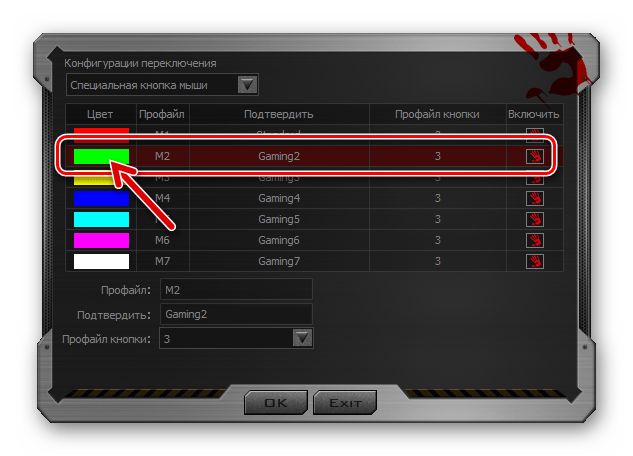
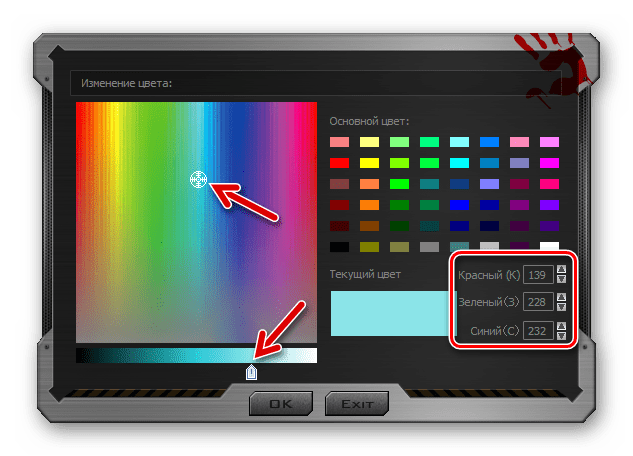
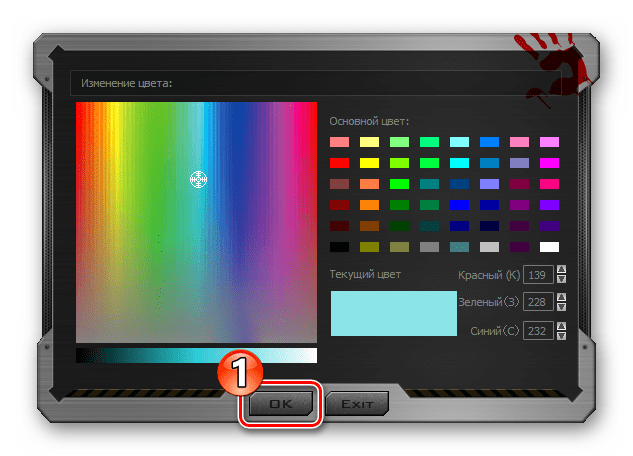
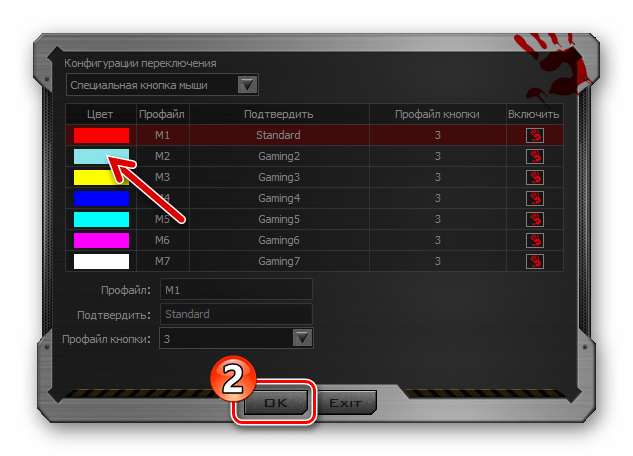
Первый столбец наличествующей в открывшемся окошке таблицы профилей кнопок мыши содержит все назначенные им на текущий момент цвета. Кликните по расцветке, которую нужно изменить.
Стоимость в интернет-магазинах
На момент публикации материала, стоимость игровой мыши V3M в интернет-магазинах, по данным Яндекс Маркета в среднем составляет 1500 рублей.
За время использования мышь показала себя на достойном уровне. Как с эргономической, так и с технической точки зрения никаких негативных моментов не замечено. Качество материалов достойное, работа сенсора адекватная.
Пожалуй это успешный образец бюджетной игровой мыши. Её вполне можно рекомендовать для тех, кто просто любит играть и получает от игры удовольствие. А киберспорт? – Это совсем другая история…
Настройка компьютерных мышей Bloody
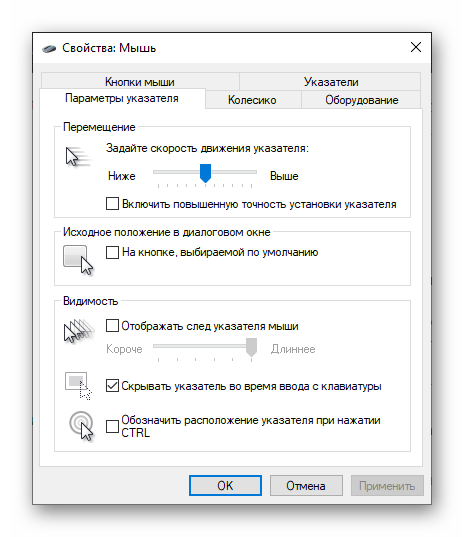
На сегодняшний день можно говорить о том, что любая компьютерная мышь, и геймерские манипуляторы из модельной линейки Bloody от A4Tech здесь не исключение, фактически не требуют настройки, чтобы работать в обычном (офисном) режиме. Все необходимые конфигурационные манипуляции производятся ОС Windows автоматически, стоит только подключить устройство к ПК. При этом пользователю доступны лишь некоторые возможности по изменению поведения мышки системными средствами, но в некоторых случаях нелишним будет их задействовать.
Подробнее: Как настроить компьютерную мышку встроенными средствами ОС Windows
Способ 2: ПО от производителя мыши (Bloody 7)
Не просто обеспечить работоспособность мыши Блади в системе, а в широком диапазоне отрегулировать все характеризующие её параметры и таким образом точно настроить манипулятор для реализации индивидуальных целей позволяет специализированное одноимённое с модельной линейкой программное обеспечение, предоставляемое производителем. На момент написания статьи актуальную версию софта Bloody представляют сборки с номером 7.
Установка софта и драйвера
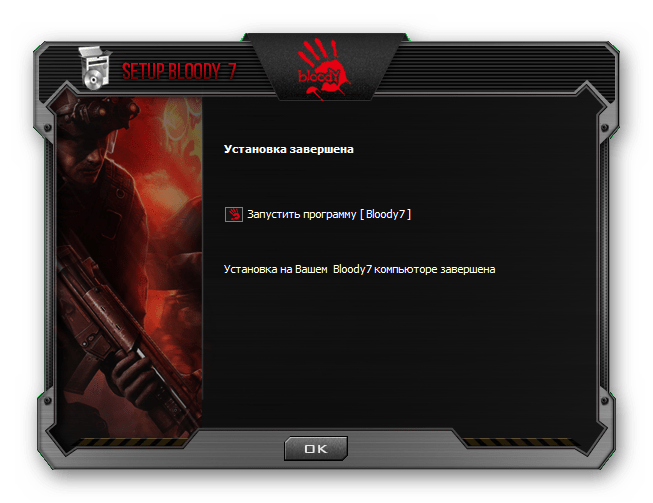
Запуск ПО, режимы работы
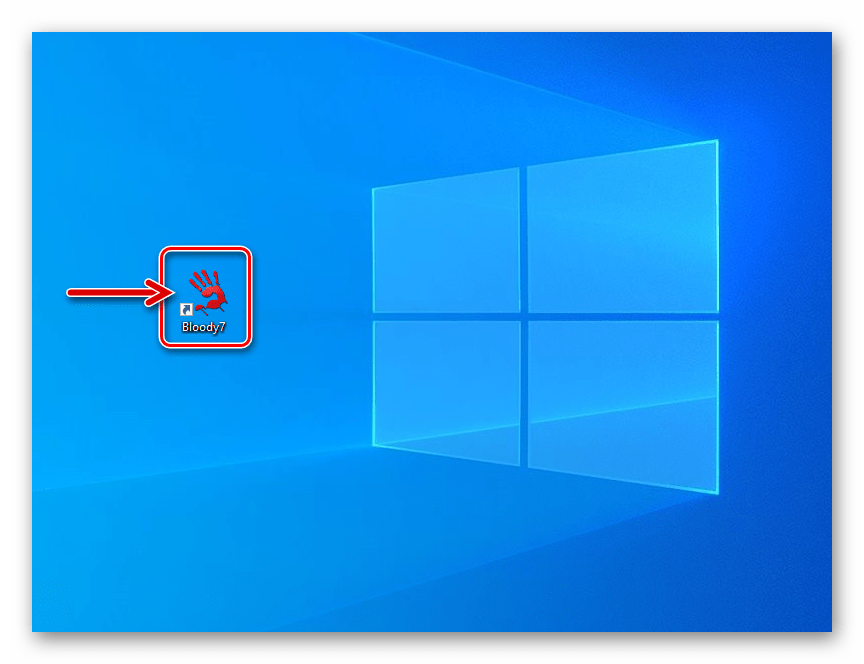
По умолчанию программа Блади 7 запустится автоматически по завершении её развёртывания в системе. В дальнейшем вы можете в любой момент открыть софт из системного трея Windows, Главного меню ОС, а также с Рабочего стола, воздействовав на появившийся здесь ярлык.
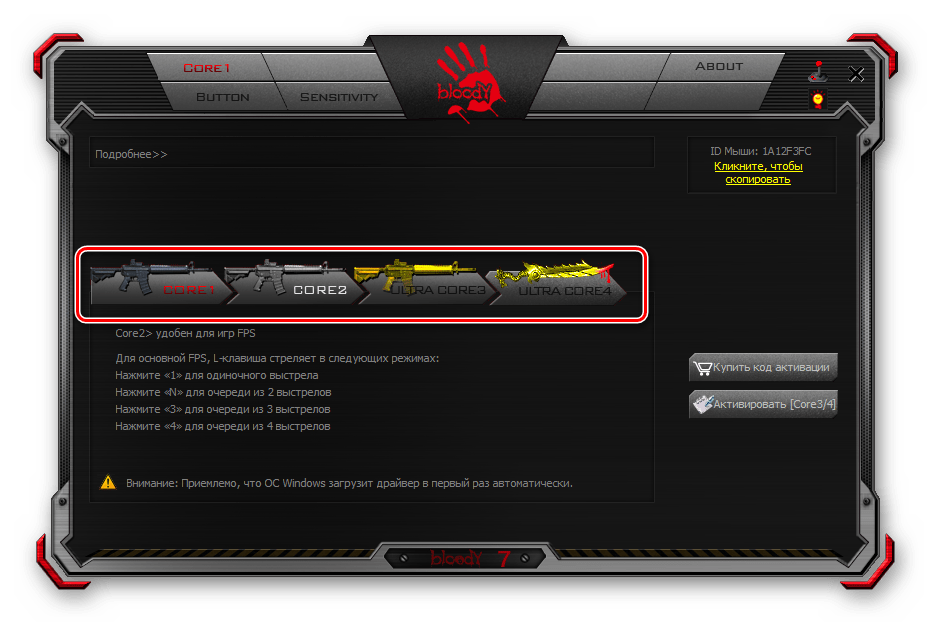
После запуска Bloody 7 демонстрирует окно выбора режима работы (совокупности параметров) манипулятора. Здесь наличествуют 4 варианта предустановок: «CORE 1» (выбран по умолчанию), «CORE 2», «ULTRA CORE 3», «ULTRA CORE 4». Наведение курсора на наименование режима приведёт к отображению его описания.
Переход к установке предусмотренных тем или иным режимом настроек осуществляется путём клика по соответствующей кнопке. Смена конфигурации занимает несколько секунд, в течение которых мышь не реагирует на действия пользователя.
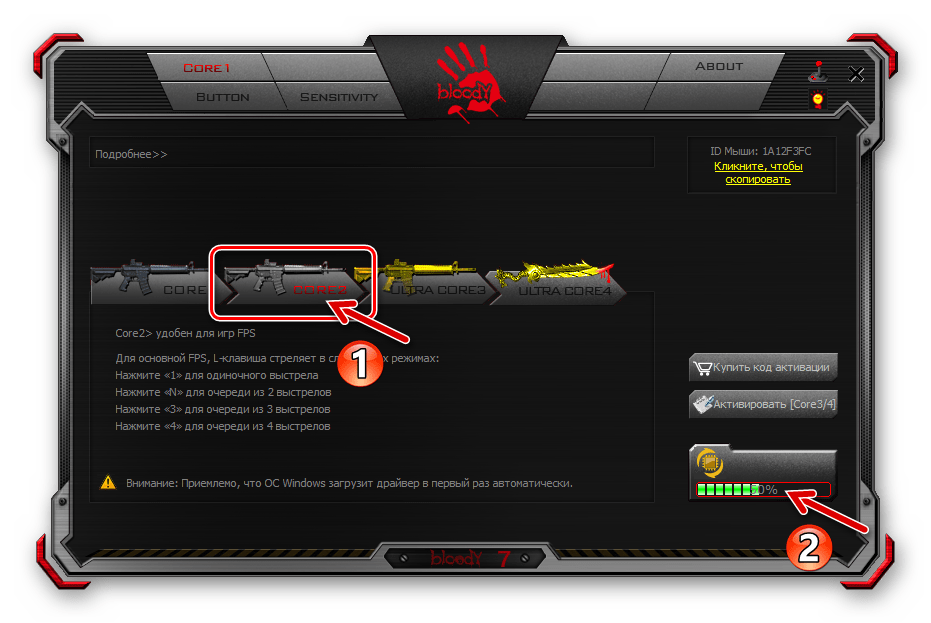
Режимы работы «1» и «2» функционируют без ограничений, а предоставляемый в их рамках возможностей настройки достаточно подавляющему числу пользователей рассматриваемых устройств. Далее в статье описана настройка девайса Блади в режиме «CORE 1» как наиболее простого в конфигурировании, но при этом вполне универсального решения.
«ULTRA CORE 3», «ULTRA CORE 4», хотя и предоставляют широчайшие возможности по программированию поведения мышей Bloody, не рассматриваются в рамках настоящего материала. Это обусловлено тем, что указанные режимы требуют платы за своё использование, задействуются в основном профессиональными геймерами, подразумевают наличие довольно глубоких знаний о принципах работы манипуляторов, а также индивидуального подхода при конфигурировании с точки зрения поставленных пользователем целей и конкретного софта (в основном игр), где эти цели нужно реализовать.
Условно на первое место по важности в деле достижения максимального уровня эффективности использования мышей Блади можно поставить назначение вызываемых кнопками манипулятора функций. В фирменном софте от производителя предусмотрен специальный раздел, через который можно переназначить любые кнопки, кроме основной (левой), а также создать несколько легко выбираемых в процессе эксплуатации девайса предустановок.
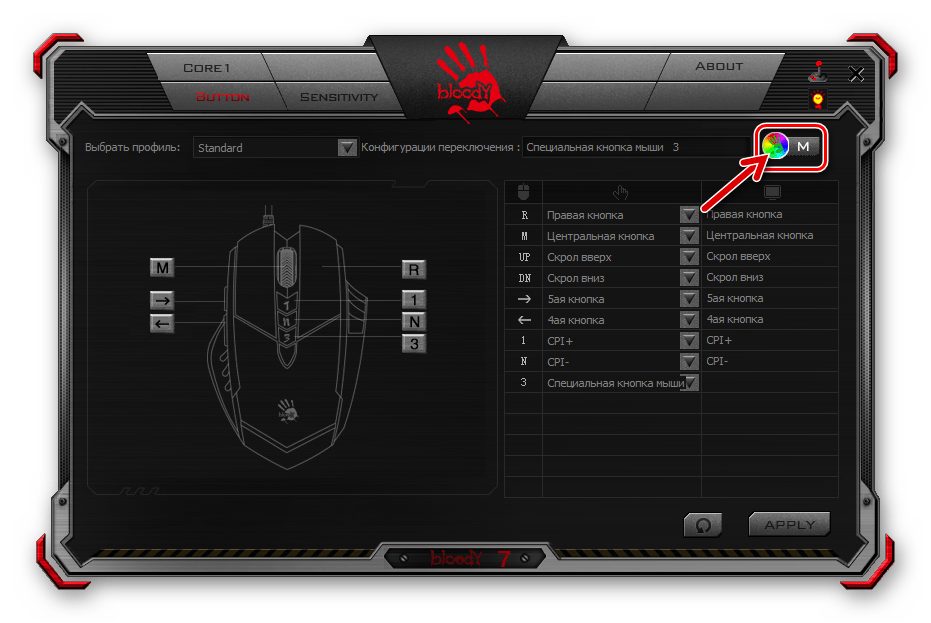
В открывшемся окошке разверните список «Конфигурация переключения».
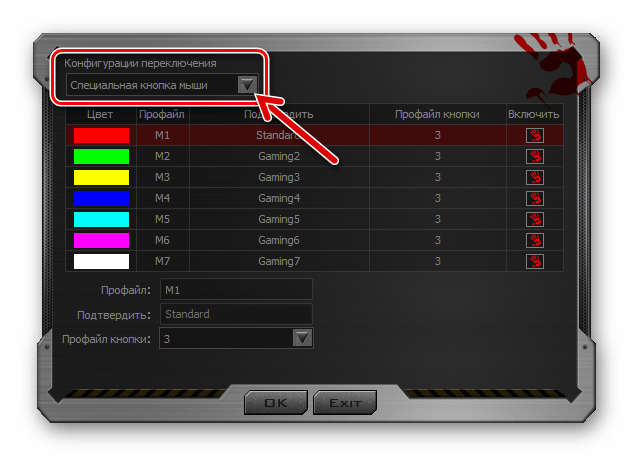
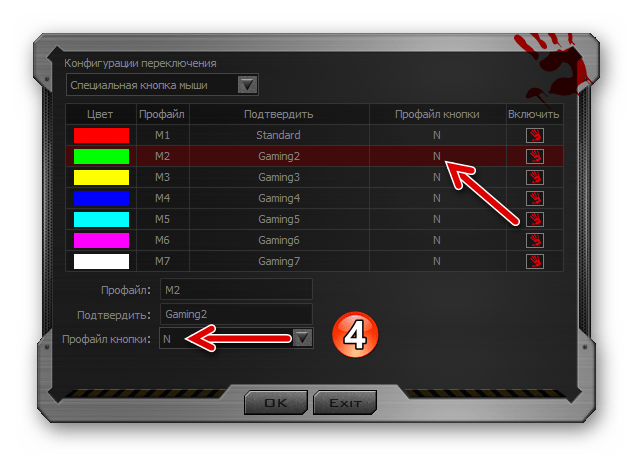
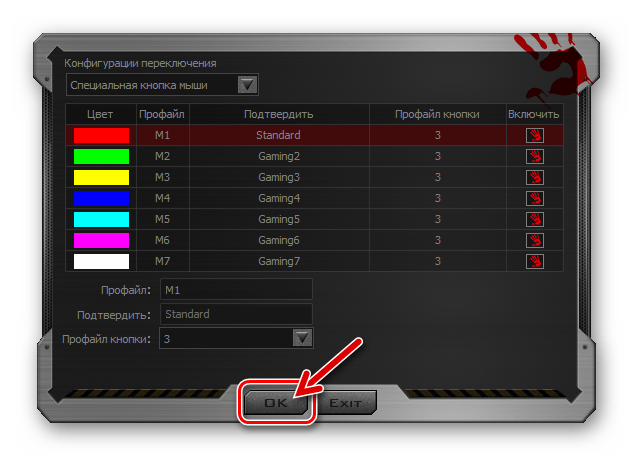
Выберите и настройте один из способов смены совокупности установленных на кнопки мыши функций:
-
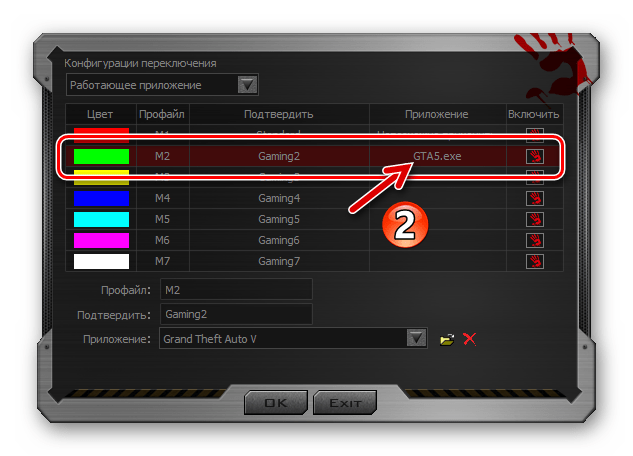
«Работающее приложение». — профиль будет активирован при запуске определённой программы на ПК. Кликните по наименованию конфигурации кнопок, установите отметку в чекбоксе «Включить» справа.
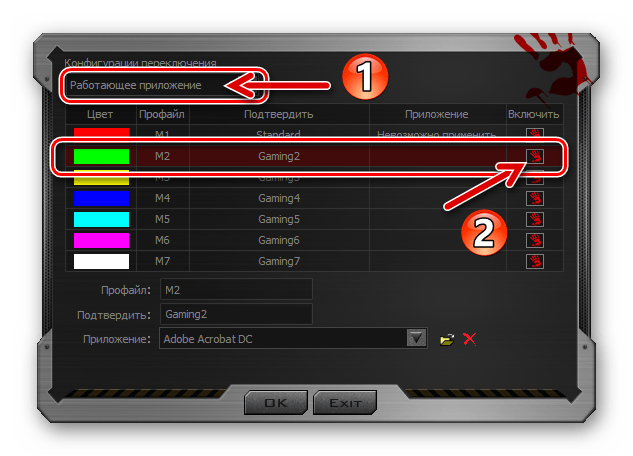
Далее щёлкните «Обзор» внизу окна рядом с полем «Приложение»,
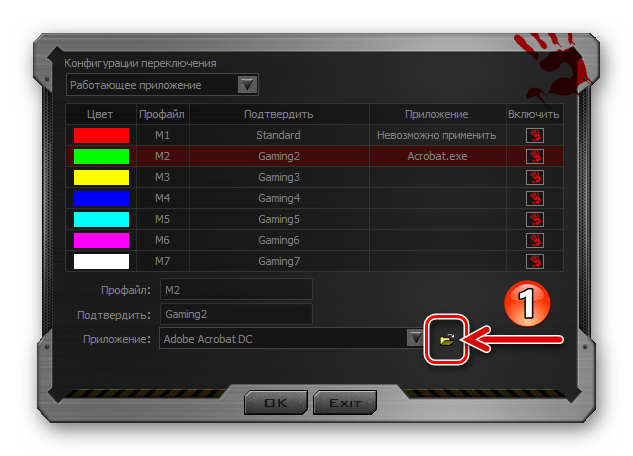
перейдите по пути расположения исполняемого файла использующей конфигурацию кнопок программы и дважды щёлкните по открывающему её объекту.
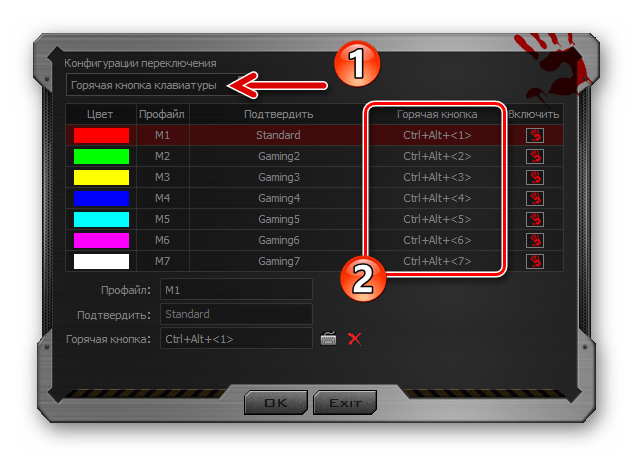
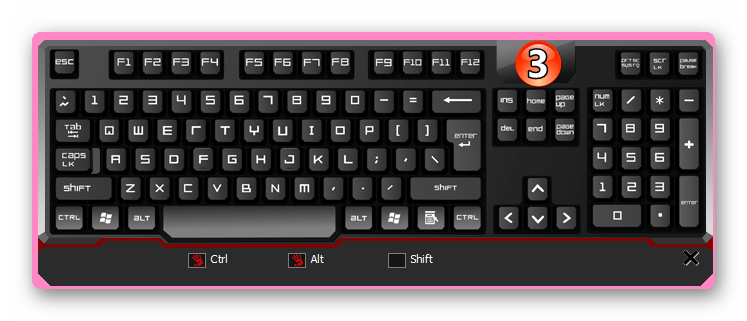
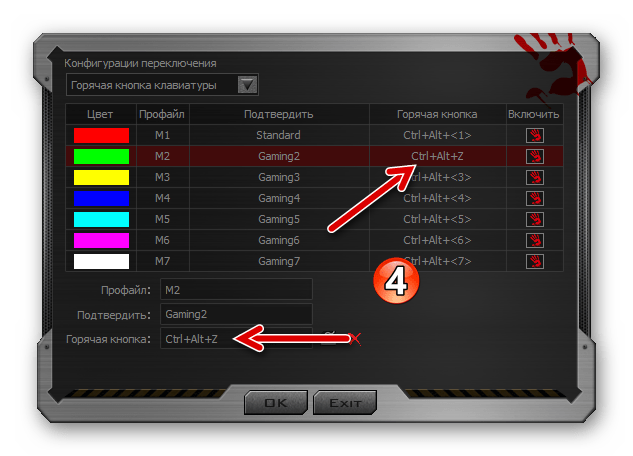
Если есть необходимость заменить комбинацию клавиш для переключения на какой-либо профиль, выделите его щелчком. Далее нажмите на значок «Клавиатура» в нижней части окна справа от поля «Горячая кнопка». 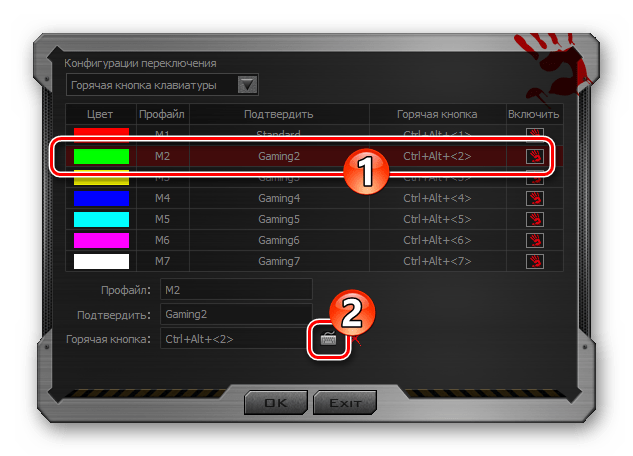
Введите устанавливаемую комбинацию
-
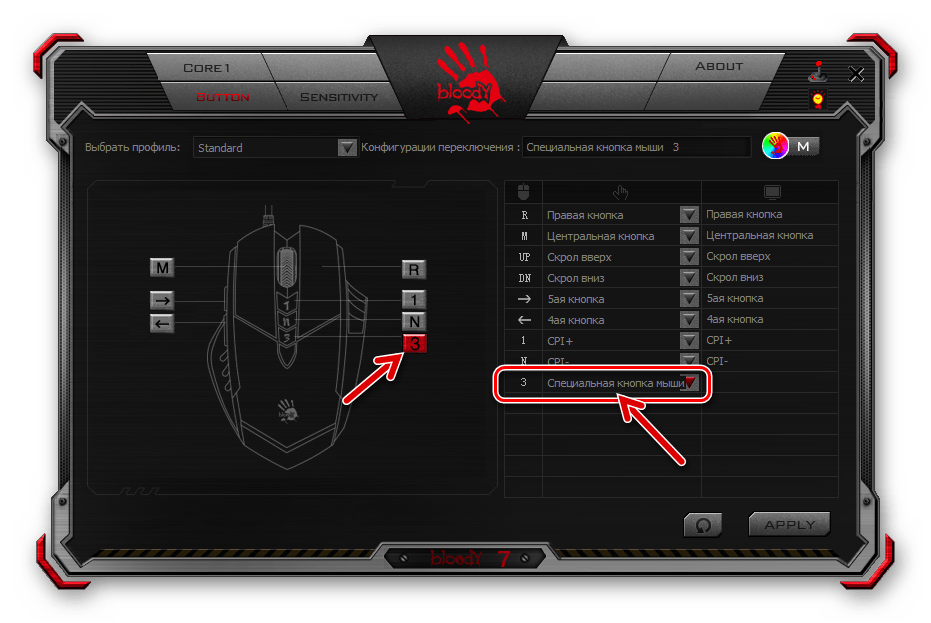
Переместитесь в правую часть окна, наведите курсор на любой из пунктов столбца «Кнопки» в таблице. В результате слева на картинке подсветится соответствующая кнопка мыши, чтобы вы могли убедиться в правильности выбора элемента, назначение которого предполагается изменить.
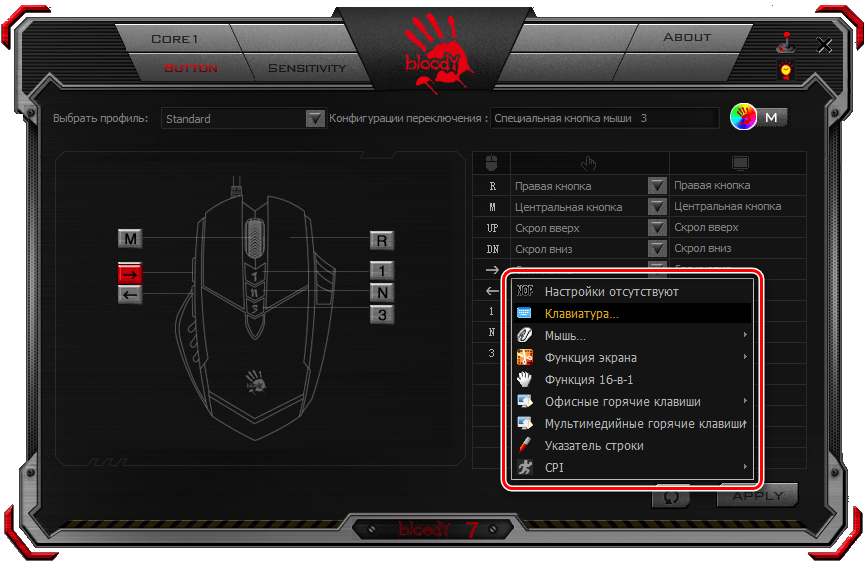
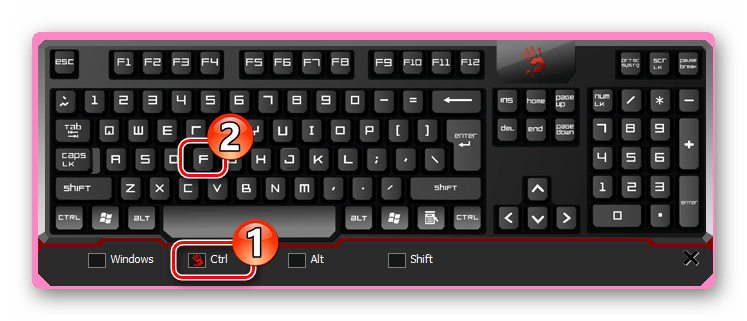
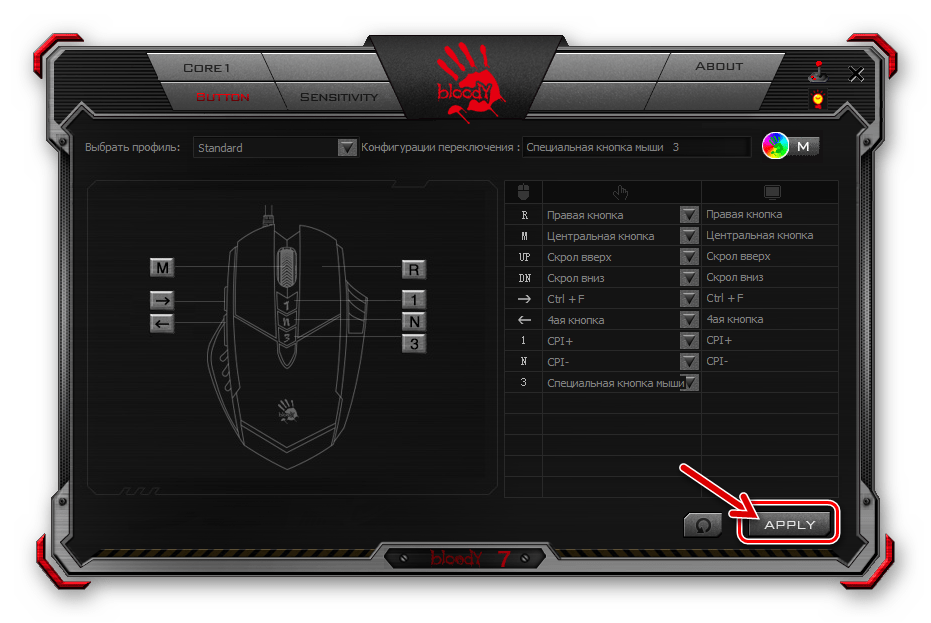
Настройка разрешения сенсора (CPI)
Одним из главных факторов, способствующих эффективному использованию геймерской мыши, является возможность выбора приемлемой в той или иной ситуации скорости реакции указателя на действия пользователя, а также быстрого переключения этого параметра при необходимости. Указанное регулируется путём смены разрешения сенсора (CPI) манипулятора.
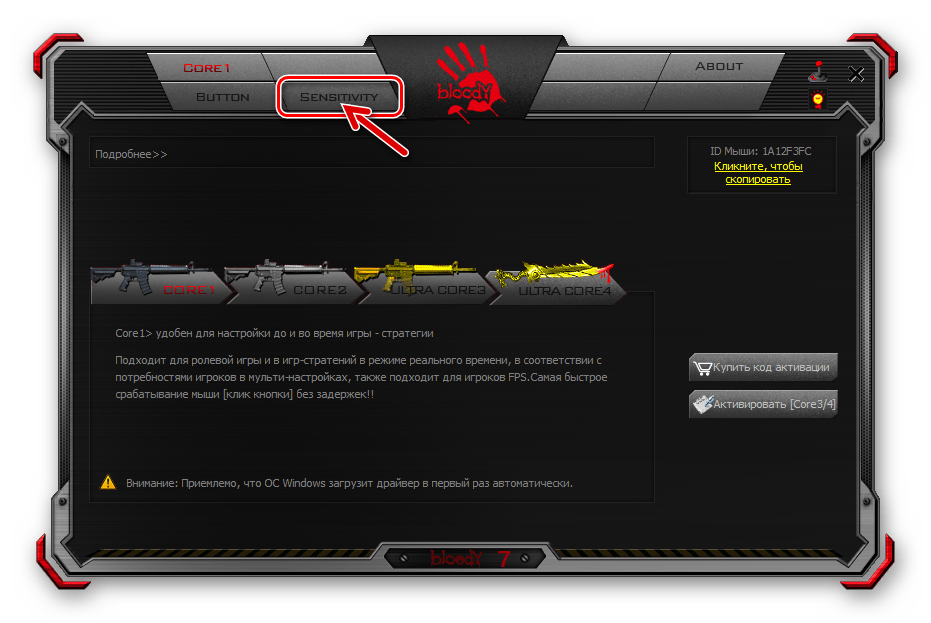
Чтобы выполнить настройку «CPI», перейдите на вкладку «Sensitivity» в Bloody 7 и сконфигурируйте параметры в соответствии со своими потребностями. Подробные рекомендации по решению данной задачи изложены в следующей статье:
Подробнее: Регулировка DPI (CPI) компьютерных мышей A4Tech Bloody
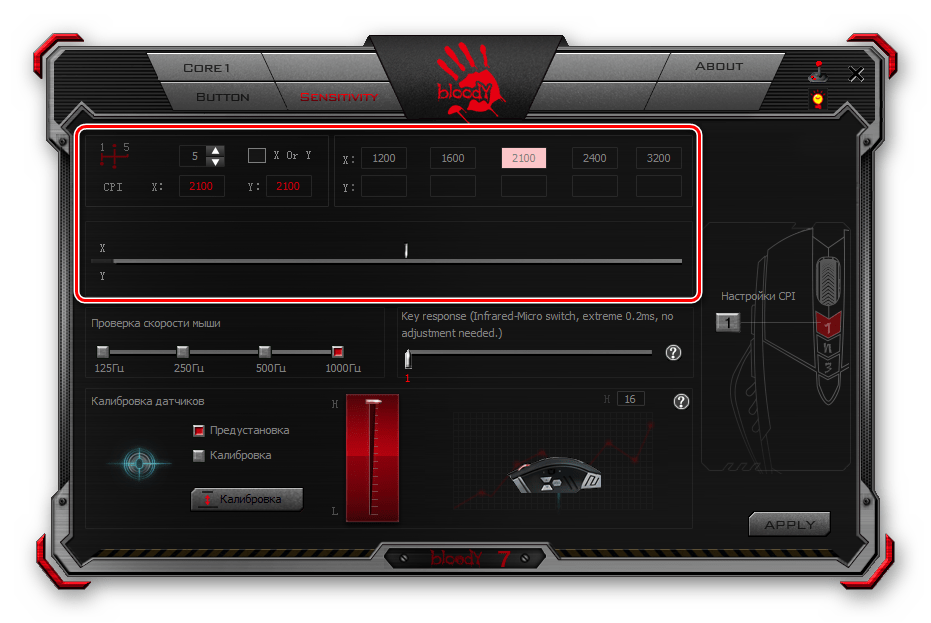
В большинстве случаев заводские значения отдельных параметров датчика мыши Блади и выполненная при производстве калибровка являются наиболее приемлемыми с точки зрения эффективной эксплуатации устройства, но при желании либо необходимости с помощью софта Bloody 7 вы можете переопределить и эти настройки, переместившись на вкладку «Sensitivity».
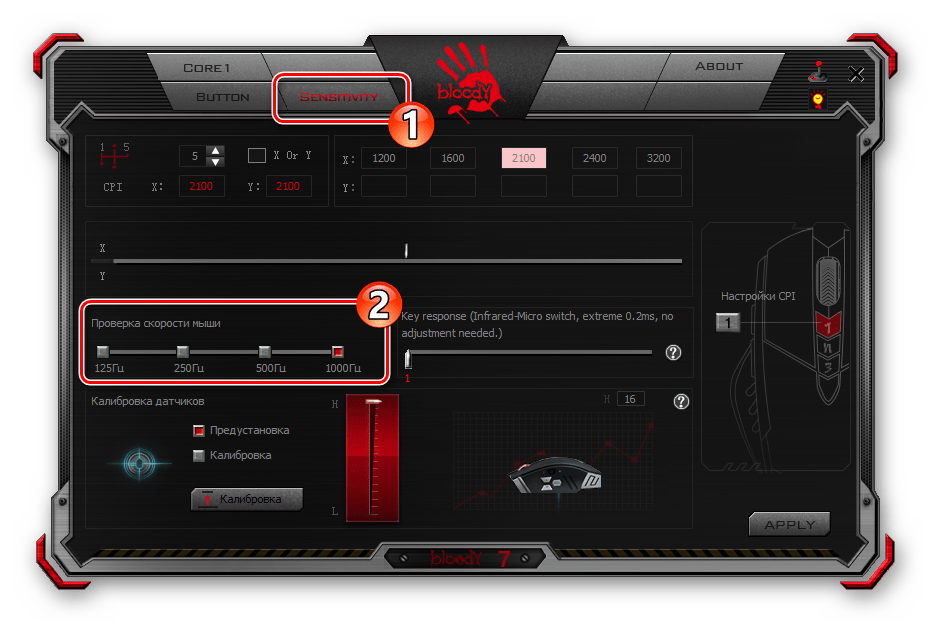
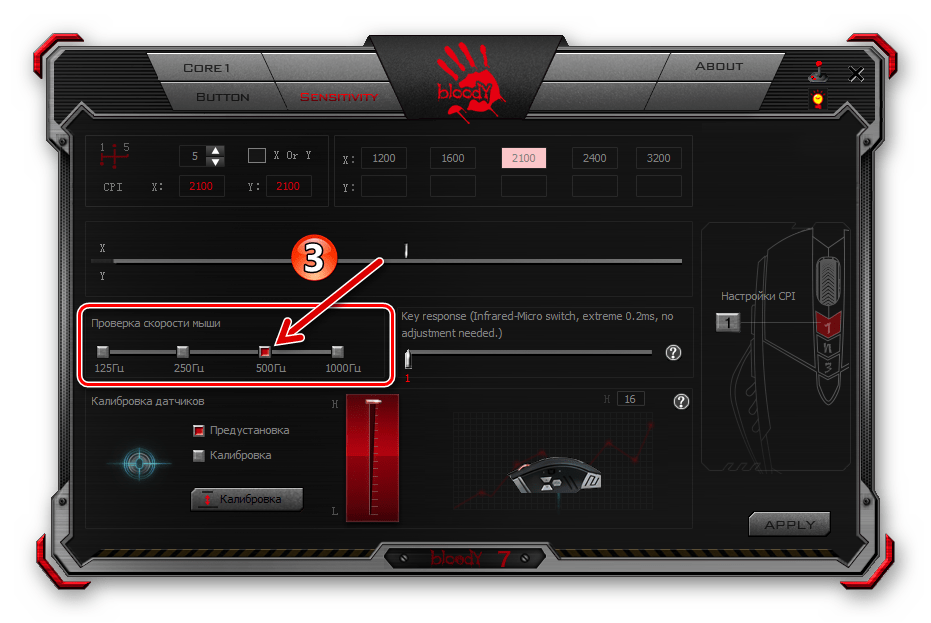
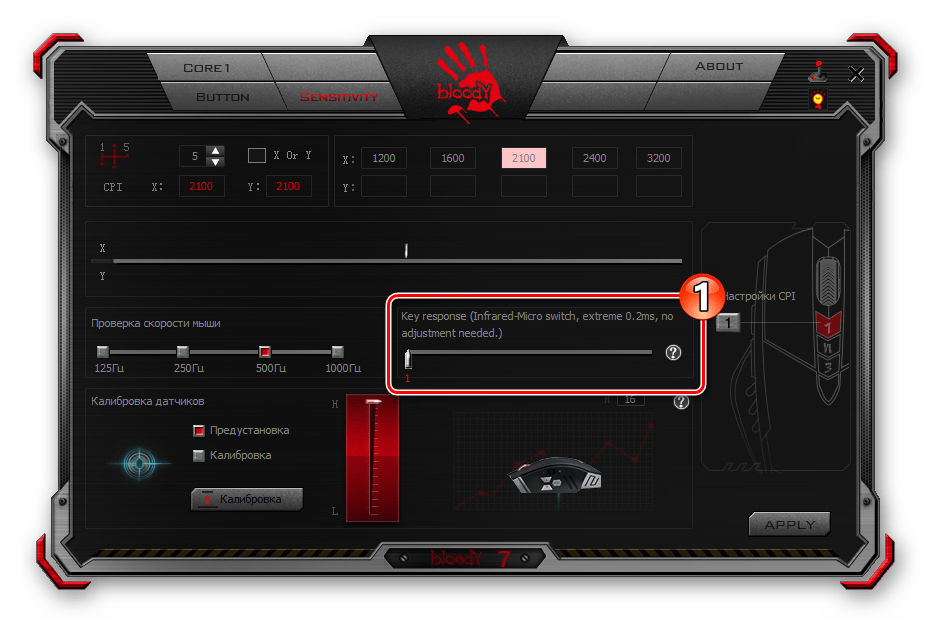
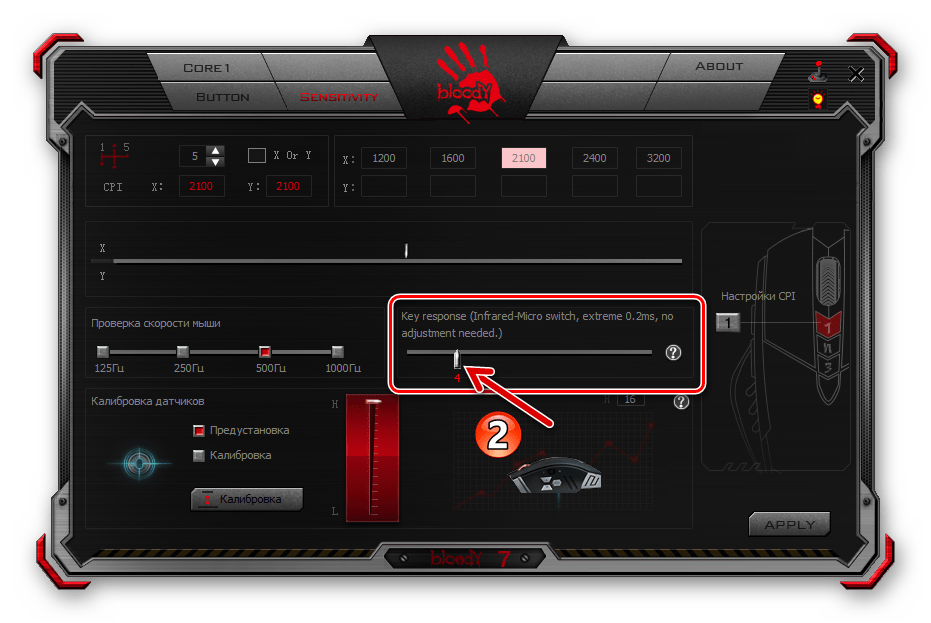
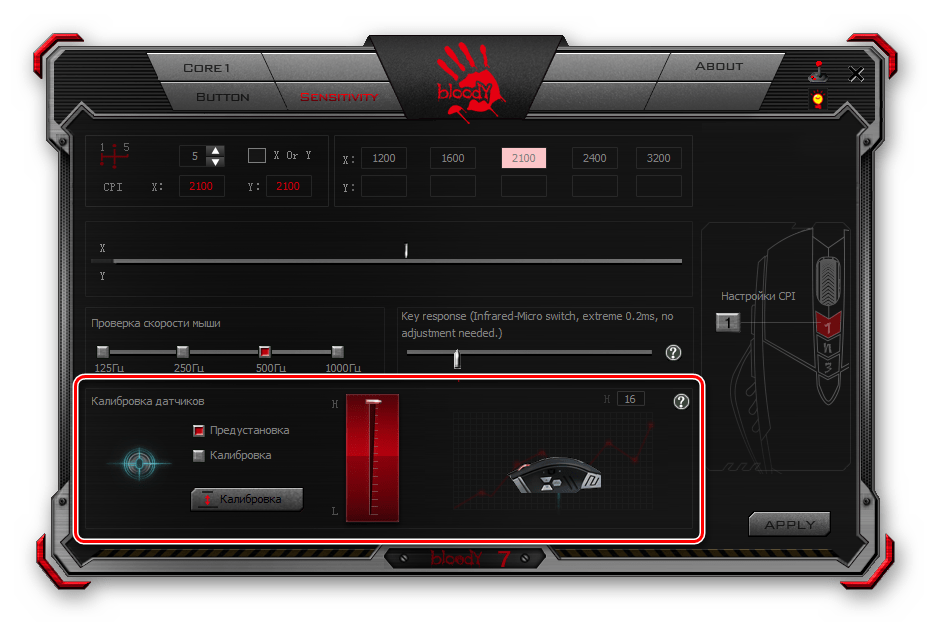
Для автоматической калибровки:
-
Кликните по кнопке «Калибровка»;
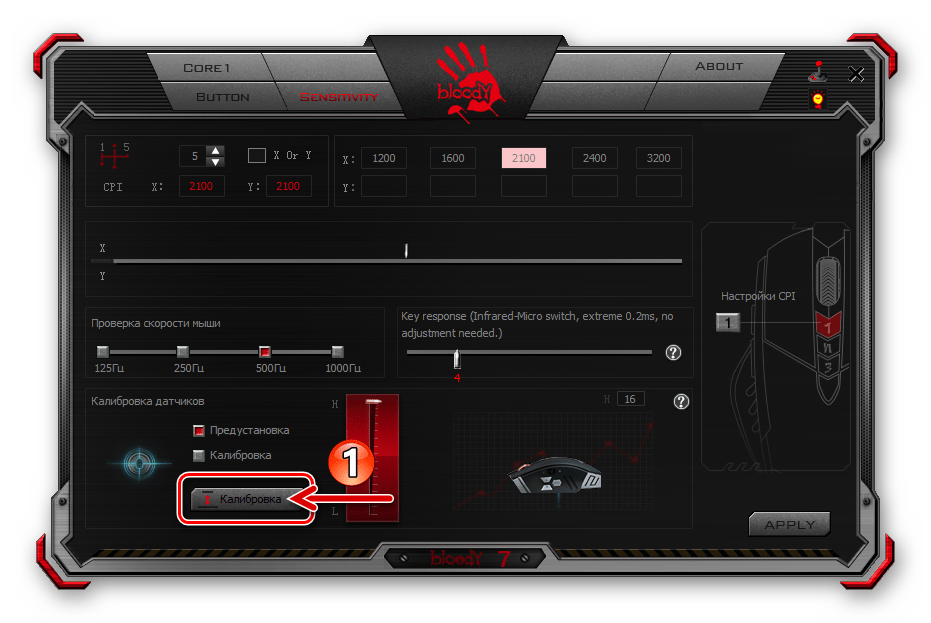
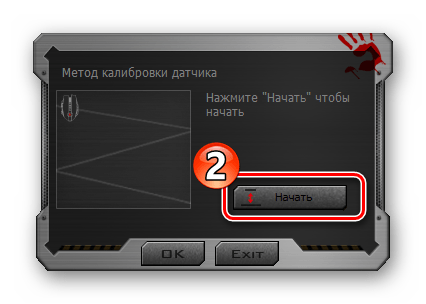
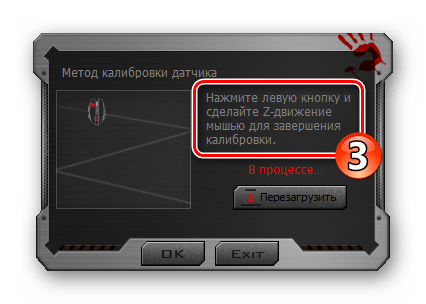
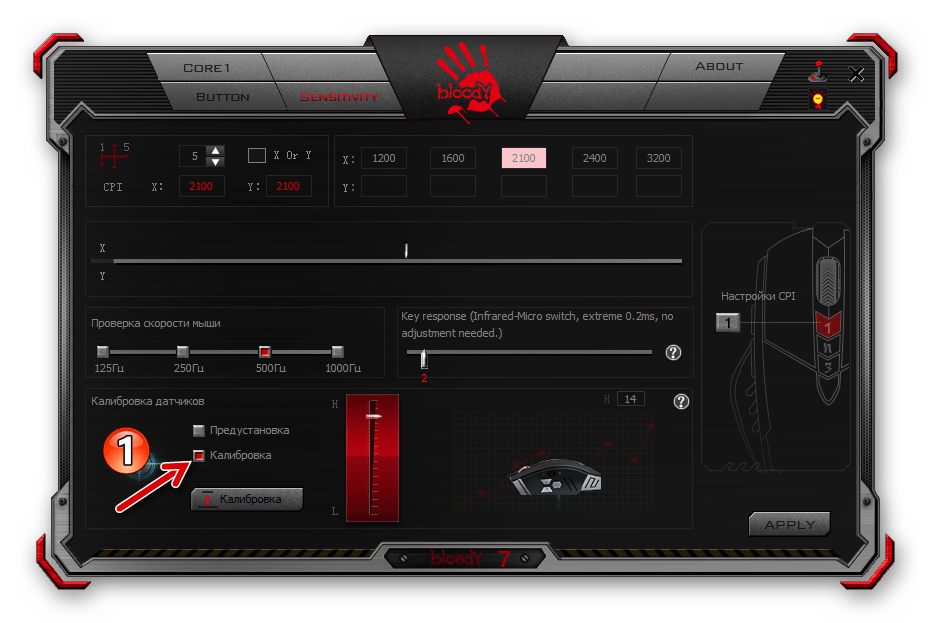
Для выбора максимального значения высоты отрыва вручную:
-
Нажмите на чекбокс «Калибровка», подсветив его таким образом красным цветом;
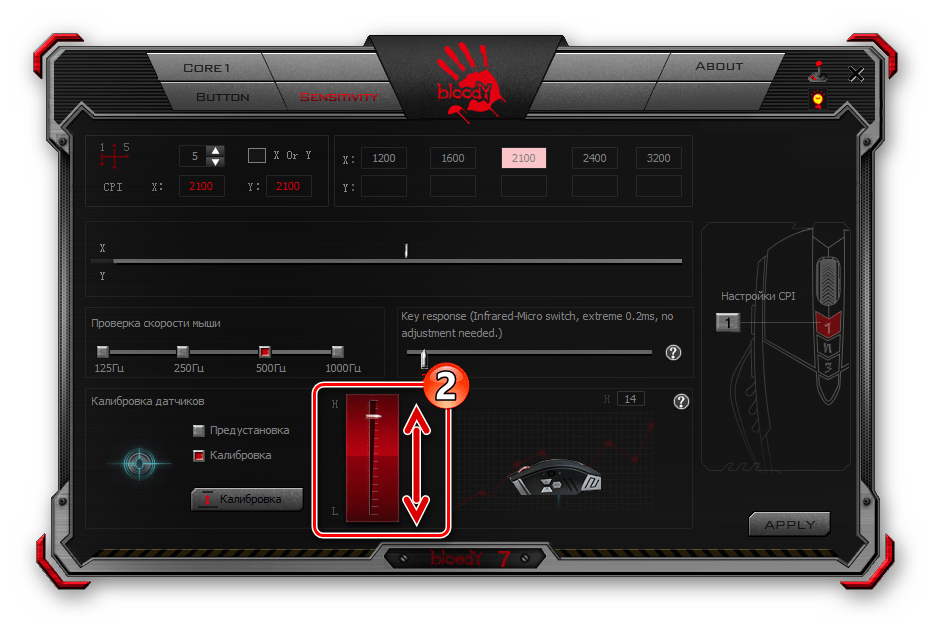
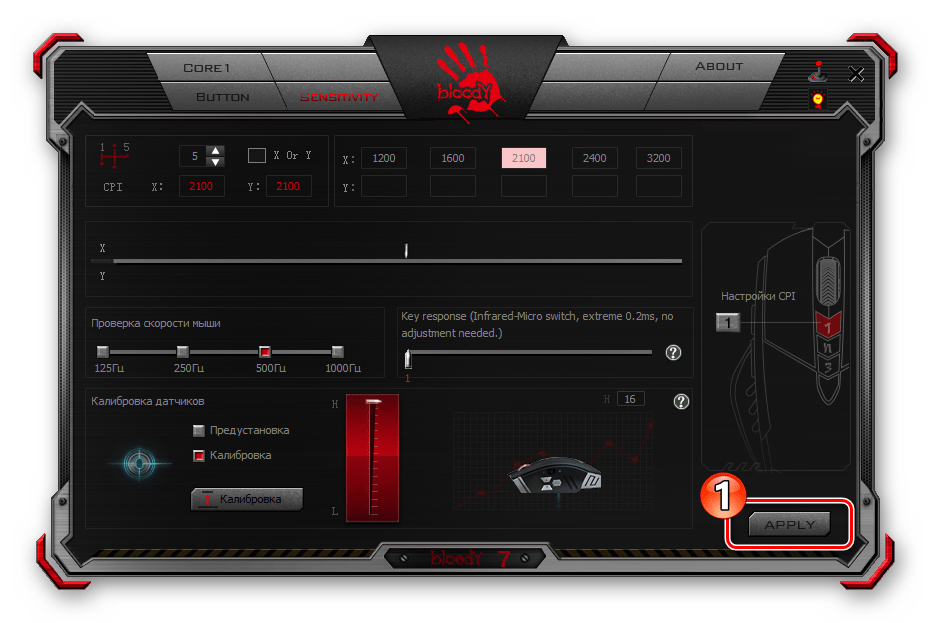
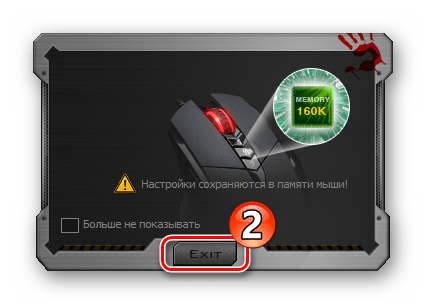
Подсветка мыши Bloody и/или её отдельных конструктивных элементов – это практически не влияющая на основную функциональность манипулятора, но, с точки зрения его эстетического восприятия, безусловно, важная опция. Рассматриваемые девайсы и предназначенный для их настройки софт представляют своим пользователям широкий выбор моделей поведения скрытых в корпусе мыши цветных светодиодов.
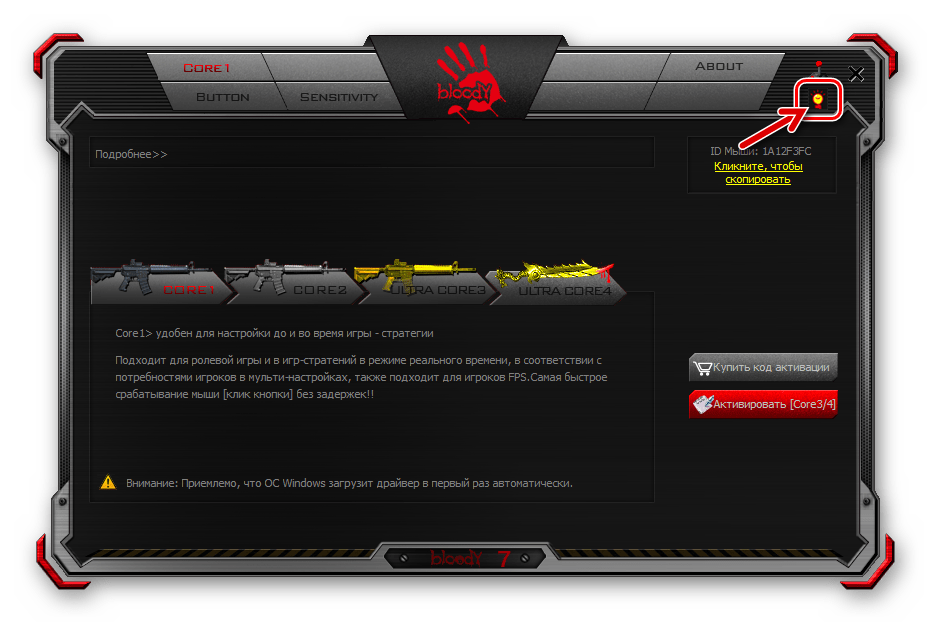
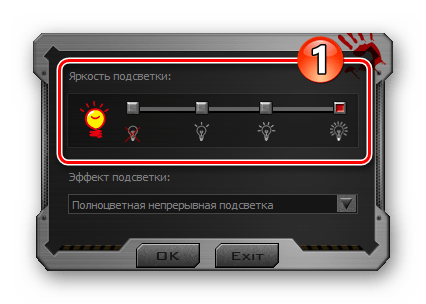
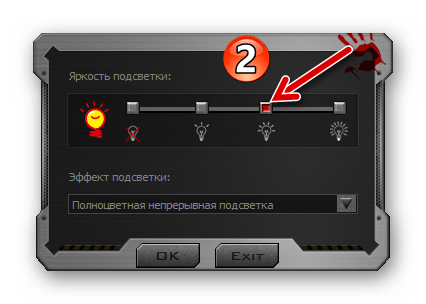
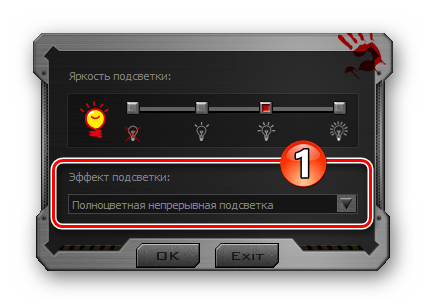
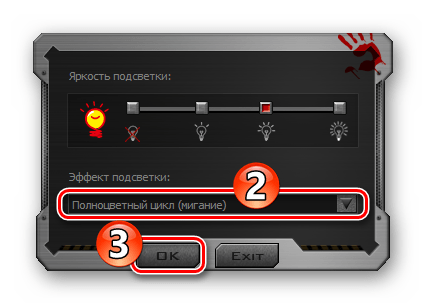
Кроме вышеописанного, в Блади 7 доступно указание конкретного цвета подсветки манипулятора, который будет действовать пока выбран тот или иной профиль конфигурации его кнопок:
Вполне вероятно, что когда-либо у вас возникнет потребность вернуть влияющие на поведение мыши в системе значения параметров к их изначальному состоянию, например, с целью конфигурирования манипулятора «с нуля» или использованию предлагаемых производителем стандартных настроек. Для этого через ПО Bloody 7 нужно сделать следующее: