Как подключить оплату в App Store и iCloud со счёта мобильного телефона
 В закладки
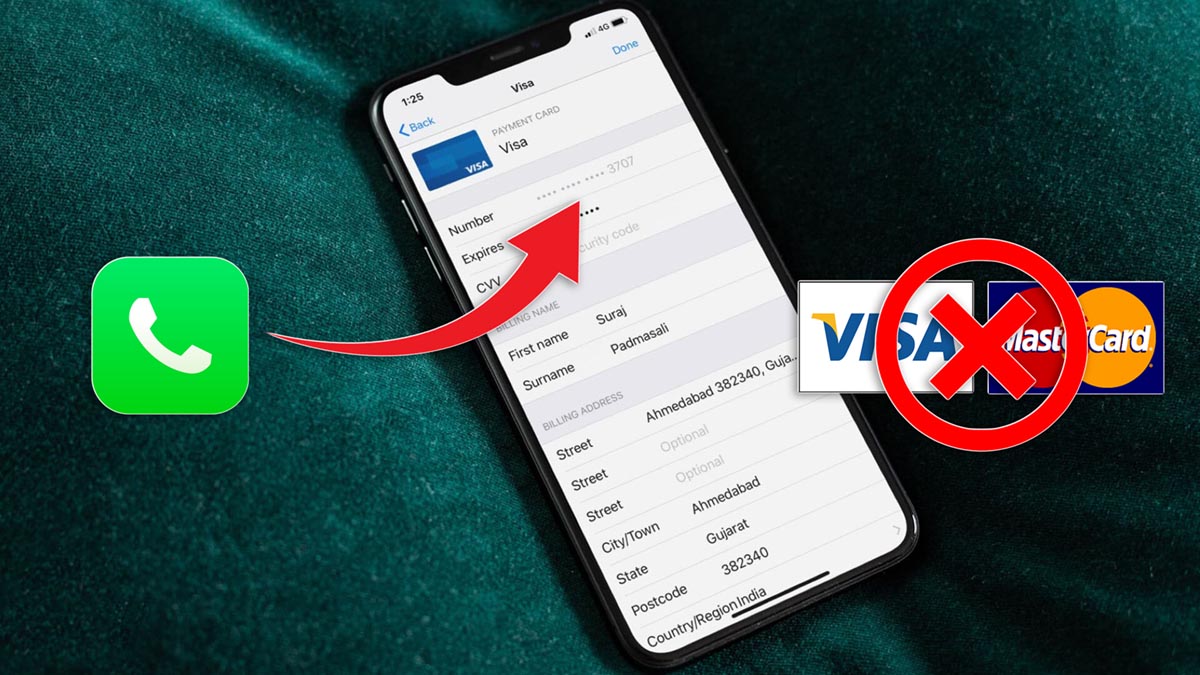
Вводимые ограничения усложняют процесс покупок контента и оплаты подписок в экосистеме гаджетов Apple. Мы уже рассказывали о резервном способе пополнения счета iTunes, а сейчас напомним, как можно использовать счет своего мобильного номера для совершения транзакций в App Store и iCloud.
�� Спасибо re:Store за полезную информацию. ��
Как изменить способ оплаты в App Store и iCloud на iPhone
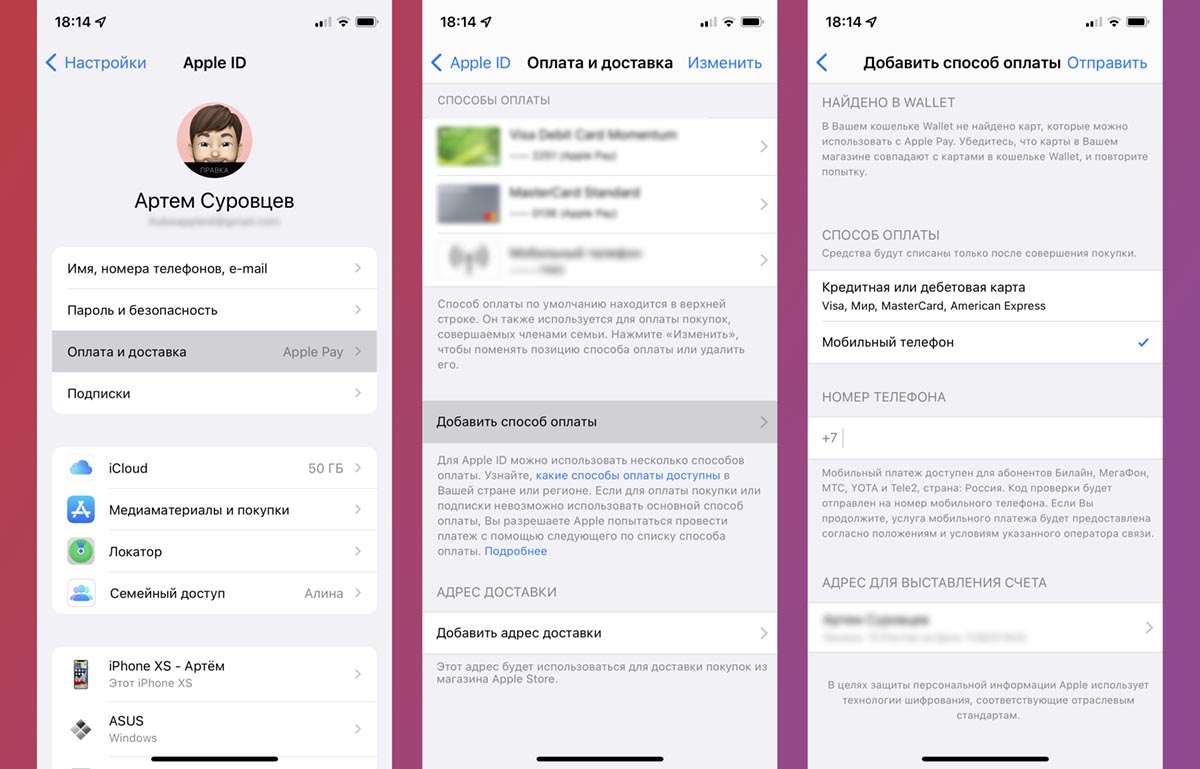
1. Перейдите в Настройки – Учетная запись Apple ID – Оплата и доставка.
2. Авторизуйтесь при помощи Face ID или Touch ID.
3. Выберите пункт Добавить способ оплаты. Если среди способов оплаты уже есть номер мобильного, пропустите данный шаг.
Поддерживаются мобильные номера операторов: Билайн, МегаФон, МТС, YOTA.
4. Выберите опцию Мобильный телефон, введите используемый номер телефона и подтвердите действие проверочным кодом из СМС.
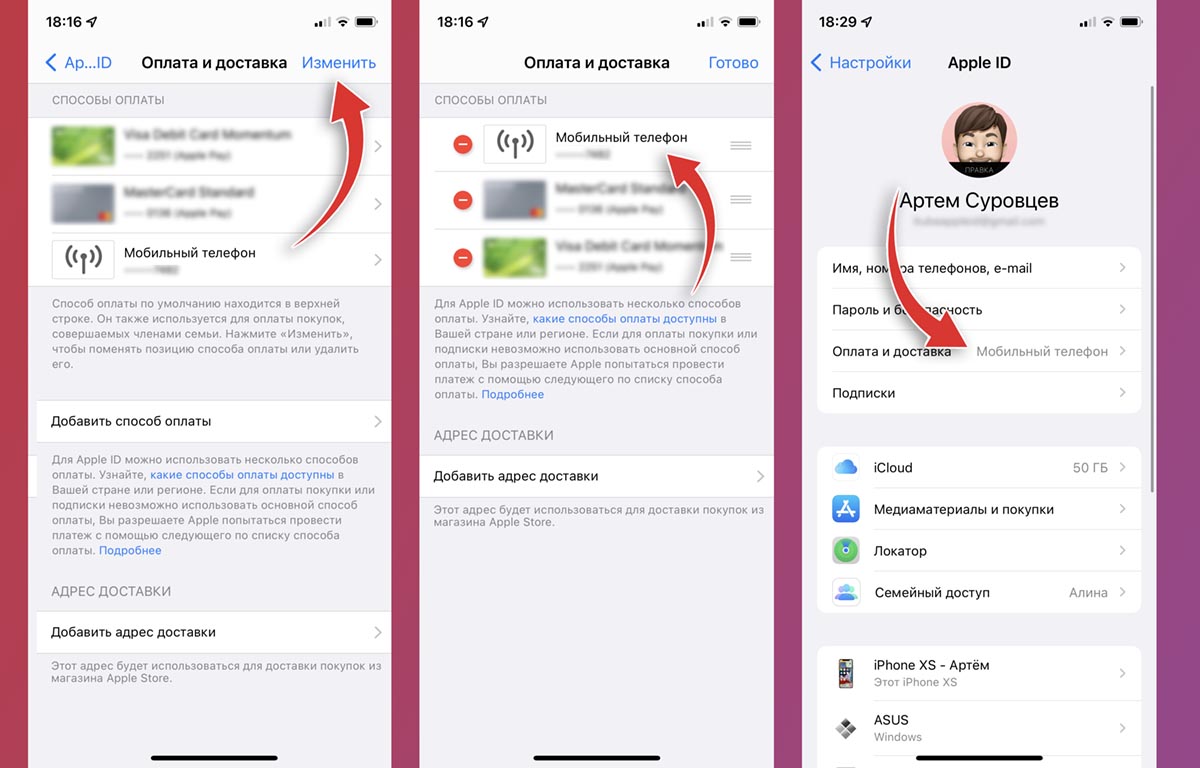
5. Когда номер мобильного будет подтвержден и появится в списке, нажмите кнопку Изменить и перетяните данный способ в самый верх списка.
6. Нажмите кнопку Готово для сохранения изменений и вернитесь в предыдущее меню. Если все было сделано верно, в качестве основного способа оплаты будет отмечен мобильный телефон.
Как изменить способ оплаты в App Store и iCloud на Mac
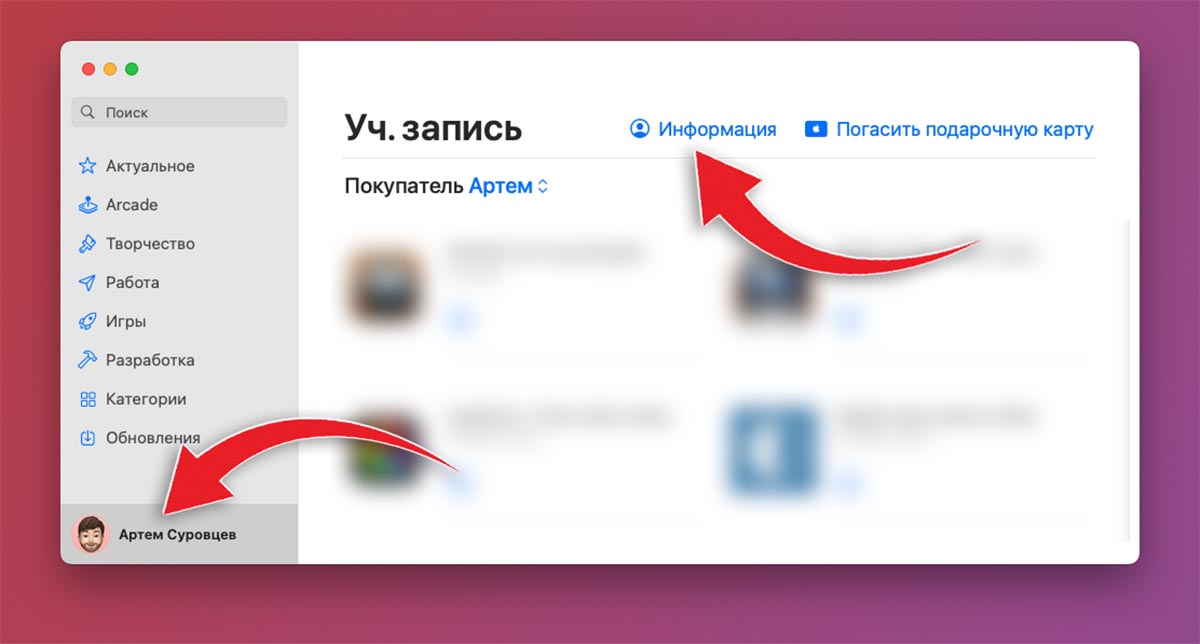
1. Запустите приложение App Store.
2. Нажмите на имя своей учетной записи в левом нижнем углу окна и перейдите в раздел Информация.
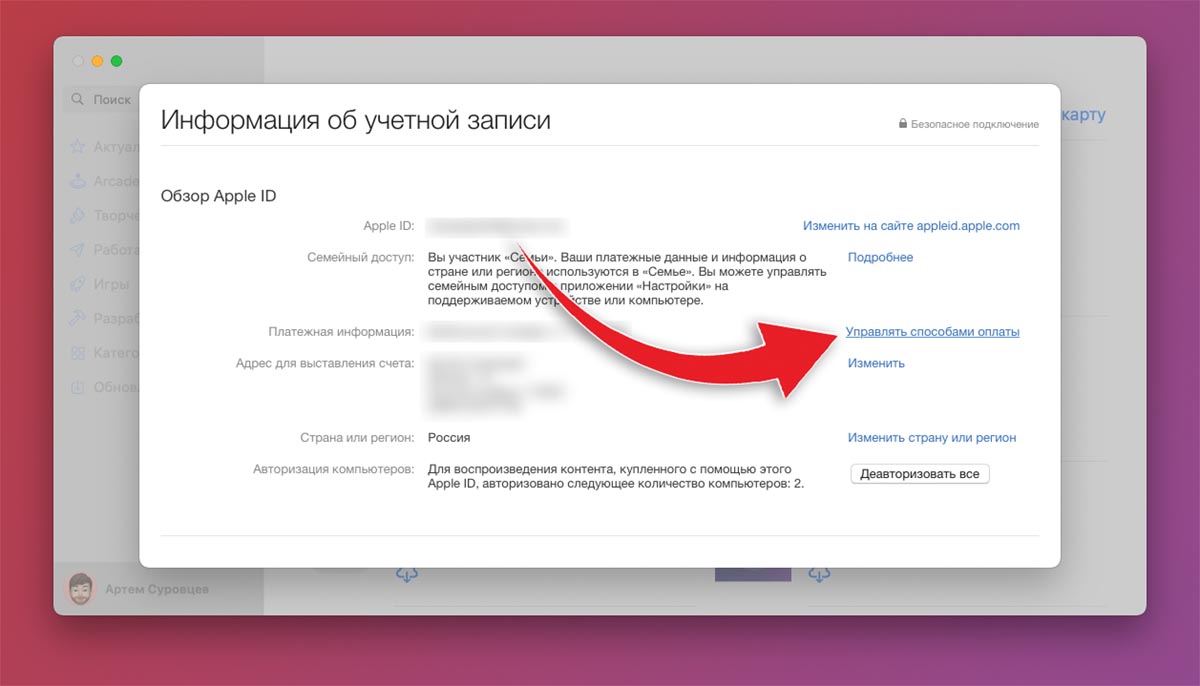
3. В открывшемся окне нажмите на кнопку Управлять способами оплаты.
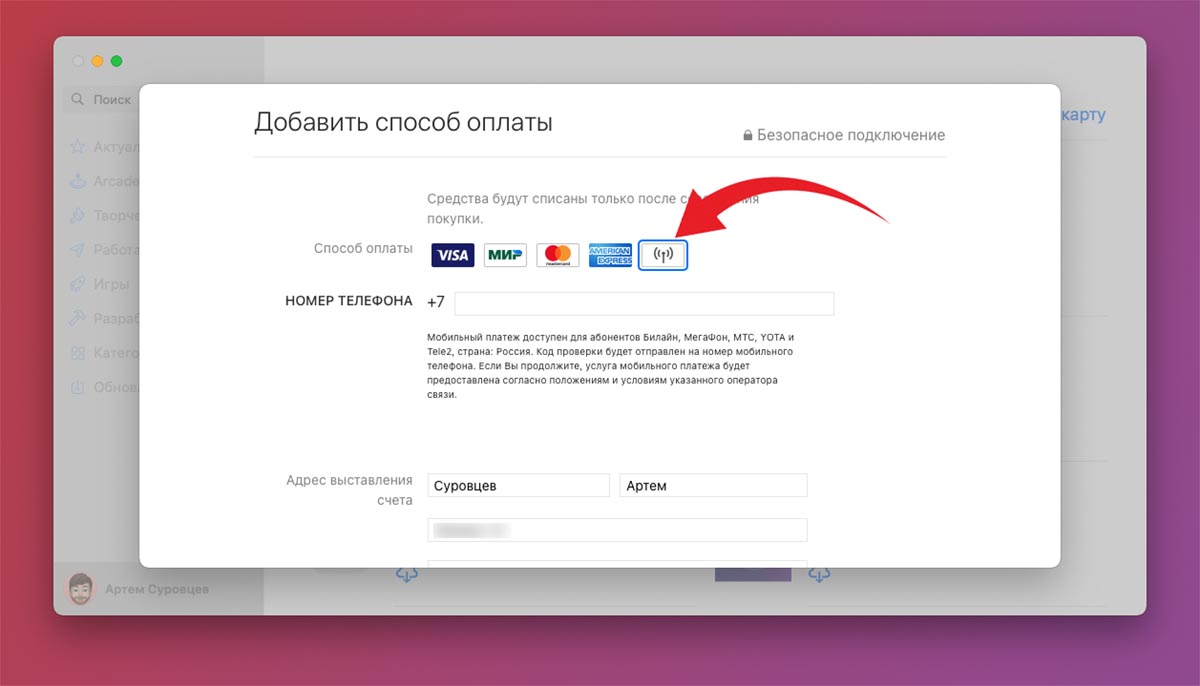
4. Нажмите кнопку Способ оплаты и добавьте новый способ при помощи номера мобильного.
5. Введите используемый номер и подтвердите действие проверочным кодом из СМС.
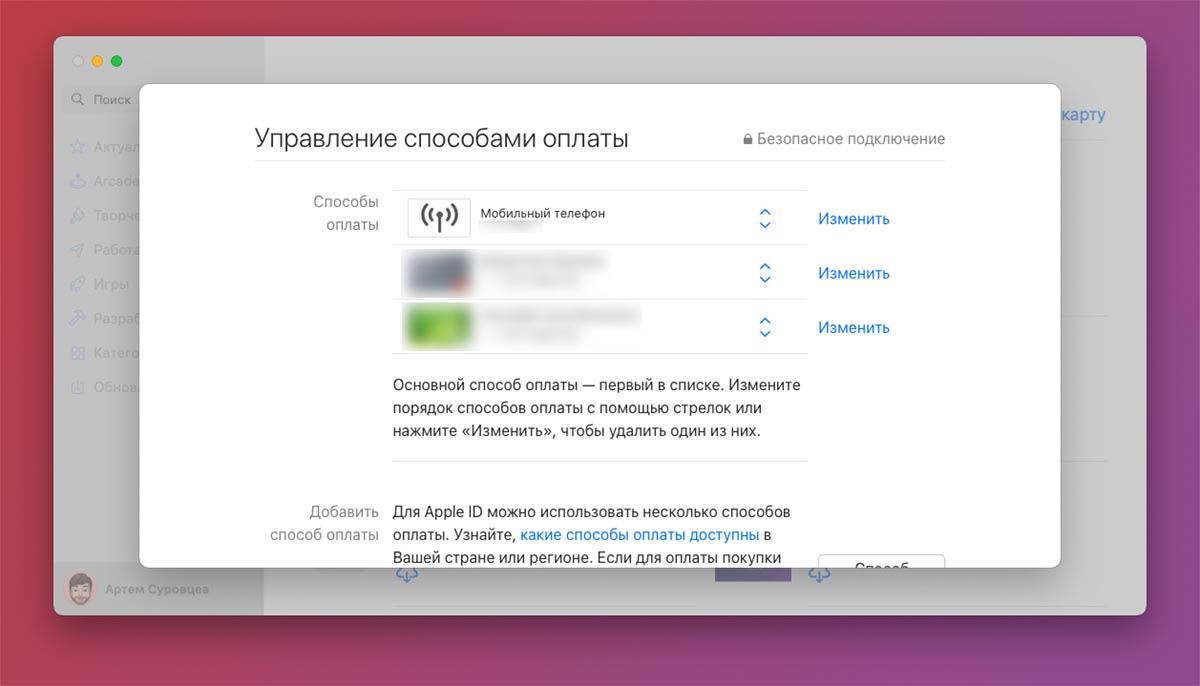
6. Переместите способ оплаты Мобильный телефон в самый верх списка.
Почему способ может не работать
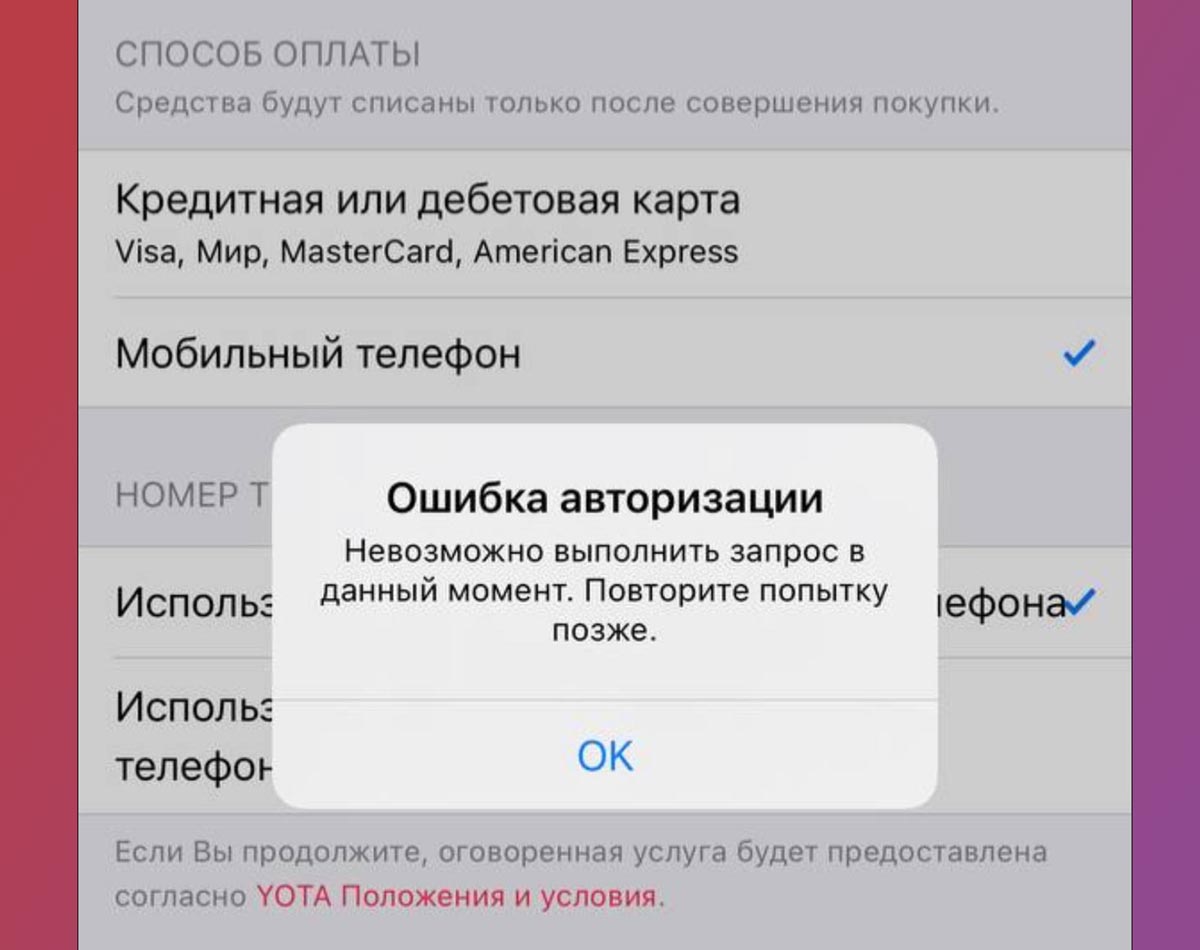
Некоторые пользователи при попытке изменить способ оплаты по данной инструкции сталкиваются с ошибкой. Система не дает установить номер мобильного в качестве средства оплаты.
Чтобы решить данную проблему, сделайте следующее:
▶ Убедитесь, что вы используете номер подходящего мобильного оператора Билайн, МегаФон, МТС, YOTA.
▶ Попробуйте повторить действие через определенное время. Возможно, в какой-то момент сервера испытывают большую нагрузку.
▶ Проверьте баланс счета, он должен быть положительным для привязки в качестве средства оплаты.
▶ Обратитесь в службу поддержки своего оператора. Возможно, используемый тариф не предусматривает возможность списания средств сторонними сервисами.
Вот так вы сможете обойти ограничение на использование банковских карт для покупки цифрового контента в экосистеме Apple.
В закладки
Как оплачивать покупки в App Store с мобильного телефона

Компания Билайн представила услугу, которая позволяет оплачивать покупки в App Store прямо со счета мобильного телефона, без необходимости заводить кредитную карту (даже виртуальную).
«Начать пользоваться услугой очень просто. Для этого достаточно воспользоваться системой аутентификации Apple и выбрать «мобильный телефон» в качестве способа оплаты в настройках аккаунта на платформах App Store, Apple Music и iTunes с любого устройства Apple. Новая опция платежа появится в настройках автоматически, не требует дополнительной регистрации, обновления или перезагрузки операционной системы и позволит в один клик совершить покупку с вашего девайса», сообщается в пресс-релизе компании.
Как оплачивать покупки приложений в App Store со счета Билайн
Как настроить серез Mac:
1. Откройте iTunes, нажмите на вашу учетную запись, выберите «Сведения учетной записи».
2. В пункте способ оплаты нажмите «правка».
3. В качестве способа оплаты выберите мобильный телефон.
4. На указанный номер будет отправлен код, который нужно ввести и подтвердить. После этого вы сможете покупать приложения оплачивая их с мобильного счета Билайн.
Как настроить через iPhone или iPad
1. Откройте App Store, перая вкладка (подборка).
2. Прокрутите в самый низ и нажмите на кнопку Apple ID, чтобы зайти в настройки вашего аккаунта.
3. Нажмите на «посмотреть Apple ID» — Информация о платеже.
4. Выберите «Мобильный телефон» в качестве источника оплаты
5. Введите номер мобильного телефона, на который будет отправлен код проверки.
6. Получив код вернитесь в настройки Apple ID и подтвердите код.
Способ оплаты, который вы выбрали, был отклонен. Как оплатить в App Store в России сегодня?
App Store предлагает не только огромное количество приложений, но и удобную систему хранения средств. С ее помощью вы можете пополнять баланс и оплачивать подписки, игры и приложения, даже если вы находитесь в России. Несмотря на то, что банковские карты больше не принимаются в магазине Apple, это еще не конец мира. У вас всё равно есть несколько вариантов оплаты: вы можете оплачивать через свой мобильный номер, попросить кого-то пополнить ваш баланс, сделать перевод напрямую, или даже приобрести подарочную карту Apple и пополнить ваш Apple ID самостоятельно. Даже если вы клиент оператора, которого нет в списке поддерживаемых App Store, это не является преградой.
К сожалению, Mastercard и Visa временно приостановили свою деятельность в России. Поэтому использовать их банковские карты для оплаты покупок в App Store больше нельзя. При попытке оплаты появится уведомление «Ваша покупка не может быть завершена. Обратитесь в службу поддержки iTunes». Та же ситуация с картами Мир, которые Apple также отключила. Однако это не означает, что у вас больше нет вариантов оплаты.
Как оплатить в App Store через номер мобильного телефона?
Самый простой способ пополнить баланс для оплаты в App Store — это сделать это непосредственно с мобильного телефона. Apple заблокировала возможность использования мобильных счетов у некоторых операторов, таких как Мегафон, Tele2 и Yota, и поэтому у вас может возникнуть ошибка «Ваша покупка не может быть завершена» на устройствах iPhone. Однако оплата через номера МТС и Билайн по-прежнему работает.
• Зайдите в Настройки и перейдите в свой профиль.
• Выберите раздел «Оплата и доставка».
• Нажмите на «Добавить способ оплаты».
• Выберите опцию «Мобильный телефон».
• После этого выберите, с какого номера вы хотите списывать средства: с текущего или другого.

Обратите внимание, что это не просто пополнение, а привязка вашего номера телефона в качестве источника для оплаты всех ваших покупок и подписок. Ваш счет Apple ID останется пустым, и платежи будут списываться напрямую с вашего мобильного счета. Поэтому не забудьте пополнить ваш мобильный счет на необходимую сумму.
Как пополнить Apple ID с баланса МТС
Кроме того, вы можете заранее пополнить ваш счет Apple ID на необходимую сумму, и средства будут автоматически списываться с этого баланса.
• Откройте App Store на вашем iPhone и перейдите в свой профиль.
• В меню выберите «Пополнить счет Apple ID».
• Выберите нужную сумму для пополнения или введите ее самостоятельно.
• Подтвердите операцию, и средства будут зачислены на ваш счет.
Теперь вы сможете оплачивать покупки, используя не номер телефона, а средства с вашего счета Apple ID. Все расходы будут автоматически списываться с этого баланса. Этот способ станет удобным, если у вас нет достаточной суммы на мобильном телефоне для оплаты всех покупок и подписок, особенно если их много.
Как настроить автопополнение для Apple ID
Для вашего удобства вы можете настроить автопополнение для вашего счета Apple ID. Средства будут автоматически зачисляться на ваш счет с мобильного номера, когда произойдет одно из следующих событий: баланс станет низким (вы устанавливаете это значение вручную) или по расписанию.
• Откройте приложение App Store и нажмите на иконку вашего профиля.
• Выберите опцию «Пополнить счет Apple ID».
• Затем выберите «Настроить автопополнение».
• Выберите способ: средства будут автоматически списываться с вашей карты при низком балансе, который вы укажете вручную, или по расписанию, указав периодичность и дату начала автопополнения.
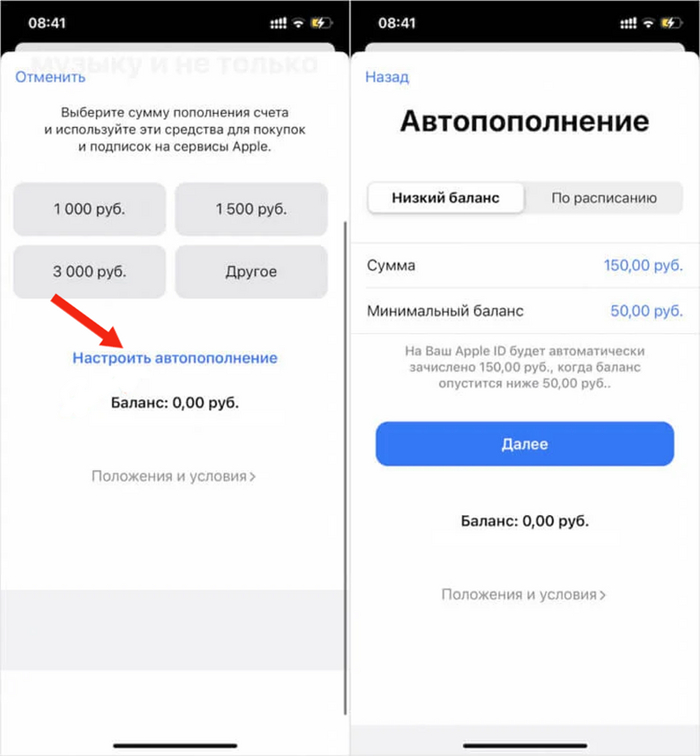
Некоторые пользователи сообщают, что автопополнение App Store с мобильного счета иногда может не работать. Однако это стоит попробовать, так как это удобная функция.
Где приобрести подарочные карты App Store
Еще один способ добавить средства на ваш счет App Store — это приобрести подарочную карту iTunes. Она также зачислит деньги на ваш счет Apple ID и позволит вам оплачивать приложения, музыку, книги, фильмы, подписки и многое другое. Вы можете подарить такую карту кому-то или использовать ее самостоятельно. Несмотря на то, что Apple приостановила продажи таких карт в России, их все еще можно приобрести, если знаете, где искать.
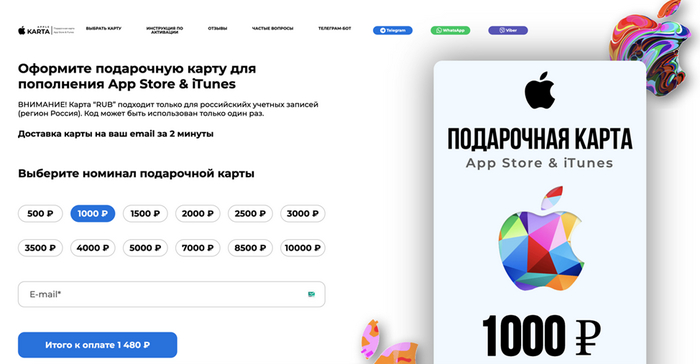
На сайте AppleKarta.ru вы можете купить подарочные карты Apple, предназначенные для пополнения российских счетов Apple ID. Это значит, что у вас не будет проблем с их использованием. Кроме того, у сервиса есть хорошо развитая техподдержка, которая поможет решить любые возможные проблемы.
Основные преимущества сервиса AppleKarta.ru включают в себя наличие карт различных номиналов от 500 до 10 000 рублей, которые всегда в наличии, и быструю доставку кодов по электронной почте всего за 2 минуты. Цены также могут быть даже ниже рыночных. Понятно, что за такое удобство приходится заплатить немного больше, чем раньше, но это больше похоже на дополнительный комфорт, чем на переплату.
Как активировать подарочный код Apple
После получения кода подарочной карты Apple на почту, вы можете активировать его очень просто:
• Откройте App Store.
• Нажмите на иконку вашего профиля.
• Выберите «Погасить подарочную карту или код».
• Выберите «Ввести код вручную» и введите полученный от AppleKarta.ru код.
• Проверьте правильность введенного кода и нажмите «Активировать».
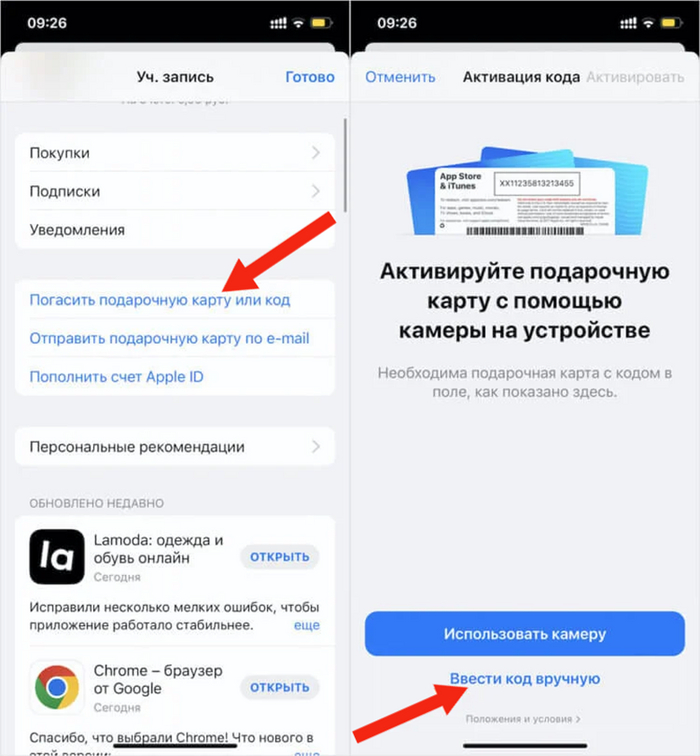
Готово! Деньги будут мгновенно зачислены на ваш счет Apple ID, и вы сможете использовать их для оплаты приложений, сервисов и многого другого. Средства на вашем счету Apple ID не имеют срока давности, так что вам не нужно беспокоиться о том, что они исчезнут.

Это ж надо так любить Apple. есть кислое яблоко, плакать и продолжать его есть.

Друзья! Ищем ништяки для контента, снова! 🙂 Китайские мобилки — сюда
Привет! Вероятно, половина обитателей Пикабу так или иначе уже видели и читали мои статьи — я пишу о подручном ремонте, моддинге, программировании и использовании гаджетов прошлых лет. Довольно большого количества статей возможно и не вышло бы без вашей помощи — именно читатели помогают мне найти некоторые достаточно экзотические гаджеты, про которые я готовлю подробный материал.
Прямо сейчас я составил небольшой список девайсов, которые могут быть вам не нужны, но которые были бы интересны для оживления и будущего контента. не стесняйтесь писать в комментах, если у вас есть что-то подобное, а то часто бывает что начинаю искать какой-то гаджет, а люди пишут «где ж ты был месяц назад! Я целый грузовик их выкинул!» 🙁
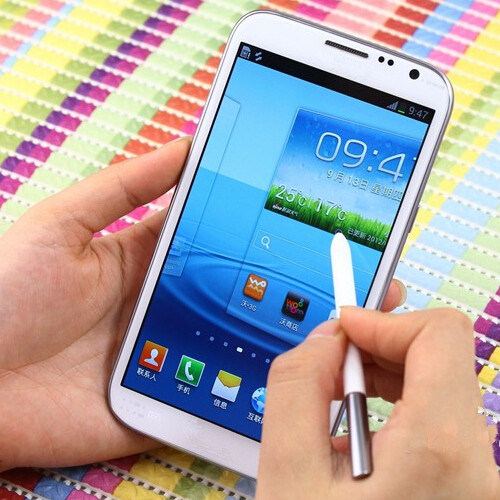
Китайские реплики флагманских и дорогих смартфонов начала 2010х годов. Сюда относятся китайские айфоны 4/4s/5/5s/5c/6/6s, galaxy s2/s3/s4/s5/mega/note, htc one x, подделки на Lumia и.т.п. Работали эти реплики на подрисованном в эппловскую систему Android’е и обычно не очень шустро.
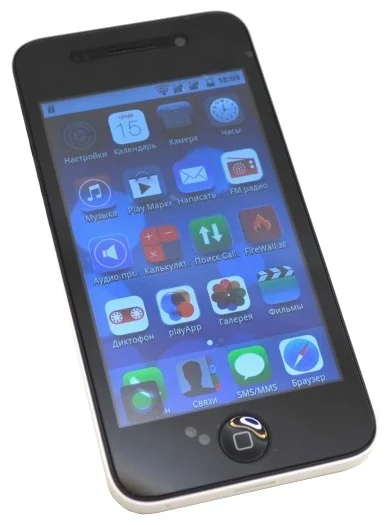
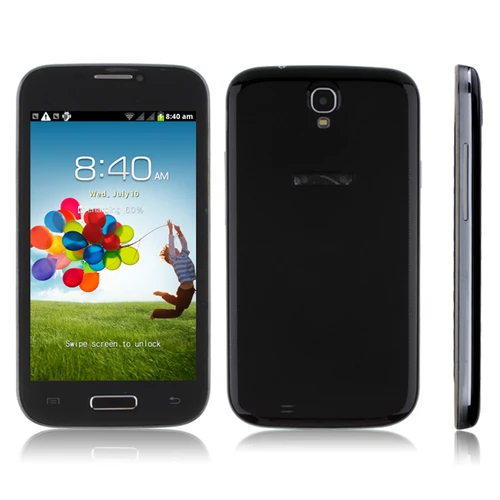
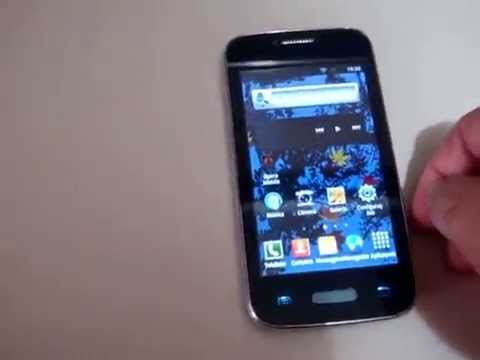
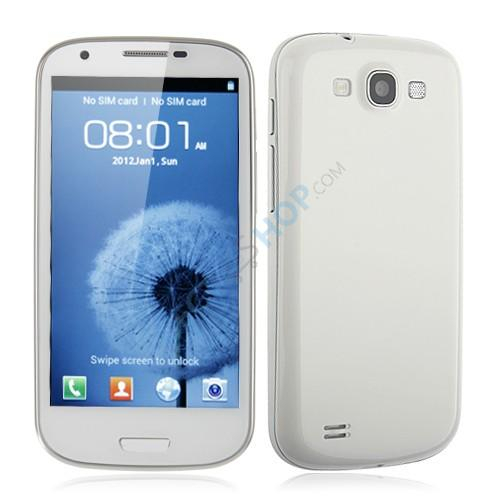
Если у кого-то хорошая память на бренды, то вот известные китайцы: ORRO (именно так, не OPPO), SciPhone, Feiteng, HTM, Vinko, BML. Если ваш друг или знакомый когда-то торговал подобными гаджетами (почти в каждом городе были рынки с такими «серыми» телефонами) и ему приносили бракованные подобные девайсы — тоже можно скинуть контакт, поговорить, возможно куплю болячки там обычно не существенные.
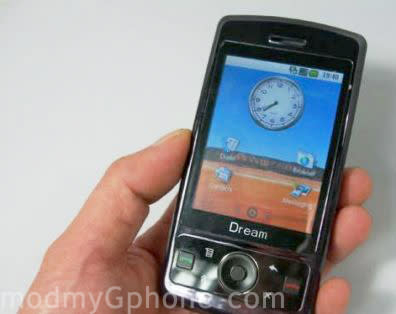
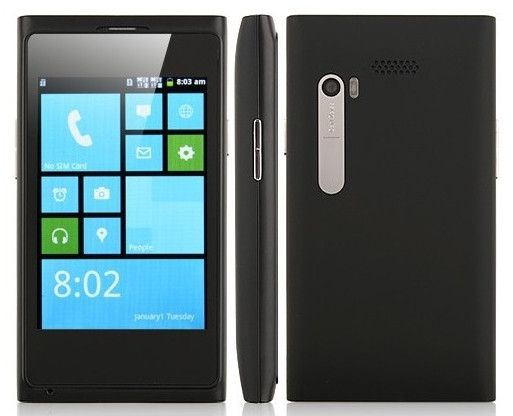
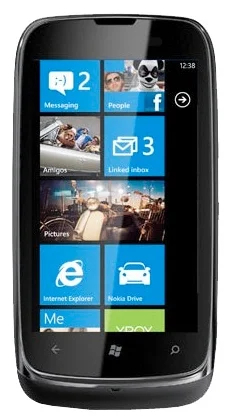
Довольно ранние реплики на винде и самых первых андроидах (1.5-1.6). Про них большинство забыли за давностью лет:
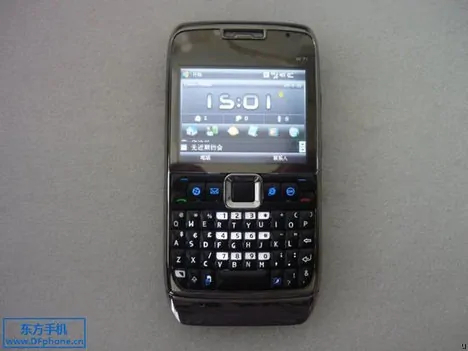
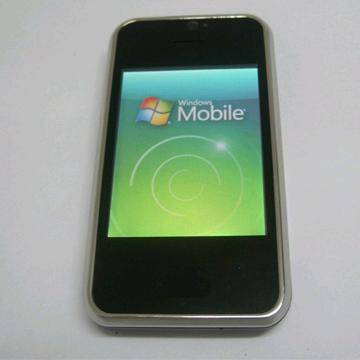
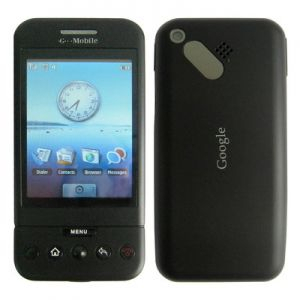
И максимальная дичь — реплики айпадов, макбуков и прочей техники Apple. Да, я люблю подобные девайсы собирать в эдаку экосистему))
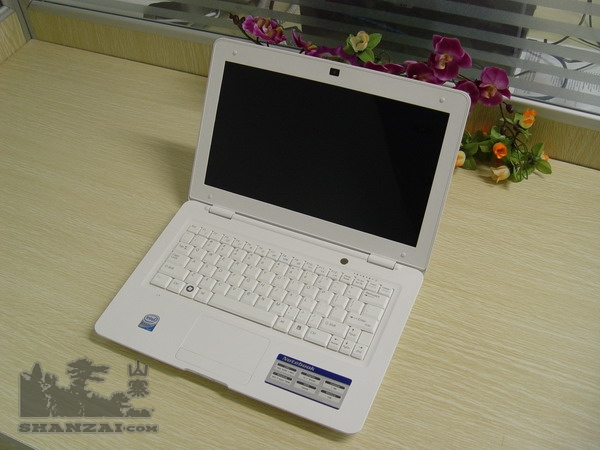
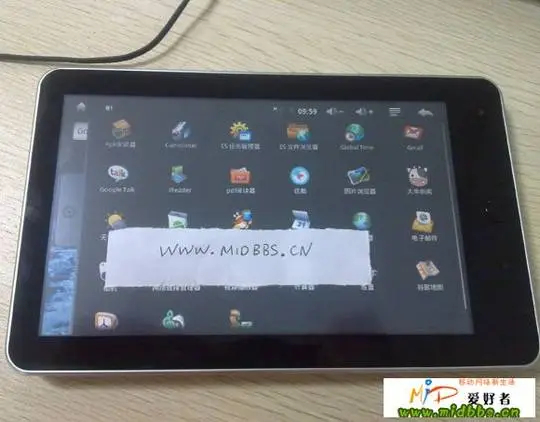
Капитализм, всё для людей, но за деньги
Apple в связи с требованием перехода новых айфонов на разъём USB-C выложила хер ограничение скорости
В обычных версиях iPhone 15 разъём USB-C ограничен скоростью USB 2.0 (до 480 Мбит/с, как у старого разъёма Lightning). Скорость USB 3.0 (до 10 Гбит/с) поддерживают только разъёмы iPhone 15 Pro.
А для достижения скорости USB 3.0 нужно будет купить метровый кабель Thunderbolt за $70 или 1,8-метровый за $130. Также Apple может ограничить мощность зарядки сторонних производителей до 5 Вт (5 В и 1 A), а это вынудит покупать только оригинальные аксессуары.
Как добавить банковскую карту для оплаты в App Store и iTunes
Прошли уже те времена когда Apple ID нужно создать без платежных данных. Так или иначе наш смартфон является многофункциональным инструментом и чтобы полноценно его использовать, возможность платить им, также необходима. В нашей публикации мы рассмотрим как добавить платежную карту в Apple ID для оплаты в App Store и iTunes на iPhone.
Как добавить карту к App Store на iPhone?
Чтобы добавить банковскую карту в iPhone для оплаты приложений и сервисов в iTunes (Apple Music) и App Store, следуйте нашей инструкции.
- Войдите в приложение «Настройки» в iPhone.
- Перейдите в раздел «iTunes Store и App Store».
- Затем тапните для входа по пункту Apple ID в появившемся меню выберите «Посмотреть Apple ID».
- Далее перейдите в раздел «Информация о платеже».
- В разделе «Способы оплаты» введите:
- номер платежной карты (можно сделать фото);
- срок действия банковской карты;
- код безопастности CVV.
- имя;
- фамилию.
- улица;
- город;
- индекс;
- номер телефона.

Как изменить банковскую карту в App Store на iPhone?
Здесь необходимо выполнить те же шаги что и ранее при добавлении платежной карты.
- Войдите в приложение «Настройки» в iPhone.
- Перейдите в раздел «iTunes Store и App Store».
- Затем тапните для входа по пункту Apple ID в появившемся меню выберите «Посмотреть Apple ID».
- Далее перейдите в раздел «Информация о платеже».
- В разделе «Способы оплаты» введите данные новой платежной карты (можно сделать фото), и нажмите «Готово».
После смены платежной карты для iTunes Store и App Store вам прийдет письмо на электронную почту уведомляющее вас что в вашем Apple ID изменилась платежная информация.
Как добавить банковскую карту в Safari на iPhone?
Добавляя данные платежной карты для браузера Safari вы сможете быстро оплачивать покупки с помощью автозаполнения полей.
Важно: будьте внимательны при покупке через интернет обращайте внимание на URL сайта, он обязательно должен быть с протоколом HTTPS так как в противном случае можно нарваться на мошенников.
- Откройте приложение «Настройки» и перейдите в раздел «Safari».
- Затем переходим в пункт «Aвтозаполнение» и переходим в подраздел «Сохраненные кредитные карты».

- Далее необходимо пройти идентификацию с помощью пароля, Touch ID или Face ID.
- Дальше, можно с помощью фото платежной карты добавить данные или заполнить поля в ручную:
- владелец — Имя Фамилия;
- номер вашей карты;
- дату действия карты;
- заметки — например моя кредитка или дебетовая карта.
Теперь вы не будите тратить время на заполнение форм оплаты (номер карты, срок действия и т.д.) Данный способ является безопасным так как подтверждение нужно делать только по Touch ID или Face ID.