Программный принт сервер Windows 10: советы и рекомендации
Программный принт сервер — это важное приложение для работы с принтерами в операционной системе Windows 10. Он позволяет управлять печатью из разных программ, а также установить один принтер для работы с несколькими компьютерами.
В этом руководстве мы рассмотрим, как установить и настроить программный принт сервер на Windows 10. Мы подробно расскажем о том, как добавить принтеры, как настроить доступ к ним для других пользователей и как управлять печатью в рамках сети.
Важно отметить, что программный принт сервер Windows 10 предоставляет множество возможностей для улучшения работы со стандартными принтерами. Вы сможете настроить печать по расписанию, установить лимиты на количество печатаемых страниц, а также задать приоритеты для разных заданий печати.
Если вы хотите узнать больше о настройке программного принт сервера Windows 10, прочтите эту статью до конца. У вас будут все необходимые знания и навыки для эффективного управления печатью в вашей организации.
Теперь давайте начнем и узнаем, как установить и настроить программный принт сервер на Windows 10!
Программный принт сервер Windows 10
Настройка программного принт сервера на Windows 10 достаточно проста. Для начала, вам потребуется установить и настроить принтер на компьютере, который будет служить принт сервером. Затем, откройте настройки печати и выберите опцию «Доступ к принтеру из других компьютеров».
После установки принтера и включения доступа к нему, вам необходимо настроить соответствующие разрешения для пользователей, которые будут использовать принт сервер. Это позволит им получить доступ к принтеру и печатать свои документы.
Для настройки разрешений на доступ к принт серверу, вы можете воспользоваться встроенными инструментами Windows 10, такими как «Панель управления» и «Диспетчер задач». В этих инструментах вы можете назначить разрешения для групп пользователей или отдельных пользователей.
После настройки принт сервера и соответствующих разрешений, пользователи смогут добавить принтер в свои устройства и начать печатать документы. Для этого им потребуется знать имя компьютера, на котором настроен принт сервер, а также имя принтера.
Чтобы добавить принтер в Windows 10, пользователи должны перейти в «Панель управления» и выбрать опцию «Добавить принтер». В диалоговом окне «Добавление принтера» они должны выбрать опцию «Сетевой принтер, присоединенный к другому компьютеру» и ввести имя компьютера и имя принтера.
| Преимущества программного принт сервера в Windows 10: |
|---|
| 1. Централизованное управление принтерами и доступом к ним. |
| 2. Упрощение настройки и поддержки сети принтеров. |
| 3. Экономия времени и ресурсов при установке и обновлении принтеров. |
| 4. Возможность предоставления доступа к принтерам удаленным пользователям. |
| 5. Улучшение безопасности печати и контроль использования принтеров. |
В заключение, программный принт сервер в Windows 10 позволяет удобно организовать совместное использование принтеров в сети. Настройка принт сервера требует нескольких простых шагов, и затем пользователи смогут добавить принтер в свои устройства и начать печатать документы.
Установка программного принт сервера
Для установки программного принт сервера на операционной системе Windows 10 необходимо выполнить следующие шаги:
1. Откройте параметры системы
Нажмите на кнопку «Пуск» в левом нижнем углу экрана и выберите пункт «Настройки» в открывшемся меню. В окне настроек найдите и выберите пункт «Система».
2. Выберите раздел «Принтеры и сканеры»
В меню «Система» найдите и выберите пункт «Принтеры и сканеры» в левой колонке. Здесь вы увидите список установленных принтеров и сканеров, а также доступные действия по управлению ими.
3. Добавьте принт сервер
В разделе «Принтеры и сканеры» нажмите на кнопку «Добавить принтер или сканер». Операционная система начнет поиск доступных принтеров и сканеров в локальной сети.
4. Выберите программный принт сервер
В списке найденных устройств найдите принт сервер и выберите его. Если принт сервер не отображается, убедитесь, что он подключен к локальной сети и работает корректно.
5. Дождитесь установки драйвера
Операционная система автоматически установит драйвер для принт сервера. Дождитесь окончания процесса установки.
6. Установите принтеры
После установки драйвера для принт сервера, операционная система автоматически распознает подключенные принтеры и добавит их к списку установленных принтеров.
Примечание: Если принтеры не отображаются в списке установленных принтеров, убедитесь, что они подключены к принт серверу и работают корректно. Если принтеры все еще не отображаются, попробуйте перезапустить принт сервер.
Теперь программный принт сервер установлен и готов к использованию. Вы можете начать настраивать и управлять принтерами через интерфейс операционной системы Windows 10.
Сервер печати Windows 10: свойства и как им управлять, пошаговая инструкция
Прошли те времена, когда для каждого сотрудника или офиса требовался отдельный принтер. Теперь, с развитием Интернет-протоколов, можно как физически подключить печатающее устройство (через провод), так и удаленно (через Интернет). В Windows 10 есть специальная утилита для обоих этих методов: сервер печати. Поговорим о его преимуществах и способах взаимодействия с ним.
Как открыть «Управление печатью»
Поскольку печать считается одной из основных задач, сервер печати изначально включен в список компонентов системы Windows. Это значит, что дальше устанавливать его не нужно, но можно сразу запустить.

В окне «Выполнить»
Большинство системных утилит поддерживают запуск как из командной строки, так и из окна «Выполнить». Это довольно удобно, потому что эти утилиты открываются из любого окна и поэтому к ним легко получить доступ. Для этого выполните следующие действия:
- Откройте окно “Выполнить”. Для этого воспользуйтесь сочетанием клавиш «Win» + «R».
- В открывшемся окне введите команду «printmanagement.msc».

- Если вместо требуемого окна появляется ошибка «Не удается найти команду», это означает, что данная функциональность ограничена администратором или требуемый компонент отключен.

- Чтобы связать компонент, введите в интегрированный поиск текст «Управление дополнительными функциями». Щелкните Добавить компонент. Найдите пункт «Консоль управления печатью» и установите флажок рядом с ним. Щелкните Установить. Если нужный компонент не найден, вам нужно открыть PowerShell («Win» + «X») и ввести команду: «Get-WindowsCapability -Name PRINT.MANAGEMENT * -Online | Add-WindowsCapability –Online». Повторите алгоритм с первой точки.

- Если команда наконец сработала, вы должны открыть окно с названием «Диспетчер печати». В активной области будут отображаться принтеры и их свойства.

В некоторых сборках Windows этот метод не всегда работает, а добавление нового компонента в команду нерационально (но необходимо). Поэтому мы предлагаем второй, более простой способ.
Используя «Поиск»
Возможности поиска в Windows 10 намного шире, чем в предыдущих версиях Windows. С помощью этой утилиты пользователь может выполнить команду, найти программу, встроенную утилиту, параметры, файл или даже выполнить поисковый запрос в Интернете. Чтобы выполнить опцию поиска, вам необходимо следовать приведенному ниже алгоритму:
- Откройте панель поиска. Для этого нажмите на значок лупы в системном трее или зажмите комбинацию клавиш «Win» + «S».
- В открывшемся поле введите команду «Управление печатью» или фразу «Управление печатью».
- Откройте найденный результат.

Готовый. Однако, если ничего не найдено, то, скорее всего, вы неправильно установили требуемый компонент или ваша операционная система не поддерживает описанную функцию. Однако есть третий способ, возможно, он поможет.
Средства администрирования Windows
Инструменты администрирования – довольно мощный инструмент, обеспечивающий быстрый доступ ко многим встроенным утилитам для работы как с операционной системой, так и с оборудованием. Алгоритм действий:
- В меню «Пуск» найдите системную папку. Разверните его.

- Внутри найдите раздел «Администрирование».
- Откроется новое окно, в котором вам нужно найти подраздел «Управление печатью».

Готовый. По сути, все вышеперечисленные методы приведут к одному и тому же результату. Примечание. Эти методы не работают в Windows 10 Домашняя. В этом случае пользователю доступна только утилита «Принтеры и сканеры», которую легко найти через встроенный поиск.
Особенности управления принтерами
Теперь, когда желаемое окно наконец-то открылось, вам нужно подключить и настроить необходимые принтеры. Поговорим о каждом этапе настройки отдельно.
Добавление принтера
Как упоминалось выше, с развитием Интернета стало возможно удаленно подключать определенные компоненты не только через физический порт, но и удаленно. В любом случае для подключения следуйте инструкциям ниже:
- Откройте окно настроек».

- Перейдите в раздел Принтеры и сканеры».

- Щелкните Добавить принтер».

- Windows автоматически найдет устройство в локальной сети.
- Выберите найденное устройство.

Если нужный принтер не найден, его нужно указать вручную. Для этого выберите пункт «Устройства нет в списке», затем вручную введите его имя.
Настройки
Чтобы настроить само устройство и способы печати (размер бумаги, формат, очередь и т.д.), Вам необходимо повторно открыть утилиту «Принтеры и сканеры». Затем найдите в списке нужный компонент. Интересно, что помимо реального принтера в списке могут быть виртуальные устройства. Настраивать их пока нет смысла. Щелкните по желаемому устройству. Перед вами откроются следующие предметы:
- Открыть очередь печати.

- Тестовая печать.
- Инструмент устранения неполадок.

- Имущество.
- Удалить устройство.

Нет необходимости описывать каждый пункт, потому что настройки имеют интуитивно понятный интерфейс и поэтому просты для понимания.
Управления очередью
Однако мы остановимся на одном из моментов, а именно на управлении очередью. Это список задач, которые должен выполнять принтер. В домашних условиях это особо не заметно, ведь устройству нужно только работать с компьютером. В корпоративных сетях одновременно печатается несколько документов.
Используя утилиту «Управление очередью», пользователь может установить приоритет для некоторых документов или полностью отменить все задания, отправленные на печать. Для этого просто откройте раздел «Очередь печати». Все документы, отправленные на печать, будут отображаться перед вами.

Настройка профилей и общего принтера
Если у вас установлен цветной принтер, но вы не удовлетворены качеством цвета при печати, вы можете изменить настройки цветовой палитры через свойства оборудования. Внимание: работает только при наличии в устройстве необходимых чернил (картриджа). Алгоритм действий:
Подключение и настройка сетевого принтера в Windows 10 для печати по локальной сети c других компьютеров
В локальной сети можно не только обмениваться файлами, но и использовать общий доступ к принтеру. Очень полезная функция, как для дома, так и для офиса. В этой статье мы рассмотрим процесс настройки сетевого принтера на компьютере с Windows 10. Покажу весь процесс: от изменения параметров общего доступа к принтеру, до подключения сетевого принтера на других компьютерах в локальной сети. Я уже все проверил на своем оборудовании и сделал необходимы скриншоты. У меня все получилось настроить, все отлично работает, значит и у вас все получится.
Но для начала давайте разберемся, как это работает, как можно использовать эту схему подключения, и какие есть нюансы. Когда понимаешь, как что-то устроено и работает, то настраивать это намного проще.
Для чего нужен сетевой принтер и что это такое?
Как правило, компьютеров у нас несколько, а принтер всего один, и он подключен к какому-то одному компьютеру. А чтобы печатать с разных компьютеров или ноутбуков, нужно каждый раз подключаться к принтеру напрямую (c помощью USB кабеля) , переносить принтер и т. д. Это очень неудобно. Если у вас все компьютеры подключены к одной сети (к одному роутеру, или свитчу) , то они находятся в одной локальной сети. Нужно только изменить некоторые параметры общего доступа в настройках Windows и все компьютеры смогут не только обмениваться файлами, но и получать доступ к принтеру, который подключен к оному из компьютеров в локальной сети.

Например: принтере у нас подключен к ПК, а ПК подключен к роутеру по сетевому кабелю, или по Wi-Fi. На этом стационарном компьютере мы настраиваем общий доступ к принтеру. А отправлять файлы на печать можно со всех компьютеров, ноутбуков, которые подключены к этому же роутеру.
Обратите внимание! Такой способ подключения актуален для тех принтеров, в которых нет возможности прямого подключения к роутеру. Многие современные принтеры поддерживают функцию удаленной печати. Это значит, что их напрямую можно подключить к роутеру с помощью Wi-Fi сети, или сетевого кабеля. Такой принтер точно так же будет доступен со всех устройств в локальной сети. Но нам уже не понадобится настраивать сетевой принтер на каком-то конкретном компьютере. И нам не нужно будет держать этот компьютер всегда включенным, чтобы другие устройства могли печатать. Принтер работает автономно, всегда находится в локальной сети и готов к печати с любого устройства.
Если принтер без сетевых интерфейсов (LAN, Wi-Fi) , то остается только подключить его к какому-то компьютеру и настроить доступ по локальной сети. Раньше в Windows 10 это можно было сделать с помощью домашней группы. Но так как в Windows 10 1803 ее удалили и в новых версиях такой функции как «Домашняя группа» больше нет, то придется выполнять настройку вручную (без мастера настройки) .
Печатать на принтере, который подключен к компьютеру на Windows 10 можно с других компьютеров на той же десятке, Windows 8, Windows 8.1, Windows 7. А вот с Windows XP могут возникнуть проблемы. Но на сегодняшний день это уже не очень актуально.
Настраиваем сетевой принтер в Windows 10
Перед настройкой принтера желательно выполнить настройки параметров общего доступа в Windows 10 по этой инструкции: Как настроить локальную сеть в Windows 10? Параметры общего доступа и общий доступ к папке в Windows 10. Если это не сделать, то в процессе настройки нам так же придется менять параметры общего доступа (я буду это показывать) .
Перейдите в параметры, в раздел «Устройства», на вкладку «Принтеры и сканеры». Там должен быть наш принтер. Нажмите на него, затем нажмите на кнопку «Управление».

Дальше открываем «Свойства принтера».

В новом окне переходим на вкладку «Доступ». Ставим галочку возле пункта «Общий доступ к этому принтеру». Если хотите, сможете сменить «Имя ресурса» (принтера) . Нажмите на кнопку «Применить».

Если сетевое обнаружение и общий доступ на вашем компьютере включен, то все готово, принтер уже доступен с других компьютеров в домашней сети.
Настройка параметров общего доступа к принтеру
Общий доступ к принтеру мы открыли. Но если в настройках Windows 10 общий доступ запрещен, то другие компьютеры не смогут получить доступ к принтеру. Нужно проверить/настроить параметры общего доступа.
Открыть нужные нам настройки можно через «Параметры» – «Сеть и Интернет» – «Параметры общего доступа». Либо нажать на «Центр управления сетями и общим доступом» в окне «Доступ» (с настройками принтера) . И дальше перейти в «Изменить дополнительные параметры общего доступа».

В новом окне на вкладке «Частная (текущий профиль)» нужно «Включить сетевое обнаружение» и «Включить общий доступ к файлам и принтерам».
Дальше, в этом же окне на вкладке «Все сети» нужно «Отключить общий доступ с парольной защитой» (если вы доверяете компьютерам в своей сети и не хотите вводить пароль учетной записи при доступе к сетевому принтеру) и «Включить общий доступ, чтобы сетевые пользователи. « (это вроде как не обязательно для работы принтера) .

Доступ к принтеру открыли, сетевое обнаружение включили и доступ из сети к компьютеру (к которому подключен принтер) тоже включили. Все готово, можно подключать этот принтер на других компьютерах в локальной сети и печатать.
Подключение к общему принтеру с компьютеров на Windows 10
Так как я все проверял все на двух компьютерах с установленной Windows 10, то рассмотрим процесс подключения к сетевому принтеру на примере этой системы. Дальше покажу еще на примере Windows 7. В Windows 8 все примерно так же.
Открываем «Параметры» – «Устройства» – «Принтеры и сканеры». Нажимаем на кнопку «Добавить принтер или сканер». Как только начнется поиск, нажимаем на «Необходимый принтер отсутствует в списке».

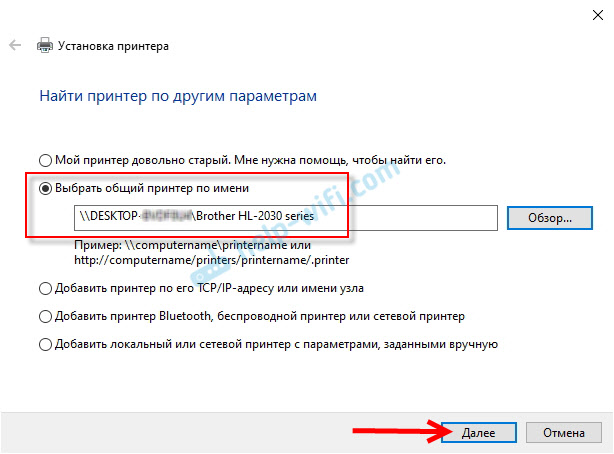
Ставим переключатель возле «Выбрать общий принтер по имени» и нажимаем на кнопку «Обзор».

Откроется проводник (вкладка «Сеть») . Если у вас на данном компьютере не включено сетевое обнаружение и общий доступ, то сверху появится соответствующее уведомление. Нажмите на него и выберите «Включить сетевое обнаружение и общий доступ к файлам». А если появится еще одно окно, то выберите в нем пункт «Нет, сделать сеть, к которой подключен этот компьютер, частной».

Должны появится компьютеры из локальной сети. Откройте компьютер на котором был настроен сетевой принтер, выделите принтер и нажмите на кнопку «Выделить».

Принтер выбран, нажимаем на кнопку «Далее».
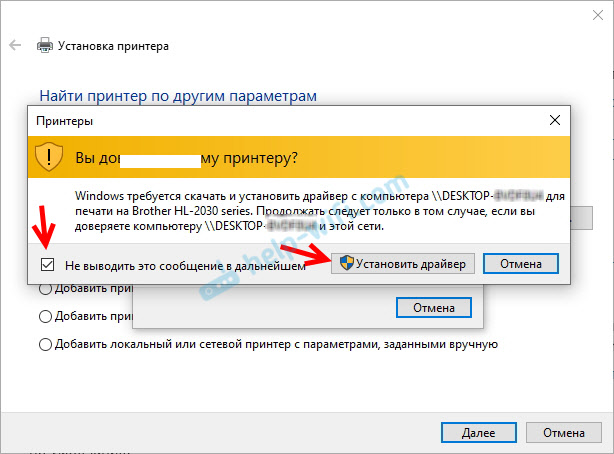
Подтверждаем установку драйвера сетевого принтера.
После завершения установки можно просто нажат на кнопку «Готово», либо распечатать пробную страницу.

Я напечатал пробную страницу, все отлично работает.

Сетевой принтер появится на вкладке «Принтеры и сканеры». Там можно открыть очередь печати, изменить настройки принтера, или же удалить его из системы.

Подключение к принтеру в Windows 7 (8, 8.1)
Так как у вас в сети могут быть компьютеры на Windows 7, Windows 8, то покажу еще один способ (универсальный, в Windows 10 тоже работает) , как можно быстро подключиться к сетевому принтеру.
Открываем проводник Windows и переходим на вкладку «Сеть». Если сетевое обнаружение и общий доступ отключен (появится сообщение) – включаем его (нажав на сообщение правой кнопкой мыши) .
Дальше открываем компьютер на котором установлен общий доступ к принтеру. Там должен отображаться наш принтер. Нужно либо нажать на него два раза левой кнопкой мыши, либо нажать правой кнопкой мыши и выбрать «Подключить».

Начнется поиск и установка драйверов для принтера. После успешного завершения установки принтер будет отображаться в панели управления «Устройства и принтеры» и его можно будет использовать для печати из любых программ. Если возникнут проблемы с установкой драйверов – обратите внимание на рекомендации ниже в этой статье.
Компьютер не видит сетевой принтер, не подключается
Со стороны главного компьютера (к которому принтер подключен по кабелю) проблем обычно нет. Главное, чтобы были установлены драйверы, система определяла принтер и он был правильно настроен по инструкции выше (первая часть статьи) .
А вот при подключении других компьютеров к общему принтеру бывают разные проблемы и ошибки (0x00000002, 0x00000006, «отказано в доступе», компьютер не видит принтер и т. д.) . Обычно все эти неполадки связаны с настройками общего доступа, драйверами на принтер, либо с файерволом (антивирусом) .
Компьютер не видит принтер в локальной сети
Такая проблема бывает редко. Как правило, причина в том, что на компьютере (или на обеих компьютерах, к которому подклеен принтер и с которого вы пытаетесь к нему подключиться) отключено сетевое обнаружение и общий доступ. В этой статье я уже несколько раз писал как и где все это включить. Если у вас проблема именно в том, что принтер (или другие компьютеры из локальной сети) не отображаются на вкладке сеть, то проверьте параметры общего доступа не обеих компьютерах.
Так же на время остановите работу антивируса, или встроенного в него файрвола.
Ошибка «Windows не удалось подключится к принтеру. Отказано в доступе»
Выглядит эта ошибка примерно вот так:

Код ошибки может быть разный: 0x00000057, 0x00000002, 0x0000000a, 0x00000006, 0x00000214, 0x0000007e и т. д. Появляется обычно на этапе подключения и настройки сетевого принтера.
Решения:
- Проверяем параметры общего доступа в настройках Windows 10. Об этом я писал выше.
- На компьютере, к которому подключен принтер отключаем антивирус/файрвол.
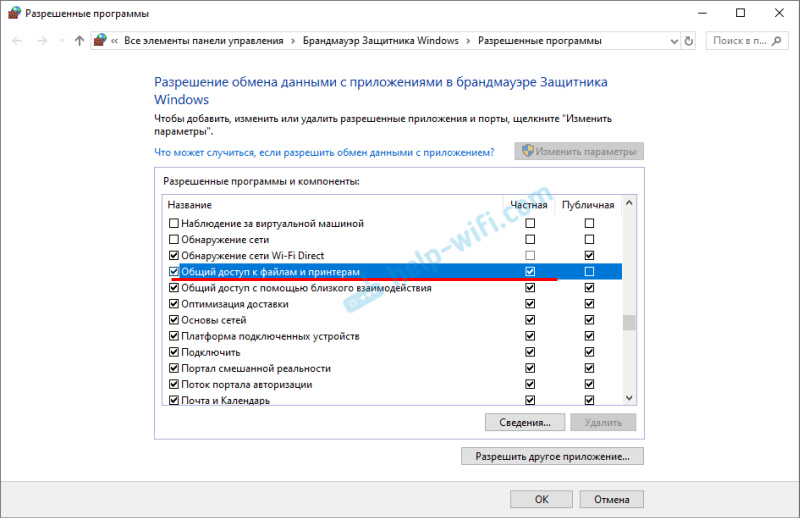
- Проверяем разрешенные программы в настройках брандмауэра. Там должен быть включен «Общий доступ к файлам и принтерам» и стоять галочка напротив «Частные» (если вы используете этот профиль) .
Можно попробовать вообще отключить (убрать галочку) этот пункт «Общий доступ к файлам и принтерам». - Можно попробовать отключить проверку цифровой подписи драйверов.
- Если у вас имя компьютера прописано русскими буквами – измените его в свойствах системы. Пропишите имя компьютера английскими буквами.
Ошибка «Не удалось найти драйвер»
Так как при подключении к этому принтеру с других компьютеров им будут передаваться драйверы, здесь могут быть проблемы. Например, на моем компьютере Windows 10 64-bit. И драйверы на принтер установлены только для 64-bit_ной системы. А если к этому сетевому принтеру мы захотим подключить компьютер с Windows 32-bit (x86), то он просто не сможет загрузить драйверы и принтер не будет работать. Появится сообщение «Не удалось найти драйвер».
Нужно добавить драйвер для 32-bit систем. Или наоборот, все зависит от вашего оборудования, системы, установленных драйверов. Нужно нажать на кнопку «Дополнительные драйверы» (на той же вкладке «Доступ») и поставить галочку возле x86 (или x64). Затем нажать «Ok», дальше «Обзор» и указать путь к папке с драйверами для вашего принтера для 32-bit и/или 64-bit системы. И снова «Ok».

Система должна загрузить и сохранить драйверы для разных версий Windows (для 32-х битной и 64-х битной версии) .
Настройка принт сервера на windows 10 подробная инструкция
Тема статьи: Настройка принт сервера на windows 10 подробная инструкция
Принт сервер в Windows 10 — это специальная функция, которая позволяет управлять печатью на нескольких принтерах с одного устройства. В этой статье мы расскажем, как настроить принт сервер на Windows 10.
Шаг 1: Открыть «Панель управления»
Чтобы начать настройку принт сервера на Windows 10, необходимо открыть «Панель управления». Для этого нажмите на кнопку «Пуск» в левом нижнем углу экрана и найдите «Панель управления» в списке приложений.
Шаг 2: Выберите «Принтеры и устройства»
После открытия «Панели управления» найдите раздел «Принтеры и устройства». Нажмите на этот раздел, чтобы перейти к следующему шагу.
Шаг 3: Настройте принтеры
В разделе «Принтеры и устройства» вы должны увидеть все установленные принтеры. Выберите тот принтер, который вы хотите использовать в качестве принт сервера. Нажмите на него правой кнопкой мыши и выберите «Разделить принтер».
Шаг 4: Установите параметры принт сервера
После того, как вы разделили принтер, появится окно «Сетевой принтер». В этом окне вам необходимо выбрать «Создать новый порт» и выбрать тип порта «Стандартный TCP/IP порт». После этого щелкните на кнопке «Далее».
Шаг 5: Введите IP-адрес и имя порта
В следующем окне необходимо ввести IP-адрес вашего принтера и имя порта (это имя, которое вы придумали для вашего порта). Нажмите на кнопку «Готово».
Шаг 6: Убедитесь, что принтер подключен
После настройки параметров принт сервера, проверьте, подключен ли ваш принтер к компьютеру. Если принтер подключен, то он должен быть виден в разделе «Принтеры и устройства».
Шаг 7: Проверьте печать
Чтобы проверить печать на принт сервере, отправьте на печать любой документ. Он должен печататься на принтере, подключенном к вашему компьютеру через принт сервер.
— Убедитесь, что ваш компьютер и принтер совместимы для использования принт сервера.
— Если вы используете принт сервер для печати документов из разных приложений, убедитесь, что у вас установлены все необходимые драйверы принтера.