Apple iPhone 13 Pro Max NFC
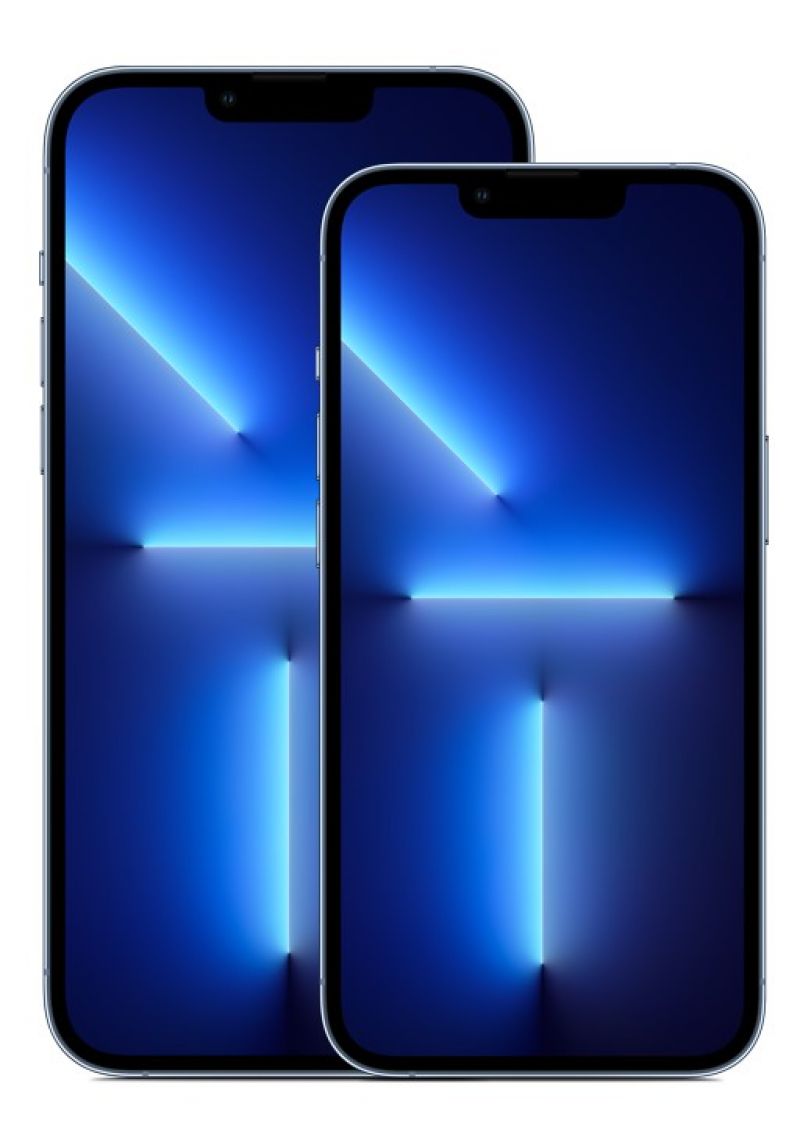 Apple iPhone 13 Pro Max NFC. Image : Apple
Does the Apple iPhone 13 Pro Max have NFC ?
Yes. This phone normally has NFC functionality.
Can the iPhone 13 Pro Max scan NFC Tags ?
Yes. The iPhone 13, 13 Pro, 13 Pro Max and 13 mini are the fourth generation of iPhones to support native NFC tag reading. The earlier generations, the XS/XR, 11 and 12 were the first iPhones to be able to read NFC tags and the iPhone 13 range continues this functionality. This means that the iPhone 13 Pro Max does not need an additional NFC App to be installed or opened to read NFC tags. This has been called ‘background tag scanning’ and means that a simple tap/scan of an NFC tag will automatically trigger NFC tag reading. NFC cannot be turned off on the iPhone 13 — it’s always on.
To find out how to scan tags, read our tutorial on how to read NFC tags with an iPhone 13.
With the older iOS 11, the iPhone 13 Pro Max’s reading ability was limited to just the main memory section of the tag which is commonly referred to as the ‘NDEF’ memory space. For example, the phone could only read the URL/web address stored on an NFC tag. It could not read from other memory locations on the tag such as the tag’s UID (unique ID). It also could not interact with the tag to access other features such as reading the tag scan counter.
However, with the release of iOS 13 (and subsequent releases of iOS 14 and iOS 15) Apple changed this and added most of the missing functionality. With iOS 15, the iPhone 13 Pro Max can read the UID of the tags and interact using more advanced methods. Essentially, the functionality is now the same with the latest iOS versions on the iPhone 13 Pro Max as it is with Android phones.
Note that the additional functionality added with iOS 15 also applies to previous generations of the iPhone. However, unlike the iPhone 13 Pro Max, the iPhone 7, 8 and X don’t have background tag scanning and still require an App to scan NFC tags. Seritag understand that this requirement is not likely to change and ‘native’ tag scanning will only be available on the XR/XS, 11, 12, 13 and future generations of the iPhone.
Note that your NFC tags need to be encoded with data, such as a web address (URL), before they will scan. The iPhone will not normally respond to tags without encoding.
Not sure what an NFC tag is ? Read our article on What is an NFC Tag.
Can the iPhone 13 Pro Max write and encode NFC tags ?
Yes, providing the latest iOS 15 (or iOS 13/14) is installed.
With iOS 15, Apple have included the functionality required to both write and lock NFC tags. Prior to iOS 13, iPhones could only read NFC tags.
Which NFC tags can be used with the Apple iPhone 13 Pro Max ?
The iPhone 13 Pro Max can read all standard NFC chips including the popular NXP NTAG and ST ST25TN (TN01K, TN512) series tags. As with Android, Seritag recommended avoiding the larger memory NTAG216 chips.
The iPhone 13 Pro Max has a relatively small and focused NFC antenna. As a result, many users have commented that scan performance with some of the smaller NFC tags is not great. Conversely, the use of very large tags (credit card size for example) can result in very poor or failed performance. Seritag recommend the use of standard 20-40mm tags for the most reliable and consistent performance. However, also bear in mind positioning of the tags. Avoid placing too much material and distance between the tag and the user. Try and ensure that the hotspot is clearly indicated so the user can position the iPhone 13 Pro Max correctly to read the tag.
Where is the NFC antenna on the iPhone 13 Pro Max ?
The NFC antenna on the iPhone 13 Pro Max is located on the top edge.
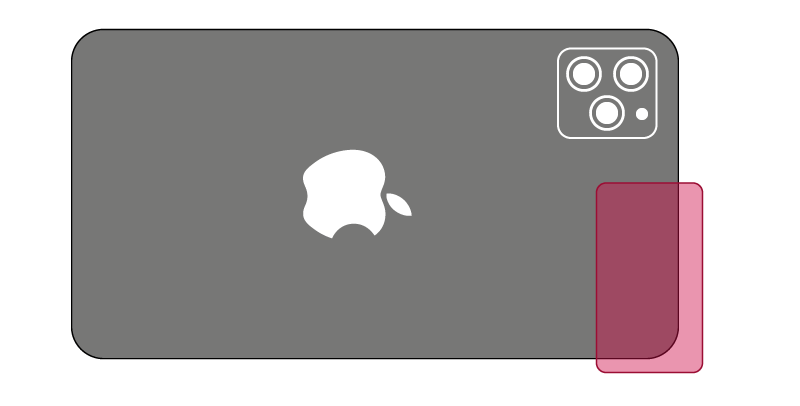
iPhone iPhone 13 Pro Max NFC Hotspot
How do I turn on NFC on the iPhone 13 Pro Max ?
NFC is always enabled on the iPhone 13 Pro Max and cannot be turned off. There isn’t an on/off setting.
NFC Tags For The Apple iPhone 13 Pro Max
The table below illustrates the available NFC tags and their compatibility with your phone. As phone specifications can change without notice and also vary from region to region, we strongly advise testing tags before any purchase.
| Manufacturer | NFC Chip | Compatible |
|---|---|---|
| NXP | NTAG210µ | Yes |
| NXP | NTAG210 | Yes |
| NXP | NTAG213 | Yes |
| NXP | NTAG215 | Yes |
| NXP | NTAG216 (Not Recommended) | Yes |
| NXP | NTAG424 DNA | Yes |
| NXP | NTAG426 | Yes |
| NXP | NTAG223 | Yes |
| NXP | NTAG224 | Yes |
| NXP | MIFARE Ultralight® EV1 | Yes |
| NXP | ICODE SLIX | Yes |
| NXP | ICODE SLIX2 | Yes |
| ST | ST25TN01K (TN01K) | Yes |
| ST | ST25TN512 (TN512) | Yes |
Note for iPhone users: The ICODE SLIX and ICODE SLIX2 tags need to have already been encoded (have NDEF data) before some iPhone Apps will be able to encode them. We suggest using the NFC Tools app with these chips for encoding or ask Seritag to encode something onto the tags without locking.
How much memory do I need ?
Depending on what information you need to store on your NFC tags, you will have different memory requirements. NFC Tags have a very limited memory so getting a tag that will store everything you need is important. Seritag have put together some information on how much memory you will need in your NFC Tag.
Как платить айфоном на кассе магазина: обходим запреты Apple Pay

Способ расплатиться в магазине, прислонив iPhone к терминалу, все-таки остался, хотя о нем мало кто знает. Пусть способ лишь один, и не обошлось без нюансов, но он существует! Финтолк объясняет, как подключить способ и как им пользоваться.
В чем была проблема
Бесконтактная оплата работает при помощи технологии NFC (связь в близком поле). Платежная система, установленная в смартфоне, с помощью технологии обменивается необходимой информацией с банковским терминалом, благодаря чему вы можете не доставать кошелек.
Санкции лишили россиян двух самых популярных платежных систем — Apple Pay и Google Pay. Но здесь проявились различия между устройствами. На пользу Android пошла его открытость. Эта операционная система официально разрешает доступ к NFC другим платежным системам. Собственно, поэтому бесконтактная оплата была доступна продвинутым пользователям Android еще до появления его собственной Google Pay. И даже до того, как презентовали Apple Pay!
Поэтому владельцы андроидов просто установили себе отечественные MirPay или SberPay вместо Google Pay и продолжили расплачиваться в магазинах смартфоном.
Но у iPhone не так. Там полноценный доступ к NFC открыт только для Apple Pay. Только эта система может получать через него платежные данные. И после того как система стала недоступна для россиян, платить айфоном в магазине по-старому стало невозможно.
На сцену выходит СБПэй
Тут пришла на помощь разрабатываемая еще до санкций система СБПэй от Центробанка. Она формально тоже бесконтактная, но изначально использовала не NFC, а камеру смартфона.
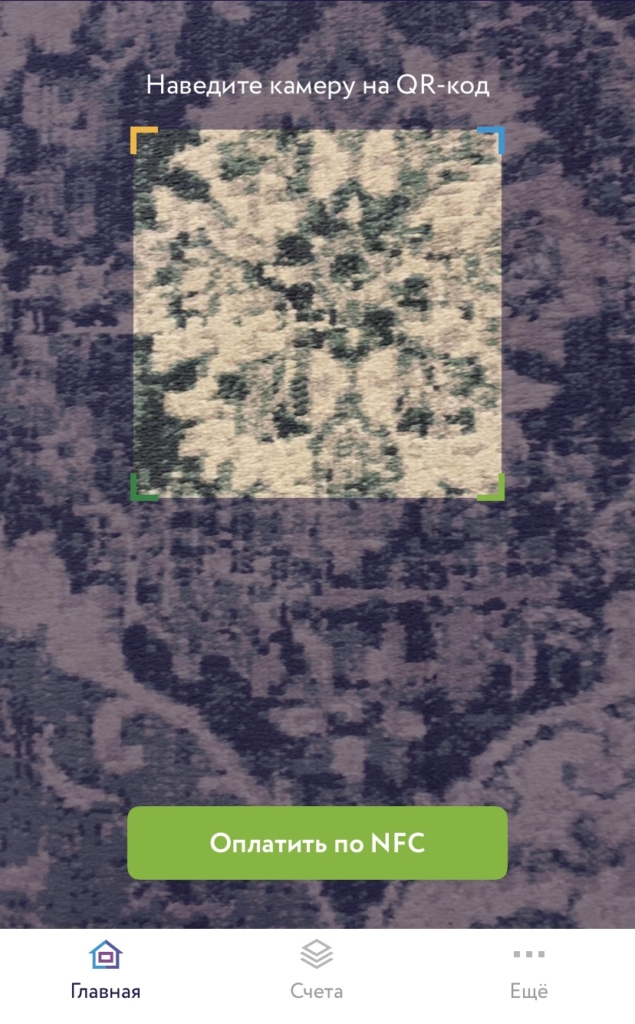
Принцип прост. Терминал показывает QR-код, который содержит реквизиты продавца и цену. Покупатель открывает приложение СБПэй, сканирует код камерой, видит у себя на экране данные платежа и подтверждает их, если все правильно.
QR-код в этом случае — ценник, просто записанный в понятном для смартфона виде.
Пользоваться системой смогли и пользователи iPhone, и пользователи Android. Последние, правда, не горят желанием — все-таки поднести устройство к кассовому терминалу проще и куда как быстрее. Но вот если забыл кошелек, а айфон не забыл (частая ситуация, согласитесь, проще забыть дома голову), то СБПэй выручает. Главное — найти подходящий терминал, потому что оплату по QR-коду поддерживают еще, к сожалению, далеко не все. Зато там, где поддерживают, часто дают за это скидку.

«Но вы же обещали рассказать, как расплатиться, прислонив iPhone к терминалу, а теперь говорите, что это невозможно!» — возмутится в этом моменте нетерпеливый читатель. Спокойно, это не было простой уловкой, чтобы заманить вас читать текст. Переходим к главному.
Новый СБПэй: теперь бесконтактный
Итак, в iPhone NFC закрыт для передачи платежных данных любым приложениям, кроме родного Apple Pay. Но ведь другие данные-то передавать можно! Например, какие-нибудь числа или ссылки. Поняли, к чему мы клоним? Вот и владельцы СБПэй поняли.
Там стала доступна оплата по NFC. Только работает она по другому принципу. Платежной информацией СБПэй обмениваться не может, зато передать реквизиты и стоимость (то же самое, что изображено на QR-коде) — запросто.
Поэтому принцип получается тот же, что при сканировании QR-кода. Надо открыть приложение СБПэй, только камеру наводить не надо — достаточно просто приложить смартфон. После этого на экране также всплывет информация о платеже, которую надо будет подтвердить.
Подводных камней у этого способа два: один поменьше, а другой ну очень большой.
Первый — к СБПэй подключены не все банки. Тинькофф Банк, например, присоединился не так давно. Полный список организаций можно посмотреть тут.
Второй — оплату через СБПэй при помощи NFC поддерживает еще меньше терминалов, чем оплату по QR-коду. Прямо скажем: найти такой терминал пока сложно. Надежда на светлое будущее.
Как пользоваться бесконтактной оплатой на iPhone в России в 2023 году
1. Установите приложение СБПэй — Система быстрых платежей, пока его не удалили из AppStore.
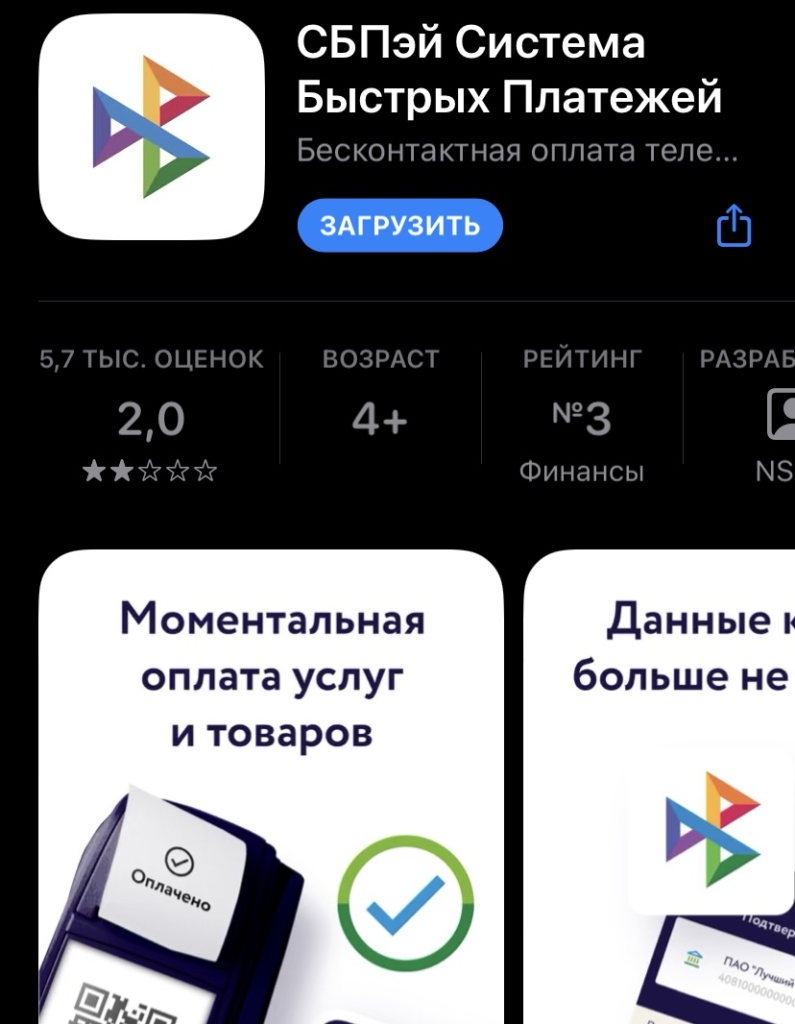
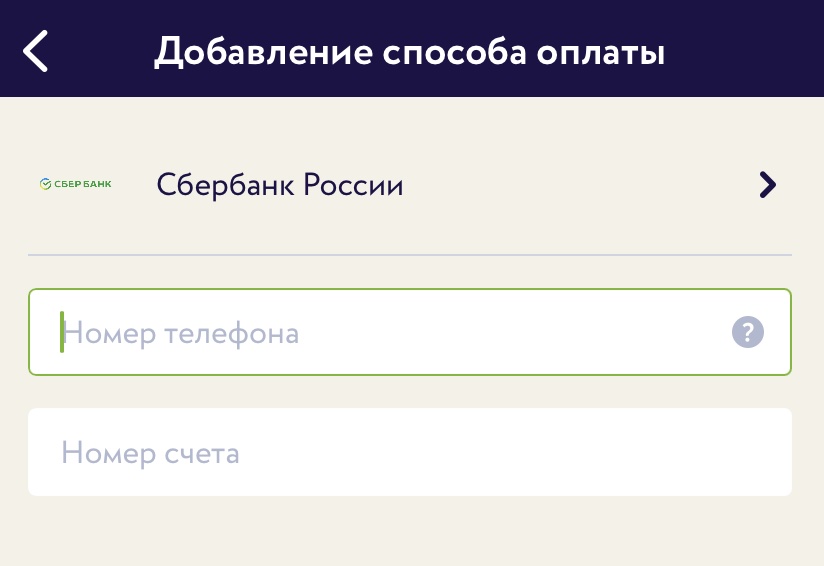
Добавьте способ оплаты. Для этого выберите свой банк, после чего введите номер телефона, к которому привязан счет карты, и сам номер счета (его можно взять в приложении вашего банка при клике по карте, в разделе «Реквизиты»).
На главной странице приложения, под камерой, нажмите «Оплатить по NFC».
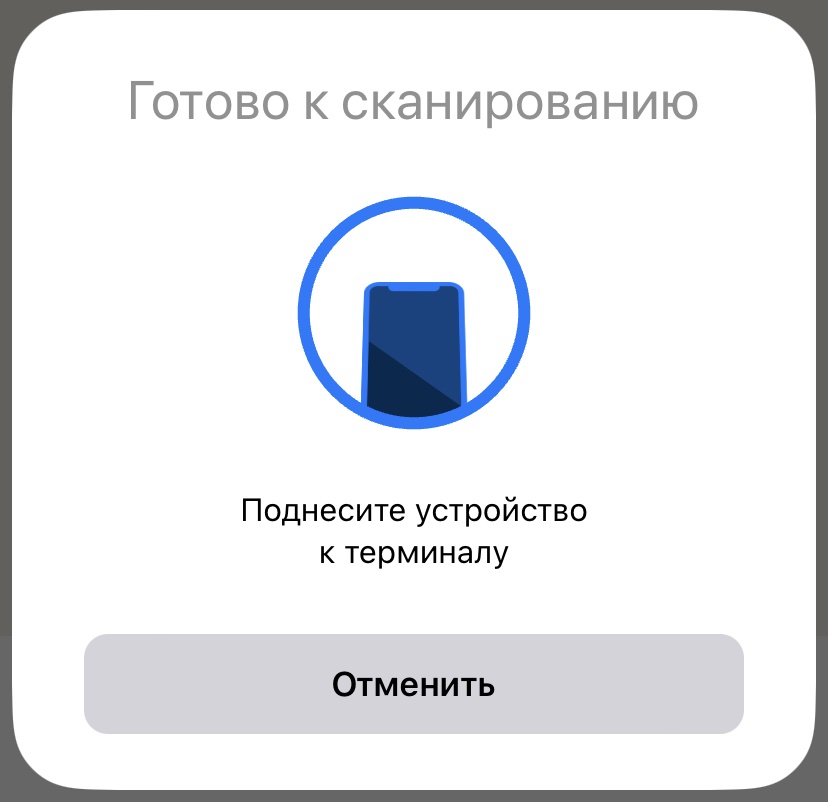
Поднесите айфон к терминалу с надеждой, что тот все-таки поддерживает нужный способ оплаты. У продавца можете не спрашивать: он наверняка ничего не знает и впервые о таком слышит.
В общем, обход санкций бывает труден и тернист. Расплачиваться айфоном так, как будто ничего не случилось, пока не выйдет. Но обходных путей появляется все больше, и это хорошая новость. Главное, чтобы Apple не начала их закрывать быстрее, чем пути появляются.
Guide-Apple
Россия является второй в мире страной по использованию технологии Apple Pay.
Если вы купили себе новый Айфон 12, 12 мини, 12 Про или 12 Про Макс, то вам просто необходимо знать, как можно оплачивать свои покупки при помощи своего девайса.
Как пользоваться Apple Pay на iPhone 12?
Прежде чем использовать технологию Эпл Пей на своем девайсе, нужно добавить банковскую карту в приложение Wallet.
Чтобы это сделать, у вас есть два способа: первый — через банковское приложение (возле карты будет нужная кнопка), второй — добавить вручную (запускаете программу Wallet и дальше следуем шагам).
Также стоит упомянуть, что прежде нужно проверить на официальном сайте вашего банка, поддерживает ли он Apple Pay.
Когда всё готово и карты уже добавлены, остается лишь понять, как именно происходит оплата картой на вашем iPhone 12.
Тут всё достаточно просто:
- нажимаем два раза на кнопку Блокировки;
- выбираете нужную карту и смотрите на iPhone, чтобы пройти аутентификацию с помощью Face ID (или код-пароль);
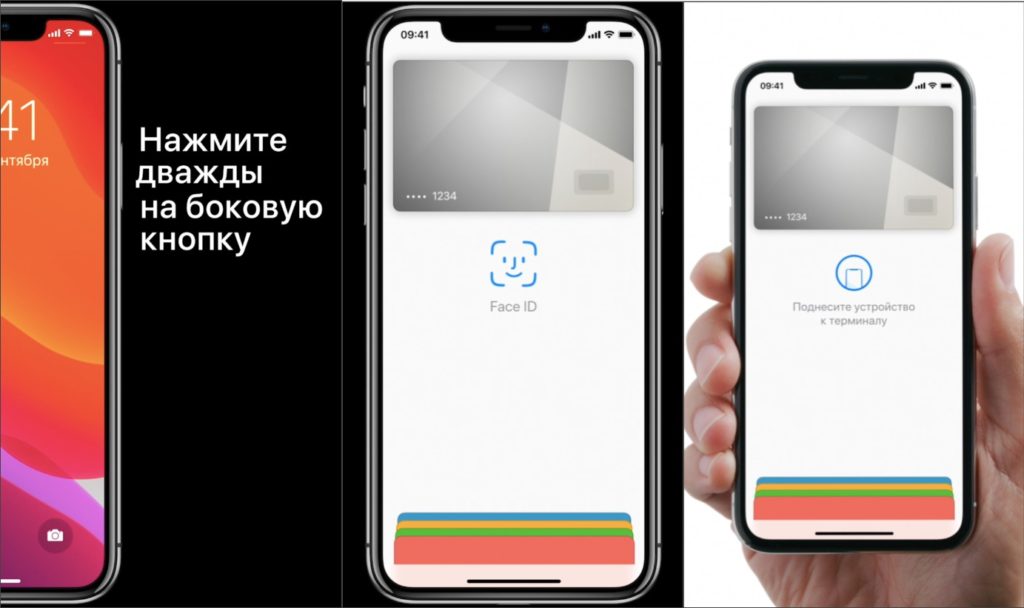
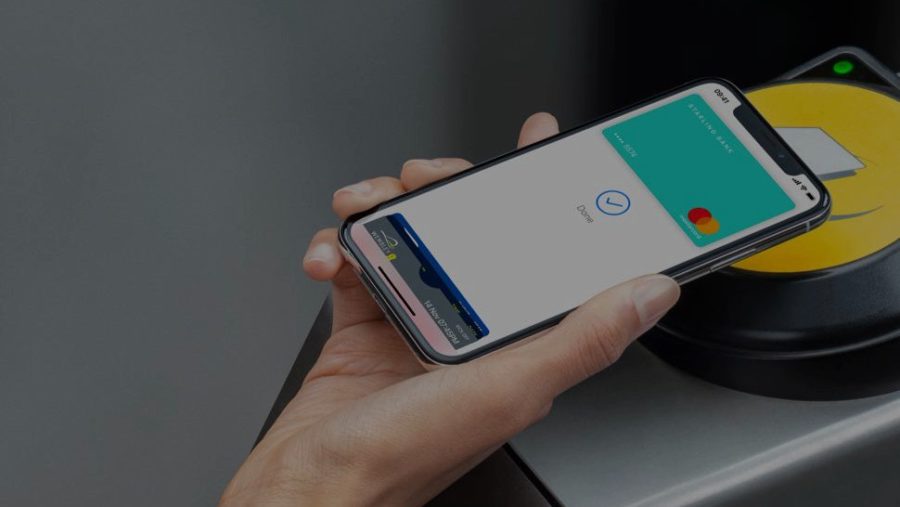
- теперь держите ваш Айфон рядом с терминалом, пока не появится Галочка и Готово.
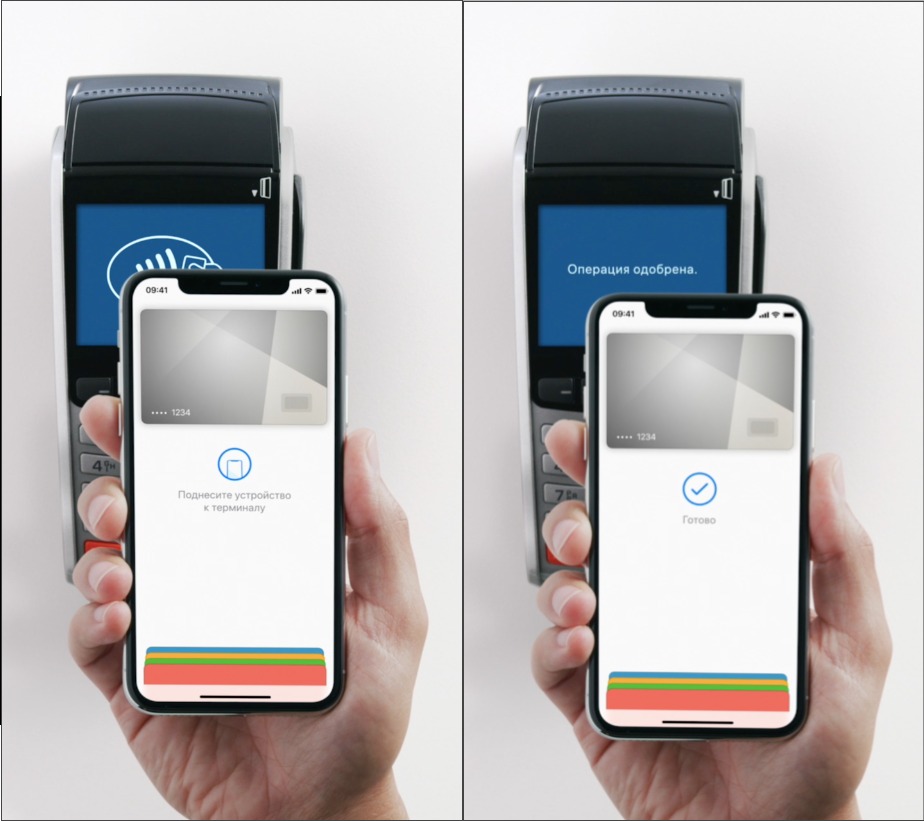
Ничего особо сложного нет. Парочку раз сделаете эти шаги и дальше это войдёт в привычку.
Если вдруг ваше лицо закрыто (сейчас весьма актуально), то вместо Face ID всегда можно использовать ваш код-пароль.
Как включить NFC айфон 13
Каждый, кто пользуется смартфонами, наверняка слышал о технологии NFC (Near Field Communication), которая позволяет устанавливать связь между двумя устройствами на короткие расстояния. Apple не стала исключением и включила эту систему в свои последние модели iPhone, включая iPhone 13. В этой статье мы расскажем, как включить NFC на iPhone 13, где находится модуль и каким образом его использовать.
NFC на iPhone 13: где находится модуль
Модуль NFC в iPhone 13 расположен в верхней части устройства, недалеко от камеры и логотипа Apple. По этой причине, когда вы собираетесь сделать оплату при помощи NFC, рекомендуется поднести свой телефон к терминалу именно областью камеры или логотипа.
Как включить NFC на iPhone 13
Для использования NFC на iPhone 13 не нужно ни о каких специальных настройках или активации. Просто поднесите свой телефон к другому устройству, и NFC автоматически включится.
Однако, если вы планируете использовать NFC для совершения оплаты сервисов Apple, то нужно будет установить приложение СБПэй — Система быстрых платежей и добавить способ оплаты. Как только вы установите приложение, на его главной странице, под камерой, нажмите кнопку «Оплатить по NFC». Поднесите телефон к терминалу и, если они совместимы, NFC автоматически действует.
Как выключить NFC на iPhone 13
Если вам нужно выключить NFC на iPhone 13, достаточно перейти в системные настройки и отключить NFC. Если ваш телефон имеет модуль ближнего поля, то возможность деактивировать его будет в любом случае, независимо от модели и производителя.
Как использовать NFC на iPhone 13
Когда NFC включен, вы можете использовать различные функции, такие как совершение оплаты и передача файлов на короткие расстояния. Вот пошаговое руководство:
- Чтобы сделать оплату NFC, нажмите кнопку «Оплатить по NFC» на приложении СБПэй — Система быстрых платежей.
- Поднесите свой iPhone 13 к терминалу оплаты.
- NFC автоматически распознает терминал и предложит подтвердить оплату.
- Подтвердите сумму и завершите операцию оплаты.
Чтобы передать файлы на короткие расстояния, например, музыку, фотографии или контактную информацию, просто поднесите один iPhone 13 к другому, где NFC будет автоматически включен и определит другое устройство в нескольких сантиметрах.
Советы и выводы
Теперь, когда вы знаете, как включить, использовать и выключить NFC на iPhone 13, мы хотим дать вам несколько советов, которые могут быть полезны:
- Всегда проверяйте, поддерживает ли терминал NFC, прежде чем пытаться сделать оплату.
- Не беспокойтесь о безопасности, при использовании NFC на iPhone 13 — все операции шифруются и защищены Apple ID и Face ID/Touch ID.
- Не забудьте, что NFC потребляет заряд батареи вашего iPhone 13. Поэтому, если вы не используете эту функцию, лучше выключить её и экономить заряд.
- Использование NFC для передачи файлов на короткие расстояния может быть быстрым и удобным, особенно когда нет доступа к беспроводной сети.
Использование NFC на iPhone 13 интересно и полезно, поэтому не стесняйтесь пробовать разные функции и экспериментировать. При этом обязательно следуйте нашим советам, чтобы защитить свою личную информацию и сохранить заряд батареи.
Где найти функцию NFC на телефоне
Если в нашем телефоне не отображается значок NFC в шторке, мы можем активировать эту функцию через настройки. Для этого нужно открыть Настройки, перейти в раздел «Подключения». Далее выбрать пункт NFC и бесконтактные платежи и включить эту функцию. Необходимо отметить, что включение NFC на телефоне очень простое и занимает всего несколько минут. После того, как мы включили функцию NFC на нашем телефоне, мы можем пользоваться всеми возможностями этой технологии, например, проводить бесконтактные платежи, передавать данные между устройствами и многое другое. Короче говоря, активация NFC на телефоне поможет сделать нашу жизнь проще и удобнее.
Как узнать есть ли в Андроиде NFC
Для этого нужно зайти в меню настроек телефона, затем выбрать «Безопасность и экран блокировки» и далее «Смарт-блокировка экрана». Если ваш телефон поддерживает NFC, то в списке технологий, используемых для разблокировки экрана, будет присутствовать NFC. Если же NFC в списке нет, то скорее всего ваш телефон его не поддерживает. Также можно посмотреть в описании телефона на сайте производителя или в настройках о телефоне, чтобы узнать, есть ли в нём NFC. NFC может быть полезным для быстрой передачи данных между устройствами, оплаты без использования наличных средств и других функций. Если NFC есть в вашем телефоне, то это может быть полезным дополнением для вашей повседневной жизни.
Как понять если NFC в телефоне
NFC (Near Field Communication) — технология, позволяющая установить бесконтактное соединение между двумя устройствами на короткой дистанции. Чтобы узнать, поддерживается ли эта функция на вашем телефоне, нужно зайти в раздел «Связь» — «NFC» приложения и убедиться в том, что она включена. Также есть специальные приложения, которые могут предоставить информацию о том, поддерживает ли ваш телефон NFC. Например, NFC Check — это приложение, которое поможет определить наличие NFC на вашем телефоне. Если поддержка NFC отсутствует, значит, вы не сможете использовать эту функцию на вашем устройстве. NFC позволяет делать бесконтактные платежи, передавать данные между устройствами и использовать другие функции, которые основаны на этой технологии.
Как включить NFC на поко
Для того чтобы включить возможность использования модуля NFC на мобильном телефоне Poco X3 Pro, необходимо выполнить несколько простых действий. Прежде всего, требуется разблокировать телефон. Затем, с помощью легкого движения пальца сверху вниз, следует открыть шторку уведомлений. Там можно обнаружить иконку «N» подписанную NFC. Нужно нажать на эту иконку, чтобы активировать модуль. После этого возможно использовать NFC на Poco X3 Pro. NFC — это технология беспроводной связи, которая позволяет передавать информацию между устройствами на кратком расстоянии, обычно не более 10 сантиметров. С ее помощью можно быстро и удобно оплачивать покупки, передавать файлы, обмениваться контактными данными, благодаря чему NFC является очень полезной функцией в современных смартфонах.
Для активации NFC на iPhone 13 не требуется каких-либо дополнительных настроек. Просто поднесите телефон к другому устройству и NFC начнет работать автоматически. Если вы планируете использовать NFC для совершения платежей через сервисы Apple, вам потребуется активировать соответствующие настройки. Для этого вам потребуется опознаватель Apple ID и активированный аккаунт iCloud. Следуйте инструкциям на экране, чтобы настроить NFC для окончательной активации и воспользуйтесь удобством и безопасностью платежей с помощью технологии NFC на вашем iPhone 13.
Все права защищены © 2023.
iOS — это операционная система, разработанная компанией Apple для своих мобильных устройств, таких как iPhone, iPad и iPod Touch. Она является одной из самых популярных и влиятельных мобильных платформ в мире. iOS отличается своей простотой, интуитивно понятным интерфейсом и богатыми возможностями, которые обеспечивают пользователям широкий спектр функций и удобство использования. Стильный дизайн, безопасность данных и высокая производительность — это лишь некоторые из преимуществ iOS, делающие его предпочтительным выбором для миллионов пользователей по всему миру. Операционная система регулярно обновляется и совершенствуется, внося новые функции, улучшая производительность и обеспечивая безопасность, чтобы удовлетворить все потребности современных мобильных пользователей.