Как отключить голосовое управление на iPhone
 В закладки

Эта инструкция опубликована в рамках проекта Поддержка iPhones.ru. Пишите на почту: press(at)iphones.ru и получайте решения проблем, связанных с эксплуатацией и работой устройств Apple.
Вопрос читателя:
Не могу найти как отключить голосовой поиск на iPhone. Включается он долгим нажатии кнопки домой и постоянно мешает на экране блокировки и при разблокированном iPhone. А еще при запуске всегда звуковой сигнал, даже в беззвучном режиме.
Наш ответ:
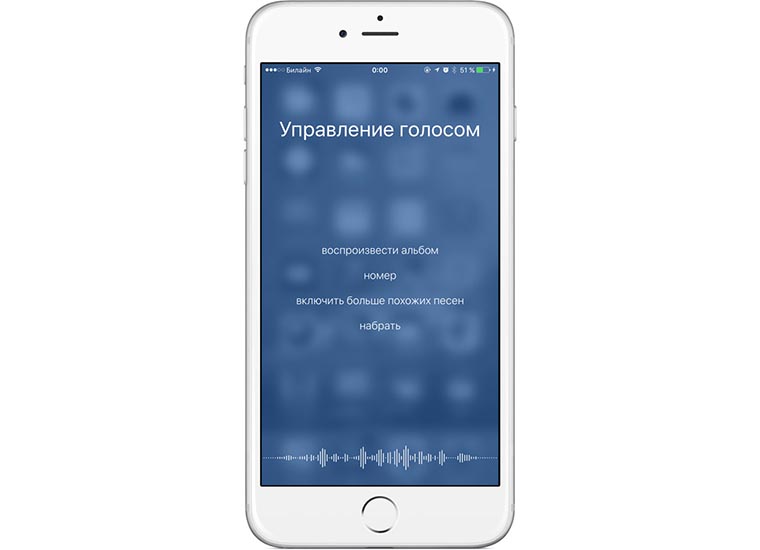
К сожалению, полностью отключить голосовое управление в iOS можно только на устройстве с джейлбрейком. На невзломанном смартфоне можно лишь «заблокировать» эту функцию голосовым ассистентом Siri.
Делается это следующим образом:
1. Включаем голосовой ассистент Настройки – Siri – Siri.
2. Здесь же ниже отключаем доступ к Siri на экране блокировки.
3. Отключаем переключатель Siri в настройках пароля (Настройки – Touch ID и код-пароль – Siri).
После этого на экране блокировки долгое нажатие на кнопку Home не будет осуществлять никаких действий, а после разблокировки аналогичное действие будет вызывать Siri, а не голосовое управление.
А еще избавитесь от звукового сигнала запуска ассистента в беззвучном режиме.
Если у вас есть вопросы, за решение которых официальная поддержка Apple не взялась, пишите нам на почту: press(at)iphones.ru. Либо задавайте их напрямую из нашего раздела Помощь.
В закладки
Как отключить управление голосом на iPhone
Далеко не все владельцы iPhone и iPad привыкли пользоваться голосовыми функциями своих устройств. К счастью, отключить, даже самые надоедливые из них, довольно просто. В этой инструкции мы собрали способы отключения всех голосовых функций iPhone и iPad, включая Siri, голосовой набор (удален в iOS 9) и функцию VoiceOver.
Совет! Siri на iPhone и iPad можно отключить полностью, даже чтобы раздел голосового ассистента пропал из настроек устройства. Подробнее об этом рассказано в этой инструкции.
Как отключить Siri
Шаг 1. Перейдите в меню «Настройки».
Шаг 2. Выберите пункт «Основные» → Siri.
Шаг 3. Переведите переключатель Siri в неактивное положение.

Как отключить функцию VoiceOver
Если на вашем устройстве по какой-либо причине активировалась функция VoiceOver, в результате чего вместо нажатий системы начала озвучивать элементы интерфейса системы, то вам необходимо выключить функцию в настройках. Делается это следующим образом:
Важно: при включенной функции VoiceOver для выполнения действия необходимо нажимать дважды. В результате одинарного нажатия функция будет лишь произносить описание выбранного объекта.
Шаг 1. Перейдите в меню «Настройки».
Шаг 2. Выберите пункт «Основные» → «Универсальный доступ».
Шаг 2. Зайдите в раздел VoiceOver и переведите одноименный переключатель в неактивное положение.

Как отключить голосовой набор на iPhone под управлением iOS 7 и iOS 8
На iPhone под управлением iOS 7 и iOS 8 отключение голосового набора выполняется при помощи активации Siri. Фирменный голосовой помощник Apple заменит собой функцию голосового набора, начав запускаться по удержанию кнопки Домой. Отмечаем, что начиная с iOS 9 функция голосового набора была полностью заменена Siri. Отключить голосовой набор на iOS 9 и более новых версия мобильной операционной системы Apple невозможно.
Шаг 1. Перейдите в меню «Настройки».
Шаг 2. Выберите пункт «Основные» → Siri.
Шаг 3. Активируйте переключатель Siri.
Как отключить голосовой набор на iPhone 4
На iPhone 4 под управлением одной из версий iOS 7 отключение голосового набора стандартными средствами не предусмотрено. Избавиться от функции можно при помощи специального твика из Cydia под названием Disable Voice Control. Все, что нужно сделать — установить твик и выполнить перезагрузку устройства.
Как отключить голосовой набор на iPhone 3GS
Пользователям раритетных iPhone 3GS для отключения голосового набора необходимо сделать следующее:
Шаг 1. Откройте меню «Настройки».
Шаг 2. Перейдите в раздел «Основные» → «Защита паролем».
Шаг 3. Переместите слайдер «Голосовой набор» в неактивное положение.
Как отключить управление голосом на iPhone
Компания Apple заботится о разных категориях своих пользователей. Поэтому Айфоны выбирают не только обычные покупатели, но и люди с ограниченными возможностями здоровья. Например, те, кто плохо считывает информацию с экрана устройства.
Что такое управление голосом на Айфоне
Специально для такой категории пользователей Apple разработала функцию голосового управления. Она позволяет осуществлять навигацию при помощи голоса, а не через классические нажатия пальцами по экрану.
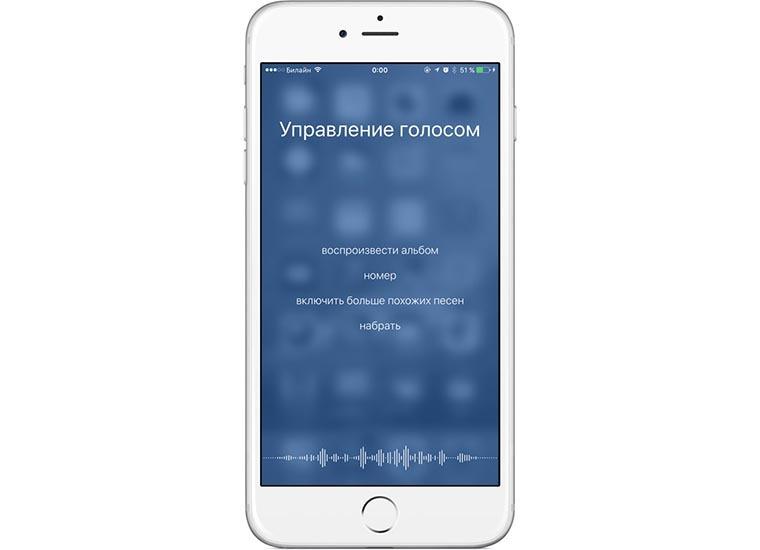
Так, человеку достаточно сказать фразу «Открой WhatsApp», после чего мессенджер сразу же запустится. Работа ГУ базируется на нескольких настройках:
- язык;
- команды;
- словарь;
- подтверждение действий;
- воспроизведение звука;
- подсказки;
- распознавание присутствия.
Таким образом, голосовое управление позволяет людям с нарушениями зрения или при невозможности выполнить нажатие по экране использовать Айфон в полном объеме.
Конечно, к помощи ГУ может прибегнуть и обычный человек. Но в данном случае использование фишки не имеет практической значимости. Она пригодится только тогда, кода у человека не будет возможности самостоятельно выполнить то или иное действие с гаджетом.
Продвинутое управление голосом работает только на iOS 13 и более новых версиях операционной системы.
ГУ часто путают с ассистентом Siri. Но Сири представляет собой лишь помощника, у которого не такой широкий функционал. Однако, как показывает практика, рядовому пользователю достаточно использовать Siri. А в полноценном голосовом управлении заинтересованы только люди с ограниченными возможностями здоровья.
Кроме того, в текущей редакции управление голосом распознает только английский язык. Возможно, уже в следующих версиях операционной системы будет внедрено определение русского языка, но пока русскоязычным людям приходится об этом только мечтать.
Как поменять голосовое управление на Siri
В виду специфических особенностей голосового управления на iPhone, многим людям становится ясно, что намного более практично будет использовать ассистента Сири.
При необходимости обладатель Айфона может без труда сменить ГУ на Siri. Для этого понадобится:
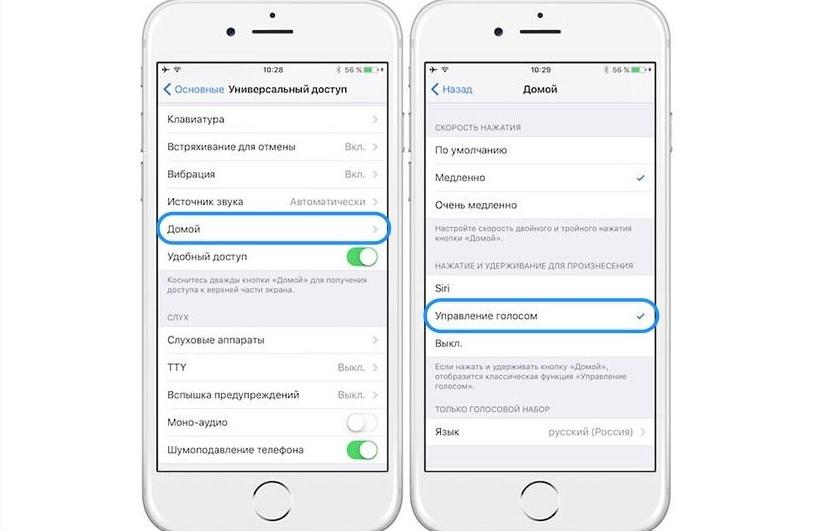
- Открыть настройки устройства.
- Перейти в раздел «Универсальный доступ».
- Кликнуть по заголовку «Домой».
- В пункте «Нажатие и удерживание для произнесения» выбрать Siri.
После выполнения указанных действий при нажатии кнопки «Домой» не будет активироваться голосовое управление. Вместо этого произойдет вызов ассистента Сири, которая поможет завести будильник или выполнить другую запрограммированную задачу.
На старых версиях операционной системы вместо пункт «Управление голосом» называется «Голосовой ввод». Учитывайте это при изменении настроек ассистента.
Как отключить управление голосом на Айфоне полностью
Несмотря на широкое распространение и бесспорную популярность, что ГУ, что Сири, являются по своей сути бесполезными функциями. Конечно, определенный толк от них есть, но его можно ощутить далеко не всегда.
Подавляющее большинство людей использует голосового ассистента только для того, чтобы похвастаться перед друзьями возможностями гаджета. Ничего трудного в самостоятельной настройке будильника или открытии какой-либо программы нет. Пользователю достаточно просто выполнить необходимое действие при помощи нажатий на экран Айфона.
Наконец, Сири часто подвергается критике из-за того, что может распознать далеко не все слова и задачи пользователя. В таком случае для кнопки «Домой» следует задать куда более полезную функцию, нежели активацию Siri или ГУ.
Но для начала нужно полностью деактивировать данную опцию:
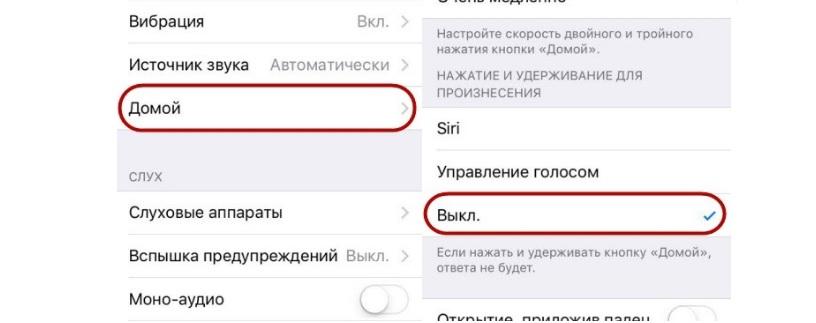
- Откройте настройки iPhone.
- Перейдите в раздел «Управление доступом».
- Выберете «Домой».
- Отметьте галочкой пункт «Выкл».
Теперь мобильное устройство перестанет вызывать голосового ассистента при долгом нажатии на физическую клавишу «Home».
Если при выполнении операции у вас возникли проблемы, вы можете еще раз изучить алгоритм действий, но уже на видео.
Как отключить управление голосом на наушниках
Функция включается далеко не только встроенными средствами смартфона. Проблема может возникнуть даже в той ситуации, когда человек подключен к iPhone через наушники. Это отдельный вид устройства, у которого есть собственные настройки.
Для начала рассмотрим ситуацию, когда ГУ запускается через проводные наушники. Сценарий не очень приятный особенно, если человек слушает музыку, а одно неверное движение приводит к открытию другой программы.
Опытные пользователи техники Apple сообщают, что причиной возникновения проблемы является коннектор, который задействуется при подключении смартфона. Также активация ассистента может произойти после нажатия кнопки на пульте ДУ наушников. К сожалению, полностью исправить ошибку не получится.

Другое дело, если Сири запускается при использовании беспроводных наушников Apple AirPods. Они сами запрограммированы под голосового ассистента. По умолчанию Siri запускается двойным касанием левого Эирподса. Но данную функцию можно запросто отключить:
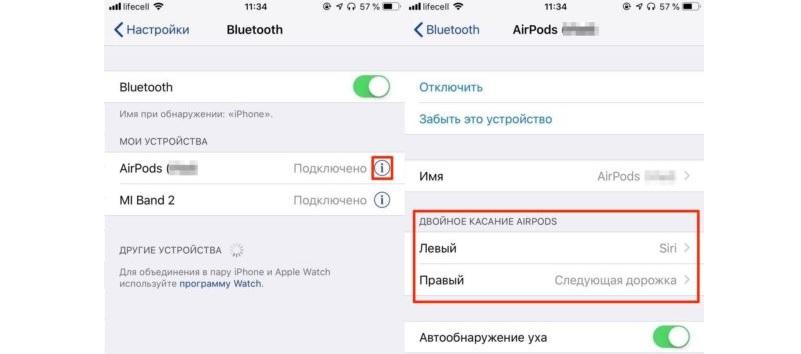
- Подключите AirPods к Айфону.
- Откройте настройки.
- Перейдите в раздел «Bluetooth».
- Напротив названия своих наушников нажмите кнопку «i».
- В пункте «Двойное касание AIRPODS» измените параметр двойного касания на другое действие.
Рекомендуется задать для двойного тапа по левому уху возвращение к предыдущему треку. Это позволит превратить AirPods в полноценный плеер.
После изменения параметр голосовое управление перестанет заявлять о себе. Но специфический режим все равно может активироваться, если ранее не была ограничена его работа при нажатии кнопки «Домой». Следует еще раз посмотреть настройки, чтобы убедиться в деактивации всех голосовых функций Айфона.
Как отключить управление голосом на устройствах с джейлбрейком
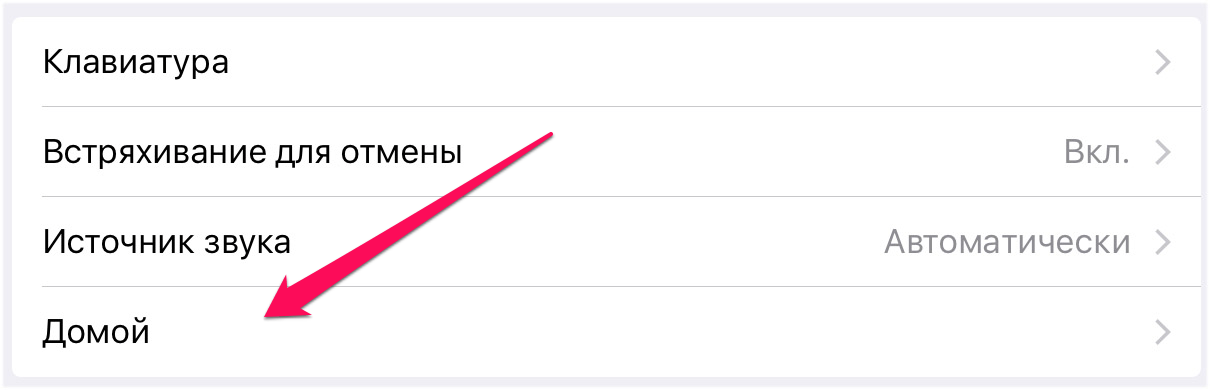
Активация Jailbreak на Айфоне никак не сказывается на процессе отключения голосового управления. Пользователь аналогичным образом может открыть настройки, перейди в раздел «Домой» и нажать кнопку «Выкл». Ассистент или полное управление голосом не запустится.
Другое дело, что джейлбрейк расширяет возможности Айфона. Он позволяет полностью убрать ГУ с устройства, если вы используете старый iPhone 4S или iPhone 3GS.
Процесс активации Jailbreak подробно описан на видео.
Если телефон уже имеет активный джейлбрейк, необходимо поставить твик Disable Voice Control. Через настройки он устанавливается в качестве темы, после чего в меню появляется функция отключения голосового управления.
Еще один твик – Activator. С его помощью деактивация функции происходит следующим образом:
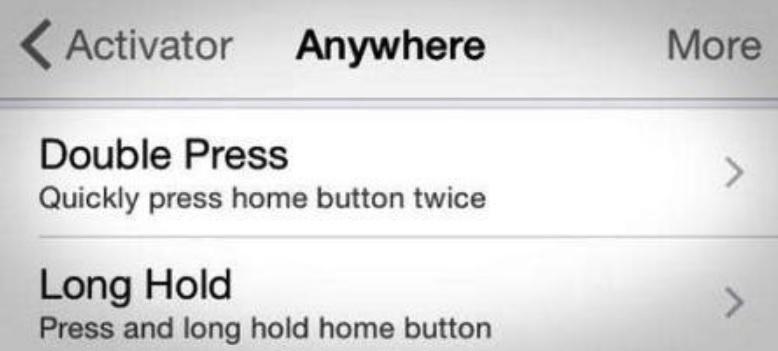
- Запускаем твик.
- Включаем вариант «Anywhere».
- В разделе «Home Button» выставляем «Long Hold».
- В новом окне выбираем пункт «Do nothing».
И только после этого можно с уверенностью заявить, что вам удалось отключить ассистента Сири. Долгое нажатие не приведет к запуску голосового управления.
Как эффективно использовать голосовое управление
В сегодняшнем материале не раз затрагивался вопрос того, насколько голосовое управления является полезной функцией. Для большинства людей оно не представляет собой ничего важного. Но, если вы хотите получить пользу от данной фишки, ознакомьтесь с советами наших специалистов.
Как отключить управление голосом на iPhone в наушниках: подробная инструкция
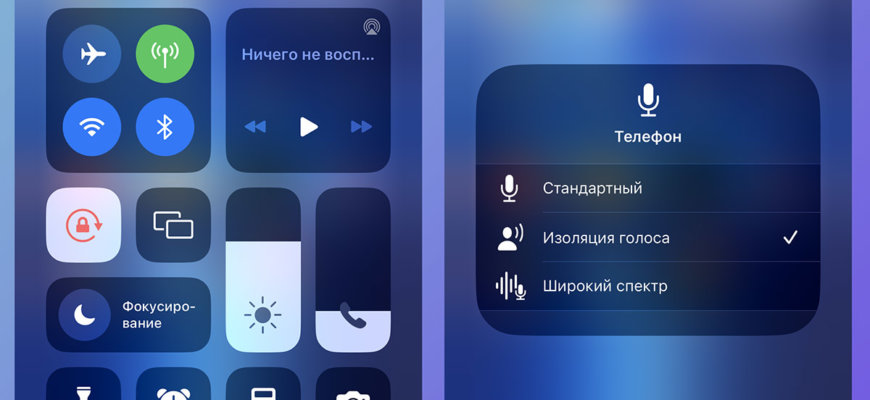
Владельцы iPhone, которые используют наушники, могут столкнуться с тем, что случайно касания на кнопки гарнитуры приводят к постоянным прерываниям музыки или непрошенным действиям голосового помощника Siri.
Избавиться от этого дискомфорта можно путем отключения управления голосом на iPhone в наушниках. В данной статье мы расскажем вам, как это сделать.
Шаг за шагом мы покажем, как отключить управление голосом на iPhone, если используете наушники с пультом управления.
Важно знать, что после отключения управления голосом на iPhone в наушниках, вы сможете легко управлять музыкой, но не сможете вызывать голосового помощника Siri непосредственно с пульта наушников.
Шаг 1: Войдите в настройки iPhone

Для того чтобы отключить управление голосом на iPhone в наушниках, необходимо войти в настройки вашего телефона. Для этого на главном экране вашего iPhone нажмите на иконку «Настройки».
Если вы не можете найти иконку «Настройки» на главном экране, используйте функцию поиска. Для этого, на главном экране, просто потяните вниз и введите «Настройки» в строке поиска.
После того как вы открыли «Настройки», можете приступать к редактированию параметров. Здесь вы найдете все доступные настройки iPhone, включая те, которые необходимы для отключения управления голосом на наушниках.
Шаг 2: Выберите «Управление голосом»

На экране вашего iPhone выберите раздел «Настройки» и прокрутите вниз до раздела «Общие».
Далее выберите раздел «Доступность» и пройдите вниз до раздела «Управление голосом».
Здесь вы можете убедиться, что функция отключена, или её включить, если ранее была отключена. Просто передвиньте выключатель напротив названия функции вправо или влево.
Если функция уже отключена, то вам необходимо свериться с настройками наушников, чтобы убедиться, что функция управления голосом на них также отключена.
Если после всех настроек наушников и телефона вы по-прежнему сталкиваетесь с проблемой управления голосом при использовании наушников, рекомендуется обратиться за помощью к технической поддержке Apple.
Шаг 3: Отключите «Управление голосом»
1. Перейдите в настройки «Сообщения»
Для того чтобы отключить функцию «Управление голосом», необходимо перейти в настройки «Сообщения». Для этого откройте приложение «Настройки» на iPhone и выберите раздел «Сообщения».
2. Отключите «Управление голосом»

В разделе «Сообщения» найдите опцию «Управление голосом» и переключите ее в положение «Отключено». После этого функция перестанет работать, даже если подключены наушники с микрофоном.
Примечание: если вы не нашли опцию «Управление голосом» в разделе «Сообщения», проверьте настройки других приложений, таких как «Слушать музыку», «Камера» и «Siri и Поиск». Если эти настройки включены, то функция «Управление голосом» также может быть активирована.
Важно: отключение функции «Управление голосом» не отключает голосовой помощник Siri. Вы можете использовать Siri, если подключены наушники с микрофоном, гарнитуру или встроенный микрофон iPhone.
Шаг 4: Проверьте установки наушников

Если вы все еще не можете отключить управление голосом на iPhone в наушниках, проверьте установки наушников.
Шаг 4.1: Отсоедините наушники от устройства
Отсоедините наушники от устройства и вставьте их обратно. Убедитесь, что они подключены должным образом.
Шаг 4.2: Проверьте настройки звука

Перейдите в раздел «Настройки» на iPhone и выберите «Звуки и тактильные сигналы». Проверьте, что управление голосом отключено.
Шаг 4.3: Проверьте настройки доступности
Если у вас включен режим «Доступность», перейдите в раздел «Настройки» — «Общие» — «Доступность». Проверьте наличие активной опции «Управление голосом». Если есть, отключите ее.
Если проблема сохраняется, попробуйте использовать другие наушники или свяжитесь с технической поддержкой Apple.
Шаг 5: Пользуйтесь без управления голосом!

Наушники готовы к использованию

Теперь управление голосом на iPhone с наушников отключено, и вы можете пользоваться ими без помех.
Проверьте настройки, если нужно
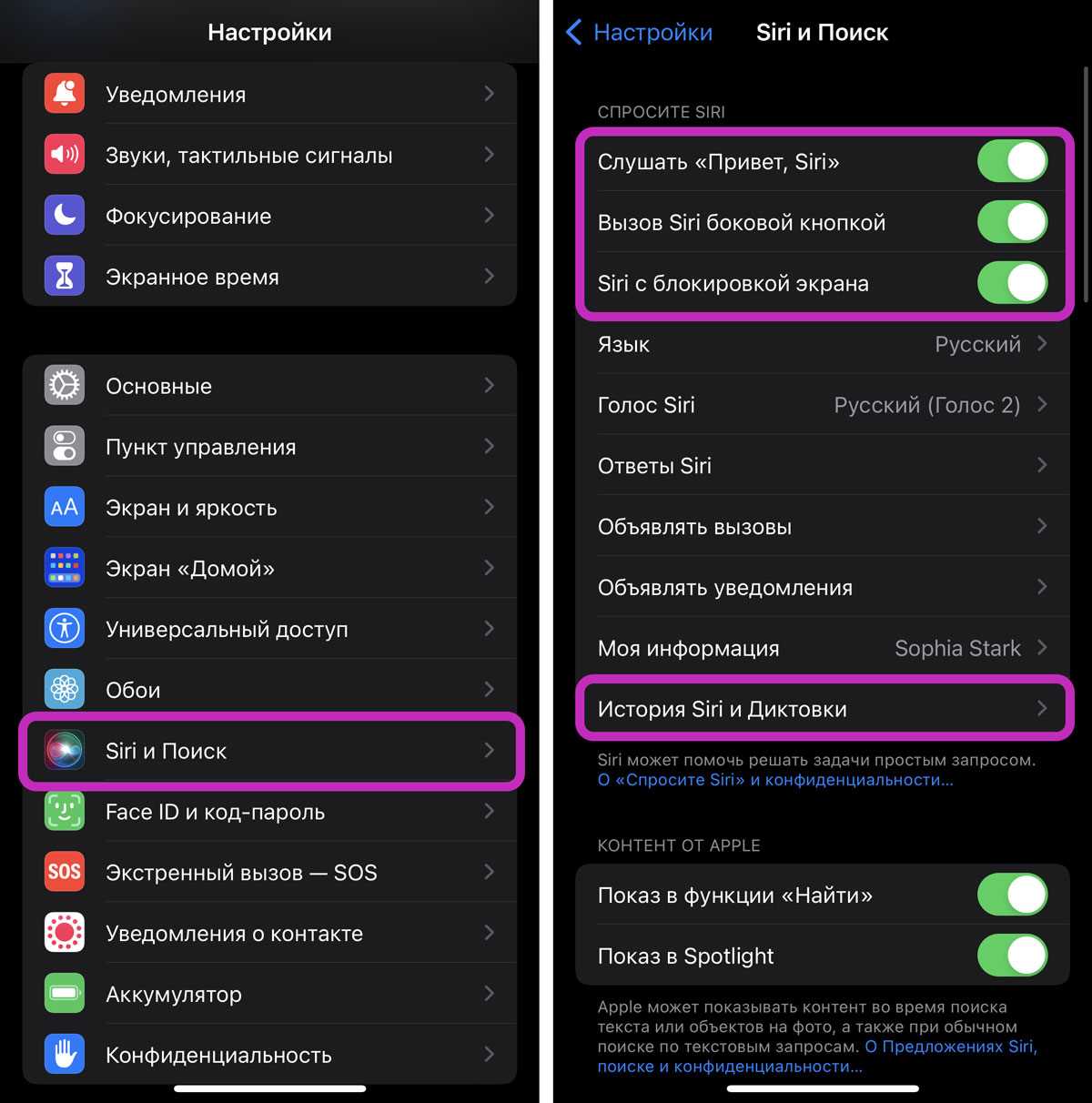
Если вы заметили, что управление голосом на наушниках все еще работает, убедитесь, что настройки в приложении «Настройки» > «Связь между устройствами» > «Входящие вызовы/управление голосом» выключены.
Наслаждайтесь музыкой!

Теперь вы можете наслаждаться своей музыкой, не заботясь о случайном включении Siri или пропуске треков.
- Не забудьте отключить управление голосом на наушниках каждый раз, когда вы их подключаете к новому устройству.
- Если вы все еще испытываете трудности с отключением голосового управления на наушниках, обратитесь за помощью к специалисту Apple или устройствам технической поддержки.
Ответы на вопросы
Как отключить управление голосом на iPhone в наушниках?
Чтобы отключить управление голосом на iPhone в наушниках, нужно зайти в меню «Настройки», выбрать «Общее», затем «Доступность» и перейти в раздел «Управление». Здесь нужно выключить переключатель режима «Режим голосового управления».
Можно ли отключить управление голосом только для определенных наушников?
Нет, отключение управления голосом на iPhone работает для всех подключенных наушников. Если вам нужно оставить работоспособность голосового управления для одних наушников, а отключить для других, то такое не возможно сделать.
Что делать, если меню «Управление» в настройках доступности не появляется?
Если меню «Управление» в настройках доступности не появляется, то нужно обновить iOS на устройстве. В некоторых случаях это может помочь. Если после обновления проблема не исчезнет, то обратитесь за помощью в сервисный центр Apple.
Как отключить голосовое управление только для Siri?
Чтобы отключить голосовое управление только для Siri, нужно зайти в меню «Настройки», выбрать «Siri и Поиск», затем «Siri в приложении» и выключить переключатель режима «Управление голосом».
Как отключить голосовое управление только для музыки?
Чтобы отключить голосовое управление только для музыки, нужно зайти в меню «Настройки», выбрать «Музыка», затем «Управление» и выключить переключатель режима «Управление голосом».
Можно ли отключить управление голосом на iPhone с помощью Siri?
Нет, отключить управление голосом на iPhone нельзя с помощью Siri. Для этого нужно зайти в меню настроек и выключить соответствующий режим.
Какие наушники поддерживают голосовое управление на iPhone?
Голосовое управление на iPhone поддерживается большинством наушников с кнопкой управления воспроизведением на проводе или на блютуз-подключении.
Что делать, если наушники продолжают управлять голосом даже после отключения этой функции в настройках?
Если наушники продолжают управлять голосом даже после отключения этой функции в настройках, то, возможно, проблема в наушниках. Попробуйте подключить другие наушники и проверьте, работает ли с ними голосовое управление.
Можно ли отключить голосовое управление на iPad или iPod?
Да, настройки голосового управления на iPad или iPod аналогичны тем, которые применяются для iPhone. Чтобы отключить управление голосом, нужно зайти в меню «Настройки», выбрать «Общее», затем «Доступность» и перейти в раздел «Управление».
Какие еще функции реализует голосовое управление в наушниках?
Голосовое управление в наушниках помимо воспроизведения и паузы музыки может позволить вам отвечать на звонки или диктовать сообщения. Некоторые наушники также поддерживают управление громкостью и переключение треков.