Как сбросить Pocketbook 624 до заводских настроек?
Как перезагрузить электронную книгу Pocketbook 616?
Первое и самое распространенное решение – это перезагрузить устройство. Для этого необходимо зажать на несколько секунд кнопку включения. Также для этого может использоваться клавиша Reset. Она, как правило, утоплена в корпус для предотвращения случайного нажатия, поэтому следует использовать иголку или скрепку.
Как перезагрузить Pocket Book 626?
Если вы намерены перезагрузить Pocketbook 626, для этого зайдите в меню и выберите режим перезагрузки. Если вы хотите сделать это вручную, зажмите и удерживайте клавишу Вкл/Выкл около 10 секунд.
Как перепрошить электронную книгу Pocketbook 624?
- Откройте сайт www.pocketbook-int.com. .
- В верхнем меню нажмите кнопку Поддержка. .
- Загрузите на ПК файл прошивки из раздела Прошивки
- Распакуйте содержимое архива, файл SWUPDATE.BIN, в корневую папку microSD-карты (рекомендуется) или внутренней памяти.
- Выключите Устройство, нажав на клавишу Вкл/Выкл
Как перезагрузить электронную книгу Pocketbook 840?
Если Устройство не отвечает на прикосновения к сенсорным элементам управления на экране Вы можете перезагрузить его зажав и удерживая 10 секунд кнопку Вкл/Выкл.
Как сбросить электронную книгу?
Чтобы перезагрузить книгу, если у вас есть такая функция, надо ее вытащить из чехла и заглянуть на заднюю поверхность. Должно быть очень маленькое отверстие и надпись reset. Берете иголку или разогнутую скрепку и аккуратненько нажимаете.
Как перезагрузить электронную книгу Boox?
Для перезагрузки устройства необходимо кратковременно нажать на кнопку СБРОСА (при этом изображение на экране не изменится, устройство отключится), а затем на кнопку включения (3-4 сек.) – таким образом, устройство будет перезагружено.
Что делать если электронная книга зависла Дигма?
Когда зависла электронная книга Digma, необходимо попробовать перезагрузить устройство кнопкой включения. Мягкая перезагрузка помогает в большинстве случаев. Вторым и более серьёзным способом воздействия на читалку является кнопка «Reset», в этой модели она расположена на нижней части и легко нажимается иголкой.
Что делать если компьютер не видит электронную книгу?
- Перезагрузить устройство. Предварительно следует вытащить из него USB-шнур. .
- Обновить драйвера. Для того чтобы это сделать, необходимо на рабочем столе вызвать панель управления и перейти в «Диспетчер устройств». .
- Попробовать подключиться к другому устройству.
Как обновить прошивку на покетбук 626?
- Откройте сайт www.pocketbook-int.com. .
- В верхнем меню нажмите кнопку Поддержка. .
- Загрузите на ПК файл прошивки из раздела Прошивки
- Распакуйте содержимое архива, файл SWUPDATE.BIN, в корневую папку microSD-карты (рекомендуется) или внутренней памяти.
- Выключите Устройство, нажав на клавишу Вкл/Выкл
Как сбросить Pocketbook 626 до заводских настроек?
Выключаем Pocketbook. Одновременно зажимаем «Стрелка Вверх» и «Питание» (Вкл/Выкл). Питание отпускаем, а стрелку держим до появления Recovery Menu. С помощью кнопок «Вверх» и «Вниз» выбираем «wipe data/Factory reset» и нажимаем кнопку «Меню».
Как обновить прошивку на покетбук?
Для обновления прошивки моделей PocketBook с Wi-Fi необходимо сделать следующее: подключиться к Wi-Fi-сети и зайти в раздел «Настройки» -> «Программное обеспечение» -> «Обновление ПО».
Как перезагрузить электронную книгу Pocketbook 624?
PocketBook 624, как перезагрузить? Pocketbook 624 как перезагрузить. Для этого необходимо зажать кнопку питания и дождаться того момента, когда экран потухнет. После этого отпустить кнопку питания, и если вы хотите включить электронную книгу, опять нажмите и удерживайте кнопку питания.
Как открыть покетбук 624?
Pocketbook 624 как разобрать? Для того чтобы разобрать Pocketbook 624, необходимо поддеть заднюю крышку заточенной пластиковой картой и пройтись по периметру, чтобы все замки открылись. Далее откручиваем все винты и отключаем все шлейфы. Аккуратно отклеиваем защиту основного шлейфа и убираем ее в сторону.
pocketbook 616 не видит компьютер
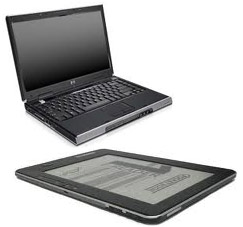 Современные электронные книги в глазах почитателей литературы становятся всё более привлекательной альтернативой бумажным изданиям. С течением времени, в процессе совершенствования, они приобретают всё большее количество полезных функций и оснащаются более современным ПО. Однако, как и любая другая техника, электронная книга не застрахована от мелких неполадок в работе. Иногда их владельцы встречаются с проблемой, когда компьютер, к которому подключается устройство, не распознаёт его. В этой статье будут рассмотрены основные причины подобных неполадок, а также приведены советы по самостоятельному их устранению.
Почему компьютер может не видеть электронную книгу
Существует целый ряд причин, по которым может отсутствовать соединение между компьютером и электронной книгой, и экспертами принято разделять их на две большие группы:
В первую очередь стоит проверить состояние кабеля, посредством которого электронная книга подключается к устройству. Большинство современных ридеров оснащается кабелем mini-USB и, если в доме найдётся ещё один подобный кабель, необходимо попробовать подключить книгу через него. Кроме того, нелишним будет проверить и входы для кабеля как на компьютере, так и на самом устройстве.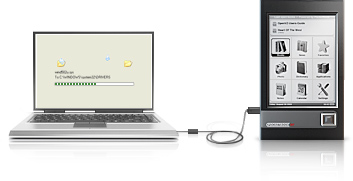
СПРАВКА! Если есть сомнения в исправности порта, можно выбрать вход, который точно является рабочим (например, тот, от которого работает клавиатура) и попытаться произвести подключение через него.
Бывает компьютер «не видит» книгу просто потому, что она полностью разряжена. Решение в этом случае простое – зарядка ридера. Кроме того, многие компьютеры могут не увидеть электронную книгу оттого, что одновременно задействовано под разные устройства слишком много портов. Большинство современных клавиатур, мышек и прочих устройств работают именно через USB-входы, порой «перегружая» собой систему.
СПРАВКА! Если компьютер оснащён большим количеством портов, это не значит, что все они могут работать одновременно.
Что делать, если компьютер не видит электронную книгу
Для пользователей, не обладающих глубоким опытом в ремонте компьютерной техники, доступны всего несколько операций по самостоятельному устранению неполадок с ридером. Кроме вышеописанных методов, пользователь может:
Если все перечисленные в данном материале действия не помогли исправить неполадки, стоит обратиться в сервис по ремонту техники. Специалисты смогут быстро и точно выявить имеющуюся неисправность и вернуть устройству полную работоспособность.
Компьютер не видит электронную книгу
Современные электронные читалки становятся все умнее, некоторые модели даже оснащены вай-фаем, благодаря чему вы можете скачивать книги из интернета. Но все равно удобнее загружать книги с компьютера, подключив читалку при помощи шнура. Однако случается так, что компьютер не видит электронную книгу.
Если ПК не видит электронную книгу, причин этому может быть довольно много, но все они делятся на две основные группы: аппаратные и программные. Аппаратные причины связаны с неисправностью «железа»: проблема может быть в кабеле или разъеме. Программные причины связаны со сбоем в работе ПО компьютера или электронной книги.
Для начала попробуйте исключить аппаратные проблемы, проверив целостность кабеля и разъема. Внимательно осмотрите разъем и кабель на предмет повреждений — возможно, их удастся заметить невооруженным глазом. Если у вас есть другой кабель, попробуйте подключить электронную книгу с его помощью (многие читалки оснащены стандартными кабелями mini-USB, так что можно попробовать кабель от другого устройства с разъемом mini-USB).

Также стоит проверить USB-порты компьютера. К примеру, если вы подключили электронную книгу в порт на передней панели, ей может банально не хватать питания, в этом случае нужно подключить ее в один из задних портов. То же происходит и в случае, если вы подключаете книгу через USB-удлинитель. Или же порт может быть попросту неисправен, поэтому нужно попробовать любой другой свободный порт.
Если электронная книга полностью разрядилась, компьютер может ее не увидеть. Поэтому нужно сначала подзарядить книгу, а потом подключать ее к компьютеру. Если к книжке прилагается зарядное устройство, проблем с этим не возникнет. Для книги, заряжающейся от USB, можно отдельно приобрести специальное зарядное устройство с USB разъемом.
Еще одна возможная причина того, что компьютер не желает видеть вашу читалку — слишком большое количество уже подключенных к нему USB-устройств. Если по USB уже подключены мышь, клавиатура, USB-колонки, фотоаппарат и кружка с подогревом, то еще и книжку компьютер просто-напросто не потянет. Если в системном блоке много выходов USB, это еще не значит, что все они могут быть задействованы одновременно.
Иногда причиной того, что компьютер не видит электронную книгу, может быть «глюк» прошивки книги. Для начала попробуйте выключить книгу и включить ее снова. Если в книге присутствует спящий режим, ее надо именно выключить, а не переводить в этот режим. Если книга при подключении зависла (такое тоже случается), можно попробовать ее перезагрузить при помощи кнопки Reset, предварительно отключив от компьютера. В некоторых моделях книг за перезагрузку отвечает не отдельная кнопка, а длительное нажатие кнопки питания. И компьютер на всякий случай тоже перезагрузите — хуже точно не сделаете.
Также проблема может быть в драйверах. Чтобы проверить эту догадку, зайдите в Панель управления, а в ней — Диспетчер устройств. В диспетчере вы увидите список устройств, найдите в нем электронную книгу. Кликните правой кнопкой мыши и выберите в контекстном меню пункт Обновить драйверы. Если обновление драйверов не помогло, выберите пункт Удалить. Затем отключите электронную книгу, перезагрузите компьютер и попробуйте подключить ее заново.
Напоследок попробуйте подключить электронную книгу к какому-нибудь другому компьютеру. Если выяснится, что не видит электронную книгу только ваш компьютер, а на остальных все нормально, то проблема именно в вашем ПК, а книга ни в чем не виновата. Если же другие компьютеры тоже отказываются видеть книгу, то проблема с книгой, поэтому стоит отнести ее в сервис: специалисты определят «виновника» (это может быть прошивка или железо) и устранят неисправность.
Pocketbook 616 не видит компьютер

Елена, Если компьютер не распознает устройство, следуйте ниже приведенным рекомендациям:
Далее подключите устройство к ПК с помощью USB-кабеля и на устройстве, появится окно с выбором «Cвязь с ПК» или «Зарядка». Выбираем « Связь с ПК». Далее перейдите на компьютере в “Мой компьютер” и проверьте: должен появиться съемный диск, который определился как устройство Pocketbook.
2. Проверьте, надежно ли кабель вставлен в разъем USB. Попробуйте переключить USB кабель на другой разъем компьютера; если есть возможность, подключите устройство к ПК через другой USB кабель;
3. Если Вы используете стационарный компьютер, попробуйте вставить кабель в USB-разъем на задней панели системного блока;
4. Убедитесь, что на Вашем устройстве установлена актуальная версия программного обеспечения (прошивки). Для проверки на Pocketbook перейдите в: «настройки – информация об устройстве – версия ПО». Актуальные версии прошивок (в названии будут иметь более высокое значение числа) доступны на официальном сайте www.pocketbook-int.com (в разделе «поддержка» следует выбрать модель устройства). При необходимости обновления в подразделе «документация» Вы найдете инструкцию по обновлению прошивки.
5. Если Вы используете актуальную версию программного обеспечения, и вышеописанные рекомендации не помогли, отформатируйте внутреннюю память устройства (Настройки – Обслуживание – Форматирование внутренней памяти либо либо Настройки – Дополнительные настройки – Система – Форматирование вcтроенной памяти). Обратите внимание, форматирование удаляет с устройства пользовательские файлы (книги, фото, музыку), поэтому перед выполнением данной процедуры рекомендуется сделать резервную копию данных на компьютере или внешней карте памяти.
Как подключить Pocketbook 616 к компьютеру?
Как подключить электронную книгу PocketBook к компьютеру?
Хотите перенести книги с компьютера в читалку PocketBook? Это возможно, так как если у Вас есть PocketBook, то с ним в комлекте есть необходимый кабель.
…
Для этого нужно:
Как перезагрузить PocketBook 616?
Первое и самое распространенное решение – это перезагрузить устройство. Для этого необходимо зажать на несколько секунд кнопку включения. Также для этого может использоваться клавиша Reset. Она, как правило, утоплена в корпус для предотвращения случайного нажатия, поэтому следует использовать иголку или скрепку.
Как заряжать PocketBook 616?
Как правильно зарядить электронную книгу pocketbook. Подключите устройство к компьютеру. Соединять устройство с ПК следует во включенном состоянии. В нижней области дисплея электронной книги появится сообщение: «Выберите режим USB»: «Cвязь с ПК» или «Зарядка».
Что делать если компьютер не видит электронную книгу?
Что делать, если компьютер не видит электронную книгу
Как подключить книгу Nook к компьютеру?
Подключите Nook к компьютеру.
Для этого используйте дата-кабель, вставьте его в порт micro USB электронной книги, и подключите кабель к порту USB вашего компьютера. Дождитесь, пока Calibre определит ваше устройство Nook. Инициализация завершена, когда вы увидите в меню справа кнопку «Send to device».
Что делать если компьютер не видит Kindle?
Что делать, если ваш компьютер не распознает ваш Kindle
Как перезагрузить покет бук 626?
Pocketbook 626, как перезагрузить? Если вы намерены перезагрузить Pocketbook 626, для этого зайдите в меню и выберите режим перезагрузки. Если вы хотите сделать это вручную, зажмите и удерживайте клавишу Вкл/Выкл около 10 секунд.
Как перезагрузить электронную книгу ONYX?
Для перезагрузки устройства необходимо кратковременно нажать на кнопку СБРОСА (при этом изображение на экране не изменится, устройство отключится), а затем на кнопку включения (3-4 сек.) – таким образом, устройство будет перезагружено.
Как обновить прошивку на покетбук?
Какой зарядкой заряжать Pocketbook?
Зарядное устройство для PocketBook NT-1A – это зарядное USB-устройство, работающее от электрической сети 220 В и позволяющее заряжать встроенные аккумуляторы портативной техники без использования компьютера. Оно рекомендовано к работе с электроникой, имеющей возможность зарядки по USB-кабелю током до 1000 мА.
Как понять что покетбук заряжается?
Как долго заряжается Электронная книга Pocketbook?
Сколько заряжать электронную книгу Pocketbook? Производители моделей Pocketbook обещают беспрерывную работу техники до 8 часов, но, по отзывам пользователей в сети ясно, что этот показатель в среднем равен 6,5 часам. Для полной подзарядки необходимо подключать источник питания на 3-4 часа.
Как скачать книгу на электронную книгу?
Первый вариант: использование USB кабеля читалки
Вы можете открыть ее, и там вы увидите разные папки, например music (музыка), pictures (картинки), documents (документы) и др. Среди этих папок вам нужно найти ту, в которой хранятся документы, и закачать туда книги.
Как подключить электронную книгу Kindle к компьютеру?
Чтобы подключить Kindle Paperwhite к вашему компьютеру: Подключите большой конец USB-кабеля к доступному USB-порт или USB-концентратор с питанием, подключенный к вашему компьютеру, и подключите другой конец USB-кабеля к порту micro-USB в нижней части Kindle Paperwhite.
Как открыть книгу на Kindle?
1. Копирование через USB
Компьютер не видит PocketBook Basic 611
Добрый день. Приобрел PocketBook Basic 611, подключил его к компу, идёт зарядка но на компе он ничего не видит. никаких запросов не было, вообще нету ничего и не знаю как загрузить на него книги.
Как можно решить эту проблему?
нет, на книге только показывает что идет зарядка
Пуск>панель управления>установка нового оборудования>мастер установки нового оборудования. Может это поможет
вначале включи книгу, потом подсоедини кабель к книге (не к компьютеру) и только потом к компу. у меня сработало только так.

я кабель поменял и все пошло!
компьютер не видит электронную книгу покетбук тач2
спасибо! очень помогли!
на самой книге тоже никаких запросов не было.
с любым кабелем, достаточно просто подождать минут 5 и включится вариант подключения к пк)

Мне помогла смена кабеля
Помогла смена кабеля
Кабель, как и всегда. USB соединение с проблемами. Или переткнуть, или другой кабель или другой разъём.

Посмотрите в настройках книги в «подключении» связь с пк должна быть (передача файлов) а не зарядка
Была такая проблема, решил её и сам хочу помочь. Зарядка шла, но соединения не было. Что только не пробовал, оказалась проблема в самом кабеле usb
Руководство PocketBook 616 Электронная книга
Требуется руководство для вашей PocketBook 616 Электронная книга? Ниже вы можете просмотреть и загрузить бесплатно руководство в формате PDF. Кроме того, приведены часто задаваемые вопросы, рейтинг изделия и отзывы пользователей, что позволит оптимально использовать ваше изделие. Если это не то руководство, которое вы искали, – свяжитесь с нами.
Ваше устройство неисправно, и в руководстве отсутствует решение? Перейдите в Repair Café для получения бесплатных ремонтных услуг.
Руководство
Рейтинг
Подробнее об этом руководстве
Мы понимаем, что приятно иметь бумажное руководство для вашего PocketBook 616 Электронная книга. Вы всегда можете скачать инструкцию с нашего сайта и распечатать самостоятельно. Если вы хотите получить оригинальное руководство, мы рекомендуем вам связаться с PocketBook. Возможно, они смогут предоставить оригинальное руководство. Вы ищете руководство для вашего PocketBook 616 Электронная книга на другом языке? Выберите предпочитаемый язык на нашей домашней странице и найдите номер модели, чтобы узнать, есть ли она у нас в наличии.
Технические характеристики
| Бренд | PocketBook |
| Модель | 616 |
| Категория | Электронные книги |
| Тип файла | |
| Размер файла | 1.32 MB |
Часто задаваемые вопросы о PocketBook 616 Электронная книга
Наша служба поддержки выполняет поиск полезной информации по изделиям и отвечает на часто задаваемые вопросы. Если вы заметили неточность в наших часто задаваемых вопросах, сообщите нам об этом с помощью нашей контактной формы.
Что такое файл ePub? Проверенный ePub — это сокращение от английского «electronic publication» («электронная публикация»), которым обозначают формат электронных версий книг. Формат ePub — это стандартный файловый формат электронных версий книг, однако имейте в виду, что он несовместим с электронными книгами и устройствами для их чтения от Amazon.
Это было полезно ( 66 ) Читать далее
Присоединиться к беседе по данному изделию
Здесь вы можете поделиться тем, что думаете о PocketBook 616 Электронная книга. Если у вас есть вопросы, сначала внимательно прочтите инструкцию. Запросить руководство можно с помощью контактной формы.
Как перезагрузить электронную книгу pocketbook 624
Чтобы перезагрузить читалку, необходимо найти кнопку «Reset» которая точно есть у вас на устройстве, возможно, расположена неподалёку от разъёма для зарядного устройства. В некоторых моделях кнопка «Reset» расположена под задней крышкой.
Как обновить прошивку на покетбук?
Для обновления прошивки моделей PocketBook без Wi-Fi следует зайти в раздел «Поддержка» на официальном сайте PocketBook, выбрать вашу модель и скачать архив с прошивкой на компьютер в соответствующем разделе страницы сайта. На компьютере из архива необходимо извлечь файл прошивки SWUP.
Как перезагрузить электронную книгу ONYX?
Как перезагрузить покет бук 515?
Если вы намерены перезагрузить Pocketbook 515, для перезагрузки зажмите и удерживайте клавишу питания около 10 секунд. Для перезагрузки всей прошивки вам необходимо будет скачать и загрузить новую прошивку на флеш карту, вставить ее в электронную книгу и нажатием клавиш назад, вперед и питания зайти в меню настроек.
Как обновить прошивку на Pocketbook 626?
Как перезагрузить электронную книгу Kindle?
Как перезагрузить Kindle?
Как включить Pocket Book?
Чтобы включить Устройство, нажмите и удерживайте кнопку Вкл/Выкл около двух секунд до появления за- ставки. Когда Устройство будет готово к работе, изобра- жение сменится главным меню или последней открытой Page 16 Приступая к работе 16 книгой, в зависимости от настроек (Настройки > При включении открывать).
Как сбросить настройки на покет бук?
Pocketbook A10/A7 Hard Reset, Сброс настроек, Убрать пароль
Как обновить прошивку на покетбук 602?
Почему компьютер не видит электронную книгу PocketBook?
Ответы 1. Чаще всего компьютер не видит книгу по причине неполадок с USB портом или некачественным кабелем USB. Также проверьте драйвера на вашей электроной книги. Для этого зайдите в Диспетчер устройств на вашем компьютере и проверьте имеется ли в списке доступных устройств ваша электронная книжка.
FAQ по PocketBook 624/Basic Touch :

- Программы, игры, темы оформления и картинки-заставки можно взять из FAQ по PocketBook Touch (622)
- Так же программы, игры и картинки-заставки можно взять из FAQ по PocketBook Touch2/Lux/623
Примечание. Учитывайте, что разрешение экрана в PocketBook Touch2/Lux/623 больше чем в PocketBook 624/Basic Touch, то есть для использования тем оформления и картинок-заставок от PocketBook Touch2/Lux/623 необходима их адаптация/изменение_размеров_картинок.
-
Как установить шрифт? Можно ли на PocketBook 624/Basic Touch устанавливать новые шрифты?
-
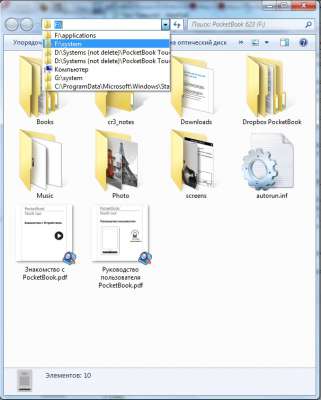
Для установки новых шрифтов на PocketBook 624/Basic Touch, необходимо подключить вашу электронную книгу к компьютеру, и скопировать нужные шрифты в папку /system/fonts во внутренней памяти устройства.


Как убрать/отключить неиспользуемые, встроенные (лицензионные) словари на PocketBook 624/Basic Touch?
-
Чтобы отключить неиспользуемые словари, необходимо в меню Настройки -> Языки (Languages) -> Конфигурация словарей, убрать галочки с ненужных словарей. После обновления прошивки все манипуляции придется повторить.
-
Лицензионные словари Lingvo находяться в специальном закрытом разделе и прошиваются на заводе или в СЦ специальной прошивкой, которая недоступна пользователям.
В пользовательской прошивке может быть несколько «бесплатных» словарей, которые размещаются в каталоге /system/dictionaries внутренней памяти PocketBook.
Словарей Lingvo в пользовательской/скачиваемой_с_офиц._сайта прошивке нет!
-
Скачайте готовый файл скрипта, распакуйте архив и обязательно почитайте файл Read me. — ABBYY_dictionaries.rar
Файлы типа *.dic — это словари (они не будут работать без лицензионного ключа)
В файлах *.lic содержится серийный номер аппарата, и ключ от словаря; эти файлы не следует кому либо передавать, а то мало ли что.
-
При форматировании внутренней памяти средствами электронной книги PocketBook 624/Basic Touch, лицензионные словари Lingvo не сотрутся и не удалятся и никуда не денутся, так они находятся в специальном закрытом недоступном системном разделе.
-
Лицензионные словари Lingvo можно добавить только 2-я способами:
1) в СЦ восстановить словарь который должен был идти в комплекте с PocketBook.
2) купить у ПБ в виде *.pbi пакета под серийный номер устройства и установить.
-
Для PocketBook 624/Basic Touch, подходят те же самые словари что и для PocketBook Touch Полное FAQ и сами словари здесь -> FAQ по словарям
-
Внимание. Коллекция не лицензионных словарей для PocketBook 624/Basic Touch здесь -> Словари
После обновления ПО Устройство автоматически перезагрузится.
-
Вопрос:
При попытке прошивки (делаю всё как сказано на офф сайте), у меня происходит следующее: устройство находит файл прошивки, распаковывает его, вроде как начинает прошиваться, после чего отображает на дисплее Timeout, turning off и на этом всё! Подскажите пожалуйста, что это может быть и как с этим бороться?
Пробовал и через внешнюю, и через внутреннюю память, а так же через встроенный модуль обновления, результат один и тот же.
Ответ1:
Для обновления прошивки, PocketBook 624/Basic Touch должен быть подключен к порту USB компьютера в режиме зарядки устройства.
Ответ2:
Для обновления прошивки, PocketBook 624/Basic Touch можно подключить к любому зарядному устройству с разъемом Micro-USB (к примеру от Nokia).
Чем отличаются модели PocketBook 622/623/624/626 друг от друга?
-
Сравнить данные продукты можно здесь -> тырц
сравнительная таблица моделей PocketBook 622/623/624/626
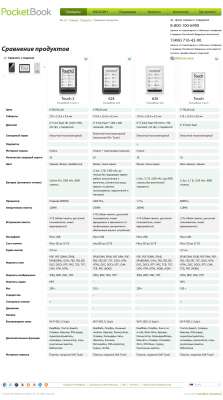
принципиальное отличие PocketBook 624/Basic Touch от PocketBook 622/Touch Главная особенность модели – использование новой технологии сенсорного ёмкостного экрана «Film Touch». Это специальная пленка, которая фактически не влияет на качество изображения.
Так же изменения коснулись:
— процессора: 1000 МГц (частота на 200 МГц больше)
— батареи: 1300 мАч (ёмкость на 300 мАч больше)
— оперативной памяти: 256 МБ (в 2 раза больше)
Для многих не секрет, что память своего Andrid-смартфона можно увеличить с помощью Micro SD карты. В данный момент эти карты делятся на три категории: Micro SD, Micro SDHC и Micro SDXC. В данной статье я не буду вдаваться в подробности каждого типа карт, т.к. данной информации достаточно в сети. Укажу лишь разницу принципиальную для нас. Карты Micro SD могут быть максимальным объёмом до 2 Гб, Micro SDHC от 4 Гб до 32 Гб (сейчас массово используются) и Micro SDXC от 64 Гб и до 2 Тб (теоретически, практически на данный момент есть карты 64 Гб и 128 Гб). Карты отличаются не только объёмом памяти, но и различными файловыми системами. Например Micro SD — система FAT, Micro SDHC — FAT32, Micro SDXC — теоретически только exFAT (на самом деле это не так, о чём ниже и пойдёт речь). К тому же устройство пользователя для чтения карт должно поддерживать определённый вид карт. Ситуация проста: если устройство поддерживает карты SDXC, то оно поддерживает и более ранние поколения — SD и SDHC.
В последнее время появилось достаточно много Micro SD карт объёмом 64 Гб, но увы пока большинство Android-смартфонов официально не поддерживают карты Micro SD объёмом больше 32 Гб. На самом деле смартфон в состоянии прочитать карту на 64 Гб и правильно работать с ней, если с картой перед установкой провести несложные действия. Все известные производители Micro SDXC карт изначально форматируют их в систему exFAT, поскольку именно эта система разработана для карт большого объёма. Поскольку эта система создана компанией Microsoft, производители Android-смартфонов должны выкупить права на её использование для того, чтобы смартфон умел работать с данной системой. Думаю вы понимаете, что компании пока неохотно идут на лишние затраты, а поэтому систему exFAT на картах памяти поддерживают очень немногие устройства, а работают они с системой FAT32. Многие уже догадались: чтобы ваш смартфон заработал с картой 64 Гб её всего лишь нужно отформатировать в систему FAT32. Но, оказывается, сделать это не совсем просто. Дело в том, что сама система FAT32 теоретически поддерживает только носители (карты, разделы и т.д.) только до 32 Гб, но на практике может очень неплохо работать с носителями до 64 Гб. Единственная проблема, с которой можно столкнуться при этом это небольшая потеря скорости при чтении/записи с карты, но она будет почти не заметна. Далее мы рассмотрим как ПРАВИЛЬНО отформатировать карту Micro SDXC в систему FAT32, чтобы смартфон, не поддерживающий данный тип карт, её увидел и карта НЕ ВЫШЛА ИЗ СТРОЯ СПУСТЯ НЕКОТОРОЕ ВРЕМЯ.
1) Карту SDXC МОЖНО ФОРМАТИРОВАТЬ ТОЛЬКО В УСТРОЙСТВЕ ПОДДЕРЖИВАЮЩЕМ ДАННЫЙ ТИП КАРТ. Т.е. ваш картридер должен поддерживать карты Micro SDXC (или SDXC, если вы вставляете карту через переходник). Во многих отзывах на сайтах магазинов можно увидеть отзывы, в которых пользователи форматируют карты на 64 Гб в смартфоне, поддерживающем карту только на 32 Гб, после чего карта через нескольк месяцев выходит из строя. Этого делать ни в коем случае нельзя! Иначе ваша карта выйдет из строя в срок от 1 дня до нескольких месяцев. Если у вас нет картридера, поддерживающего SDXC, его можно приобрести по цене от 250 рублей (например, прекрасный вариант картридер Transcend RDF5 (ссылка на официальный сайт)). По сравнению стоимстью карты это ничтожная сумма и очень маленькая цена за вашу «живую» карту и сохранённые данные.

Программа специально предназначена для форматирования носителей больше 32 Гб в файловую систему FAT32. Если утилита выдаёт ошибку перед форматированием, выполняем пункт 3 (сначала форматируем программой SDFormatter), который всё же лучше выполнить обязательно. ВНИМАНИЕ! Чтобы смартфон корректно увидел Micro SDXC выбираем размер кластера 32 Кб! Лучше использовать быстрое форматирование (Quick), выполнять полное нет никакой необходимости.
5) Если вы всё выполнили строго в соответствии с вышеуказанными рекомендациями, то ваша карта готова. Ваш Android-смартфон её увидит и покажет правильный объём 59,XX Гб. С картой можно будет работать, записывать/считывать файлы, но НИКОГДА НЕ ФОРМАТИРУЙТЕ её в вашем смартфоне. Карта прослужит вам долгое время верой и правдой.
Как перезагрузить электронную книгу Pocketbook 624?
PocketBook 624, как перезагрузить? Pocketbook 624 как перезагрузить. Для этого необходимо зажать кнопку питания и дождаться того момента, когда экран потухнет. После этого отпустить кнопку питания, и если вы хотите включить электронную книгу, опять нажмите и удерживайте кнопку питания.
Как выключить электронную книгу Pocketbook?
Чтобы выключить Устройство, нажмите и удерживайте кнопку питания до тех пор, пока оно не выключится. Так- же Вы можете настроить автоматическое выключение или блокировку Устройства.
Как обновить Pocket Book?
Для этого зайдите в раздел Настройки > Обслуживание > Интервал обновления и выберите интер- вал, через который Устройство будет проверять наличие обновлений. Для этого действия требуется соединение с Интернетом. 1. Откройте сайт www.pocketbook-int.com.
Как перезагрузить электронную книгу Pocket Book?
Первое и самое распространенное решение – это перезагрузить устройство. Для этого необходимо зажать на несколько секунд кнопку включения. Также для этого может использоваться клавиша Reset. Она, как правило, утоплена в корпус для предотвращения случайного нажатия, поэтому следует использовать иголку или скрепку.
Что делать если зависла электронная книга Kindle?
Как перезагрузить электронную книгу ONYX?
Для перезагрузки устройства необходимо кратковременно нажать на кнопку СБРОСА (при этом изображение на экране не изменится, устройство отключится), а затем на кнопку включения (3-4 сек.) – таким образом, устройство будет перезагружено.
Как перезагрузить покет бук 515?
Если вы намерены перезагрузить Pocketbook 515, для перезагрузки зажмите и удерживайте клавишу питания около 10 секунд. Для перезагрузки всей прошивки вам необходимо будет скачать и загрузить новую прошивку на флеш карту, вставить ее в электронную книгу и нажатием клавиш назад, вперед и питания зайти в меню настроек.
Как перезагрузить покетбук 632?
Для перезагрузки достаточно нажать и удерживать кнопку включения 15-20 секунд. Перед этим подключите устройство к источнику питания. Спасибо!
Как увеличить шрифт в электронной книге Pocketbook?
Регулировка шрифта осуществляется путем нажатия навигационных клавиш вверх/вниз во время чтения. Александр К. Вокруг центральной кнопки есть круглое блестящее кольцо.
Как отключить подсветку на Pocketbook 616?
Включение-выключение подсветки можно навесить на определенную клавишу (например, короткое нажатие кнопки питания), а можно ее включать-выключать и регулировать через общее меню книги (мы сверху это рассмотрели).
Как зарегистрировать покетбук?
Как перезагрузить Pocket Book 614?
Когда книга начала зависать, перестала реагировать на нажатия клавиш. Происходит обновление экрана каждые две три секунды, единственным выходом будет перезагрузка. Для этого в течение десяти секунд нажмите и удерживайте кнопку «Вкл/Выкл».
Что делать если электронная книга зависла и не выключается?
Читалка зависла и не выключается
Как перезагрузить электронную книгу PocketBook 624?
PocketBook 624, как перезагрузить? Pocketbook 624 как перезагрузить. Для этого необходимо зажать кнопку питания и дождаться того момента, когда экран потухнет. После этого отпустить кнопку питания, и если вы хотите включить электронную книгу, опять нажмите и удерживайте кнопку питания.
Как перезагрузить электронную книгу Pocket Book?
Первое и самое распространенное решение – это перезагрузить устройство. Для этого необходимо зажать на несколько секунд кнопку включения. Также для этого может использоваться клавиша Reset. Она, как правило, утоплена в корпус для предотвращения случайного нажатия, поэтому следует использовать иголку или скрепку.
Что делать если не включается электронная книга PocketBook?
Итак, что делать, если PocketBook 515 не включается после удара? Попробуйте его перезагрузить — удерживайте кнопку старта 10 секунд. Но если при падении или другом воздействии повредилась сама кнопка, то это уже не поможет. Есть вероятность, что в момент удара внутри устройства мог отсоединиться какой-либо шлейф.
Как перезагрузить электронную книгу ONYX?
Для перезагрузки устройства необходимо кратковременно нажать на кнопку СБРОСА (при этом изображение на экране не изменится, устройство отключится), а затем на кнопку включения (3-4 сек.) – таким образом, устройство будет перезагружено.
Что делать если зависла электронная книга Kindle?
Как перезагрузить покетбук 632?
Для перезагрузки достаточно нажать и удерживать кнопку включения 15-20 секунд. Перед этим подключите устройство к источнику питания. Спасибо!
Как обновить прошивку на Pocketbook 624?
Как обновить прошивку на покетбук?
Для обновления прошивки моделей PocketBook с Wi-Fi необходимо сделать следующее: подключиться к Wi-Fi-сети и зайти в раздел «Настройки» -> «Программное обеспечение» -> «Обновление ПО».
Как перезагрузить Pocket Book?
Если вы хотите сделать это вручную, зажмите и удерживайте клавишу Вкл/Выкл около 10 секунд. Для перезагрузки всей прошивки вам необходимо будет скачать и загрузить новую прошивку на флеш карту, вставить ее в электронную книгу и нажатием клавиш назад, вперед и питания зайти в меню настроек.
Как перезагрузить Pocket Book 614?
Когда книга начала зависать, перестала реагировать на нажатия клавиш. Происходит обновление экрана каждые две три секунды, единственным выходом будет перезагрузка. Для этого в течение десяти секунд нажмите и удерживайте кнопку «Вкл/Выкл».
Как перезагрузить покет бук 515?
Если вы намерены перезагрузить Pocketbook 515, для перезагрузки зажмите и удерживайте клавишу питания около 10 секунд. Для перезагрузки всей прошивки вам необходимо будет скачать и загрузить новую прошивку на флеш карту, вставить ее в электронную книгу и нажатием клавиш назад, вперед и питания зайти в меню настроек.
Как выключить электронную книгу Pocketbook?
Чтобы выключить Устройство, нажмите и удерживайте кнопку питания до тех пор, пока оно не выключится. Так- же Вы можете настроить автоматическое выключение или блокировку Устройства.
Как включить Pocket Book?
Чтобы включить Устройство, нажмите и удерживайте кнопку Вкл/Выкл около двух секунд до появления за- ставки. Когда Устройство будет готово к работе, изобра- жение сменится главным меню или последней открытой Page 16 Приступая к работе 16 книгой, в зависимости от настроек (Настройки > При включении открывать).