Все в порядке, но.
Этот текст мало кто будет читать и мы можем написать здесь все, что угодно, например.
Вы живете в неведении. Роботы уже вторглись в нашу жизнь и быстро захватывают мир, но мы встали на светлый путь и боремся за выживание человечества. А если серьезно, то.
В целях обеспечения безопасности сайта от кибератак нам необходимо убедиться, что вы человек. Если данная страница выводится вам часто, есть вероятность, что ваш компьютер заражен или вы используете для доступа IP адрес зараженных компьютеров.
Если это ваш частный компьютер и вы пытаетесь зайти на сайт, например, из дома — мы рекомендуем вам проверить ваш компьютер на наличие вирусов.
Если вы пытаетесь зайти на сайт, например, с работы или открытых сетей — вам необходимо обратиться с системному администратору и сообщить, что о возможном заражении компьютеров в вашей сети.
Построение сети в загородном доме — нюансы и возможности
Когда говорят о загородном доме, каждый представляет что-то своё. Для кого-то это лесная избушка на курьих ножках, для кого-то — многоэтажный жилой комплекс. Поэтому и связь в этих условиях будет организована по-разному. В статье приводится описание различных нюансов, которые полезно знать при организации загородной сети.
Осторожно! Впереди много текста и упоминаний о различных сетевых устройствах. Будем рассказывать, что и для каких ситуаций можно применить.
Что понимать под словами «загородный дом»?
Иногда загородный дом находится в прямой видимости с городских улиц, иногда это — лесная сторожка. Разумеется, цели и характер пребывания в загородном доме тоже будет различаться (спасибо, Капитан Очевидность).
Помимо чисто физических факторов очень важно определиться: «Как именно люди хотят проводить время в загородной резиденции?». Это будет спартанское уединение в отрыве от цивилизации, времяпрепровождение из разряда «почти как дома, только лучше» или это место для удалённой работы одного или нескольких человек?
Случаи бывают самые разные.
Давать общие советы из разряда: «Я-то лучше знаю!», — вещь совершенно неблагодарная. Ниже мы попробуем представить несколько возможных вариантов загородной домашней сети с оглядкой на суровую правду жизни.
Решение для простых ситуаций
Если мобильный сигнал достаточно устойчив и неплохо принимается внутри помещения, при этом не требуется большая площадь покрытия, то можно закрыть большинство сетевых вопросов, разместив внутри дома маршрутизатор WiFi AC2050 LTE5388-M804. Он предназначен для внутренних помещений, выглядит симпатично и с успехом впишется в дачный интерьер. Кстати, есть поддержка резервирования между сотовой сетью и Ethernet WAN, так что позволяет использовать все доступные варианты, в том числе и местного проводного оператора.

Рисунок 1. LTE Cat.12 маршрутизатор резервирования WiFi AC2050 LTE5388-M804
Методы борьбы за качество связи
Как мы уже писали в статье в статье LTE как символ независимости, работать через местного провайдера в небольшом населённом пункте — ещё та заморочка. Часто возникает ситуация как в песне про «Остров невезения»: «Крокодил не ловится, не растёт кокос». Если у вас в загородном посёлке местный интернет-провайдер оказывает приличный уровень сервиса — несомненно, удача на вашей стороне.
Во многих местах вне городской инфраструктуры получить доступ в Интернет можно только через мобильного оператора. И тут вступают в дело факторы устойчивой мобильной связи, в том числе:
- Уровень сигнала на стороне абонента;
- Ширина канала на стороне оператора;
- Нагрузка на базовые станции оператора в районе получения услуги.
К сожалению, на что-то самостоятельно повлиять можно только в рамках пункта 1, да и то довольно условно. Мы не можем заставить сотового оператора дополнительно закупить пару-тройку базовых станций, чтобы улучшить покрытие, но можем приобрести более чувствительное оборудование для приёма и разместить его в наиболее удачном месте.
Проще говоря, беспроводное устройство: 3G/LTE/4G роутер необходимо разместить в зоне наиболее уверенного приёма сигнала. В первую очередь это нужно для того, чтобы не тратить время и ресурсы на исправление ошибок, связанных с низким уровнем сигнала. Одно из самых простых решений — поднять повыше приёмник (передатчик), антенну или всё вместе, чтобы окружающий ландшафт не загораживал путь для прохождения сигнала.
Если этого не хватает, есть ещё несколько возможностей.
Например, проверить настройки чувствительности при приёме сигнала. В случае с роутером и аналогичным «умным устройством» это можно сделать через встроенный веб-интерфейс.
Можно попробовать другой вариант — подключить внешнюю антенну, чтобы «ловить» больше энергии от радиоволн. Проще говоря, когда на пути радиоволны встречается электрический проводник, то количество электромагнитной энергии, преобразуемой в электрическую, зависит от размера, формы и материала проводника. Поэтому использование специализированных внешних антенн в принципе может помочь.
Также стоит критично подходить к выбору оборудования для приёма сигнала от сотового оператора. Большую роль играют возможности устройства анализировать входящий сигнал и вычленять из него рабочую составляющую, отбрасывая помехи, наложения другого сигнала и прочий ненужный фон.
Разумеется, ни один из приведённых выше методов не является панацеей от плохого сигнала, но использование всех доступных возможностей часто даёт неплохие результаты.
Другой щекотливый момент — нагрузка на базовые станции. Бороться с этим путём написания жалоб вряд ли получится. Дело в том, что любой сотовый оператор преследует исключительно свои интересы. Если получается взимать с потребителей деньги за весьма посредственный доступ Интернет, никто не будет ничего менять.
Ещё один нюанс, который приходится учитывать — пиковая нагрузка в определённые часы. Например, когда в пятницу все соседи приехали на свои дачи и начинают звонить, писать, пересылать видео о том, как добрались.
Единственное, что можно сделать в такой ситуации — подключить второй канал.
Маршрутизатор для внешнего размещения
Как было сказано выше, первое, что приходит на ум — взять и перенести роутер с его антенной в нужное место. Однако для этого нужно выбрать модель, специально предназначенную для работы на улице. Имея защиту от влаги и перепада температур, такое устройство без особых проблем будет работать на высоте вне помещения. Особенно удобно, когда питание подаётся через PoE, и тянуть второй провод для питания не нужно. Даже если нет PoE коммутатора, то единственного кабеля
Ethernet хватит, чтобы получить сигнал от роутера, например, для ноутбука и подать на сам роутер питание через PoE инжектор.
Можно пойти проторенным путём и приобрести модель, уже неплохо показавшую себя в боях за загородный Интернет, например, уличный маршрутизатор 4G LTE-A Zyxel LTE7480-M804 Такой роутер способен обеспечить уверенный приём в труднодоступных местах и пережить капризы погоды при наружном размещении. И это достаточно недорогой вариант.
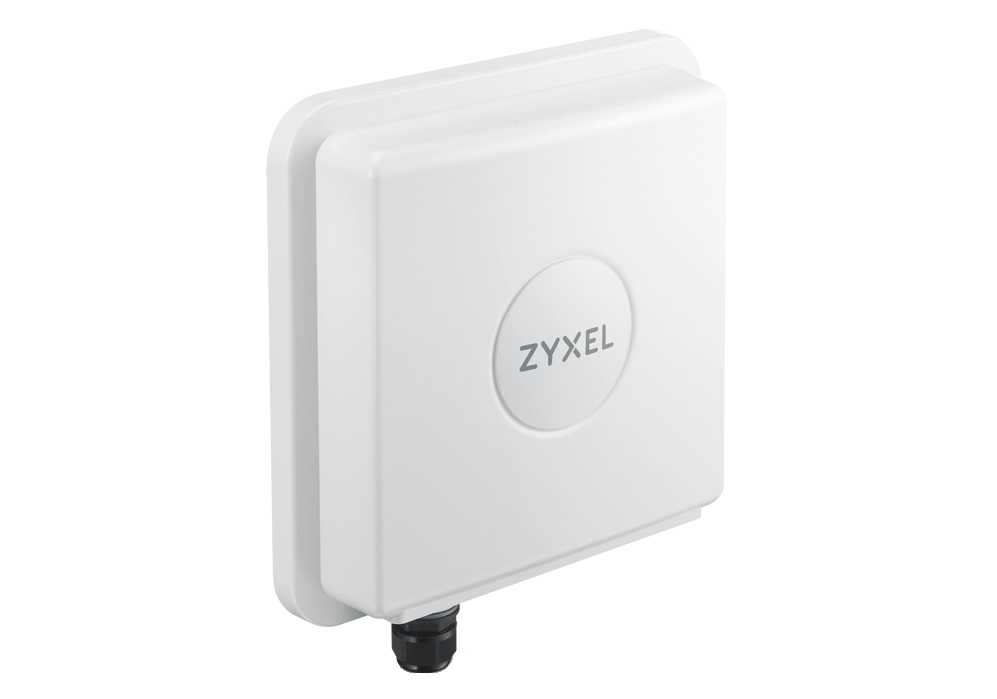
Рисунок 2. Уличный маршрутизатор LTE7480-M804.
Можно использовать и другую схему: уличный маршрутизатор обеспечивает только связь с провайдером, а за внутренние коммуникации отвечает локальная сеть с дополнительными точками доступа, коммутатором и так далее. Об организации локальной сети будет сказано ниже.
Для такого случая подойдёт недавно поступивший в продажу уличный маршрутизатор 5G/4G/LTE-A NR7101, со множеством полезных функций.

Рисунок 3. Уличный маршрутизатор 5G/4G/LTE-A NR7101.
Стоит отметить, что помимо поддержки 5G в нем реализовано много всего нового и интересного, например, более полная реализация набора LTE/4G и другие полезные нововведения.
Внутреннее устройство с возможностью подключения внешней антенны
В качестве такого устройства можно порекомендовать маршрутизатор с функциями межсетевого экрана LTE3301-PLUS Cat.6 WiFi AC1200. Он позволяет использовать два канала связи, например, один — встроенный LTE/3G с установкой SIM карты, другой — стандартный проводной вход WAN. Если у вас под боком неплохой проводной провайдер — можно подключить его как основной или резервный канал (в зависимости от качества сервиса).
И что важно — в наличии два внешних разъёма SMA для антенн LTE/3G.
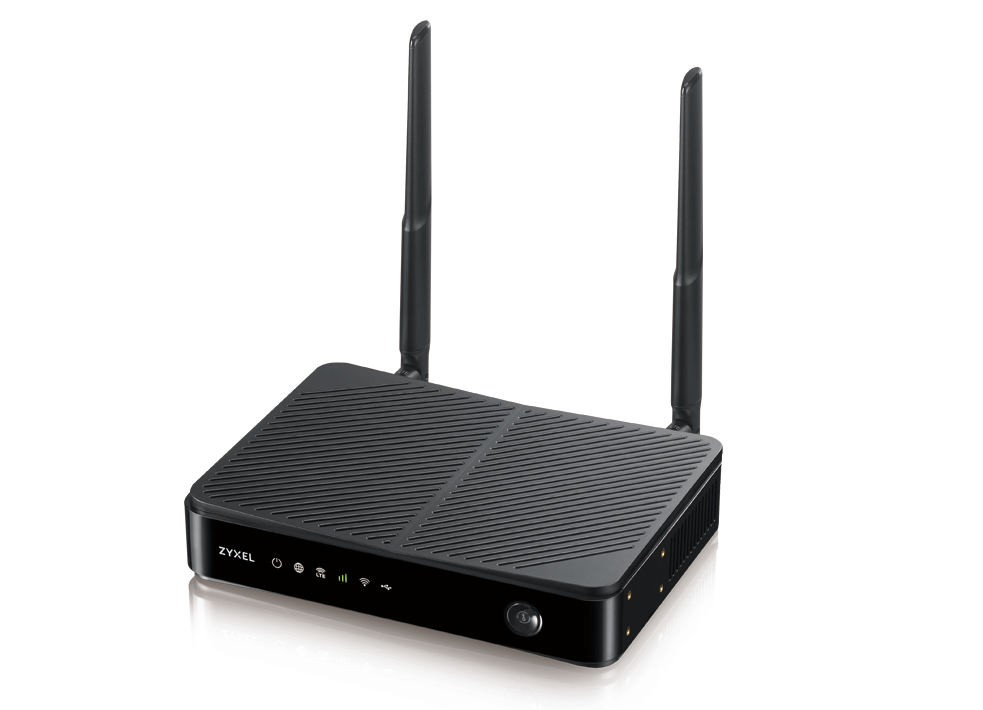
Рисунок 4. Маршрутизатор с функциями межсетевого экрана LTE3301-PLUS Cat.6 WiFi AC1200.
Альтернативный Интернет из кармана
Ещё один вариант — использование дополнительных устройств в качестве резерва «на крайний случай». При плохом прохождении сигнала можно в качестве запасного варианта просто достать и включить портативный маршрутизатор.
В этом случае пользователь избавлен от необходимости вынимать-вставлять устройство в USB порт маршрутизатора для создания резервного канала. Нужно только включить компактный роутер, пользователи подключаются к соответствующей WiFi сети и получают доступ в Интернет. Простое временное решение.
В частности, симпатичное устройство NR2101 WiFi AX1800 с поддержкой 5G/4G/LTE-A и WiFi 6 вполне может решить проблему доступа в часы пик, через подключение к другому оператору. Этот «малыш» поддерживает все последние стандарты, например, очень неплохо иметь поддержку поздних спецификаций LTE/4G, WiFi 6 и другие полезные возможности.

Рисунок 5. Компактный маршрутизатор NR2101 WiFi AX1800 с поддержкой 5G/4G/LTE-A и WiFi 6.
Но не забудем и про «старых знакомых», которые не раз выручали своих хозяев в сложной обстановке, например, в командировках, автомобильных пробках, пропадании основных каналов связи и других непредвиденных ситуациях. Для такого варианта вполне подойдёт Zyxel LTE2566-M634-EUZNV1F. Это портативный LTE Cat.6 WiFi маршрутизатор (используется одна сим-карта), есть поддержка 802.11ac (2,4 и 5 ГГц, скорость до 300+866 Мбит/с). Есть автономная батарея до 10 часов, питание через micro USB, то есть можно подключить PowerBank.

Рисунок 6. Компактный маршрутизатор LTE2566-M634-EUZNV1F с поддержкой 802.11ac.
Организация внутренней локальной сети
Если в маленькие дачные домики приезжают, чтобы на короткое время сбежать от городской жизни, работы и обилия информации, то для коммуникаций в загородных коттеджах предъявляются более серьёзные требования. Люди, живущие в таких домах, хотят иметь надёжную связь, например, для того, чтобы быть в курсе происходящих событий, работать удалённо, в общем, держать руку на пульсе жизни. Здесь нужна более серьёзная инфраструктура, чем сеть из одного-единственного WiFi роутера.
Начнём с проводов
«А почему это с проводов?» — просит пытливый читатель. Казалось бы, всё можно сделать проще — поставил WiFi точки доступа и вперёд! Но везде есть свои нюансы.
Разумеется, можно построить всю сеть исключительно на беспроводном оборудовании. Такая организация сети называется Mesh. Но тогда, во-первых, часть ресурсов приём-передачи будет расходоваться на связь точек доступа и маршрутизатора между собой, и не только для передачи данных, но и для обмена служебной информацией.
Например, если в точке доступа два радиомодуля, то при достаточно высокой плотности устройств (приставки, планшеты, смартфоны, телевизоры и так далее) —если один из радиомодулей будет использоваться и для Mesh и для клиентов, то в этом диапазоне будет потеря производительности.
Если в точках стоят два радиомодуля (2.4ГГц и 5ГГц), можно, например, радиомодуль 5ГГц отдать только для Mesh, а 2.4 ГГц — только для клиентов. Проблем с приёмом на 2.4ГГц не будет, но зато теряется канал 5ГГц. Не проще ли подключить точки доступа и сетевой экран в коммутатор?
Во-вторых, некоторые устройства предпочтительней использовать в проводной локальной сети, например, настольный компьютер, сетевой принтер и так далее.
В-третьих, существуют ещё и камеры видеонаблюдения. Для передачи хорошей устойчивой картинки проводное соединение подходит гораздо лучше.
И «на закуску» — если устройства (камеры, точки доступа и так далее) могут питаться через PoE, то гораздо проще приобрести коммутатор с PoE и не морочить себе голову с инжекторами или дополнительными блоками питания.
Например, можно остановиться на небольшом компактном 8-портовом гигабитном PoE коммутаторе GS1008HP.
Для небольшой домашней сети сложные функции вроде ACL не особенно нужны. Поэтому вполне подойдёт коммутатор без функций управления, зато простой и надёжный, главное — бесшумный. Вполне себе бюджетное решение.

Рисунок 7. 8-портовый гигабитный PoE коммутатор GS1008HP.
Если же PoE необязательно, но требуется повышенная скорость обмена, можно остановиться на 12-портовом мультигигабитном коммутаторе XGS1010-12 с 2 портами 2.5GB/s, 2 портами 10G SFP+ (остальные 8 портов под витую пару Gigabit Ethernet).
В этом случае и вариантов для применения куда как больше, и возможностей хватает. Например, в мультигигабитные порты можно подключить точки доступа, в один из гигабитных портов — минисервер (или NAS) с сетевым портом 10G SFP+, а второй порт 10G SFP+ зарезервировать как UPLINK. Но это всего лишь один из возможных сценариев.

Рисунок 8. 12-портовый мультигигабитный коммутатор XGS1010-12.
Если в доме есть своя сеть для видеонаблюдения из двух IP камер и более, то регистратор и видеокамеры рекомендуют подключить в отдельную сеть с коммутатором PoE (иногда даже со своим доступом Интернет), чтобы видеотрафик не мешал работе домашних или офисных устройств, а те, в свою очередь — не забивали канал для передачи видеокартинки. Следовать или нет данной рекомендации — дело за проектировщиком сети, но такой вариант следует иметь в виду.
Ещё один из возможных вариантов — использование коммутатора, управляемого из облачной среды Zyxel Nebula. Например, 8-портовый гигабитный коммутатор с PoE GS1920-8HP вполне способен стать мини-ядром небольшой сетевой инфраструктуры с управлением из облака.

Рисунок 9. 8-портовый гигабитный смарт-управляемый коммутатор с PoE GS1920-8hp.
А что с внутренней беспроводной сетью
Загородный дом — всё-таки это не высокотехнологичный офис с массой наёмных сотрудников. Беспроводная сеть в загородном доме должна обеспечивать приемлемое покрытие, но при этом сеть не должна быть дорогой.
Может показаться интересным подход к построению беспроводной сети на основе недорогих точек доступа. Вопросы покрытия и возможности подключения новых клиентских устройств решаются за счёт добавления недорогих точек в систему. Мы уже писали о таком подходе в статье Особенности защиты беспроводных и проводных сетей. Часть 2 — Косвенные меры защиты
Неплохо, чтобы беспроводные устройства поддерживали стандарт 802.11ax (WiFi 6). Нововведения, пришедшие с ним, затронули и скорость передачи данных, и улучшения в сфере безопасности, и возможность подключать больше устройств —появилось много изменений к лучшему. Для таких требований можно рекомендовать двухдиапазонную точку доступа NWA110AX со всеми нужными функциями 802.11ax (WiFi 6).

Рисунок 10. Двухдиапазонная точка доступа NWA110AX с поддержкой 802.11ax (WiFi
6).
Если нужен совсем недорогой вариант, при котором функции WiFi 6 не так уж востребованы, но, тем не менее, важна устойчивая связь — можно посмотреть в сторону последней модели стандарта 802.11ac — точки доступа NWA1123ACv3.

Рисунок 11. Двухдиапазонная точка доступа 802.11aс Wave 2 NWA1123ACv3. (Выглядит очень схоже с NWA110AX).
Во многих случаях хорошим подспорьем при настройке и администрировании может оказаться облачная система Zyxel Nebula. Например, набор из коммутатора GS1920-8HP и точек доступа NWA110AX вполне может стать основой такой облачной системы. Это, конечно, вариант для крупных домов или для ситуаций, когда нужно обеспечить удалённую техподдержку пусть маленькой, но очень важной компьютерной сети, от которой многое зависит.
Подведём итоги
Как уже было сказано в начале статьи — загородные дома целиком зависят от индивидуальных предпочтений и возможностей владельцев и располагаются в самых разных местах, каждый со своей спецификой.
Мы попытались крупными мазками нарисовать несколько вариантов построения сети в загородном доме, попутно разбирая возможные проблемы.
Wi-Fi роутер для дачи: как выбрать роутер, интернет антенну и модем?
Ох, сколько я промучился с подключением нормального интернета и Wi-Fi на даче. Сегодня и расскажу, как у меня это получилось. Вкратце, сначала опишу оптимальные варианты интернета для загородного дома и какой самый лучший. Далее расскажу про выбор роутера для загородного дома. Ну, не будем тянуть и начнём.
Я часто бываю на даче, и в скором времени думаю перебраться туда насовсем. Летом, можно сказать, живу тут. Но как и все простые люди я люблю почитать новости, посмотреть фильмы и просто полазать по интернету. Вот тут и встал вопрос: а как организовать простую и дешевую Wi-Fi точку в «садах»?
Выбор подключения интернета
Ранее я думал, что Wi-Fi и интернет – это одно и то же, но как же я заблуждался. Сразу скажу, что это разные вещи, и они работают на разных стандартах и технологиях. Например, у вас может быть интернет дома, а вай-фай сети не будет. И наоборот – интернета нет, но при включении маршрутизатора вокруг вас сразу же появляется вайфай сеть, но без интернета. Обычная беспроводная сеть мне не нужна, поэтому для начала нужно посмотреть варианты подключения к глобальной сети.
- Оптоволокно – самый популярный вариант подключения в городах. Самый быстрый, надёжный, дешёвый. Но вот в загородных домах его подключить почти невозможно, если рядом нет крупного населённого пункта. Можете поузнавать – возможно, в вашем населенном пункте есть такая возможность.
- Спутниковый – очень дорогой. Насколько знаю – до сих пор помегабитная оплата. Плюс надо покупать дорогую антенну и приёмник.
- WiMAX – в ближайшем крупной городе или поселке стоит такая вышка, которая передаёт информацию с помощью волн. Достаточно иметь слабенькую антенну и принимать сигнал от неё. Очень редкая технология, но дешёвая.
- aDSL – интернет передаётся по телефонным проводам. Связь плохая, как и скорость. Может кому он и подойдет, но я его даже не рассматривал. Написал для полноты картины.
- 3G/4G – мобильный интернет, самый дешёвый вариант, достаточно иметь модем.
Я выбрал именно последний вариант, так как 3G/4G вышек становится больше, связь улучшается. Но самое главное, не нужно сильно тратиться. Тут сразу встаёт вопрос об усилении сигнала. Дело в том, что если ваша дача находится далеко от дома радиоволны могут до вас не достать. Или связь будет плохая.
Усиление сигнала
Итак, выбрав мобильный интернет в качестве основной связи я сразу же приобрёл модем, чего делать не стоило – чуть позже расскажу почему. Я пришёл на дачу, подключил модем к ноутбуку и попытался воспользоваться интернетом. Качество связи было отвратительное, скорость постоянно скакала, были лаги и прерывания. Позвонив мобильному оператору, мне сообщили, что радиовышка находится слишком далеко. Вот об этом я не подумал. Дом находится на расстоянии 10 км от города.
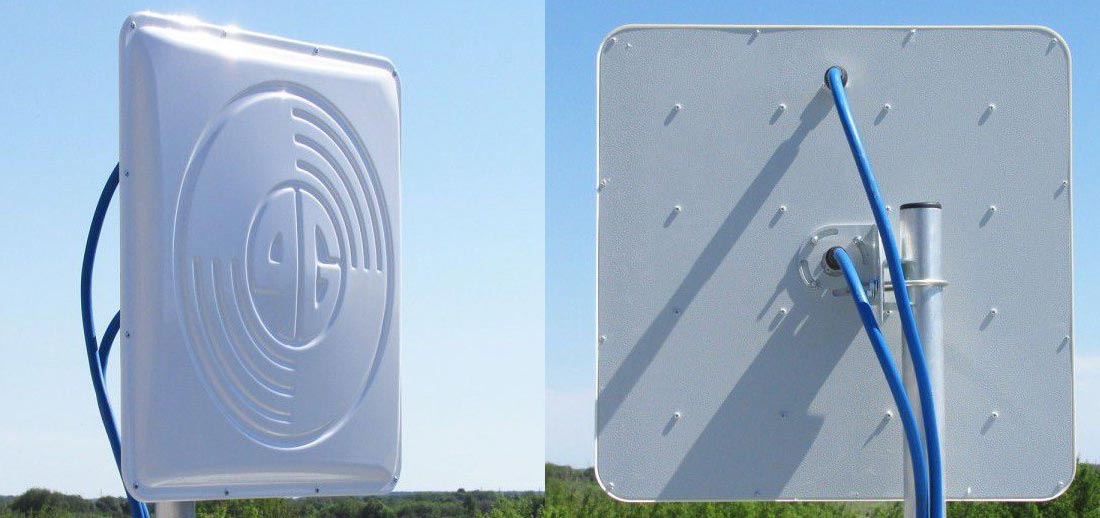
Пообщавшись со специалистами, мне сказали прикупить антенну. То есть антенна будет стоять на улице на крыше и принимать тот далёкий сигнал от вышки мобильного провайдера. Купил себе мощную 3G антенну, как на картинке выше. По поводу выбора, можно взять профессиональную или китайскую, которая продаётся в обычном компьютерном магазине. Вот несколько моделей, которые я бы рекомендовал:
- KP15-1700, 2700 – 14 dBi.
- 3G, 4G Petra MIMO Unibox – 15 dBi.
- AGATA MIMO 2×2 BOX – 18 dBi.
Теперь надо её подключить к модему. От антенны идёт обычный кабель. Для подключения её к модему (флэшке) нужен специальный переходник – Пигтейл.
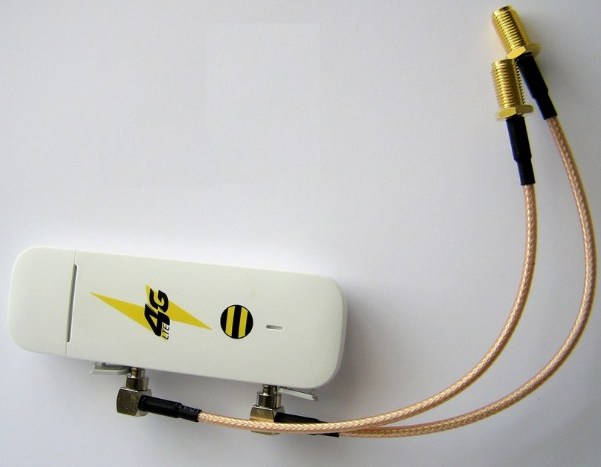
И вот тут встал вопрос: куда этот переходник втыкать. Дело в том, что есть «флэшки», на которых уже сразу выведены подключения к подобной антенне. Но на моём варианте, конечно же, ничего не было. Поэтому мне пришлось покупать другую «флэшку». Есть конечно вариант перепаять переходник напрямую – но это геморрой, и проще просто купить. Подключение достаточно простое – ничего сложного нет. Далее вставляем модем в роутер.
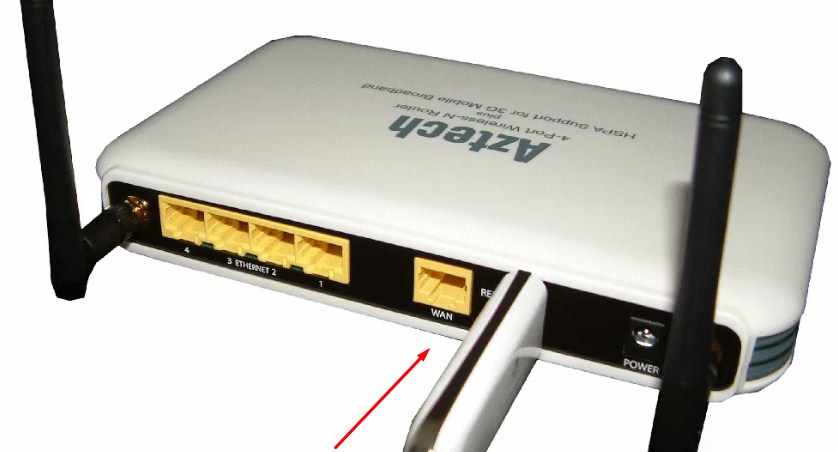
Теперь к роутеру можно подключить по проводам телевизоры, компьютеры и по беспроводной сети телефоны и ноутбуки. Также не забываем, что его нужно будет настроить. По настройке любого роутера вы можете найти информацию на нашем портале. Просто впишите название модели в поисковую строку и прочтите подробную инструкцию.
Как выбрать роутер
Роутер для дачи – не маловажная вещь, так как только от него будет зависеть раздача беспроводного интернета внутри здания. Тут немаловажным моментом будет являться именно площадь покрытия и число подключенных устройств. Если у вас огромное здание, то вам придётся брать модель подороже с узконаправленными антеннами. Для маленького дома можно использоваться модели и подешевле.
Но настоятельно не рекомендую брать самые дешёвые типа за 1200 или 1500 рублей. Велика вероятность, что они просто вырубятся через пол года использования. Также, если у вас большая семья и каждый будет пользоваться вай-фай сетью, дешёвые модели просто не смогут выдержать и будут зависать. Если дом слишком большой, можно будет попробовать увеличить радиус действия с помощью повторителей. Теперь приведу несколько хороший моделей для большого дома.
TP-LINK Archer C5400
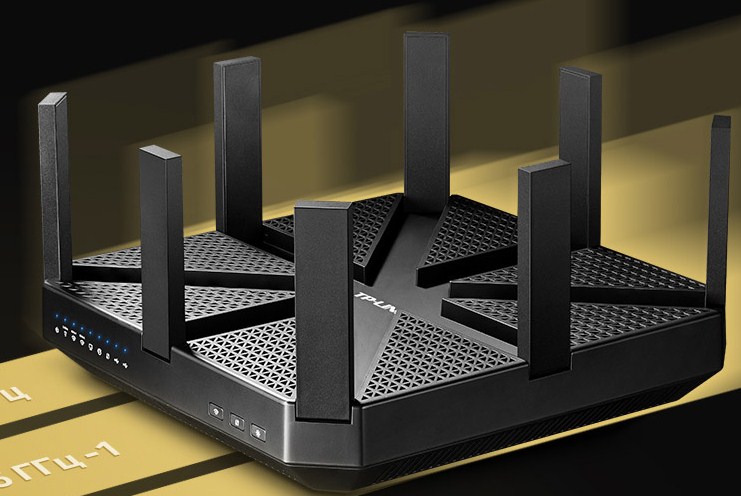
| Стандарты | 802.11a, 802.11b, 802.11g, 802.11n и 802.11ac |
| Частоты | 5 ГГц |
| Порты | 1 Гбит/с |
| Схема MIMO | 8 x 4 |
| Стоимость | 24000 |
ASUS ROG Rapture GT-AX11000
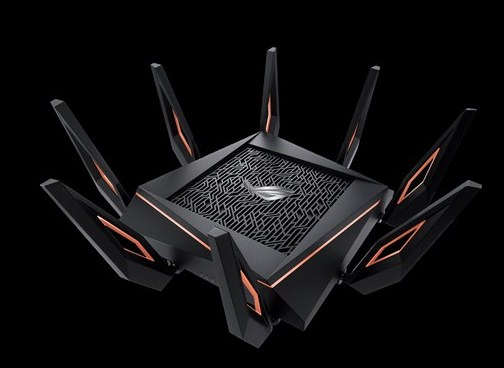
| Стандарты | 802.11a, 802.11b, 802.11g, 802.11n и 802.11ac Wi-Fi 802.11ax |
| Частоты | 5 ГГц |
| Порты | 1 Гбит/с |
| Схема MIMO | 8 x 4 |
| Стоимость | 28000 |
ZyXEL ARMOR Z2 AC2600
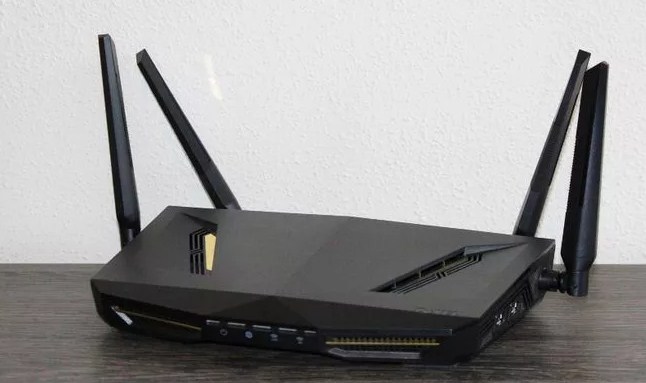
| Стандарты | 802.11a, 802.11b, 802.11g, 802.11n и 802.11ac Wi-Fi 802.11ax |
| Частоты | 5 ГГц |
| Порты | 1 Гбит/с |
| Схема MIMO | 4 x 4 |
| Стоимость | 24000 |
Какой лучше для частного дома
Я не стал приводить огромное количество роутеров, потому что каждый в той или иной мере может подходить. Как уже и говорилось ранее, если вы хотите обхватить большую территорию, то есть два варианта:
- Купить маршрутизатор среднего класса и воспользоваться повторителями.
- Купить дорогую модель.
Как вы, наверное, заметили на подобных передатчиках много антенн. Дело в том, что каждая антенна по сравнению с дешёвыми моделями обладает более высоким коэффициентом усиления. За счет чего пучок бьет дальше. Но также становится уже, то есть волна должна бить точечно. Или интернет-центр должен иметь большое количество передатчиков. Именно поэтому на более мощные аппараты устанавливается большее количество антенн.
Теперь по поводу частот. Есть две частоты: 2.4 ГГц и 5 ГГц. Лучше всего взять поддержку сразу двух. На первом будет больший радиус, но меньшая скорость передачи в локальной сети, а у второго более надёжное соединение, но радиус меньше. Все вышеперечисленные модели имеют сразу две локальные домашние сети, для того чтобы обеспечить хороший сигнал на большом расстоянии. Если вы хотите самый мощный маршрутизатор, то тут два кандидата: GT-AX11000 или C5400.
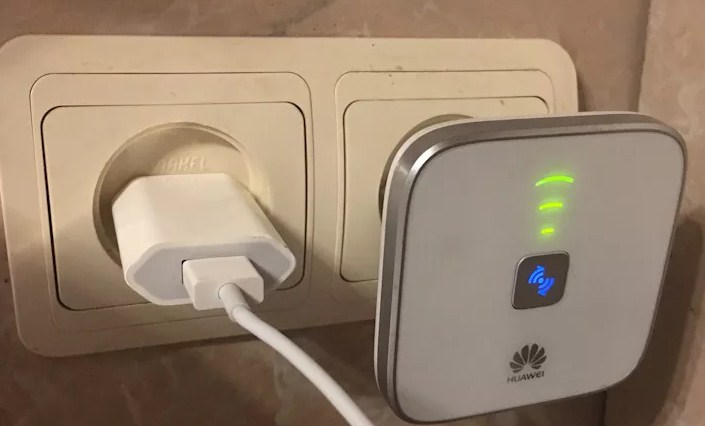
Эти две модели будут идеальны как для квартиры, так и для коттеджа, но и стоят они больше 20 000 деревянных, что может смутить многих. Но не обязательно брать дорогие аппараты, можно взять и бюджетный вариант, а радиус покрытия догнать повторителями. Они подключаются к розетке, ловят сеть от основного аппарата и раздают на своей территории.
ПОМОЩЬ! Если вы не знаете какой роутер лучше выбрать, то можете написать в комментариях под этой статьёй, и я вам помогу. Укажите обязательно сколько комнат в загородном доме и какая площадь.
Интернет на даче

Несколько лет назад у нас стажировался один китайский профессор. Выступал на конференции, рассказывал про строительство метро в Шэньяне. Показывает фотографию, на которой небольшой квартал пятиэтажек сполз в котлован. Комментарий "не знаю как у вас в России, а у нас случается…"
Так вот — не знаю как у вас, а у меня на даче интернет не ловил от слова совсем. Мама живет там круглый год, и особенно в интернете не нуждается, но когда даже сообщение в вотсапе отправить невозможно, а загрузка рецептов в яндексе занимает минут 40 — кто хочешь завоет. Проблема особенно воспалилась когда пару лет назад я перешел с МТС на БИЛАЙН, и интернет пропал ВООБЩЕ.
Делюсь своим опытом, может кому пригодится.
Немного теории
Все знают, что 4G — это круче всего. А LTE, типа, тоже самое. На самом деле это не совсем так. LTE — это только название одной из технологий вещания, которая претендует на статус технологии четвертого поколения (но не вполне ему соответствует). Частота вещания различается в различных регионах и странах и, к сожалению, определяет дальность приема.
Из школьной физики мы помним, что длина волны = скорость света / частота. А длина волны определяет размер препятствия, которое волна может обогнуть. Так вот, в подмосковье LTE работает на частоте 2600 МГц. Значит длина волны 300 000 000м/с /2600 000 000 Гц = 0,115м. То есть любой лесочек со стволами толще 10см — для LTE считай что непреодолим.
Дальность зависит от частоты и мощности станции, а так же максимальной скорости. Для скорости 1Мбит/сек при частоте 2600 МГц теоретический предел — 3,2км. Соответственно, чтобы хоть что-то качалось — надо быть не дальше 3км от вышки.
Рекогносцировка
Тут сложнее. Из всех известных мне соседей только в двух домах есть какой-никакой тырнет. Но в одном оптоволокно, а в другом — просто мегафоновский свисток, который втыкают в ноут. Поэтому совета спросить было не у кого.
Взялся изучать карты покрытия. МТС — единственный оператор, у которого вышка LTE имеется не только вдоль дороги, но и в сравнительно недалеко расположенной деревне Большое Ивановское. К сожалению, от деревни нас отделяет лесок. Но до дороги — 2,3км, кроме того, чердачное окошко выходит на южную сторону, а в сторону дороги антенну направить не получится.

Вывод — берем симку от МТС и направленную антенну на 2600 МГц с максимальным усилением.
Оборудование
Огромное количество контор сейчас занимается монтажом подобных систем усиления сигнала. Конкуренция жесткая, и поэтому они старательно расписывают какое именно оборудование могут Вам поставить. Ну а так как я у мамы инженер, то решил, что справлюсь и сам )
Были закуплены:
— две направленных антенны Беркут LTE-pro 18дБ, под частоты 2,5-2,7ГГц;
— модем-свисток Huawei 8372;
— роутер Zyxel Keenetic 4G III;
— два переходника — пигтейла — от разъема FME на антеннах к разъему TS-9 на модеме;
— два разъема FME;
— usb-удлинитель с промежуточным усилителем, длиной 10м.
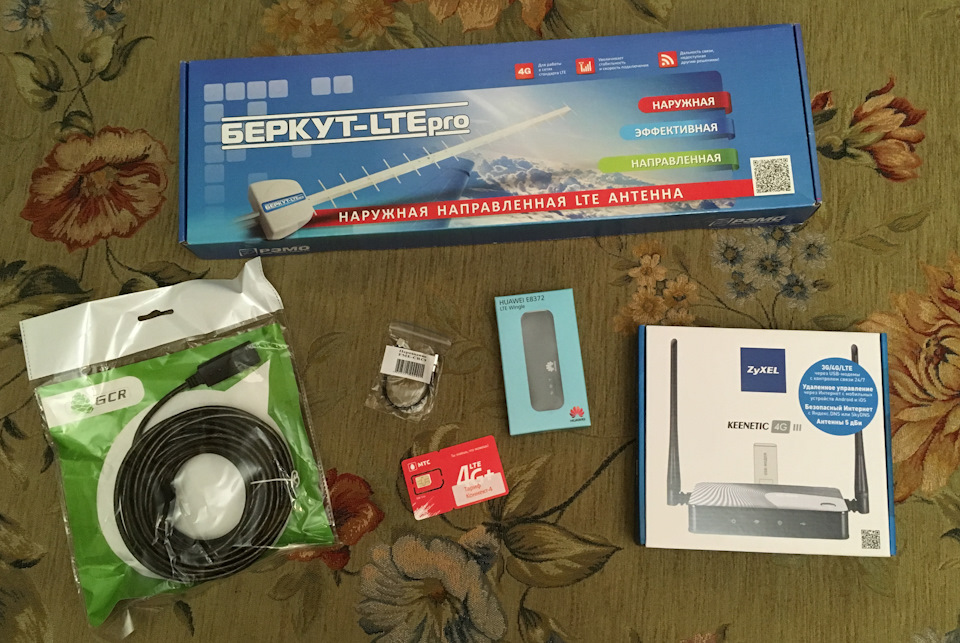
Несколько пояснений. Антенн приобрел две, так как модель модема поддерживает технологию MIMO — при таком подключении антенны устанавливаются так, чтобы плоскости их действия были повернуты относительно друг друга на 90 градусов. В результате осуществляется прием волн с разной поляризацией, что позволяет увеличить скорость передачи и качество сигнала. Соответственно, в модеме два разъема под внешние антенны.
Сами антенны выбрал узкоспециальные — только под частоту LTE, направленные, так как была задача ловить сигнал с конкретной вышки. Для регионов, где хоть умеренный прием, но есть можно взять и универсальную антенну, которая ловит все частоты и почти во всех направлениях. Такие обычно выглядят как белый пластиковый квадрат.
Антенны Беркут — для умелых рук, требуют доработки напильником. Кабель оказался разного качества в двух антеннах, со сборкой были проблемы. Крепеж сыпят лишь бы какой. Но работают, и слава Богу.
Модем, который я купил — почти аналог более популярной модели 3372, но может еще и раздавать сигнал по WiFi, то есть является модемом-роутером. Эта функция для меня избыточна, я все равно собирался отдельный роутер ставить, но перестраховался — на случай, если не получится, хоть модемом бы можно было пользоваться без лишнего монтажа, просто воткнул в розетку и погнал раздавать на весь дом.
Будьте осторожнее с пигтейлами — я сначала купил на CRC9, они несовместимы с TS9, различаются диаметрами!
Остальное позже объясню.
Сначала хотел закупить все в nix.ru, но у них в наличии не было второй антенны. Ее пришлось дозаказывать в другом магазине, и там оказалось дешевле. Смело могу рекомендовать — довезли быстро, отработали четко, ценники одни из самых низких.
В комплекте к антеннам идет кронштейн для монтажа в MIMO — на одном ставим две антенны, устанавливаем в максимально высокой точке. По-хорошему, лучше всего на мачте. Но у нас один из самых высоких домов в кооперативе, поэтому я просто высунулся из чердачного окна. Белые антенны на фото — новенькие.
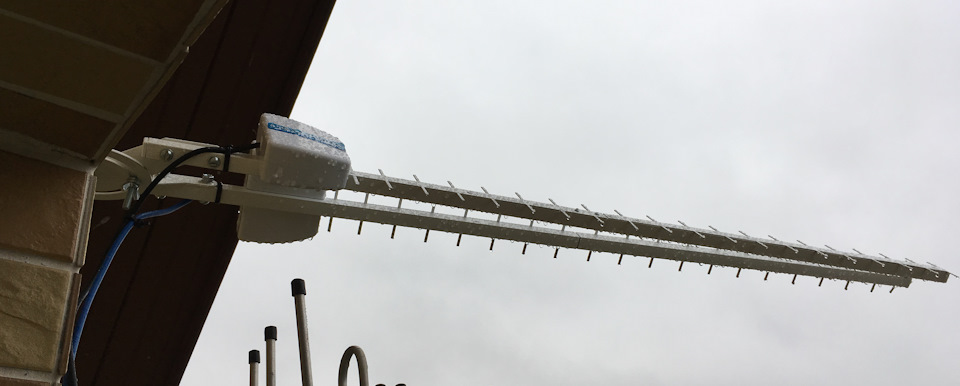
Коаксиальный кабель от антенн я протащил в дом и тут же обрезал. Дело в том, что по коаксиалу идет аналоговый сигнал, уровень которого падает с ростом длины кабеля. Самые отчаянные вообще модем ставят вместе с антеннами на улице, во влагозащищенном боксе, а уже от него тянут usb, в котором цифровой беспомеховый сигнал. Я решил не напрягаться так из-за одного метра и модем поставил на чердаке, но внутри.
Соответственно, кабель был откушен, были установлены закупленные разъемы FME. Для этого нужен кримпер, штука в хозяйстве полезная.
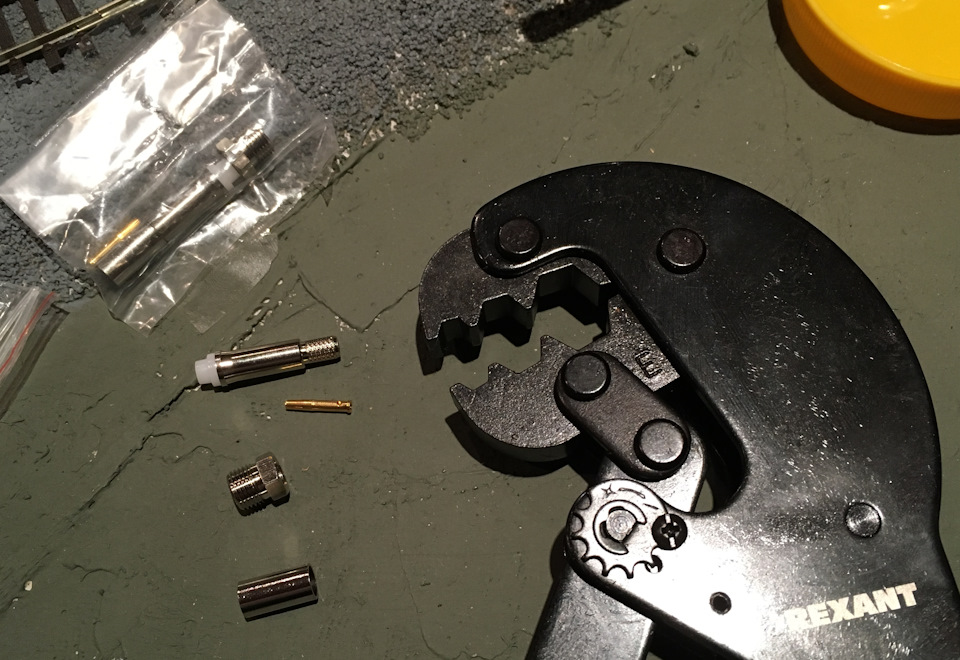
Ну-ка, кто найдет, какой разъем ставил я, а какой на заводе?
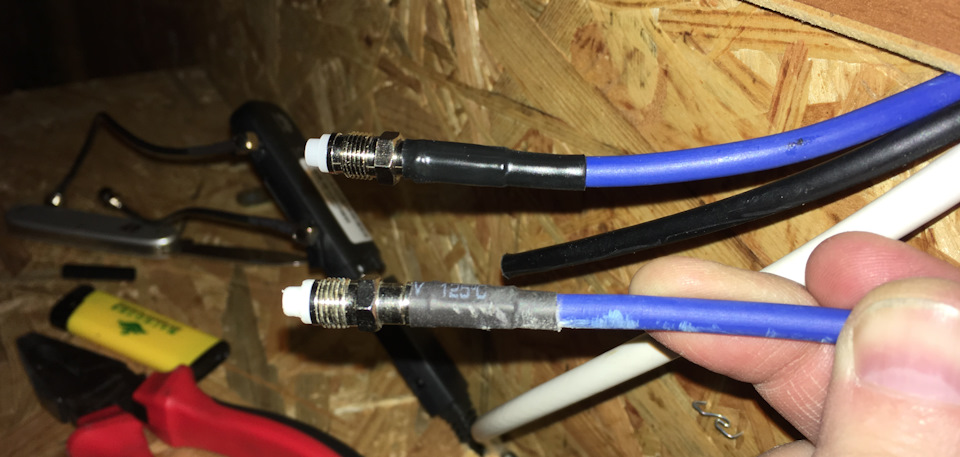
Потом на эти разъемы накручиваем пигтейлы и втыкаем в модем. У меня все это находится теперь возле окошка чердака и никому не мешает. В то же время, доступно для обслуживания.
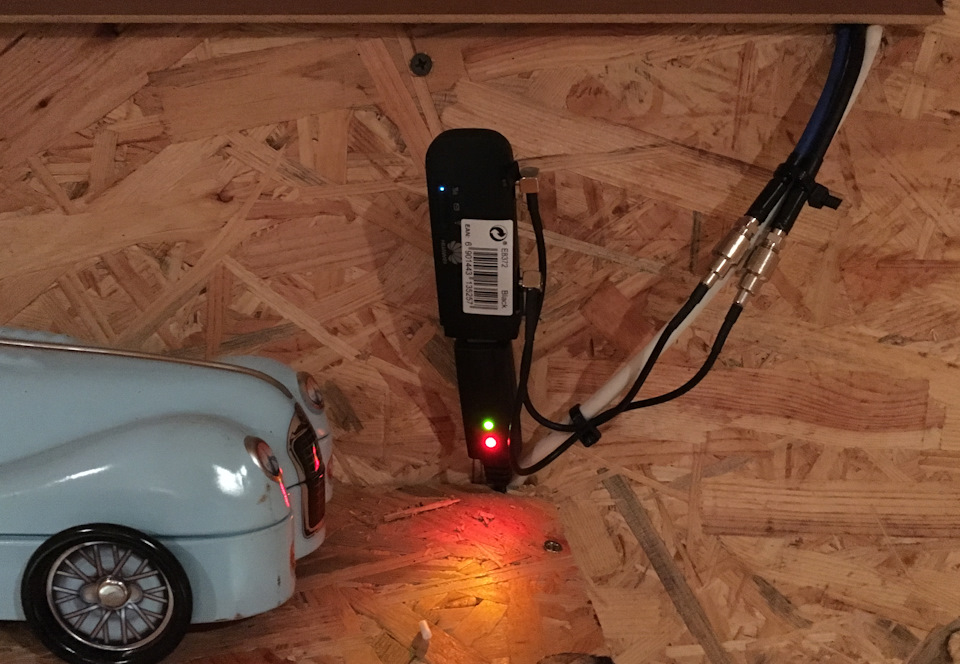
Модем втыкается в usb-удлинитель, который тянется через перекрытие к точке установки роутера на потолке второго этажа. Розеточку для роутера сделал на чердаке.
Настройка
Всю настройку я провел еще в Москве, чтобы не было сюрпризов. Сначала активируем сим-карту и проверяем работоспособность. Потом ставим ее в свисток, втыкаем его в любой комп и настраиваем свисток — настроек особо никаких. Я включил режим "только 4G", так как изначально на это был расчет. Если берете широкополосную антенну — можно оставить все режимы.
Потом свисток втыкаем в роутер, настраиваем роутер — стандартные настройки домашнего WiFi.
Но вот с настройкой после монтажа возникли проблемы: дело в том, что узконаправленную антенну следует направлять строго в сторону вышки. Регулируется это по максимальному уровню сигнала. Проблема в том, что ни одно из устройств в явном виде этот сигнал не отображает — ни софт свистка, ни софт роутера.
Интернет советует несколько приложений для подобных работ, и я скачал их все — но ни одно из них мой модем не увидело, хотя и есть отзывы об их успешной совместной работе. Приложению нужно указать COM-порт, на котором находится устройство, выяснить это можно в соответствующей вкладке панели управления. Но у меня на ноуте такой вкладки тупо не оказалось! Я пробовал перебирать порты вручную — запускать приложение с разным ключом. Дошел до 30 и плюнул.
В результате настраивать пришлось по палочкам — сигнал достаточно вшивый, LTE в принципе принимается в узком секторе, градусов 10. Я по палочкам отследил границы этого сектора, а потом оставил антенну в его середине.
РЕЗУЛЬТАТ:
LTE на скорости от 2 до 4 Мбит/сек. Пинг зависит от того, к какому серверу подключится speedtest, но ниже 40мс не было. В выходные скорость похуже, в будние — получше.
Результат не Бог весть какой, но читать википедию/проверять почту/смотреть видео в ютюбе можно без проблем. Обновление на айпад в полтора гига скачалось за 25 минут.
При отключении антенн от модема по одной сигнал падает. При отключении обеих антенн — никакого LTE модем не чует вовсе, только 3G.
Так что для нашей деревни результат удовлетворительный, я считаю!
Ценники:
Антенна Беркут LTE Pro — 2х1390 = 2780
пигтейлы 600
разъемы 160
роутер 2200
модем 3600 (можно было взять за 2700)
симка 300