Как подключить беспроводные наушники Soul Emotion 2 к устройству
Беспроводные наушники стали популярным аксессуаром, позволяющим наслаждаться музыкой или общаться без проводов. Soul Emotion 2 — это одна из популярных моделей на рынке. В этой статье я расскажу о том, как правильно подключить эти наушники к вашему устройству.
Шаг 1: Проверьте совместимость
Перед тем, как начать процесс подключения, убедитесь, что ваши беспроводные наушники Soul Emotion 2 совместимы с вашим устройством. Проверьте, есть ли в вашем устройстве функция Bluetooth. Если она есть, значит, вы можете подключить наушники.
Шаг 2: Включите наушники
Включите наушники Soul Emotion 2, удерживая кнопку включения в течение нескольких секунд. Убедитесь, что индикатор питания загорелся, указывая на то, что наушники готовы к подключению.
Шаг 3: Включите Bluetooth на вашем устройстве
Перейдите в настройки вашего устройства и найдите раздел Bluetooth. Включите функцию Bluetooth, чтобы ваше устройство стало видимым для других устройств.
Шаг 4: Сопряжение устройств
Наушники Soul Emotion 2 должны быть видимыми в списке доступных устройств Bluetooth. Выберите их в списке и нажмите на кнопку «Подключить». После этого наушники и ваше устройство будут сопряжены.
Шаг 5: Настройте звуковой вывод
После успешного подключения наушники Soul Emotion 2 можно использовать для воспроизведения звука с вашего устройства. Однако, в зависимости от операционной системы вашего устройства, может потребоваться дополнительная настройка звукового вывода. Перейдите в настройки звука и выберите наушники Soul Emotion 2 в качестве предпочтительного аудиоустройства.
Шаг 6: Наслаждайтесь
Теперь ваше устройство готово к использованию с беспроводными наушниками Soul Emotion 2. Вы можете наслаждаться качественным звуком без проводов и свободно перемещаться вокруг, не ограничивая себя проводами.
Важно помнить, что время работы беспроводных наушников Soul Emotion 2 может варьироваться в зависимости от громкости воспроизведения и других факторов. Заряжайте наушники перед использованием, чтобы избежать разрядки в неподходящий момент.
Теперь, когда вы знаете, как подключить беспроводные наушники Soul Emotion 2 к вашему устройству, вы можете наслаждаться свободой и комфортом, которые они предлагают. Настройте звуковой вывод и наслаждайтесь качественной музыкой, играми или разговорами, не беспокоясь о проводах.
Как сбросить и синхронизировать беспроводные наушники между собой?
Эта статья – подробная инструкция, в которой я покажу как выполнить сброс беспроводных наушников до заводских настроек и синхронизировать наушник между собой. Речь пойдет о беспроводных Bluetooth наушниках формата TWS (полностью беспроводные наушники, когда правый и левый наушник соединяются между собой по Bluetooth) . Помимо плюсов, которые есть у TWS наушников (удобство использования, компактность) , у них есть одна проблема – рассинхронизация наушников. Так как правый и левый наушник соединяются между собой по Bluetooth, то не редко эта связь по какой-то причине теряется и играет только один наушник. Например, может играть только правый, а левый перестает работать. Или наоборот, правый наушник не работает и не подключается, а левый работает.
Эта проблема касается практически всех беспроводных TWS наушников. Просто на каких-то моделях она проявляется чаще, а на каких-то реже. Как правило, это зависит от производителя, качества, цены и использования наушников. На тех же AirPods такой проблемы практически нет. А какие-то дешевые китайские наушники приходится сбрасывать до заводских настроек и синхронизировать чуть ли не каждый день, так как рассинхронизация происходит очень часто.

Беспроводных TWS наушников на рынке очень много. Как популярные модели от проверенных производителей, так и китайские наушники сомнительного качества стоимостью в несколько долларов. Но проблема с рассинхронизацией (когда перестает играть один наушник) случается в обеих случаях.Я сталкивался с этой проблемой на разных моделях. Эта инструкция подойдет для всех наушников формата TWS. В том числе для Xiaomi Redmi AirDots, Xiaomi Earbuds Basic, i30, i12, i11, i10, i9s, i7s, Motorola Verve Buds, Samsung Galaxy Buds, Huawei Freebuds, Defunc True Go, Nokia Power Earbuds, Pixus Drum, OPPO, Realme, Xiaomi QCY, Xiaomi Haylou, JBL и других.
Почему происходит рассинхронизация наушников и зачем делать сброс?
Если вам эта информация не нужна, вы можете сразу перейти к решениями (ниже в этой статье) .
Большинство TWS наушников работают следующим образом: есть главный наушник, ведущий (в зависимости от модели, может быть левый или правый) и есть второй наушник, ведомый. Когда мы достаем наушники из кейса, наушники синхронизируются между собой по Bluetooth. Второй наушник (который ведомый) подключается к главному (ведущему) . После чего главный наушник мы уже подключаем к телефону, компьютеру и т. д. Есть модели наушников, где в качестве главного может выступать как правый наушник, так и левый.
Рассинхронизация очень часто происходит в процессе неправильного подключения наушников. Когда мы к телефону, или другому устройству подключаема не главный наушник, а ведомый. Например, когда хотим использовать только один наушник. После этого наушники не могут соединиться между собой и работает только один. А на устройстве, в списке Bluetooth устройств могут отображаться два наушника. Иногда в имени может быть указана буква, которая указывает на правый и левый наушник (например, «имя_R», «имя_L») . Скриншот для примера (у вас может быть другая ситуация) :
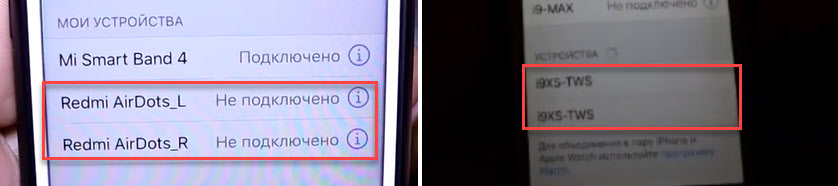
После этого можно подключать один наушник, но не оба вместе. Точнее подключить можно оба, но играть будет один. Что нас конечно же не устраивает.
Бывает, что рассинхронизация TWS наушников проиcходит из-за какого-то сбоя, когда мы не кладем наушники в зарядной бокс после использования, используем один наушник, или после полной разрядки. Проблема с рассинхронизацией, как правило, никак не связана с устройством. Будь то компьютер на Windows, телефон на Android, или iPhone.
Сброс настроек TWS наушников позволяет выполнить повторную синхронизацию. Мы удаляем их на устройствах к которым подключали, делаем сброс настроек, включаем, и наушники синхронизируются между собой и начинают работать в паре. Это, как правило решает, все проблемы с синхронизацией и подключением. Так же этот способ можно применить когда наушник просто отвалился, не горит индикатор и не реагирует на нажатие кнопки.
Как сделать сброс беспроводных TWS наушников?
Делается это в два шага:
- Нужно удалить (забыть) наушники на устройствах, к которым они были подключены. Это обязательный шаг независимо от производителя и модели наушников.
- Сделать сброс кнопкой на наушниках или на кейсе. Кнопка может быть как механическая, так и сенсорная. Обычно нужно зажать кнопку на кейсе или наушниках (на правом и левом одновременно) и подержать ее 20-50 секунд. Но в зависимости от модели способ может отличаться. Дальше в статье я более подробно покажу несколько популярных способов.
Шаг 1
Открываем настройки Bluetooth на телефоне, планшете, ноутбуке или другом устройстве и удаляем наушники из списка сопряженных устройств (забыть это устройство) . Показываю на примере iPhone. На Android устройствах это выглядит примерно так же.

На компьютерах удалить наушники можно в параметрах Bluetooth.
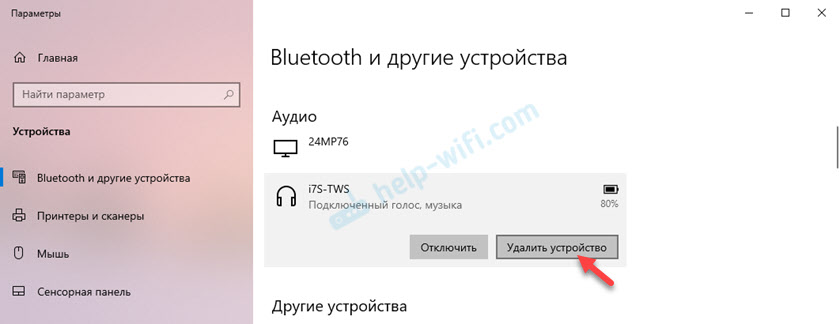
Удалите наушники на всех устройствах, которые есть поблизости и к которым они были подключены. Если в списке отображаются оба наушника (например, с «_L» или «_R» в названии) , то удалите оба.
Шаг 2
Сброс настроек кнопкой.
Способ 1: универсальное решение
Это решение подходит для большинства подобных наушников. Я показываю на примере Xiaomi Redmi AirDots и Earbuds Basic.
- Зарядите наушники.
- Достаем оба наушника из кейса и берем их в руки.
- Зажимаем кнопки (механические или сенсорные, это зависит от модели) примерно на 5 секунд. Обычно загорается красный индикатор и гаснет. Отпускаем кнопки.
 Это мы выключили наушники. Звуковой сигнал «Power Off». На некоторых моделях этот шаг можно пропустить.
 - Снова одновременно зажимаем кнопки на наушниках и держим их примерно 20-50 секунд. Время, через которое произойдет сброс и как себя в этот момент будут вести индикаторы зависит от конкретной модели. Бывает по-разному. Но как правило, сначала мигает белый индикатор, а затем несколько раз поочередно мигает синий/красный (белый/красный) индикатор.
 Для уверенности держим кнопки нажатыми около минуты.
 - Кладем наушники в кейс на 10 секунд.
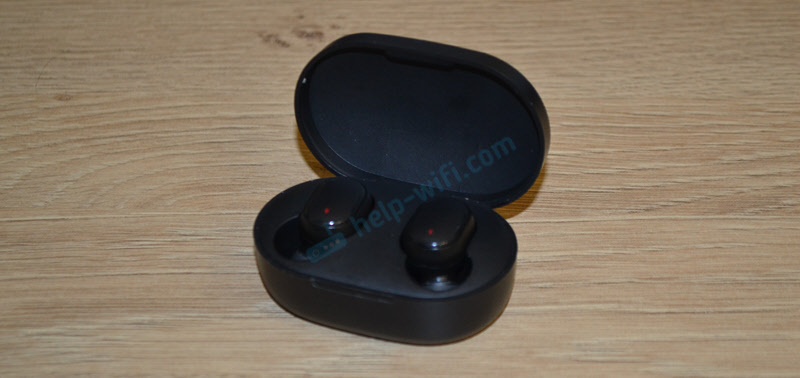
- Достаем наушники из кейса и ждем, когда они синхронизируются между собой (как правило, индикатор начинает мигать (белым, синим/красным, синим — это зависит от конкретной модели) только на одном наушнике, на главном) . Это значит, что наушники готовы к подключению.
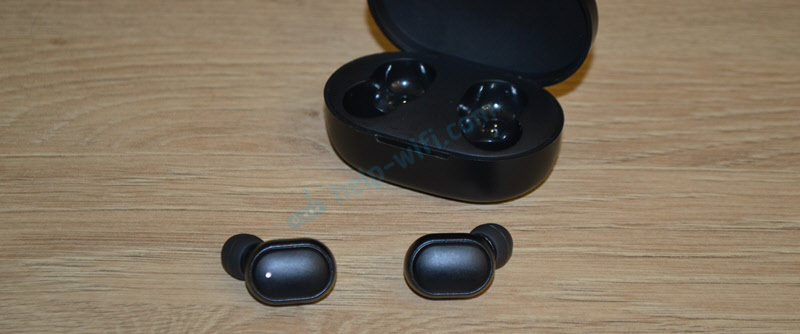 Если индикаторы на наушниках не будут мигать, то зажмите кнопки на 5 секунд, чтобы включить их.
 - Заново подключаем наушники к своему телефону, или другому устройству. Фото для примера. У вас может быть другое имя наушников и другой телефон.
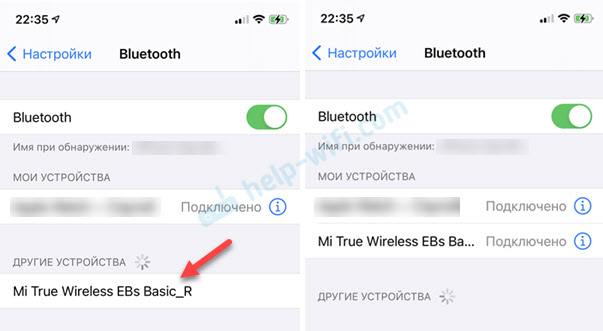
- Если с первого раза не получилось – обязательно попробуйте еще несколько раз.
Способ 2: делаем сброс зажав кнопки в кейсе
На тех же Xiaomi Earbuds (на обновленной, или более старой версии, не знаю) , которые у меня, сброс происходит только в том случае, когда мы зажимаем кнопки на наушниках и при этом они находятся в кейсе. Не извлекая наушники из кейса! Если универсальный способ у вас не сработал, и конструкция позволяет зажать кнопки когда правый и левый наушник в кейсе, то попробуйте этот способ.

- Зарядите наушники.
- Не извлекая наушники из кейса зажмите кнопки и держите их примерно 30 секунд.
В этот момент смотрите на индикаторы. На моих Xiaomi Earbuds где-то секунд 5 индикаторы горят красным, затем несколько раз мигают белым, затем активно мигают белым/красным, загораются еще раз красным, гаснут и снова горят красным. По времени это занимает 15-20 секунд. - Извлеките наушники из кейса и дождитесь синхронизации левого и правого наушника между собой.
- Выполните подключение к устройству по Bluetooth.
Способ 3: кнопка на кейсе
На некоторых TWS наушниках сброс нужно делать кнопкой на кейсе. На тех же AirPods, или Xiaomi Mi AirDots Pro. Я так понимаю, этот способ чаще всего встречается на дорогих моделях.

- Подзарядите наушники хотя бы на 10-20%.
- Положите оба наушника в кейс.
- Зажмите кнопку на кейсе и держите ее 20-40 секунд.
Обратите внимание на индикатор. На AirPods, например, сброс происходит после того, как несколько раз индикатор мигнет оранжевым цветом. Но не забывайте, что на разных наушниках – по-разному.
Способ 4: если кнопки сенсорные
Если у вас на наушниках сенсорные кнопки, то сброс делается примерно так же, как и в случае с обычными кнопками. Для примера возьмем Xiaomi QCY T3, Xiaomi Haylou GT1. Инструкция подойдет для разных наушников с сенсорными кнопками.
- Подзаряжаем наушники.
- Извлекаем их из кейса.
- Зажимаем сенсорную кнопку на наушниках (иногда нужно зажать только на одном) на 5 секунд, чтобы они выключились. Обычно загораются красным и гаснут.
- Зажимаем сенсорные кнопки и держим их 20-40 секунд. Обычно мигает красный/белый индикатор, но не на всех моделях.
 Или так (на примере хорошей копии AirPods) :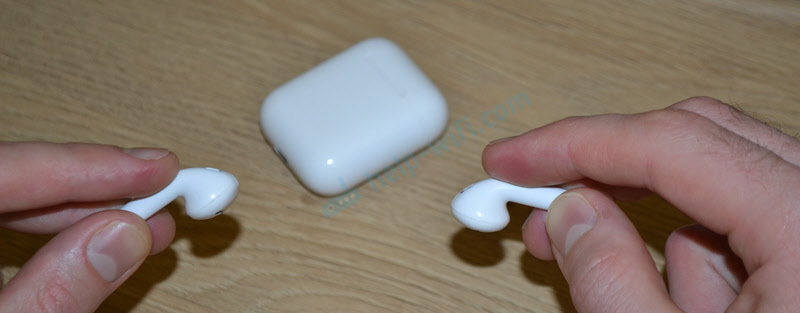
- Кладем наушники в кейс и закрываем его. Достаем наушники и ждем секунд 5 пока они синхронизируются. Если они не включаться автоматически, то зажмите сенсоры на 5 секунд.
- Все готов, можно подключать!
Иногда на наушниках с сенсорными кнопками для сброс параметров нужно несколько раз нажать на сенсор. Например, сделать 4 нажатия по сенсорной панели. На Motorola Vervebuds 100, например, нужно один раз коснутся сенсорной панели, после чего зажать ее и не отпускать 5 секунд.
Способ 4: на примере TWS I7s
Завалялись у меня очень дешевые китайские наушники I7s. Решил показать еще на их примере. Если я правильно понял, то на них вообще не нужно делать Reset. Просто включаем наушники подержав кнопки секунд 5 и они автоматически соединяются между собой. После чего на одном наушнике индикатор активно мигает красным/синим. Это значит, что их можно подключать. Нашел информацию, что главный наушник назначается двойным нажатием на кнопку. Но возможно на более старых или новых моделях, или на i9s, i10, i11, i12, i30 это все работает иначе.

- Достаем наши I7s или похожую модель из кейса.
- Выключаем их удерживая кнопки нажатыми на протяжении 3-5 секунд (горит красный индикатор и гаснет) .
- Зажимаем одновременно кнопки и держим их секунд 30.
- Включаем наушники удерживая кнопки несколько секунд.
- После синхронизации подключаем их к телефону.
Важный момент: не всегда получается с первого раза. Обязательно попробуйте повторить несколько раз. Если описанные выше способы не работают, у вас наушники ведут себя иначе, то опишите в комментариях проблему, почему не работает сброс и укажите модель наушников. Постараюсь подсказать решение.
Синхронизация беспроводных наушников
Наушники формата TWS синхронизируются между собой автоматически, как только вы достаете их из кейса, или включаете с помощью кнопок. Это при условии, что вы решили проблему рассинхронизации сделав сброс настроек.
Если вы достали наушники из кейса и на одном, или на обеих наушниках не горит и не мигает индикатор, то зажмите кнопку на 5 секунд для включения. Или положите наушники в кейс и достаньте их снова.
Чаще всего это работает так:
- Достали оба наушника из зарядного футляра, и/или включили наушники с помощью кнопок (обычно нужно держать 2-5 секунд) .
- Индикаторы сразу активно мигают на обеих наушниках.
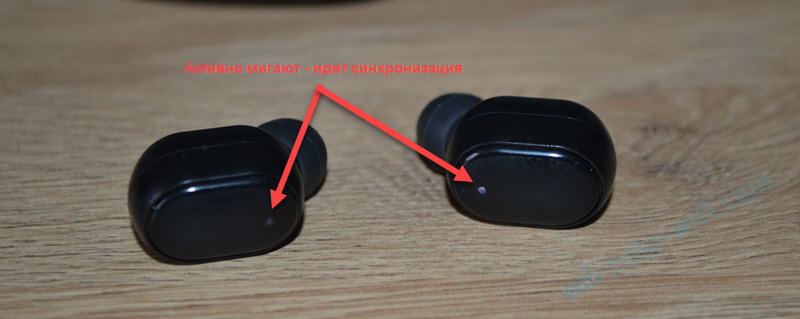 В этот момент идет процесс синхронизации наушников между собой.
 - Если они были синхронизированы, то индикатор продолжает мигать только на одном наушнике.
 В некоторых случаях на втором наушнике индикатор может мигать один раз в несколько секунд. Это говорит о том, что наушники готовы для подключения к телефонам, компьютерам и т. д.
 - Подключаем TWS наушники по Bluetooth к нашему устройству.

- После соединения должны работать оба наушника.
Выводы
Потеря соединения между наушниками, когда работает только одно ухо в большинстве случаев успешно решается сбросом настроек и повторной синхронизацией. Процесс восстановления заводских настроек и повторной синхронизации может немного отличаться в зависимости от производителя и модели беспроводных раздельных наушников.
Если вы внимательно посмотрели эту статью, применили все инструкции, и вам не удалось восстановить работу наушников, тогда напишите о своей проблеме в комментариях. Обязательно укажите модель наушников, расскажите что с ними не так, почему не получилось починить их по инструкции и если необходимо – прикрепите фото. Я обязательно отвечу и постараюсь вам помочь!
Как Сбросить Настройки Беспроводных Наушников (TWS) до Заводских и Синхронизировать Между Собой по Bluetooth — JBL, Samsung, Xiaomi, Huawei, Honor, Realme
В процессе написания обзоров на беспроводные стерео гарнитуры и получения по ним обратной связи от читателей я выявил один насущный вопрос, который интересует очень многих пользователей. Точнее даже два, вытекающих один из другого — как сбросить к заводским настройкам и заново синхронизировать между собой беспроводные (TWS Bluetooth) наушники? Постараюсь сделать как можно более подробную и универсальную инструкцию для Xiaomi, Redmi AirDots, Honor Earbuds, Huawei Freebuds, JBL, Samsung Galaxy Buds, AirPods, Realme, QCY Ailypods и другим.
Почему наушники работают по отдельности на одно ухо и что делать?
Для начала стоит сказать, что у многих моделей наушников режим работы по отдельности. То есть когда вы используете не сразу два модуля одновременно, а по одному. Функцию моно на наушниках для подачи звука только на одно ухо можно активировать принудительно. Но потеря связи между ними иногда случается и самопроизвольно.
В тот момент, когда вы достаете из кейса один из наушников и он не находит себе пару, то в некоторых случаях происходит автоматическая рассинхронизация.
То есть они друг друга перестают видеть, не сопрягаются и подключаются к телефону только по отдельности — либо не работает «правое ухо», либо левое. При этом если достать теперь второй наушник, то в списке доступных для подключения по Bluetooth устройств на экране своего смартфона вы увидите два устройства с одинаковым названием.

Иногда бывает, что после имени модели также указана буква «R» или «L», обозначающая левый или правый. Замечу, что случается это как на смартфонах на Android, так и на iPhone.

Соответственно, подключить можно либо один наушник, либо другой, но никак не вместе. Что теперь делать?
Сразу отмечу, что данная проблема никак не связана с ситуацией, когда наушники постоянно прерываются или звук в них отстает от видео. Эта ошибка имеет другую причину и исправляется другим способом.
Как сбросить беспроводные TWS наушники до заводских настроек?
Итак, прежде всего нужно сбросить настройки TWS наушников до заводских. Чтобы они забыли, что когда-то работали в одиночном режиме. Вообще, это первое действие, которое я рекомендую делать в случае возникновения любых вопросов. Если помните, сброс помог нам исправить ошибку, когда наушники не отключаются в кейсе или если они быстро разряжаются.
-
Для этого удаляем наушники из телефона кнопкой «Забыть устройство»

Можно также обратить внимание на световую индикацию. Как правило, в этот момент замигают лампочки — красная и синяя или красная + белая или только одного цвета в зависимости от модели.
Как синхронизировать беспроводные наушники по Bluetooth?
Теперь, чтобы TWS наушники можно было снова сопрягать с телефоном по Bluetooth не по одному, а вместе, нужно будет их заново синхронизировать. Для этого вынимаем их из кейса и включаем — опять же, будут мигать оба светодиода (синий и красный или белый и красный).
Тут стоит учесть один важный момент. Дело в том, что в TWS наушниках чаще всего один является главным, а другим ведомым. То есть основной подключается к смартфону, а второй уже через него. Поэтому первым нужно доставать из кейса именно тот наушник, который является главным. Если сделать наоборот, то второстепенный может подключиться к телефону раньше основного, и тогда их уже нельзя будет синхронизировать и они смогут работать только по одному по очереди
В каких-то моделях активация происходит автоматически. В других нужно однократно нажать на каждом из них на кнопку или сенсор для включения. По прошествии 5 секунд на одном из них двойная индикация погаснет и останется только на основном, который непосредственно будет подключаться к смартфону.

В случае, если автоматическая синхронизация по Bluetooth не происходит, то повторяем ещё раз все действия по сбросу настроек с самого начала. Бывает, что это приходится делать и по 2, и по 3 раза.

Вот и все — теперь беспроводные наушники снова сопряжены и готовы к работе. Эта инструкция за очень редким исключением одинаково работает для всех моделей и типов — как внутриканальных, так и вкладышей «а-ля AirPods».
Учтите, что если беспроводная гарнитура не заряжается в футляре, то сброс не поможет. Нужно искать другую причину.
Бывают также и более редкие случаи, когда из коробки наушники работают по одному и не видят друг друга. Это также связано с тем, что при первом запуске таких моделей необходимо назначить один из модулей в качестве главного. Мне такие попались в CG Pods от CaseGuru. В них нужно после включения коротким тапом по сенсору назначить ведущий, после чего они соединятся между собой.
Если у вас есть какой-то иной опыт, то делитесь ими в комментариях.
Видео
Пошаговая инструкция по сбросу настроек и спариванию TWS гарнитуры
- Удалить беспроводные наушники из памяти смартфона
- Нажать на каждом из них на кнопку или сенсор и задержать на 5 секунд до того, как загорятся и погаснут красные индикаторы и наушники выключатся
- Еще раз нажать на кнопку и держать уже 10-15 секунд до того, как светодиоды начнут мигать и погаснут. При этом из динамика прозвучат два звуковых сигнала
- Поместить оба модуля в кейс
- Вынуть и при необходимости для включения кратковременно нажать на функциональную клавишу или сенсорную панель
- Дождаться синхронизации TWS наушников
Теперь можно ими пользоваться в паре, переключать с их помощью треки и регулировать громкость музыки.
Обзор наушников Soul Emotion 2
Что сказать вам про вещи Soul? Компания уже очень давно обслуживает бюджетный и средний сегменты рынка, как только появляется новый сегмент, тут же развивается активная деятельность: были в моде Bluetooth-колонки — в ассортименте компании их был десяток, и все неплохие; вот сейчас в моде true wireless, и у Soul их пачка. Начнём знакомство с интересной модели Soul Emotion 2. Полетели!
Дизайн
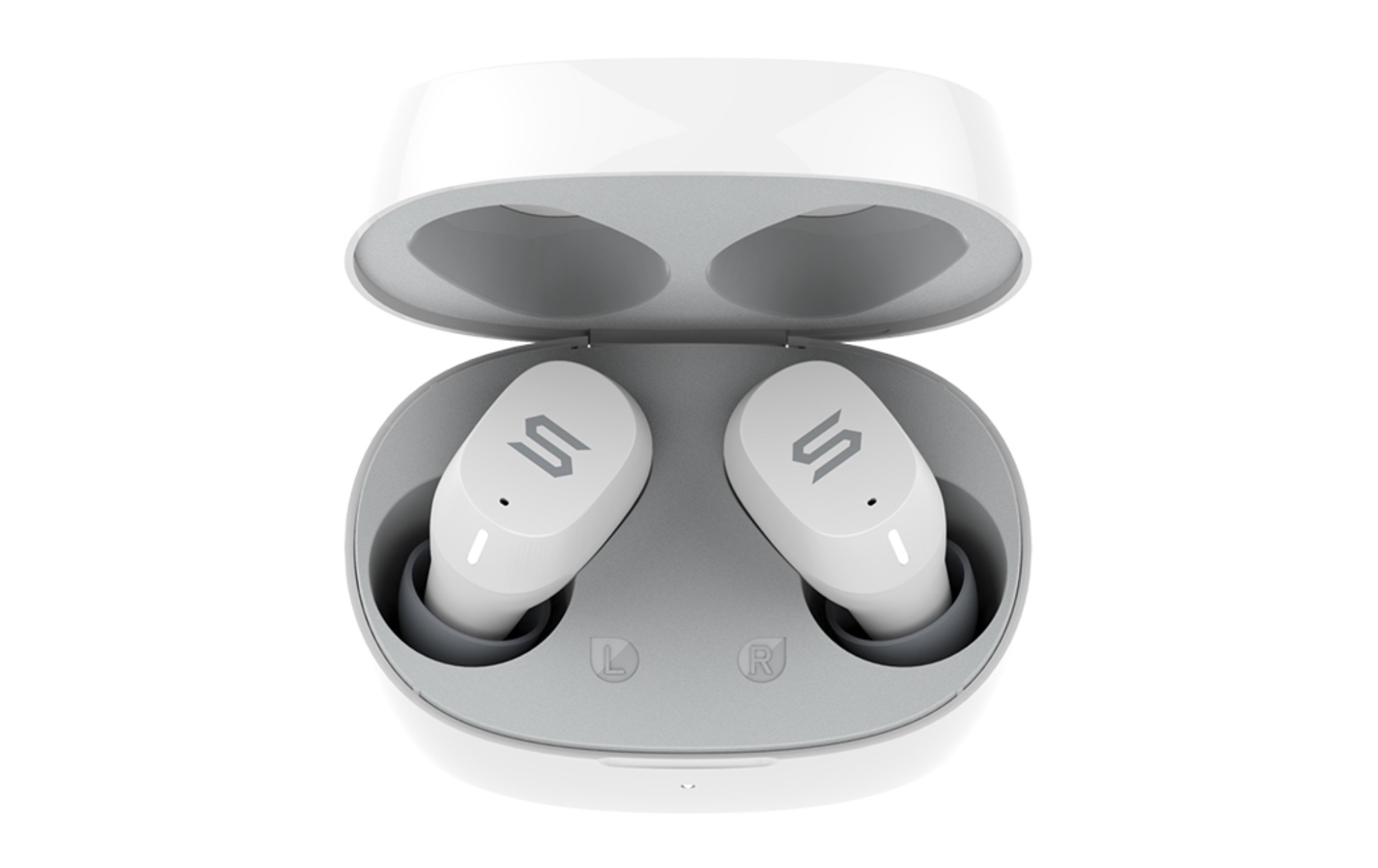
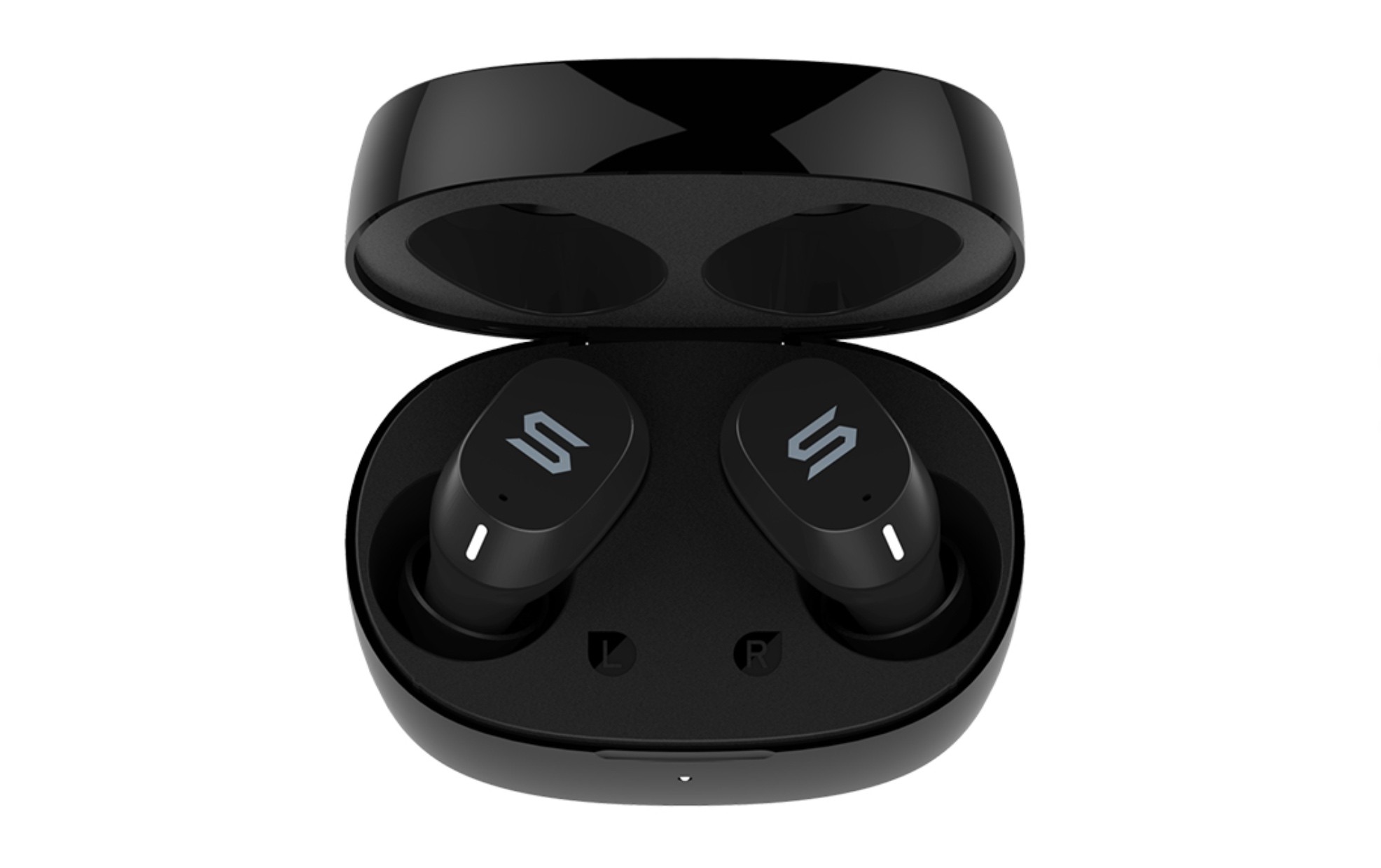
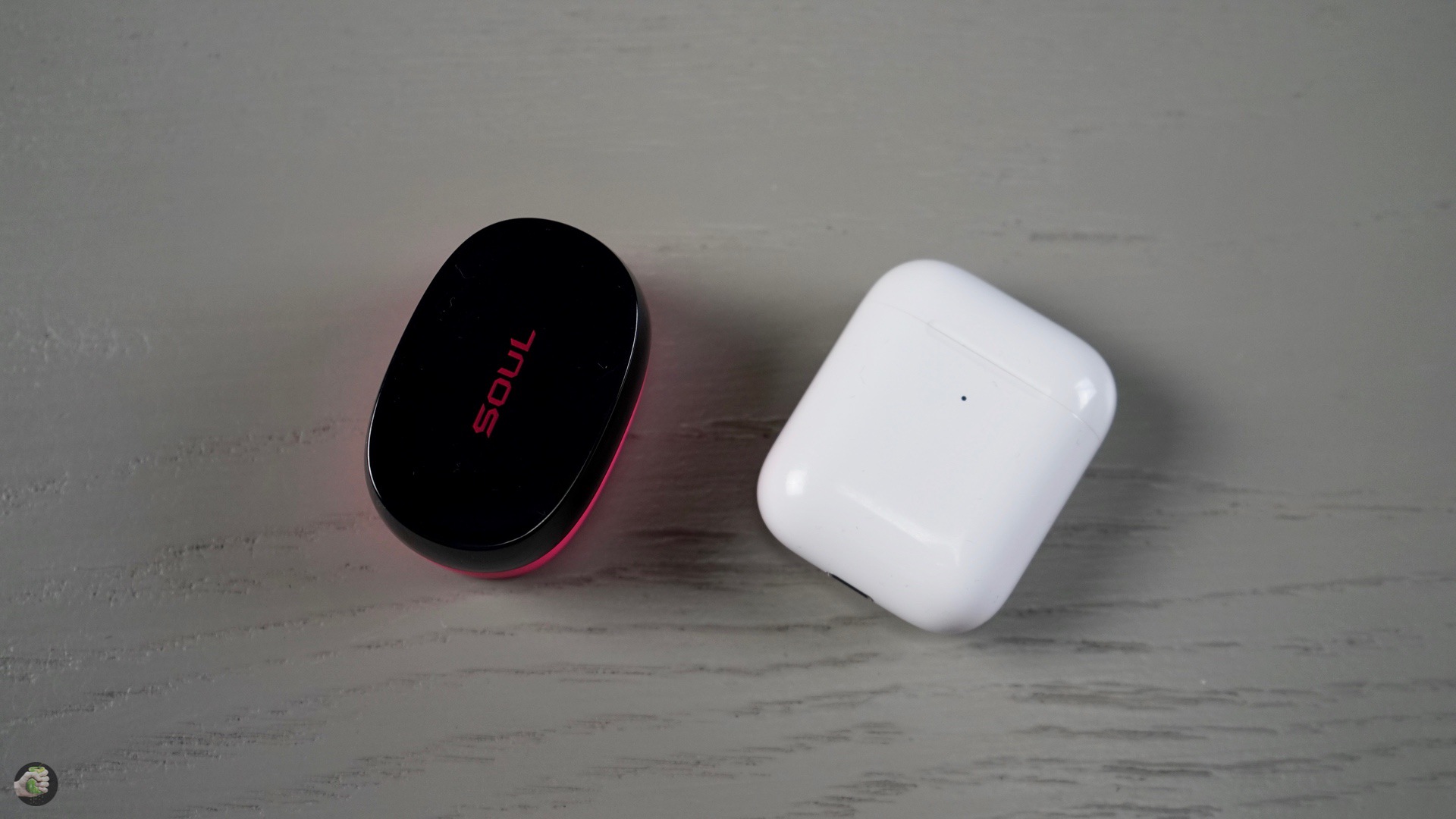
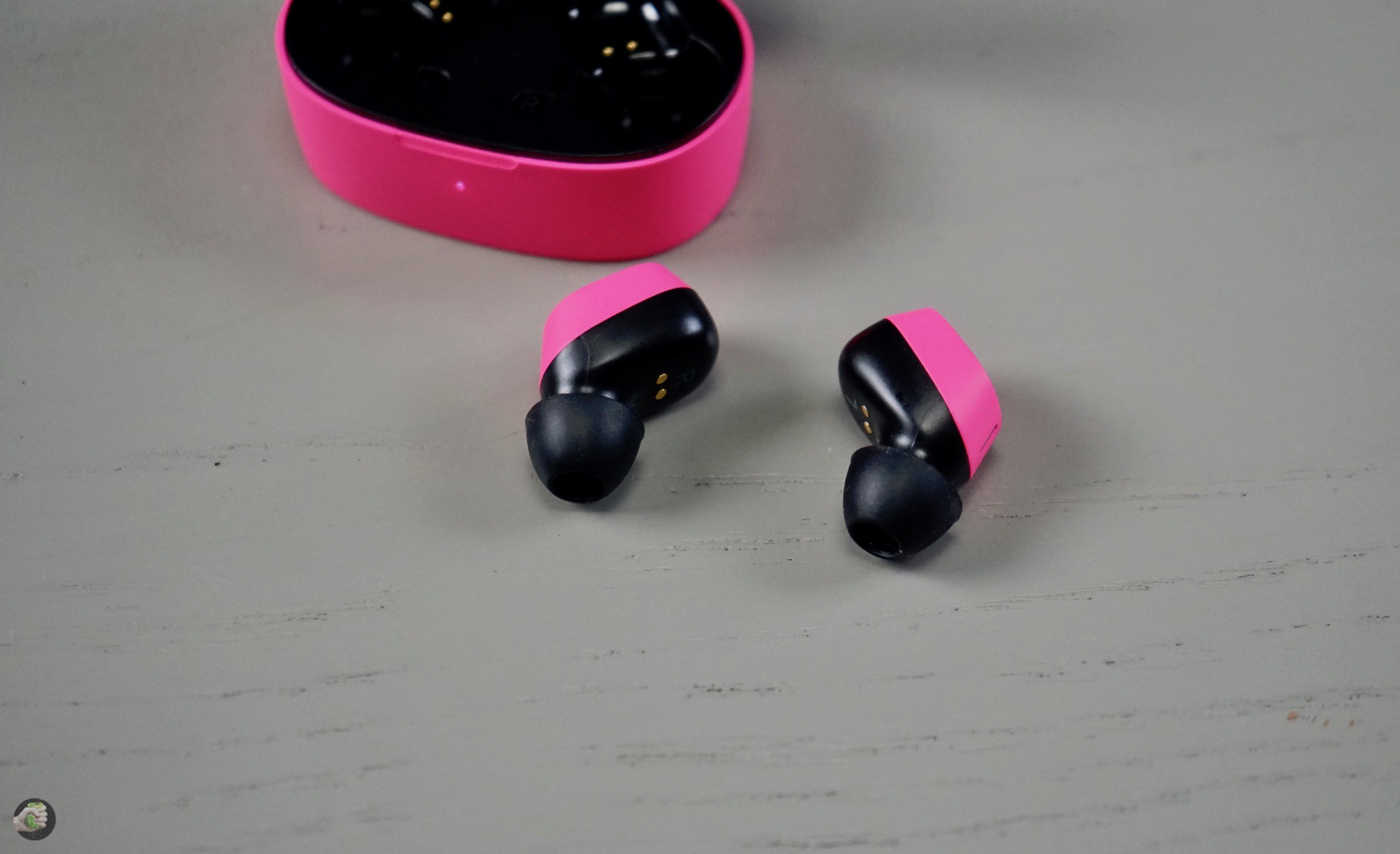
Наушники выпускаются в трёх вариантах: розовом, белом, чёрном. Мне достался первый, самый романтичный вариант. Отличается и цвет наушников, и цвет кейса. Кейс очень маленький, по размеру практически догоняет AirPods.
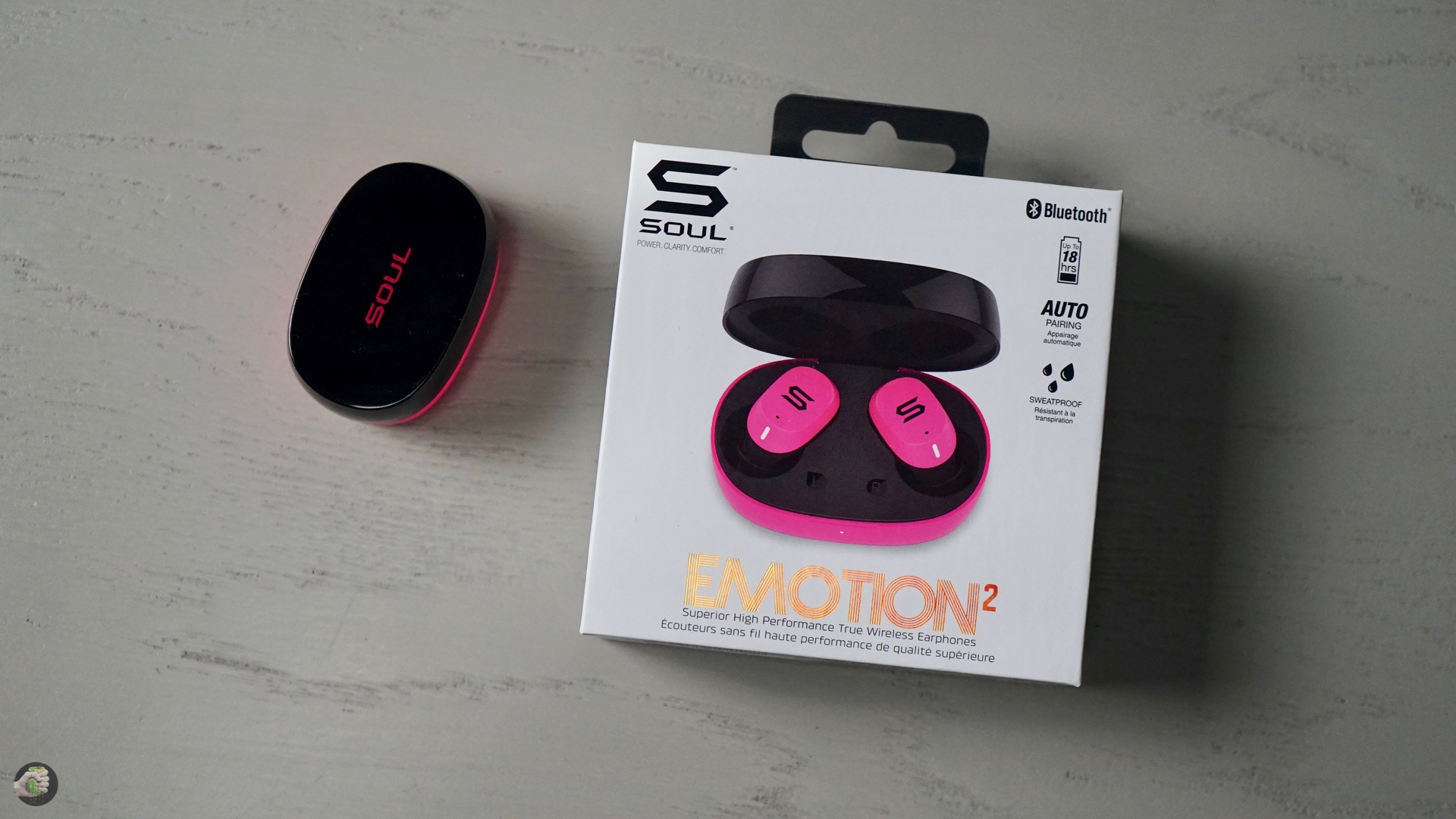
Крышка открывается чётко, на фронтальной панели есть маленький световой индикатор, который подскажет вам состояние наушников: разрядились, готовы к сопряжению или заряжаются.
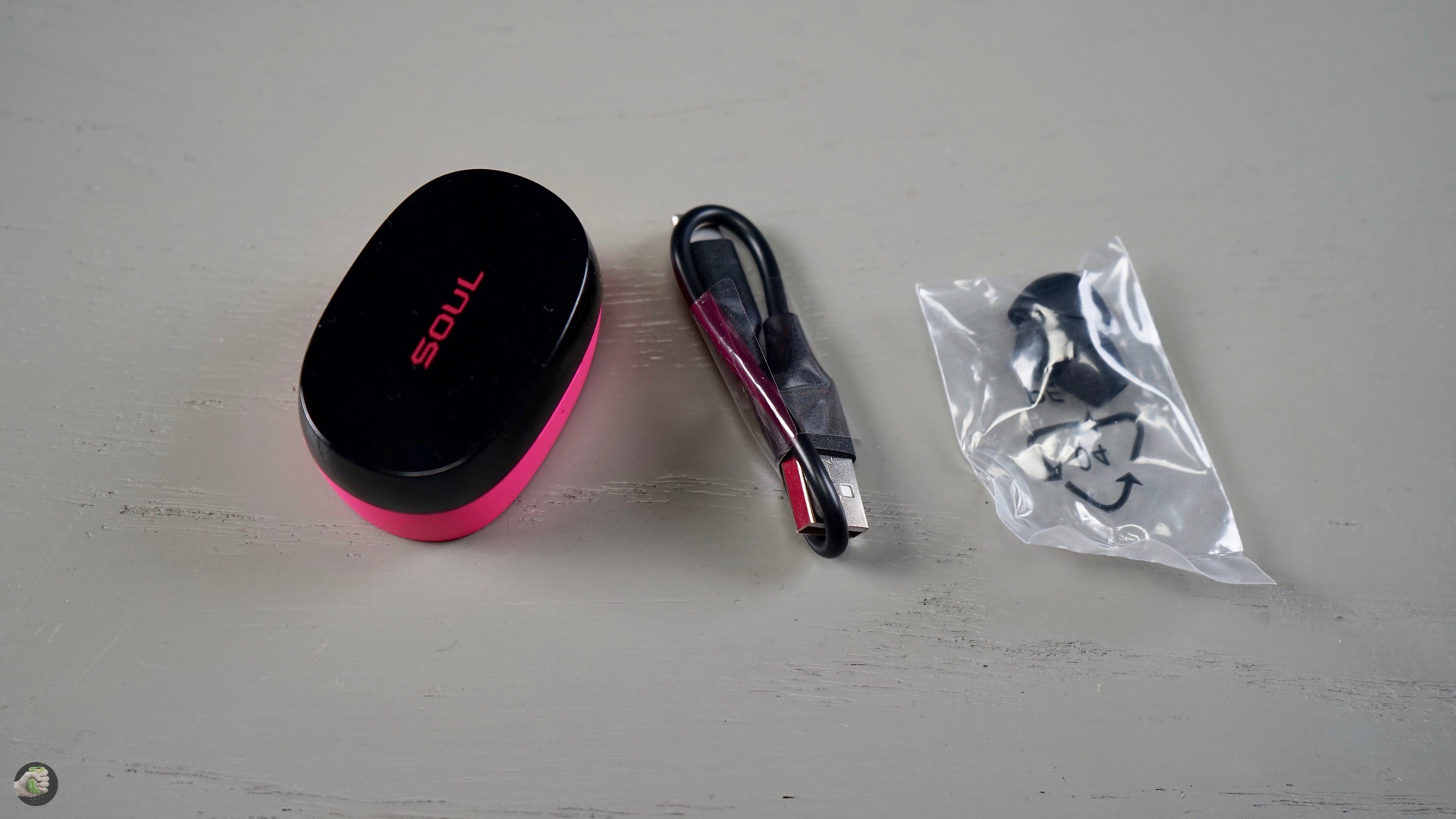
Световые индикаторы есть и на чашечках, когда наушники в чехле, они загораются. На каждой чашке есть контакты для зарядки. С контактом и зарядкой проблем не заметил. Заявлено около 18 часов работы с заряженным кейсом, наушники сами по себе работают около 4,5 часов (заявленная цифра), в реальности можно надеяться на четыре часа.
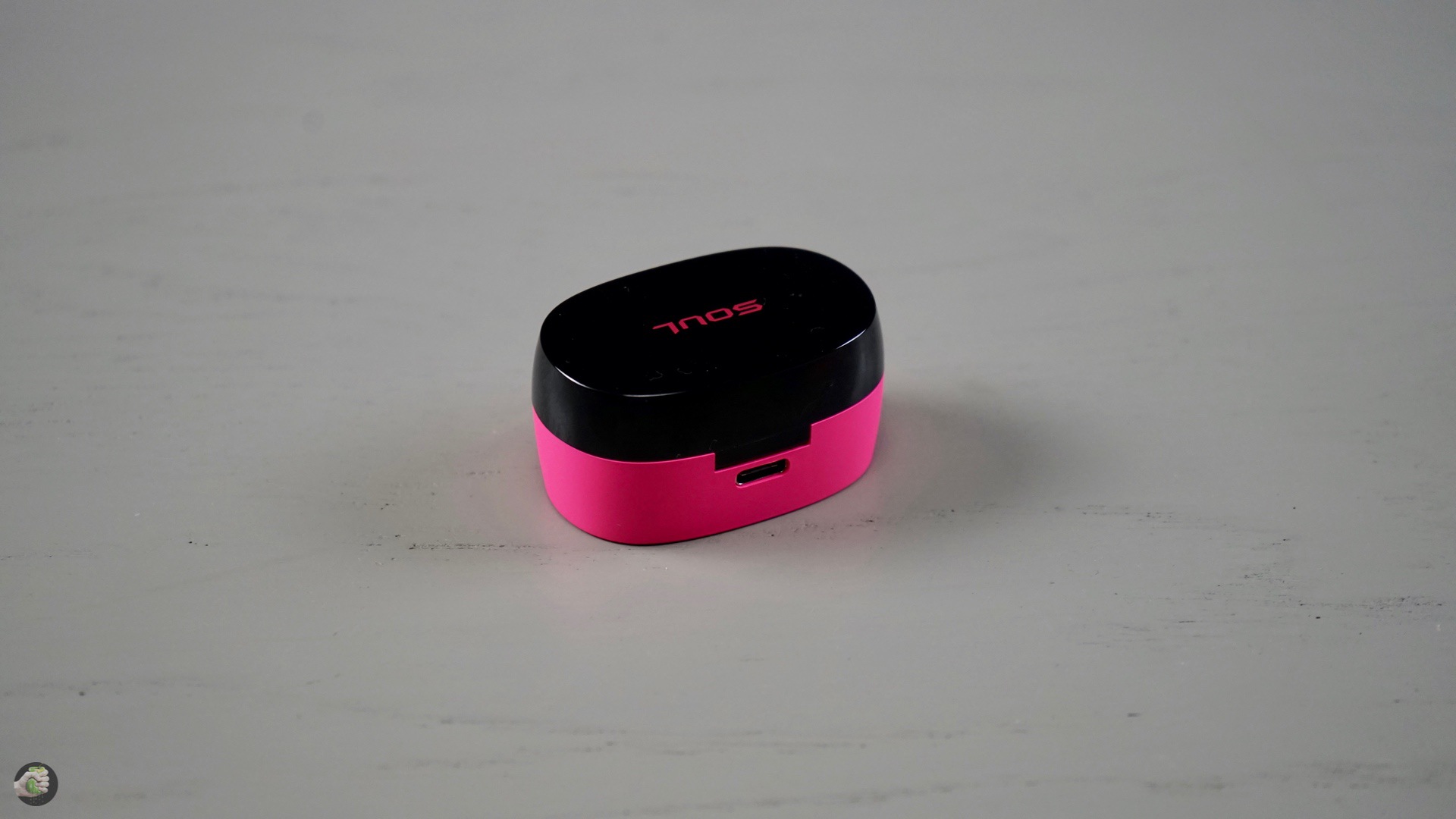
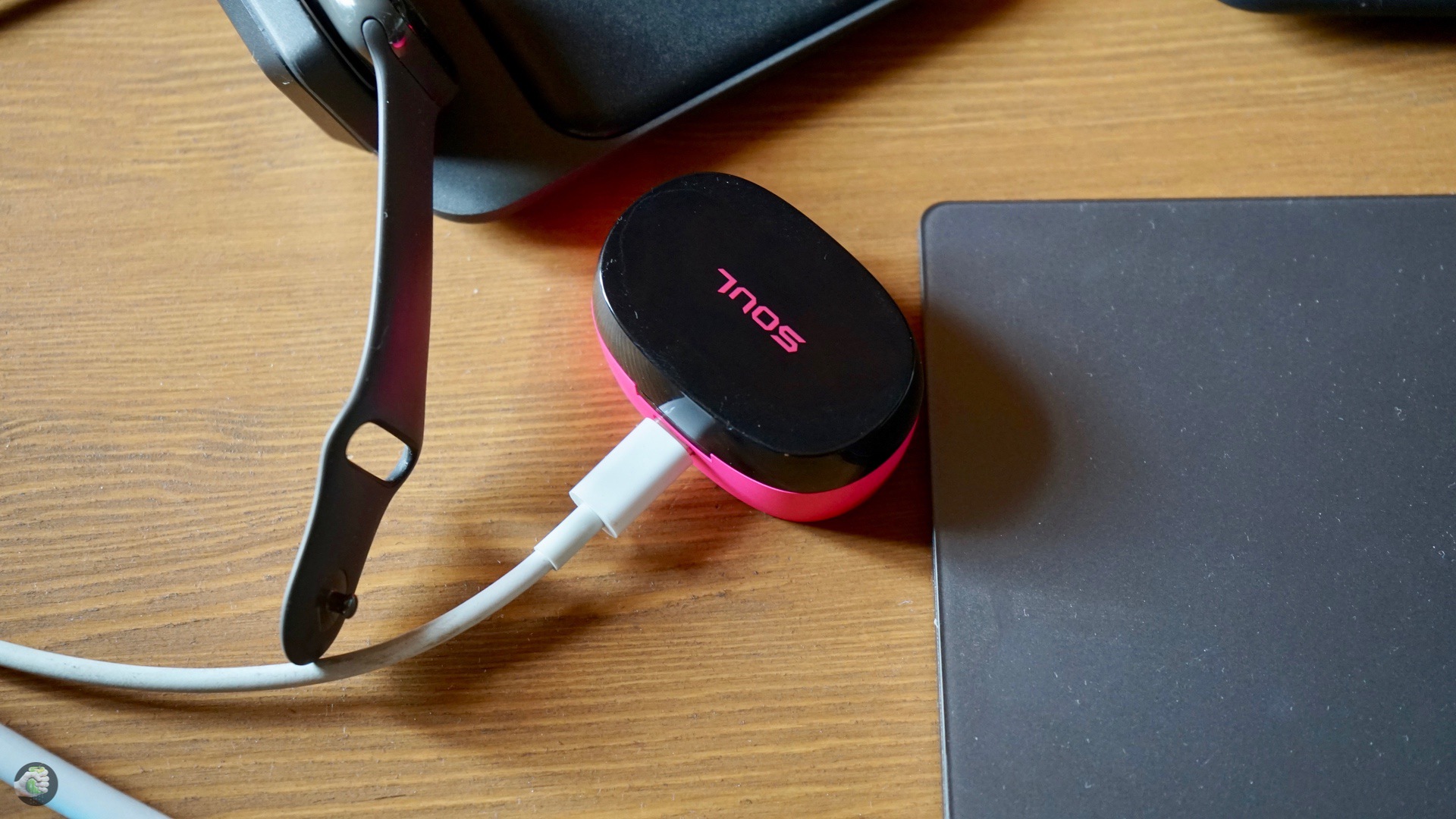
В целом наушники работают довольно долго, у меня к этому не возникло вопросов. Порадовал разъём USB Type-C для зарядки — вытащил кабель из макбука, подключил сюда, очень хорошо.
Вот фотографии других цветов:
На чашечках сенсоры, система управления напоминает пульт для техники Apple: двойной клик — перемотка вперёд, одинарный — Play/Pause, если нажать три раза, можно вызвать «Сири». Нажать и держать три секунды — включаем наушники, нажимаем и держим восемь секунд — выключаются.
Используется профиль Bluetooth 5.0, со связью никаких проблем я не заметил. Голосовые команды идут в одно ухо, повторное подключение быстрое. Во время звонка вы слышите звук в оба уха, иногда поначалу создаётся впечатление, будто работает только правый канал, потом начинают работать оба.
Качество передачи речи приличное, коллега сказал, что слышно «почти как по телефону». Это большой плюс для недорогих наушников. Ну и напоследок про комплект поставки: насадки есть, коротенький кабель тоже есть — всё стандартно.
Удобство
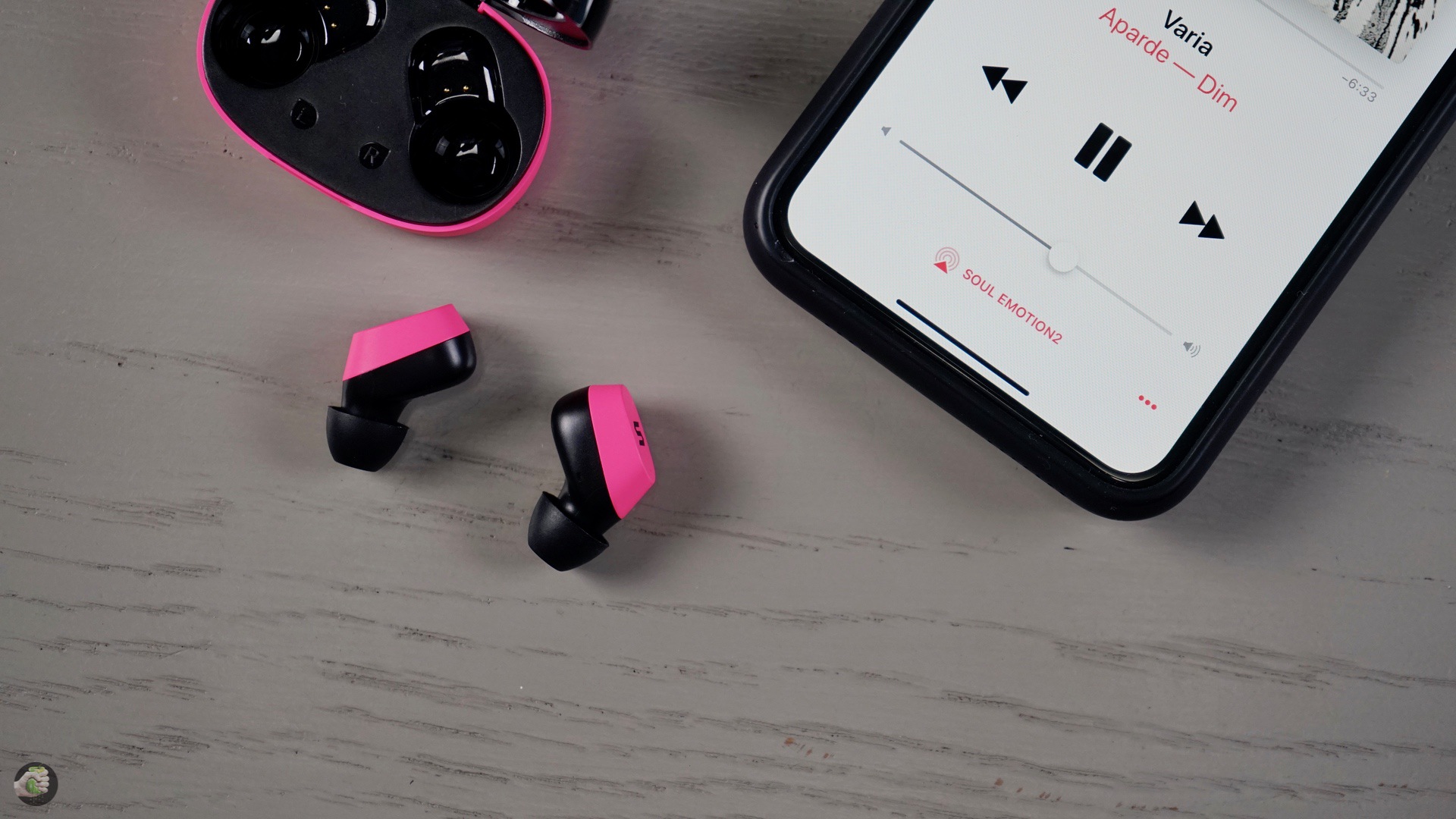
Наушники имеют довольно интересную конструкцию: корпус овальный, на конце выступающий воздуховод динамика, насадки в комплекте обычные, рекомендую купить и попробовать Comply.
Размер чашек и не велик, и не мал. Я предполагаю, наушники больше подойдут девушкам — в моих ушах они сидят не особо плотно. А если начинаешь пропихивать насадку в слуховой канал, становится неудобно носить Emotion 2. В целом всё ок, но вот левая чашка словно бы не имеет фиксации, психологически это не особо комфортно.
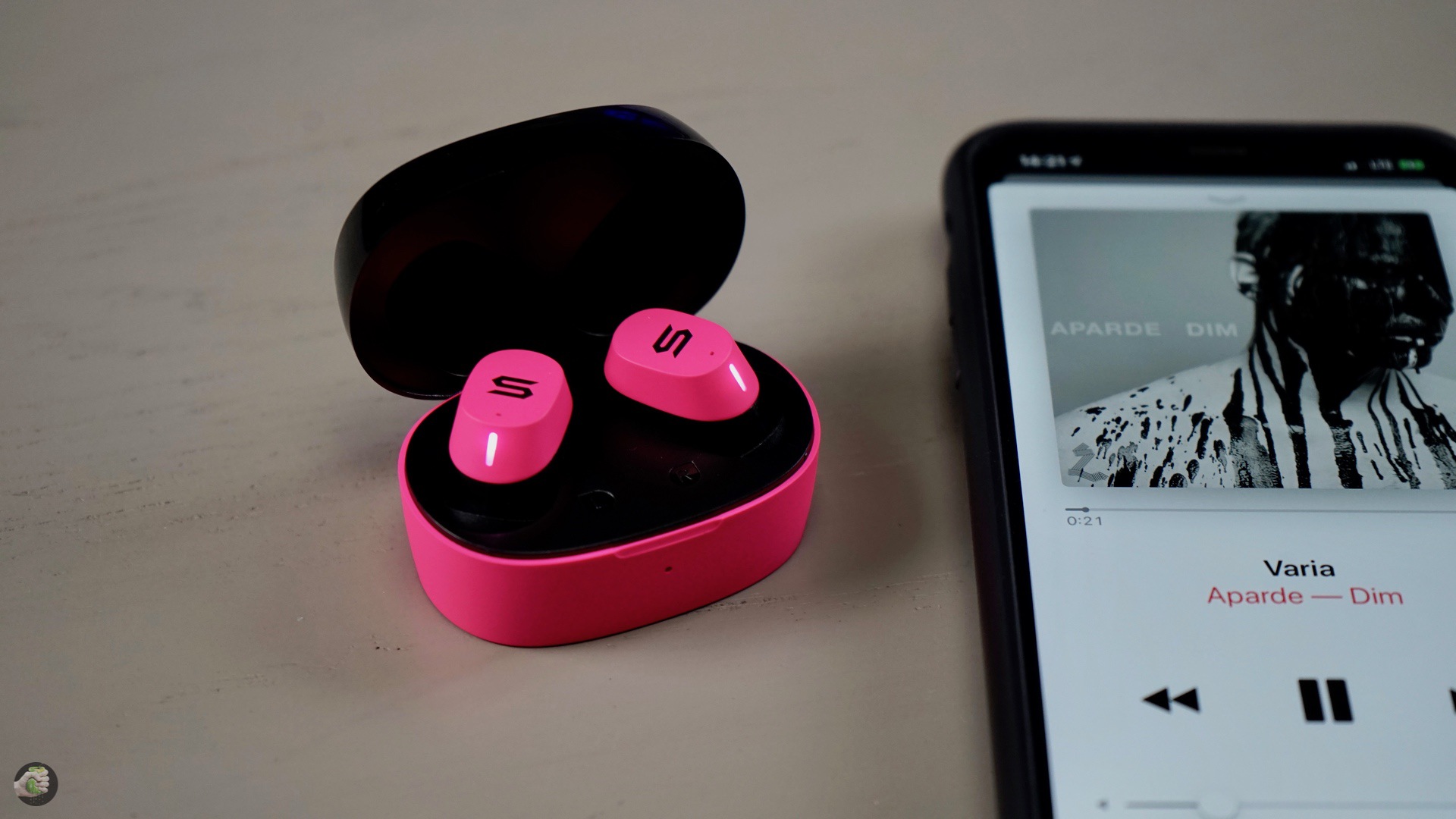
Так что здесь мы видим розовый цвет не только как дань маркетингу, тут прицел на девушек имеет под собой и другое основание: размер устройства будет комфортен для слабого пола. Я это проверил в офисе на Наташе и Ане, они подтвердили предположение. Наташе наушники очень понравились, Аня сказала, что они не так плотно затыкают уши, как другие модели.
То есть опытным путём приходим к выводу: Soul Emotion 2 прекрасно подойдут и мужчинам, и девушкам. Девушкам особо рекомендую их примерить.
Наушники тестировал с iPhone XS Max, комфортна половина громкости, ну может чуточку выше. Качество звука для своей цены неплохое, низкие немного дребезжат в левом канале, высокие словно срезаны ножом, серединка плотная. Как говорится, ну а что вы хотели за 4-5 тысяч? Мне звук показался вполне нормальным, без проблем слушал Emotion 2 во время теста.
Вердикт
В рознице наушники стоят в среднем около 4000 рублей, никаких серьёзных проблем я не заметил. Плюсы: удачный для ряда потребителей размер и дизайн, особенно рекомендую присмотреться к наушникам девушкам. Время работы неплохое, звук вполне соответствует цене. Качество передачи речи тоже ок.
Минусы: всё-таки лучше обычные, а не сенсорные кнопки, и жаль, что в комплект не добавили длинный кабель. Вообще этой моды не понимаю — ну положите нормальный кабель, многие ведь заряжают наушники от системного блока.
В целом смело можно покупать, особенно если найдёте Soul Emotion 2 дешевле четырёх тысяч, а это вполне реально.