Как выбрать и подключить роутер для оптоволокна – рейтинг моделей для дома
Оптоволоконное подключение к интернету набирает популярность, так как оптический сигнал обладает преимуществами, в сравнении с электрическим. Его можно передавать на дальние расстояния без затухания и помех, а скорость такого подключения и емкость сетей превосходят показатели для медного кабеля.
Подключить оптику в домашней сети можно двумя способами: посредством медиаконвертера (абонентского терминала или ONU), преобразующего световой сигнал в электрический и подключаемого перед маршрутизатором, или напрямую к роутеру, оснащенному оптическим входным интерфейсом. Первый вариант проще и доступнее, так как существует много бюджетных роутеров с классическим входом WAN под витую пару. Моделей, работающих напрямую с оптоволокном, в продаже представлено на порядок меньше, стоят они дороже и не всегда оптимальны для бытового использования. Но такой вариант позволяет избавиться от лишних проводов и исключить необязательное звено из сети.
Как выбрать роутер для оптоволоконного интернета
При выборе роутера для оптоволоконного подключения к сети необходимо учитывать его характеристики, перечисленные ниже.
Тип разъема WAN
При выборе роутера для оптики ключевой характеристикой становится тип входного (WAN) интерфейса. Существуют маршрутизаторы, оснащенные встроенным (несъемным) гнездом для оптического кабеля и оборудованные модульным интерфейсом SFP. Первые поставляются в готовом к применению виде, но имеют ограниченную совместимость, ведь нужно заранее согласовывать с провайдером разъем кабеля, который будет установлен, или подбирать роутер под тип коннектора, уже смонтированного на кабеле.
Роутеры с интерфейсом SFP позволяют подключаться к любой сети (как оптоволоконной, так и по витой паре), поскольку на месте порта WAN они имеют универсальный слот под модуль SFP. В этом форм-факторе выпускаются всевозможные адаптеры, что удобно, но докупать модуль придется отдельно. Его стоимость около 1–2 тыс. рублей. Вариант с SFP-модулем более надежен, поскольку позволяет менять тип подключения. Кроме того, в случае повреждения световода в гнезде можно просто поменять модуль, не ремонтируя роутер.
Поддерживаемые диапазоны Wi-Fi и скорость беспроводной сети
Современный Wi-Fi-роутер должен обеспечивать беспроводное подключение к сети со скоростью, не ограничивающей пропускную способность канала провайдера. Для домашнего подключения к каналу 100 Мбит/с оптимальной будет поддержка скоростей беспроводного соединения порядка 500–1000 Мбит/с. Для гигабитного канала желательно, чтобы маршрутизатор поддерживал скорость более 1000 Мбит/с. Обязательной для современного роутера является возможность работы на частотах 2,4 и 5 ГГц (стандарты 802.11n и 802.11ac или Wi-Fi 4 и Wi-Fi 5).
Количество антенн и сила сигнала
Напрямую судить о роутере по количеству и размеру антенн сложно, так как их часто делают большими в маркетинговых целях. Но для создания качественного покрытия важно, чтобы их было не менее двух. Оптимальная мощность усиления сигнала — около 15–30 дБм. Если будет меньше, существует риск неустойчивого приема, а больше ни к чему, потому что такая мощность избыточна. Смартфон или ноутбук на большом расстоянии сможет принять сигнал, но ответный сигнал от него к роутеру не дойдет.
Количество и скорость портов LAN
Для подключения устройств по кабелю нужны порты LAN. Обычно дома таких гаджетов мало, поэтому больше 3–4 портов Ethernet не требуется. Важнее количества их скорость: желательно, чтобы они поддерживали не только 100 Мбит/с, но и гигабитное подключение.
Дополнительные возможности
Дополнительные возможности большинству ни к чему, но могут быть полезны продвинутым пользователям. К таким возможностям относятся наличие портов USB для модемов и сетевых накопителей, поддержка создания VPN-серверов, загрузка торрентов и другие функции. Для энтузиастов имеет значение возможность установки альтернативных прошивок (OpenWrt, Padavan и т. д.) вместо стандартного ПО.
В зависимости от того, где будет стоять роутер, необходимо выбирать его дизайн. Если нужен настенный монтаж, следует покупать модель, имеющую для этого петли.
Выбор провайдера перед установкой
Начинать подключение к интернету нужно с выбора провайдера. В зависимости от характеристик его сети, подбирается роутер. При выборе оператора необходимо учитывать:
Скорость сети. Ключевая характеристика провайдера — скорость подключения к интернету. Чтобы не испытывать проблем с производительностью при нагрузках на сеть (скачивание больших файлов, просмотр видео высокой четкости и т. д.), желательно выбирать скорость 100 Мбит/с и более.
Перспектива. Если существует вероятность, что со временем пропускной способности подключения окажется мало, нужно выбирать провайдера с перспективой для повышения скорости. Хорошо, если компания может предложить переход с условных 100 Мбит/с до 500 или 1000 Мбит/с.
Качество обслуживания и поддержки. Немаловажное значение имеет уровень сервиса компании-провайдера. Важно, чтобы сбои в ее сети случались как можно реже и оперативно устранялись, проблем с пингом не наблюдалось, а при возникновении неполадок операторы службы поддержки быстро помогали клиенту в их устранении.
Помимо характеристик интернет-подключения, нужно обращать внимание и на дополнительные сервисы компании. Если нужен не только интернет, но и IPTV, стоит выбирать компанию, предоставляющую такую услугу. Пакет «интернет + ТВ» обходится дешевле, чем подключение этих услуг по отдельности.
У провайдера важно также уточнить, какой оптоволоконный кабель (точнее, интерфейсный разъем) можно использовать для подключения к сети. От этого зависит выбор роутера.
Установка роутера
Для оптоволоконного роутера важно место его установки, так как кабель накладывает определенные ограничения. Например, в отличие от витой пары, он не допускает крутых изгибов под углом 90 градусов. Поэтому нужно продумать, где будет стоять роутер, чтобы его сигнал равномерно покрывал всю площадь обслуживаемого помещения, и попросить монтажника проложить оптоволокно к точке установки, врезать там розетку для патч-корда.
Нежелательно ставить маршрутизатор в прихожей, кладовке, за мебелью и т. д., так как от этого ухудшается качество сигнала, особенно в диапазоне 5 ГГц. Оптимально монтировать его ближе к центру дома или квартиры на уровне 1–1,5 м от пола. Важно наличие рядом розетки для питания, чтобы не пришлось пользоваться удлинителями.
Подключение роутера к интернету
Подключение роутера осуществляется в зависимости от того, каким образом заведено оптоволокно в помещение и какой разъем использует устройство. Если это порт SFP, то перед подключением нужно вставить в него SFP-модуль с разъемом, соответствующим оптоволокну. Если оно заведено в виде свободного конца кабеля, необходимо подсоединить коннектор в PON-порт роутера или его SFP-модуля. После этого можно включать маршрутизатор в розетку.
Соединение компьютера с роутером
Установленный роутер для первичной настройки нужно соединить с компьютером посредством LAN-кабеля. Если в дальнейшем будет использоваться Wi-Fi, то характеристики патч-корда не имеют значения: главное — наличие разъемов Ethernet (RJ45). Для постоянного подключения важен выбор провода, который должен соответствовать скоростным стандартам маршрутизатора и сетевой карты ПК, а именно обеспечивать гигабитное подключение.
Кабель подключается одной стороной в роутер, а с другой — к сетевому порту компьютера. Условия подключения (на холодную или на горячую) и направление разъемов не имеют значения. Кабель симметричен, а интерфейс поддерживает Plug and Play.
Настройка роутера
Первичная настройка роутера — подключение к сети провайдера. Для этого необходимо открыть веб-интерфейс управления маршрутизатором в браузере, введя его локальный IP-адрес. Он указывается в инструкции к оборудованию или на наклейке корпуса, как и стандартный логин с паролем.
Чаще всего используются IP 192.168.1.1 и 192.168.0.1, но бывают исключения. По умолчанию логин и пароль для доступа к большинству роутеров — admin/admin.
После этого необходимо выполнить соединение с провайдером, задав нужные настройки подключения. Как правило, они расположены в разделе WAN, который может находиться в меню с названием «Сетевое подключение», Network или подобным. Перед этим нужно уточнить у провайдера, какой тип подключения используется. Если это динамический IP, достаточно просто включить эту опцию, а если статический, нужно выбрать этот пункт и в соответствующем поле указать IP-адрес. Для подключения по PPPOE, PPTP и L2TP следует ввести логин и пароль пользователя, под которыми осуществляется доступ к сети. Они обычно указаны в договоре, заключенном с оператором.
Быстрая настройка
Современные роутеры для дома часто поддерживают инструменты для быстрой настройки сетевого подключения. Как правило, достаточно подключиться к веб-интерфейсу и запустить настройку, следуя подсказкам. На этом этапе пользователю нужно указать:
тип подключения WAN (динамический IP, статический IP, PPPOE и т. д.);
логин, пароль и адрес IP (если того требует провайдер);
имя и пароль беспроводной точки доступа;
режим работы Wi-Fi (регион или страна, частоты, номера каналов, тип шифрования данных и т. д.).
После конфигурирования роутер установит соединение с провайдером и выполнит подключение к интернету.
Настройка точки доступа Wi-Fi
Для конфигурирования точки доступа необходимо найти в веб-интерфейсе раздел Wi-Fi, WLAN или аналогичный по смыслу. Меню настройки беспроводного интернета типичного современного роутера имеет следующие пункты:
имя сети, SSID (Network name) — название сети, которое будут видеть подключаемые устройства при поиске. Можно указать любое название, желательно латиницей во избежание проблем совместимости;
регион или страна (Region, Country и т. д.) — местоположение клиента, от которого зависит автоматическая настройка параметров частоты и мощности передатчика. Лучше выбирать настоящее местоположение, так как при неправильном указании страны роутер может работать с нарушением законодательства, регулирующего бытовое использование радиоаппаратуры, или подвергаться влиянию помех;
безопасность (Security) — устанавливает тип шифрования и задает пароль. Для надежности отключать шифрование нежелательно. Чтобы никто не мог несанкционированно пользоваться сетью, стоит придумать надежный пароль.
Задав эти параметры беспроводной сети, можно переходить к подключению пользовательских гаджетов. Стоит учитывать, что их название и расположение могут отличаться в зависимости от модели роутера и языка его интерфейса.
Дополнительные настройки Wi-Fi
Помимо установки имени сети и пароля, настройки Wi-Fi содержат дополнительные параметры:
Режим (Mode). Параметр частоты, на которой будет работать роутер. Для совместимости и универсализации стоит выбирать «802.11b/g/n/ac», «2,4+5 ГГц», Mixed или аналогичный, соответствующий двухканальному режиму.
Канал (Channel). Выбор канала, на котором будет работать сеть. Для бытового использования лучше выставить Auto. Устройство само выберет наименее загруженный диапазон.
Ширина канала (BandWidth). По нему передаются данные в мегагерцах. Можно установить Auto или вручную выбрать максимальное значение (например, 20 + 40 МГц) для высокой пропускной способности.
Скрыть SSID (Hide SSID). Скрывает сеть от посторонних пользователей. Чтобы подключиться к ней, нужно на устройстве вручную ввести ее имя (SSID) и пароль.
Тип шифрования. Задает способ шифрования передаваемых данных. Обычно поддерживает режимы WEP, WPA/WPA2 Enterprise, WPA/WPA2 Personal, и именно последний предпочтительно выбирать для дома.
Мощность передатчика (по уровню или в dBm). Задает величину усиления сигнала WI-Fi. Выбор максимальной величины обеспечивает наибольшую дальность, но слишком большая мощность может создавать помехи соседям. Если не нужно поддерживать связь на десятки метров, желательно подобрать величину опытным путем так, чтобы в помещении (дом, квартира) сеть ловилась хорошо, а за его пределами сигнал ослабевал.
Эти параметры позволяют точно настроить сеть, чтобы качество сигнала было максимальным из возможных и никто из посторонних не мог получить к ней доступ.
Подключение гаджетов к роутеру
Чтобы подключиться к интернету с другого устройства (ноутбук, телефон и т. д.), необходимо:
Включить Wi-Fi на устройстве.
Открыть настройки беспроводной сети.
Запустить поиск сетей.
Выбрать имя сети (SSID), указанное при настройке роутера. Если находит две сети (одна с припиской «5 ГГц»), то выбирать нужно в зависимости от условий использования. Для прямой видимости в том же помещении предпочтителен сигнал на 5 ГГц, так как он имеет более высокую пропускную способность. Если нужна большая дистанция, 2,4 ГГц лучше, потому что качество сигнала на 5 ГГц сильно падает при преодолении стен, мебели и других препятствий.
Ввести пароль, указанный в настройках безопасности сети, и подключиться.
Точка доступа сохранится в памяти гаджета, и при следующем ее обнаружении он будет соединяться автоматически, если автоподключение не деактивировано в настройках.
Возможные проблемы подключения
Среди проблем, распространенных при подключении роутера для оптоволоконного интернета, чаще всего встречаются:
Неверный выбор разъема. Оптические кабели имеют аналогичные по форме разъемы, но они отличаются типом полировки световода. Если подключить распространенный штекер SC/UPC (синего цвета) в гнездо SC/APC (зеленого) или наоборот, оба коннектора будут повреждены. Потребуется повторный обжим или замена патч-корда, а также замена модуля SFP или ремонт роутера.
Неправильное подключение LAN. Гнезда RJ45 могут не поддерживать динамическое определение типа устройства. В таком случае возможен сбой, если компьютер включен в порт WAN (на роутерах с поддержкой витой пары и оптоволокна), а не LAN. Для устранения проблемы нужно вставить кабель в разъем, подписанный как LAN.
Конфликт IP. Доступ к роутеру или выход в сеть может отсутствовать из-за конфликта IP-адресов или неправильного их выбора. Чтобы подключенные гаджеты автоматически получали адреса, в настройках LAN веб-интерфейса маршрутизатора нужно включить функцию DHCP.
Неверный сервер DNS. Если роутер подключается, но сайты не загружаются, возможно, виновата неправильная установка адреса сервера DNS. Обычно он подтягивается автоматически, но если этого не произошло, данный параметр нужно прописать в настройках роутера. Можно использовать альтернативные адреса, например 8.8.8.8, 9.9.9.9 или 8.8.4.4. Обычно этот параметр задается там же, где настраивается подключение к сети и режим раздачи IP-адресов DHCP.
Не удается соединиться с Wi-Fi. Если устройства с проводным подключением нет и нужно настроить роутер, коннектиться к нему нужно по Wi-Fi. Обычно сеть по умолчанию носит название модели маршрутизатора, а пароль к ней указывается на наклейке на корпусе или в инструкции к роутеру.
Неправильно выбран регион или канал. В случае загруженности канала, выбранного в настройках, соединение с сетью по Wi-Fi может быть нестабильным. Чтобы исправить ситуацию, нужно указать в параметрах свою страну и найти наименее загруженный канал. Сделать это можно с помощью программы-сканера для смартфона или компьютера, которая анализирует эфир и показывает, на каких каналах работают соседние сети. Выбирать нужно тот канал, который меньше всего нагружен.
Проблемы при подключении роутера случаются редко, так как обычно модели для домашнего использования выполняют большинство настроек, автоматически выбирая оптимальные параметры.
Рейтинг роутеров для оптоволоконного подключения интернета (для дома)
Так как в продаже представлено относительно немного маршрутизаторов, поддерживающих оптоволоконное подключение, упростить задачу поможет подборка. В ней собраны лучшие роутеры для оптики, наиболее подходящие для дома по соотношению цены и функциональности.
При составлении рейтинга учитывались следующие критерии:
поддержка современных стандартов вещания Wi-Fi;
скорость работы LAN-портов – от 1 Гбит/с;
наличие распространенного интерфейса WAN (универсальный SFP или популярный SC);
приемлемая для домашнего использования цена (до 10 тыс. рублей).
Рейтинг составлялся в начале 2022 года. Устройства в нем будут актуальны более пяти лет.
TP-LINK XC220-G3v
тип WAN — оптоволоконный разъем SC/APC;
скорость WAN — до 1 Гбит/с;
режимы Wi-Fi — 802.11b/g/n/ac, 2,4 и 5 ГГц;
скорость Wi-Fi — до 300 Мбит/с на 2,4 ГГц, до 867 Мбит/с на 5 ГГц;
антенны — внешние, 2 шт., передатчик 20 дБм;
порты LAN — 4 шт., до 1 Гбит/с;
дополнительные порты — USB, разъем для IP-телефона;
размеры и вес — 27,3 х 14,7 х 4,9 см, н. д.
TP-LINK XC220-G3v — это бюджетный Wi-Fi роутер для оптоволоконных сетей, способный удовлетворить все базовые пользовательские потребности. Для подключения к сети он оснащен оптическим разъемом популярного стандарта SC/APC (зеленый коннектор), поэтому не требует покупки дополнительных аксессуаров. Роутер поддерживает сети 2,4 и 5 ГГц, обеспечивает скорость до 867 Мбит/с. Имеется USB 2.0, к которому можно подключить 3G-модем или файловый сервер. Это оптимальный вариант для использования в квартире, если провайдер может обеспечить подключение совместимым оптоволоконным кабелем с коннектором SC/APC.
Zyxel PMG5617GA
тип WAN — оптоволоконный разъем SC/APC, USB для модема;
скорость WAN — до 1 Гбит/с;
режимы Wi-Fi — 802.11b/g/n/ac, 2,4 и 5 ГГц;
скорость Wi-Fi — до 300 Мбит/с на 2,4 ГГц, до 867 Мбит/с на 5 ГГц;
антенны — внутренние, 2 шт., передатчик до 20 дБм;
порты LAN — 4 шт., до 1 Гбит/с;
дополнительные порты — 2 порта IP-телефонии, USB, порт ИБП;
размеры и вес — 25 х 16 х 3,5 см, 447 г.
Zyxel PMG5617GA — доступная альтернатива предыдущей модели от известного производителя, обладающая схожими возможностями. Главное отличие состоит в расположении антенн, которые спрятаны внутри корпуса. Модель является универсальной, так как рассчитана на работу дома и в офисе. Это подчеркивает наличие портов для IP-телефонии и разъема для подключения к источникам бесперебойного питания. Из-за этих функций роутер дороже конкурента, но и так он остается одним из самых доступных решений. А встроенный порт SC/APC позволяет не тратить деньги на модуль SFP.
Tenda HG9
тип WAN — универсальный SFP;
скорость WAN — до 1 Гбит/с;
режимы Wi-Fi — 802.11b/g/n/ac, 2,4 и 5 ГГц;
скорость Wi-Fi — до 300 Мбит/с на 2,4 ГГц, до 867 Мбит/с на 5 ГГц;
антенны — внешние, 2 шт., передатчик до 23 дБм;
порты LAN — 4 шт., до 1 Гбит/с;
дополнительные порты — IP-телефония, USB;
размеры и вес — 19 х 12,5 х 2,7 см, н. д.
Tenda HG9 — роутер для оптоволоконных сетей китайского производителя, в последние годы набирающего популярность. Его возможности стандартны для устройств такого уровня и аналогичны двум расположенным выше моделям, зато цена ниже, а мощность передатчика — выше. К сожалению, доступность гаджета отчасти нивелируется наличием порта SFP. Для подключения оптоволоконного кабеля придется докупить модуль с необходимым разъемом. Преимуществом маршрутизатора является повышенная до 23 дБм мощность передатчика на частоте 5 ГГц.
D-Link DIR-825/GF
тип WAN — универсальный SFP;
скорость WAN — до 1 Гбит/с;
режимы Wi-Fi — 802.11b/g/n/ac, 2,4 и 5 ГГц;
скорость Wi-Fi — до 300 Мбит/с на 2,4 ГГц, до 867 Мбит/с на 5 ГГц;
антенны — внешние, 4 шт., передатчик 15 дБм;
порты LAN — 4 шт., до 1 Гбит/с;
дополнительные порты — USB;
размеры и вес — 23,1 х 14,9 х 4,7 см, н. д.
D-Link DIR-825/GF — многофункциональный роутер, в части сетевых характеристик аналогичный представленным выше моделям, но с расширенными программными возможностями. Его порт USB поддерживает подключение модемов, накопителей, принтеров. Есть встроенный клиент для загрузки торрентов. Так как мощность передатчика составляет до 15 дБм, это не лучший вариант для большого частного дома, но оптимальный для квартиры в многоэтажке.
Keenetic Giga KN-1011
тип WAN — универсальный SFP, Ethernet RJ45, USB для модема;
скорость WAN — до 1 Гбит/с;
режимы Wi-Fi — 802.11b/g/n/ac, 2,4 и 5 ГГц;
скорость Wi-Fi — до 574 Мбит/с на 2,4 ГГц, до 1200 Мбит/с на 5 ГГц;
антенны — внешние, 4 шт., передатчик 20 дБм;
порты LAN — 4 + 1 шт., до 1 Гбит/с;
дополнительные порты — 2 шт. USB;
размеры и вес — 21,4 х 15,4 х 3,3 см, 488 г.
Keenetic Giga KN-1010 — еще один продукт производства Zyxel, но более продвинутый. Он построен на новом чипсете с увеличенным объемом памяти, отличается повышенной скоростью передачи данных в диапазоне 2,4 ГГц. Один из портов функционирует в режиме 3.0, что позволяет быстро работать с подключенными накопителями. Также поддерживается работа принтеров, модемов, FTP-серверов, имеется встроенный Torrent-клиент. С учетом наличия в сети множества альтернативных прошивок, это лучший домашний роутер с поддержкой оптоволокна для продвинутых пользователей.
Оборудование для оптоволоконного интернета
Телекоммуникационные технологии развиваются стремительно. Несколько лет назад на смену телефонному кабелю пришла витая пара, а теперь наилучшее качество интернет-соединения обеспечивает оптоволокно. Для доступа к новому формату необходим оптический маршрутизатор.
Как действует передача данных через оптоволокно
Первыми устройствами, способными создавать беспроводную сеть, стали ADSL Wi-Fi маршрутизаторы. С помощью ADSL-разъема девайсы подсоединялись к интернету через телефонную сеть. Такие приборы можно встретить и сегодня там, куда не добрались технологии витой пары и оптического провода.
На смену им пришли Ethernet роутеры, которые очень распространены и по сей день. Подключение к сети происходит посредством кабеля, транслирующего цифровой сигнал провайдера. Следом пришла эра оптоволоконного соединения.
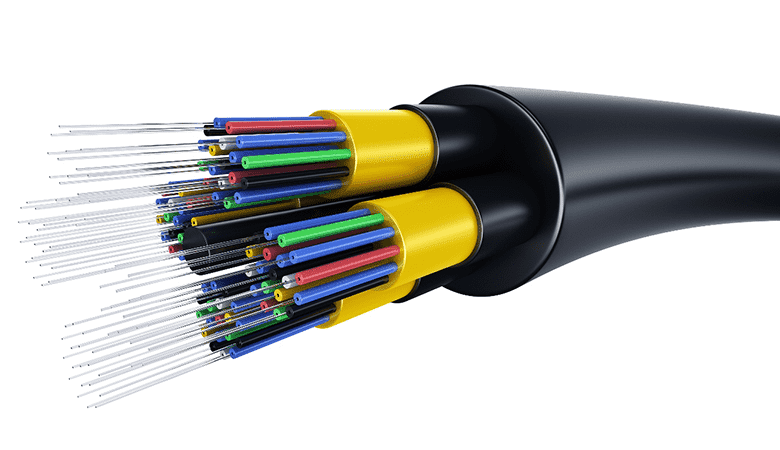
Внешне оптоволоконный кабель ничем не отличается от обычного. Разница заметна лишь в разрезе, да и то внимательному человеку. Если в привычном проводе информация передается с помощью электронов, то оптический задействует энергию света. Поэтому центральная жила изготавливается из кварцевого стекла либо пластика, а сверху накладывается пограничный слой, отражающий свет. От коэффициента отражения и зависит скорость передачи луча.
Сверху пограничного слоя накладывается оболочка, а на нее буферная прослойка, защищающая провод от попадания влаги. Завершающий этап — внешнее покрытие, основная функция которого – защита от механического воздействия.
При передаче информации электрический импульс трансформируется в световой. Для этого используют маленький прибор — конвертер. Далее свет двигается по волокну. На выходе луч проходит обратную конвертацию, превращаясь в электронный сигнал.
Важно: Считается, что оптоволоконные кабели хорошо переносят данные даже при многократных изгибах. Это не так — при резких поворотах и загибах по малому радиусу качество сигнала ухудшится.
Единственный минус оптических проводов — их стоимость.
Плюсов гораздо больше:
- Способность передавать большие объемы информации на дальние расстояния при высокой скорости.
- Устойчивость к внешним факторам (радиоволнам, близости электросети).
- Независимость от магнитного поля.
- Возможность совмещения с проводами других типов.
В чем разница между обычным и оптоволоконным роутером
Если провайдер использует новый вид кабеля, то без оптоволоконного модема не обойтись. Главное, чем отличается роутер для оптоволокна от обычного оборудования, используемого для подключения по витой паре — наличием специального порта.
Разъем под оптоволокно на роутере
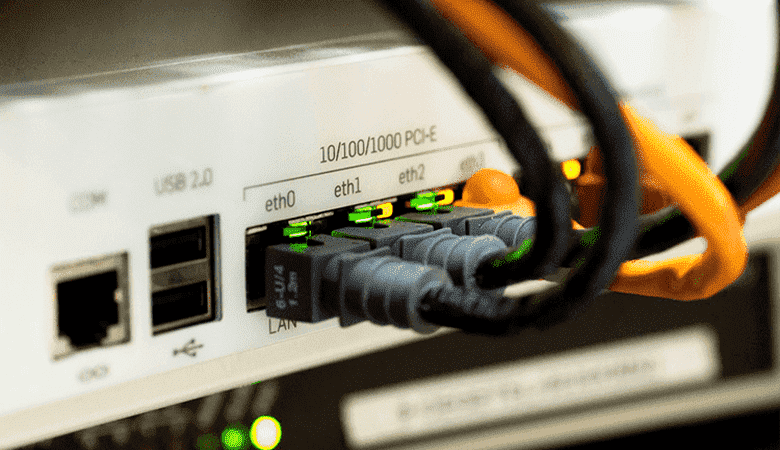
В маршрутизаторах, приветствующих подключение по витой паре, используется разъем RJ-45. В роутерах под оптику предусмотрен порт SFP или SFP+, в который вставляется конвертер, декодирующий световые сигналы.
Принцип подключения к оптоволокну
Когда оптический кабель только начали применять, провайдеры работали по следующей схеме. Провод шел до многоквартирного дома, где распределялся между квартирами с помощью витой пары. Подключение производилось через свитчи. Система получила название «волокно до дома».
Сегодня разработана GPON-технология (Гигабитная пассивная оптическая сеть), в которой применяют устройства-разветвители светового луча — сплиттеры. Принцип создания PON-сети схож с деревом – поставщик услуги подключает приемники (до 128 штук), каждый из которых с помощью сплиттера делится на несколько веток, они, в свою очередь, образуют новые разветвления и так далее. Финальная станция — квартира абонента, где устанавливается терминал с LAN-слотами и разъемом под телефонный кабель.
Такой прибор специалисты называют модем под оптоволокно. С его помощью можно легко создать сеть с помощью все тех же сплиттеров либо обычных кабелей.
Важно: Оптоволоконный модем — часть PON-системы, являющаяся одновременно конечной точкой и преобразователем лазерного луча в электронный импульс. Некоторые провайдеры предоставляют модем для оптоволокна в аренду клиенту.
Технология не зависит от электричества, устойчива к внешним угрозам, что позволяет монтировать свитчи практически везде — на улице, чердаках, подвалах и т. д. Благодаря эксплуатации мощных лазеров, направляющих световой импульс, сигнал доходит до пользователя без утраты качества.
Лучший Wi-Fi роутер для оптического кабеля
Критерии, на которые нужно обратить внимание при выборе оборудования для оптоволоконного интернета:
- Наличие на устройстве USB, Ethernet и LAN-портов. Чем больше разъемов, тем универсальнее роутер.
- Скорость.
- Количество диапазонов, в которых работает оптический роутер. Иногда хватает прибора, действующего на частоте 2,4 ГГЦ, но в многоквартирных домах с большой загруженностью лучше подстраховаться и приобрести оптоволоконный роутер, работающий еще и на частоте в 5 ГГц.
- Подключение клиентов к вай-фай по стандартам 802.11b/g/n.
TP-Link TX-VG1530
Роутер с оптоволоконным входом выполняет сразу несколько функций:
- Роутер с оптическим входом, способным выдавать скорость на входе почти 2,5 Гбит/сек, на выходе — 1,2 Гбит/с.
- Беспроводная точка доступа.
- Коммутатор с 4 слотами.
- Полноценная телефония с возможностью проведения конференций, использования голосовой почты, переадресации и т. д.
- USB-порт.
Компания TP-Link стабильно называется экспертами одним из самых продаваемых брендов в России. В линейке продукции есть и бюджетные домашние устройства, и профессиональное сетевое оборудование.
Zyxel PX7501-B0
Новинка в семействе GPON оборудования, поддерживающая стандарт WiFi 6-11ax. Создает двухполосную сеть, что позволяет одновременно использовать большое число устройств. Оснащен USB-слотом 3.0. Имеет LAN-вход, способный выдавать до 10 Гбит/с. и 4 порта, действующие на скорости до 1000 Мбит/с.
Максимальная скорость в беспроводной передачи сигнала до 6000 Мбит/сек. Поддерживает стандарты MU-MIMO. Вполне может подойти для обслуживания крупного офиса с большим числом подсоединенных устройств.
Huawei EchoLife HG8247H
Роутер с PON портом представляет собой терминал, оснащенный 4 разъемами Gigabit Ethernet, 2 слотами для подключения к телефонной линии, CATV и USB. Устройство дополнено двумя внешними антеннами для усиления сигнала Wi-Fi. Терминал применим при типе монтажа «волоконный интернет до дома».
D-Link DIR-825/ACF
Кроме порта SFP, оборудован USB-разъемом для подключения 3G и 4G(LTE) модемов, двумя стационарными антеннами.
Девайс работает в двух частотных диапазонах, выдавая скорость до 1 Гбит/с. Производитель позиционирует модель как вариант для быстрой беспроводной сети в доме или небольшом офисе. Как и большинство моделей этого китайского бренда маршрутизатор легко настроить самостоятельно. На официальном сайте производителя есть вся информация.
Продукт относится к средней ценовой категории и, судя по отзывам, вполне оправдывает себя.
ZTE F660
Маршрутизатор с внушительным функционалом, который по достоинству оценили пользователи. Имеет PON-порт, 4 входа RJ-45, 2 розетки для телефонного кабеля. Поддерживает функцию IPTV-телевидения и IP-телефонии. Среди явных плюсов покупатели выделяют исключительную надежность девайса.
Sercomm RV6688BCM
Многозадачное устройство, к которому, кроме оптического кабеля, одновременно можно подключить 4 ПК, 2 USB накопителя и 2 телефонных аппарата. Передает сигнал ТВ в формате IPTV, позволяет одновременно функционировать четырем беспроводным сетям. Аппарат поставляется, как пользовательский модуль шлюза для клиентов телекоммуникационной компании МГТС при условии подключения к оператору. Производитель постоянно выпускает обновления и гарантирует техническую поддержку в любой стране мира.
Eltex NTU-2W
Этот маршрутизатор для оптоволокна относится к классу высокопроизводительного оборудования для дома и небольшого офиса. Абонентский терминал обеспечивает доступ к IPTV и IP-телефонии, имеет USB-вход для подключения принтера или внешнего флеш-накопителя. Скорость потока 2,5/1,25 Гбит/с.
Какой лучше выбрать
Выбирая, какой роутер нужен для оптоволокна, нужно прислушаться к рекомендациям поставщика услуги интернет. К примеру, для компании Ростелеком подходят девайсы бренда Eltex, Rotek, ZTE и ряд других. Выбор всегда остается за клиентом,
но надо учитывать соответствие прибора требованиям провайдера и потребностям абонента:
- Тип используемого WAN-порта. Большинство операторов подключается через универсальный SFP-разъем, но бывает, что требуется особый тип соединения.
- Пропускная способность устройства. Она должна быть не меньше, чем скорость, предоставляемая компанией-провайдером.
- Стандарты раздачи Wi-Fi. Скорость девайса, заявленная производителем, не должна быть ниже той, которую предоставляет оператор.
- Наличие техподдержки у компании производителя. Мало купить понравившийся девайс и подсоединить его к оптике. Некоторые модели маршрутизаторов требуют специфической настройки.
Еще пару лет назад оптическое сетевое оборудование было по карману лишь обеспеченным людям, а многие провайдеры даже не включали такой тип соединения в список услуг. Сегодня оптоволоконное соединение доступно жителям крупных городов и постепенно расползается по периферии, окутывая сетью всю территорию страны.
Лучшие GPON-роутеры

Скорость подключения к интернету постоянно растет, и не только в крупных городах. Технология ADSL, имеющая ряд недостатков, давно осталась в прошлом. При подключении по оптоволокну нужен маршрутизатор, который справится с таким объемом трафика и не будет лагать. Необходимым требованиям отвечают лучшие GPON роутеры, представленные в этом рейтинге.
Редакция VyborExperta.ru, проанализировав ряд устройств (около 60 трендовых моделей, доступных в продаже), выбрала из них те, параметры которых оптимально подходят для подключения к интернету по оптоволоконной линии. Главные критерии, на которые мы ориентировались:
- Скорость передачи данных по беспроводной связи и через LAN порты;
- Установленные коннекторы и их количество;
- Поддерживаемые технологии;
- Дополнительные функции.
Нами учитывались отзывы реальных пользователей, поэтому многие претенденты были забракованы по различным причинам. Отдельная благодарность четверым консультантам магазинов компьютерной техники, благодаря разъяснениям которых мы окончательно сформировали рейтинг.
Лучшие роутеры с поддержкой GPON
Рассматриваемые девайсы обеспечивают стабильный коннект при подключении к интернету через оптическое волокно. Рассмотрены модели разных ценовых категорий, в каждой из которых мы нашли что-то достойное внимания. Сюда не попали изделия, у которых слишком много негативных отзывов со стороны владельцев, а также те, цена на которые неоправданно завышена.
TP-Link Archer C64
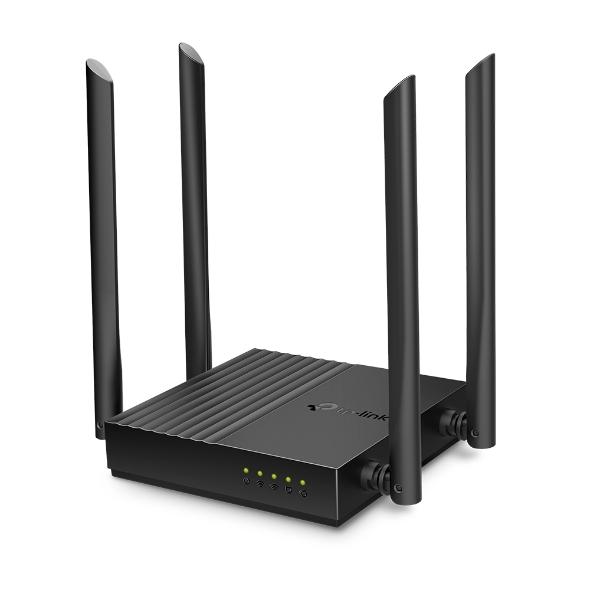
Недорогой двухдиапазонный вай фай роутер для оптоволокна, купить который может себе позволить любой пользователь интернета. Обеспечивает скорость передачи данных до 300 Мбит/с на частоте 2.4 ГГц и до 867 Мбит/с на частоте 5 ГГц. Последняя предпочтительнее в многоквартирном доме, в которым эфир забит точками доступа соседей на частоте 2.4 ГГц и такая нагрузка вызывает перебои соединения. Поддерживается 5-е поколение протокола Wi-Fi, что позволяет подключить к джипон роутеру до 33 абонентов.
Четыре внешние всенаправленные антенны усиливают сигнал с помощью технологии Beamforming, концентрируя его в направлении подключенных устройств. Технология MU-MIMO обеспечивает одновременный обмен данными со всеми подключенными абонентами. Функция родительского контроля позволит ограничить время, проводимое ребенком в интернете, и фильтровать нежелательные URL-адреса. Маршрутизатор выпускается только в черном цвете корпуса.
Достоинства:
- Может работать в режиме моста;
- Простая настройка с помощью фирменного приложения для смартфона;
- Сильный сигнал, пробивающий бетонные перекрытия;
- WAN кабель в комплекте;
- 4 порта LAN;
- Протокол шифрования данных WPA3 с усиленной защитой от брутфорс-атак.
Недостатки:
- Нет разъема SFP;
- Не поддерживает USB модемы.
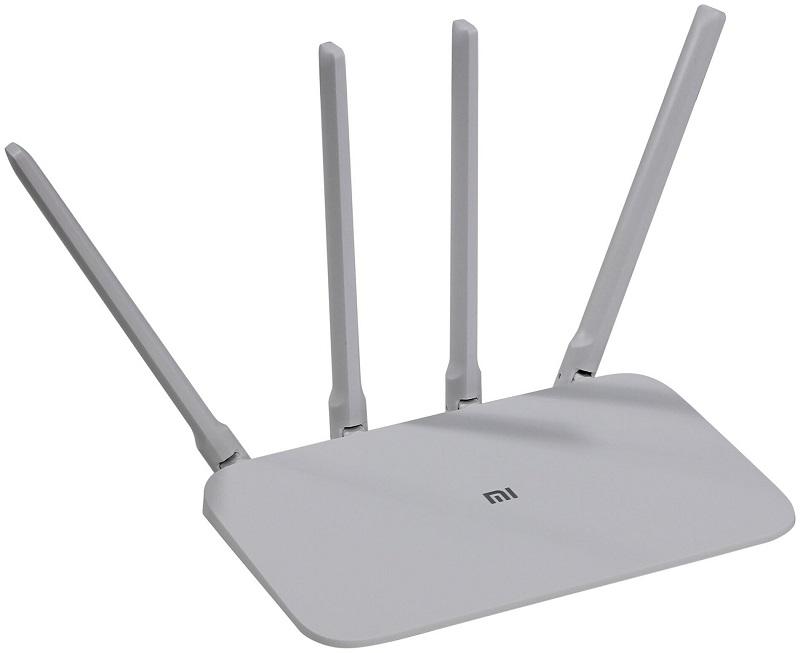
Xiaomi Mi Wi-Fi Router 4A Gigabit Edition CN
Бюджетный роутер с GPON портом, оборудованный четырьмя антеннами. Две из них имеют коэффициент усиления сигнала 6 дБи и еще две 5 дБи, что позволяет подключать к интернету устройства в больших доме или квартире, не пользуясь дополнительными усилителями и репитерами. Данные передаются на скорости до 11167 Мбит/с.
Установлены двухъядерный процессор с частотой 880 МГц, работающий в четыре потока, и 128 Мб ОЗУ. Такие характеристики дают возможность обслуживать всех подключенных абонентов без лагов и потери соединения. Поддерживается протокол IPv6 с улучшенной структурой маршрутизации и простым управлением адресным пространством. Есть 13 беспроводных каналов на частоте 2.4 ГГц и еще 9 на частоте 5 ГГц. Для настройки используется удобный Web-интерфейс, поддерживаемый всеми современными браузерами на компьютере или смартфоне.
Достоинства:
- Простая установка кастомных прошивок;
- Подходит для систем «умного дома» Xiaomi Mi Home;
- 1 порт Giga-WAN и 2 порта Giga-LAN;
- Автоматическое переключение между диапазонами 2.4 ГГц и 5 ГГц;
- Может работать в режиме репитера.
Недостатки:
- Не поддерживает IPTV некоторых провайдеров;
- Не предусмотрено крепление на стене.
При заказе оборудования на AliExpress убедитесь, что покупаете глобальную версию. У китайской вилка не подходит к евро-розеткам, а все настройки на китайском языке.
Достоинства:
- Крепления, с помощью которых терминал GPON можно повесить на стене;
- Отличная базовая прошивка, нет необходимости ставить кастомную;
- Поддержка протокола шифрования WPA3;
- Кнопка WPS для простого и быстрого подключения абонентов по Wi-Fi;
- Кнопка FN с настраиваемыми функциями;
- Настройка через веб-интерфейс с помощью браузера.
Недостатки:
- Нет режима WISP;
- Порты LAN работают на скорости не более 100 Мбит/с.
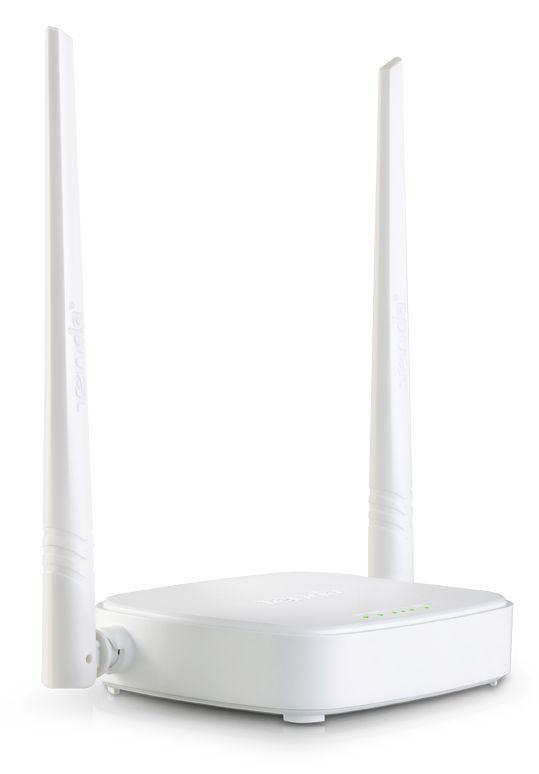
Tenda N301
Бюджетный роутер для оптоволокна с Wi-Fi, купить который в 2023 году можно за сумму в пределах одной тысячи рублей. Предназначен для использования дома или в небольшом офисе. Работает в сетях любого провайдера. Установлено две несъемные антенны с коэффициентом усиления 5 дБи, чего достаточно, чтобы пробиться сигналу через пару бетонных или гипсокартонных перегородок.
Оборудован одним портом WAN и тремя LAN, скорость доступа с помощью которых 100 Мбит/с. Скорость беспроводного соединения имеет ограничение 300 Мбит/с. Поддерживается фильтрация MAC адресов для списка доверенных устройств, расписание доступа по времени суток и дням недели, список нежелательных URL. Беспроводная сеть работает на частоте 2.4 ГГц, в том числе в режиме WISP.
Достоинства:
- Компактные размеры;
- Простота настройки через веб-интерфейс;
- Можно закрепить на стене;
- Функция WPS, упрощающая подключение по беспроводной связи;
- Поддержка VPN и DMZ;
- Может использоваться в режиме репитера.
Недостатки:
- Не работает IPTV некоторых провайдеров;
- Нагревается при длительном использовании.
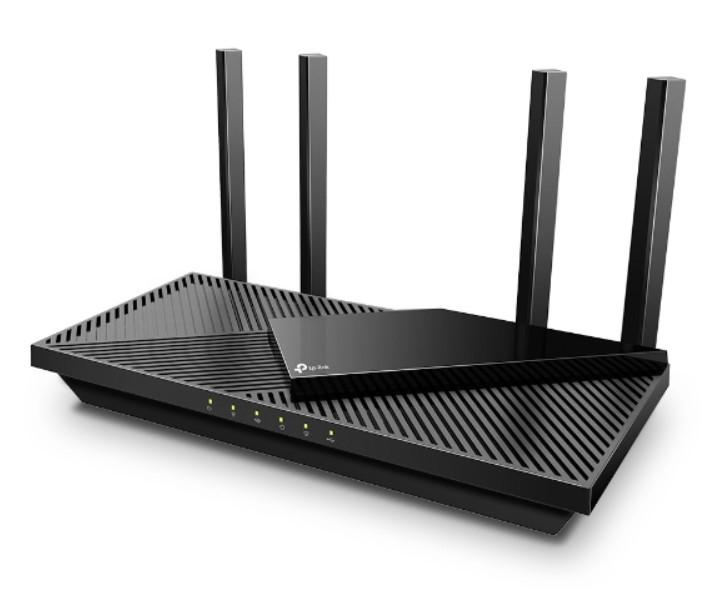
TP-Link Archer AX55
Скоростной роутер с поддержкой GPON, мощности которого хватит для обслуживания небольшой локальной сети. Работает в двух диапазонах одновременно, на каждом позволяя организовать гостевую и домашнюю сеть. Передает данные на скорости до 574 Мбит/с на частоте 2.4 ГГц и до 2402 Мбит/с на частоте 5 ГГц. Используется четыре мощных внешних антенны, усиленных модулем FEM.
Установлены производительный двухъядерный процессор Qualcomm и 512 Мб оперативной памяти, что гарантирует стабильную работу даже при значительном увеличении нагрузки. TP-Link Archer AX55 поддерживает протокол Wi-Fi 6, что увеличивает пропускную способность сети и позволяет одновременно обслуживать до 74 гаджетов. Предусмотрен родительский контроль за временем использования интернета и посещаемыми сайтами. Верхняя крышка оснащена вентиляционными отверстиями, предотвращающими перегрев компонентов внутри. Выпускается только в черном цвете корпуса.
Достоинства:
- Поддерживает IPTV всех провайдеров;
- Настраивается с помощью фирменного приложения TP-Link Tether для смартфона;
- Сверхнизкая задержка сигнала, что важно в соревновательных онлайн-играх;
- Технология TP-Link HomeShield для защиты от кибернетических атак;
- Порт USB 3.0 для подключения периферийных устройств или 4G модема;
- Поддержка OneMesh для создания большой локальной беспроводной сети.
Недостатки:
- Слишком короткий комплектный Ethernet кабель.
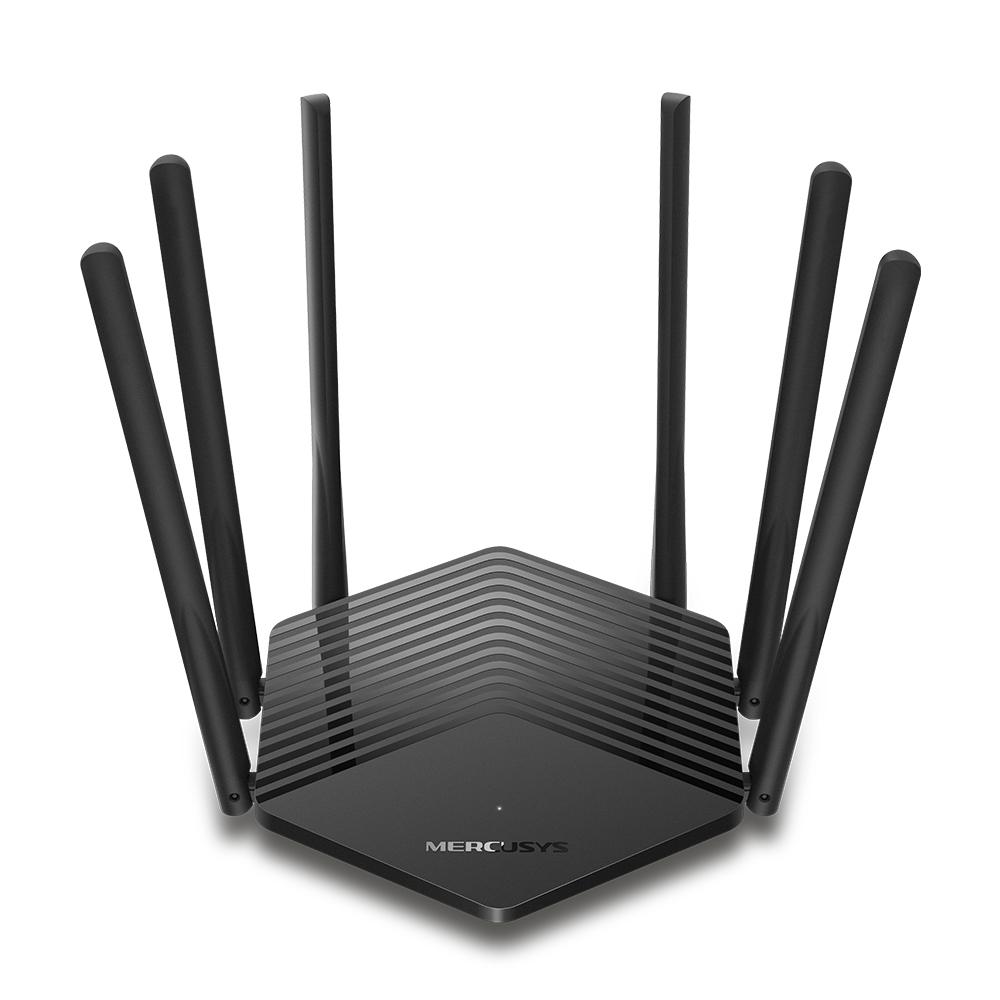
Mercusys MR50G
Производительный оптический роутер GPON, оборудованный шестью внешними всенаправленными антеннами с коэффициентом усиления 5 дБи. Мощности достаточно, чтобы покрыть беспроводной сетью большой дом, не пользуясь репитерами. Одновременно работает в двух частотах, обеспечивая скорость передачи данных до 600 Мбит/с на частоте 2.4 ГГц ии до 1300 Мбит/с на частоте 5 ГГц. Добивает до абонента через несколько бетонных или кирпичных перекрытий.
Благодаря технологии MU-MIMO терминал одновременно связывается со всеми абонентами, распределяя между ними скорость доступа согласно потребляемым объемам данных. Родительский контроль поможет оградить детей от нежелательного контента и настроить расписание времени, проводимого ими в интернете. Есть возможность подключения к гостевой сети с сохранением конфиденциальности основной. MR50G настраивается с помощью смартфона через удобное фирменное приложение Mercusys.
Достоинства:
- Технология Smart Connect, переводящая все гаджеты в оптимальный диапазон частот;
- Удаленный мониторинг и управление маршрутизатором через облачный сервис;
- Поддержка протокола шифрования WPA3;
- Один гигабитный порт WAN и два гигабитных LAN;
- Поддержка IPv6 для более рациональной организации адресного пространства;
- Технология Beamforming, концентрирующая сигнал в направлении абонентов.
Недостатки:
- Немного глючная базовая прошивка, лучше установить кастомную.
При использовании услуг провайдера, обеспечивающего скорость доступа в интернет более 100 Мбит/с, и подключения к этому роутеру компьютера с помощью Ethernet кабеля, убедитесь, что установлена гигабитная сетевая карта.
Достоинства:
- Возможность подключения по телефонной линии, Ethernet или USB модем;
- Поддержка сетей Mesh и любых репитеров;
- Настройка и управление с помощью фирменного приложения для смартфона;
- VPN с поддержкой 10 соединений;
- В комплекте телефонный и Ethernet кабель, а также DSL-сплиттер.
Недостатки:
- Встроенный торрент-клиент Transmission лагает при работе.
Live-Power Router
Недорогой однодиапазонный маршрутизатор, работающий на частоте 2.4 ГГц. Поддерживается стандарт Wi-Fi 4, что позволяет подключить абонентов на скорости до 300 Мбит/с. Есть порт WAN и четыре порта LAN со скоростью передачи данных 100 Мбит/с.
Установлено две внешних несъемных антенны с коэффициентом усиления 5 дБи. Согласно отзывам пользователей, девайс отлично справляется с раздачей трафика в большой трехкомнатной квартире, не требуя установки репитеров. Девайс выпускается только в белом цвете корпуса.
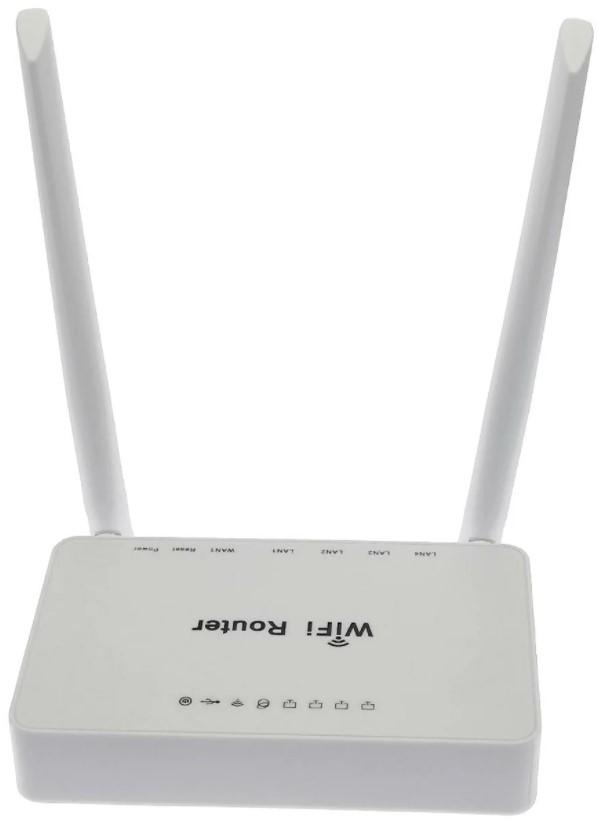
Достоинства:
- Компактные размеры;
- Возможность крепления на стене;
- Большой радиус действия антенн;
- Отдельная кнопка питания для быстрого перезапуска;
- Простая настройка с помощью веб-интерфейса.
Недостатки:
- Не выявлено.
На что обращать внимание при покупке
Если вы решили приобрести роутер GPON, какой выбрать из представленных на рынке, зависит от требуемого функционала. Рассмотрим самые важные характеристики для этого типа девайсов.
Разъемы
Современные маршрутизаторы оборудованы следующими коннекторами:
- Разъем PON — для прямого подключения к оптоволоконной линии. Встречается в моделях с установленным модемом.
- LAN — для подключения абонентов внутри локальной сети (например, компьютера, телевизора, медиацентра или игровой консоли). Как правило, установлено не более четырех таких коннектора. Маркируются желтым цветом.
- WAN — такой де коннектор, как в предыдущем случае (RJ-45). Предназначен для подключения внешнего модема. Маркируется синим цветом. Обычно такой порт один.
- USB — для подключения периферийный устройств, а также беспроводных модемов.
- N-Type, SMA/RP-SMA, MMCX, UFL — для подключения внешних антенн. Как правило, таких коннекторов нет, если в роутере несколько несъемных внешних антенн.
Максимальная скорость
По беспроводной сети маршрутизатор может передавать данные на скорости до 1000 Мбит/с. У многих моделей этот параметр ограничен — 300 Мбит/с. Через LAN порты данные передаются на скорости до 100 Мбит/с, если это обычные коннекторы, и до 1000 Мбит/с, если гигабитные.
Поддержка технологий
Хороший оптический модем с опцией wi-fi или маршрутизатор с таким же функционалом часто поддерживает современные технологии, улучшающие качество связи и юзабилити. Наиболее востребованными из них являются:
Как выбрать WiFi роутер для оптоволокна
Оптический кабель, благодаря высокой скорости передачи данных, дал возможность провайдерам предоставлять абонентам скорость передачи данных до 100 Мбс и более. Когда зарождалось данное направление, у многих клиентов не было сетевых адаптеров, способных поддерживать подобную скорость передачи данных. Как правило, провайдеры устанавливают оптическии маршрутизатор прям в квартире, или проводят оптическии кабель на прямую в сетевую карту иногда используется медный кабель от оптического терминала, и естественно возникает необходимость раздать WiFi по всей квартире, что бы подключить к Интернету планшеты, телефоны, десктопы. Давайте разберемся, что в данном случае нам делать, чтобы раздать WiFi от оптоволокна по все квартире. Тут я бы посоветовал для начала уточнить у Вашего провайдера, есть ли возможность у терминала, который поставили к Вам в квартиру, возможность раздавать WiFi, у многих терминалов уже имеется роутер, и его нужно просто настроить. Но если такой возможности нет, или в квартиру проведен, только оптический кабель, что делать в данной ситуации, как же выбрать роутер с WiFi для оптоволокна и можно ли обойтись без него?
Давайте рассмотрим основные вопросы, с которыми вы можете столкнуться:
- Проведено оптоволокно, возможно ли к нему подключить WiFi роутер?
- Какой роутер выбрать для скорость 100 Мбс, какой роутер поддерживает такую скорость?
- Возможно ли раздать WiFi от термина оптоволокна не используя роутеру, а например с ноутбука?
Так же мы кратко пробежимся по основным моделям на Российском рынке.
Как подключиться к оптике
Для того, чтобы подключить оптическии кабель к роутеру, необходимо что-бы роутер имел соответствующий порт. Поэтому Вас сразу необходимо уточнить у Вашего провайдера, какое именно подключение используется и какого формата Ваш порт, т.к. вы можете столкнуться с проблемой, и роутер который вы купите не подойдет по типу подключения с провайдером. Само подключение, конечно не составляет больших проблем. WiFi роутер подключается к терминалу GPON, если он установлен у вас в квартире, ну а если имеется только оптическии кабель, то на прямую вставляем его в наш роутер. Пару слов хочу сказать о подключении, так как как подключение, как правило устанавливается с нашего компьютера, а терминал или маршрутизатор провайдера, который предоставляет доступ в Интернет, работает в режиме моста (Brige). Когда вы разберетесь с тем, какой у вас тип подключения, можно переходит к следующему шагу.
WiFi со скоростью 100 Мбс
Уже большинство современных роутеров, способно предоставить скорость по WiFi до 300 Мбс. При выборе роутера, Вам необходимо смотреть на его следующие характеристики:
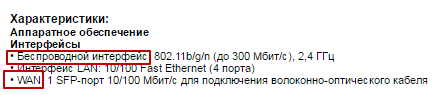
- У каждого из роутеров указывается скорость передачи данных, по каждому порту. Порт который за входящую скорость, называется WAN, тип порта WAN вам также необходимо уточнить у провайдера, SFP-порт это стандартный опто-волоконный порт, поддерживающий скорость до 1 Гбс, что равно 1000 Мбс.
- Так же обращаем на скорость беспроводного интерфейса — это и есть скорость по WiFi, необходимо что-бы она была не меньше той скорости, которую предоставил провайдер.
Стандарт WiFi — IEEE 802.11b/g/n обеспечивает скорость до 300 мбс. Так же подойдут роутера со скорость до 150 Мбс. Большинство роутеров могут иметь несолько WAN-портов, что обеспечивает их подключение как к медному кабелю, так и оптоволокна. Давай те я приведу примеры подобных маршрутизаторов, хочу заметить, что я не даю рекомендаций по их покупке, просто взял первые попавшиеся из Интернета:
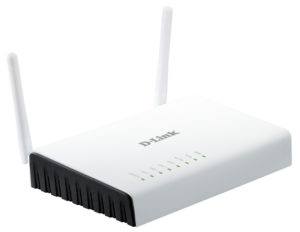
Основные характеристики:
- WiFi: 802.11b/g/n (300 Мбитс) частота 2,4 ГГц;
- Подключение до 4х устройств,ч через кабель;
- WAN: один SFP-порт 10-100 Мбитс — оптический кабель;
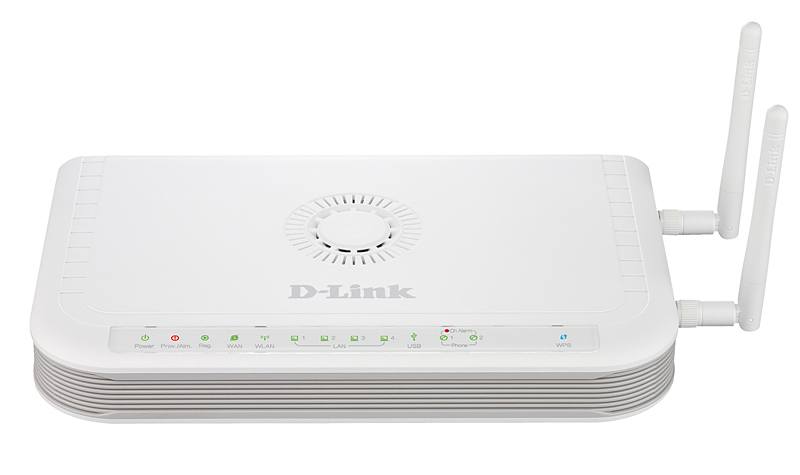
- WAN до 1000 Мбитс;
- Медный порт 10/100/1000;
- Подключение до 4х устройств,ч через кабель;
- 2 порта FXS — для телефонов;
- Может быть USB 2.0;
Цена в районе 9 т.р.
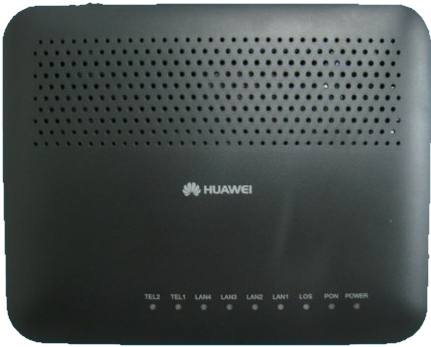
Ничем не примечателен от предыдущего. Цена: 6-8 т.р. на Али видел за 3,5 т.р.
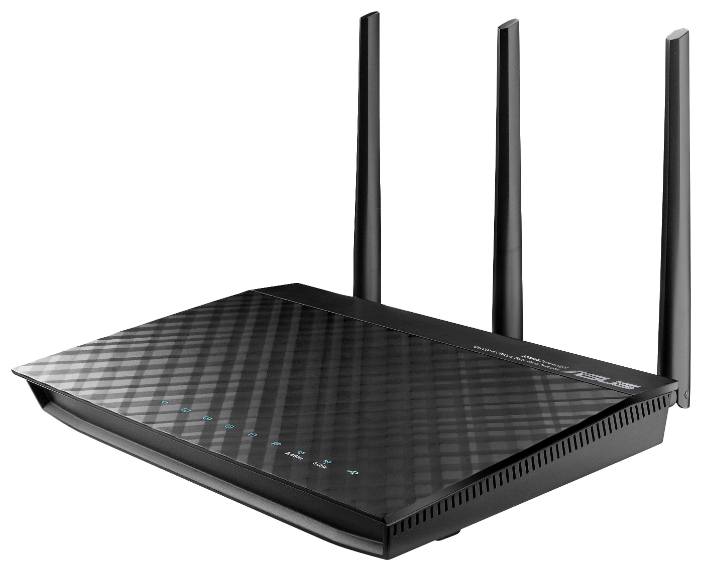
Особенность может выдавать скорость WiFi-соединения до 900 Мбит/с. Цена около от 6 до 8 т.р. Но данный роутер не подойдет на прямую к подключении оптического кабеля, и может использоваться только как шлюз, у данного роутера отсутствует порт для подключения оптики «PON».
Далее подробно углубляться не будем, думаю тут основные особенности понятны. Давайте разберемся что-же делать если у Вас проведена оптика в квартиру, а маршрутизатор вы приобрести не можете, какие есть пути решения проблемы?
WiFi от оптики, без роутера
Тут имеется ввиду ситуация, что вам оптику провели, подключили к одному и компьютеру, и на это Всё. Кабель брошен, WiFi нет, встает вопрос что делать, если нет денег на обычный роутер. Тут на помощь нам приходят умные программы, дело в том, что современный WiFi адаптер, которые встроен в ноутбук, планшет, телефон или стационарный компьютер, имеет возможность не только принимать входящий трафик с Интернета, но и синхронно раздавать его.
Чтобы раздать WiFi от компьютера или ноутбука, к которому подключена оптика достаточно просто скачать программу MyPublicWiFi (Май Паблик Вай-Фай). Данная программа помогает просто и без заморочек, создать беспроводную точку доступа с вашего компьютера, пару щелчков мыши, и Ваш компьютер превращается в роутер, и вы можете легко подключаться к Интернету со своих мобильных устройств. Как настроить данную программу я описывал в этой статье: Настраиваем Май Паблик Вай Фай
Многие возможно столкнуться с тем, что у них стационарный компьютер без WiFi, но не расстраивайтесь, для Вас так же есть простое и дешевое решение данной проблемы. Все что необходимо сделать, это купить беспроводной WiFi-адаптер, эта плата с антенной или похоже не флешку устройство, которое вставляется в ваш компьютер, и вы получаете возможность подключаться, и аналогично ноутбуку раздавать Интернет, через данный адаптер.
Надеюсь данная статья была полезна для Вас, обязательно оставьте свое мнение в нашей группе в вк на странице обратной связи.
Полезно посмотреть
Надеюсь данная статья поможет вам сделать правильный выбор, и по традиции мы выкладывает полезное видео, которое рекомендуем посмотреть: