How to Insert/Remove microSD Cards
Step by step instructions on inserting or removing a microSD card on the console in the Nintendo Switch family.
Additional Information:
For information about supported microSD cards on Nintendo Switch, click here.
Important:
Before inserting or removing a microSD card from Nintendo Switch, always power off the console by holding down the POWER Button for at least three seconds, then select "Power Options" > "Turn Off".
Complete These Steps
Which console are you using?
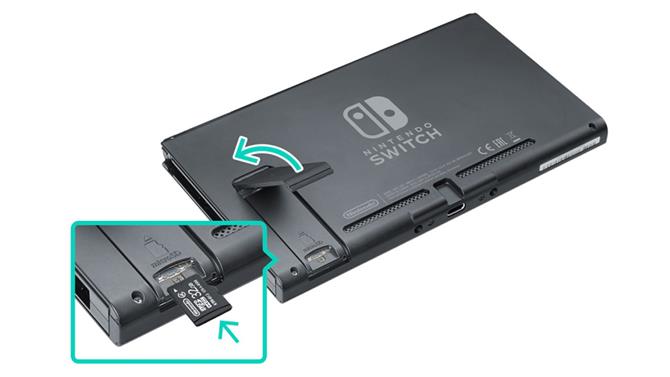
Gently swing the adjustable stand open to show the microSD card slot.
To insert a microSD card.
- Ensure the microSD card is properly positioned with the label facing away from the console.
- Insert the microSD card into the slot and gently push down until it clicks into place.
To remove a microSD card.
Gently push down on the top of the microSD card until you hear a click, then slide it out of the microSD card slot.
Gently swing the stand open to show the microSD card slot.
To insert a microSD card.
- Ensure the microSD card is properly positioned with the label facing away from the console.
- Insert the microSD card into the slot and gently push down until it clicks into place.
To remove a microSD card.
Gently push down on the top of the microSD card until you hear a click, then slide it out of the microSD card slot.
Gently open the microSD card slot cover.
To insert a microSD card.
- Ensure the microSD card is properly positioned with the label facing away from the system.
- Insert the microSD card into the slot and gently push down until it clicks into place, then close the slot cover.
To remove a microSD card.
Gently push down on the top of the microSD Card until you hear a click, then slide it out of the microSD card slot.
Как вставить SD-карту в Nintendo Switch
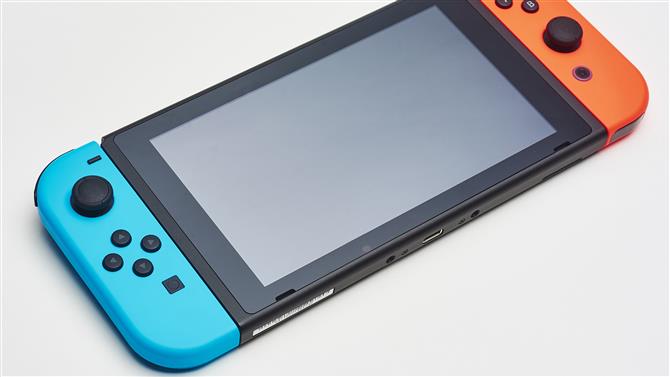
Хотя в консоль встроено 32 ГБ встроенного хранилища, вам нужно знать, как вставить SD-карту в Nintendo Switch, чтобы играть во все лучшие игры Nintendo Switch. Покупка игр и DLC в интернет-магазине быстро израсходует все ваше пространство, поэтому, чтобы сохранить карьеру меча и щита покемонов на ходу, собирая луны в Одиссее Супер Марио и спасая Хирула в Legend of Zelda: Breath of the Wild , вам нужно будет купить карту microSD, а затем узнать, как вставить SD-карту в Nintendo Switch.
Но проблема в том, что он спрятан, и если вы не знаете, где искать, вы можете упустить тот факт, что слот для SD-карты там полностью.
И не забудьте проверить наши выборы лучших Nintendo Switch SD-карты.
Как вставить карту micro SD в коммутатор
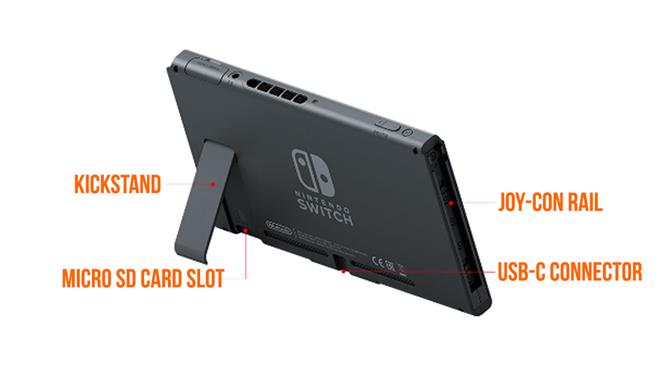
Купив себе карту microSD, возьмите коммутатор и переверните его, положив на экран экраном вниз. Поднимите подставку консоли и там, внизу, вы увидите слот для карты SD, скрывающийся прямо внизу..
Держите логотип вашей SD-карты лицом к себе и вставляйте его до тех пор, пока не услышите и не почувствуете, что он встал на место. Затем коммутатор отобразит тот факт, что он может считывать карту micro SD, с небольшим значком в строке меню главного экрана. Затем вы можете зайти в настройки и увидеть все свое новое хранилище во всей красе и выбрать, хотите ли вы, чтобы ваши игры сначала устанавливались на консоль и переполнялись на SD-карту, или наоборот..
Если вы когда-нибудь захотите извлечь свою карту micro SD — будь то обновить ее до более крупной или просто поместить все свои снимки экрана на компьютер — просто не забудьте полностью выключить консоль, удерживая нажатой кнопку питания в течение пяти секунд, прежде чем вынуть SD Card.
- Лучшийпредстоящие игры Switch
- Лучшие предложения наNintendoПереключатель аксессуаров
- Лучшие предложения наЧехлы Nintendo Switch
Какой размер микро SD-карты вам нужен?
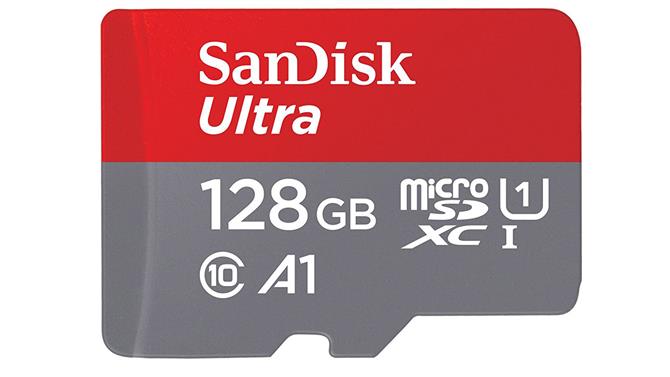
Очевидно, что цена будет иметь значение, но я бы посоветовал приобрести настолько большую SD-карту, насколько вы можете себе позволить в первый раз. Это означает, что вам не нужно будет думать о проблемах, связанных с хранением игр Switch, и избавлять себя от необходимости искать другую позже. В идеале вы должны стремиться получить карту памяти microSD объемом 64 ГБ / 128 ГБ, так как это в три / четыре раза увеличит ваше текущее пространство. Цены примерно таковы:
Куда идет SD-карта в коммутаторе [Explained]
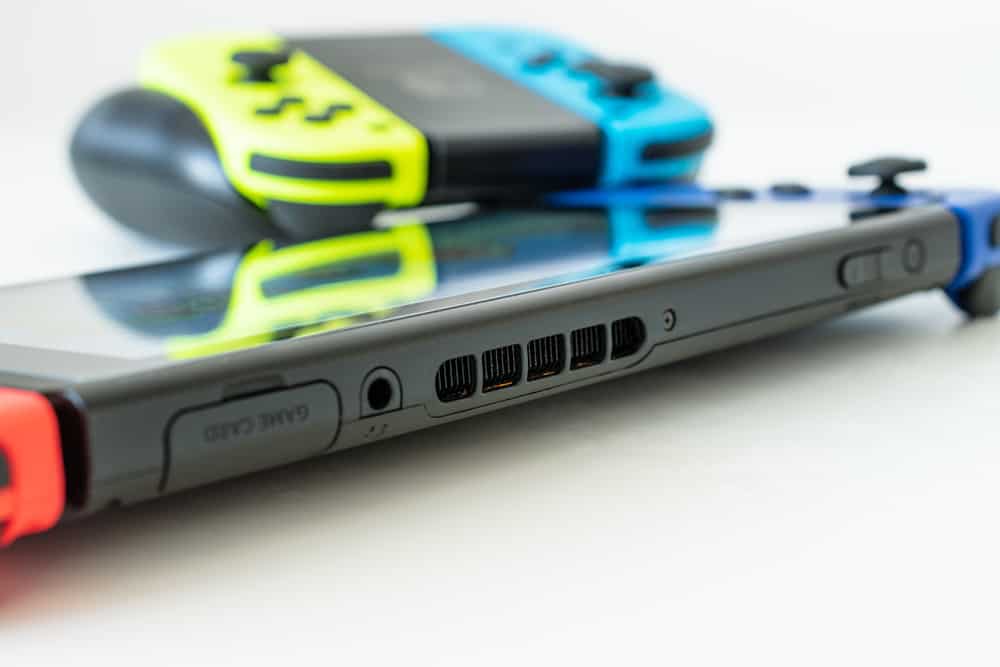
Вы пытаетесь понять, куда вставить SD-карту в Nintendo Switch? Тогда вы находитесь в правильном месте. Я расскажу вам, где находится слот для карты памяти на Switch и как вы можете легко установить в него свою SD-карту.
Переверните Nintendo Switch и посмотрите в левый нижний угол. Вы увидите пластиковую крышку или крышку, которую следует открыть. Здесь вы увидите слот для SD-карты, и именно сюда ваша SD-карта войдет в Switch.
Теперь вы знаете, куда идет SD-карта в Switch. Но знаете ли вы, как установить SD-карту и играть в свои любимые игры? Итак, давайте подробно обсудим SD-карту и коммутатор Nintendo.
Переключатель и SD-карта
Nintendo Switch — это игровая консоль с множеством различных вариантов игры. Консоль можно подключить к телевизору или использовать как портативное игровое устройство с переносным экраном и джойстиками. Пользователи могут переключаться между различными игровыми режимами нажатием кнопки.
SD-карта помогает расширить хранилище игр и других приложений. Хотя Switch поставляется с 32 ГБ встроенной памяти, для правильной работы некоторых игр требуется до 32 ГБ памяти.
SD-карта обеспечивает дополнительное пространство для хранения, чтобы пользователи могли играть в свои любимые игры, не удаляя их со своих устройств каждый раз, когда они хотят установить что-то новое.
Вставив SD-карту, пользователи могут гарантировать, что у них всегда будет достаточно места для хранения всех их игр и приложений Nintendo Switch.
Но некоторые пользователи не знакомы с Switch и не знают, куда в нем вставляется SD-карта. Вот почему я расскажу вам, как вставить SD-карту в Nintendo Switch.
Куда идет SD-карта в коммутаторе?
Чтобы найти слот для SD-карты, переверните Nintendo Switch и посмотрите в левый нижний угол. Вы должны увидеть пластиковую крышку или крышку, которую вы должны открыть. Здесь вы увидите слот, через который ваша SD-карта войдет в Nintendo Switch.
Теперь вы знаете, куда идет SD-карта в Switch, но не знаете, как ее вставить в этот слот. Итак, давайте познакомимся с этим.
Как вставить SD-карту в коммутатор?
Вот несколько простых шагов, которые вы можете выполнить, чтобы успешно вставить SD-карту в Switch.
Когда он включится, вы получите уведомление о том, что SD-карта подключена, и вы можете использовать его, чтобы играть в другие игры.
Заключение
Вот где вы можете найти слот для SD-карты в Switch. На других коммутаторах Nintendo нет других слотов; можно сказать, что этот метод одинаков для всех коммутаторов.
Если у вас есть какие-либо сомнения или вопросы, пожалуйста, спросите меня, набрав в разделе комментариев. Я надеюсь, что это руководство поможет вам установить SD-карту в Switch и играть в игры.
Часто задаваемые вопросы
Коммутатор поддерживает только карты Micro SD, которые, как правило, меньше стандартных SD-карт, которые есть у большинства людей. Если вы пытаетесь вставить большую SD-карту в коммутатор, это не сработает. Для корректной установки вам понадобится карта Micro SD.
Nintendo Switch может поддерживать до 2 ТБ внешней SD-карты. Таким образом, вы можете установить в него карту micro SD объемом от 32 ГБ до 2 ТБ. Это означает, что у вас есть много места для ваших цифровых игр и других файлов.
Конечно, вы можете сохранять игры Switch на SD-карту, чтобы освободить внутреннее пространство. Люди используют SD-карты, чтобы освободить место на Switch и сделать его быстрее.
Вы можете переместить игровые файлы из внутренней памяти Nintendo Switch на SD-карту, чтобы использовать место для других целей.
Как вставить карту microSD в Nintendo Switch
Nintendo Switch удалось сохранить статус одного из самых популярных игровых устройств, доступных сегодня. Его способность обеспечивать качественный игровой процесс на консоли не имеет себе равных, и вы можете разместить довольно много игр на его внутренней памяти. Однако что, если вы хотите загрузить больше игр, а места на них уже нет? Если это так, вы можете купить большую карту microSD, совместимую с Switch, чтобы увеличить объем памяти. Давайте рассмотрим, как вставить SD-карту в Nintendo Switch.
КОРОТКИЙ ОТВЕТ
Снимите Nintendo Switch с док-станции и выключите устройство. На задней стороне откройте подставку Nintendo Switch. Внизу вы найдете слот для карт памяти microSD. Вставьте карту microSD в слот, и вы услышите щелчок.
Как вставить карту microSD в Nintendo Switch
Вытащив Nintendo Switch из док-станции, в портативном режиме нажмите кнопку питания и удерживайте ее в течение пяти секунд.

Нажимать А на Параметры питания.

Нажимать А на Выключать.

Переверните устройство на заднюю сторону. Слот для карты microSD находится за встроенной подставкой.

Аккуратно откройте подставку на задней панели Nintendo Switch, чтобы открыть слот для карты microSD.

Вставьте карту microSD в пустой слот. Аккуратно нажмите на него, пока не услышите щелчок и не почувствуете небольшое сопротивление.

Как проверить хранилище на вашем Nintendo Switch
На главном экране нажмите А на зубчатой форме Настройки кнопка.

В настройках прокрутите вниз до Управление данными. Оставшееся место на карте microSD отобразится справа.