Тормозит браузер? Долго грузятся страницы? Рассказываем, как решить эти проблемы

Часто бывает так, что после долгого нахождения в интернете компьютер становится медленнее и теряет производительность. В большинстве случаев виной потери быстродействия становится браузер, который начинает потреблять слишком много оперативной памяти. В этой статье мы подробно описали действия, которые нужно предпринять, чтобы умерить аппетиты вашего браузера.
Почему браузеры тупят?
Прежде чем переходить к инструкциям, давайте разберемся, почему вообще браузеры начинают тормозить?
Одной из основных причин, из-за которых браузеры начинают «тупить», является их особая прожорливость к оперативной памяти компьютера. Сами по себе браузеры отнимают у компьютера не так уж много ресурсов, но каждая открытая вкладка, каждое установленное расширение и каждая запущенная внутри приложения программа берут себе некоторую часть ОЗУ. В итоге получается, что чем дольше вы бродите по просторам сети и пользуетесь всеми благами интернета внутри окна браузера, тем «тупее» становится ваш ПК.
Браузерам нужен доступ к оперативной памяти, так как брать данные с жесткого диска или SSD гораздо дольше, чем из ОЗУ. Требование большого объема «оперативки» — это своего рода плата за быстродействие того же Chrome, который, вопреки всеобщему мнению является не самой прожорливой программой своего рода.
И все-таки, как получить «скидку» от браузеров и оптимизировать их работу?
Google Chrome
Самый простой способ утихомирить браузер от «гугл» — запустить внутренний диспетчер задач и закрыть в нем самые прожорливые программы. Делается это буквально в два клика мышью.
- Открываем браузер и нажимаем сочетание клавиш Shift + Esc;
- В открывшемся окне отмечаем все работающие в фоновом режиме процессы, которыми вы, разумеется, не пользуетесь в данный момент;
- Кликаем на «Завершить процесс».
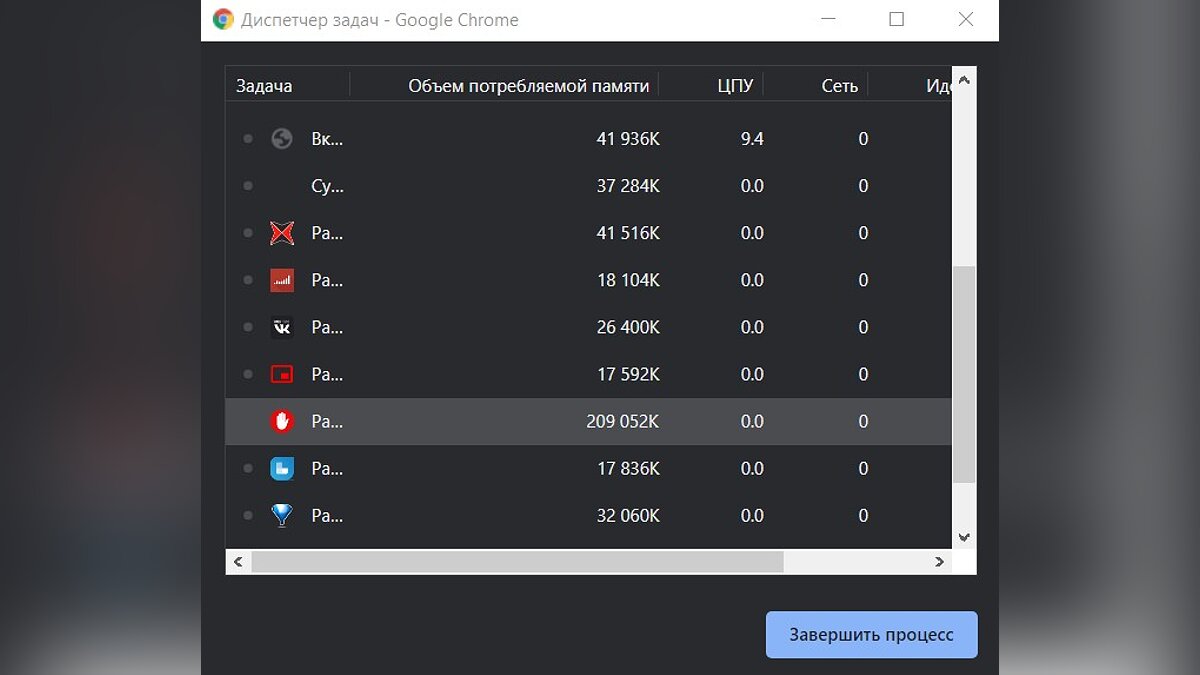
В диспетчере задач от Chrome перечислены не только вкладки, поглощающие в данный момент память ПК, но и все работающие расширения и дополнения для браузера. Закрываем все ненужные процессы и тем самым освобождаем часть оперативной памяти и ускоряем программу.
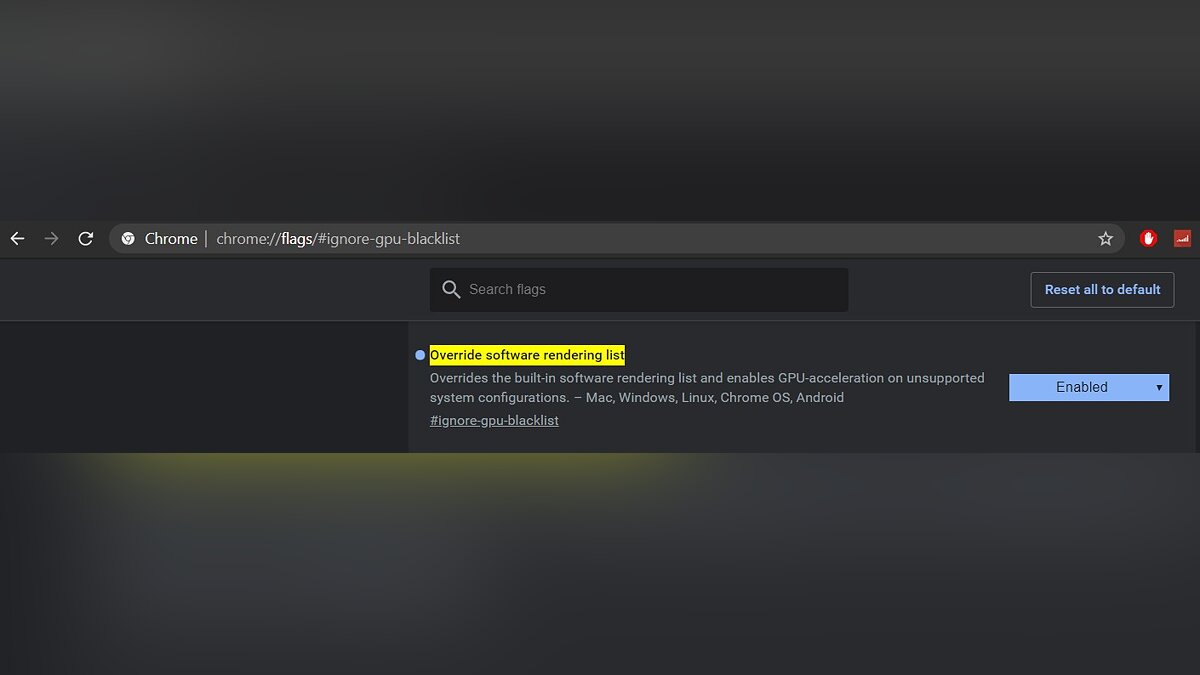
Облегчить работу Chrome можно используя раздел с экспериментальными настройками браузера, для доступа к которым нужно ввести в адресной строке: chrome://flags/. После этого можно ознакомиться со всем списком настроек, среди которых, например, есть опция «Переопределение списка программного рендеринга», позволяющая браузеру быстрее рендерить страницы сайтов. Чтобы включить ее, вводим в поиске ignore-gpu-blacklist и выбираем пункт «Enabled».
Расширения
Помимо экспериментальных настроек, можно использовать различные расширения, оптимизирующие Chrome для работы с оперативной памятью. Вот некоторые из них:
- OneTab. Расширение позволяет одним кликом закрыть все открытые вкладки, а позже, если вам будет нужно, отдельно открыть некоторые из них. Несмотря на простоту OneTab, оно значительно облегчает нагрузку на оперативную память и не дает ее захламлять ненужными процессами.
- The Great Suspender. В отличие от прошлого участника списка, The Great Suspender не закрывает разом все вкладки, оно просто выгружает их содержимое из оперативной памяти компьютера. Если вам нужно будет вернуться к работе на каком-нибудь из сайтов, просто нажимаем на него в расширении и оно возвращает вкладку к «жизни».
- TabMemFree. Расширение схоже по функциональности с прошлыми участниками списка, но имеет одну важную особенность. TabMemFree позволяет защитить определенные вкладки от закрытия. Например, если вы слушаете на фоне музыку или смотрите видео, вы можете добавить в исключения вкладку с проигрывателем.
- Tab Wrangler. Снова расширение для работы со вкладками, но из всего списка оно является самым богатым на настройки. К примеру, тут вы можете выставить время закрытия для каждой из вкладок, а также выставить число невосприимчивых к расширению вкладок.
Mozilla Firefox
Несмотря на то что у многих именно Chrome ассоциируется с «поеданием» больших объемов ОЗУ, другие браузеры немногим ему уступают и Mozilla Firefox не исключение. Но, как и в случае с браузером от Google, «мозилу» тоже можно оптимизировать.

У Mozilla есть схожий с «хромовскими» экспериментальными настройками раздел, в котором можно настроить потребление браузером оперативной памяти. Однако в перечне пунктов у «мозилы» есть один пункт, который гораздо эффективнее, чем все вышеописанные в Chrome:
- Вводим в адресную строку (именно вводим, не копируем): about:config;
- Обещаем браузеру быть осторожными и принимаем условия;
- В поисковой строке вводим следующий параметр: browser.sessionhistory.max_total_viewers;
- Меняем исходное значение -1 на 0;
- Закрываем вкладку и перезапускаем браузер.
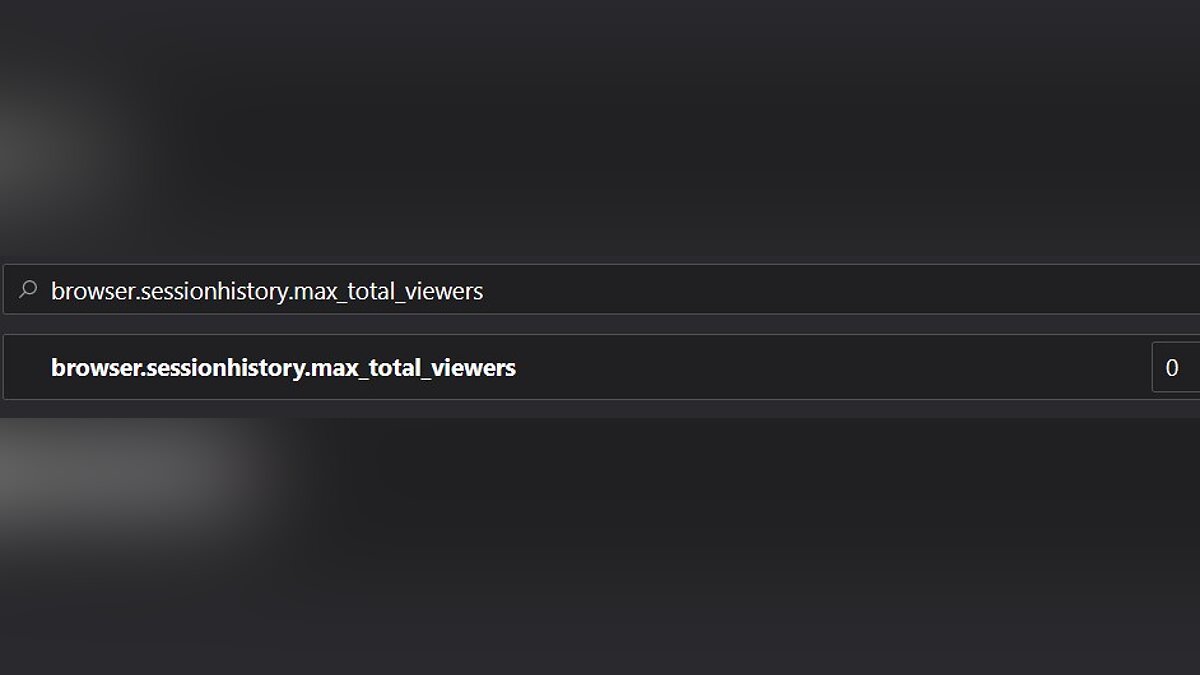
Вышеописанными действиями мы изменили подсистему кеширования данных браузера. Проще говоря, нам удалось снизить потребление ОЗУ не только в фоновом режиме, но и при непосредственном путешествии по интернету. После этого браузер прекратит сохранять в оперативной памяти вкладки, которые он планировал позже достать из кеша или ОЗУ. Mozilla будет более охотно все грузить из сети, поэтому, если у вас хороший интернет, вы не столкнетесь с замедлением работы.
В этой же вкладке about:config можно и полностью запретить браузеру создавать кеш в оперативной памяти. Чтобы это сделать, выполняем описанные ниже действия:
- Открываем about:config;
- В поиске пишем: browser.cache;
- Выбираем из списка пункт browser.cache.memory.enable и выставляем значение «false»;
- Закрываем вкладку и перезапускаем браузер.
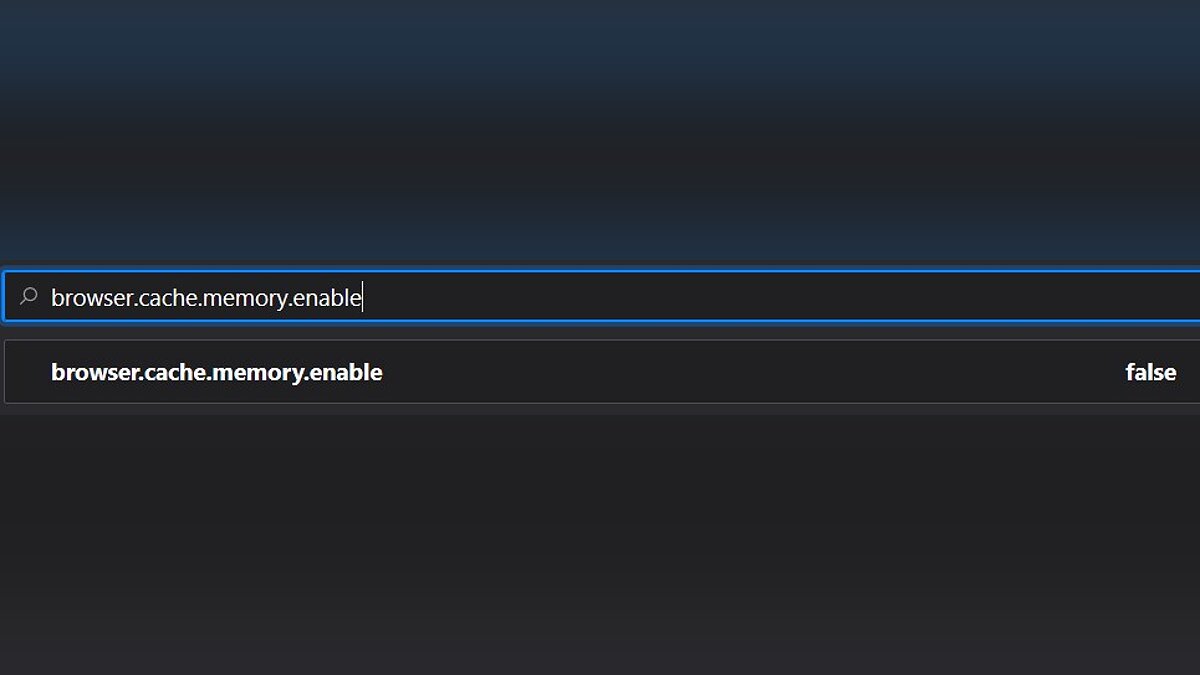
Теперь Mozilla не будет использовать нашу оперативную память как хранилище своего кеша, что значительно уменьшит «прожорливость» браузера, но в то же время заметно скажется на скорости его работы. Чтобы соблюсти баланс между быстродействием и «аппетитом» можно использовать параметр browser.cache.memory.max_entry_size.
- Открываем about:config;
- В поиске пишем: browser.cache;
- Выбираем из списка пункт browser.cache.memory.max_entry_size и выставляем желаемое значение из представленной ниже таблицы;
- Закрываем вкладку и перезапускаем браузер.
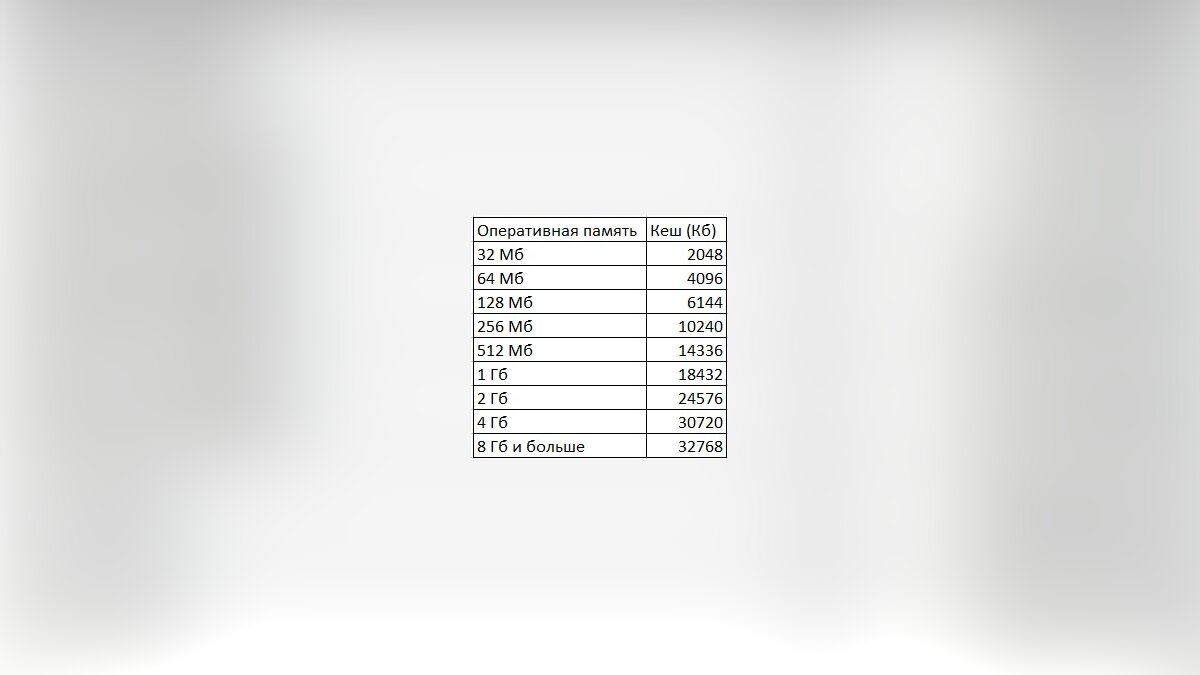
В приведенной таблице правый столбик означает то значение, которое необходимо ввести в browser.cache.memory.max_entry_size, чтобы браузер использовал указанный в левом столбике объем памяти.
Расширения
Как и в случае с Chrome, немаловажную роль в скорости работы Mozilla играют установленные вами расширения. Желательно перейти во вкладку с настройками браузера и отключить те дополнения, которыми вы не пользуетесь, а вместо них установить действительно полезные для вашей «оперативки». Вот парочка дополнений, которые смогут разгрузить ваш браузер и ОЗУ:
- OneTab. Как вы могли догадаться, это дополнение можно установить не только на Chrome, но и на Mozilla. Функциональность версий не отличается, поэтому если хотите бороться с «прожорливыми» вкладками, ставьте расширение и деактивируйте ненужные страницы.
- Auto Tab Discard. Схожее с OneTab приложение, которое позволяет экономить оперативную память путем контроля за неактивными вкладками. Вы можете выставить время, по истечении которого страницы будут закрываться. При этом, вы с легкостью сможете их вернуть в любой момент.
Яндекс.Браузер
Как и в вышеописанных случаях Яндекс.Браузер тоже можно достаточно просто оптимизировать и ускорить. Так как российский браузер разработан на движке WebKit, использующийся в Chrome от Google, большинство приемов, которые можно использовать в программе от «гугла» можно применить и в Яндексе.

В Яндекс.Браузере тоже есть раздел с экспериментальными настройками, для получения доступа к которому нужно ввести в адресную строку: browser://flags/. После этого мы увидим абсолютно тот же перечень свойств, что и в Chrome. Поэтому поднимаемся к описанию методов ускорения «хрома» и повторяем описанные там действия.
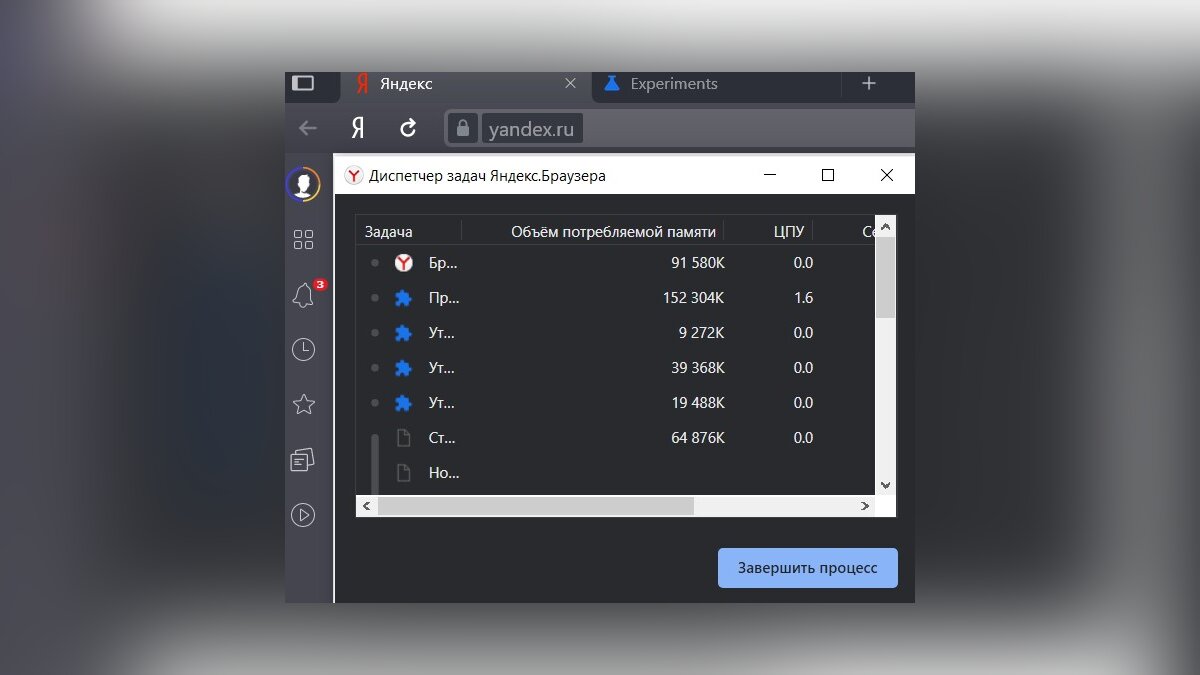
Кроме идентичного раздела с экспериментальными настройками, в Яндекс.Браузере есть свой диспетчер задач, который включается тем же сочетанием клавиш Shift + Esc. Открываем его и закрываем все ненужные плагины и расширения, влияющие на скорость работы.
Так как браузеры используют один движок, все расширения, что работают в «хроме», будут функционировать и в Яндексе. Поэтому отправляемся в пункт про браузер от Google и ставим те расширения, которые там описаны. Дополнения, к слову, ставятся из официального магазина Google Chrome.
В Яндексе есть еще одна крайне полезная функция, которая позволит в два клика ускорить работу браузера:
- Заходим в настройки браузера;
- Нажимаем «Включить турбо»;
- Готово.
Теперь все данные с открытых сайтов перед отправкой к вам будут сжиматься на серверах российской компании, что позволит значительно ускорить процесс путешествия по интернету. Особенно режим «Турбо» будет полезен тем, у кого не самый быстрый интернет.
Opera
Opera тоже имеет общие корни с браузером от Google. Тут также есть секретные настройки, доступ к которым можно получить после ввода в адресную строку: opera://flags/. Вводим в поиске настроек ignore-gpu-blacklist и выбираем пункт «Enabled». Теперь страницы сайтов будут рендериться быстрее.

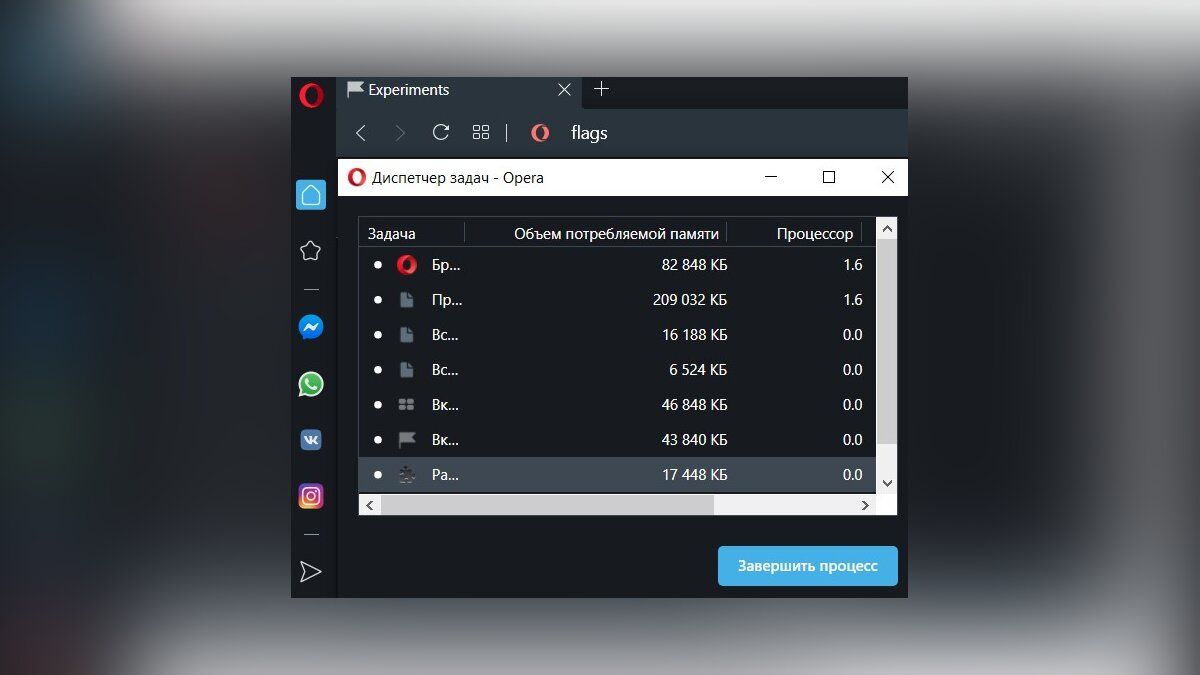
Общий движок браузеров позволяет все тем же сочетанием клавиш Shift + Esc вызвать местный диспетчер задач и закрыть все ненужные процессы.
Несмотря на то что Opera работает все на том же движке WebKit, расширения придется ставить уже не из магазина Google. Переходим на сайт с дополнениями для «оперы» и устанавливаем расширение Tab Suspender (Tab Unloader). Дополнение позволяет контролировать количество активных вкладок. Если вы долго не переходите на открытую страницу, она отправиться в спящий режим и компьютер не будет тратить своих ресурсов на хранение данных с этой вкладки. Некоторые особенно нужные вам вкладки можно добавить в исключения, чтобы заботливые руки расширения не отправили их в режим сна.
Режим «Турбо», к сожалению, пропал в последних компьютерных версиях Opera, но он все еще остался на мобильных версиях браузера.

Вышеописанные действия применимы практически ко всем браузерам. Порой, чтобы комфортно и быстро путешествовать по просторам сети, достаточно просто следить за чистотой программы. Если не хотите копаться по скрытым настройкам и устанавливать расширения, можете просто следить за количеством открытых вкладок, периодически чистить кеш и не нагружать браузер ненужными вам плагинами и дополнениями.
25 способов ускорить медленно работающий компьютер на базе Windows 10
Считаете ли вы, что чем больше вы используете компьютер с Windows 10, тем медленнее он работает? В этой статье мы представим 25 эффективных решений. С помощью этих методов вы можете значительно ускорить свой компьютер.
от Anatoliy | Обновнено 16.04.2023 | от Anatoliy
Прошло несколько лет с момента выпуска системы Windows 10, и ее производительность значительно превзошла производительность более старых версий операционной системы. Однако чем больше вы используете ПК с Windows 10, тем медленнее он становится. ПК. В данной статье преведено 25 эффективных способов улучшить производительность ПК на базе ОС Windows 10, найдите подходящий именно вам вариант.
Основные признаки, что ваш ПК на базе ОС Windows 10 работает медленно
1. Компьютер долго загружается.
2. Программное обеспечение работает медленно.
3. Компьютер зависает при запуске нескольких приложений.
4. Сбои в работе во время игр
Причины медленной работы ПК?
I. Аппаратные причины:
1. Низкие аппаратные характеристики компьютера.
2. Высокая температура деталей внутри компьютера.
3. Проблемы в работе ПЗУ (жесткий диск, SSD и т.д).
4. Фрагментация данных на ПЗУ.
5. Воздействие вирусов или вредоносных программ.
6. Много установленного и редкоиспользуемого программного обеспечения.
7. Лишние программы установленные без вашего ведома.
II. Программные причины:
1. Одновременно запущено множество программ.
2. Мало свободного места на системном диске.
3. Много лишних записей в реестре.
4. Отсутствие своевренной дефрагментации данных.
5. Воздействие вирусов или вредоносных программ.
6. Много установленного и редкоиспользуемого программного обеспечения.
7. Лишние программы установленные без вашего ведома.
Возможные способы решения проблем и ускорения ПК с Windows 10
Мы провели многочисленные тесты и разработали набор рекомендаций, включающий в себя различные методы решения проблемы медленной работы ПК и по порядку представили в следующей инструкции.
Во-первых, давайте взглянем на список методов.
1. Использование Advanced SystemCare для ускорения работы ПК.
2. Перезагрузка ПК.
3. Отключение неиспользуемых программ.
4. Отключение ненужных элементов автозапуска.
5. Удаление ненужного ПО.
6. Изменинеи плана питания ПК.
7. Проверка настроек визуальных эффектов.
8. Отключение Windows Defender.
9. Отключение ненужных уведемолений.
10. Отключение автоматического обновления Windows 10.
11. Очистка дисков ПК от лишних и временных файлов.
12. Использование автоматической очистки дисков с помощью Storage Sense.
13. Удаление временных файлов с ПК.
14. Дефрагментация и оптимизация файлов.
15. Удаление ненужных записей реестра.
16. Очистка элементов автоматической загрузки.
17. Отключение автоматической синхронизации с облачными хранилищами, такими как OneDrive.
18. Удаление вирусов и вредоносного ПО.
19. Тонкая настройка объема передаваемых данных в модуле Диагностика и отзывы.
20. Откат ПК к предыдущему состоянию.
21. Сброс Windows до исходного состояния.
22. Повышение производительности с функцией ReadyBoost.
23. Замена жесткого диска (HDD) на SSD.
24. Увеличение оперативной памяти (ОЗУ).
25. Замена центрального процессора (ЦП).
Далее мы представим их подробно.
[Рекомендуемый метод] Использование Advanced SystemCare для ускорения работы ПК.
В режиме AI даже новички могут легко очистить, оптимизировать и защитить Windows одним щелчком мыши! Можно сказать, что это самый эффективный способ ускорить медленно работающий ПК с Windows 10, и им легко пользоваться.
Шаг 2: Нажмите на круглую кнопку «Пуск» в середине экрана, и сканирование начнется автоматически.
Шаг 3: После завершения сканирования нажмите «Исправить», чтобы автоматически исправить найденые проблемы ПК.


Рекомендации: Вы можете выбрать элементы для сканирования в ручном режиме.
Ниже приведены элементы, которые следует улучшить, если ваш ПК с Windows 10 работает медленно:
-Очистка нежелательных файлов
-Исправление неработающих ярлыков
-Оптимизация работы диска
-Защита от вирусов
-Здоровье программного обеспечения
-Удаление шпионского ПО
-Проверка состояния диска
Перезагрузка ПК.
Перезагрузка компьютера освободит память, занимаемую ненужными приложениями и процессами, что позволит ускорить работу вашего ПК.
Отключение неиспользуемых программ.
Чем больше у вас запущено приложений, тем выше загрузка ЦП, памяти и тем медленнее будет работать ваш компьютер. Во-первых, попробуйте закрыть ненужные приложения. Чтобы закрыть приложения и высвободить ресурсы ПК, выполните следующие действия:
Шаг 1: Щелкните правой кнопкой мыши на панели задач Windows 10 и откройте «Диспетчер задач».
Шаг 2: В «Процессах» вы можете увидеть список запущенных программ.
Шаг 3: Щелкните правой кнопкой мыши неиспользуемую программу в «Приложениях» и нажмите «Снять задачу», чтобы закрыть ее.

Отключение ненужных элементов автозапуска.
Возможно вы когда-нибудь чувствовали, что ваш компьютер не только медленно работает, но и долго загружается? Вы когда-нибудь видели приложение, работающее на вашем ПК, хотя вы его не запускали? Это связано с тем, что когда вы устанавливаете какое-либо приложение, оно настроено на «запуск при включении компьютера». В этом случае отключение как можно большего количества автоатически запускаемых приложений может ускорить запуск вашего компьютера. Шаги по отключению автоматически запускаемых приложений и ускорению запуска вашего ПК следующие:
Шаг 1: Щелкните правой кнопкой мыши на панели задач Windows 10 и откройте «Диспетчер задач».
Шаг 2: В «Автозагрузке» выберите ненужные приложения для запуска и нажмите «Отключить», чтобы отключить их.

Удаление ненужного ПО.
Навязанное ПО (так называемое — Bundleware) относится к ранее установленному приложению, такое ПО устанавливается на ваш компьютер вместе с нужным вам продуктом. Во многих случаях эти приложения не нужны пользователям, и мы рекомендуем их полное удаление, чтобы уменьшить нагрузку на ваш компьютер. Вы можете удалить их с экрана панели управления или меню Пуск.
Шаг 1: Щелкните кнопку «Пуск» и щелкните правой кнопкой мыши приложение, которое хотите удалить.
Шаг 2: При нажатии на «Удалить» откроется экран панели управления.

Шаг 3: Щелкните правой кнопкой мыши приложение, которое хотите удалить, и выберите меню «Удалить» и следуйте инструкции.

Изменинеи плана питания ПК.
Если ваш ПК на базе ОС Windows 10 работае в режием «Энергосбережение», его производительность будет ограничена (подавлена), и его работа, естественно, замедлится. Для тех, кто использует ноутбук, проверьте, не установлен ли в вашем плане электропитания режим «Энергосбережение». Согласно политике Microsoft, по умолчанию режим экономии заряда батареи включается, когда уровень заряда батареи падает ниже 20%. Шаги для изменения плана электропитания следующие:
Шаг 1: Нажмите на значок Пуск, затем «Параметры», затем «Система»
Шаг 2: Нажмите «Питание и спящий режим» и «Дополнительные параметры питания» как указано на скриншоте.
Шаг 3: Откроется «Параметры электропитания», и мы рекомендуем «Сбалансированный» режим, который автоматически уравновешивает производительность и энергопотребление.

Проверка настроек визуальных эффектов.
ПК с Windows 10 имеют множество визуальных эффектов, таких как тени и анимация. Использование визуальных эффектов может улучшить внешний вид вашего ПК, но также может замедлить его работу, поскольку используются дополнительные системные ресурсы. Этот способ особенно рекомендуется тем, кто использует компьютер с небольшим объемом оперативной памяти.
Шаг 1: Нажмите на значок Пуск, затем «Параметры», затем «Система»
Шаг 2: Затем в «О программе» нажмите «Дополнительные параметры системы»
Шаг 3: Откроются «Свойства системы», нажмите «Дополнительно» , во вкладке Быстродейтсвие выберите пункт «Параметры».
Шаг 4: выберите « Обеспечить наилучшее быстродействие», как указано на скриншоте.

Отключение Windows Defender.
Обычно для защиты компьютера от вирусов устанавливается антивирусное программное обеспечение. Однако, если установлено несколько антивирусных программ, работа вашего ПК может замедлиться. После обновления от августа 2020 года стало сложно отключить Windows Defender (встроенный антивирус), если не установлено антивирусное программное обеспечение. В тоже время его отключение может сделать ваше устройство уязвимым для угроз, поэтому сначала установите простое в использовании антивирусное программное обеспечение. Отключение Windows Defender может улучшить скорость работы вашего компьютера, для достижения результата, используйте следующие шаги:
Шаг 1: Нажмите на значок Пуск, затем «Параметры»,
Шаг 2: Нажмите «Обновление и безопасность».
Шаг 3: Нажмите «Безопасность Windows» — «Защита от вирусов и угроз» по порядку.
Шаг 4: Выберите «Управление настройками» (в предыдущих версиях Windows 10 это были «Настройки защиты от вирусов и угроз»).
Шаг 5: Выключите «Защиту в режиме реального времени».


Отключение ненужных уведемолений.
В Windows 10 вас когда-нибудь раздражали уведомления, которые появляются в правом нижнем углу даже после того, как вы их закрыли? Несмотря на то, что никакие приложения не запущены, они работают в фоновом режиме и могут замедлить работу компьютеров с низкими программно-аппаратными характеристиками. Отключение ненужных уведомлений также является одним из способов ускорить ваш ПК с Windows 10. Шаги следующие:
Шаг 1: Нажмите на значок Пуск, затем «Параметры»,
Шаг 2: Нажмите «Система» — «Уведомления и действия» по порядку и отключите уведомления.


Отключение автоматического обновления Windows 10.
Программа обновления Windows и уже установленного ПО работают в фоновом режиме, но они могут быть на удивление ресурсоемкими и замедлять работу компьютера. Отключение автоматических обновлений для Центра обновления Windows может уменьшить нагрузку на ваш компьютер. Шаги следующие:
Шаг 1: В поле поиска справа от «Пуск» введите «Панель управления» и откройте соответствующее меню.
Шаг 2: Нажмите «Система» — «О программе» — «Дополнительные параметры системы» — «Оборудование» — «Параметры установки устройства» — «Нет», чтобы сохранить изменения и отключить автоматические обновления для Windows 10.


Очистка дисков ПК от лишних и временных файлов.
Временные файлы создаются во время использования вашего компьютера. Обычно они удаляются после закрытия приложения, но иногда они не удаляются должным образом. Если имеется большой объем данных временного характера, ваш компьютер будет работать медленнее. Следующий способ ускорить ваш компьютер — удалить временные файлы с помощью программы «Очистка диска». Шаги следующие:
Шаг 1: Откройте «Этот компьютер», щелкните правой кнопкой мыши локальный диск C и откройте «Свойства».
Шаг 2: Нажмите «Очистка диска», выберите файлы, которые хотите удалить, и нажмите «ОК», чтобы начать удаление.

Использование автоматической очистки дисков с помощью Storage Sense.
Storage Sense (Функция контроля паямти) в Windows 10 может автоматически освобождать место на диске, удаляя временные файлы и элементы из корзины, а также другие ненужные элементы. Всего за один шаг вы можете решить проблему медленного компьютера.
Шаг 1. Нажмите на значок Пуск, затем «Параметры».
Шаг 2. Выберите «Система» и нажмите «Память», а затем «Хранилище» по порядку.

Удаление временных файлов с ПК.
Когда на ПК с Windows 10 мало свободного места, его производительность снижается, а работа становится медленнее. Чтобы облегчить ваш компьютер, мы рекомендуем увеличить свободное место на вашем диске. Шаги следующие:
Шаг 1. Нажмите на значок Пуск, затем «Параметры».
Шаг 2. Нажмите «Система» — «Память» — «Временные файлы» по порядку, а после завершения сканирования нажмите «Удалить файлы».

Дефрагментация и оптимизация файлов.
По мере фрагментации компьютерных файлов операции чтения/записи данных становятся медленнее, и компьютер теряет высокую производительность. Регулярная оптимизация дисков может ускорить ваш ПК, следуйте инструкции для дефрагментации ваших файлов.
Шаг 1. Откройте меню «Этот компьютер», щелкните правой кнопкой мыши «Локальный диск C» и откройте «Свойства».
Шаг 2. Выберите «Сервис» — «Оптимизировать» и выберите диск, который хотите оптимизировать, и нажмите «Оптимизировать».

Удаление ненужных записей реестра.
Реестр — это база данных конфигурационной информации, используемая ОС Microsoft Windows, куда записывается вся информация о компьютере. Чем больше вы пользуетесь компьютером, тем больше разной информации пишется и реестр становится больше. Конечно, работа компьютера значительно замедляется. Удалив ненужные записи в реестре, можно улучшить скорость работы компьютеар. Для тех, кто плохо разбирается в компьютерах, трудно понять, какие записи реестра нужно удалить или даже где они находятся. Мы рекомендуем использовать программное обеспечение Advanced SystemCare, которое может легко удалять записи реестра. Шаги следующие:
Шаг 2. Измените режим сканирования на «Ручной режим», выберите «Дефрагментация реестра» и «Очистка реестра» и нажмите круглую кнопку «Пуск».
Шаг 3. После завершения сканирования нажмите «Исправить».

Очистка элементов автоматической загрузки.
У вас когда-нибудь была игра, которая зависала при загрузке или становилась очень медленной при запуске игры в Windows 10? Мы рекомендуем следующий метод оптимизации для геймеров. Выполнив очистку модуля автоматической загрузки, вы можете ускорить работу свого компьютера. Шаги следующие:
Шаг 1. Нажмите «Win +R» введите «msconfig»
Шаг 2. В открывшемся окне нажмите «Службы» — «Не отображать службы Microsoft» — «Отключить все».
Шаг 3. Нажмите «Автозагрузка» — «Открыть диспетчер задач» — выберите элементы автозагрузки, которые хотите отключить — нажмите «Отключить» .

Отключение автоматической синхронизации с облачными хранилищами, такими как OneDrive.
В Windows 10 при синхронизации данных с облачным хранилищем (например, OneDrive) работа компьютера может замедляться. В этом случае остановка автоматической синхронизации может ускорить ваш компьютер. Шаги следующие:
Шаг 1. Щелкните щелкните значок OneDrive в области уведомений, рядом с часами.
Шаг 2. Нажмите «Справка и настройки» — «Приостановить синхронизацию».

Удаление вирусов и вредоносного ПО.
Вирусы и вредоносные программы также являются одной из причин медленной работы компьютера с Windows 10. Вы также можете удалить вирусы и вредоносные программы с помощью Advanced SystemCare. Процедура выглядит следующим образом
Шаг 1. Измените режим сканирования на «Ручной режим», выберите «Антивирусная защита» и «Удаление шпионского ПО» и нажмите круглую кнопку «Пуск».
Шаг 2. Когда сканирование будет завершено, просто нажмите «Исправить». Во время написания данной инструкции ничего не было обнаружено, потому что наш ПК всегда защищен Advanced SystemCare.

Тонкая настройка объема передаваемых данных в модуле Диагностика и отзывы.
Отправка всех диагностических данных из Window 10 в Microsoft — еще одна причина медленной работы компьютера. Установка только необходимого объема данных для отправки — это способ ускорить компьютер. Процедура выглядит следующим образом
Шаг 1. Нажмите на значок Пуск, затем «Параметры».
Шаг 2. Выберите «Конфиденциальность» — «Диагностика и обратная связь» — «Обязательные диагностические данные».


Откат ПК к предыдущему состоянию.
Восстановление ПК может отменить недавние системные изменения, которые могут вызывать проблемы, и устранить медленную работу компьютера. Шаги следующие.
Шаг 1. Введите «Восстановление» в поле поиска на панели задач и выберите «Настройки восстановления системы».
Шаг 2. Выберите «Защитить систему» — «Восстановить» — «Далее».
Шаг 3. Выберите точку восстановления, связанную с приложением, драйвером или обновлением, которое может вызывать проблему, и нажмите «Далее».

Сброс Windows до исходного состояния.
Переустановкой Windows 10 на вашем ПК можно значительно ускорить работу ПК, чтобы восстановить ваш компьютер в исходное состояние следуйте следующей инструкции.
Шаг 1. Нажмите на значок Пуск, затем «Параметры».
Шаг 2. Выберите «Обновление и безопасность» — «Восстановление» — «Вернуть компьютер в исходное состояние» — нажмите «Начать».
Шаг 3. Выберите «Сохранить мои файлы» — выберите, где вы хотите сохранить свои файлы, в облаке или локально, и продолжайте согласно уведомлениям системы.

Повышение производительности с функцией ReadyBoost.
На компьютере под управлением Windows 10 настройка ReadyBoost для USB-накопителя может ускорить работу компьютера. Это может ускорить медленный компьютер, заменив емкость памяти USB в качестве кэша для жесткого диска. Примечание. После установки ReadyBoost вы не сможете сохранять файлы и другие данные на флэш-накопитель USB. Процедура выглядит следующим образом:
Шаг 1. Щелкните правой кнопкой мыши значок USB-накопителя в разделе «Этот компьютер» и выберите «Свойства».
Шаг 2. Нажмите «ReadyBoost» — «Использовать это устройство» — «Применить».

Замена жесткого диска (HDD) на SSD.
Если вы испробовали вышеперечисленные 22 метода и все еще не можете решить проблему медленной работы компьютера, мы покажем вам, как изменить аппаратное обеспечение, чтобы ускорить ваш компьютер. Поскольку SSD может увеличить скорость чтения/записи компьютера, замена внутреннего жесткого диска компьютера на SSD — это самый эффективный способ ускорить работу компьютера с Windows 10.

Если вы не уверены, какой тип SSD купить, рекомендуем обратиться в профильный магазин техники за консультацией.
Увеличение оперативной памяти (ОЗУ).
Одна из причин медленной работы компьютера также может быть связана с нехваткой памяти. Чтобы проверить хватает-ли вашему ПК оперативной памяти, следуйте слещей инструкции:
Шаг 1. Нажмите на значок Пуск, затем «Параметры», затем «Система» и «О программе»
Шаг 2. В разделе оперативная память вы увидите общее количество пямати и ее доступность. Если уровень доступной памяти близок к критическому, то рекомендует увеличить количество оперативной памяти.

Замена центрального процессора (ЦП).
Процессор служит мозгом компьютера и в зависимости от производительности ЦП производительность компьютера будет варьироваться, как и цена.
Если вы считаете, что ваш компьютер работает медленно, замена процессора может решить эту проблему.

Если вы не уверены, какой ЦП лучше для вас, рекомендуем обратиться в профильный магазин техники за консультацией.
И последнее, но не менее важное: некоторые пользователи часто используемые горячие клавиши в Windows 10, чтобы напрямую вызывать определенные команды и ПО, что возволяет не загружать ресурсы ПК на дополнительные вычисления. Ниже указаны примены горячих клавиш и их комбинаций:
1. Вы можете запустить «Диспетчер задач», одновременно нажав клавиши «Ctrl», «Shift» и «Esc» на клавиатуре, где вы можете завершить ненужные задачи.
2. Одновременно нажмите клавиши «Windows» и «Tab» на клавиатуре, чтобы открыть представление запущенных задач и окон. Вы можете использовать эту горячую клавишу для вывода списка всех окон, над которыми вы работаете и с легкостью переключаться между ними.
3. Во время работы в веб-браузере, одновременно нажмите клавиши «Ctrl» и «W» на клавиатуре, чтобы закрыть текущее активное окно — это позволит вам моментально выполнить закртие вкладки.
В завершении.
Выше приведены 25 способов борьбы с медленной работой ПК. Все они эффективны по отдельности в той или иной степени, но наиболее рекомендуемый и эффективный метод — это использовать Advanced SystemCare, так именно в нем централизованны все функции по оптимизации работы ПК.
Почему сайт стал работать медленно? 9 причин, и какие есть решения
Медленный сайт — убийца SEO. Этот текст используют в навязчивой рекламе CDN-сетей. Но с этим тезисом действительно сложно спорить. Плохой, неоптимизированный код, тяжелые элементы на странице, большое количество HTTP-запросов — все это (и не только это) сильно замедляет скорость загрузки страницы, влияет на поведенческие факторы пользователей, и, как следствие, снижает позиции сайта в поисковой выдаче.
Плохое SEO — проблема, но не единственная. Даже если кто-то найдет ваш сайт, который понижен в выдаче, он все равно получит плохой пользовательский опыт, и вряд ли дойдет до целевого действия на странице (особенно если до него нужно сделать несколько переходов). Каждая новая медленно загружающаяся страница будет испытывать терпение пользователя и искушать его уйти на сайт конкурента.
В этой статье мы хотели бы рассказать о девяти наиболее частых причинах медленной работы сайтов. А главное, как эти проблемы исправить.

1. Большие и тяжелые изображения
Эта причина на поверхности, но многие ее постоянно упускают. Крупные неоптимизированные изображения потребляют много трафика и значительно замедляют загрузку страницы.
Бороться с такими картинками нужно еще на этапе загрузки:
Поменять основной рабочий формат. PNG стоит заменить на JPG (можно не менять небольшие иконки и значки). Можно также использовать WebP, это современный формат сжатия без потери качества от Google. Однако при WebP изображения не всегда корректно отображаются на устройствах Apple. Поэтому лучше выбрать универсальный JPG.
Использовать сервисы сжатия и оптимизации перед загрузкой на сайт. Мы рекомендуем использовать сторонние платформы оптимизация размера, а не ставить плагины на сайт, поскольку активные плагины также негативно влияют на скорость загрузки страницы.
Пересмотр и оптимизация старых изображений. Поиск крупных иллюстраций можно автоматизировать, чтобы сэкономить время.
Важно внести требования к размеру и формату иллюстраций в редакционную политику контент-менеджерам и другим операторам сайта, чтобы не делать дважды одну и ту же работу.
2. Отсутствие кэширования
Еще одна очевидная проблема, решение которой улучшает производительность сайтов и ускоряет загрузку страниц. Если в кэш-памяти нет постоянно запрашиваемых элементов, они будут подгружаться при каждой загрузке.
Конкретных рекомендаций мы здесь дать не можем. Кэшировать в принципе можно все, от HTTP и запросов к базе до изображений, скриптов и любых отдельных элементов страницы. Тут важно не перестараться, потому что кэширование, во-первых, создает дополнительную нагрузку на сервер, а во-вторых, может влиять на качество использования сайта посетителем.
3. «Грязный» код
Комментарии, лишние пробелы, пустые строки, сложный код там, где нет в этом необходимости, встроенные стили и другой мусор очень раздувают размеры таблицы стилей. Чем она больше, тем медленней загрузка.
Советы по оптимизации:
Во-первых, нужно убрать все мусорные моменты в коде. Его можно пересмотреть вручную, или использовать специальные автоматические алгоритмы.
Во-вторых, использовать CSS. Если это возможно, таблица стилей должна быть одна.
Как бонус, такая чистка скажется не только на скорости, но и на местах в поисковой выдаче. Поисковики любят чистый и оптимизированный код.
4. Неоправданно большое количество запросов к серверу
Чем больше элементов страницы при загрузке отправляют HTTP запросы на сервер, тем быстрее работает сайт. Это очевидно. Для сокращения количества запросов есть 2 основных советов:
Во-первых, нужно сокращать количество Javascript и CSS элементов, отправляющих HTTP запросы на сервер.
Во-вторых, можно использовать CSS-спрайты. Это объединение всех изображений на странице в один элемент.
CSS-спрайты кратно сокращают количество запросов.
5. Большое количество рекламы на сайте
Для многих сайтов реклама — это единственный источник монетизации и способ выживание. Поэтому сокращение количества рекламных блоков ради скорости — для многих очень болезненный вопрос. Каждый блок — это отдельный HTTP запрос и дополнительный код, в дополнение к основной части сайта Если есть возможность убрать эти виджеты (ну или часть из них), то так и нужно поступить.
Но давайте быть реалистами, только небольшое количество ресурсов действительно откажется от источника дохода ради скорости загрузки. Есть и альтернативные пути, например, использование современных рекламных форматов. И Google, и Yandex уже представили свои оптимизированные блоки контекстной рекламы, и продолжают работу над ними. Современные виджеты рекламы помогут ускорить загрузку в тех случаях, когда от блоков отказаться нельзя.
6. Недостаточность ресурсов сервера и отказ от CDN
Часто причина медленной работы сайта не только в неоптимизированной нагрузке на сервер, а в недостаточности его ресурсов. Часто, пытаясь сэкономить, владельцы сайтов используют недорогие хостинги или минимальные тарифы отдельных серверов. И эта экономия может быть оправдана для простых и небольших сайтов с маленькой посещаемостью. Но если какая-то из этих переменных начинает увеличиваться, и сайт перерастает сервер, на котором размещен, скорость загрузки неминуемо сократится.
Тут есть два совета:
Размещать сайт на сервере с достаточной мощностью и достаточными ресурсами. Если вы не уверены, какой нужен вам, вы можете обратиться к специалистам (главное не к компании-хостеру, потому что она, мягко говоря, заинтересована в том, чтобы предложить тариф подороже).
Использовать CDN (Content Delivery Network) — это сеть из географически удаленных независимых друг от друга серверов. На каждом из этих серверов размещена кэшированная версия сайта. А пользователь при входе на сайт, автоматически подключается к географически ближайшему серверу. Это сильно сокращает показатель RTT (Road-trip Time). Чем ближе сервер к конечному пользователю, тем быстрее грузится страница.
То, что сервера в сети CDN независимы друг от друга, решает еще одну серьезную проблему — аптайм работы ресурса. Если возникнет проблема (любого характера) на одном из серверов, пользователь все равно сможет воспользоваться сайтом. Просто он будет автоматически перенаправлен на другой сервер. Вопрос постоянной доступности сайта и высокого uptime не менее важен для SEO, чем скорость загрузки. Если робот поисковой системы будет пытаться подключиться к вашему сайту и часто видеть его в неработающем состоянии, вы вряд ли будете попадать на перрвые страницы даже по низкочастотным запросам.
Вопреки популярному заблуждению CDN бывают не только платными. Более того, сотрудники сети при подключении сайта обычно проводят оптимизацию ресурса (особенно кеширования) для дополнительного ускорения. Поэтому подключение к CDN — это лайфхак по недорогой (но достаточно поверхностной) оптимизации скорости загрузки сайта чужими руками.
7. Ошибки JavaScript
Этот пункт, конечно, можно было поставить и выше, сразу после (или внутри) блока про грязный код. Но на самом деле, правильно настроенный и оптимизированный JavaScript не сильно задерживает загрузку сайта. Проблема может быть только в криво реализованном или раздутом (bloat) JavaScript.
Если у вас есть элементы на сайте, которые используют множественные API запросы для вывода данных, есть риск, что именно они — причина медленной загрузки страницы.
Для оптимизации стоит:
Пересмотреть сценарии JavaScript элементов на предмет «раздутости». Оцените, какие действия действительно необходимы, а что можно удалить.
Настроить асинхронную загрузку JavaScript. Это просто Must Have, особенно если элементы не находятся на первом экране загрузки в поле видимости посетителя. В таком случае видимая часть сайта будет открываться независимо, а JS элементы подтянутся чуть позже, никого не задерживая.
Ну и как всегда главное правило оптимизации — если что-то можно безболезненно удалить, так и нужно сделать. Это, конечно, выглядит как шутка, но у многих неопытных разработчиков (особенно на CMS) количество бесполезного JS контента просто зашкаливает.
8. Много Flash элементов
И да, они до сих пор есть и их много. Конечно, мода на Flash баннеры уже давно прошла, но они есть на старых сайтах, которые можно оптимизировать. Более того, и на новых сайтах они тоже достаточно часто присутствуют. На всякий случай проговорим очевидную вещь: Обычно Flash элементы очень тяжелые и сильно замедляют загрузку страниц.
Тут совет простой: от Flash нужно избавляться, тем более, что есть хорошие альтернативы, например, HTML5. Там, где убрать баннер невозможно, нужно по крайней мере уменьшить его размер. Также, если Flash контент необходим, но не находится на первом экране загрузки, стоит настроить асинхронную загрузку, чтоб он не задерживал запуск видимой части сайта.
9. Не настроено GZIP-сжатие
На конец мы решили оставить одно из самых простых и действенных решений. GZIP позволяет сжимать передаваемый сервером трафик. Такой метод позволяет кратно уменьшить вес передаваемого контента (JS, HTML, CSS и других элементов страницы). Пользователь получает трафик в уже распакованном виде.
Естественно, чем ниже вес передаваемой информации, тем быстрее загружается страница.
Здесь тоже совет очевиден: Если у вас не настроено GZIP-сжатие, это первое, что стоит сделать для оптимизации скорости. Важно после внедрения протестировать загрузку на разных устройствах и браузерах на предмет ошибок отображения элементов.
Оптимизация скорости загрузки и решение возникающих проблем производительности — это элементарные нормы «гигиены сайта», которые нужно проводить хотя бы раз в 2-3 месяца. Это прямые обязанности команды поддержки.
Однозначно ответить, почему тормозит ваш сайт, невозможно без аудита. Вряд ли у вас все 9 проблем сразу. Возможно, оптимизация всего нескольких ключевых моментов позволит увеличить скорость загрузки страниц. Вы можете получить бесплатную консультацию наших специалистов по оптимизации сайта (в том числе по увеличению скорости загрузки). Для этого достаточно оставить заявку на нашем сайте.
В интернете достаточно много сервисов-сканеров, например Google Pagespeed Insights, при помощи которых можно провести аудит загрузки сайта.
Но если сравнивать такое автоматическое сканирование с ручным аудитом специалиста по автоматизации, то оно заметно уступает в эффективности.
Компьютер медленно работает: что делать? Как ускорить работу компьютера
Как правило, каждый пользователь ПК сталкивался с медленной работой компьютера. При этом даже самые обыденные и простые задачи уже выполнялись не с такой скоростью, как раньше. Но стоит поставить свежую ОС, и скорость работы возвращается в прежнее русло. А через какое-то время все снова повторяется — компьютер медленно работает. Что делать в такой ситуации?

Простые пользователи пытаются решить подобные проблемы простой переустановкой операционной системы. Обычно такая мера помогает на какое-то время. Но процесс этот долгий, можно гораздо быстрее восстановить быстродействие, если проблемы связаны с программным обеспечением. Если же портачит «железо», даже установка чистой системы не поможет, нужны иные меры. И в том и в другом случае компьютер медленно работает. Что делать для решения проблемы, читайте в статье.
Итак, чтобы привести электронного друга в порядок, необходимо выполнить ряд действий. Запомните, что все меры нужно применять комплексно, только так эффект будет максимальным.
Временные файлы
В случае если медленно работает компьютер, Windows 7 желательно первым делом очистить от совершенно ненужных файлов. Операционная система самостоятельно создает их в процессе работы, но не всегда удаляет. Для их отображения нужно выполнить настройки показа скрытых файлов и каталогов.

Откройте «Мой компьютер» и нажмите кнопку «ALT» на клавиатуре, чтобы отобразить строку верхнего меню. В нем выберите «Сервис» — «Свойства папки». В окне свойств найдите флажок, который отвечает за показ скрытых и системных файлов и каталогов. После этого остается кликнуть по «ОК».
Зайдите в каталог «Users» (также могут быть варианты «Пользователи» или «Documents and Settings»), который находится в коре системного диска. Здесь вы увидите несколько папок, которые названы так, как и имена пользователей в ОС.
Каждая директория скрывает в себе рабочий стол каждого пользователя, его настройки, раздел «Документы», ярлыки, располагающиеся в меню «Пуск», множество системных директорий.
Со временем этих директорий может образоваться великое множество, особенно, если компьютер состоит в сети и каждый пользователь использует для подключения к компьютеру свою уникальную пару «логин\пароль».
Через какое-то время эта тенденция приведет к двум проблемам
- Уменьшение объема свободного места на системном разделе.
- Медленная работа ОС.
Причем происходит это все, даже если пользователи не сохраняют никаких файлов. Но Windows все равно во время их работы добавляет во временное хранилище новые элементы для своих нужд. По задумке разработчиков, каталоги для хранения временных файлов должны очищаться сразу после выключения компьютера, но происходит так не всегда, и там скапливается «мусор».
Зайдите в каталог любого пользователя и проследуйте по пути «Appdata/Local/Temp». Как правило, здесь вы увидите огромное число файлов маленького размера. Но так как они существуют, записи о них хранятся в MFT (таблице, которая помогает ОС найти тот или иной файл). И с увеличением количества файлов растет и таблица, а это замедляет работу системы. Кроме этого, так же загляните в папки «Appdata/Local/Temporary Internet Files» и «C:/windows/temp»
Если компьютер начал тормозить, первым делом смело очищайте эти три каталога.
Удаление мусора завершено. Теперь деинсталлируйте все приложения, которыми вы совсем не пользуетесь. Считайте это главным правилом быстрой работы компьютера – на диске C: находится только система и программы первой необходимости. Помните, что «Документы» и «Рабочий стол» также располагаются на системном разделе. Не захламляйте эти каталоги увесистыми файлами.
Автозагрузка
Не лишним при оптимизации работы системы будет очистка автозагрузки от ненужных приложений, ведь каждый запущенный процесс снижает скорость компьютера. Нажмите на «Пуск» и выберите «Выполнить». Здесь в строку ввода напечатайте команду «msconfig».
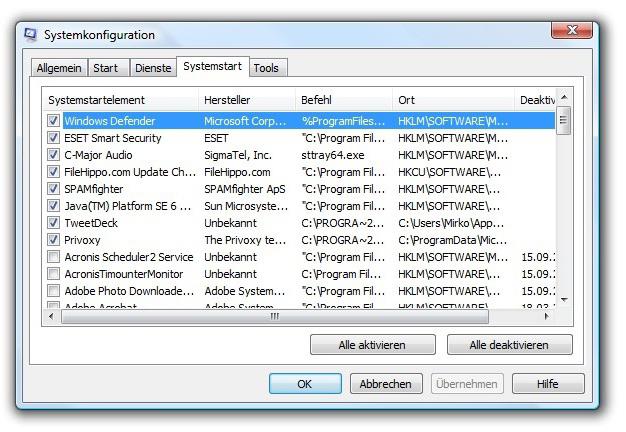
В окне конфигурации переходите на закладку «Автозагрузка». Все пункты, которые отмечены флажками, показывают, какие приложение и программы запускаются в фоне сразу же за стартом Windows. Как и любые компоненты системы, они занимают пространство в оперативной памяти и используют все остальные ресурсы компьютера. Список автозагрузки отображается в несколько столбцов:
- Элемент автозагрузки (показывает название файла или продукта).
- Команда (путь к каталогу, в котором хранится исполняемый файл).
- Расположение (ключ реестра, отвечающий за запуск элемента).
- Производитель.
- Дата отключения.
Снимите галочки со всего, что считаете лишним. Посмотрите в трей на панели задач. Возможно там слишком много значков, на которые вы совсем не нажимаете и именно из-за работы ненужных программ компьютер начал тормозить. Главное, оставьте в автозагрузке антивирусную программу и элементы производителя «Microsoft». Чем меньше ресурсов задействовано в реальном времени, тем лучше будут себя чувствовать запускающиеся и работающие приложения.
XP-AntiSpy
Если сильно тормозит компьютер, можно использовать не только ручные методы решения проблемы, но и автоматизированные. Утилита xp-AntiSpy распространяется совершенно безвозмездно и работает на всех современных ОС (за исключением Windows 8). Приложение автоматически отключает лишние функции ОС. Имеет полную русскую локализацию. Если вам не понятен пункт меню в программе, просто наведите на него курсор мыши, и появится всплывающая подсказка с исчерпывающим описанием.

Чтобы задействовать любой параметр, достаточно отметить его галочкой. После окончательной настройки просто нажмите на «Принять». По окончании работы перезагрузите ПК.
Дефрагментация
Часто пользователи не могут понять, почему компьютер стал медленно работать, но и про регулярное техническое обслуживание не вспоминают. Если компьютер тормозит, не забудьте про эффективное средство оптимизации доступа к локальными данным – дефрагментации. Когда диск долго используется, файлы перестают быть упорядоченными. Складываясь из фрагментов, один файл может быть распределен по всей плоскости жесткого диска, а не храниться на нем в виде последовательной структуры. Дефрагментация отменяет этот процесс, перебрасывая части файлов в соседние кластеры.
Для запуска обслуживания щелкните правой кнопкой мыши по любому локальному диску и нажмите на «Свойства». После этого перейдите на закладку «Сервис». Здесь вы можете видеть несколько пунктов, кликайте по «Выполнить дефрагментацию».
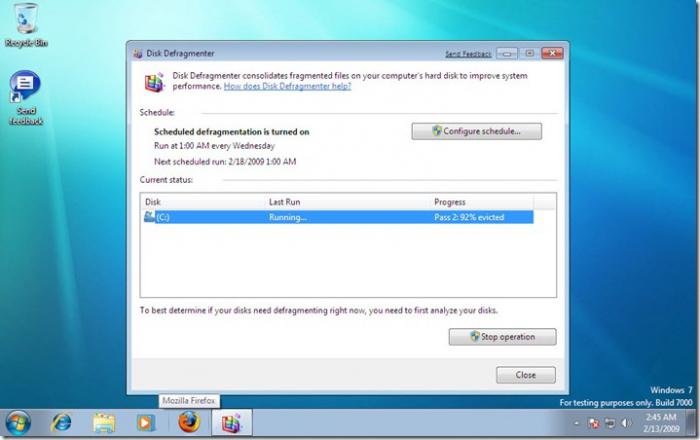
Здесь всё просто. В окне можно выбрать диск, который нужно дефрагментировать и, собственно, дать приложению команду приступить к делу. Ничего лишнего. Также можно настроить дефрагментацию по расписанию. Перед началом работы программа протестирует диск, и если оптимизация не требуется, скажет об этом, также она предупредит пользователя, если на разделе слишком мало свободной емкости. Иногда при малом количестве свободного места выполнить дефрагментацию невозможно, придется что-нибудь удалить. Не делайте дефрагментацию, если используете твердотельный накопитель, такой процесс может его испортитью.
Дефрагментация файла подкачки
Есть в операционных системах семейства Windows замечательный файл, который называется «pagefile.sys». Это файл подкачки. Можно считать, что это раздел оперативной памяти, который находится на жестком диске. Туда Windows складывает данные, которые ей необходимы для работы но не критичны в плане скорости доступа. Этот файл все время занят системой, поэтому его дефрагментация штатными средствами иногда выполнена быть не может. Если своп-файл фрагментирован — компьютер медленно работает. «Что делать в этом случае?» — спросите вы.
Для дефрагментации файла подкачки нужно использовать сторонние утилиты, например System File Defragmenter. После запуска откроется окно, в котором будет написано, на сколько отдельных фрагментов разделен «pagefile.sys». Чтобы оптимизировать время доступа к нему, в приложении отметьте чекбокс «Defragment» и, как и в любой другой программе, кликните по «ОК». После перезагрузки своп-файл оптимизируется автоматически.

В конце работы приложение оповестит пользователя сообщением «pagefile is already 1 fragment». Также во время работы будут оптимизированы некоторые кусты реестра, что также поможет увеличить скорость загрузки. Больше никаких действий от пользователя не требуется, ОС загрузится самостоятельно.
Вирусы
Если сильно тормозит компьютер, возможно, в нем просто-напросто поселилось немного (или много) друзей. Особенно часто подобное случается, если на компьютере часто работают в интернете, если не редко к нему подключаются внешние флеш-накопители или переносные жесткие диски.
Чаще всего вирус маскируется, поэтому определить, запущен ли он, не так просто. Не пытайтесь сделать это, открыв диспетчер задач. Почти всегда вредоносное ПО большую часть времени проводит в активной фазе, выискивая способы для своего распространения или открывая бреши в безопасности, это и замедляет работу ПК. Если компьютер уже заражен проверка на вирусы средствами, установленными в ОС, не поможет. Совет один – скачайте себе дистрибутив, который умеет создавать загрузочную флешку или компакт-диск, например, Cureit.
Используйте только продукты с самыми последними вирусными базами. Вредоносные программы все время совершенствуются своими создателями, чтобы обеспечить максимальный уровень маскировки.
Антивирус
От вирусов избавились, неужели теперь придется избавиться и от антивируса, совсем оставшись без защиты? Таких кардинальных мер, конечно, не потребуется, но, нужно сказать, что антивирусы часто потребляют очень много системных ресурсов для своей работы, как следствие, ПК очень медленно работает. Компьютер бы и рад уделять больше времени приложениям, но не может, приоритет у антишпионских программ выше. Причем вовсе не обязательно, ПО борется с вредоносными программами, зачастую антивирус просто ведет полное наблюдение, проверяя всё и вся. Мощные компьютеры редко страдают от подобных проблем, но если ваша рабочая станция считается крепким середнячком, есть причина провести анализ.
Сначала зайдите на сайт производителя программного обеспечения и проверьте, не выходили ли новые версии, в которых проблема производительности решена. Также, если вы используете последние разработки программистов, не лишним будет изучить информацию о выпуске программы, вполне возможно, что последние разработки имеют статут бетта или тестовой версии.
Если обновлений не требуется, и жалоб на быстродействие от других пользователей нет, отключите в антивирусе защиту в реальном времени. Поработайте какое-то время без нее. Если компьютер начинает намного меньше тормозить, причину можно считать выявленной. Откажитесь от привычного приложения в пользу другого производителя.
Будьте внимательны, никогда не отключайте и не удаляйте антивирусное ПО при работе в интернете. Перед дезактивацией антивируса для работы вне мировой сети должна быть выполнена полная проверка на вирусы всех системных разделов.
Помните – обычно Windows начинает медленно работать, когда одновременно вступают в игру сразу несколько из описанных программных факторов, намного реже грешит аппаратная часть.
Перегрев

Если очень медленно работает компьютер, не лишним будет проверить температуру его основных компонентов (HDD, CPU, ОЗУ, видеоплата). Из-за высоких температур комплектующие компьютера не только начинают медленно работать, но и быстрее изнашиваются, иногда неделя или даже один день такой работы могут «сжечь» устройство, что потребует его замены.
Для проверки температуры и общей стабильности системы применяются стресс-тесты. Один из подобных предлагает программа AIDA64. Вам просто нужно кликнуть по значку диаграммы в верхнем меню приложения, выбрать, температуру каких устройств отображать на графике, затем нажать на кнопку «Старт». Будьте внимательны, при этом тесте все компоненты компьютера нагружаются работой «по полной», а программа не остановится, даже если показатели температуры выйдут за пределы нормы.
Можно проверить компьютер в более щадящем режиме, не запуская тест, а просто оставив окно с графиком на время своей работы. Просто регулярно переключайтесь на него, чтобы изучить показатели, особенно пристально внимание уделите диаграммам во время операций, которым необходимо большой процент аппаратных ресурсов. Чтобы узнать, работа при каких температурах может быть оптимальной для того или иного компонента, загляните в паспорта устройств или зайдите на сайты производителей. Обычно в этих источниках указывается самая полная информация.
Если компьютер медленно загружается и работает из-за перегрева, попробуйте продуть все радиаторы, расположенные в системном блоке, заменить все пылевые фильтры и поменять термопасту на центральном и видео процессорах. Надо заметить, что охлаждающие вентиляторы через какое-то время могут начать выполнять свои обязанности не так эффективно, как сразу после покупки, вследствие износа механических частей.
Аппаратные проблемы
Если компьютер медленно загружается и работает, проблема может быть связана с поломкой основных и побочных компонентов ПК. Чаще всего виновниками являются планки ОЗУ или HDD. Проверить эти два компонента можно без особых сложностей, но если их проверка не выявила проблем, придется обратиться в сервисный центр.

Для тестирования ОЗУ зайдите в «Панель управления» через меню «Пуск» и выберите «Администрирование». В открывшемся списке дважды щелкните по иконке с надписью «Средство проверки памяти». Сделайте выбор между немедленной и отложенной перезагрузкой. После включения процесс тестирования начнется еще до загрузки операционной системы. Если произойдут ошибки при чтении и записи в ОЗУ, эта информация сразу же появится в нижней части экрана.
Для проверки HDD на наличие «битых» секторов, откройте командную строку, развернув меню «Пуск» и напечатав в графу поиска «командная строка». В нее введите команду «chkdsk c: /f /r /x». Для выполнения тестирования понадобится перезагрузка. Вместо C: может быть использована буква любого другого раздела, причем желательно проверить их все. Битые сектора могут быть отмечены, как неиспользуемые, а данные с них переписаны на рабочую часть диска, но если HDD начал сыпаться, лучше его как можно скорее заменить. Восстановить данные с накопителя, который вышел из строя, намного сложнее, чем с того, который только подает первые признаки износа.
Для опытных пользователей, которые собирали свой компьютер самостоятельно, можно посоветовать попробовать менять каждое устройство отдельно и проверять, продолжает ли программная составляющая работать со сбоями. Этот метод достаточно эффективен, но требует второго компьютера, поэтому не всегда может быть применим.
Узкие места
Бывает, мы работаем на технике, которая уже на порядок устарела. Выбрасывать подобную аппаратуру не хочется, и она в основном используется для повседневных задач, которые не слишком требовательны к ресурсам, но если все же медленно работает компьютер (Windows XP ли у вас установлена, которая нетребовательная к ресурсам, или любая другая ОС), вспомните о его конфигурации.
Если в системном блоке занял место приличный процессор, но только 512 мегабайт оперативной памяти помогают ему выполнять все распоряжения пользователя, скорее всего, нужно добавить несколько планок ОЗУ. Бывает и обратная ситуация: оперативной памяти установлено 2 гигабайта, но в соккете усердно трудится старичок Celeron Northwood.
Оборудование устарело
Конечно, эта причина часто очевидная, но и о ней требуется сказать. Если компьютер стал работать очень медленно, а куплен он довольно давно (3-5 лет назад), то запросто мог устареть. Конечно, если вы совсем не обновляете ПО, не запускаете на своей машине современные игры или все так же работаете в операционной системе, которая устарела вместе с компьютером, такая проблема вас не коснется. Но если вы установили на старое оборудование что-то новое, проверьте, соответствует ли «железо» системным требованиям, которые предъявляются к программной части.
Проверка скорости компьютера
Если ваш компьютер работает и без того быстро, но вы хотите еще больше оптимизировать систему, определить, быстрее ли стал он работать или медленнее после изменения параметров не получится. На помощь придут специальные программы, которые используются оверклокерами, чтобы видеть даже малейшие изменения в скорости работы компьютера. И программы эти называются бенчмарками.

Чтобы проверить скорость компьютера, можно использовать приложение AIDA64. В нем есть несколько бенчмарков, в основном они направлены на тестирование скорости оперативной памяти и центрального процессора, помимо своих результатов можно посмотреть на результаты других пользователей и те, которые считаются производителем ПО эталонными.
Если ваша машина тормозит, вы выполнили все мыслимые и немыслимые оптимизации программного обеспечения и абсолютно точно уверены, что медленная работа связана с узким местом аппаратной части, на этот случай тоже есть специальные приложения. Их называют стресс-тестами. Во время подобного мероприятия на экран выдается множество графиков и диаграмм, например, температура каждого модуля, скорость обмена данными, загруженность процессора, напряжение. Сравнив результаты подобной проверки, выполненной на своей машине, и сравнив их с эталонными, можно вычислить, какое оборудование требует ремонта, замены или обслуживания. Всегда следите за индикаторами во время проведения подобных мероприятий, лучше остановить проведение проверки, если во время увеличения нагрузки резко подскочит температура процессора или «просядет» значение напряжения.
Чтобы проверить скорость компьютера и понять, какой компонент начал работать неэффективно, можно использовать и встроенные в ОС средства. Нажмите на клавиатуре сочетание клавиш «Windows+Beak\Pause». Здесь вы увидите цифру, обозначающую общий индекс производительности ПК, проверка скорости выполнялась ранее. Обычно без нее нельзя задействовать тему Aero.
Нажмите на ссылку рядом с числом. Откроется более подробный отчет. В нем будет отражены оценки всех основных компонентов:
- Память (RAM).
- Процессор.
- Жесткий диск.
- Графика (Видеоадаптер).
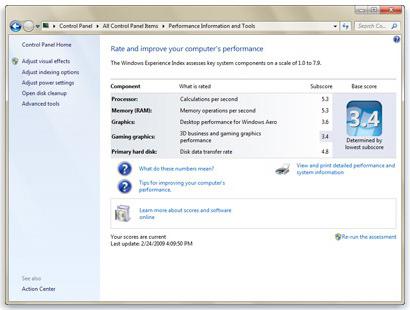
Запомните или запишите все значения, так как узнать скорость компьютера в настоящий момент времени без перезаписи оценок невозможно. Отыщите в правой части окна ссылку с надписью «Повторить оценку». Бенчмарк начнет работу. В это время рекомендуется ничего не трогать и не использовать никакие другие программы. Если какое-то из обновленных чисел намного меньше, чем значение из раннего теста, значит, устройство стало выполнять свои обязанности неэффективно. Вследствие этого компьютер медленно работает. Что делать в этом случае? Ответ прост – менять элемент на новый.