Как подключить телефон к Mi TV Stick
С развитием современных технологий и увеличением функциональности устройств, подключение мобильного телефона к ТВ стало популярным запросом среди пользователей. Как подключить телефон к mi tv stick и насладиться просмотром контента на большом экране, без лишних усилий и помощи специалистов — рассмотрим в нашей статье.
Современные смартфоны, оснащенные функцией Wi-Fi, позволяют не только получать доступ к интернету и использовать различные онлайн-сервисы, но и легко подключаться к другим устройствам, включая ТВ. Особенно это актуально, если на вашем смартфоне или планшете есть интересное видео, фото или игры, которые вы хотите показать на большом экране для более комфортного просмотра.
Подключение телефона к mi tv stick может быть осуществлено разными способами, в зависимости от ваших потребностей и настроек устройств. Наиболее популярным способом является использование функции Miracast, которая позволяет без проводных соединений передавать изображение с экрана устройства на ТВ.
Требования для подключения
Для того чтобы подключить телефон к mi tv stick, вам понадобится:
- Смартфон с операционной системой Android или iOS;
- Mi TV Stick;
- Wi-Fi сеть с доступом к Интернету;
- Пульт управления mi tv stick;
- Телевизор с HDMI портом;
- Кабель HDMI для подключения mi tv stick к телевизору.
Перед началом процесса подключения, убедитесь, что ваш смартфон и mi tv stick находятся в одной Wi-Fi сети.
Также, для удобства использования mi tv stick, рекомендуется установить на смартфон приложение Mi Remote, которое позволит вам управлять телевизором и mi tv stick с помощью мобильного устройства.
Шаг 1: Проверьте совместимость
Перед тем как подключать свой телефон к mi tv stick, важно убедиться, что ваш телефон совместим с устройством. Вот несколько важных факторов, которые следует учесть:
- Операционная система: Ми tv stick совместим с устройствами, работающими на операционных системах Android и iOS. Убедитесь, что ваш телефон работает на одной из этих систем.
- Версия операционной системы: Проверьте, что у вашего телефона установлена последняя версия операционной системы. Это обеспечит более стабильное и оптимальное соединение.
- Беспроводное соединение: Удостоверьтесь, что ваш телефон поддерживает беспроводное соединение Wi-Fi или Bluetooth. Эти технологии используются для связи между вашим телефоном и mi tv stick.
Если ваш телефон соответствует приведенным требованиям, вы готовы к следующему шагу — подключению устройств.
Шаг 2: Включите WiFi на телефоне и mi tv stick
После подключения mi tv stick к телевизору необходимо включить WiFi на телефоне и на самом устройстве.
Чтобы включить WiFi на телефоне, откройте настройки вашего устройства и найдите раздел «WiFi». Нажмите на этот раздел, чтобы включить WiFi.
Чтобы включить WiFi на mi tv stick, используйте пульт ДУ и перейдите в раздел «Настройки». Затем выберите «Сеть» и найдите опцию «WiFi». Нажмите на эту опцию, чтобы включить WiFi.
После включения WiFi на обоих устройствах, mi tv stick автоматически найдет доступные WiFi-сети. На экране вашего телевизора появится список доступных сетей WiFi.
Выберите свою домашнюю сеть WiFi из списка и введите пароль, если это требуется. После успешного подключения, mi tv stick будет готов к использованию.
Шаг 3: Найдите и подключитесь к телевизору
Теперь, когда mi tv stick готов к работе, вам нужно найти его в списке доступных устройств на вашем телефоне и подключиться к нему. Следуйте этим простым шагам:
- Включите функцию Bluetooth на своем телефоне. Перейдите в настройки Bluetooth, обычно это можно найти в разделе «Соединения» или «Беспроводные сети». Переключите переключатель Bluetooth, чтобы включить функцию.
- Откройте приложение «Mi TV Stick». Найдите и откройте приложение «Mi TV Stick» на вашем телефоне. Если у вас еще нет этого приложения, вы можете загрузить его с Google Play Store или App Store.
- Найдите свой mi tv stick в списке устройств. В приложении «Mi TV Stick» нажмите на кнопку «Подключение устройства» или похожую опцию, чтобы просканировать доступные устройства Bluetooth. Должен появиться список устройств, включая ваш mi tv stick.
- Подключитесь к телевизору. Найдите ваш mi tv stick в списке и нажмите на него, чтобы установить соединение. Возможно, вам понадобится ввести пароль, если он установлен на вашем телевизоре. После успешного подключения ваш телефон будет связан с mi tv stick и вы сможете управлять им с помощью приложения.
Теперь, когда ваш телефон успешно подключен к mi tv stick, вы можете использовать его в качестве пульта дистанционного управления, запускать приложения, управлять громкостью и многое другое. Наслаждайтесь своим улучшенным просмотром на большом экране!
Шаг 4: Подтвердите соединение
1. После того, как установлено соединение между телефоном и mi tv stick, на телефоне откройте приложение «Mi TV Stick Remote» или «Mi Remote» (в зависимости от вашего телефона).
2. Откройте приложение и нажмите на кнопку «Добавить устройство» или аналогичную. Вам может быть предложено выбрать тип устройства, в котором нужно указать mi tv stick.
3. Приложение автоматически начнет искать доступные устройства, которые подключены к телефону. Когда приложение обнаружит mi tv stick, выберите его из списка.
4. После выбора mi tv stick, приложение попросит вас подтвердить соединение. Чтобы это сделать, посмотрите на экран телевизора, подключенного к mi tv stick. Там отобразится уникальный код или пара чисел, которые вам нужно будет ввести на телефоне. Введите код или числа в соответствующее поле на экране телефона и нажмите «Подтвердить».
5. Если все сделано правильно, телефон успешно подключится к mi tv stick. Теперь вы можете использовать приложение в качестве пульта дистанционного управления для mi tv stick и управлять телевизором с помощью своего телефона.
Шаг 5: Пользуйтесь своим телефоном в качестве пульта ДУ
Подключение телефона к mi tv stick позволяет использовать его в качестве пульта ДУ, что удобно в случае отсутствия физического пульта или его поломки. Для этого выполните следующие действия:
1. Установите приложение Mi Remote на свой телефон из официального магазина приложений. Приложение автоматически определит вашу модель mi tv stick и позволит вам управлять им с телефона.
2. Запустите приложение и следуйте инструкциям для настройки пульта. Обычно вам потребуется выбрать свою модель mi tv stick из списка и выполнить несколько простых шагов для подключения.
3. Когда настройка будет завершена, вы сможете использовать свой телефон в качестве пульта ДУ для управления mi tv stick. Это приложение предлагает множество функций, таких как изменение громкости, переключение каналов, навигация по меню и т. д.
4. Не забудьте, что пульт ДУ на телефоне работает через Wi-Fi, поэтому убедитесь, что ваш телефон и mi tv stick подключены к одной сети Wi-Fi для более стабильной работы.
Теперь вы можете наслаждаться удобством управления mi tv stick с помощью своего смартфона и забыть о необходимости физического пульта ДУ!
Часто задаваемые вопросы
В этом разделе мы рассмотрим некоторые часто задаваемые вопросы о подключении телефона к mi tv stick.
Вопрос:
Ответ:
Какой операционной системой должен быть мой телефон для подключения к mi tv stick?
Ваш телефон должен функционировать на базе Android или iOS.
Могу ли я использовать свой телефон в качестве пульта дистанционного управления для mi tv stick?
Да, вы можете использовать свой телефон с установленным приложением Mi TV Remote для управления mi tv stick.
Как установить приложение Mi TV Remote на свой телефон?
Вы можете найти и установить приложение Mi TV Remote через Google Play Store (для устройств на базе Android) или через App Store (для устройств на базе iOS).
Могу ли я подключить несколько телефонов к mi tv stick?
Да, вы можете подключить несколько телефонов к mi tv stick, но одновременно работать с пультом дистанционного управления может только одно устройство.
Могу ли я передавать мультимедийный контент с телефона на mi tv stick?
Да, вы можете передавать мультимедийный контент с вашего телефона на экран mi tv stick с помощью функции экранный зеркалинг или отправки контента через соответствующие приложения.
Если у вас возникли другие вопросы или проблемы с подключением телефона к mi tv stick, рекомендуем обратиться к документации или технической поддержке mi tv stick.
Проблемы и их решения
При подключении телефона к mi tv stick могут возникать некоторые проблемы, однако их можно легко решить с помощью следующих методов:
1. Отсутствие подключения Bluetooth
Если у вас возникли проблемы с подключением телефона через Bluetooth, следуйте этим шагам:
- Убедитесь, что функция Bluetooth включена на вашем телефоне и на mi tv stick.
- Перезапустите оба устройства и попробуйте снова установить соединение.
- Если проблема не решена, проверьте, нет ли помех в окружающей среде, которые могут мешать Bluetooth-соединению.
2. Проблемы с Wi-Fi-подключением
Если у вас возникли проблемы с подключением mi tv stick к Wi-Fi, попробуйте следующие решения:
- Убедитесь, что Wi-Fi-модуль на mi tv stick работает исправно.
- Проверьте, правильно ли вы ввели пароль Wi-Fi сети и повторите попытку подключения.
- Если проблема не решена, попробуйте перезагрузить маршрутизатор и повторите попытку подключения.
3. Отсутствие звука или изображения
Если на экране mi tv stick отсутствуют звук или изображение, выполните следующие действия:
- Проверьте подключение кабеля HDMI между mi tv stick и телевизором. Убедитесь, что кабель правильно и плотно подключен к обоим устройствам.
- Убедитесь, что выбран правильный источник входного сигнала на телевизоре.
- Проверьте настройки звука на mi tv stick и телевизоре. Убедитесь, что звук не отключен или приглушен на любом из устройств.
4. Проблемы с управлением с помощью телефона
Если у вас возникли проблемы с управлением mi tv stick с помощью телефона, попробуйте следующие решения:
- Убедитесь, что у вас установлено последнее обновление приложения для управления mi tv stick на вашем телефоне.
- Проверьте, что ваш телефон работает на совместимой версии операционной системы.
- Если все еще не работает, попробуйте перезапустить приложение или перезагрузить телефон.
Если ни одно из этих решений не помогло решить вашу проблему, рекомендуется связаться с технической поддержкой производителя для получения дополнительной помощи.
Вопрос-ответ:
Как подключить телефон к mi tv stick?
Чтобы подключить телефон к mi tv stick, вам необходимо установить приложение Mi Remote на свой смартфон из Google Play Store или App Store. Затем откройте приложение и следуйте инструкциям для добавления устройства. После успешного добавления устройства вы сможете использовать свой телефон в качестве пульта дистанционного управления для mi tv stick.
Какое приложение нужно установить на телефон для подключения к mi tv stick?
Для подключения телефона к mi tv stick необходимо установить приложение Mi Remote. Вы можете найти это приложение в Google Play Store или App Store. После установки откройте приложение и следуйте инструкциям по добавлению устройства. После успешного добавления устройства вы сможете использовать свой телефон в качестве пульта дистанционного управления для mi tv stick.
Я скачал приложение Mi Remote, как мне подключить его к mi tv stick?
Чтобы подключить приложение Mi Remote к mi tv stick, вам необходимо открыть приложение и следовать инструкциям по добавлению устройства. Обычно для добавления устройства нужно ввести пароль или подключиться к нему через Wi-Fi. Как только устройство успешно добавлено, вы сможете использовать свой телефон для управления mi tv stick.
Можно ли использовать телефон в качестве пульта управления для mi tv stick?
Да, вы можете использовать свой телефон в качестве пульта дистанционного управления для mi tv stick. Для этого установите приложение Mi Remote на свой смартфон из Google Play Store или App Store, добавьте устройство в приложении и следуйте инструкциям по подключению. После успешного подключения вы сможете использовать свой телефон для управления mi tv stick.
Как подключить телефон к Xiaomi Mi Box S, Xiaomi Mi TV Stick или другой приставке на Android TV? Управление Smart TV приставкой при помощи смартфона
Не секрет, что Смарт ТВ приставками, которые работают на Android TV можно управлять с помощью телефона. В этой статье я покажу, как подключить телефон к любой приставке на Android TV и использовать его в качестве пульта дистанционного управления. Вводить текст на клавиатуре телефона, пользоваться голосовым поиском и т. д. Показывать буду на примере двух самых популярных приставок: Xiaomi Mi Box S и Xiaomi Mi TV Stick. Я уже все проверил, сделал необходимые фото и скриншоты. Так что эта инструкция (как и другие на этом сайте) будет написана исходя из собственного опыта.
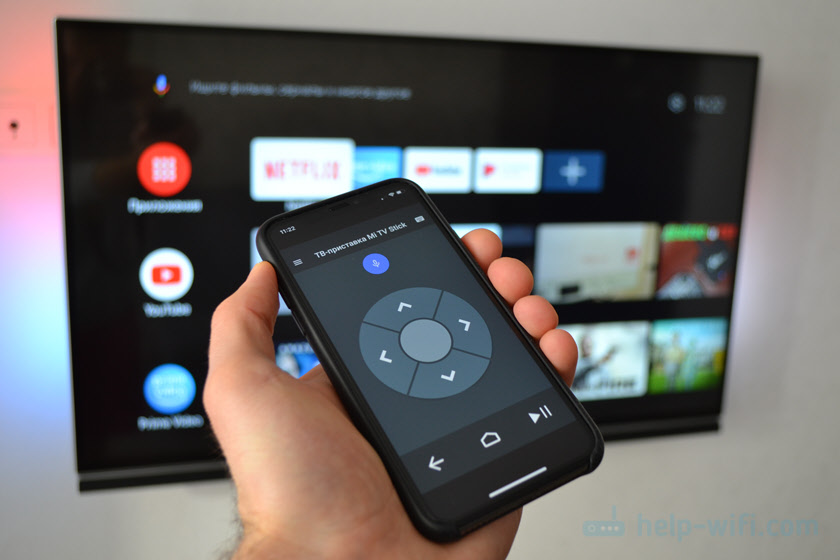
Я подключил свой телефон к Xiaomi Mi Box S, проверил управление с телефона через приложение, затем подключил телефон к Xiaomi Mi TV Stick и проверил все функции на этой приставке. Все отлично работает.
Инструкция подойдет к любой приставке на Android TV (не путать с обычным Android) , не только к Xiaomi. Например, на той же Nvidia Shield тоже все будет работать. Подключить можно любой смартфон на Android или iPhone. Я проверял все на iPhone. Так же можно использовать планшет. Правда, это не очень удобно.
Основные моменты:
- Управление Smart TV приставкой с телефона осуществляется с помощью специального приложения. Называется оно «Пульт управления Android TV» на Android (в Google Play Store) и «Android TV» на iPhone (в магазине приложений App Store) . Это официальное приложение от Google.
- Смартфон и приставка (в моем случае Xiaomi Mi Box S и Mi TV Stick) должны быть подключены к одной сети (к одному роутеру) . По Wi-Fi, или с помощью сетевого кабеля (LAN) .
На самом деле, все очень просто и понятно. Сейчас продемонстрирую!
Подключаем смартфон к Mi Box S (4k) или Mi TV Stick
Первым делом я рекомендую убедиться, что ваша приставка и телефон подключены к одному роутеру. Если с подключением все ок, то можно устанавливать приложение на телефон. Приложение для управления Android TV вы может найти и установить через поиск в App Store или Google Play Маркет, или по следующим ссылкам:
- Приложение «Пульт управления Android TV» в Google Play Маркет. Обновление: как оказалось, приложение Android TV для Android (в том виде, в котором я рассматривал его в статье) уже не доступно. Управлять приставкой на Android TV с телефона на Android можно через новое приложение Google TV. Вот инструкция на сайте Google: https://support.google.com/androidtv/answer/6122465?hl=ru. .
Устанавливаем, запускаем, разрешаем доступ к локальной сети (это на iPhone, на Android смартфоне такого может не быть) и принимаем условия использования приложения.
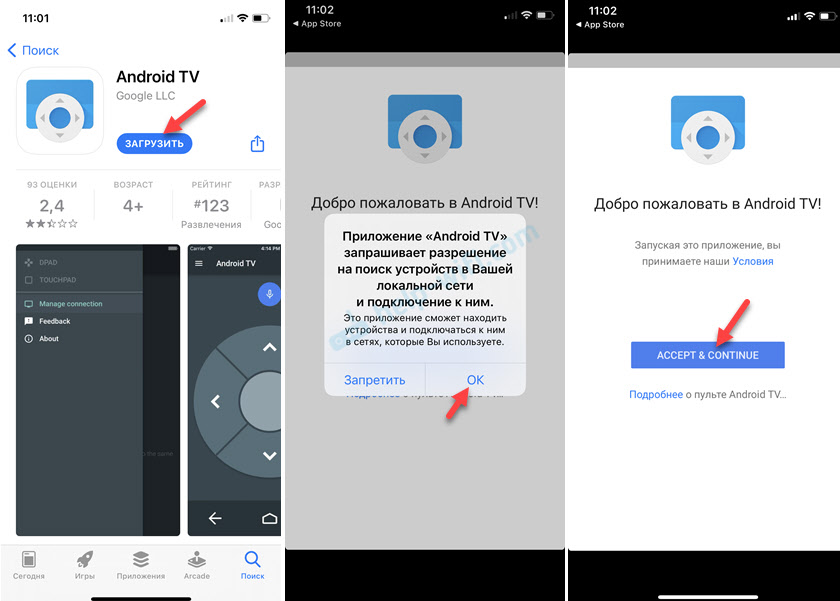
Дальше в приложении должна появиться ваша Smart TB приставка (если она включена) . Моя называется «ТВ-приставка Mi TV Stick». У Mi Box S имя «MIBOX4». Имя приставки можно сменить в настройках (на самой приставке, в разделе Настройки устройства — Об устройстве — Название устройства) . Если приставка не отображается в приложении, нажмите на кнопку «Обновить». Выбираем приставку (у меня там еще телевизор отображается, так как он тоже на Android TV) .

В этот момент на телефоне появится запрос на ввод кода подтверждения. Сам код будет отображаться на экране телевизора.

Вводим код на телефоне и подтверждаем подключение.

После соединения в приложении сразу появится пульт управления и вы сможете управлять приставкой с помощью смартфона.

Приложение максимально простое и понятное. Но почему-то не оптимизированное для iPhone 10 �� Давайте более подробно рассмотрим все функции и возможности.
Как управлять Android TV приставкой с помощью телефона?
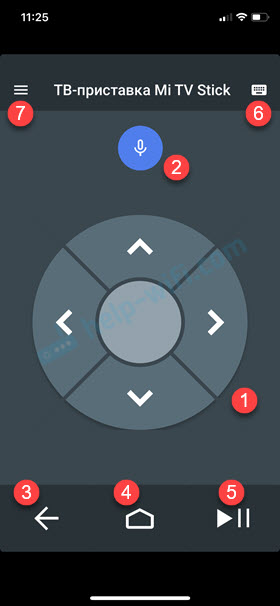
Основные функции приложения Android TV Remote:
- 5-и позиционный джойстик для управления приставкой. Такой же, как на пульте ДУ.
- Кнопка голосового поиска.
- Кнопка назад.
- Кнопка «Домой».
- Кнопка «Воспроизведение/Пауза». Работает в YouTube и других приложениях.
- Кнопка для вызова клавиатуры (для ввода текста с телефона) .
- Кнопка «Меню» (смена режима Кнопки/Сенсорная панель, управление подключениями) .
В «Меню» можно переключить режим на «Сенсорная панель». Но управление происходит не с помощью курсора, а с помощью свайпов по сенсорной панели. То есть, для навигации в браузере на Android TV приставке, эта функция не очень подходит. Делать это так же не удобно, как и с помощью пульта.
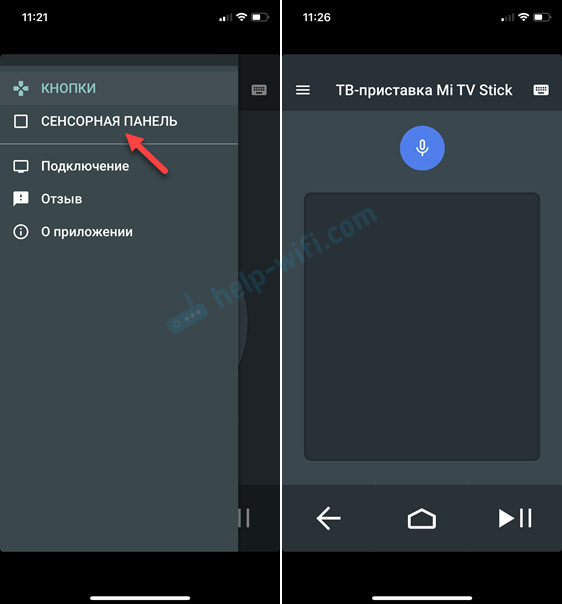
Еще в «Меню» есть раздел «Подключение». Там можно отключить телефон от приставки, или подключить к другой приставке/телевизору.

При вводе текста (делать это с помощью пульта ДУ на экранной клавиатуре не очень удобно) система сама предложит использовать подключенный телефон для ввода текста с помощью клавиатуры на мобильном устройстве. Клавиатура на телефоне откроется автоматически. Или откройте ее нажав на отдельную кнопку в приложении. Так же можно скопировать текст или ссылку с телефона и вставить ее на приставке.

Голосовой поиск работает примерно так же, как на пульте ДУ. Нажимаем на кнопку голосового поиска в приложении и произносим фразу. При этом, конечно же, используется микрофон на телефоне.
В целом, управлять Смарт ТВ приставкой с помощью смартфона очень удобно. Особенно вводить текст. Было бы очень круто, если бы сенсорная панель использовалась для управления курсором в браузерах при просмотре сайтов, а не просто для управления свайпами.
Напишите в комментариях, к какой приставке вы подключили свой телефон. Mi Box S, Mi TV Stick, или какая-то другая? У вас все получилось? Если стались какие-то вопросы – оставляйте их в комментариях.
Как управлять MI TV Stick через телефон
Управление Smart TV приставкой с телефона осуществляется с помощью специального приложения. Называется оно «Пульт управления Android TV» на Android (в Google Play Store) и «Android TV» на iPhone (в магазине приложений App Store). Это официальное приложение от Google.
- Для управления MI TV Stick с телефона необходимо установить специальное приложение — «Пульт управления Android TV» на Android и «Android TV» на iPhone, оба приложения являются официальными от Google.
- Чтобы подключить свой телефон Xiaomi к телевизору по Bluetooth, необходимо включить Bluetooth на обоих устройствах, найти телевизор в списке доступных устройств на телефоне и выполнить сопряжение. После этого нужно перейти в пункт «Беспроводной дисплей» и перевести переключатель вправо, дождаться появления модели телевизора на экране.
- Если хотите вывести видео или изображение с телефона на телевизор mi, вам нужно активировать функцию «Трансляция», выбрать нужное устройство и открыть любой ролик в приложении Youtube, кликнуть на пиктограмму «Трансляция» и выбрать ваш телевизор.
- Чтобы вывести изображение с телефона на ТВ приставку, убедитесь, что ваш планшет или мобильный телефон подключен к той же сети Wi-Fi, что и устройство Chromecast. Потом откройте приложение Google Home, нажмите и удерживайте карточку нужного устройства и нажмите на значок «Транслировать экран».
- Для управления ТВ через телефон необходимо настроить виртуальный пульт ДУ. Для этого откройте приложение Google TV на телефоне Android, в правой нижней части экрана нажмите «Пульт ДУ», выберите устройство и следуйте инструкциям на экране телефона и телевизора. Также вы можете использовать для управления Google TV пульт ДУ или телефон.
- Чтобы подключить телефон к телевизору mi, зайдите в «Настройки» на смартфоне Xiaomi под управлением MIUI 11, найдите строку «Подключение и общий доступ», активируйте переключатель пункта «Трансляция», и подтвердите включение Wi-Fi и Bluetooth на смартфоне. Смартфон начнет поиск вашего телевизора, который будет выступать в роли второго дисплея.
Как настроить ми ТВ через телефон
Как подключить телефон Xiaomi к телевизору по Bluetooth:
1. Включить Bluetooth на обоих устройствах.
2. Найти телевизор в списке доступных устройств на телефоне.
3. Выполнить сопряжение.
4. Перейти в пункт Беспроводной дисплей.
5. Перевести переключатель вправо и дождаться появления модели телевизора на экране.
Как вывести с телефона на телевизор mi
Как подключить смартфон Xiaomi к телевизору:
Активировать функцию «Трансляция» выбрать требуемое устройство на которое мы хотим вывести изображение. После этого достаточно открыть любой ролик в приложении Youtube, кликнуть на пиктограмму «Трансляция» и выбрать ваш телевизор.
Как вывести изображение с телефона на ТВ приставку
1. Убедитесь, что ваш планшет или мобильный телефон подключен к той же сети Wi-Fi, что и устройство Chromecast.
2. Откройте приложение Google Home.
3. Нажмите и удерживайте карточку нужного устройства.
4. Нажмите на значок Транслировать экран.
Можно ли управлять ТВ через телефон
Как настроить виртуальный пульт ДУ:
Откройте приложение Google TV на телефоне Android. В правой нижней части экрана нажмите «Пульт ДУ». Выберите устройство. Следуйте инструкциям на экране телефона и телевизора.
Как через телефон управлять ТВ приставкой
Как настроить виртуальный пульт ДУ:
1. Откройте приложение Google TV на телефоне Android.
2. В правой нижней части экрана нажмите «Пульт ДУ».
3. В верхней части экрана выберите Поиск устройств…
4. Выберите устройство.
5. Следуйте инструкциям на экране телефона и телевизора.
6. Используйте для управления Google TV пульт ДУ или телефон.
Можно ли подключить телефон к телевизору mi
На смартфоне Xiaomi под управлением MIUI 11 зайдите в «Настройки» и найдите строку «Подключение и общий доступ». Активируйте переключатель пункта «Трансляция», и подтвердите включение Wi-Fi и Bluetooth на смартфоне. Смартфон начнет поиск вашего телевизора, который будет выступать в роли второго дисплея.
Как подключится к приставке через телефон
Вам потребуется запустить функцию Wi-Fi Direct на телевизоре; Далее нужно войти в настройки смартфона, затем в Настройки и беспроводные сети, в этом разделе вам потребуется подключить нужную функцию; отсканируйте сеть и найдите нужный тв бокс; Далее используйте меню Отправить для передачи данных.
MI TV Stick — это устройство от Xiaomi, которое позволяет превратить обычный телевизор в Smart TV. Однако, управлять им можно не только с помощью обычного пульта ДУ, но и с телефона. Для этого нужно использовать специальное приложение, называемое «Пульт управления Android TV» (на Android) или «Android TV» (на iPhone). Это официальное приложение от Google, которое позволяет полностью контролировать телевизор через смартфон.
Для того чтобы управлять телевизором через телефон, необходимо сначала настроить их соединение. Самый простой способ — это использовать Bluetooth. Для этого нужно включить Bluetooth на обоих устройствах, найти телевизор в списке доступных устройств на телефоне, выполнить сопряжение и перейти в пункт «Беспроводной дисплей». После этого необходимо перевести переключатель вправо и дождаться появления модели телевизора на экране.
Еще один способ — это использовать функцию «Трансляция», которая позволяет выводить изображение с телефона на телевизор. Для этого нужно активировать функцию на телефоне, выбрать нужное устройство в списке доступных и выбрать пиктограмму «Трансляция». После этого можно открыть любое видео в приложении YouTube и смотреть его на большом экране.
Чтобы управлять телевизором через телефон, необходимо настроить виртуальный пульт ДУ в приложении Google TV. Для этого нужно открыть приложение на телефоне, нажать «Пульт ДУ», выбрать нужное устройство и следовать инструкциям на экране. После этого можно использовать виртуальный пульт ДУ для управления телевизором через телефон.
Для того чтобы подключить телефон к приставке MI TV Stick, необходимо на смартфоне Xiaomi под управлением MIUI 11 зайти в «Настройки», найти строку «Подключение и общий доступ», активировать переключатель пункта «Трансляция» и подтвердить включение Wi-Fi и Bluetooth на смартфоне. Смартфон начнет поиск твоей приставки, которая будет выступать в роли второго дисплея.
Вывод изображения с телефона на телевизор приставку также возможен с помощью специальных приложений, например, Google Home. Для этого необходимо убедиться, что телефон и приставка подключены к одной сети Wi-Fi, открыть приложение Google Home, нажать и удерживать карточку нужного устройства и нажать на значок «Транслировать экран».
Как можно видеть, управление телевизором и приставкой MI TV Stick через телефон не только возможно, но и достаточно просто. Оно позволяет не только смотреть видео и фильмы на большом экране, но и управлять всеми функциями телевизора в удобном формате.
Как подключить телефон к ми тв стик
Нейронные сети проявляют значительные успехи, однако иногда могут предоставлять неточные ответы в некоторых областях. Если ответ оказался неудовлетворительным или не точным, рекомендуется задать вопрос более подробно и конкретно, предоставив точные параметры.
Mi TV Stick — это небольшое устройство, которое позволяет превратить обычный телевизор в смарт-телевизор. Однако, помимо использования пульта дистанционного управления, вы также можете подключить свой телефон к Mi TV Stick для удобного управления и просмотра контента. В этой статье мы расскажем вам, как подключить телефон к Mi TV Stick.
Шаг 1: Установите приложение Mi Remote на свой телефон
Первым шагом в подключении телефона к Mi TV Stick является установка приложения Mi Remote на ваш телефон. Это официальное приложение от Xiaomi, которое позволяет использовать ваш телефон в качестве пульта дистанционного управления для Mi TV Stick.
Вы можете найти и скачать приложение Mi Remote в Google Play Store или App Store в зависимости от операционной системы вашего телефона.
Шаг 2: Подключите телефон к той же Wi-Fi сети, что и Mi TV Stick
Убедитесь, что ваш телефон и Mi TV Stick подключены к одной и той же Wi-Fi сети. Это необходимо для того, чтобы ваш телефон мог общаться с Mi TV Stick и передавать команды.
Шаг 3: Откройте приложение Mi Remote на вашем телефоне
После установки приложения Mi Remote откройте его на вашем телефоне. При первом запуске приложение может попросить вас предоставить разрешение на доступ к некоторым функциям вашего телефона, таким как Bluetooth или микрофон. Разрешите доступ, чтобы приложение могло полностью функционировать.
Шаг 4: Добавьте Mi TV Stick в приложение Mi Remote
В приложении Mi Remote нажмите на кнопку "Добавить устройство" и выберите "Mi TV Stick" из списка доступных устройств. Приложение автоматически найдет Mi TV Stick в вашей Wi-Fi сети и добавит его в список устройств.
Шаг 5: Начните использовать свой телефон в качестве пульта дистанционного управления
После добавления Mi TV Stick в приложение Mi Remote вы сможете использовать свой телефон в качестве пульта дистанционного управления. Выберите нужное устройство (Mi TV Stick) в списке и вы увидите экран с кнопками управления, аналогичными кнопкам на физическом пульте.
Вы также можете использовать функции, такие как голосовой поиск или клавиатура на экране, чтобы упростить ввод текста на Mi TV Stick.
Заключение
Подключение телефона к Mi TV Stick позволяет вам управлять телевизором более удобным способом, используя приложение Mi Remote. Следуя вышеуказанным шагам, вы сможете легко настроить подключение и начать использовать свой телефон в качестве пульта дистанционного управления для Mi TV Stick.