4. Мышь (манипулятор)
Мышь – устройство управления манипуляторного типа. Представляет собой плоскую коробочку с двумя-тремя кнопками. Перемещение мыши по плоской поверхности синхронизировано с перемещением графического объекта (указателя мыши) на экране монитора.
Мышки в первую очередь можно разделитьна три основных вида — это мышки лазерные, оптические и шариковые (механические).
Шариковые мышки. Отличаются эти мыши тем, что управление курсором осуществляется с помощью металлического шарика, покрытого резиновой поверхностью, который слегка выступает из основания мышки. Внутри мыши находятся два ролика: вертикальный и горизонтальный. Шарик, вращаясь при перемещении мыши, передает определенное направление движения этим роликам. Такой вид мыши имеет ряд довольно значительных недостатков, заключающихся в загрязнении такого рода механизма, также сама по себе мышь приобретает дополнительный вес, да и просто шарик может доставлять некоторые неудобства, практически все производители прекратили их выпуск

Устройство механической компьютерной мыши
Оптическая мышь выделяется тем, что конструкция ее представляет маленькую камеру, которая при перемещении мыши по поверхности, фотографирует эту поверхность, освещая ее при этом светодиодом. Частота фотографирования поверхности довольно велика, около тысячи раз в секунду и более. Данные, полученные с помощью такой камеры, обрабатывает процессор и направляет сигнал прямо в компьютер. Оптическая мышь имеет большие преимущества над шариковыми, так как она легкодоступна, имеет малый вес и к тому же отлично функционирует практически на любой поверхности.

Лазерная мышь подобна оптической, она отличается тем, что вместо фотокамеры со светодиодом применяется для подсветки поверхности полупроводниковый лазер. Это более усовершенствованная модель оптической мыши, включающая в себя следующие преимущества: лазерная мышь менее энергопотребляемая, имеет более высокую точность считывания данных с рабочей поверхности, а также, в отличие от оптических мышей, имеет возможность работать как на стеклянных, так и на зеркальных поверхностях. Единственный недостаток лазерной мыши лишь в том, что стоит она немного дороже своего оптического аналога, но данный недостаток на фоне всех ее преимуществ выглядит довольно незначительным.

Индукционные мыши используют специальный коврик, работающий по принципу графического планшета или собственно входят в комплект графического планшета. Некоторые планшеты имеют в своем составе манипулятор, похожий на мышь со стеклянным перекрестием, работающий по тому же принципу, однако немного отличающийся реализацией, что позволяет достичь повышенной точности позиционирования за счёт увеличения диаметра чувствительной катушки и вынесения её из устройства в зону видимости пользователя.

Беспроводные мыши
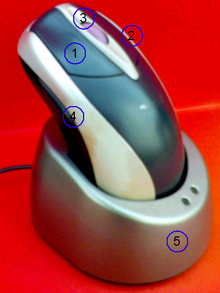
Беспроводная мышь на подзарядке (4 — мышь, 5 — док-станция)
Сигнальный провод мыши иногда рассматривается как мешающий и ограничивающий фактор. Этого фактора лишены беспроводные мыши. Однако беспроводные мыши имеют серьёзную проблему — вместе с сигнальным кабелем они теряют стационарное питание и вынуждены иметь автономное, от аккумуляторов или батарей, которые требуют подзарядки или замены, а также увеличивают вес устройства.
Аккумуляторы беспроводной мыши могут подзаряжаться как вне мыши, так и внутри неё (точно так же, как аккумуляторы в мобильных телефонах). В последнем случае, мышь должна периодически подсоединяться к стационарному питанию через кабель, док-станцию или площадку для индукционного питания.
Манипулятор типа «мышь»
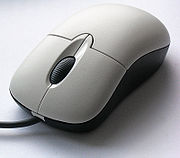
Манипуля́тор «мышь» (в обиходе просто «мышь» или «мышка») — одно из указательных устройств ввода (англ. pointing device ), обеспечивающих интерфейс пользователя с компьютером.
Мышь воспринимает своё перемещение в рабочей плоскости (обычно — на участке поверхности стола) и передаёт эту информацию компьютеру. Программа, работающая на компьютере, в ответ на перемещение мыши производит на экране действие, отвечающее направлению и расстоянию этого перемещения. В универсальных интерфейсах (например, в оконных) с помощью мыши пользователь управляет специальным курсором — указателем — манипулятором элементами интерфейса. Иногда используется ввод команд мышью без участия видимых элементов интерфейса программы: при помощи анализа движений мыши. Такой способ получил название «жесты мышью» (англ. mouse gestures ).
В дополнение к детектору перемещения, мышь имеет от одной до трёх и более кнопок, а также дополнительные элементы управления (колёса прокрутки, потенциометры, джойстики, трекболы, клавиши и т. п.), действие которых обычно связывается с текущим положением курсора (или составляющих специфического интерфейса).
Элементы управления мыши во многом являются воплощением идей аккордной клавиатуры (то есть, клавиатуры для работы вслепую). Мышь, изначально создаваемая в качестве дополнения к аккордной клавиатуре, фактически её заменила.
В некоторые мыши встраиваются дополнительные независимые устройства — часы, калькуляторы, телефоны.
Название «мышь» манипулятор получил в Стенфордском Исследовательском Институте из-за схожести сигнального провода с хвостом одноимённого грызуна (у ранних моделей он выходил из задней части устройства).
Первым компьютером, в комплект которого включалась мышь, был миникомпьютер Xerox 8010 Star Information System (англ.), представленный в 1981 году. Мышь фирмы Xerox имела три кнопки и стоила 400 долларов США, что соответствует примерно $900 в ценах 2007 года с учётом инфляции [1]. В 1983 году фирма Lisa, стоимость которой удалось уменьшить до $25. Широкую популярность мышь приобрела благодаря использованию в компьютерах Apple Macintosh и позднее в ОС Windows для IBM PC.
Содержание
Датчики перемещения
В процессе «эволюции» компьютерной мыши наибольшие изменения претерпели датчики перемещения.
Прямой привод
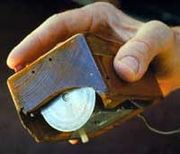
Изначальная конструкция датчика перемещения мыши, изобретённой Дугласом Энгельбартом в Стенфордском исследовательском институте в 1963 году, состояла из двух перпендикулярных колес, выступающих из корпуса устройства. При перемещении мыши колеса крутились каждое в своем измерении.
Такая конструкция имела много недостатков и довольно скоро была заменена на мышь с шаровым приводом.
Шаровой привод
В шаровом приводе движение мыши передается на выступающий из корпуса обрезиненный стальной шарик (его вес и резиновое покрытие обеспечивают хорошее сцепление с рабочей поверхностью). Два прижатых к шарику ролика снимают его движения по каждому из измерений и передают их на датчики, преобразующие эти движения в электрические сигналы.
Основной недостаток шарового привода — загрязнение шарика и снимающих роликов, приводящее к заеданию мыши и необходимости в периодической её чистке (отчасти эта проблема сглаживалась путём металлизации роликов). Несмотря на недостатки, шаровой привод долгое время доминировал, успешно конкурируя с альтернативными схемами датчиков. В настоящее время шаровые мыши почти полностью вытеснены оптическими мышами второго поколения.
Существовало два варианта датчиков для шарового привода.
Контактные датчики
Контактный датчик представляет из себя текстолитовый диск с лучевидными металлическими дорожками и тремя контактами, прижатыми к нему. Такой датчик достался шаровой мыши «в наследство» от прямого привода.
Основными недостатками контактных датчиков является окисление контактов, быстрый износ и невысокая точность. Поэтому со временем все мыши перешли на бесконтактные оптопарные датчики.
Оптопарные (оптомеханические) датчики
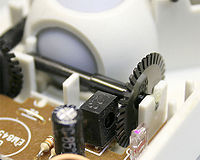
Оптронный датчик состоит из двойной оптопары — светодиода и двух фотодиодов (обычно — инфракрасных) и диска с отверстиями или лучевидными прорезями, перекрывающего световой поток по мере вращения. При перемещении мыши диск вращается, и с фотодиодов снимается сигнал с частотой, соответствующей скорости перемещения мыши.
Второй фотодиод, смещённый на некоторый угол или имеющий на диске датчика смещённую систему отверстий/прорезей, служит для определения направления вращения диска (свет на нём появляется/исчезает раньше или позже, чем на первом, в зависимости от направления вращения).
Оптические мыши первого поколения
Оптические датчики призваны непосредственно отслеживать перемещение рабочей поверхности относительно мыши. Исключение механической составляющей обеспечивало более высокую надёжность и позволяло увеличить разрешающую способность детектора.
Первое поколение оптических датчиков было представлено различными схемами оптопарных датчиков с непрямой оптической связью — светоизлучающих и воспринимающих отражение от рабочей поверхности светочувствительных диодов. Такие датчики имели одно общее свойство — они требовали наличия на рабочей поверхности (мышином коврике) специальной штриховки (перпендикулярными или ромбовидными линиями). На некоторых ковриках эти штриховки выполнялись красками, невидимыми при обычном свете (такие коврики даже могли иметь рисунок).
Недостатками таких датчиков обычно называют:
- необходимость использования специального коврика и невозможность его замены другим. Кроме всего прочего, коврики разных оптических мышей часто не были взаимозаменяемыми и не выпускались отдельно;
- необходимость определённой ориентации мыши относительно коврика, в противном случае мышь работала неправильно;
- чувствительность мыши к загрязнению коврика (ведь он соприкасается с рукой пользователя) — датчик неуверено воспринимал штриховку на загрязнённых местах коврика;
- высокую стоимость устройства.
В СССР оптические мыши первого поколения, как правило, встречались только в зарубежных специализированных вычислительных комплексах.
Оптические мыши второго поколения
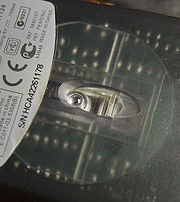
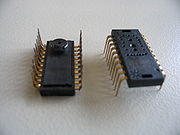
Оптические мыши второго поколения сделаны на базе микросхемы, содержащей фотосенсор и процессор обработки изображения. Удешевление и миниатюризация компьютерной техники позволили уместить всё это в одном элементе за доступную цену. Фотосенсор периодически сканирует участок рабочей поверхности под мышью. При изменении рисунка процессор определяет, в какую сторону и на какое расстояние сместилась мышь. Сканируемый участок подсвечивается светодиодом (обычно — красного цвета) под косым углом.
Предполагалось, что такой датчик позволит оптической мыши работать на произвольной поверхности, однако вскоре выяснилось, что многие продаваемые модели (в особенности первые широко продаваемые устройства) не так уж и безразличны к рисункам на коврике. На некоторых участках рисунка графический процессор способен сильно ошибаться, что приводит к хаотичным движениям указателя, абсолютно неадекватным реальному перемещению. Для склонных к таким сбоям мышей необходимо подобрать коврик с иным рисунком или вовсе с однотонным покрытием.
Отдельные модели также склонны к детектированию мелких движений при нахождении мыши в состоянии покоя, что проявляется дрожанием указателя на экране, иногда с тенденцией сползания в ту или иную сторону.
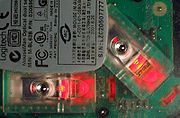
Датчики второго поколения постепенно совершенствуются, и в настоящее время мыши, склонные к сбоям, встречаются гораздо реже. Кроме совершенствования датчиков, некоторые модели оборудуются двумя датчиками перемещения сразу, что позволяет, анализируя изменения сразу на двух участках поверхности, исключать возможные ошибки. Такие мыши иногда способны работать на стеклянных, оргстеклянных и зеркальных поверхностях (на которых не работают другие мыши).
Также выпускаются коврики для мышей, специально ориентированные на оптические мыши. Например, коврик, имеющий на поверхности силиконовую плёнку с взвесью блёсток (предполагается, что оптический сенсор гораздо чётче определяет перемещения по такой поверхности).
Лазерные мыши
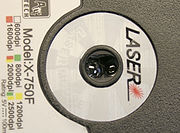
В последние годы была разработана новая, более совершенная разновидность оптического датчика, использующего для подсветки полупроводниковый лазер.
О недостатках таких датчиков пока известно мало, но известно об их преимуществах:
- более высоких надёжности и разрешении;
- успешной работе на стеклянных и зеркальных поверхностях (недоступных оптическим мышам);
- отсутствии сколько-нибудь заметного свечения;
- низком энергопотреблении.
Индукционные мыши
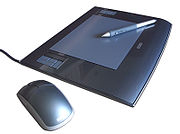
Индукционные мыши используют специальный коврик, работающий по принципу графического планшета, или собственно входят в комплект графического планшета. Некоторые планшеты имеют в своем составе манипулятор, похожий на мышь со стеклянным перекрестием, но работающий по несколько иному принципу.
Индукционные мыши имеют хорошую точность, и их не нужно правильно ориентировать. Индукционная мышь может быть «беспроводной» (к компьютеру подключается планшет, на котором она работает), и иметь индукционное же питание, следовательно, не требовать аккумуляторов, как обычные беспроводные мыши.
Мышь в комплекте графического планшета позволит сэкономить немного места на столе (при условии, что на нём постоянно находится планшет).
Индукционные мыши редки, дороги и не всегда удобны. Мышь для графического планшета практически невозможно поменять на другую (например, больше подходящую по руке, и т. п.).
Инерционные мыши
Инерционные мыши используют акселерометры для определения движений мыши по каждой из осей. Обычно инерционные мыши являются беспроводными и имеют выключатель для отключения детектора движений, для перемещения мыши без влияния на указатель.
Патент на инерционную мышь утверждает, что такие мыши имеют меньшее энергопотребление, чем оптические, обладают лучшей чувствительностью, меньшим весом и более просты в использовании.
Гироскопические мыши
Мышь, оснащённая гироскопом, распознаёт движение не только на поверхности, но и в пространстве: её можно взять со стола и управлять движением кисти в воздухе.
Мыши с MEMS-датчиками
Мышь, использующая MEMS (микроэлектромеханические системы) для отслеживания движения, также способна работать в пространстве. Вместе с тем, MEMS миниатюрнее гироскопов, поэтому такие мыши легче и меньше. На сегодняшний день единственным серийным образцом мышей с микроэлектромеханическими датчиками является Logitech MX Air™.
Кнопки
Кнопки — основные элементы управления мыши, служащие для выполнения основных манипуляций: выбора объекта (нажатиями), активного перемещения (то есть перемещения с нажатой кнопкой, для рисования или обозначения начала и конца отрезка на экране, который может трактоваться как диагональ прямоугольника, диаметр окружности, исходная и конечная точка при перемещении объекта, выделении текста и т. п.).
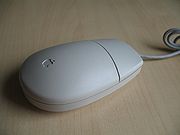
Количество кнопок на мыши ограничивает концепция их использования вслепую аналогично клавишам аккордной клавиатуры. Однако, в отличие от аккордной клавиатуры, которая может безболезненно использовать пять клавиш (по одной на каждый палец), мышь ещё необходимо перемещать тремя (большой, безымянный и мизинец) или двумя (большой и мизинец) пальцами. Таким образом, можно сделать две или три полноценные кнопки для использования параллельно с перемещением мыши по столу — под указательный, средний и безымянный пальцы (для трех кнопок). Крайние кнопки называют по положению — левая (под указательный палец правши), правая и средняя, для трёхкнопочной мыши.
Долгое время двух- и трёхкнопочные концепции противостояли друг другу. Двухкнопочные мыши поначалу лидировали, так как на их стороне, кроме простоты (три кнопки проще перепутать), удобства и отсутствия излишеств, было программное обеспечение, которое едва загружало две кнопки. Но, несмотря ни на что, трёхкнопочные мыши никогда не прекращали продаваться, пока противостоянию не пришёл конец.
Дополнительные кнопки
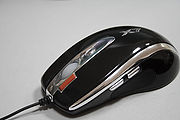
Производители постоянно стараются добавить на топовые модели дополнительные кнопки, чаще всего — кнопки под большой или указательный и реже — под средний палец. Некоторые кнопки служат для внутренней настройки мыши (например, для изменения чувствительности) или двойные-тройные щелчки (для программ и игр), на другие — в драйвере и/или специальной утилитой назначаются некоторые системные функции, например:
- горизонтальная прокрутка;
- двойное нажатие (double click);
- навигация в браузерах и файловых менеджерах;
- управление уровнем громкости и воспроизведением аудио- и видеоклипов;
- запуск приложений;
- и т. п.
Другие элементы управления
Большинство элементов, не являющихся кнопками, служат для прокрутки (скроллинга) контента (веб-страница, документ, список, листбокс и т. п.) в окнах приложений и других элементах интерфейса (например, «ползунках»). Среди них можно выделить несколько конструктивов.
Колёса и потенциометры
Колёса и потенциометры — диски, выступающие из корпуса, доступные для вращения. Потенциометры, в отличие от колёс, имеют крайние положения.
Наличие одного колеса между кнопками (или «скролла»; для вертикальной прокрутки) на сегодняшний день является стандартом де-факто. Такое колесо может отсутствовать у концептуальных моделей, имеющих для прокрутки иные конструктивы.
Также колёса и потенциометры могут быть использованы для регулировки, например, громкости.
Миниджойстик
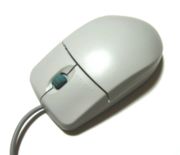
Миниджойстик — плечо с двумя кнопками, исключающее одновременное нажатие обеих кнопок (или сдвоенное под прямым углом плечо, ориентированное в четырёх основных направлениях). Плечо может иметь центральный рычажок или, наоборот, центральное углубление (аналогично джойстикам игровых пультов). Изредка встречаются миниджойстики с потенциометром.
Кроме вертикальной и горизонтальной прокрутки, джойстики мыши могут быть использованы для альтернативного перемещения указателя или регулировок, аналогично колёсам.
Трекболы
Трекбол — шарик, вращающийся в любом направлении. Движения шарика снимаются механическим (как в механической мыши) или оптическим способом (применяемым в современных трекболах).
Трекбол можно рассматривать как двухмерное колесо прокрутки. Аналогично джойстику, трекбол может быть использован для альтернативного перемещения указателя.
Сенсорные полоски и панели
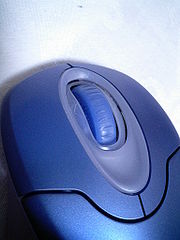
Сенсорные полоски и панели — элементы, определяющие перемещение пальца по поверхности точно так же, как тачпад. Полоски определяют движение в одном измерении, панели — в двух.
Сенсорные полоски и панели аналогичны колесам и трекболам без движущихся частей.
Гибридные элементы управления
Гибридные элементы управления объединяют в себе несколько принципов.
Колёса, джойстики и трекболы могут включать в себя кнопку, срабатывающую при прямом нажатии на элемент управления. Так, стандартное колесо прокрутки одновременно является средней кнопкой мыши.
Колесо может иметь элементы джойстика — свободу наклона по оси вращения. Таково качающееся колесо прокрутки (наклон колеса служит для горизонтальной прокрутки), оно одновременно является колесом, джойстиком и кнопкой.
Интерфейсы подключения
Первые мыши подключались к компьютерам адаптера (шинные мыши англ. bus mouse ). В 1990-х годах большинство выпускавшихся мышей имели последовательное подключение.
В компьютере PS/2 фирма порт с разъемом mini-DIN, точно таким же, как и для клавиатуры. Позднее разъёмы клавиатуры и мыши типа PS/2 были включены в современный стандарт материнских плат x86 — ATX. Такие мыши лидировали в продаже в период 2001—2007 гг. и используются до сих пор, постепенно уступая свои позиции интерфейсу Apple.
Последовательная мышь питается от провода DTR («готовность компьютера») разъёма RS-232 и имеет преимущество в виде возможности передавать отсчеты в компьютер с более высокой частотой — частота опроса USB мыши ограничена частотой фреймов шины USB, что для низкоскоростных устройств равна 1 КГц.
Ещё одним интерфейсом, через который можно подключить мышь, является универсальный беспроводной радиоинтерфейс
Беспроводные мыши
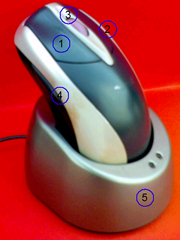
Сигнальный провод мыши иногда рассматривается как мешающий и ограничивающий фактор. Этих недостатков лишены беспроводные мыши. Однако беспроводные мыши имеют серьёзную проблему — вместе с сигнальным кабелем они теряют стационарное питание и вынуждены иметь автономное, от аккумуляторов или батарей, которые часто далеки от совершенства.
Другими недостатками беспроводных мышей являются высокие цены, которые, впрочем, имеют тенденцию к снижению, увеличенный вес, не всегда устойчивое соединение и задержки при передаче-преобразовании сигнала.
Аккумуляторы беспроводной мыши могут подзаряжаться как вне мыши, так и внутри неё (точно так же, как аккумуляторы в мобильных телефонах). В последнем случае, мышь должна периодически подсоединяться к стационарному питанию через кабель, док-станцию или площадку для индукционного питания.
Оптическое соединение
Первыми попытками было внедрение инфракрасной связи между мышью и специальным приёмным устройством, которое, в свою очередь, подключалось к порту компьютера.
Оптическая связь на практике проявила крупный недостаток: любое препятствие между мышью и датчиком мешало работе.
Радиосвязь
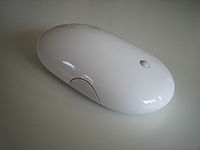
Радиосвязь между мышью и приёмным устройством, подключённым к компьютеру, позволила избавиться от недостатков инфракрасной связи.
Изначально для мыши каждый производитель разрабатывал свой собственный метод передачи сигнала. Однако впоследствии для связи стало всё более широко применяться ноутбуки) уже оснащены Bluetooth-адаптером. На данный момент (середина 2008 года) Bluetooth-мыши продаются сравнительно недорого (от 40$).
Индукционные мыши
Индукционные мыши чаще всего имеют индукционное питание от рабочей площадки («коврика») или графического планшета. Но такие мыши являются беспроводными лишь отчасти — планшет или площадка всё равно подключаются кабелем. Таким образом, кабель не мешает двигать мышью, но и не позволяет работать на расстоянии от компьютера, как с обычной беспроводной мышью.
Дополнительные функции
Siemens AG разработал мышь с сенсором-дактилоскопическим сканером для использования в системах управления.
С конца XX-го века все бо́льшую силу набирает производство аксессуаров специально для любителей компьютерных игр. Эта тенденция не обошла стороной и компьютерные мыши. От своих обычных офисных собратьев этот подвид отличается большей чувствительностью (до 5600
Как и всякий элемент компьютера, мышь стала объектом для моддинга.
Некоторые производители мышей добавляют в мышь функции оповещения о каких-либо событиях, происходящих в компьютере. В частности, Logitech выпускают модели, оповещающие о наличии непрочитанных электронных писем в почтовом ящике свечением светодиода или воспроизведением музыки через встроенный в мышь динамик.
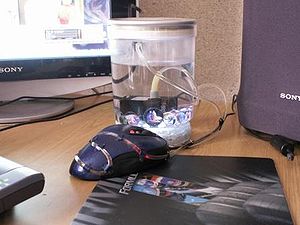
Известны случаи помещения внутрь корпуса мыши вентилятора для охлаждения во время работы руки пользователя потоком воздуха через специальные отверстия. Некоторые модели мышей, предназначенные для любителей компьютерных игр, имеют встроенные в корпус мыши маленькие эксцентрики, которые обеспечивают ощущение вибрации при выстреле в компьютерных играх. Примерами таких моделей является линейка мышей Logitech iFeel Mouse.
Кроме того, существуют мини-мыши, созданные для владельцев ноутбуков, имеющие малые габариты и массу.
Достоинства и недостатки
Мышь стала основным координатным устройством ввода из-за следующих особенностей:
- Очень низкая цена (по сравнению с остальными устройствами наподобие сенсорных экранов).
- Высокая точность позиционирования курсора. Мышью (за исключением некоторых «неудачных» моделей) легко попасть в нужный пиксель экрана.
- Мышь позволяет множество разных манипуляций — двойные и тройные щелчки, перетаскивания, жесты, нажатие одной кнопки во время перетаскивания другой… Поэтому в одной руке можно сконцентрировать большое количество органов управления — многокнопочные мыши позволяют управлять, например, браузером вообще без привлечения клавиатуры.
Недостатками мыши являются:
- Опасность синдрома запястного канала.
- Для работы требуется ровная гладкая поверхность достаточных размеров (если таковой нет, приходится применять суррогаты мыши наподобие миниджойстиков и тачпадов).
- Ножки мыши накапливают грязь и служат недолго (по этой причине мышь практически не применяется в военных устройствах).
- Рисование мышью практически невозможно из-за особой реакции ОС на движения мыши. Если пользователь не снижает скорость, ОС предполагает, что он хочет далеко отвести мышь и ускоряет движение курсора. Проблема частично решается высокоточной геймерской мышью вкупе с отключенным ускорением; полностью — графическим планшетом.
Способы хвата мыши
Игроки различают три основных способа хвата мыши.
- Пальцами. Пальцы лежат плашмя на кнопках, верхняя часть ладони упирается в «нос» мыши. Нижняя часть ладони — на столе. Преимущество — точные движения мыши.
- Когтеобразный. Пальцы согнуты и упираются в кнопки только кончиками. «Нос» мыши в центре ладони. Преимущество — удобство щелчков.
- Ладонью. Вся ладонь лежит на мыши, «нос» мыши, как и в когтеобразном хвате, упирается в центр ладони. Хват более приспособлен для размашистых движений шутеров.
Офисные мыши (за исключением маленьких мышей для ноутбуков) обычно одинаково пригодны для всех видов хвата. Геймерские же мыши, как правило, оптимизированы под тот или иной хват — поэтому при покупке дорогой мыши рекомендуется выяснить свой метод хвата.
Компьютерная мышь.
Компьютерная мышь – это манипулятор для управления компьютером. Такое название манипулятор получил за свое внешнее сходство с природным грызуном. На сегодня она является неотъемлемым атрибутом ПК и позволяет наиболее эффективно взаимодействовать с ним.

До появления операционных систем с графическим интерфейсом, мышь была не так широко распространена. Управление компьютером осуществлялось с помощью ввода команд через клавиатуру, а работа на компьютере требовала высокой квалификации. В принципе и с графическим интерфейсом можно обойтись одной клавиатурой, но это потребует заучивание необходимых комбинаций клавиш для управления, что неприемлемо для рядового пользователя, а мышь очень простое устройство, и научиться работать с ней несложно. Самая простая мышь имеет пару кнопок и колесико между ними, с помощью которых осуществляется какое-либо действие при работе с компьютером. Мышь подключается к системному блоку компьютера с помощью провода – проводные мыши, или по беспроводному каналу – так называемые беспроводные мыши.
- Принцип работы мыши.
- Виды компьютерных мышей.
- Подключение мыши к компьютеру.
- Еще по теме:
Принцип работы мыши.
Основной принцип работы компьютерной мыши – это преобразование движения в управляющий сигнал. При перемещении мыши по поверхности (чаще всего стола) она генерирует электронный сигнал, указывающий компьютеру направление движения, расстояние и скорость. А на экране монитора пользователь видит перемещение специального указателя (курсора) в соответствие с движением мыши.
Виды компьютерных мышей.
Долгое время для управления компьютером использовались механические мыши, в которых в качестве датчика движения использовался металлический обрезиненный шар.

Механическая мышь
Но прогресс не стоит на месте и на сегодня, самые распространенные компьютерные мыши – это оптические и лазерные, которые имеют более высокую точность позиционирования.
В оптических мышах для преобразования движения в электрический сигнал используется источник света (светодиод), расположенный на нижней поверхности манипулятора, и сенсор. Оптическая мышь сканирует поверхность, по которой передвигается, преобразует результаты сканирования и передает их в компьютер.

Оптическая мышь
В лазерной мыши, в качестве оптического источника используется лазер, что позволяет увеличить точность позиционирования. Кроме того, лазерная мышь неприхотлива к качеству поверхности, по которой перемещается.

Лазерная мышь
Существуют также более сложные и дорогие манипуляторы – сенсорные, индукционные, гироскопические мыши, которые имеют иной принцип преобразования движения в управляющий сигнал.
Подключение мыши к компьютеру.
Компьютерные мыши бывают проводные и беспроводные. Проводные мыши подключаются к ПК при помощи провода к специальному разъему PS/2 (окрашен в зеленый цвет) или к разъему USB.

Беспроводные мыши передают информацию по радиоволнам на специальный приемник, который подключен к разъему компьютера.
Манипулятор «мышь»
Вторым, но не менее важным инструментом управления компьютером и ввода информации, несомненно, является кнопочный манипулятор «мышь». Желание исключить непроизводительное частое повторное нажатие некоторых клавиш, особенно при управлении в среде многих программ, возникло у разработчиков аппаратного обеспечения сразу после начала массового распространения персональных компьютеров. Прообраз «мыши» был разработан американцем Д.Энгельбартом еще в 60 –е годы XX века. Однако свое реальное воплощение (в существенно упрощенном виде) манипулятор получил лишь в 1980 е гг. в персональных компьютерах Xerox, Apple, позже IBM.
Мышь — это устройство, предназначенное для обеспечения удобства работы с современным программным обеспечением. Суть управления программами зачастую сводится на совмещении курсора «мыши» на экране с соответствующими командными кнопками на экране и нажатию одной из двух кнопок (чаще достаточно даже одной) «мыши». Понятно, что движения корпуса «мыши» соответствуют движениям курсора «мыши» на экране, что создает иллюзию «продолжения руки на экране» и обеспечивает простому управления и легкость освоения компьютера.
Мышь представляет собой электронно-механическое устройство, с помощью которого осуществляется дистанционное управление курсором на экране монитора. Внутри мыши помещен обрезиненный шарик. При движении мыши по гладкой поверхности шарик вращается. Его вращение передается двум валикам, оси которых перпендикулярны между собой. На валиках установлены диски с прорезами. С одной стороны от диска стоит небольшой источник света (светодиод), а с другой стороны — приемник света (фототранзистор). При вращении дисков луч света, идущий от светодиода к фототранзистору, прерывается, в результате чего на фототранзисторе возникают импульсы (сигналы). Эти сигналы по проводам передаются в компьютер, где и обрабатываются.
Компьютерная мышь продолжает развиваться: появились оптические (не имеющие шарика, соответственно — не загрязняющиеся) и беспроводные мыши (через инфракрасные порты дистанционного управления), водонепроницаемые мыши и многие другие интересные разработки.
Мышь и трекбол до сих пор являются самым распространенными устройствами управления. Трэкбол в основном применяется в портативных компьютерах (ноутбуках), где применение традиционной «мыши» затруднено.
Трэкбол — это как бы перевернутая «мышь», корпус которой вмонтирован в корпус самого компьютера или у которой шарик вынесен наверх, а несколько увеличенный шарик вращается на месте. Трэкбол имеет такие же кнопки, что и «мышь».
В субноутбуках иногда применяют и так называемые тачпэды — своеобразные небольшие чувствительные площадки, по которой следует водить …пальцем. Однако такие устройства требуют определенных навыков.
Мировая компьютерная индустрия ведет постоянные поиски в совершенствовании устройств ввода. В декабре 2002 г. японская компания Mevael представила компьютерную мышь Keiboard необычной конструкции, которую следовало бы назвать как «мышь-клавиатура». Она представляет собой устройство, выполненное в виде пульта дистанционного управления или мобильного телефона. Благодаря необычной форме, на «мыши» имеется полный набор клавиш, как на мобильном телефоне, что дает возможность набирать небольшие тексты одной рукой. По мнению разработчика, такая мышь должна понравиться любителям компьютерных игр. Кроме того, с ее помощью удобно управлять различными, в том числе, и мультимедийными приложениями.
Помимо десяти клавиш для ввода текста, на мыши имеются клавиши пробела, Backspace, Del, Esc, Tab и Enter. Устройство обладает всеми функциями обычной мыши и имеет клавишу прокрутки.
Графические планшеты
Современный пользователь ПК, как правило, естественно и легко привыкает к самому распространенному из компьютерных манипуляторов — мыши. И все же для выполнения многих операций, в первую очередь связанных с рисованием, естественнее и удобнее использовать инструмент, который в результате многотысячелетней истории развития человечества приобрел форму пера, карандаша, ручки и т.п. Графические планшеты, или дигитайзеры, реализующие идею ручки на базе электронных технологий, пока еще нечасто проникают в пользовательский быт, прежде всего вследствие традиционно более высокой — по сравнению с мышами — цены. Тем не менее на рынке все чаще появляются достаточно недорогие и при этом вполне достойные устройства такого рода.
В целом данное устройство может работать параллельно с «мышью», хотя это не всегда бывает обязательно. Основное его назначение заключается в выделении, раскрашивании, черчении и рисовании от руки. Представляет из себя плоский планшет с чувствительной площадкой (от ее размеров существенно зависит цена, например, 7*10 см стоит около $23) и не менее чувствительное перо, у которого работают оба наконечника, и кроме того имеются несколько кнопок на боковой поверхности.
Технология ввода информации основана на физическом методе электромагнитной передачи и приема.
Непривычным может показаться способность планшета «чувствовать» перо на расстоянии примерно 1…1,5 см, без непосредственного контакта. Это свойство дает определенные преимущества — например, позволяет задействовать функцию левой клавиши мыши простым прикосновением наконечника пера к планшету; при этом нажимать кнопку на пере не требуется. Функции обеих кнопок пера, равно как и его наконечника, можно перепрограммировать. К каждой из кнопок можно «привязать» действие, адекватное одинарному или двойному нажатию кнопок «мыши».
Разрешающая способность выбирается в зависимости от решаемой задачи. Если требуется высокая скорость рисования и не требуется высокое качество линии, то выбирается малое разрешение. Графические файлы при этом занимают малое место на дисковом пространстве. При большом разрешении планшета точность рисования повышается, но падает скорость ввода линий в компьютер, и графические файлы имеют большие размеры.
Самыми дорогими устройствами ручного ввода информации, несомненно, являются графические планшеты, совмещенные с жидкокристаллическими экранами. Они используют активно матричный плоский дисплей на пленочных транзисторах и еще более утонченную технологию электромагнитной передачи и приема.
Понравилась статья? Добавь ее в закладку (CTRL+D) и не забудь поделиться с друзьями: