Как уменьшить изображение экрана на iPhone
«Увеличение» – функция универсального доступа iOS, которая увеличивает контент на экране, чтобы вам было легче его разобрать. Если вы включили функцию случайно, то вам может быть сложно её отключить. Не стоит переживать. Ниже мы расскажем, как вернуть экран в норму и полностью отключить функцию.

Как убрать увеличенный экран на iPhone или iPad
Если что, уменьшить экран iPhone не получится двойным касанием или сведением двух пальцев.
Вам нужно дважды коснуться экрана тремя пальцами, а затем нажать кнопку «Уменьшить».

Экран вашего iPhone сразу вернётся в норму. После этого вы можете полностью отключить функцию, воспользовавшись инструкцией ниже.
Как отключить функцию «Увеличение» на iPhone
Даже если у вас не получилось вернуть экран в норму первым способом, вы можете отключить функцию. Просто перетягивайте экран тремя пальцами.
- Откройте настройки на iPhone и выберите секцию «Универсальныйдоступ».
- Выберите пункт «Увеличение».
- Отключите функцию с помощью переключателя вверху экрана.

Что делать, если экран не вернулся в норму?
После проделанных шагов экран вашего iPhone должен стать обычным. Если у вас по какой-то причине ничего не получилось, есть ещё один способ.
- Подключите свой iPhone к Mac или ПК с помощью кабеля Lightning. Если у вас Mac с macOS Catalina и новее, откройте программу«Finder». Если у вас macOS Mojave или ПК с Windows, запустите программу «iTunes».
- Нажмите название своего iPhone в боковом меню Finder или вверху окна iTunes.
- На вкладке «Обзор» нажмите кнопку«Настроить универсальный доступ».
- Уберите галочку рядом с пунктом «Увеличение» и нажмите ОК.Экран вашего iPhone вернётся в норму.
Надеемся, у вас всё получилось, и вы смогли вернуть экран своего смартфона в норму.
Как отключить увеличение экрана на iPhone

Как-то пару дней назад, протирая экран iPhone от отпечатков пальцев я обнаружил, что изображение на дисплее телефона почему-то увеличилось. Первое что пришло в голову — это перезагрузить iOS, но после загрузки ничего не поменялось и рабочий стол блокировки все-также был увеличен. Я не знал что делать и уже подумывал делать сброс на заводские настройки. Но это крайний шаг! Решено было поискать ответ на просторах интернета — спросить совета у всезнающего Google.
Ответ не заставил себя долго ждать и решение было найдено в течении нескольких минут. Забегая наперед, хотелось бы уточнить, что эффект увеличения может отобразиться не у всех владельцев iPhone, а только тех, кто включил функцию Увеличение в настройках универсального доступа.

Итак, что же нужно сделать, чтобы экран на iPhone стал как прежде, а не был увеличенным
Коснитесь 2 раза одновременно тремя пальцами по дисплею iPhone и изображение сразу же уменьшится. А если вместо двух касаний сделать три, то тогда на экране iPhone появится меню увеличения, нажав на кнопку Уменьшить изображение на дисплее станет нормальным. Это можно также сделать и потянув бегунок увеличения/уменьшения влево, который находиться в самом низу меню.

Как оказалось в итоге — увеличение экрана, это совсем не программный сбой, а одна из функций телефона, которая предназначена для людей с ограниченными возможностями. Чтобы ею воспользоваться или отключить, зайдите в приложение Настройки и выберите меню Основные → Универсальный доступ → Увеличение или Настройки → Универсальный доступ → Увеличение и поставьте или уберите ползунок с функции увеличения

Если по каким-то причинам у вас не получается убрать увеличение экрана на iPhone, тогда воспользуйтесь компьютером c установленной программой iTunes или Finder в macOS Catalina и выше.
Шаг 1 Подключите iOS-устройство к компьютеру
Шаг 2 Запустите программу iTunes или откройте Finder и выберите ваш гаджет
Шаг 3 В меню Параметры нажмите на кнопку Настроить Универсальный доступ…
Шаг 4 Поставьте галочку Не использовать и нажмите OK

Расскажите о статье своим друзьями, опубликовав ссылку на своей станице в Facebook, Google+, Twitter или Вконтакте, а также подписывайтесь на наши страницы в соц.сетях и читайте еще больше полезных статей
Как убрать увеличенный экран на айфоне
При использовании iPhone, некоторые пользователи могут столкнуться с проблемой увеличения экрана, которая может привести к дискомфорту и затруднению в управлении устройством. Чтобы решить данную проблему, рекомендуется воспользоваться следующей подробной инструкцией по возвращению нормального масштаба экрана на iPhone.
Шаг 1: Использование жестов для возвращения нормального масштаба экрана на iPhone
В первую очередь, для того чтобы вернуть обычный размер экрана на iPhone, нужно выполнить следующие действия:
- Проведите тремя пальцами дважды вниз по дисплею.
- После этого экран вернется к нормальному масштабу.
В случае если жест не сработал и экран по-прежнему увеличен, можно перейти к следующему шагу.
Шаг 2: Перезагрузка iPhone
Если экран iPhone все еще увеличен, необходимо перезагрузить устройство и повторить шаг 1. Для этого выполните следующие действия:
- Удерживайте кнопку «Sleep/Wake» и кнопку «Home» одновременно.
- Когда появится логотип Apple, отпустите кнопки.
- После этого можно выполнить жест на шаге 1, чтобы вернуть обычный масштаб экрана на iPhone.
Шаг 3: Использование настроек для изменения масштаба экрана на iPhone
Если вы желаете изменить масштаб экрана на iPhone, возможно использование настроек устройства. Для этого нужно выполнить следующие действия:
- Перейти в меню «Настройки».
- Выбрать раздел «Универсальный доступ».
- В этом разделе можно отключить функцию «Увеличение», чтобы избавиться от проблемы увеличения экрана на iPhone.
Дополнительные советы и рекомендации
При возникновении проблем с масштабом экрана на iPhone, можно воспользоваться следующими советами и рекомендациями:
- Проверить наличие обновлений программного обеспечения и произвести их установку.
- Использовать сторонние приложения для управления настройками экрана.
- В случае если данные меры не помогают, необходимо обратиться к специалисту.
Вывод
В данной статье была рассмотрена подробная инструкция по возвращению нормального масштаба экрана на iPhone. Если представленные выше рекомендации не помогают решить проблему увеличения экрана на iPhone, следует обратиться к специалисту.
Почему я не могу сделать совместный пост в Инстаграм
Как оказалось, бывает так, что не удается сделать совместный пост в Инстаграм. Причина в том, что пользователь не дал разрешение на это. Чтобы исправить ситуацию, нужно зайти в настройки приложения и выбрать вкладку «Конфиденциальность». Затем следует перейти в раздел «Публикации» и выбрать, кто может отмечать пользователя — «Все» или «Люди на которых вы подписаны». После того, как эти настройки будут изменены, нужно нажать на кнопку «Готово». Когда все эти шаги выполнены, можно перейти в раздел «Отметить людей» и отметить пользователя, с которым хочется сделать совместный пост. Помните, что для совместной публикации необходимо разрешение от обоих участников.
Как изменить соавтора в Инстаграм
Для изменения соавтора в Инстаграм нужно пригласить нового человека, которого вы хотели бы видеть в качестве соавтора поста. Важно понимать, что только владелец аккаунта может приглашать соавторов и изменять их статус. Если вы уже пригласили кого-то стать соавтором, но по какой-то причине хотите отказаться от совместной работы, то вы можете сделать это в любой момент. Нажмите на иконку соавтора в ленте новостей или в профиле и выберите «Отменить приглашение» или «Удалить соавтора». Обратите внимание, что при отмене соавторства все общие публикации будут оставаться как есть, и ваш партнер больше не будет участвовать в создании новых постов на вашей странице.
Как очистить Лупу в Инстаграм
Для того чтобы очистить историю поиска в Инстаграм, нужно зайти в приложение и нажать на кнопку «Поиск», которая находится в верхней части экрана. Здесь вы сможете просмотреть все свои последние поисковые запросы. Если вы хотите удалить какой-то конкретный запрос из истории, нажмите на него и удерживайте некоторое время. После этого появится опция «Удалить», нажмите на нее и запрос исчезнет из истории поиска. Если же вы хотите полностью очистить всю историю, нажмите на кнопку «Очистить все» в правом верхнем углу списка недавних поисковых запросов. Все запросы будут удалены, и ваша история поиска будет полностью очищена.
Если у вас возникла проблема увеличенного экрана на iPhone, вы можете быстро и легко вернуть его к нормальному размеру. Для этого нужно дважды коснуться дисплея тремя пальцами. После этого экран снова вернется к обычному размеру. Если же вы хотите полностью отключить функцию «Увеличение», вы можете это сделать, перейдя в меню «Настройки», затем в раздел «Универсальный доступ» и выбрав «Увеличение». Здесь вы найдете опцию «Включить/Отключить». Просто переключите эту опцию в положение «Отключить», и увеличенный экран больше не будет мешать вам пользоваться вашим iPhone. Если у вас возникнут какие-либо сложности с восстановлением нормального размера экрана или отключением функции «Увеличение», вы всегда можете обратиться за помощью к специалисту в сервисном центре.
Instagram принадлежит компании Meta, признанной экстремистской организацией и запрещенной в РФ.
Как выключить увеличение на Айфоне
На Айфоне редко возникают проблемы с экраном. Связано это с тем, что система и продуманность экрана компанией Apple достаточно прочна, чтобы выйти из строя. Но иногда бывают такие случаи, когда пользователь заметил увеличенный масштаб своего экрана. Связано это может быть со многими факторами.
Эта опция на Айфоне называется Zoom. Пользователь замечает её тогда, когда все изображение на экране телефона увеличилось до неприличных размеров. Все может доходить до того, что на экране будет видно только иконку какого-то приложения, а полного обзора вовсе и не будет.
Почему может увеличиться экран на Айфоне
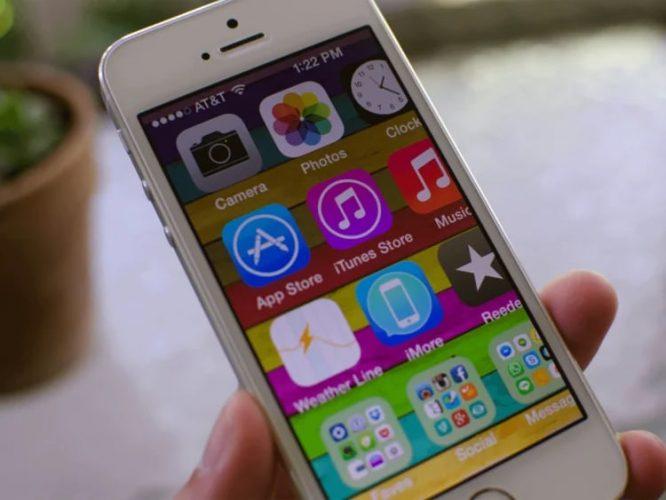
Такая проблема не является поломкой или любой другой технической причиной. Это просто функция на Айфоне, которая также есть и на любом устройстве Андроид, просто находится она достаточно далеко в системе и мало кто может её найти.
Как правило, из-за включения такой функции у пользователя могут возникнуть определенные проблемы в использовании телефона. Пользователь просто не сможет нормально посмотреть экран, возможно, даже не сможет найти определенные иконку, не говоря уже о том, что сможет в них перейти.
Функция «Увеличения» предполагалась прежде всего для людей с ограниченными возможностями здоровья, кому действительно необходимо посмотреть на больший экран, возможно, для людей с плохим зрением.
Причины появления увеличенного экрана могут быть разные — начиная с того, что это простой сбой системы, заканчивая тем, что пользователь случайно растянул экран случайно.
Более подробно об этой функции и о методе решения можно посмотреть в этом видео
В любом из случаев пользователю необходимо устранить такую неполадку, потому что она не только мешает полноценно пользоваться устройством, но и вообще влияет на то, как человек в дальнейшем будет совершать все действия на устройстве.
Как убрать увеличение экрана на Айфоне
Убрать увеличенный экран достаточно просто, но, как говорилось ранее, для начала следует узнать причину появления и включения данной опции.
Если же причина в том, что это системный сбой, то пользователю лучше всего отнести свое устройство на диагностику к проверенному эксперту, чтобы тот выявил уже причину программного сбоя и начал что-то делать с телефоном.
Чем дольше оттягивать причину программного сбоя, тем быстрее телефон может выйти из строя. При первых признаках того, что с телефоном что-то не так, необходимо обратиться к эксперту или же просто к проверенному человеку, чтобы тот начал что-то делать с телефоном, разобрал его, посмотрел «начинку». Потому что пользователь может просто не замечать, что в работе его устройства что-то не то. Это, как правило, может привести к быстрому выходу из строя.
Если причина в программном сбое, но нет возможности обратиться к эксперту, лучше сделать полный перезапуск – чистку телефона, то есть вернуть его к заводским настройкам. Более подробно об этом можно посмотреть в этом видео
Но этот вариант подходит только для летальных случаев, тех, когда у пользователя не других вариантом, кроме такого, что даже специалист не смог выявить причину и проблему.
Если же причина в том, что пользователь неаккуратно обращался с телефоном и случайно вызывал эту функцию, то необходимо принять следующие меры, чтобы экран Айфона стал прежним:
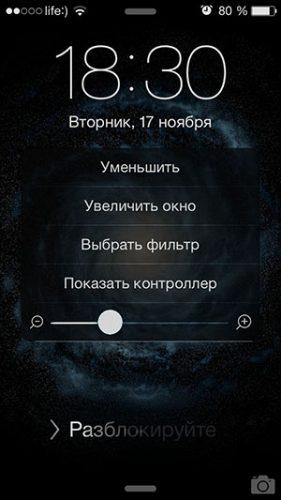
- Для начала необходимо всего лишь коснуться два раза одновременно тремя пальцами до экрана телефона. В этом случае изображение автоматически станет нормальным. Такими действиями оно могло и увеличиваться, так как нажатие тремя пальцами вызывает функцию, активируя её.
- Если пользователь сделает сразу три касания, то появится специальный экран с такими опциями, как «Уменьшить», «Увеличить окно», «Выбрать фильтр», «Показать контроллер» и сам ползунок настроек. Пользователь может легко и просто самостоятельно настроить экран, отделение или же приближение на него. Чтобы пользователь смог отдалить экран и вернуть его в прежнее положение, необходимо всего лишь провести контроллер до самого конца влево. После этого экран автоматически отдалиться до нужных размеров пользователю. Чтобы убрать это окно, необходимо кликнуть в любую свободную часть экрана.
Также пользователь может сделать другим способом – воспользоваться настройками, в которых можно как раз и установить эту функцию и отключить в том числе. Находится она в настройках в специальных возможностях.
Для того чтобы сделать все при помощи настроек, пользователю необходимо сделать следующее:
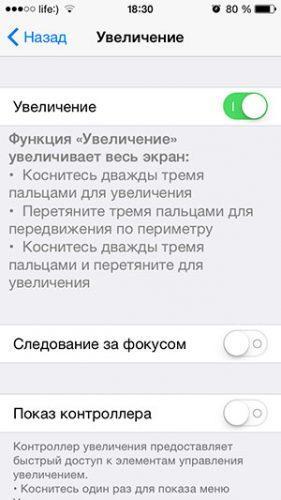
- Для начала необходимо зайти в настройки. Как правило, у пользователя нет доступа к настройкам, так как экран увеличен достаточно сильно. Чтобы это сделать, можно передвигать экран пальцем. Необходимо также найти настройки, а именно – иконку. Иконка настроек выглядит как шестеренка на сером фоне. Под самими настройками написан аналогичное название;
- После перехода в настройки мы должны перейти в основной раздел, после чего необходимо найти функцию и список опций «Универсальный доступ»;
- Перейдя в этот раздел, пользователю необходимо перейти на опцию «Увеличение»;
- После перехода открывается описание опции, а также активация или деактивация. Также можно настроить следование за фокусом. Чтобы пользователю убрать увеличение, необходимо просто перевести ползунок в неактивное состояние, от есть сделать его серым.
Если у пользователя по каким-то причинам вовсе не получилось сделать экран таким, какой он был ранее, то ему стоит воспользоваться специальной установленной программкой iTunes на компьютере, при помощи которой можно полностью контролировать устройство.
Как снова увеличить экран на Айфоне
Снова увеличить экран пользователь может повторив весь тот алгоритм с настройками, который был описан ранее. На самом деле, человек может также воспользоваться другим способом – попробовать настроить это через iTunes:
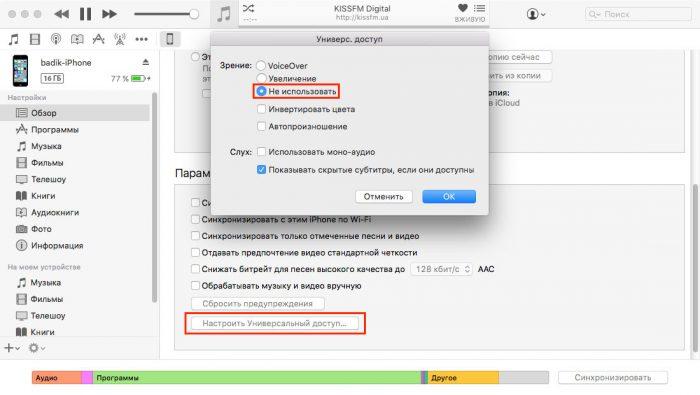
- Для начала пользователю необходимо скачать программу на свой компьютер. Делается это через официальное приложение от компании Apple или же просто на их официальном сайте.
далее пользователю необходимо подключить к компьютеру телефон при помощи специального провода, который всегда идет в комплекте с девайсом; - После этого в меню, которое располагается слева, найти пункт «Параметры» и перейти в них;
- Далее кликаем на пункт «Установить Универсальный доступ»;
- В специальном окне выбираем функцию «Увеличение»;
- Теперь же кликаем на кнопку «Ок» и закрываем программу.
Таким способом пользователь может легко и просто вернуть увеличенный экран, если ему это необходимо. Этот способ подходит для тех случаев, когда нет доступа к телефону.