Настройка мобильного интернета на телефоне Vivo

Полезное
Без выхода в Интернет сегодня не может прожить практически ни один человек. Всемирная паутина открывает перед пользователями огромное множество возможностей, ведь с ее помощью удается отыскать необходимую информацию за считанные секунды. Настройка мобильного интернета на телефоне Vivo – дело не из простых, но и специальные навыки для этого не потребуются. Включить передачу данных и свободно просматривать веб-сайты под силу каждому человеку. Для этого понадобится только СИМ-карта и рабочий смартфон, на котором удобно листать страницы.
Зачем нужен интернет на смартфоне?
Мобильный интернет представляет собой отдельную технологию подсоединения к сети Интернет из любой точки. Для его подключения понадобится иметь СИМ-карту, вставленную в смартфон, а также открытый доступ к сети, поскольку не во всех местах (подвалы, метро и т.д.) она «ловит».
Мобильный интернет на гаджетах Vivo непременно пригодится при отсутствии Wi-Fi. Благодаря ему удастся воспользоваться услугами разных организаций, заказав доставку или записавшись на прием, а также быстро найти любую интересующую пользователя информацию.

Как настроить мобильный интернет на Vivo
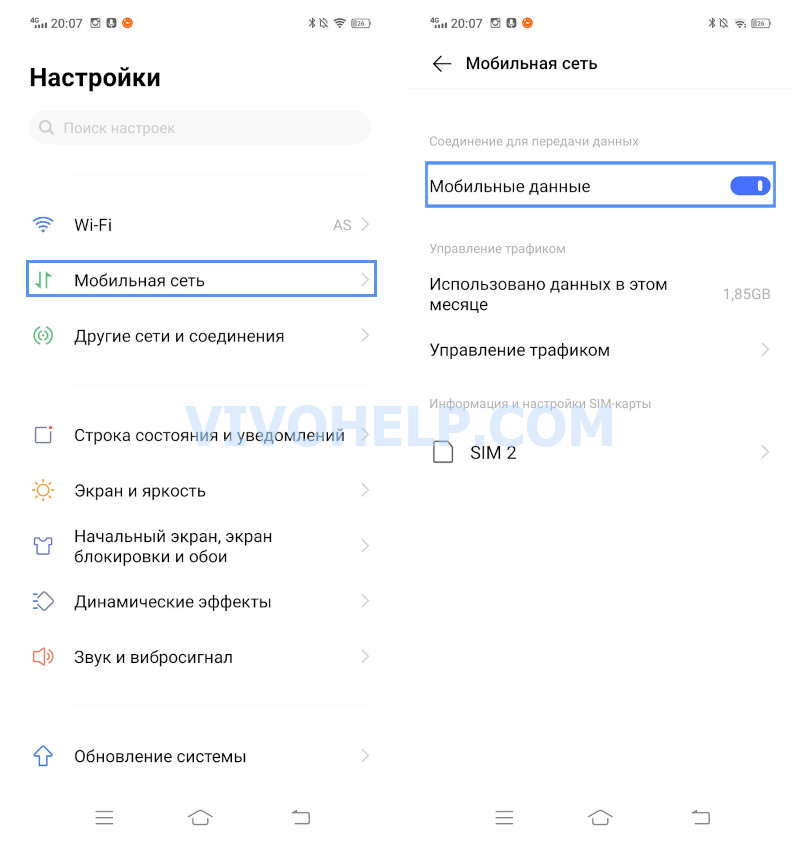
Включение мобильного интернета происходит за считанные секунды. Для этого понадобится только перейти в настройки гаджета, отыскать пункт «Использование данных» или «Передача данных» (в зависимости от модели устройства) и активировать его. Однако, что же касается самой настройки, здесь времени потребуется чуть больше.
Автоматическая настройка
На сегодняшний день существует два способа, как настроить мобильный интернет на смартфоне. Первый из них – автоматический. Он считается самым простым, так как не требует от пользователя выполнения лишних действий. Данный способ подразумевает звонки и отправку сообщений на соответствующие номера для получения настроек сети. Так, в этом случае все зависит от оператора:
- МТС – СМС на номер 1234 или звонок на 0876.
- Билайн – звонок на номер 06503.
- МегаФон – СМС с цифрой 1 на номер 5049.
- Теле2 – звонок на 679.
После проделанных действий остается только дождаться настроек сети. Полученные данные требуется сохранить и воспользоваться, введя коды в соответствующие строки в настройках гаджета. Далее рекомендуется перезагрузить устройство для более корректной работы интернета.
Внесение изменений вручную
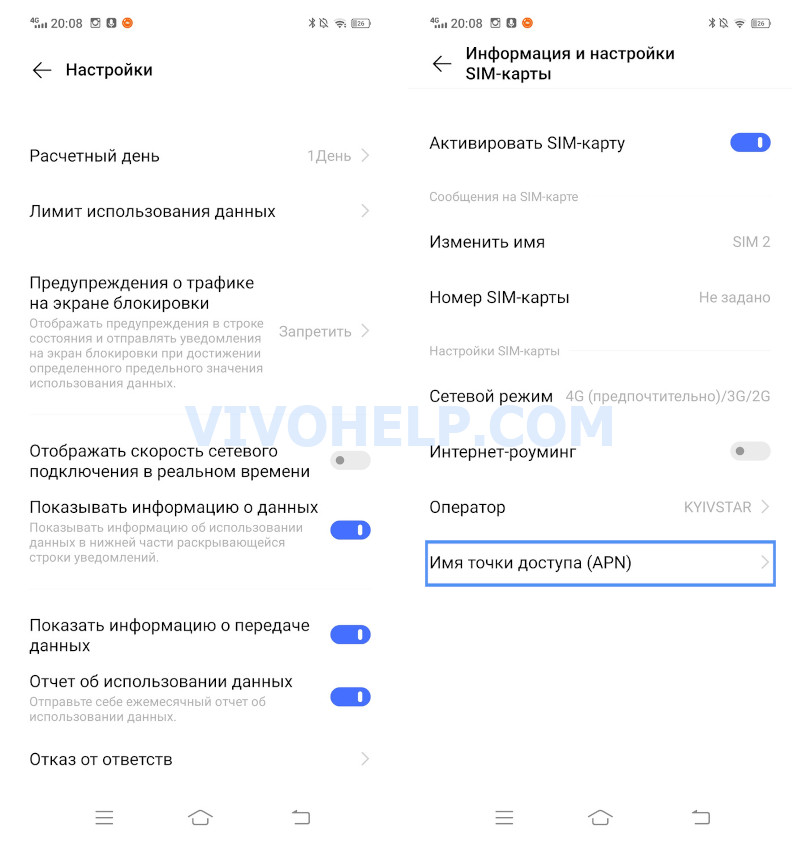
Второй вариант – ручная настройка. Здесь схема действий будет более длинная:
- Перейти в настройки смартфона и открыть «Иные сети».
- Добавить точку доступа своего оператора (нужно уточнять лично, позвонив на горячую линию).
- В строке «Тип аутентификации» выбрать «РАР».
- При выборе типа APN ввести «default,supl».
- Дать «имя» точке доступа (можно использовать просто наименование оператора).
- Выбрать «APN» и ввести адрес своего сотового оператора (internet.mts.ru для МТС, internet для МегаФон, internet.beeline.ru для Билайн, internet.tele2.ru для Теле2).
Таким образом удастся вручную активировать мобильный интернет на Виво. В зависимости от модели, инструкция может немного изменяться. А по возникающим вопросам в такой ситуации лучше сразу обращаться в службу поддержки или в сервисный центр.
Возможные проблемы
Настроив все нужные параметры, у пользователей все равно остаются определенные вопросы. Довольно часто их интересует, почему мобильный интернет не работает вовсе или грузит страницы слишком медленно. Ответы на эти вопросы, конечно же, есть, поэтому рассмотрим наиболее распространенные ситуации неполадок и их решение.
Медленная загрузка
Долго тянущаяся загрузка страниц может наблюдаться как не некоторых ресурсах, так и на абсолютно всех сайтах в браузере. Чтобы ускорить интернет, рекомендуется воспользоваться одним из способов:
- Установка СИМ-карты в иное устройство. Это позволит понять, в чем именно проблема. Так, если неполадка возникает лишь на одном гаджете, потребуется обновить его операционную систему до максимальной версии, выполнить сброс настроек и восстановить их во вкладку «Резервное копирование и сброс». Если же определенные страницы не загружаются на разных телефонах, вероятнее всего, дело в ограничении доступа со стороны оператора. Поэтому обращаться а помощью нужно именно на горячую линию оператора или же к разработчикам приложений, через которые тормозит интернет.
- Перепрошивка смартфона. Делается это стандартным способом. При этом прошивку разрешается ставить как официальную, так и кастомную – на скорость передачи данных это не повлияет.
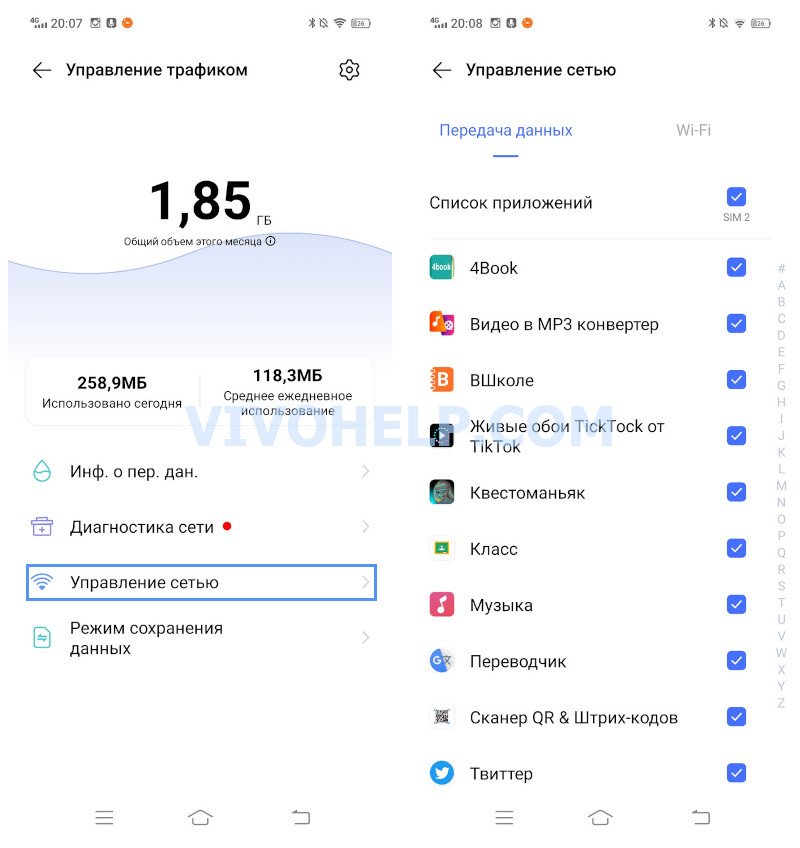
- Удаление лишних приложений. Некоторые утилиты потребляют слишком много трафика, поэтому от них не помешало бы избавиться или хотя бы на время отключить, чтобы нормально загрузить веб-сайты. Определить такие приложения удастся в разделе «Передача данных» в настройках телефона.
Отсутствие подключения
Бывает и так, что после правильно выполненной настройки интернет сам по себе не работает. В данном случае причина может таиться именно в действиях, выполненных в процессе активации передачи данных. Есть высокая вероятность того, что данные оператора для активации сети изменились. А узнать о них удастся только позвонив на горячую линию.
При настройке интернета специалисты всегда идут навстречу пользователям, помогая выполнить все действия правильно.
Делается это двумя способами:
- «Настройки» — «(Двойные карты и) мобильная сеть» — отключить мобильные данные.
- Открыть «Центр управления», проведя пальцем от нижней части экрана к верхней, а затем деактивировать ползунок напротив «Мобильные данные».
Мобильный интернет работает несколько по иному принципу, нежели Wi-Fi. Однако, это не влияет на его возможности, так как все сайты в сети будут прогружаться как нужно. Настройка передачи данных занимает определенное время и может показаться чересчур сложной, хотя в действительности это вовсе не так. Включив ее по нашей инструкции, можно смело открывать браузер и пользоваться им на свое усмотрение, ни в чем себе не отказывая.
Техноблогер, автор нескольких проектов об умных устройствах. Пишу статьи по правильной настройке телефонов Vivo и оптимизации оболочки Funtouch OS для новичков.
Sorry, you have been blocked
This website is using a security service to protect itself from online attacks. The action you just performed triggered the security solution. There are several actions that could trigger this block including submitting a certain word or phrase, a SQL command or malformed data.
What can I do to resolve this?
You can email the site owner to let them know you were blocked. Please include what you were doing when this page came up and the Cloudflare Ray ID found at the bottom of this page.
Cloudflare Ray ID: 814471898fb298a8 • Your IP: Click to reveal 185.163.111.165 • Performance & security by Cloudflare
Как раздать интернет с телефона Vivo Y31
Смартфон Vivo Y31 обладает полным спектром функций, необходимых для комфортного использования гаджета. В частности, он поддерживает опцию раздачи интернета. Она позволяет настроить подключение к сети для тех устройств, где оно недоступно (например, если на смартфоне друга нет 4G, или на компьютере не работает Wi-Fi). Остается лишь разобраться, как раздать интернет с телефона Vivo Y31.
Важные нюансы
Прежде чем обратиться к способам активации функции, необходимо заострить внимание на некоторых аспектах, благодаря которым удастся избежать недопониманий. Опция раздачи интернета доступна на всех устройствах, базирующихся на актуальной версии Андроид, включая Vivo Y31. Принцип ее работы заключается в том, что телефон начинает использоваться в качестве точки доступа Wi-Fi, то есть становится своего рода маршрутизатором для других гаджетов.
Для функционирования опции на Vivo Y31 должен быть активным мобильный интернет 3G или 4G, а Wi-Fi – отключен. Но даже этого мало, поскольку операторы сотовой связи могут выставить собственные ограничения. В частности, обладателям тарифов с безлимитным интернетом раздать трафик не удастся. В большинстве случаев опция работает только на тарифных планах с ограниченным пакетом гигабайт. Впрочем, эту информацию стоит уточнить у своего оператора.
Способы раздачи интернета
Функция Vivo Y31, предоставляющая доступ к сети другим устройствам, работает совершенно бесплатно, если соответствующие ограничения не выставлены оператором сотовой связи. Воспользоваться ей можно самыми разными методами.
Через Wi-Fi
Самый популярный способ, которым владельцы Vivo Y31 пользуются чаще всего. Для раздачи интернета через Wi-Fi понадобится:
- Открыть настройки устройства.
- Перейти в раздел «Сеть и интернет» (название пункта может отличаться в зависимости от версии прошивки), а затем – «Точка доступа Wi-Fi».
- Активировать опцию.
Далее остается активировать Wi-Fi на устройстве, которое хочется подключить к точке доступа, и выбрать Vivo Y31, используя список доступных сетей.
Через Bluetooth
Этот метод во многом копирует предыдущий вариант, но в данном случае обнаружение сети происходит не по Wi-Fi, а по блютуз. Однако сам интернет работает в беспроводном режиме. Для настройки соединения понадобится выполнить шаги 1-3 из предыдущей инструкции, а затем – активировать ползунок «Bluetooth-модем» или поставить напротив него галочку.
Для подключения на устройстве, которое должно принимать трафик, следует активировать блютуз и соединиться с Vivo Y31 через список доступных Bluetooth-сетей.
Через USB
Отличный вариант для тех, кто хочет раздать интернет на компьютер, который не поддерживает беспроводное соединение Wi-Fi. В данном случае передача трафика осуществляется через USB, для чего используется комплектный кабель:
- В настройках телефона активируйте USB-модем.
- Подключите гаджет к ПК.
- На экране смартфона подтвердите работу в режиме «Модем и точка доступа».
- Откройте список доступных сетей на компьютере, после чего активируйте новое соединение.
Теперь Vivo Y31 раздавать гигабайты мобильного трафика на компьютер без использования беспроводной сети Wi-Fi. В любой момент подключение можно прервать, обратившись к настройкам гаджета, или путем отсоединения USB-кабеля.
Через приложение
Если встроенными средствами раздать трафик не удается, можно попробовать специальную программу вроде FoxFi. Она представлена в Google Play и работает по схожему алгоритму. Для активации точки доступа нужно просто открыть приложение, задать пароль и поставить галочку «Activate Wi-Fi Hotspot».
При необходимости можно воспользоваться любой другой подобной программой. В любом случае владельцу Vivo Y31 будет доступен весь перечень функций, включая соединение по Bluetooth или USB.
Включить передачу данных на vivo
Смартфон Vivo Y31 обладает полным спектром функций, необходимых для комфортного использования гаджета. В частности, он поддерживает опцию раздачи интернета. Она позволяет настроить подключение к сети для тех устройств, где оно недоступно (например, если на смартфоне друга нет 4G, или на компьютере не работает Wi-Fi). Остается лишь разобраться, как раздать интернет с телефона Vivo Y31.
Важные нюансы
Прежде чем обратиться к способам активации функции, необходимо заострить внимание на некоторых аспектах, благодаря которым удастся избежать недопониманий. Опция раздачи интернета доступна на всех устройствах, базирующихся на актуальной версии Андроид, включая Vivo Y31. Принцип ее работы заключается в том, что телефон начинает использоваться в качестве точки доступа Wi-Fi, то есть становится своего рода маршрутизатором для других гаджетов.
Для функционирования опции на Vivo Y31 должен быть активным мобильный интернет 3G или 4G, а Wi-Fi – отключен. Но даже этого мало, поскольку операторы сотовой связи могут выставить собственные ограничения. В частности, обладателям тарифов с безлимитным интернетом раздать трафик не удастся. В большинстве случаев опция работает только на тарифных планах с ограниченным пакетом гигабайт. Впрочем, эту информацию стоит уточнить у своего оператора.
Способы раздачи интернета
Функция Vivo Y31, предоставляющая доступ к сети другим устройствам, работает совершенно бесплатно, если соответствующие ограничения не выставлены оператором сотовой связи. Воспользоваться ей можно самыми разными методами.
Через Wi-Fi
Самый популярный способ, которым владельцы Vivo Y31 пользуются чаще всего. Для раздачи интернета через Wi-Fi понадобится:
- Открыть настройки устройства.
- Перейти в раздел «Сеть и интернет» (название пункта может отличаться в зависимости от версии прошивки), а затем – «Точка доступа Wi-Fi».
- Активировать опцию.
Далее остается активировать Wi-Fi на устройстве, которое хочется подключить к точке доступа, и выбрать Vivo Y31, используя список доступных сетей.
Через Bluetooth
Этот метод во многом копирует предыдущий вариант, но в данном случае обнаружение сети происходит не по Wi-Fi, а по блютуз. Однако сам интернет работает в беспроводном режиме. Для настройки соединения понадобится выполнить шаги 1-3 из предыдущей инструкции, а затем – активировать ползунок «Bluetooth-модем» или поставить напротив него галочку.
Для подключения на устройстве, которое должно принимать трафик, следует активировать блютуз и соединиться с Vivo Y31 через список доступных Bluetooth-сетей.
Через USB
Отличный вариант для тех, кто хочет раздать интернет на компьютер, который не поддерживает беспроводное соединение Wi-Fi. В данном случае передача трафика осуществляется через USB, для чего используется комплектный кабель:
- В настройках телефона активируйте USB-модем.
- Подключите гаджет к ПК.
- На экране смартфона подтвердите работу в режиме «Модем и точка доступа».
- Откройте список доступных сетей на компьютере, после чего активируйте новое соединение.
Теперь Vivo Y31 раздавать гигабайты мобильного трафика на компьютер без использования беспроводной сети Wi-Fi. В любой момент подключение можно прервать, обратившись к настройкам гаджета, или путем отсоединения USB-кабеля.
Через приложение
Если встроенными средствами раздать трафик не удается, можно попробовать специальную программу вроде FoxFi. Она представлена в Google Play и работает по схожему алгоритму. Для активации точки доступа нужно просто открыть приложение, задать пароль и поставить галочку «Activate Wi-Fi Hotspot».
При необходимости можно воспользоваться любой другой подобной программой. В любом случае владельцу Vivo Y31 будет доступен весь перечень функций, включая соединение по Bluetooth или USB.
Шаг 1. Перейдите в меню «Настройки» и в разделе «Беспроводные сети» выберите пункт «Использование данных» (в зависимости от версии Android название может отличаться). Шаг 2. Найдите строку «Мобильные данные» и передвиньте ползунок в состояние «Включено», чтобы начать передачу данных.
Как настроить мобильный интернет на телефоне?
Смартфон на Android:
- Зайдите в главное меню и выберите «Настройки».
- Перейдите во вкладку «Беспроводные сети» и выберите пункт «Еще».
- Выберите «Мобильные сети».
- Перейдите в настройку «Тип сети» и выберите ваш тип — 3G или 4G.
- В пункте «Точки доступа» или «APN» нажмите +, чтобы добавить новое подключение.
Как настроить 3G интернет на телефоне?
В мобильных устройствах режим «3G» включается так:
- для Android – Мобильные сети > Режим сети > включить WCDMA / UMTS / HSDPA+;
- для iOS – Сотовая связь > Голос и данные > включить 3G;
- для Windows Phone – Мобильная сеть или сотовая сеть + SIM > включить WCDMA / UMTS / HSDPA.
Что делать если мобильные данные включены а интернет не работает?
Что делать, если не работает мобильный интернет?
Как на телефоне включить передачу данных через USB?
Вариант 2. Передача файлов через USB-кабель
Где находится передача данных?
1. На основном экране проведите пальцем влево, нажмите «Настройки» > «Передача данных» (или «Мобильные сети»); 2. Проверьте, чтобы переключатель для включения «Передачи данных» был включен.
Как настроить точку доступа мобильного интернета?
Как настроить точку доступа APN?
Ввод параметров Интернета вручную
Что такое APN в мобильном телефоне?
Как подключить 3джи?
Подключение к сетям 3G
- откройте на смартфоне приложение «Настройки»;
- зайдите в пункт меню «SIM-карты и мобильные сети»;
- перейдите в раздел «Настройки SIM-карты»;
- в этом разделе выберите пункт «Предпочтительный тип сети»;
- поставьте галочку рядом с пунктом «Предпочтительно 3G».
Как выбрать режим сети на андроид?
На Android-смартфонах (для версии А10) выбрать режим сети можно в настройках в разделе «Подключения», далее — пункт «Мобильные сети», потом — «Режим сети», где требуется активировать вариант «LTE /3G/2G».
Что делать если слабый мобильный интернет?
Если не работает мобильный интернет через модем / роутер:
Что может блокировать доступ к Интернету?
Антивирусная программа или брандмауэр могут блокировать выход в сеть. Найти причину достаточно просто: Если при включении брандмауэра отключается интернет, его можно отключить. Для деактивации необходимо выполнить настройки в параметрах операционной системы.

Если вам срочно нужно выйти в Интернет, но поблизости нет открытых Wi-Fi точек, то воспользуйтесь мобильной передачей данных. С ее помощью вы сможете подключиться к сети практически из любой точки мира.
Мобильная передача данных доступна на всех Android устройствах, где есть слот для SIM-карты. Далее мы расскажем, как с ее помощью подключиться к сети и настроить ограничения расхода трафика.
Как включить передачу данных через панель уведомлений
Передача данных или мобильная связь включается через панель уведомлений. Это так называемая «шторка», которая вызывается свайпом сверху вниз. Как включить передачу данных на Андроиде:
Шаг 1. Вызовите панель уведомлений. Для этого проведите по экрану сверху вниз. При необходимости еще раз вытяните панель вниз, чтобы посмотреть все доступные функции.

Шаг 2. Если вы используете устройство с операционной системой Android версии 4.4 и ниже, то после вызова панели уведомлений нажмите на значок в правом верхнем углу, чтобы получить доступ к дополнительным функциям.

Шаг 3. Нажмите на значок в виде двух стрелочек. На устройствах с более новой версией Android рядом может быть надпись «Данные» или «Передача данных». После этого телефон начнет подключаться к сети.

Шаг 4. Нажмите и удерживайте значок «Передача данных», чтобы просмотреть дополнительные параметры. Откроется страница «Использование данных». Здесь можно настроить предупреждения при передаче объема данных выше определенного показателя, включить экономию трафика, просмотреть статистику.

В зависимости от подключенного тарифа, оператор сотовой связи может взимать дополнительную плату не только за каждый мегабайт (или гигабайт), но и сам выход в сеть.
Как включить передачу данных через настройки
Если по каким-то причинам вы не можете вызвать панель уведомлений, то включить мобильный интернет можно через настройки. Для этого:
Шаг 1. Перейдите в меню «Настройки» и в разделе «Беспроводные сети» выберите пункт «Использование данных» (в зависимости от версии Android название может отличаться).

Шаг 2. Найдите строку «Мобильные данные» и передвиньте ползунок в состояние «Включено», чтобы начать передачу данных.

Шаг 3. Если у вас несколько SIM-карт, то выберите нужную, а затем нажмите «Ок», чтобы подтвердить действие.

Шаг 4. Если вы хотите настроить дополнительные параметры, то вернитесь в меню «Настройки» и в разделе «Беспроводные сети» нажмите на надпись «Еще» (или «Показать больше»).

Шаг 5. В открывшемся списке выберите «Мобильные сети».

Шаг 6. Появится окно с дополнительными параметрами. Здесь вы можете разрешить или запретить интернет-роуминг, выбрать тип сети, точки доступа, оператора связи и т.д.

Как только вы включите передачу данных, то сможете пользоваться приложениями, которым нужно постоянное подключение к сети интернет (например, браузер, мессенджеры). Для экономии трафика не забывайте настраивать ограничения загрузки медиафайлов при использовании мобильной связи. В каждом приложении это можно сделать отдельно.
Без выхода в Интернет сегодня не может прожить практически ни один человек. Всемирная паутина открывает перед пользователями огромное множество возможностей, ведь с ее помощью удается отыскать необходимую информацию за считанные секунды. Настройка мобильного интернета на телефоне Vivo – дело не из простых, но и специальные навыки для этого не потребуются. Включить передачу данных и свободно просматривать веб-сайты под силу каждому человеку. Для этого понадобится только СИМ-карта и рабочий смартфон, на котором удобно листать страницы.
Зачем нужен интернет на смартфоне?
Мобильный интернет представляет собой отдельную технологию подсоединения к сети Интернет из любой точки. Для его подключения понадобится иметь СИМ-карту, вставленную в смартфон, а также открытый доступ к сети, поскольку не во всех местах (подвалы, метро и т.д.) она «ловит».
Мобильный интернет на гаджетах Vivo непременно пригодится при отсутствии Wi-Fi. Благодаря ему удастся воспользоваться услугами разных организаций, заказав доставку или записавшись на прием, а также быстро найти любую интересующую пользователя информацию.
И хотя мобильный интернет считается удовольствием не из дешевых, подключить его стоит каждому владельцу смартфона. С выходом во всемирную паутину решаются всевозможные проблемы, особенно когда пользователь находится вдали от дома и не может подсоединиться к беспроводной сети.
Как настроить мобильный интернет на Vivo
Включение мобильного интернета происходит за считанные секунды. Для этого понадобится только перейти в настройки гаджета, отыскать пункт «Использование данных» или «Передача данных» (в зависимости от модели устройства) и активировать его. Однако, что же касается самой настройки, здесь времени потребуется чуть больше.
Автоматическая настройка
- МТС – СМС на номер 1234 или звонок на 0876.
- Билайн – звонок на номер 06503.
- МегаФон – СМС с цифрой 1 на номер 5049.
- Теле2 – звонок на 679.
После проделанных действий остается только дождаться настроек сети. Полученные данные требуется сохранить и воспользоваться, введя коды в соответствующие строки в настройках гаджета. Далее рекомендуется перезагрузить устройство для более корректной работы интернета.
Внесение изменений вручную
Второй вариант – ручная настройка. Здесь схема действий будет более длинная:
Таким образом удастся вручную активировать мобильный интернет на Виво. В зависимости от модели, инструкция может немного изменяться. А по возникающим вопросам в такой ситуации лучше сразу обращаться в службу поддержки или в сервисный центр.
Возможные проблемы
Настроив все нужные параметры, у пользователей все равно остаются определенные вопросы. Довольно часто их интересует, почему мобильный интернет не работает вовсе или грузит страницы слишком медленно. Ответы на эти вопросы, конечно же, есть, поэтому рассмотрим наиболее распространенные ситуации неполадок и их решение.
Медленная загрузка
Долго тянущаяся загрузка страниц может наблюдаться как не некоторых ресурсах, так и на абсолютно всех сайтах в браузере. Чтобы ускорить интернет, рекомендуется воспользоваться одним из способов:
- Установка СИМ-карты в иное устройство. Это позволит понять, в чем именно проблема. Так, если неполадка возникает лишь на одном гаджете, потребуется обновить его операционную систему до максимальной версии, выполнить сброс настроек и восстановить их во вкладку «Резервное копирование и сброс». Если же определенные страницы не загружаются на разных телефонах, вероятнее всего, дело в ограничении доступа со стороны оператора. Поэтому обращаться а помощью нужно именно на горячую линию оператора или же к разработчикам приложений, через которые тормозит интернет.
- Перепрошивка смартфона. Делается это стандартным способом. При этом прошивку разрешается ставить как официальную, так и кастомную – на скорость передачи данных это не повлияет.
- Удаление лишних приложений. Некоторые утилиты потребляют слишком много трафика, поэтому от них не помешало бы избавиться или хотя бы на время отключить, чтобы нормально загрузить веб-сайты. Определить такие приложения удастся в разделе «Передача данных» в настройках телефона.
Отсутствие подключения
Бывает и так, что после правильно выполненной настройки интернет сам по себе не работает. В данном случае причина может таиться именно в действиях, выполненных в процессе активации передачи данных. Есть высокая вероятность того, что данные оператора для активации сети изменились. А узнать о них удастся только позвонив на горячую линию.
При настройке интернета специалисты всегда идут навстречу пользователям, помогая выполнить все действия правильно.
Делается это двумя способами:
На сегодняшний день список таких устройств не слишком велик. Сюда входят: Vivo NEX, X21, Y85, Y83, Y81, Z10. Однако, в последующих обновлениях производитель планирует внедрить поддержку Dual 4G / VoLTE и в иные версии гаджетов, которые еще поддерживаются фирмой.
Мобильный интернет работает несколько по иному принципу, нежели Wi-Fi. Однако, это не влияет на его возможности, так как все сайты в сети будут прогружаться как нужно. Настройка передачи данных занимает определенное время и может показаться чересчур сложной, хотя в действительности это вовсе не так. Включив ее по нашей инструкции, можно смело открывать браузер и пользоваться им на свое усмотрение, ни в чем себе не отказывая.
Техноблогер, автор нескольких проектов об умных устройствах. Пишу статьи по правильной настройке телефонов Vivo и оптимизации оболочки Funtouch OS для новичков.
Тут также нужно учитывать, что именно имеет в виду пользователь под словом «Интернет» – мобильный интернет или Wi-Fi. Так как оба этих варианта настраиваются по-разному и имеют разные способы работы. Сначала посмотрите, чтобы на рабочем столе в правом верхнем углу вы видели значок подключения к мобильной сети. Если вы сверху лицезреете крестик, не пугайтесь – это значит, что мобильный интернет просто отключен.
ПРИМЕЧАНИЕ! Если нет ни одного деления мобильного интернета, то возможно у вас просто отошла SIM-карта – вытащите и снова вставьте её обратно.
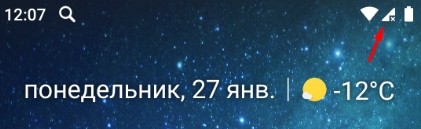
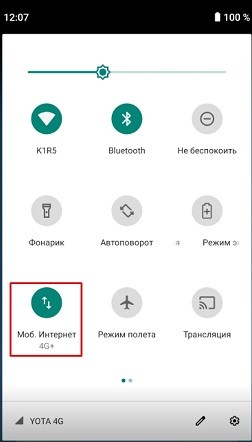
Теперь вы просто включили интернет на Андроиде. Проверьте подключение, зайдя в любой браузер. Если коннекта нет, то попробуем настроить его более детально. Ещё один вариант – вы просто забыли оплатить тот пакет услуг, который подключен к вашему телефону. Помните – чтобы пользоваться интернетом, на балансе должны быть хоть какие-то средства.
Настройка и установка сети вручную
ПРИМЕЧАНИЕ! С кнопочным сотовым делается все аналогично, но пункты меню могут быть расположены в другом месте и иметь другое название.
- Чтобы подключить интернет в телефоне зайдите в дополнительное меню и перейдите в «Настройки».
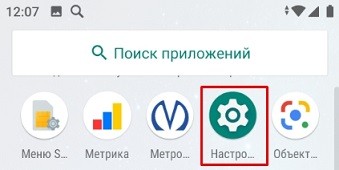
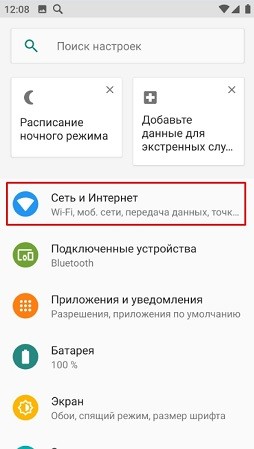
- «Мобильная сеть» (пункт может называться как «Мобильный интернет»).
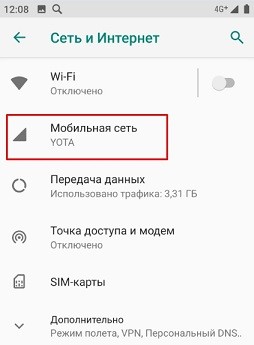
- Ещё раз проверьте, чтобы интернет был включен – бегунок переведен в состояние «Вкл». Открываем «Расширенные настройки».
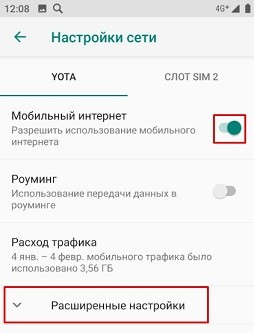
- Убедитесь, что в строке «Предпочтительный тип сети» стоит сеть «4G». В строке «Сеть» должен быть включен режим «Автоматического выбора сети». Чтобы посмотреть настройки подключения к мобильной сети, нажимаем на «Точку доступа (APN)».
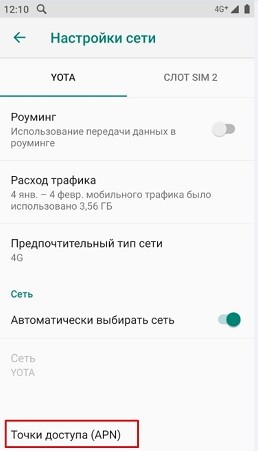
- В зависимости от сети вы должны увидеть два параметра «internet» и «mms». Нас интересует именно первый вариант. При сбоях первого параметра может и не быть, тогда его нужно создать, нажав на «плюсик».
Далее вам нужно просто посмотреть параметры, которые нужно ввести вручную. Если какой-то пункт не указан, то оставляйте поле со значением по умолчанию – не заполненным.
- Имя: mts
- Точка доступа: mts
- Имя пользователя: mts
- Пароль: mts
- MCC: 257
- MNC: 02
- Тип аутентификации (способ проверки): POP (PAP или CHAP)
- Тип APN (Тип точки доступа): default
- Имя: megafon
- Точка доступа: internet
- Имя пользователя: gdata
- Пароль: gdata
- MCC: 255
- MNC: 02
- Тип APN (Тип точки доступа): default
- Имя: yota
- Точка доступа: yota
- MCC: 250
- MNC: 11
- Тип APN (Тип точки доступа): default,supl
После ввода всех настроек, нужно обязательно «Сохранить» подключение. Для этого в правом верхнем углу экрана нажмите на «три точки». Вы можете и удалить это подключение, выбрав его из списка, и нажав «Удалить».
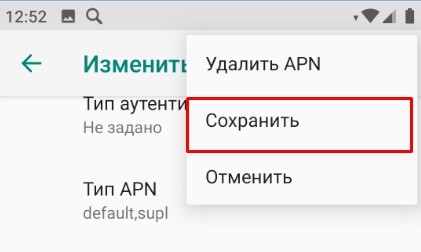
Если после всего интернета всё равно нет, то советую прочесть ещё одну статью по решению данной проблемы – ссылка на инструкцию.
Напомню, что Wi-Fi – это всего лишь беспроводная сеть с возможностью использовать ваш домашний интернет с помощью роутера. Настройка интернета в телефоне не делается, и вы всего лишь можете подключиться к беспроводной сети. Чтобы попасть внутрь настроек, нужно проделать примерно те же самые начальные шаги.
- Найдите раздел «Настройки» со значком шестеренки. Опять заходим в раздел «Сеть и Интернет». Вот тут уже нужно зайти в «Wi-Fi». Если вы ранее уже были подключены к вашей домашней беспроводной сети, то можете просто попробовать включить бегунок и проверить подключение.
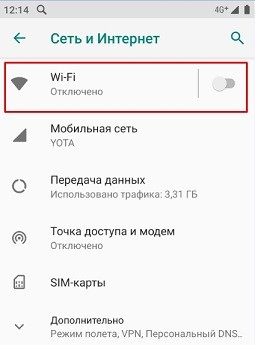
- Теперь вам нужно включить сам модуль. После этого вы увидите все ближайшие сети. Нажмите на свою.
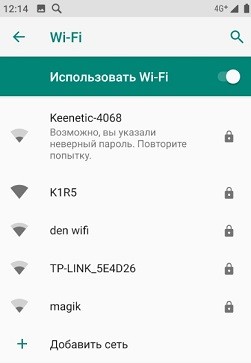
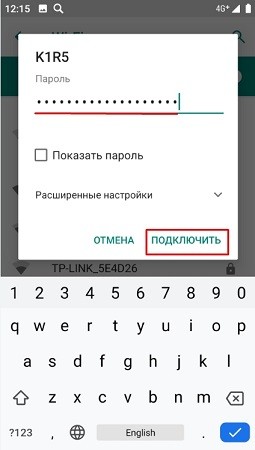
Если интернета на телефоне все равно нет, то можно проверить его на другом устройстве. Если его не будет и там, то тут может быть два варианта:
- На балансе нет денег.
- У провайдера возникли какие-то технические неполадки, и стоит позвонить ему для выяснения более точных причин.
- Если вы только приобрели роутер, установили его, то его нужно настроить.
При подключении к WiFi интернет можно настроить только на самом маршрутизаторе. Поэтому поводу у нас на портале есть все известные инструкции, и вы можете с ними ознакомиться самостоятельно. Просто введите полное название аппарата в поисковую строку и найдите инструкцию. Также вы всегда можете обратиться за помощью к нашим специалистам в комментариях.
ПРИМЕЧАНИЕ! Полное название роутера можно найти на этикетке под корпусом.
Настройка роутера
Настраивать роутер можно необязательно через компьютер. Можно это сделать и через смартфон или планшет. Я буду давать общие рекомендации и показывать настройку на примере маршрутизатора TP-Link.
ВНИМАНИЕ! Для конфигурации вам понадобится договор от провайдера, где указаны данные для подключения к интернету.
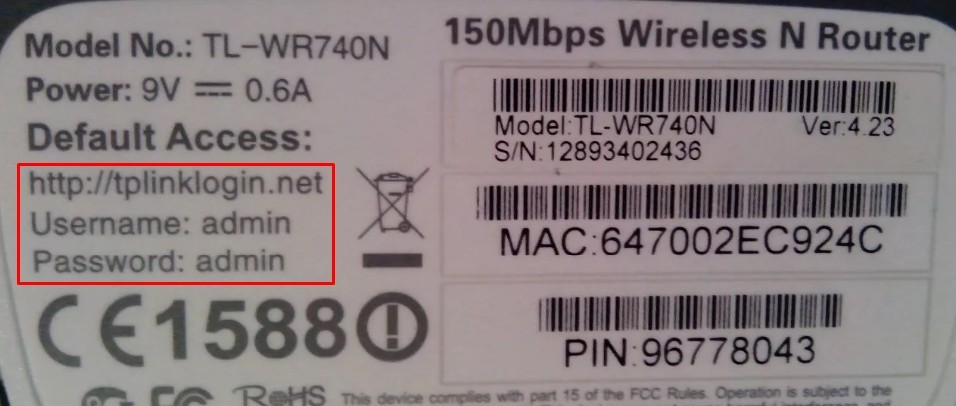
ПРИМЕЧАНИЕ! Если в договоре никаких данных для подключения нет, то значит ваш провайдер использует тип «Динамический IP» (Dinamic IP). Просто ставим его.
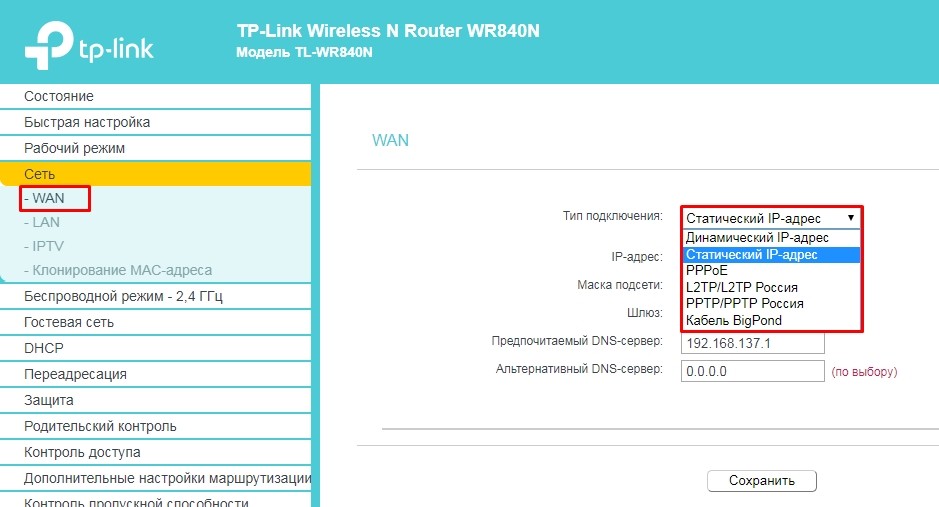
Более детальные настройки по вашей модели вы можете найти на нашем сайте. Вводим в поисковик полное название модели (компания и модель). Далее просто читаем инструкцию. Если у вас будут какие-то вопросы, то задавайте их в комментариях.