Как с телефона подключиться к телевизору Samsung
Экран телевизора лучше подходит для игр, просмотра фильмов и других задач, в отличие от смартфона. И если вы хотите продублировать картинку со смартфона на экран, это можно сделать несколькими способами. Рассмотрим самые популярные на примере телевизоров Samsung.
Screen Mirroring
Screen Mirroring — фирменная технология Samsung, которая транслирует изображение с экрана смартфона на телевизор в реальном времени. Она доступна на сравнительно новых моделях, поэтому, если вы купили телевизор давно, сначала выясните, поддерживает ли он эту технологию.
Для передачи картинки оба устройства должны быть подключены к Wi-Fi. В меню телевизора надо найти раздел «Источник» и активировать в нем пункт Screen Mirroring. Если у модели, которой вы пользуетесь, нет смарт-функций, понадобится еще устройство-посредник. Это может быть Samsung AllShare Cast, Chromecast или Amazon Firestick.
Подключиться можно разными способами:
- через приложения Samsung SmartThings и Smart View;
- с помощью AirPlay — для девайсов производства Apple;
- посредством функции Tap View, реализованной в телевизорах «Самсунг» 2020 года — она позволяет установить соединение простым прикосновением телефона к телевизору, при условии, что на мобильном девайсе есть приложение Smart Things;
- с помощью приложений Netflix и YouTube, в которые встроена функция трансляции экрана.
Подключение с помощью приложения Smart Things
Это приложение разработано как центр управления умными устройствами «Самсунг». Оно устанавливается на мобильные девайсы с операционными системами Android и iOS и может быть предустановлено на смартфон Samsung Galaxy.
Для подключения нужно:
- открыть приложение;
- выбрать «Добавление», а затем «Устройство»;
- в открывшемся списке найти свой телевизор;
- после установки соединения еще раз нажать иконку телевизора и выберать «Зеркалировать экран».
Теперь вы можете транслировать фильмы и фотографии, воспроизводить музыку через ТВ-динамики, а также использовать смартфон в качестве пульта дистанционного управления.
Подключение с помощью приложения Smart View
1. Откройте приложение.
2. В списке доступных устройств выберите телевизор.
3. Выберите одну из трех функций — «Мои фотографии», «Мои видео» или «Моя музыка».
Если подключение установлено, вам останется лишь найти контент, который вы хотите воспроизвести. Приложение также превращает смартфон в пульт дистанционного управления.
Использование Miracast
Технология Miracast дает возможность установить беспроводную связь между двумя устройствами без роутера или другого гаджета-посредника. Ее поддерживают далеко не все модели смартфонов и телевизоров. Если ее нет в телевизоре, можно использовать внешний адаптер, который подключается к порту HDMI. Такое устройство может называться, например, MiraScreen. Но если ее не поддерживает смартфон, воспользоваться этим способом не получится. Поэтому выясните, входит ли Miracast в перечень возможностей вашего мобильного девайса.
Процесс подключения зависит от того, каким смартфоном вы пользуетесь. Например, на устройствах Sony Xperia в настройках нужно выбрать пункт «Подключения Xperia», в нем — «Дублирование экрана», а после нажатия на него — выбрать телевизор. На девайсах Xiaomi вам нужен пункт «Беспроводной дисплей», который находится в разделе настроек «Дополнительные функции».
Miracast отлично подходит для трансляции видеоматериалов. Но при запуске игр могут возникать задержки длительностью до 0,5–1 секунд.
Медиаплеер Chromecast
Компания Google разработала семейство цифровых медиаплееров, которые способны превратить обычный телевизор в смарт-устройство. Этот компактный гаджет подключается к телевизору через порт HDMI. Он поддерживает беспроводные технологии Wi-Fi и Bluetooth. В продаже есть несколько версий медиаплеера Chromecast, различающихся возможностями. Некоторые из них позволяют транслировать видео с разрешением 4K.
Для трансляции картинки с экрана мобильника надо установить приложение Google Home, совместимое с моделями с операционными системами «Андроид» и iOS. Дальше достаточно открыть его и следовать подсказкам гида по подключению.
Chromecast позволяет не только смотреть видео со смартфона и играть в мобильные игры на экране телевизора. Он также дает возможность пользоваться на большом экране различными приложениями. Среди них — браузер Chrome, многие другие решения Google, в том числе «Фото», а также приложения популярных медиасервисов: HBO, YouTube, Netflix.
Технология DLNA
Эта технология создана для объединения домашних смарт-устройств в цифровую сеть, причем подключить их можно проводным и беспроводным способами. Для того чтобы задействовать ее, телевизор должен поддерживать стандарт DLNA. Также все устройства, которые участвуют в обмене медиаконтентом, нужно подключить к Wi-Fi — если предполагается беспроводная трансляция.
На смартфон нужно установить приложение BubbleUPnP или его аналог. Откройте его, в списке доступных устройств найдите свой телевизор и коснитесь его для подключения. Технология DLNA позволяет транслировать только медиаконтент — видео, фотографии и музыку.
Проводное подключение
Все способы трансляции изображения с дисплея смартфона на экран телевизора, о которых шла речь выше, предполагали, в первую очередь, беспроводную связь. Но у телевизоров Samsung есть разъемы, которые можно использовать для кабельного подключения мобильного устройства.
Через порт USB
Это самый простой способ. Вам понадобится кабель, у которого на одном конце — коннектор USB типа A (именно такие порты обычно используются в телевизорах), а на другом — штекер, соответствующий разъему вашего смартфона: microUSB или USB Type-C. Также можно использовать провод с двумя коннекторами USB Type-A и адаптер, с помощью которого вы подключите его к телефону.
1. Соедините смартфон и телевизор USB-кабелем.
2. В меню телевизора найдите раздел «Источник» и выберите пункт USB.
При этом телевизор воспринимает подключенный смартфон как флешку или внешний жесткий диск. Вы получите доступ к его файловой системе, сможете смотреть видео и фотографии, слушать музыку. Но запустить приложение и транслировать его на ТВ-экран не получится.
Через выход HDMI
Принцип подключения тот же, что в предыдущем пункте. Но вам понадобится кабель, у которого на одном конце коннектор HDMI, а на другом — USB того типа, который используется в вашем смартфоне. Альтернативный вариант — провод HDMI — HDMI и адаптер HDMI — USB для подключения к смартфону.
После того как телевизор и телефон будут связаны кабелем, в качестве источника сигнала надо выбрать HDMI. Преимущество относительно подключения с помощью USB-кабеля — более высокое качество изображения. Технология HDMI позволяет транслировать изображение с разрешением до 4K без потери качества.
С помощью технологии MHL
Важно, чтобы эту технологию поддерживал смартфон. Если ее не поддерживает телевизор, можно купить специальный активный адаптер MHL.
Для соединения устройств понадобится MHL-кабель. На телевизоре он подключается ко входу HDMI, а на смартфоне — к тому порту, который используется для подключения зарядного устройства.
В отличие от простого подсоединения к портам USB или HDMI, технология MHL обеспечивает полноценное дублирование экрана смартфона. То есть вы воспроизводите видео или открываете приложение, и картинка с дисплея гаджета воспроизводится на экране телевизора. Это позволяет и работать, и играть в игры, в том числе динамичные — задержка при передаче картинки настолько минимальна, что вы ее не заметите. Качество изображения высокое: MHL поддерживает разрешение до Full HD.
С помощью технологии SlimPort
Эта технология представляет собой альтернативу MHL. Ее поддерживают не все смартфоны, поэтому перед покупкой соответствующего кабеля нужно убедиться, что ваш телефон будет с ним работать. Что касается телевизора, то здесь проблема совместимости со SlimPort отсутствует, вы просто подключаете провод ко входу HDMI.
Также технология позволяет транслировать изображение с разрешением до 1920х1080 пикселей (Full HD) со смартфона на телевизор. В отличие от MHL, энергопотребление при этом минимально, и дополнительная нагрузка на аккумулятор мобильного устройства очень маленькая.
С помощью док-станции DeX
Компания Samsung выпускает несколько версий док-станции DeX, совместимых со смартфонами «Самсунг» из флагманских серий S и Note. Они подключаются к телевизору или монитору с помощью кабеля HDMI или по беспроводному соединению — зависит от возможностей конкретного компьютера. Благодаря им можно обойтись без стационарного компьютера или ноутбука.
Фактически, связка «смартфон Samsung Galaxy + док-станция Samsung DeX + телевизор» — это и есть компьютер. Благодаря док-станции можно транслировать изображение со смартфона на большой экран, будь то документы, фильмы или игры. Сам смартфон при этом можно использовать как тачпад.
Как отразить экран телефона Samsung на телевизоре с помощью беспроводных и проводных решений
Вместо того, чтобы передавать и отправлять файлы от человека к человеку, дублирование экранов телефонов для просмотра видео и фотографий с друзьями принесло большое удобство и избавило нас от многих проблем. Это может быть прогулка в парке на зеркалирование телефонов Samsung на совместимые телевизоры. Но знаете ли вы, как? Продолжите этот пост, и вы сможете выбрать предпочтительный метод в зависимости от ваших устройств.
- Часть 1. Беспроводное отражение вашего телефона Samsung на телевизоре
- Часть 2. Трансляция экрана телефона с помощью кабельных ссылок
- Часть 3. Часто задаваемые вопросы о зеркалировании экрана телефона Samsung на телевизор
Часть 1. Беспроводное отражение вашего телефона Samsung на телевизоре
Благодаря постоянному обновлению программного обеспечения и серий телефонов Samsung были введены более эффективные функции для удобства пользователей. Без какой-либо загрузки вы можете нажать и активировать эту функцию для достижения цели быстро и легко. Чтобы плавно транслировать экран Samsung на разные телевизоры, вам предлагается обратить внимание на следующее:
1. Убедитесь, что вы обновили свои телефоны Samsung до последней версии, чтобы вы могли лучше всего сопоставить детали с вашими устройствами и выбрать правильный метод.
2. Независимо от модели телевизора, подключите телефон Samsung и телевизор к одному и тому же каналу Wi-Fi, чтобы создать сетевую основу для зеркального отображения экрана.
3. Встроенная функция демонстрации экрана и настройки на телефонах Samsung могут немного отличаться в зависимости от модели телефона, подключения к беспроводной сети и версии системы.
Вы все еще можете проверить параметр «Общий экран» в Умный просмотр, дублирование экрана or Quick Connect с верхнего экрана на панели быстрого доступа.
Канал 1. Встроенная функция демонстрации экрана
Smart View — это встроенная функция, предназначенная для пользователей смарт-телевизоров Samsung. Если вы все еще задаетесь вопросом, как сделать так, чтобы экран телефона Samsung (включая серию Galaxy) зеркально отображался на телевизоре Samsung, пожалуйста, посмотрите здесь, и вы найдете ответы.
Подключение Телефона к Телевизору по WiFi Для Просмотра Фильмов — Трансляция с Android на Smart TV Samsung и LG
Сегодня я наглядно покажу, как подключить телефон на Android к телевизору по WiFi, чтобы транслировать изображение и передавать видео на большой монитор Смарт ТВ. Это удобно для просмотра фильмов, а также для игр, так как планшет или смартфон превращается в подобие игровой консоли, а ТВ используется в качестве экрана. Данная инструкция подойдет для подключения любого телефона на Андроиде, в том числе Самсунг, Хуавей, Хонор и Редми, к телевизору Smart TV любой марки — от Samsung и LG до Philips, Sony, Xiaomi, Dexp, Haier и остальных.
Способы подключения телефона к телевизору
Как всегда, сначала необходимо определиться, для чего именно вам нужно подключить смартфон к телевизору.
- Вы хотите воспроизвести файлы, записанные в память телефона (музыку, фильмы, фото) на экране ТВ, или транслировать экран смартфона на телевизор, превращая его тем самым в дополнительный монитор?
- Второе, что необходимо понять, это каким образом будет производиться соединение Андроид телефона с ТВ (или Smart TV приставкой) — по кабелю или без проводов по WiFi?
В зависимости от цели будет выбирать один из следующих способов:
- По кабелю USB — подходит на тот случай, если вам нужно подключить телефон к ТВ в качестве внешнего диска и видеть на мониторе все файлы, доступные для прочтения.
- Через провод HDMI — используется для второго варианта, чтобы дублировать экран смартфона на телевизор
- С помощью сервера DLNA — суть заключается в том, что на смартфон устанавливается приложение, которое превращает его в медиа-сервер для раздачи файлов по WiFi. После чего к нему можно подключиться с любого устройства из локальной сети, в том числе и телевизора.
- По технологии MiraCast — универсальный беспроводной способ, который подходит как для трансляции фильмов, так и клонирования экрана на ТВ
Как смотреть фильмы с телефона Android на телевизоре Smart TV по WiFi?
Далее в этой статье я буду подробно разбирать именно беспроводные способы подключения смартфона к телевизору или ТВ приставке для просмотра фильмов, видео или фото. По сути, у нас есть два варианта транслировать видео с телефона на телевизор — по DLNA или через MiraCast. Отличие между ними в том, что по DLNA можно только воспроизводить файлы, которые записаны на смартфоне — видео, фото или музыку. По Miracast плюс к этому также есть возможность дублировать экран смартфона на монитор телевизора. Давайте рассмотрим каждую из этих технологий подробнее.
Для того, чтобы передать с телефона Android и воспроизвести на телевизоре Смарт ТВ записанные медиа файлы, необходимо соблюсти несколько условий:
- Оба устройства должны быть подключены к одному WiFi роутеру
- Телевизор со Смарт ТВ и телефон должны поддерживать стандарт DLNA или Miracast (для Apple — AirPlay)
Подключение телефона к телевизору через WiFi адаптер Миракаст
Итак, прежде всего нам нужен ТВ с поддержкой миракаст.
- Если у вас модель со Smart TV, то скорее всего он уже встроена сразу «из коробки». Узнать об этом можно из технической информации о вашем телевизоре. Например, Сбербокс с Салют ТВ подключается к телефону напрямую без устройств-посредников через Sbercast, аналог миракаста.
- Если нет, то нужно подсоединить к ТВ адаптер MiraScreen (Miracast, AnyCast, ChromeCast, AnyView, ScreenShare), который поддерживается абсолютно любым телевизором — Samsung, LG, Philips, Sony или любым другим. Подробнее о том, как это организовать я рассказывал в статье, ссылка на которую дана выше.
- Если вы хотите проигрывать файлы с iPhone/iPad без установки дополнительных приложений (в том числе видео, воспроизводимое из браузера), то нужно также, чтобы этот адаптер также поддерживал AirPlay — аналог DLNA от Apple.

Как только вы подключили miracast адаптер к TV, он превращается в точку доступа WiFi и начинает транслировать беспроводной сигнал с названием «MiraScreen_XXXX». Нам нужно подключить к этой сети WiFi свой телефон, с которого будет идти воспроизведение видео с дисплея на телевизор.

Во всех современных смартфонах на Android и iOS уже имеется встроенная поддержка трансляции экрана по wifi. В Xiaomi она так и называется — Беспроводной дисплей, находится эта функция в «Дополнительных настройках»

Здесь будет отображаться наш приемник — MiraScreen. Выбираем его и начинаем трансляцию — изображение дисплея смартфона появится на мониторе.

Кстати, про беспроводной дисплей в MIUI я уже писал в другой статье — там я подключал его к видео проектору.
Как подключить телевизор к смартфону на Android, чтобы передавать картинку с экрана для просмотра видео на ТВ?
Если у вас на телефоне Андроид версии ниже, чем 4.2 (такое тоже случается), то для трансляции видео или изображения дисплея на экран ТВ нужно будет скачать и установить отдельное приложение. Например, к нашему адаптеру предлагается установить фирменную утилиту EZMira, через которую можно также более детально настроить режимы работы адаптера, а также качество изображения.

Сделать это можно по прямой ссылке из Play Market и Apple Store, а также путем сканирования QR кода, который отображается на экране ТВ в программе MiraScreen.

-
Здесь мы также сначала коннектимся к вай-фай сети телевизора
Если теперь запустить трансляцию видео с этого смартфона и растянуть его на весь дисплей, то оно также заполнит собой экран телевизора, как будто вы смотрите его напрямую без телефона.
Подключение смартфона и передача видео на Смарт ТВ со встроенным модулем Miracast
Теперь что касается тех моделей телевизоров LG и Samsung, у которых поддержка Smart TV и беспроводного дисплея идет из коробки.
Здесь нужно в меню зайти в раздел «Сеть» и выбрать раздел «Miracast/Intel WiDi». В зависимости от версии прошивки, он также может называться «WiFi Direct»

И включаем эту функцию

Далее обнаружение Smart TV на Андроиде происходит по такому же сценарию, как и с внешним адаптером.
Видео, как подключить смартфон к ТВ по WiFi
Дублирование экрана телефона Samsung Galaxy на экран телевизора или приставки
Если вы являетесь обладателем смартфона Samsung Galaxy, то на нем установлена оболочка One UI с немного отличающимся меню от базового Андроида. В частности, в нее уже встроена функция дублирования экрана смартфона на телевизор. Для подключения Самсунга к ТВ или приставке Smart TV, необходимо:
Подключить ТВ и телефон к одному и тому же роутеру по Wi-Fi

Запустить на телевизоре приложение для трансляции экрана посредством технологии Miracast

Опустить верхнюю шторку на Samsung Galaxy и выбрать пункт «Smart View». Если его там нет, то необходимо предварительно >>добавить (о том, как это сделать, будет отдельная инструкция)

Найти в списке доступных для соединения устройств свой телевизор или миракаст-адаптер


Подтвердить присоединение к Samsung на ТВ

Начать трансляцию
На экране телевизора появится картинка с дисплея Galaxy в вертикальном расположении

Если вы хотите смотреть видео, в нормальном горизонтальном виде, то измените соотношение сторон

После этого на рабочем столе Самсунга появится отдельная иконка для управления дублированием экрана

Также меню управления воспроизведения трансляцией сохранится в режиме ожидания при активированной функции «Always On Displey» — панель с клавишами будет отображаться под часами


Как подключить телефон к телевизору и смотреть видео, музыку и фото на большом экране?
Разберем другой вариант подключения телевизора к телефону — через DLNA. Как я уже говорил в самой первой статье про DLNA, смартфон (или телефон, планшет) можно превратить в медиа-сервер и разрешать просмотр с него фильмов на других устройствах внутри локальной сети, в том числе на телевизоре или Смарт ТВ приставке.
Есть такое приложение, как BubbleUPnP. C его помощью мы сможем транслировать со смартфона на другие сетевые устройства видео, музыку и фотографии, а также предавать и принимать файлы с них. Кроме того, оно также дает возможность управлять проигрыванием музыки, видео, запуском приложений на компьютере или ТВ приставке прямо со своего Андроид-телефона.
Как следует из названия, программа работает по технологии UPnP, то есть устройства, ее поддерживающие, сами без нашего участия соединяются друг с другом без предварительных настроек имен, паролей, ip адресов и т.д.
Скачиваем программу из Google Play Market и устанавливаем на телефон.
Теперь перейдем к нашему телевизору, на котором будет проигрываться фильм с Андроид смартфона. На ТВ нужно также установить любое приложение, позволяющее работать с DLNA серверами. Я рекомендую использовать универсальный Kodi XMBC Meida Center. Данная программа бесплатна и лежит в свободном доступе в магазине приложений Google для Android TV.
После установки проверьте, чтобы в настройках подключения были активированы пункты, отвечающие за автоматическую связь UPnP. Это делается в меню: «Система > Настройки > Службы > UPnP»
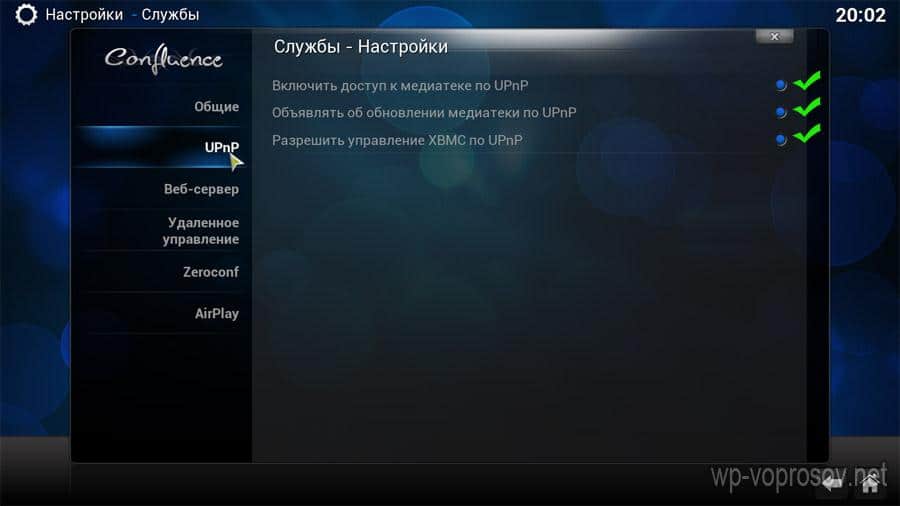
Естественно, для трансляции фильма на экран телевизора и смартфон, и Смарт ТВ должны быть подключены к одной локальной сети через кабель или по Wi-Fi.
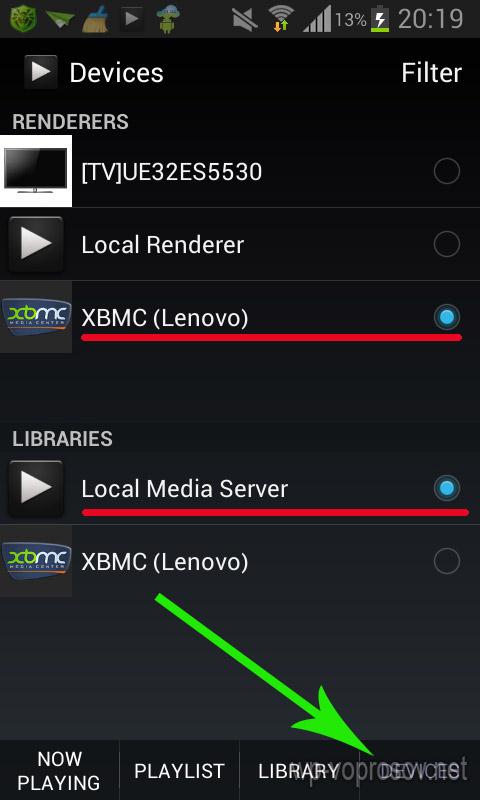
Возвращаемся к смартфону и приложению Bubble UPnP. Нам нужна вкладка «Devices» из нижнего навигационного меню. Здесь имеются 2 раздела со списком устройств с установленными DLNA-приложениями.
- Renderers — это те устройства, которые будут принимать файлы
- Libraries — те, которые будут свои файлы раздавать
- Если мы хотим проигрывать на телевизоре файлы с телефона или планшета, то в качестве Renderers мы ставим флажок напротив ТВ, в качестве Libraries — напротив гаджета, то есть Local Media Server.
- Если же наоборот, хотим смотреть на смартфоне видео с телевизора, то делаем все наоборот.
Нам нужен первый случай, поэтому выставляем как на скриншоте:
Теперь переходим во вкладку «Library» и выбираем файл для воспроизведения из имеющихся на телефоне. Если бы мы в качестве источника выбрали телевизор, то открылись бы папки, добавленные в XBMC на нем.
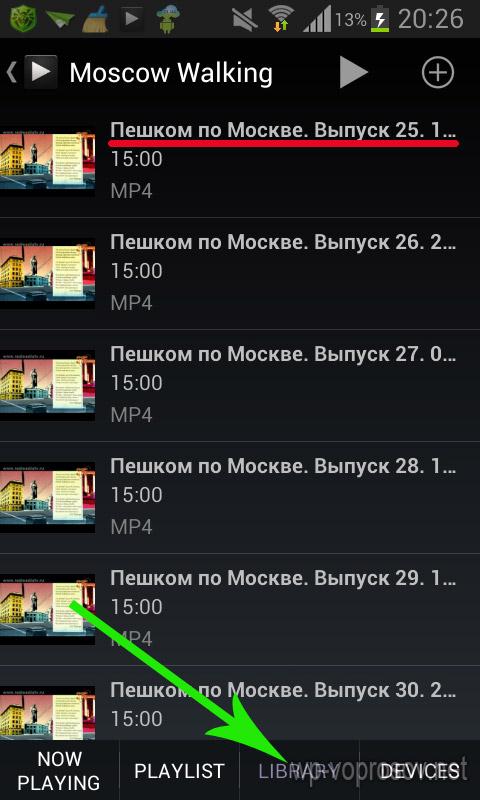
Кликаем по выбранному клипу и он начинает проигрываться на телевизоре в программе XBMC.

Вот так легко и непринужденно можно превратить смартфон в полноценный домашний медиа сервер и смотреть с него видео на ТВ!
Как подключить любой телефон к телевизору «Самсунг»
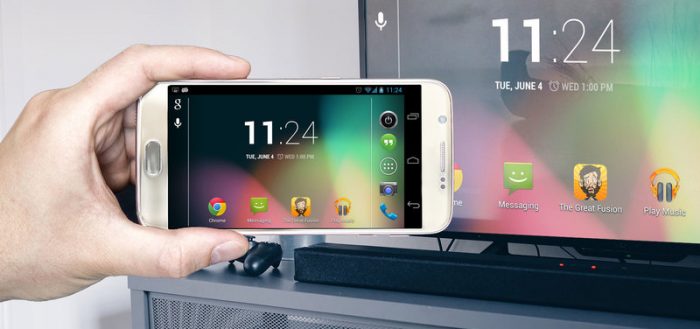
Иногда надоедает всматриваться в маленький экран телефона. Зрение от этого только ухудшается. Куда приятнее смотреть на большой экран телевизора, а выполнять действия на том же телефоне, лёжа на диване. Для этого нужно продублировать картинку со смартфона на ТВ. Как это сделать?
Какие возможности даёт подключение телефона к телевизору
Функции у телефона остаются те же, только выполнять некоторые действия будет теперь приятнее и комфортнее:
- играть в любимые игры на экране с широкой диагональю (можно дополнительно подключить к телевизору клавиатуру по Bluetooth или джойстик, чтобы удобно было играть);
- смотреть фильмы, фото и иной контент;
- организовывать впечатляющие презентации;
- «сёрфить» в интернете;
- управлять телевизором с помощью телефона (он будет как пульт).
Как подключить телефон на iOS и «Андроид» к телевизору «Самсунг»
Рассмотрим все актуальные варианты подключения телефона к телевизору «Самсунг».
С помощью Screen Mirroring
Если у вас телефон тоже от «Самсунга», используйте для соединения фирменную технологию компании Screen Mirroring — всё, что происходит на экране телефона, будет дублироваться на дисплей ТВ.
Перед подключением убедитесь, что ваш ТВ поддерживает функцию, особенно если у вас более старая модель ТВ. Узнать о поддержке можно из документации к устройству (в технических характеристиках). Если нет доступа к документации, отыщите информацию на официальном сайте «Самсунга». Серии телевизоров F, J, K, M точно должны поддерживать технологию.
Процесс подключения зависит от версии «Андроида». Рассмотрим сначала инструкцию для старых версий 4 и 5:
-
Включите ТВ-устройство. С помощью специальной кнопки на пульте управления вызовите список «Источники». В меню выберите плитку Screen Mirroring, чтобы активировать опцию.
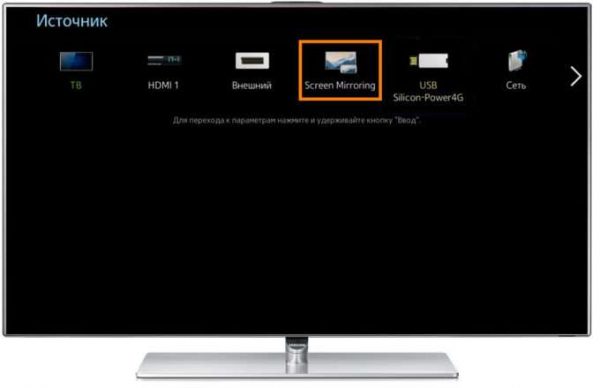
Кликните по иконке Screen Mirroring
Для «Андроида» версии 6 процедура упрощается:
-
Опускаем верхнюю шторку на смартфоне с разными значками. Тапаем по круглой иконке слева «Быстрое подключение».
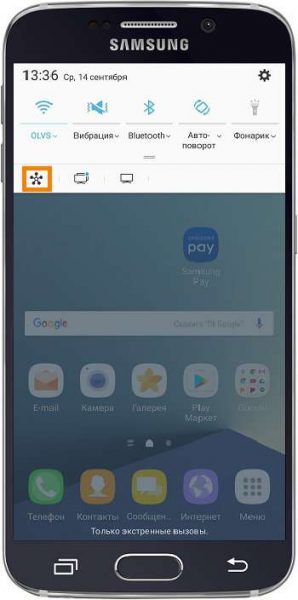
Кликните по круглому значку на шторке
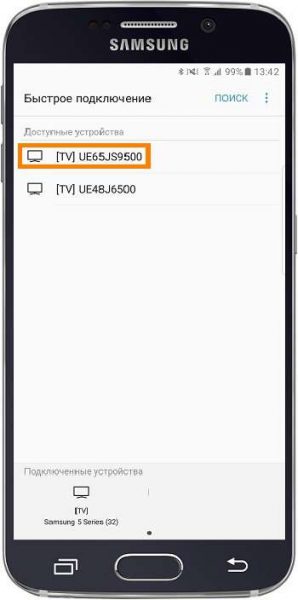
Выберите свой ТВ в списке
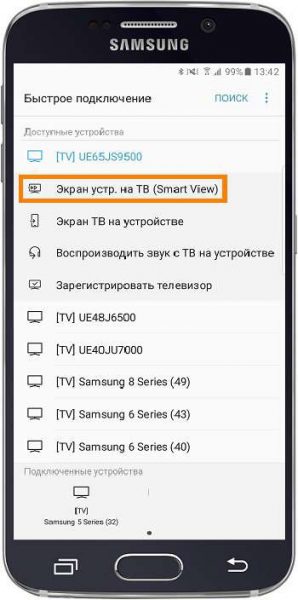
Выберите первую опцию в перечне
Если у вас версия «Андроида» уже выше семёрки, вам нужно сделать следующее:
-
Как и в предыдущем случае опускаем шторку.
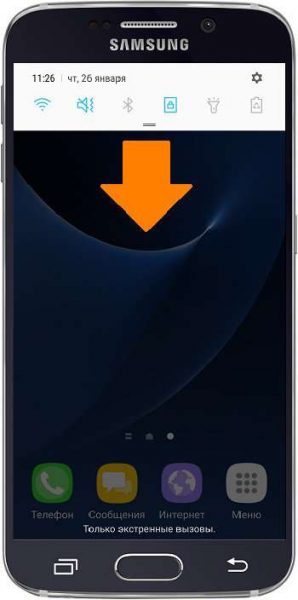
Отодвиньте верхнюю шторку
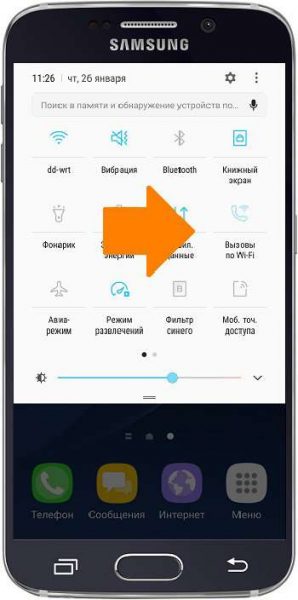
Перейдите на следующую страницу со значками
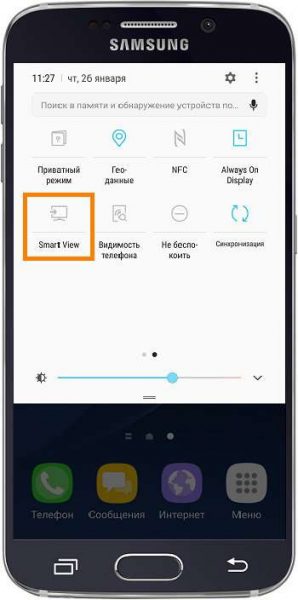
Тапните по плитке Smart View
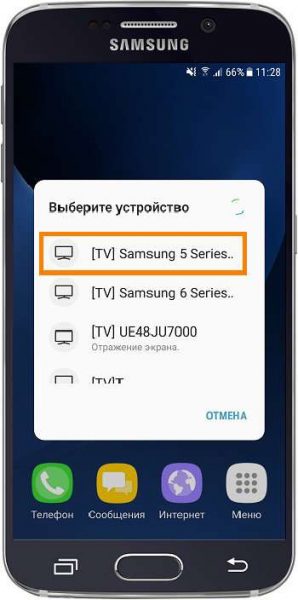
Выберите свой телевизор в меню
С помощью Smart View и одной локальной сети «Вай-Фай»
Этот метод подойдёт для всех моделей телефонов, на которых стоит «Андроид» версии не ниже 4.1 или iOS не ниже 7.0. Перед подключением и телефон, и телевизор нужно подключить к одной сети «Вай-Фай», чтобы устройства находились в одной «локалке». После этого делаем следующее:
-
Если у вас «Андроид», скачайте приложение Samsung Smart View с «Плей Маркета» по ссылке. Если у вас iOS, перейдите в App Store, чтобы установить мобильную программу.
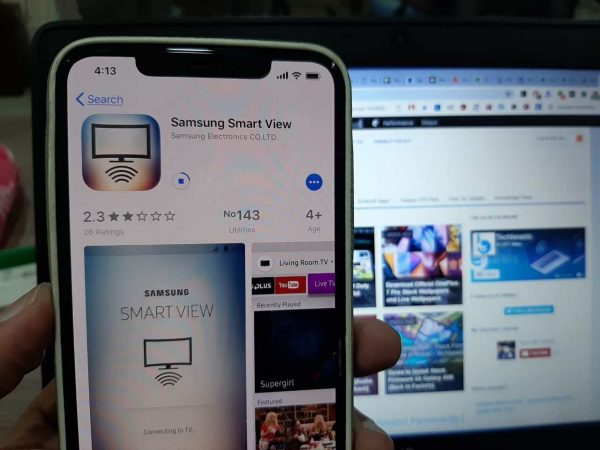
Скачайте программу Samsung Smart View со своего маркета
В функционал входит дублирование экрана, управление ТВ с помощью телефона как пультом, использование телефона как игрового джойстика, выключение ТВ или активация спящего режима телевизора.
Miracast
Miracast или Wi-Fi Direct — функции, которые позволяют связать два устройства по беспроводной связи, но без использования посредника — роутера. То есть телевизор и в нашем случае смартфон не должны быть подключены к одной сети «Вай-Фай». Условие — телефон и ТВ должны поддерживать функцию Miracast.
Рассмотрим подробнее процесс подключения на примере смартфона Sony Xperia:
- Включите «Миракаст» на ТВ-устройстве.
- Зайдите в блок «Подключения Xperia» в настройках. Выберите там пункт «Дублирование дисплея». Щёлкните по «Начать».
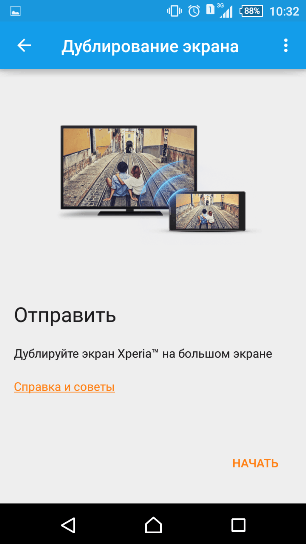
Щёлкните по «Начать» в меню
Через «Миракаст» картинка с качественным видео будет передаваться в нормальном режиме. Но вот с играми будет небольшая задержка на 0,5–1 секунд.
Технология MHL
Все предыдущие технологии были основаны на беспроводных технологиях. Здесь мы будем использовать кабельное подключение. Чтобы соединить два устройства, нам понадобится провод с выходами HDMI и Micro USB. При этом и ТВ, и смартфон должны поддерживать технологию MHL. Узнать о поддержке можно опять же из документации.
Если поддержки нет, нужно будет докупить адаптер MHL-HDMI. Лучше всего приобретать фирменный переходник от «Самсунга». Но можно найти и более дешёвые аналоги от других производителей.
Как организовать соединение с помощью адаптера и кабеля:
-
Подключите адаптер MHL-HDMI к смартфону через слот Micro USB.
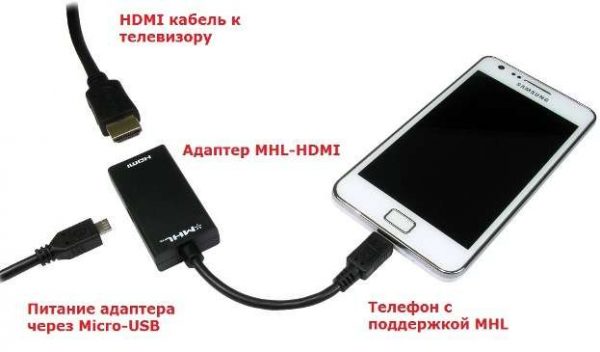
Сначала нужно подключить телефон к адаптеру (переходнику)
Проводное подключение будет более стабильным и быстрым, чем беспроводное. Но при этом у вас в квартире прибавится проводов.
Видео: как соединить смартфон с телевизором от «Самсунга»
Если у вас телефон тоже от «Самсунга», выбирайте технологию Screen Miroring — настраивается такая связь очень просто. Если у вас «Андроид» от другого производителя или «Айфон», используйте стороннее приложение Samsung Smart View — скачайте его с «Плей Маркета» или App Store. Ещё один беспроводной вариант связи — Miracast. Если беспроводное соединение вам не подходит, используйте кабель HDMI-Mirco USB.