Как на мониторе msi включить 144 гц


Ваша оценка отправлена, спасибо. Сообщите нам, пожалуйста, как можно сделать ответ вам еще более полезным.
Если вам нужна дополнительная поддержка, обратитесь в MSI с.
Спасибо за то, что дали нам знать.
Пожалуйста, не указывайте личную информацию в своем комментарии.
Благодарим за ваше мнение.
Как настроить частоту обновления для монитора MSI.
Время отклика монитора – это количество обновлений изображений на мониторе каждую секунду, и это значение называется «Частотой обновления». Чем выше частота обновления монитора, тем лучшую графику вы сможете получить, другими словами, при лучшей частоте вы сможете видеть более четко. На мониторах с низкой частотой обновления возможно мерцание экрана, что может привести к напряжению глаз.
Как настроить частоту обновления на рабочем столе MSI
1. Нажмите правой кнопкой на меню «Пуск» → нажмите иконку настроек («Шестеренку»)

2. Нажмите Control Panel («Панель управления») → нажмите System («Система»)

3. Нажмите Monitor («Дисплей») → нажмите Advanced display setting («Дополнительные параметры дисплея»)

4. Нажмите Display adapter properties for Display 1 («Свойства видеоадаптера для дисплея 1») → Выберите вкладку Monitor («Монитор») в верхней части для настройки частоты обновления экрана.

Как настроить частоту обновления на панели управления Nvidia
1. Щелкните правой кнопкой на рабочем столе и нажмите Nvidia control panel («Панель управления Nvidia»)
2. Нажмите Display («Дисплей»)→ Нажмите Refresh rate («Частота обновления») для настройки.
Как поставить 144 Гц на мониторе MSI?
Время отклика монитора – это количество обновлений изображений на мониторе каждую секунду, и это значение называется «Частотой обновления».
Как открыть настройки монитора MSI?
Пользователь может найти руководство по конкретной модели на официальном сайте MSI или в оригинальной упаковке. После включения монитора, включите кнопку навигации. В правом углу отобразится экранное меню. Пользователь может менять в экранном меню такие настройки, как частота обновления, яркость и т.
Можно ли подключить 144 Гц через HDMI?
Да, HDMI 2.1 работает на частоте 144 Гц. Как указывалось ранее, все версии HDMI, начиная с HDMI 1.3 и более поздних версий, поддерживают частоту обновления 144 Гц. Однако версии HDMI 1.0, 1.1, 1.2 и 1.2a не поддерживают частоту 144 Гц.
Что такое HDCR MSI?
Кнопка HDCR служит для активации технологии динамической контрастности, которая позволяет дополнительно увеличить контрастность монитора при отображении самых ярких и самых темных оттенков.
Как обновить прошивку на мониторе MSI?
- Перейдите на официальный сайт MSI и нажмите на строку поиска. .
- Выберите Support («Поддержка»).
- После перехода на страницу поддержки продукта нажмите на Driver («Драйвер») и выберите свою операционную систему.
- Выберите Monitor Driver («Драйвер монитора») и нажмите Download («Загрузить»).
Как поставить 144 герц на мониторе MSI?
Как настроить частоту обновления на рабочем столе MSI
Сколько фпс выдает монитор 144 Гц?
Таким образом, частота обновления 144 Гц означает, что монитор обновляет содержимое экрана 144 раза в секунду, 120 Гц – соответственно 120 раз в секунду, и т. д.
Как поменять Герцовку на мониторе Мси?
- Щелкните правой кнопкой мыши рабочий стол windows и выберите пункт Персонализация.
- Нажмите кнопку Экран.
- Нажмите кнопку Изменение параметров экрана.
- Нажмите кнопку Дополнительные параметры.
- Перейдите на вкладку монитор и переход из 59 Гц частоту обновления экрана60 Гц.
- Нажмите кнопку ОК.
Какой HDMI нужен для 144 Гц?
HDMI 1.4 поддерживает 144 Гц при разрешении Full HD 1080p, HDMI 2.0 поддерживает 144 Гц при разрешении 1440p, а HDMI 2.1 поддерживает частоту обновления 144 Гц при разрешении 2160p.
Как включить HDR на мониторе MSI?
Список мониторов MSI с поддержкой технологии HDR приведен в конце статьи. Щелкните по кнопке Пуск в Windows и выберите пункт меню Settings («Параметры»). Выберите раздел Display («Дисплей»). Включите параметр [Use HDR] («Использовать HDR»).
Как изменить монитор MSI на 144 Гц
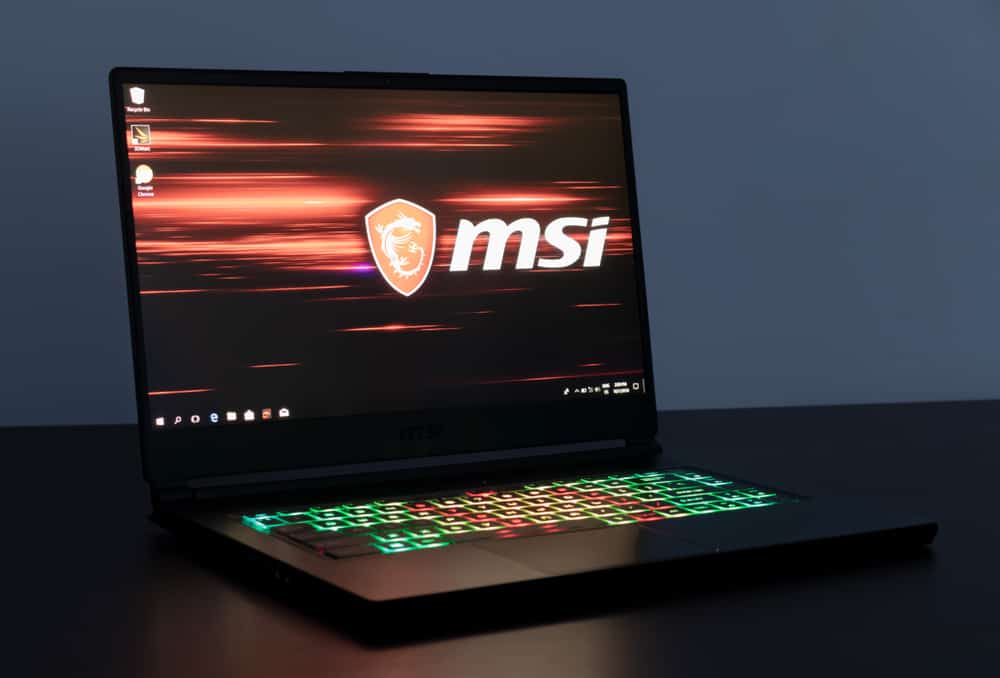
Для любителей игр монитор MSI — это большая роскошь. Он обеспечивает отличные цвета, качество изображения, дизайн, соотношение сторон и частоту обновления. Идеальная частота обновления для насыщенного игрового процесса — 144 Гц. Поэтому, если вы пользователь MSI, вам следует научиться менять монитор на 144 Гц.
Вы можете изменить монитор MSI на 144 Гц с помощью настроек Windows или комплекта дисплея MSI. Для первого метода перейдите в «Свойства адаптера дисплея» и измените «Частота обновления экрана» на 144 Гц. Для второго метода перейдите к параметру «Дисплей» комплекта дисплея MSI и щелкните параметр «Частота обновления», чтобы ввести желаемую частоту.
Монитор MSI с высокой частотой обновления дает вам преимущество перед другими. Это позволяет вам видеть и реагировать быстрее, чем ваши конкуренты. На самом высоком уровне эта доля секунды может иметь решающее значение. Поэтому каждый пользователь MSI должен изменить свой монитор на 144 Гц.
Изменение монитора MSI на 144 Гц
Прежде чем научиться изменять частоту монитора MSI, важно понять концепцию частоты обновления.
Частота обновления означает, сколько раз монитор может отображать новое изображение в секунду. Частота обновления измеряется в герцах (Гц). Частота 144 Гц предполагает, что ваш монитор MSI может обновлять изображения 144 раза в секунду. Частота 144 Гц ставит вас выше игроков, застрявших на базовых мониторах с частотой 60 Гц.
Еще одна вещь, которую следует учитывать, — это возможности процессора и графического процессора. Монитор MSI может отображать данные с частотой 144 Гц только в том случае, если подключенный ЦП и ГП могут обрабатывать информацию с такой скоростью. Если ваш графический процессор может работать только с частотой 60 Гц, ваш монитор не будет воспроизводить изображения с частотой 144 Гц, несмотря на изменение настроек. Таким образом, обновление системы перед переходом на 144 Гц необходимо.
Тем не менее, есть два способа изменить частоту обновления монитора MSI на 144 Гц.
- Через настройки Windows.
- Через дисплейный комплект MSI.
Через настройки Windows
Вы можете легко изменить частоту монитора MSI, зайдя в настройки Windows. Однако перед этим подключите монитор с помощью кабеля порта дисплея, поскольку использование кабеля HDMI может ограничить максимальную частоту до 120 Гц для некоторых моделей MSI. Также не забудьте установить последние версии драйверов.
Процесс включает следующие этапы.
- Перейдите к кнопке «Пуск» на экране рабочего стола Windows.
- Откройте настройки Windows и нажмите «Система».
- Прокрутите вниз, чтобы найти «Дополнительные параметры дисплея».
- Выберите «Свойства видеоадаптера» в меню «Дополнительные параметры дисплея».
- Нажмите на вкладку «Монитор». Он покажет «Частота обновления экрана» вашего монитора.
- Нажмите на опцию, чтобы увидеть все доступные частоты.
- Выберите «144 Гц» в качестве частоты обновления экрана и нажмите «Применить».
Через дисплейный комплект MSI
Комплект дисплея MSI — это программное обеспечение для настройки параметров монитора MSI. Он поддерживает управление клавиатурой и мышью, что позволяет игрокам изменять настройки монитора в соответствии с игровыми требованиями. Вы должны загрузить его, чтобы изменить частоту обновления вашего монитора MSI.
Чтобы загрузить комплект дисплея MSI, посетите официальный веб-сайт MSI. Найдите комплект дисплея MSI. На сайте будут показаны 32-битные и 64-битные варианты загрузки. Загрузите и установите набор инструментов MSI в соответствии с вашей системой.
Вот как вы можете использовать комплект дисплея MSI для изменения частоты монитора.
- Откройте комплект дисплея MSI, установленный в вашей системе.
- Выберите вкладку «Дисплей». Он покажет ориентацию, разрешение, частоту обновления и количество бит.
- Нажмите на опцию «Частота обновления».
- Выберите частоту «144 Гц» для вашего монитора и сохраните ее.
Комплект MSI также позволяет пользователям связать настройки монитора со своим профилем. Так что всякий раз, когда вы запускаете игру, дисплей переключается на желаемые визуальные эффекты.
Нижняя линия
Монитор MSI — это идеальный дисплей для каждого геймера. Он обладает качественной панелью, цветами экрана, кривизной экрана с возможностью более широких углов и отличной игровой производительностью. Однако, чтобы получить максимальную отдачу от вашего монитора MSI, вы должны изменить его частоту обновления на 144 Гц.
Вы можете изменить частоту обновления монитора MSI через настройки Windows или комплект дисплея MSI. В первом способе вам нужно только открыть «Свойства адаптера дисплея» и изменить «Частоту обновления» монитора на 144 Гц. Для второго метода загрузите и установите комплект дисплея MSI. Затем перейдите в «Настройки дисплея» и измените частоту обновления на 144 Гц.
Часто задаваемые вопросы
Режим FPS обеспечивает естественный и приятный для глаз поток изображений. Это предотвращает напряжение глаз и зрительную усталость, связанные с чрезмерным временем использования экрана. После включения режима FPS монитор MSI установит для вас правильную частоту обновления.
Средний срок службы монитора MSI составляет от 30 000 до 60 000 часов. Это означает срок полезного использования 10-20 лет при времени просмотра 8 часов в день. Это означает, что при правильном использовании монитор MSI является продуктом на всю жизнь.
Как настроить 144 гц на мониторе MSI
MSI – один из ведущих производителей мониторов для геймеров. Их устройства славятся высоким качеством изображения и большим количеством опций настройки. Одной из таких опций является частота обновления экрана 144 Гц, которая может значительно повысить качество геймплея и улучшить восприятие быстродействующих сцен.
Однако, чтобы настроить 144 Гц на мониторе MSI, необходимо выполнить несколько простых шагов. В этой подробной пошаговой инструкции мы расскажем вам, как правильно настроить данную опцию и насладиться более плавным и реалистичным воспроизведением игр.
В первую очередь, убедитесь, что ваш компьютер поддерживает частоту обновления 144 Гц. Проверить это можно в настройках видеокарты. Затем, загрузите последние драйверы для вашей видеокарты с официального веб-сайта MSI. Установите их на ваш компьютер и перезагрузите систему.
После этого, откройте панель управления вашего монитора MSI. В разделе «Настройки» найдите опцию «Частота обновления экрана» и выберите значение 144 Гц. Сохраните изменения и закройте панель управления. Теперь ваш монитор настроен на частоту обновления 144 Гц.
В некоторых случаях, после настройки 144 Гц может произойти незначительное искажение цветопередачи и яркости. Чтобы решить эту проблему, откройте раздел «Настройки» на панели управления монитора и отрегулируйте значения цвета и яркости вручную до достижения оптимальных результатов.
Теперь вы сможете наслаждаться плавным и реалистичным воспроизведением игр на вашем мониторе MSI. Не забудьте также настроить частоту обновления в играх, чтобы получить максимальное качество геймплея.
Подробная инструкция по настройке 144 Гц на мониторе MSI
Настройка высокой частоты обновления на мониторе MSI может значительно повысить комфортность игры и общий визуальный опыт. В данной инструкции мы подробно рассмотрим, как правильно настроить 144 Гц на мониторе MSI.
Шаг 1: Проверьте поддержку монитором
Перед настройкой убедитесь, что ваш монитор MSI поддерживает частоту обновления 144 Гц. Проверить это можно, открывая меню настроек на самом мониторе или консультацией с документацией производителя.
Шаг 2: Подключите монитор к компьютеру
Убедитесь, что монитор успешно подключен к вашему компьютеру через HDMI, DP или DVI-кабель. Убедитесь, что связь между монитором и компьютером установлена стабильно.
Шаг 3: Откройте настройки дисплея вашего компьютера
Кликните правой кнопкой мыши на свободной области экрана и выберите «Настройки дисплея» или «Разрешение экрана».
Шаг 4: Измените частоту обновления
В окне настроек дисплея найдите раздел «Разрешение экрана» или «Частота обновления». В выпадающем списке выберите опцию «144 Гц». Если эта опция недоступна, значит монитор не поддерживает данную частоту обновления.
Шаг 5: Сохраните изменения
Подтвердите изменения, нажав кнопку «Сохранить» или «ОК». Ваш монитор MSI теперь настроен на частоту обновления в 144 Гц.
Шаг 6: Проверьте настройки
Чтобы убедиться, что изменения успешно вступили в силу, запустите игру или тестовый контент на мониторе. Если изображение стало более плавным и динамичным, это говорит о том, что 144 Гц были успешно настроены.
Следуя этой подробной инструкции, вы сможете легко настроить 144 Гц на мониторе MSI и наслаждаться более плавным и качественным изображением при игре или работе.
Выбор подходящего монитора для использования частоты 144 Гц
Если вы планируете настроить частоту обновления на 144 Гц на мониторе MSI, важно выбрать подходящую модель, которая поддерживает данную частоту. Вот несколько ключевых моментов, которые нужно учесть при выборе:
- Совместимость: Убедитесь, что выбранный вами монитор поддерживает частоту обновления 144 Гц. Обычно данная информация указывается в технических характеристиках монитора.
- Разрешение: При выборе монитора также обратите внимание на его разрешение. Мониторы с разрешением Full HD (1920×1080) или выше будут более подходящими для использования частоты 144 Гц.
- Подключение: Убедитесь, что выбранный монитор имеет подходящие разъемы для подключения к вашему компьютеру или ноутбуку. В большинстве случаев используется разъем DisplayPort или HDMI.
- Бюджет: Определите свой бюджет и выберите монитор, который соответствует вашим финансовым возможностям. Учтите, что мониторы с поддержкой частоты 144 Гц обычно стоят немного дороже, чем обычные мониторы с обновлением экрана на 60 Гц.
При выборе монитора для использования частоты 144 Гц, обратите внимание на вышеуказанные факторы. Это поможет вам получить наиболее качественное и плавное отображение при использовании данной частоты обновления.
Проверка графических настроек вашего компьютера
Перед началом настройки частоты обновления на вашем мониторе MSI 144 Гц, убедитесь, что графические настройки вашего компьютера соответствуют требуемым параметрам. Вот несколько шагов, которые можно выполнить для проверки и настройки графических настроек:
- Щелкните правой кнопкой мыши на свободной области рабочего стола и выберите «Параметры дисплея».
- В открывшемся окне перейдите на вкладку «Дисплей».
- Проверьте, включена ли возможность изменения частоты обновления дисплея. Если она отключена, значит, вам потребуется обновить или установить драйверы графической карты.
- Если возможность изменения частоты обновления дисплея включена, установите значение 144 Гц, если это возможно. Если такого значения нет, проверьте наличие драйверов графической карты и обновите их.
- После настройки частоты обновления дисплея, нажмите «Применить» и «ОК».
- Перезагрузите компьютер, чтобы изменения вступили в силу.
После выполнения всех указанных шагов ваш компьютер должен быть готов к использованию частоты обновления 144 Гц на мониторе MSI. Если проблемы остаются, рекомендуется обратиться за помощью к специалистам или посмотреть дополнительные руководства по настройке графических параметров вашей конкретной операционной системы.
Настройка обновления экрана на 144 Гц в настройках монитора
Шаг 1: Включите монитор и подключите его к компьютеру с помощью кабеля HDMI или DisplayPort.
Шаг 2: Перейдите в меню настроек монитора, нажав на кнопки управления, расположенные на корпусе монитора или используя пульт дистанционного управления, если он есть.
Шаг 3: В меню настроек монитора найдите раздел «Обновление экрана» или «Частота обновления» и выберите значение 144 Гц.
Шаг 4: Сохраните изменения и закройте меню настроек монитора.
Шаг 5: Откройте настройки графического адаптера на компьютере. Для этого щелкните правой кнопкой мыши по свободной области рабочего стола и выберите «Параметры дисплея» или «Настройки экрана».
Шаг 6: В настройках графического адаптера найдите раздел «Обновление экрана» или «Частота обновления» и установите значение 144 Гц.
Шаг 7: Сохраните изменения и закройте настройки графического адаптера.
Шаг 8: Перезагрузите компьютер, чтобы применить новые настройки.
Шаг 9: После перезагрузки компьютера ваш монитор будет работать на частоте обновления 144 Гц.
Тестирование и настройка графических настроек для достижения плавного отображения на 144 Гц
Вот несколько шагов, которые помогут вам выполнить это:
- Обновите драйверы видеокарты: Перейдите на официальный сайт производителя вашей видеокарты и загрузите последнюю версию драйвера. Установите ее на своей системе и перезагрузите компьютер.
- Откройте панель управления видеокартой: Найдите программу, которая поставляется вместе с вашей видеокартой. На Nvidia это будет «Панель управления Nvidia», а на AMD — «Центр управления Catalyst».
- Настройте параметры графики: В панели управления выберите раздел с настройками графики. Найдите опцию «Частота обновления» и установите значение 144 Гц.
- Проверьте настройки игр: Запустите свои любимые игры и проверьте их настройки. Убедитесь, что частота обновления в игровых настройках также установлена на 144 Гц.
- Отключите вертикальную синхронизацию (VSync): Если ваша видеокарта способна отображать более 144 кадров в секунду, вам следует отключить VSync. Это позволит избежать задержек и плавного отображения.
- Проверьте производительность: Запустите нагружающую систему игру и проверьте, как ваша система справляется с 144 Гц. Если вы заметили какие-либо проблемы с производительностью, попробуйте настроить графические настройки ниже, чтобы достичь лучшей плавности.
После выполнения этих шагов вы должны настроить свою систему и графические настройки для достижения плавного отображения на 144 Гц. Приятной игры!