Как Подключить Яндекс Станцию Мини к Смартфону, Настроить Алису по WiFi и Интернету — Пошаговая Инструкция
Яндекс Станция заинтересовала меня прежде всего не как умная колонка, через которую можно проигрывать музыку с телефона по Bluetooth, но как хаб управления всей системой умного дома с помощью голосового помощника Алисы через интернет и по WiFi. В последующих статьях на wifika.ru мы подробно разберемся со всеми ее функциями. Ну а сегодня хотелось бы остановиться на вопросе, как подключить Яндекс Станцию Мини или Лайт 1 и 2 поколения к интернету по сети Wi-Fi и настроить ее с помощью смартфона. Данная пошаговая инструкция будет универсальной как для управления ассистентом Алисой с Android, так и iPhone.Использоватиь ее можно также для первичного подключения, так и заново после сброса.
ВНИМАНИЕ! Акция для читателей WiFika.RU: перейдите по этой ссылке и оформите подписку на Яндекс Плюс БЕСПЛАТНО на 60 дней. И целых 2 месяца смотрите кино и сериалы, слушайте музыку и подкасты, копите и тратьте баллы кешбэка в сервисах Яндекса
Как подключить Яндекс Станцию с Алисой к телефону (Android, iPhone) — пошагово
Официальная инструкция от Яндекса гласит, что для подключения Алисы в умной колонке к смартфону необходимо выполнить набор действий, одинаковых для Андроид и iOS:
- Подключить телефон к интернету по wifi
- Установить приложение «Яндекс»
- Добавить в нем новое устройство
- Выбрать свою модель Яндекс Станции — Мини, Лайт, Макс
- Выбрать свою сеть
- Поднести телефон динамиком к микрофону колонки
- Дождаться установки соединения

Установка приложения Яндекс с Алисой на телефон (Андроид или Айфон)
А теперь давайте разбираться с этим всем более подробно. Итак, для того, чтобы подключить колонку Яндекс Станция и управлять с ее помощью остальными умными гаджетами в доме голосом через Алису, необходимо прежде всего установить на свой смартфон приложение «Яндекс». Именно через него будет происходить настройка колонки. Скачать можно как в магазине Google Play Store для Андроида, так и в AppStore для iPhone.

В этой программе имеется огромное количество всего интересного, например, определитель звонков и блокировщик спасённых номеров.

Подключение колонки Алисы к аккаунту Яндекс
Для подключения Алисы к аккаунту, нужно первым делом авторизоваться под своей учётной записью в Яндексе, к которой будет привязываться беспроводная колонка и вся система умного дома.
Если вы хоть раз пользовались Яндекс Почтой, Такси или Едой, то у вас точно должна быть учетная запись.

Если вы до сих пор каким-то образом остались в стороне от сервисов Yandex, то нужно завести новый аккаунт. Для этого достаточно указать номер телефона и придумать логин и пароль для последующего входа в панель управления устройствами умного дома, в том числе и Яндекс Станции.
Кононка «Алиса» при этом добавится к вашему профилю автоматически после подключения и настройки через данную программу, дополнительно для этого ничего делать не нужно.
Настройка умной колонки Яндекс Станция Мини (Лайт) через интернет по WiFi
Для подключения колонки Алисы необходимо воткнуть ее в розетку с помощью кабеля USB-C и адаптера питания, которыми комплектуются Яндекс Станция Мини и Лайт.

После чего Алиса сама вкратце расскажет, что нужно сделать, чтобы добавить Яндекс Станцию в «Мои устройства» умного дома и подключить ее к сети интернет через Wi-Fi:
-
В нижней панели приложения «Яндекс» нажать на иконку в виде 4-х квадратиков для вызова основного меню
Как работает Яндекс Станция Мини с Алисой?
Как работает Яндекс Станция Мини: что нужно для включения и активации, как настроить колонку? Расскажем и покажем, куда нажимать, что сказать и сделать – вы не заметите, как через пару минут уже сможете воспользоваться умным помощником! Обещаем, будет интересно!
Как включить?
Наша цель – разобраться, что это такое за Яндекс Станция Мини и как она работает! Разумеется, вы уже знаете, что это многофункциональное устройство со встроенным умным помощником – пригодится для управления домом, будет включать вам музыку и фильмы… А еще с Алисой очень приятно поговорить.
Не будем долго задерживаться на том, что представляет собой устройство – одним словом, это умная колонка. А вот разобраться, как работает Яндекс Станция Мини с Алисой было бы неплохо!
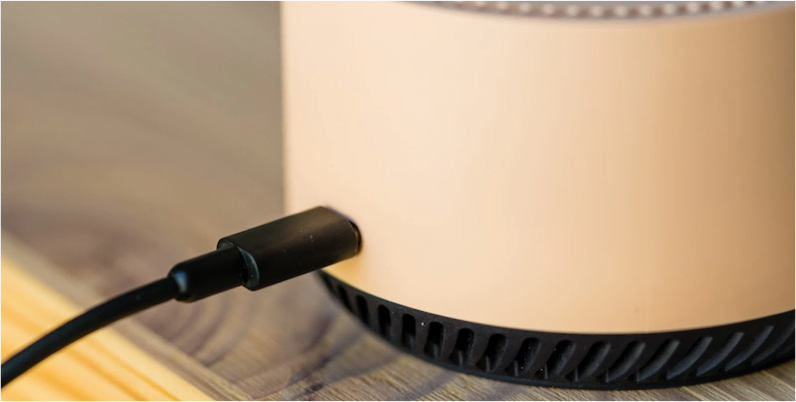
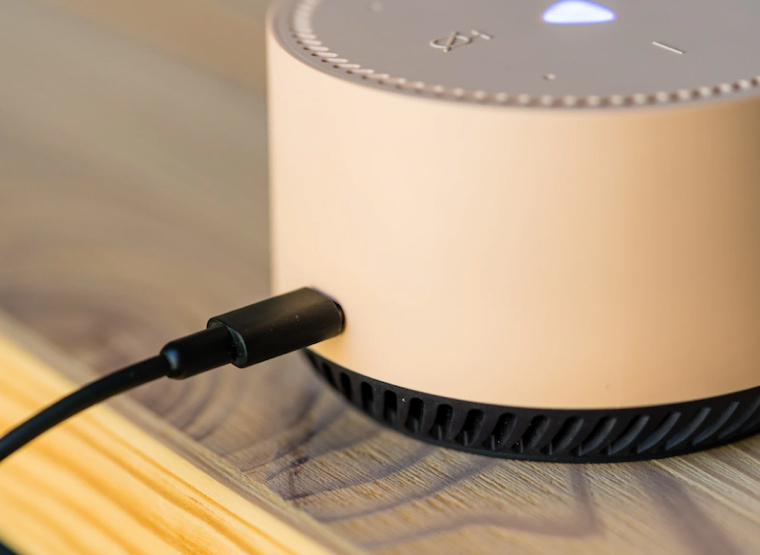
Если вы только купили Яндекс Станцию, скорее открывайте коробку! Внутри, в комплекте с устройством вы увидите провод и адаптер питания, вам обязательно нужно будет подключить шнур к девайсу, а сам блок поместить в розетку. Нужный порт вы легко найдете на корпусе (сзади снизу).

Отсюда мы плавно переходим к тому, работает ли Яндекс Станция Мини без провода. Нет – и пока такой возможности не предвидится. Стационарность устройства объясняется очень просто, внутри нет АКБ, поэтому девайс невозможно зарядить и взять с собой, отключить от сети питания. Вот если бы колонка была оснащена аккумулятором – другое дело! Возможно, когда-нибудь это и произойдет, но не сейчас.
Без зарядки Мини колонка Алиса не работает – с этим придется смириться. Давайте найдем колонке подходящее место в квартире, учитывая ряд условий:
- Не размещать очень близко к стене
- Поставить так, чтобы удобно было говорить и слышать
- Проверить, что сверху ничего не нависает
- Ничего не должно загораживать Станцию
Местечко найдено? Давайте разместим там наше умное устройство и будем приступать к первому включению. Так как Яндекс Станция Мини не работает без зарядки, предварительно нужно включить адаптер в сеть, воткнув кабель в гнездо на корпусе.
На верхней панели есть световой индикатор – он начнет моргать, а потом помощник поприветствует вас. Начало положено!
Начинаем настройку
Продолжим разбираться, как работает умная колонка Мини с Алисой – для полноценной активации вам нужно предварительно скачать приложение Яндекс. Его легко найти в магазине Гугл/Эпстор, оно совершенно бесплатное и полностью русифицировано.

Скачали? Обязательно авторизуйтесь с помощью почтового адреса и пароля. Если у вас еще нет учетной записи, нужно зарегистрировать почту, это очень легко. Без этого невозможно понять, как работает Яндекс Станция Мини с Алисой, поэтому обязательно сделайте себе профиль пользователя.
Ну вот, теперь можно переходить к настройке.
- Откройте приложение и найдите снизу кнопку в виде четырех квадратов;

- В открывшемся меню ищем пункт «Устройства» и тапаем по иконке Яндекс Станции;

- Вы уже пользовались такими устройствами? Тогда кликайте по плюсику, выбирайте раздел «Умная Станция с Алисой» и ищите в списке название своей модели;
- Вам еще только предстоит разобраться, как работает колонка Яндекс Мини с Алисой, жмите на кнопку подключения и переходите к списку устройств, где есть ваша модель.


Следующим шагом будет подключение к беспроводной сети. Без интернета Яндекс Станция функционировать не будет, поэтому заранее позаботьтесь о наличии хорошего сигнала.
Итак, как работает Станция Алиса Мини, как ее подключить?
- В новом окне (в приложении) появится список доступных сетей;

- Ищем нужную, тапаем пальцем – вводим пароль и ждем соединения.
Завершаем настройку, отрегулировав звук – ассистент подскажет, что сделать, вам просто нужно подвинуть смартфон поближе к Яндекс Станции.
Управление кнопками
Как работает умная колонка Алиса Мини и как ею управлять? Основной ваш инструмент – голос! Отдавайте команды, чтобы ассистент реагировал на запросы и выполнял желаемые действия. Помните, что все команды нужно начинать с обращения к помощнику по имени.
Да-да, нужно говорить, например: «Алиса, включи музыку» или «Алиса, сделай потише». Называть имя необходимо для активации ассистента, иначе она не поймет, что вы хотите отдать команду!

Есть и еще один ответ, как работает колонка Алиса Мини – Станция оснащена кнопками, которые находятся на крышке корпуса. Вы можете управлять устройством, нажимая на значки, если находитесь рядом.
- Микрофон
- Плюс
- Минус
- Значок ассистента
Как работает Яндекс колонка с Алисой Мини под управлением жестами и кнопками? Нужно запомнить всего несколько действий!
Для кнопок «+» и «–»
- Для уменьшения и увеличения громкости достаточно одного нажатия
- Для постепенного увеличения/уменьшения, нужно удерживать плюс/минус примерно полсекунды
- Для переключения на следующий трек, смахните вправо – с минуса на плюс
- Для возврата к предыдущей композиции, смахните влево, с плюса на минус
Значок микрофона нужен для отключения микрофонов! Если вы подержите его на протяжении пяти секунд, включится меню повторной настройки Яндекс колонки.

Есть еще и иконка Алисы на Мини колонке – как она работает? Все действия выполняются одним нажатием:
- Принять звонок
- Выключить таймер
- Выключить будильник
- Включить музыку
- Поставить трек на паузу
- Повторно начать воспроизведение трека
Удобно, если не хотите разговаривать с помощницей! Ну а полный список голосовых команд можно найти на официальном сайте разработчика. Кроме того, никто не мешает вам поэкспериментировать – задавайте Алисе разные вопросы, давайте команды, в процессе взаимодействия вы поймете друг друга.
Важно: чем чаще и подробнее вы общаетесь с ассистентом, тем лучше она начинает вас понимать. Предложения и действия станут персонализированными, рассчитанными конкретно на ваши пожелания и интересы.
Разобрались, работает ли Яндекс Станция Мини без зарядки или нет – пусть нет возможности брать колонку с собой, устройство все равно вас порадует! Пусть девайс пока остается стационарным – он все равно легкий, компактный и красивый, обладает широчайшим функционалом и скоро займет в вашем доме достойное место. Вот увидите, вы будете удивляться, как могли жить без него раньше?
Как настроить яндекс станцию мини 2
Как настроить Яндекс.Станцию? Пошаговое руководство
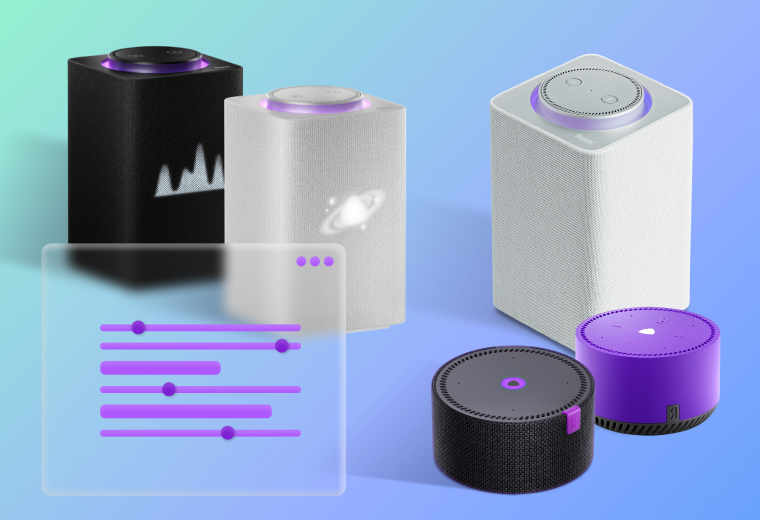
Вы приобрели умную колонку Яндекс.Станция, сказали: «Алиса, запусти настройку», — но ничего не произошло? Не переживайте, многие пользователи голосовых ассистентов сталкиваются с такой неприятностью. Любое устройство (даже самая умная колонка!) нуждается в первичной настройке.
Содержание
Пошаговая инструкция по настройке Яндекс.Станции
Подключение к компьютеру
Подключение к телевизору
Другие настройки Яндекс.Станции
Решение проблем
Яндекс.Станция — это умная колонка с поддержкой голосового управления. С ее помощью можно пользоваться сервисами Яндекса: смотреть тысячи фильмов и сериалов на «Кинопоиске», включать общедоступные телеканалы, искать видео в интернете, слушать десятки миллионов треков на Яндекс.Музыке и составлять подборку на основе ваших предпочтений.
Пошаговая инструкция по настройке Яндекс.Станции
Подключить смартфон к интернету
Вероятность того, что ваш смартфон уже подключен к интернету, крайне высока. Но если вы не проводили эти операции, то вот что вам нужно сделать.
Если у вас iPhone:
- На экране «Домой» перейдите в меню «Настройки» > Wi-Fi.
- Включите Wi-Fi. Устройство автоматически начнет поиск доступных сетей Wi-Fi.
- Выберите название домашней сети Wi-Fi. При необходимости введите пароль. Если вы не знаете его, проверьте документ, заключенный с провайдером при подключении. Некоторые провайдеры записывают имя сети Wi-Fi и пароль на обратной стороне модема в том случае, если при подключении было использовано оборудование провайдера.
- После подключения к сети рядом с ее названием появится синяя галочка, а в левом верхнем углу дисплея — значок подключенной сети Wi-Fi.
Если у вас Android:
- Откройте настройки устройства.
- Нажмите «Сеть и интернет» > «Интернет».
- Выберите название домашней сети Wi-Fi. При необходимости введите пароль. Если вы не знаете его, проверьте документ, заключенный с провайдером при подключении. Некоторые провайдеры записывают имя сети Wi-Fi и пароль на обратной стороне модема в том случае, если при подключении было использовано оборудование провайдера.
- После подключения вы увидите значок Wi-Fi на панели вверху.
Обратите внимание на то, что операционных систем на базе Android много, поэтому пункты подключения могут отличаться. Вам важно найти «Настройки», Wi-Fi, а далее действовать по пунктам, описанным выше.
Скачать приложение для колонки на телефон
Управление колонкой осуществляется с помощью приложения Яндекс, которое можно скачать на Android и iOS. Сделать это можно по ссылкам:
После установки вам необходимо войти в аккаунт Яндекса. Если у вас есть электронная почта с адресом @yandex.ru, то вы уже обладаете учетной записью в Яндексе. Если нет, то вам требуется ее зарегистрировать. Сделать это удобнее с помощью стационарного компьютера. Пройдите по ссылке и следуйте инструкциям. Этот аккаунт будет един для всех сервисов Яндекса.
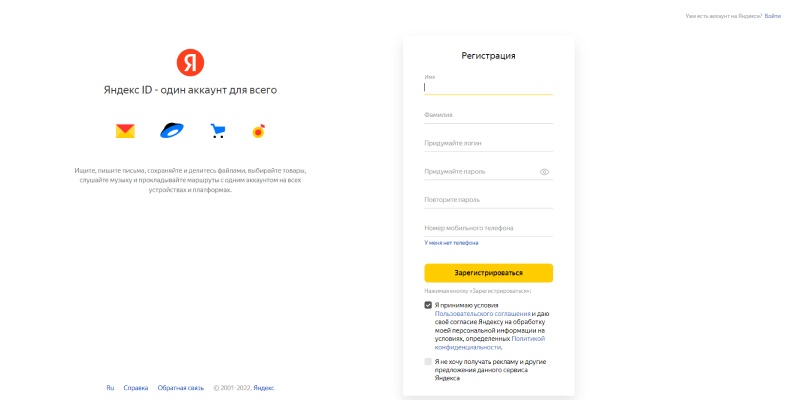
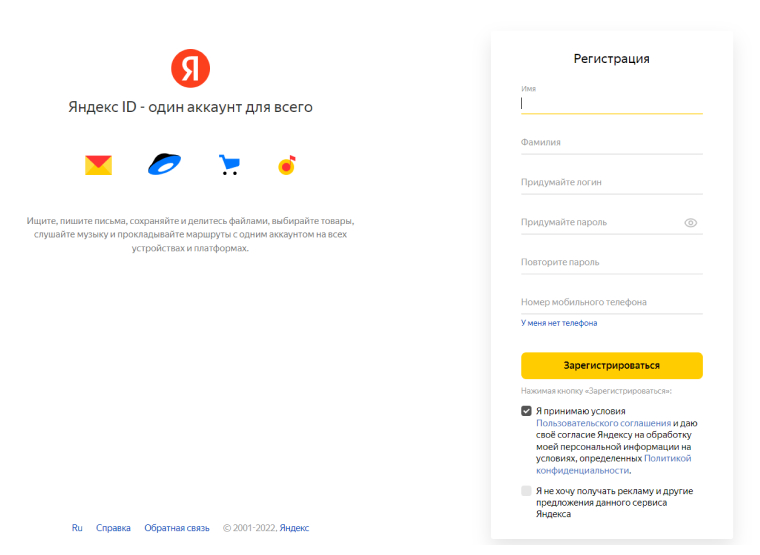
Подключить смартфон к интернету
- После установки приложения и успешного входа в Яндекс.ID вам потребуется найти в меню приложения пункт «Устройства».
- Если это ваше первое умное устройство, на баннере «Умные колонки» нажмите «Подключить» и выберите вашу колонку.
- Вы можете в приложении нажать на кнопку Алисы и сказать: «Алиса, настрой колонку». Далее вам нужно следовать подсказкам на телефоне и от Алисы.
Есть второй вариант — ручное подключение:
- Для подключения колонки к интернету выберите на телефоне необходимую сеть и поднесите телефон к колонке.
- Нажмите «Проиграть звук».
- Колонка принимает эту опцию за подключение к Wi-Fi-сети. Она сама устанавливает подключение.
Ранее мы рассказывали:
«Алиса, давай за работу!» — как собрать умный дом «Яндекса»?
Подключение к компьютеру
В настоящий момент подключение Яндекс.Станции к ПК осуществляется только при наличии в ПК Bluetooth-модуля. Если у вас есть Bluetooth-модуль, то выполните следующие шаги:
- Откройте «Параметры ПК». Для этого нажмите «Пуск», начните печатать на клавиатуре слово «параметры». Система предложит вам открыть параметры ПК.
- Выберите «Устройства» > «Bluetooth и другие устройства» > «Вкл».
- Нажмите «Добавление Bluetooth или другого устройства».
- Устройство Bluetooth.
- Дайте колонке команду: «Алиса, активируй Bluetooth».
- Его также можно активировать вручную. На колонке нажмите кнопку отключения микрофона и зажмите ее. Держите ее, пока подсветка на колонке не активируется.
- Система должна определить Яндекс.Станцию (может быть написано «Yandex Station»).
- Нажмите «Подключить». Если требуется PIN, то внимательно прочтите документацию, которая прилагается к колонке, PIN должен быть указан в документе.
Что делать, если нет Bluetooth, но подключить колонку к ПК все же хочется:
- Подключить колонку к ПК можно с помощью HDMI-кабеля. Однако в таком случае колонка работает по принципу «умный микрофон с Алисой». Звук с ПК колонка проигрывать не будет.
Подключение к телевизору
Обратите внимание на то, что вы можете подключить Яндекс.Станцию к ПК только в том случае, если у вас большая колонка. Яндекс.Станция Мини не может быть подключена к ТВ. Исключением являются телевизоры Samsung старше 6-й модели.
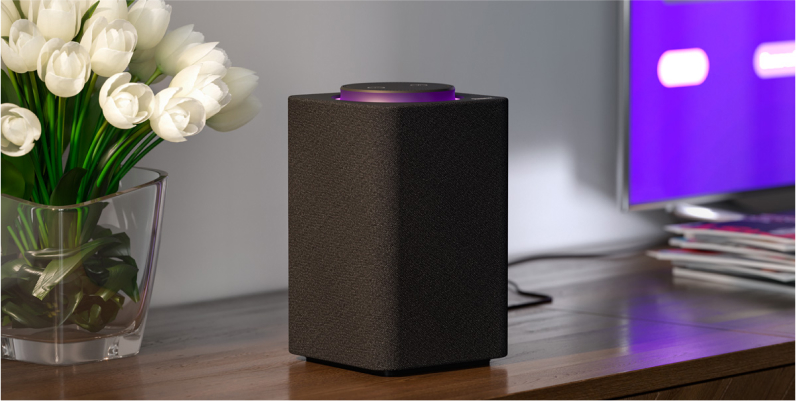
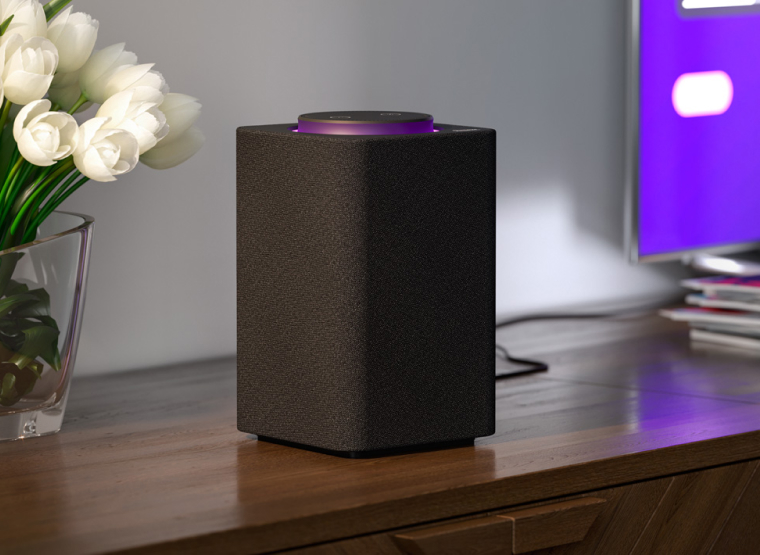
Как подключить Яндекс.Станцию к телевизору с помощью HDMI:
- Поставьте колонку рядом с телевизором и подключите ее с помощью кабеля HDMI.
Как проверить, что все сделано правильно:
- Если вы подключили Станцию как следует, то на HDMI-канале подключения появится интерфейс приложения Яндекс.
- Теперь Яндекс.Станция и Алиса подключены к телевизору. Вы можете голосовыми командами просить включить фильм из библиотеки «Кинопоиска», найти видео в интернете и так далее.
Как подключить Яндекс.Станцию к телевизору по Wi-Fi, если у вас Samsung:
Скачайте приложение Samsung SmartThings на смартфон.
Как подружить ТВ и Яндекс.Станцию:
- Зарегистрируйтесь в приложении или войдите в учетную запись Samsung.
- Добавьте телевизор в приложение SmartThings (нажмите на +, добавьте свою модель и подключитесь к ТВ).
- Система должна определить Яндекс.Станцию (может быть написано «Yandex Station»).
- Добавьте телевизор в приложение Яндекс. Перейдите на вкладку «Устройства» > «Другое устройство» > «Приложение Samsung SmartThings» > «Объединить аккаунты».
Что это дает? Вы можете с помощью голосовых команд переключить каналы, увеличивать и уменьшать громкость, включать телевизор и выключать его.
Другие настройки Яндекс.Станции
Настройка громкости
У Станции есть настройка громкости по шкале от 1 до 10. Вы можете установить конкретный уровень громкости с помощью голосовой команды: «Алиса, громкость на [1. 10]».
- Вы также можете установить уровень громкости в процентах, для этого скажите: «Алиса, громкость на [1. 100] процентов».
- Чтобы изменить звук относительно текущего значения, скажите: «Алиса, сделай погромче», «Алиса, тише».
- Чтобы установить предельно громкий или тихий звук, скажите: «Алиса, громкость на максимум», «Алиса, минимальная громкость».
Как сделать настройку громкости вручную?
- Для ручной настройки используйте кнопки на верхней панели колонки. Подсветка индикатора будет меняться с зеленого (тихо) до красного (громко) и подсказывать уровень громкости.
- Яндекс.Станция Мини с часами будет отображать уровень громкости на фронтальном экране.
- Новые версии Яндекс.Станции могут общаться шепотом. Если вы перейдете на шепот, то Алиса тоже понизит голос. Звук активации останется на стандартной громкости — вы можете отключить его.
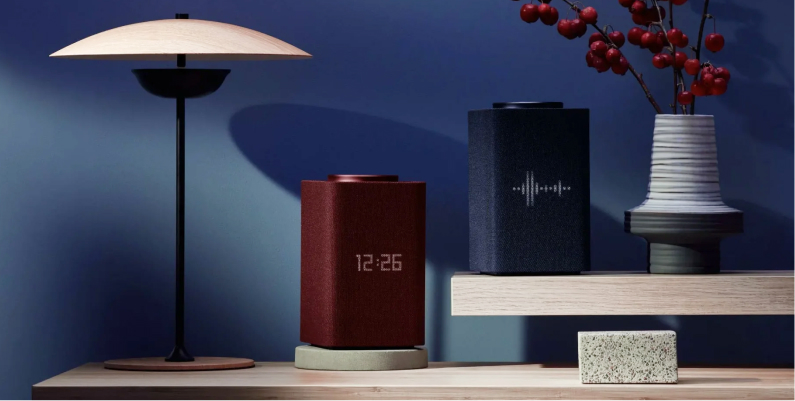
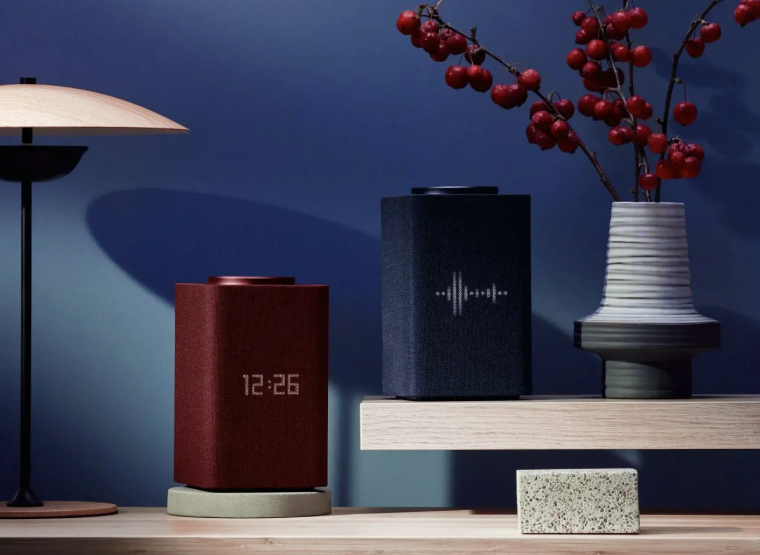
Ранее мы рассказывали:

«Алиса» научилась общаться шепотом и сочинять нейросетевые сказки. «Яндекс» представил «Станцию» второго поколения
Как настроить Алису, чтобы она запомнила и узнавала голос владельца
Познакомьтесь с Алисой. Для этого скажите: «Алиса, запомни мой голос». Далее Алиса попросит вас повторить за ней несколько фраз. По завершении настройки вы можете спросить у Алисы, как вас зовут. Помощник назовет ваше имя.
Какие есть ограничения?
- Алиса запоминает голос только одного человека и отличает его от других в пределах небольшой группы, например внутри семьи.
- Знакомиться с голосовым помощником должен тот человек, чей аккаунт на Яндексе используется для управления Станцией. Если с Алисой познакомится кто-то другой, его запросы и оценки повлияют на рекомендации для владельца аккаунта.
- Для нескольких колонок можно настроить знакомство с каждой.
Алиса ошибается? Да. Она не всегда определяет собеседника, если голоса в семье, например, похожи. Если вы будете общаться с ней шепотом, она также может не распознать ваш голос.
Можно поменять имя? Да, скажите: «Алиса, запомни мое новое имя».
Как заменить фразу вызова голосового помощника
- Откройте экран устройств на смартфоне.
- В приложении Яндекс скажите: «Алиса, настрой колонку». Вы также можете сделать это вручную, кликнув на «Устройства» > «Яндекс.Станция».
- На открывшемся экране перейдите во вкладку «Настройки».
- Выберите пункт «Устройства с Алисой» > «Откликаться на имя».
- Отметьте вариант, который вам нравится.
Как перезагрузить
Перезагрузка устройства осуществляется вручную.
- Отключите адаптер питания от Станции и подождите пять секунд.
- Снова подключите адаптер питания. Станция начнет загружаться, в кольце на ее верхней панели будет вращаться фиолетовая подсветка. Дождитесь окончания загрузки.
Как сбросить настройки до заводских
- Чтобы сбросить настройки Станции, вам нужно отключить колонку от сети.
- В выключенном состоянии колонки нажмите на кнопку активации устройства. Держите ее, подключая к Станции адаптер питания.
- Удерживайте кнопку активации, пока световое кольцо не загорится желтым. Отпустите кнопку активации.
- Дождитесь приветствия Алисы и снова проведите настройку.
Решение проблем
Станция не включается
Включение Станции и ее загрузка сопровождаются свечением светового кольца на верхней панели. Если этого не происходит:
- Убедитесь, что вы используете адаптер питания из комплекта поставки. Совместимость с другими адаптерами не гарантируется.
- Убедитесь, что адаптер корректно подсоединен к устройству и включен в розетку.
- Проверьте, не обесточена ли розетка (подключите другое устройство, лучше всего лампу, чтобы сразу было видно, работает ли розетка).
- Если вам не удалось решить проблему, ознакомьтесь с информацией о сервисном обслуживании.
Ранее мы рассказывали:

Яндекс.Браузер обещает закадровый перевод для любого видео в интернете. Тестируем функцию на рэпе, новостях и «Властелине колец»
Приложение не находит Wi-Fi
- Убедитесь, что у вас есть подключение к интернету. Зайдите на любой сайт с помощью смартфона.
- Попробуйте перезагрузить роутер. Это можно сделать вручную, выдернув роутер из сети на 5 секунд, а затем подключив его заново.
Алиса говорит, что отсутствует подключение к интернету
Если вы подключились к интернету и настроили сеть Wi-Fi в Яндекс.Станции правильно, но Алиса утверждает, что подключения нет, то попробуйте следующие действия.
Зарезервируйте IP для MAC-адреса Станции:
-
Откройте веб-интерфейс роутера. Для этого введите в поисковую строку браузера IP-адрес роутера и авторизуйтесь. Обычно используются такие данные:
адрес — 192.168.0.1 или 192.168.1.1
Если автовыбор канала Wi-Fi выключен, включите его. Автоматический выбор канала может помочь, когда устройств в доме много и эфир зашумлен, но не всегда он срабатывает корректно.
Если автовыбор канала Wi-Fi включен, выключите его. Мы рекомендуем установить 1-й, 6-й или 11-й канал и ширину канала 20 МГц, если устройство подключено к сети с частотой 2,4 ГГц, и 36-й, 40-й, 44-й или 48-й канал, если устройство подключено к сети с частотой 5 ГГц.
Помните, что при любой проблеме вы можете обратиться в службу поддержки Яндекса. Связаться с ней можно ежедневно с 07:00 до 00:00 по московскому времени по телефону 8 (800) 600-78-11. Звонок по России бесплатный.
Надеемся, что мы помогли вам настроить Яндекс.Станцию и вы уже можете спросить у Алисы, как у нее дела, а также попросить ее перейти на сайт «Эльдорадо», чтобы выбрать интересный товар!
Посмотреть все модели Яндекс.Станции и выбрать свою
*Информация о товарах, размещенная на «Эльдоблоге», не является публичной офертой. Цена товаров приведена справочно. С актуальными ценами на товары в соответствующем регионе вы можете ознакомиться на сайте eldorado.ru
Присылайте нам свои обзоры техники и получайте до 1000 бонусов на карту «Эльдорадости»!
Как настроить Яндекс.Станцию мини?
Установка приложения Яндекс с Алисой на телефон (Андроид или Айфон) и вход в аккаунт
Чтобы подключить колонку Яндекс Станция и использовать ее для голосового управления остальными гаджетами умного дома с помощью Алисы, необходимо предварительно установить приложение Яндекс на свой смартфон. Он доступен как в Google Play Store для Android, так и в AppStore для iPhone.

В этой программе есть огромное количество интересных вещей, таких как идентификатор вызывающего абонента и сохраненный блок номеров. Но здесь мы должны сначала авторизоваться с нашей учетной записью на Яндексе, к которой будет подключена беспроводная колонка и вся система умного дома.

Если вы когда-либо пользовались их почтой, такси или едой, вам обязательно нужно завести учетную запись. Или начните новую, если вы как-то отошли от сервисов Яндекса
Характеристики колонки
Качество звука можно назвать одной из главных особенностей Яндекс Станции. Максимальная мощность умной колонки — 50 Вт. Демонстрирует звук на частоте 50-20000 Гц при использовании стереосистемы. В корпус умной колонки встроены беспроводные интерфейсы Wi-Fi, Bluetooth 4.1. Он прекрасно понимает живую речь благодаря 7 встроенным микрофонам и может распознавать голос из другой комнаты. Станция поддерживает сервисы потокового видео с разрешением 1080p, передаваемые по HDMI 1.4. Он питается от розетки и не имеет встроенного аккумулятора для автономной работы.

Подключение умной колонки Яндекс Станция Мини к интернету через WiFi роутер
Для подключения колонки необходимо подключить ее к розетке с помощью кабеля USB-C и блока питания, поставляемого в комплекте с Яндекс Станцией Мини.

После этого сама Алиса вкратце расскажет, что нужно делать. А именно: в нижней панели приложения Яндекс кликнуть по иконке в виде 4 квадратов для вызова главного меню

А потом среди множества разделов находим «Устройства»

Выберите «Диспетчер устройств»

Откроется страница со всеми гаджетами, которые являются частью вашего умного дома. Пока он пуст, но для подключения Яндекс Станции нажмите на знак плюса

А затем «Добавить умную колонку с Алисой»

Выбираем из предложенного списка моделей ту станцию Яндекс, которую вы устанавливаете — у меня она «Мини»

Приложение попросит вас активировать умную колонку Яндекса, но поскольку мы это уже сделали, нажимаем кнопку «Продолжить».

Если станция не активна, просто нажмите кнопку включения на корпусе устройства

На следующем шаге вам необходимо ввести данные для подключения к сети WiFi вашего роутера. Это необходимо, чтобы Яндекс Станция имела доступ в Интернет. Оттуда Алиса будет проигрывать музыку из сервиса Яндекс Плюс, а также получать информацию, чтобы отвечать на ваши вопросы.

Обратите внимание, Яндекс Станция Мини работает только с диапазоном частот беспроводной связи 2,4 ГГц. Если вы настроили сеть только на 5 ГГц, в параметрах роутера необходимо указать 2,4
Wi-Fi вреден для вас? Да22.88% Нет77.12% Показать результаты Рейтинг: 26124

После этого смартфон будет готов передать эти данные на динамик в виде зашифрованного аудиосигнала. Затем приближаем его к микрофону и нажимаем «Воспроизвести звук»


В результате динамик начнет подключаться к WiFi роутеру и через него в интернет. После успешного завершения на экране смартфона отобразится соответствующее сообщение. Завершаем подключение

На завершающем этапе Яндекс Станция запросит обновление до последней версии прошивки с удаленного сервера. Это займет не более 5 минут, после чего вы сможете продолжить настройку умной колонки


Пошаговая видео инструкция
Как настроить Яндекс Станцию и голосового помощника Алису в беспроводной колонке?
Теперь в списке устройств, которыми мы можем управлять, появилась колонка «Яндекс Мини»

Чтобы получить доступ к подробным настройкам, щелкните название станции. Здесь вы можете переименовать

А также выберите комнату в месте расположения, если в доме одновременно установлено несколько динамиков.

Регулировка громкости Алисы на Яндекс Станции
Яндекс Станцией можно управлять не только голосом через Алису, но и с помощью жестов. Чтобы увидеть все доступные функции, войдите в одноименный раздел меню. Их всего два:
- Полное отключение беспроводной колонки с громким «хлопком» на верхней панели

- И регулировкой громкости Яндекс Алисы плавным движением вверх-вниз над датчиком станции

Также вы можете изменить громкость динамика Яндекс Станции с помощью голосового помощника. Просто скажите «Алиса, ниже» или «Алиса, по минимуму»

Как Подключить Умную Колонку Яндекс Станция Мини к Смартфону, Настроить по WiFi и Управлять Алисой с Android или iPhone?
Яндекс Станция в основном интересовала меня не как умная колонка, через которую можно проигрывать музыку с телефона по Bluetooth, а как хаб для управления всей системой умного дома с помощью голосового помощника Алисы. В следующих статьях на wifika.ru мы подробно рассмотрим все его функции. Что ж, сегодня хотелось бы остановиться на вопросе, как подключить Яндекс Станцию Мини к интернету через сеть Wi-Fi и настроить с помощью смартфона. Инструкции будут универсальными как для управления Алисой с Android, так и с iPhone.

- Установите приложение Яндекс с Алисой на свой телефон (Android или iPhone) и войдите в свой аккаунт
- Подключение умной колонки Яндекс Станция Мини к сети Интернет через Wi-Fi роутер
- Пошаговая видео инструкция
- Как настроить Яндекс Станцию и голосового помощника Алисы в беспроводную колонку?
- Регулировка громкости Алисы на станциях Яндекс
- Позвоните на станцию Яндекс
- Как подключить Яндекс Станцию к телефону в качестве Bluetooth-колонки без WiFi и интернета?
- Как выключить или включить Яндекс Станцию и активировать Алису?
- Сбросить настройки Яндекс станции
Звонки на Яндекс Станцию
Еще одна интересная функция — >> позвонить на Яндекс Станцию, подключенную к Интернету. Но для этого необходимо, чтобы приложение Яндекс.Месенджер было установлено на телефоне, с которого оно управляется.
Отдельная вкладка посвящена созданию сценариев управления смарт-гаджетами (розетками, лампами, бытовой техникой и другими устройствами) через Яндекс Станцию с помощью Алисы. Но об этом мы поговорим в отдельной инструкции.
Сбои в процессе подключения
Обычно у пользователей нет проблем и они могут подключиться с первого раза. Но если вдруг возникает непонятная ошибка, которая сопровождается уведомлением «Хм, не могу подключиться», рекомендуем:
- Поднесите телефон к станции и нажмите кнопку «Воспроизвести звук».
- Нажимаем кнопку «Перезагрузить», еще раз подключаемся к Интернету, внимательно вводя пароль для выбранной сети.
Важно! Телефон и Станция должны иметь одну и ту же сеть.
Если у вас не получается подключиться повторно, вам следует обратиться в сервисный центр Яндекса (адреса указаны на официальном сайте).
Другие настройки
Если ваша система зависает, вам необходимо перезагрузить или сбросить настройки до заводских.
Перезагрузка
Чтобы перезапустить систему, вам необходимо отключить шнур питания и подождать 5 секунд. Затем снова подключите кабель к розетке и дождитесь активации.
Изменение сети Wi-Fi или новое подключение
Для этого нужно зажать кнопку активации и удерживать ее 5-10 секунд — светодиодная подсветка должна мигать синим цветом. Далее на смартфоне:
- Откройте приложение Яндекс».
- Заходим в раздел «Устройства» — «Диспетчер устройств».
- Выберите нужный вариант из списка.
- Нажмите кнопку «Настроить снова».
- Выберите сеть Wi-Fi и введите пароль.
- Поднесите телефон ближе к Станции, затем нажмите кнопку «Воспроизвести звук».
- Дождитесь завершения подключения — Алиса сообщит вам об этом.
Для настройки через браузер вам необходимо:
- Откройте браузер и под своим логином и паролем войдите в Яндекс.Паспорт.
- Перейдите на страницу настроек станции.
- Выберите раздел «Управление устройствами», найдите свою станцию в списке.
- Нажмите кнопку «Настроить снова», выберите сеть Wi-Fi и введите ее пароль.
- Поднесите телефон ближе к Станции, затем нажмите кнопку «Воспроизвести звук».
- Алиса сообщит вам о завершении соединения.
Настройка устройства
После того, как вы успешно подключили Mini Station к телефону и подключились к беспроводному Интернету, остается только настроить функциональность голосового помощника, которая идентична независимо от модели гаджета. Основное внимание стоит уделить процедуре встречи с Алисой для получения персональных рекомендаций в качестве владельца профиля на Яндексе, а также параметрам поиска.

Соединение с интернетом
После завершения подключения умного динамика к смартфону важно установить подключение к Интернету с помощью маршрутизатора Wi-Fi или мобильной точки доступа. Этот этап нельзя пропускать, так как без доступа к сервисам Яндекса возможности встроенного помощника будут ограничены появлением проблем с распознаванием голосовых команд.
- На странице «Выберите сеть Wi-Fi, через которую устройство будет подключаться к Интернету» коснитесь строки с подходящей беспроводной сетью. Далее введите свой пароль и нажмите кнопку «Продолжить».

При использовании мобильной точки доступа необходимо сначала перейти в раздел «Подключение к скрытой сети» и ввести здесь только данные. Обратите внимание, что устройства должны находиться на минимальном расстоянии друг от друга.
- После успешного завершения регистрации в сети поднесите смартфон к мини-станции и нажмите кнопку «Воспроизвести звук». В результате начнется процедура подключения, после чего появится соответствующее сообщение и появится предложение ознакомить вас с возможностями голосового помощника.

Обратите внимание, что миниатюрная версия Яндекс.Станции поддерживает Wi-Fi только в диапазоне 2,4 ГГц.При возникновении ошибок обязательно внесите изменения в параметры роутера и следуйте некоторым другим рекомендациям, описанным отдельно.
Повторное подключение
- Если вы каким-то образом поменяли ранее использовавшуюся сеть Wi-Fi или просто заменили роутер, вы можете повторно подключиться к Интернету через настройки в Яндекс. Для этого откройте эту программу на своем смартфоне, разверните список услуг компании, выберите «Устройства» и перейдите в раздел «Управление устройствами».

- Среди гаджетов на вкладке «Устройства» коснитесь строки с нужной опцией, чтобы открыть настройки. Затем прокрутите страницу вниз и используйте кнопку «Настроить снова» в блоке «Сбросить настройки».

Для завершения процедуры вам необходимо выполнить шаги, указанные в начале этого раздела инструкций. Придерживаясь рекомендаций, вы легко сможете подключить колонку к новой сети.
Как настраивать фильтрацию контента Яндекса
Довольно важная настройка — фильтрация содержимого Алисы. Вы можете настроить Яндекс.Станцию на фильтрацию контента для взрослых. Это особенно полезно, когда в доме есть маленькие дети, и вы не хотите, чтобы что-то недостойное их слуха попало им в уши.
Для этого вам необходимо сделать следующее:
- Откройте на телефоне приложение Яндекс;
- Нажмите «Учетная запись»;
- Затем выберите «Режим поиска»;
- Установите нужный тип фильтра.
Установите желаемый режим поиска
Выбрав нужный режим, используйте приложение в полном объеме.
Как добавить удобные команды управления
После базовой настройки все кнопки на пульте будут перенесены в приложение Яндекс, а основные действия можно будет выполнять с помощью голосового помощника.
Однако не все можно сделать с помощью Алисы, особенно при использовании Smart-TV или Android-приставки. Таким образом вы не сможете выйти из приложения, приостановить просмотр или начать следующий выпуск сериала.
Вы можете создавать свои собственные голосовые команды для управления. Сначала нужно создать нестандартную команду для ИК-пульта, а потом связать ее с удобной фразой для голосовой активации.

1. В приложении Яндекс откройте раздел «Устройства» и найдите добавленный гаджет через ИК-пульт.
2. Нажмите на шестеренку настроек и выберите Изменить удаленное управление (доступно только для устройств, добавленных в ручном режиме, упомянутых выше).
3. Нажмите кнопку «Добавить команду» и введите имя.

4. Следуйте инструкциям мастера настройки и активируйте нужную функцию с помощью стандартного пульта дистанционного управления ИК-телевизором или телевизионной приставки.
5. Перейдите в раздел Скрипт и создайте новый скрипт.

6. Введите удобную голосовую команду для активации в качестве условия. В дальнейшем предложение может быть изменено или исправлено для точного ответа.
7. Укажите кнопку на вновь созданном пульте как действие.
Обратите внимание, что при настройке скрипта вы можете указать всю последовательность действий. Это позволит вам запускать несколько ИК-команд одну за другой.
Таким образом можно реализовать практически любое действие с приставкой или телевизором. Например, выйти из текущего приложения и запустить следующее в списке, сменить каналы во время просмотра IPTV или потоковых сервисов.
Например, я запустил несколько команд для управления воспроизведением, которые мой сын быстро усвоил. Теперь он может самостоятельно менять эпизод при просмотре мультфильмов, а с помощью голосовой подсказки я могу полностью останавливать воспроизведение и выключать телевизор.
Таким образом также удобно активировать последовательно несколько команд для увеличения или уменьшения громкости. Тогда Алиса сделает громче или тише телевизор не на одно деление, а на 5, 7, 10 или любое другое удобное число.
Вот как за считанные минуты вы можете настроить управление голосовым помощником для всех часто используемых действий с вашими ИК-устройствами.
Как настроить голосовое управление

1. Запустите приложение Яндекс и перейдите в раздел Устройства.
2. Нажмите «+», выберите Другое устройство и подключите гаджет к системе умного дома (если вы этого не сделали раньше).
При использовании стороннего ИК-пульта ДУ его можно подключить как оригинальный пульт Яндекс или «запустить» через используемый фирменный плагин, например Tuya или Xiaomi.
В этом случае задержка между командой и ее выполнением может увеличиться, потому что сигнал, помимо облака Яндекса, будет проходить через китайские и облачные серверы сторонних компаний. Если гаджет признан оригинальным аксессуаром Яндекса, лучше подключить его таким образом.

3. Когда пульт будет добавлен в приложение, откройте его страницу и нажмите «Добавить устройство.
4. Выберите соответствующий тип устройства (телевизор, приставка, кондиционер или ресивер) и найдите модель в зависимости от производителя.
Вы можете использовать автоматический выбор гаджетов, в этом случае вам нужно будет навести оригинальный ИК-пульт ДУ устройства на приемник и нажать несколько кнопок. Система идентифицирует аксессуар и выбирает наиболее подходящий профиль управления.
Самый интересный вариант в этом разделе — Настроить вручную. Он позволяет создавать собственные пульты для дальнейшего голосового управления. У вас не будет удобного интерфейса удаленного управления в приложении, но вы сможете использовать гораздо больше микросхем, чем управляемое устройство. Об этом мы поговорим ниже.

5. На странице добавленного устройства вы увидите пульт дистанционного управления и вкладку с наиболее распространенными голосовыми командами, которые можно использовать для управления. Команду можно отправить через приложение Яндекс на смартфон, фирменный браузер на компьютере или колонку с помощницей Алисой.
После этого оригинальный ИК-пульт от телевизора или приставки больше не нужен.
Решение распространенных проблем

- При возникновении ошибок при установке, которые вы не можете исправить самостоятельно, обращайтесь в службу поддержки Яндекса. Опишите вашу ситуацию и действия, которые вы уже предприняли. Так они быстрее найдут решение проблемы.
- Если вам не удается подключить устройство, сначала убедитесь, что смартфон и станция находятся в одной сети.
- Если не удается подключиться к домашней сети, попробуйте подключить Яндекс.Станцию к Интернету, который раздает ваше мобильное устройство. О том, как это сделать на смартфонах с Android и IOS, читайте в отдельной статье на нашем сайте.
Подробнее: распространение мобильного Интернета на Android и iOS - В режиме главного экрана изображение может отсутствовать, так как радиостанция не поддерживает некоторые модели телевизоров. Их список можно найти, перейдя по ссылке ниже.
Список моделей телевизоров, которые не поддерживает Яндекс.Станция
Мы рады, что смогли помочь вам решить проблему. Помимо этой статьи на сайте 11981 инструкция. Добавьте сайт Lumpics.ru в закладки (CTRL + D) и мы обязательно вам пригодимся. Спасибо автору, поделитесь статьей в соцсетях.
Опишите, что для вас пошло не так. Наши специалисты постараются ответить как можно быстрее.
Как подключить Яндекс Станцию к телефону в качестве Bluetooth колонки без WiFi и интернета?
Однако наличие Интернета и Wi-Fi не является обязательным условием для использования умной колонки. Это необходимо для получения информации от Алисы и работы с системой умного дома. Но Яндекс Станция также может подключаться к смартфону, ноутбуку, ТВ-приставке или телевизору как обычная bluetooth-колонка.
Для этого нужно сказать «Алиса, включи блютуз»

И включите этот беспроводной режим в настройках телефона

Затем найдите в списке доступных устройств слово «Яндекс» в названии. И нажмите на нее, чтобы подключить Яндекс Станцию к своему смартфону.

Умная колонка с Алисой подключается к другим устройствам аналогичным образом. Вот список инструкций для разных типов устройств: компьютер, ноутбук, телевизор, приставка:
- Как смотреть телевизор через беспроводные наушники или динамик?
- Как подключить беспроводную колонку к компьютеру или ноутбуку с Windows
- Подключение колонки по Bluetooth к Android
- Подключение наушников или динамиков к MacBook
10 секретных возможностей от Яндекс станции

Станция может работать как аудио колонка с голосовым управлением.
Если вы меломан, либо периодически устраиваете детские праздники или утренники, эта вещица вам обязательно пригодится.
Вставай утром и спрашивай:
«Включи романтическую мелодию, медленную танцевальную музыку, музыку диско, современные хиты»
«Включи музыку для детей, танцевальную музыку, мультяшную музыку»
Работает очень быстро, находит и отображает результат по запросу.
Он может воспроизводить не только песню, музыку, но и другие звуки — поезда, моря, леса, огонь, птиц и многое другое.
Возможность управления «Умным домом»

К динамику можно подключать устройства, поддерживающие Умный дом и Алису. Такие как пульт Яндекс, лампочка Яндекс, выключатели, розетки, чайники, роботы-пылесосы, кондиционеры и многое другое. Список производителей, поддерживаемых станцией, указан в приложении Яндекс:
Возможность развлекать и обучать детей

Молодое поколение очень часто проецируется на телефоны, планшеты, телевизоры. Все мы знакомы с опасностями частого просмотра мониторов. Игры Майнкрафт, раннеры, шутеры. В столбце яндекса нет экрана, поэтому глаз не напрягает.
Кроме того, в нем много развлечений и викторин, которые способствуют развитию воображения ребенка, анализу, развитию коммуникативных навыков, познавательному повышению знаний и многому другому.
Сказки

Для самых маленьких можно начать аудио-русские сказки, народные, сказки, сказки, начать рассказ по названию или по автору. Читать не надо, за вас все сделает новый помощник: «Алиса, включи сказку Цесаревич Иван и серый волк», «Не знаю в сказочном городе»
Детские песни

К вашему ребенку приходили друзья, дети или взрослый могут попросить включить детские песни, современные хиты. Дети могут спеть или потанцевать на станции Яндекс
Викторины и игры

Викторины и игры помогают разнообразить день, улучшить отношения с детьми и обязательно учиться
Возможность развлечений на взрослой вечеринке.

Он может вам помочь и сделать тост в честь тусовщицы или именинницы. Слушайте любую современную музыку громко и с хорошими басами.
Со всей веселой компанией вы можете играть: город, заменить букву, одно из двух, день выборов, слабое звено, сто к одному, угадайте цену
вопросы на время, думаю — не думаю, закончу пословицу, слабое звено
поле чудес и многое другое.
Колонку можно подключить к телевизору

Большой динамик Яндекс и динамик МАКС имеют разъем HDMI, с помощью которого его можно подключить к телевизору. С помощью голосовых команд выбирайте фильмы, новости, ролики на YouTube, фильмы в поиске фильмов, активируйте Яндекс.Видео, мультфильмы.
Алиса, сыграй фильм о Мстителях
Алиса, включать комедии, мультфильмы, сериалы, клипы, обзоры и т.д.
Возможность изучать иностранный язык вместе с колонкой

- Алиса, переведи
- Как сказать «С Новым годом» по-китайски»
- Как сказать «Ты супер кот» на английском
Вы можете запустить сервис навыков «Английский с лисой», который позволяет ребенку выучить алфавит, выучить новые слова, послушать сказку на английском языке, поэтому мне кажется, что такие услуги очень полезны для всей семьи
Алиса может включить любую станцию радио

С помощью этой функции вы можете слушать музыку, новости, события.
Польза Алисы по дому
Вы можете задать ей любой вопрос:
— Как приготовить курицу, борщ, блины
— Расскажите рецепт итальянской пиццы
— Что приготовить на ужин
— Расскажите нам последние новости
— Какая погода на неделе
Алиса будет вам напоминать о важных событиях
- Поставь будильник на завтра в 07:00 и включи музыку
- Напомнить мне выключить суп через 10 минут
- Напомнить мне позвонить жене в 17:00
- Вспомните 03.05.2021 купить подарок свекрови
Как выключить или включить Яндекс Станцию и активировать Алису?
- Если вы боитесь самопроизвольного включения беспроводной колонки, на ее корпусе есть кнопка отключения звука микрофона. Вы можете нажать на нее, и Яндекс Станция с Алисой выключится. Для повторного включения необходимо также нажать эту клавишу.
- Теперь, чтобы активировать Станцию Яндекс, просто скажите «Слушай, Алиса ..» и дайте ей голосовую команду.
Сброс настроек Яндекс Станции
Если у вас возникли проблемы при использовании умного динамика (например >> Алиса не отвечает на свой голос или не подключается к Интернету), вам необходимо сбросить Яндекс Станцию до заводских настроек. Затем вы можете повторно подключить его к сети Wi-Fi маршрутизатора. Для этого в разделе конфигурации колонки необходимо прокрутить страницу вниз и нажать на кнопку «Настроить снова»

В этом случае все подписки, приобретенные для вашей учетной записи на Яндексе, будут сохранены. Чтобы полностью удалить станцию из учетной записи, выберите «Отключить устройство».
Вы также можете сбросить Яндекс Станции Mini без приложения. Для этого нажмите и удерживайте кнопку со значком микрофона на корпусе в течение 5-10 секунд, пока Алиса не подтвердит, что она готова повторно подключиться к Интернету
Как синхронизировать Яндекс станцию с устройствами
В комплект входит инструкция по эксплуатации с подробным описанием позиций. Аудиосистема может работать независимо или синхронизироваться с телевизором через HDMI и другими устройствами через Bluetooth.
К телефону
Для синхронизации динамика со смартфоном вам понадобятся:
- Подключите аудиокабель к розетке.
- Подключите свой смартфон к сети Wi-Fi.
- Откройте утилиту «Яндекс — с Алисой».
- Перейдите в раздел «Устройства» ⇒ «Станция» ⇒ «Подключить».
- Поднесите телефон к аудиосистеме.
- Нажмите кнопку «Воспроизвести звук».

Голосовой помощник уведомит вас об успешной синхронизации.
K Wi-Fi
Чтобы активировать опцию Wi-Fi, вам необходимо:
- Вставьте аудиокабель в розетку.
- Подключите свой смартфон к сети Wi-Fi.
- Откройте утилиту «Яндекс — с Алисой».
- Перейдите в раздел «Устройства» ⇒ «Станция» ⇒ «Подключить».
- Выберите желаемую сеть и введите пароль.
К телевизору
HDMI необходим для подключения станции к телевизору. Поставляется со звуковой системой. Пользователю нужно только вставить один конец кабеля в разъем динамика, а другой конец — в разъем телевизора. Никаких дополнительных действий не требуется. Звук будет воспроизводиться автоматически.

К Bluetooth
Чтобы активировать функцию Bluetooth, вам необходимо:
- Воспользуйтесь голосовым помощником, сказав «Алиса, включи Bluetooth», или нажмите и удерживайте кнопку питания, пока светодиодный индикатор не замигает синим.
- Выберите Яндекс.Станцию из списка Bluetooth с другого устройства и нажмите «Подключиться».
Чтобы отключить Bluetooth, отключите устройство от динамика или скажите: «Алиса, выключи Bluetooth».
К компьютеру или ноутбуку
Для синхронизации системы и ПК должна быть активирована опция Bluetooth. Ноутбуки часто оснащены этой функцией. Для компьютеров вам потребуется приобрести адаптер Bluetooth. Далее вам необходимо сделать следующее:

- Установите программу Bluetooth, подходящую для операционной системы вашего компьютера.
- Воспользуйтесь голосовым помощником, сказав «Алиса, включи Bluetooth», или нажмите кнопку питания на динамике, пока светодиодный индикатор не замигает синим.
- В программе выберите название Яндекс.Станция и нажмите «Подключиться».
Чтобы отключить Bluetooth, отключите устройство от динамика или скажите: «Алиса, выключи Bluetooth».
ТОП-3 наиболее частых сбоев в работе и пути их устранения
Часто при использовании различных гаджетов могут возникнуть проблемы с их использованием, подключением или настройкой, умная колонка Алиса не исключение. Также могут быть небольшие проблемы с его работой.
Мы создали таблицу наиболее частых проблем при работе с этой колонкой и возможных способов их решения самостоятельно.
| Проблема | Решение |
| Умный динамик не включается | Убедитесь, что блок питания оригинальный. Затем проверьте, действительно ли он вставлен в розетку — вилка, возможно, выпала или немного ослабла. Также проверьте работоспособность розетки и при необходимости подключите устройство к другому. |
| Приложение Яндекс не может найти запрошенную интернет-сеть | Во-первых, убедитесь, что ваш телефон и программное обеспечение могут получить доступ к вашей сети. Затем отключите и снова активируйте модем. Сеть должна появиться в списке доступных для подключения. |
| Алиса не отвечает на голосовые команды | Сначала проверьте, все ли микрофоны включены — если кнопка микрофона на динамике горит красным, значит, он выключен, и вам нужно его включить. И всегда помните, что вы должны быть вежливыми с Алисой: она поймет вас, только если вы произнесете ее имя перед тем, как дать какую-либо команду. В самом крайнем случае можно перезапустить станцию, т.е выключить и снова включить. |
Это наиболее частые проблемы, которые могут возникнуть при работе с Alice Station. В случае возникновения других неисправностей ознакомьтесь с инструкцией по эксплуатации или предоставьте специалистам возможность устранить все проблемы.
Этапы и нюансы подключения Яндекс.Станции к телефону
Умные колонки Яндекс обладают встроенным голосовым помощником и имеют множество функций — они найдут нужную программу на TB, помогут узнать, где находится смартфон, и включить будильник. Они также напоминают о событиях, рассказывают погоду, читают сказки детям и многое другое. Чтобы подключить Яндекс.Станцию к телефону, нужно проделать несколько последовательных действий.
Пошаговая инструкция по подключению Яндекс.Станции к телефону
Способы подключения Яндекс.Станции отличаются от подсоединения других устройств. Кроме самого динамика, вам понадобится ещё и смартфон с установленным приложением «Яндекс — с Алисой». Эта программа доступна для операционных систем Android и iOS в Google Play и App Store соответственно.

Для управления настройками устройства выполните следующие подготовительные действия:

- Зайдите в приложение «Яндекс – с Алисой» на своём смартфоне.
- Перейдите в меню к пункту «Устройства».
- Найдите значок шестеренки и нажмите на него.
- Выберите желаемые настройки и примените изменения.
Здесь можно поменять кодовую фразу для активации (пункт «Фраза для вызова помощника»), настроить фильтрацию выдаваемого контента (пункт «Режим поиска»), а также разъединить девайсы в разделе «Отвязать устройство».
Подключить к Интернету через Wi-Fi ваш телефон
Первым делом нужно подключить телефон к сети Wi-Fi. Для этого выполните следующее:

- Проведите пальцем вниз по экрану, чтобы открыть панель быстрого доступа.
- Щёлкните значок Wi-Fi на всплывшей вкладке.
- Выберите нужную сеть и нажмите кнопку подключения. При необходимости введите пароль (обычно записанный на маршрутизаторе).
- Дождитесь подключения к сети (значок появляется в строке состояния Wi-Fi).
Яндекс.Станция не может подключаться к нескольким телефонам одновременно, потому что способна использовать только одну учётную запись.
Скачать приложение для Яндекс.Станции на телефон
После того, как мобильное устройство подключено к сети, скачайте приложение «Яндекс – с Алисой». Для этого:

- Зайдите в онлайн-сервис Play Market или App Store.
- Введите в поисковую строку «Яндекс – с Алисой».
- В раскрывающемся списке приложений выберите нужное.
- Нажмите кнопку «Установить».
- Дождитесь завершения загрузки.
Приложение, установленное на телефоне, будет своего рода пультом для подключаемой умной колонки. Также это работает и наоборот.
Подключить Яндекс.Станцию к смартфону с установленным приложением
Когда телефон будет подключён к сети и на него будет скачено приложение, требуется перейти к главному — подключению самой колонки к телефону. Чтобы это сделать, выполните следующее:
- Подсоедините колонку в розетку с помощью кабеля USB-C и адаптера питания, которыми комплектуется Станция.
- Зайдите в свой аккаунт.
- Откройте основное меню. Для этого в нижней панели приложения нажмите на иконку в виде 4-х квадратиков.

- Найдите пункт “Устройства” среди других иконок и перейдите в него.

- Нажмите “Управление устройствами” и выберите свою Станцию в появившемся списке. Если страница пуста, кликните по плюсику в правом нижнем углу, чтобы добавить колонку.

- Положите мобильник/поднесите его максимально близко к колонке и нажмите кнопку, отвечающую за проигрывание звука.
- Дождитесь оповещения от Алисы.
Видео-инструкция по подключению:
Как подключить Яндекс.Станцию к телефону в качестве Bluetooth колонки без WiFi и интернета?
Для такого подключения необходимо сначала включить модуль Bluetooth. На колонке это можно сделать двумя способами — сказав Алисе слова “включи Bluetooth” либо нажав и удерживая кнопку включения / выключения, пока светодиодный индикатор не замигает синим. Затем:

- Включите Bluetooth на смартфоне, перейдя в соответствующие настройки.
- На телефоне выберите Яндекс.Станцию из списка доступных устройств для подключения.
- Нажмите кнопку “Подключиться”.
Также этот метод можно использовать, когда Яндекс.Станция подключается к компьютеру или ноутбуку.
Можно ли настроить Яндекс.Станцию “Алиса” без телефона?
Вся первоначальная настройка рабочей станции производится только с помощью мобильного приложения. Без телефона впервые загрузить колонку невозможно. Однако вы можете использовать обычный браузер для выполнения дополнительных настроек.
Управление и настройки Яндекс.Станции
Помимо обычных настроек оборудования, иногда возникают ситуации, требующие более сложных действий. Например, при выходе из строя Яндекс.Станции может потребоваться перезапустить все настройки или полностью сбросить их.
Настройка громкости
Яндекс.Станция имеет несколько уровней громкости — от 1 до 10. У них следующая градация:
- 1-2 — самый низкий уровень, приглушённый звук.
- 3-4 — тихое звукоизвлечение.
- 5-8 — стандартный уровень звука.
- 9-10 — максимальная громкость.
Чтобы было громче, произнесите команду: «Алиса, громкость на …» (вместо троеточия — одна из цифр), или поверните диск с подсветкой рукой. Её цвет немного изменится, и будет соответствовать выбранной громкости. Устройство также запоминает громкость, которую вы установили в последний раз.
Как перезагрузить?
Чтобы перезапустить Яндекс.Станцию, отключите устройство от источника питания на пять секунд, затем подключите его и дождитесь завершения загрузки (когда погаснет пурпурный индикатор на верхней панели устройства).
Как познакомиться с Алисой, чтобы она запомнила голос владельца и узнавала его?
Если интеллектуальным устройством пользуетесь не только вы, но и ваша семья, друзья и знакомые, вы можете дать команду голосовому помощнику запоминать конкретно ваш голос. После этого он будет делать рекомендации в Яндекс.Музыке, ориентируясь только на ваши запросы.
Чтобы познакомиться с голосовым помощником, выполните следующее:
- Скажите: «Алиса, запомни мой голос».
- Повторите те несколько фраз, которые произнесёт вам помощник.
- Спросите колонку: «Как меня зовут?» — ассистент назовёт ваше имя.
Умные колонки могут запоминать голос исключительно одного человека. Поэтому первым “познакомиться” с Алисой должен тот, кто является её основным пользователем (персональный профиль которого будет использоваться для управления инструментом).
Как изменить фразу для вызова голосового помощника?
Чтобы изменить фразу для вызова голосового помощника, нужно выполнить несколько шагов. А именно:

- Запустите приложение Яндекс на своём смартфоне и нажмите в меню пункт «Устройство». Вы также можете открыть настройки в браузере.
- Щёлкните на значок с названием «Навыки Алисы» и выберите пункт «Фраза для вызова помощника».
- Просмотрите имеющиеся варианты, и отметьте тот, который больше нравится.
Как позвонить с Яндекс.Станции на телефон?
Ещё одна интересная функция колонки — возможность позвонить на станцию Яндекс, подключённую к Интернету. Но для этого на телефоне, который ей управляет, должно быть установлено приложение Яндекс.Мессенджер.
Полный сброс настроек (обнуление)
Бывает, что по какой-то причине требуется сбросить заводские настройки. В этом случае выполните следующие простые шаги:
- Отсоедините адаптер питания.
- Нажмите и удерживайте кнопку активации, не отпускайте её.
- Подключите адаптер питания.
- Подождите 5–10 секунд, затем отпустите кнопку активации. После этого должно загореться световое кольцо.
- Подключите динамик к Интернету.
Этот процесс может занять до 10 минут.
Как отключить Яндекс.Станцию от телефона?
В зависимости от того, как вы совершали покупку, Станция будет привязана к учётной записи, которую вы использовали впервые, или к учётной записи, на которую вы оформите подписку. Во втором случае при отвязке аккаунта колонка перестанет работать (т. е. до конца срока действия подписки передать её кому-то другому нельзя).
У станций, приобретённых в магазинах, нет этого ограничения: чтобы продать или подарить устройство, просто произведите процесс отвязки. Все ваши подписки останутся привязаны к вашей учётной записи — вы по-прежнему сможете использовать их в сервисах Яндекса.
Чтобы отвязать Станцию, выполните следующее:
- Откройте главный экран умного устройства в приложении.
- Скажите: «Алиса, настрой колонку».
- Перейдите к разделу «Устройства» в приложении.
- На открывшейся странице выберите станцию в списке устройств.
- Нажмите кнопку «Отвязать устройство».
После этого новый пользователь может активировать станцию и подключить её к своей учётной записи. Для этого нужно выполнить обычное подключение (как в начале статьи).
Возможные проблемы и их решение
Если у вас есть какие-то проблемы с подключением Яндекс.Станции, можно обратиться в службу поддержки. Сделать это возможно несколькими способами:
- написать в чат поддержки — https://yandex.ru/chat?build=chamb&guid=bde37cf3-eb59-4f93-8e5b-1809858a9ac1;
- позвонить в колл-центр по телефону +78006007811 (связаться с поддержки можно ежедневно с 07:00 до 00:00 по московскому времени, звонок по России бесплатный).
Ниже мы разберём наиболее частые проблемы и способы их решить.
Сбои в процессе подключения
Обычно у пользователей нет проблем с подключением, и выполнить это действие получается с первого раза. Но если вдруг появилась ошибка соединения, выполните следующее:
- Положите телефон рядом со станцией и нажмите кнопку «Проиграть звук ещё раз».
- Для повторного подключения к Интернету нажмите кнопку «Перезагрузить»/«Начать заново» и внимательно введите сетевой пароль от Интернета.
Если второй раз подключиться тоже не получилось, необходимо обратиться в Сервисный центр Яндекса.
Для успешного подключения телефон и станция должны быть подсоединены к одной и той же сети.
Станция не включается
Понять, что станция не включается, просто — световое кольцо не меняет цвет и в принципе ничего не происходит. В этом случае:
- Проверьте адаптер питания — желательно применять тот, что шёл в комплекте к станции. Адаптер должен быть правильно подключён к устройству.
- Проверьте работоспособность розетки, подключив к ней другое устройство (например, поставьте на зарядку телефон).
Приложение не находит Wi-Fi
Если приложение не видит домашнюю сеть, вам следует проверить, есть ли у телефона и самого приложения доступ к местоположению. Если же приложение не ловит Wi-Fi, распространяемый вашим смартфоном, следует сделать следующее:

- Включите Wi-Fi, затем выключите его.
- Вновь включите точку доступа.
- Подключитесь к скрытой сети, введя её имя пользователя и пароль. Эта опция может называться «Ручная настройка», «Новая сеть», «Другое» и так далее.
Алиса говорит, что «Отсутствует подключение к интернету» / «Зажевало плёнку»
Если колонка говорит об отсутствии подключения или сообщает, что «Зажевало плёнку», попробуйте зарезервировать IP для MAC-адреса станции. Для этого:
- Введите IP-адрес роутера в строку поиска браузера и нажмите Enter. Обычно используется 192.168.0.1 или 192.168.1.1 в качестве адреса. Данные входа: логин — admin, и пароль — admin.
- Найдите в настройках пункт DHCP — обычно находится в основном разделе, в «Сеть» или «Интернет».
- Найдите подключаемую колонку в перечне подсоединённых устройств. Рядом отображаются зарезервированные MAC-адрес и IP-адрес.
- В ручном режиме установите IP-адрес — последнее число должно быть в диапазоне от 2 до 254.
- Сохраните изменения и перезагрузите станцию.

Для подключения Яндекс.Станции к телефону не нужно обладать большими знаниями в области IT. Достаточно выполнить несколько простых шагов, следуя нашим инструкциям. Если в процессе подключения возникли проблемы и самостоятельно решить их не получилось, вы всегда можете обратиться в службу поддержки.
Как настроить мини колонку Алиса?
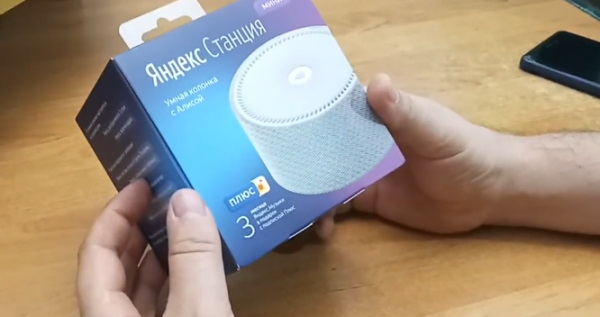
Компания Яндекс представила свою умную колонку Яндекс.Станция с Алисой, как конкурента для известного устройства Apple HomePod. Эта функциональная и компактная станция будет отлично подходить для любой жилой комнаты вашей квартиры или дома. Чтобы упростить использование, рекомендуем подключить станцию к вашему телефону.
Однако, в некоторых странах использование скидок и услуг, которые открывает подписка Yandex, может быть ограничено. Если вы оплатили Яндекс.Плюс и переехали, вам будут доступны только сервисы Яндекс.Музыка и Яндекс.Диск. Остальные преимущества подписки будут доступны, когда вы вернетесь в Россию или переедете в страну, где она доступна в полном объёме.
Первое включение и настройка колонки Алиса
Если вы приобрели подписку на музыку от Яндекс, и вам нравится этот сервис, то не возникнет проблем с его использованием и в колонке. Вы сможете открывать его, выбирать треки, сортировать их и даже лайкать — голосом . Как вы знаете, в Яндекс.Музыке важно ставить лайки для демонстрации сервису ваших предпочтений. Так как на их основе создаются плейлисты с новыми треками, которые часто приходятся нам по вкусу.
Как только вы включите Алису в сеть, она поприветствует вас и расскажет инструкцию для подключения к телефону.
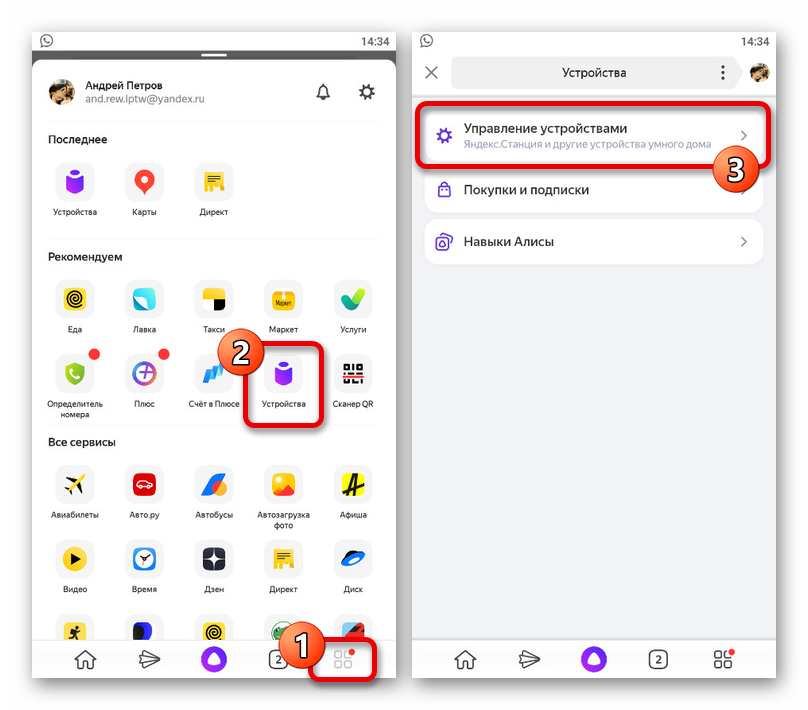
А чтобы подключить колонку к телефону, откройте приложение Yandex и выберите кнопку меню (полоски вверху страницы):
После этого необходимо ознакомиться со списком доступных Wi-Fi сетей и произвести подключение с указанием пароля. Стоит учитывать, что возможности Станции Мини будут недоступны без соединения с интернетом, и потому сделать это следует в любом случае, используя хотя бы точку доступа на смартфоне.
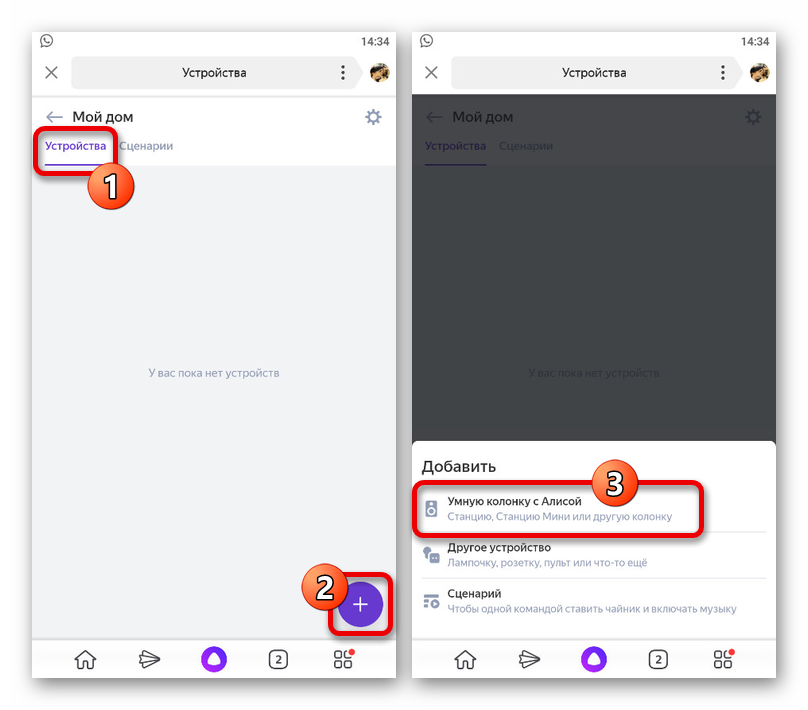
Подключение Яндекс.Станции Мини к телефону можно выполнить с помощью официального мобильного приложения Яндекс для iOS/iPadOS и Android.
Как нужно начать настраивать Яндекс станцию — первое включение
Умную колонку от Yandex не мог не ждать успех. Популярная «Алиса», русский язык, богатые функциональные возможности и доступная цена – всё это вызвало небывалый ажиотаж, вследствие чего колонка была быстро раскуплена. Купив данный девайс и распаковав его, пользователь может озаботиться вопросами правильного подключения устройства. Ниже разберём, каким образом правильно настроить устройство «Яндекс.Станция». И опишем перечень шагов, которые нам в этом помогут.
Распаковав приобретённое устройство, нам будет необходимо осуществить процедуру его подключения и настройки.
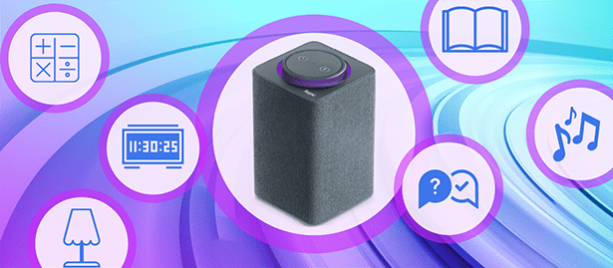
Яндекс станция Алиса не сможет найти нужную вам информацию в интернете, открыть сайты, найти адрес или телефон нужного ресторана, зато точно подскажет ваше актуальное местоположение с точностью до названия улицы и номера дома и предупредит о непогоде.
- Подключите мини колонку к сети Wi-Fi. Для этого нужно нажать и удерживать кнопку на колонке до тех пор, пока не загорится индикатор беспроводной сети.
- Скачайте и установите приложение «Яндекс.Дом» на свой смартфон или планшет.
- Откройте приложение и выберите вкладку «Устройства». Здесь вы увидите все подключенные устройства, в том числе и мини колонку Алиса.
- Нажмите на колонку и выберите «Настройки». Здесь вы можете изменить имя колонки, выбрать источник звука и настроить громкость.
- Для использования голосового помощника Алиса необходимо подключить колонку к аккаунту Яндекс. Для этого нажмите на кнопку «Подключить к Яндекс» и введите свои данные для входа.
- После подключения к аккаунту Яндекс можно исполнять работу с мини колонкой с помощью голосовых команд. Например, можно прослушивать музыку, слушать новости, спрашивать погоду и многое другое.
- Если вы хотите добавить дополнительные функции или связать мини колонку с другими устройствами, можно перейти в настройки приложения «Яндекс.Дом» и выбрать «Настройки системы». Здесь можно добавить дополнительные устройства, настроить интеграцию с телевизором и многое другое.
- Не забудьте постоянно обновлять приложение и мини колонку, чтобы использовать все новые функции и улучшения.
С помощью Алисы вы можете заказывать музыку, прям как в караоке! То есть вы называете ей название песни или имя исполнителя, и она ставит вам вашу любимую музыку в хорошем качестве с возможностью остановки и возобновления воспроизведения, а также перемотки по требованию.
Функции Яндекс станции

Итак, чтобы подключить колонку к телефону и прослушивать музыку, голосовые сообщения или смотреть фильм со звуком из колонки, например на Галакси, следуйте инструкции:
Теперь более подробно о функциях умной колонки и о том, как настроить Яндекс станцию Алиса.
| Модель | Яндекс Станция Макс | Яндекс Станция 2 | Яндекс Станция с часами | Яндекс Станция Мини |
|---|---|---|---|---|
| Динамики | 2 х 30 Вт | 2 х 10 Вт | 2 х 8 Вт | 1 х 10 Вт |
| Часы | Нет | Нет | Есть | Нет |
| Экран | Есть | Есть | Есть | Нет |
| Разрешение экрана | 1920 x 1080 | 1280 x 720 | 800 x 480 | — |
| Поддержка музыкальных сервисов | Есть | Есть | Есть | Есть |
| Поддержка видеосервисов | Есть | Есть | Есть | Есть |
| Поддержка смарт-устройств | Есть | Есть | Есть | Есть |
| Поддержка голосового помощника | Есть | Есть | Есть | Есть |
| Размеры | 260 x 120 x 120 мм | 185 x 85 x 85 мм | 195 x 113 x 113 мм | 150 x 80 x 80 мм |
| Цена | От 8 990 руб. | От 4 990 руб. | От 6 990 руб. | От 3 990 руб. |
В таблице представлены характеристики различных моделей Яндекс Станций для сравнения и выбора наиболее подходящей для ваших нужд.
Подключение и первый запуск устройства: пошаговая инструкция
Происходит настройка Wi-Fi или Bluetooth.
Диск мигает зеленым
1. Проверьте, чтобы блок питания был фирменный, а не сторонний, и плотно прилегал к разъему.
Таблица команд для Яндекс.Станции
Умная колонка Яндекс.Станция с Алисой — это мощный инструмент, который позволяет управлять музыкой, новостями, погодой, таймером, будильником и многим другим прямо с помощью голосовых команд. В этой таблице мы собрали все команды, которые можно использовать для работы с умной колонкой Яндекс.Станция с Алисой. Это поможет вам быстро найти нужную команду и максимально использовать возможности устройства.
| Сервис | Команды |
|---|---|
| Новости | «Скажи мне новости», «Что нового в мире?», «Прочитай мне новости» |
| Музыка | «Включи музыку», «Проиграй мне песню», «Играй мне музыку» |
| Видео | «Покажи мне видео», «Воспроизведи мне видео», «Что интересного на YouTube?» |
| Погода | «Какая сейчас погода?», «Прогноз погоды на сегодня», «Какая будет погода завтра?» |
| Таймер | «Установи таймер на 10 минут», «Останови таймер», «Сколько осталось до конца таймера?» |
| Будильник | «Установи будильник на 7 утра», «Отключи будильник», «Когда следующий будильник?» |
| Вечеринка | «Включи режим музыку для вечеринки», «Сделай настройки звука для вечеринки», «Проиграй плейлист для вечеринки» |
| Местоположение | «Где я нахожусь?», «Найди мне ближайший ресторан», «Как добраться до музея?» |
| Общение | «Позвони моему другу», «Напиши сообщение маме», «Что нового у моих друзей в Социальной сети?» |
| Такси | «Закажи мне такси», «Когда приедет такси?», «Сколько стоит поездка в такси?» |
| Робот-пылесос | «Запусти робота-пылесоса», «Останови робота-пылесоса», «Когда робот-пылесос закончит уборку?» |
Как звонить с помощью «Яндекс.Станции»?
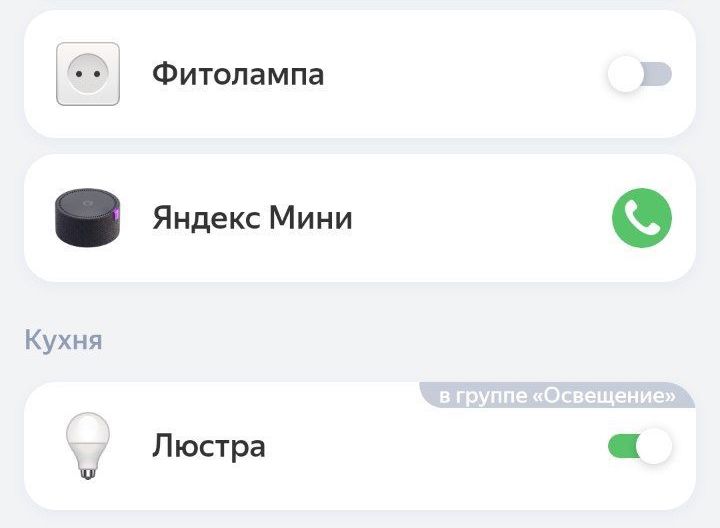
Если после обновления приложения вы не видите значок трубки напротив своей «Станции», зайдите в настройки устройства и переведите в активное положение переключатель «Принимать входящие звонки».
Нажимаем на значок телефонной трубки — пойдет вызов. Во время звонка ваша «Станция» включит звуковую сигнализацию и голубую подсветку, а также произнесет имя абонента.
Также в ближайшем времени должны добавить звонки в другие колонки с поддержкой «Алисы» — от Elari, Irbis и прочих производителей.
Теперь этап подключения к Wi-Fi. Стоит учесть, что работает станция Яндекса только в диапазоне 2,4 ГГц. Выбираете точку доступа и вводите пароль.
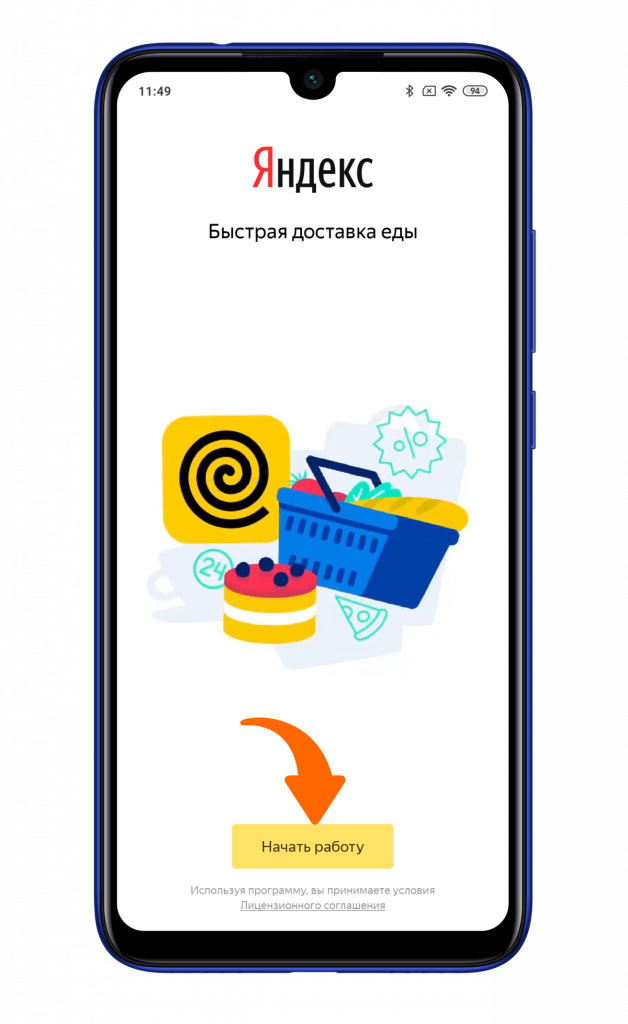
После установки запустите приложение и нажмите «Начать работу».
Голосовые помощники активно внедряются в повседневную жизнь человека. Они упрощают выполнение различных действий и делают серые будни разнообразнее. На борту Яндекс.Станции и Яндекс.Станции Мини установлен голосовой помощник Алиса, который является лучшим русскоговорящим ассистентом. Рассказываем, как подключить Яндекс.Станцию к смартфону.
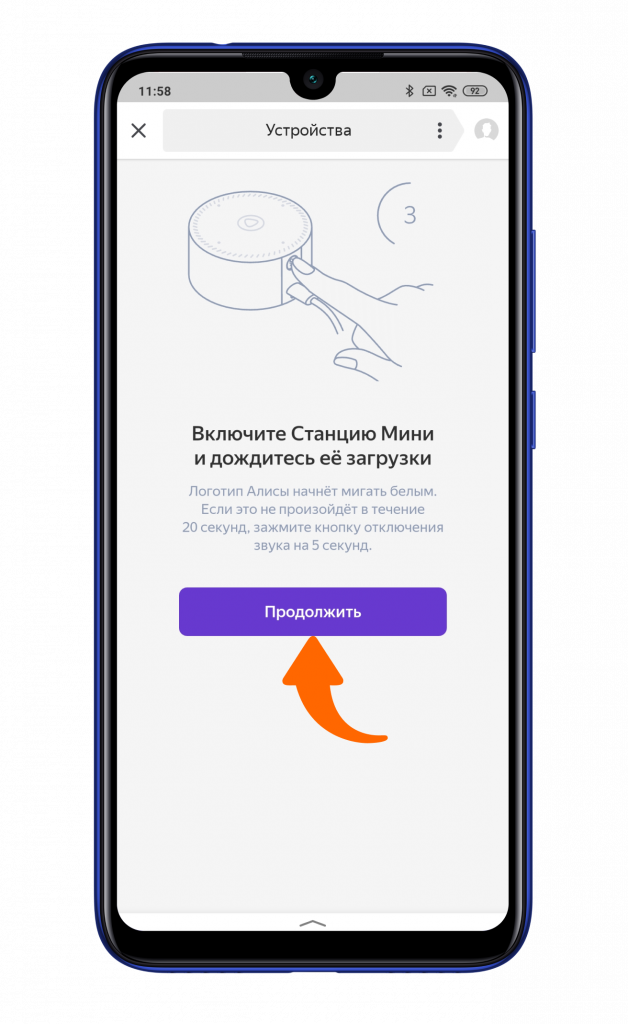
Следуя инструкции на экране смартфона, включите станцию в розетку и дождитесь появления белого логотипа сверху. Если это не происходит в течение 20 секунд, то стоит сбросить настройки станции зажатием клавиши выключение микрофона на 5 секунд. После появления белого индикатора на смартфоне нажмите «Продолжить».
Скачайте или обновите до последней версии приложение «Яндекс».
Нажмите «Добавить устройства».
Далее — «Умные колонки».
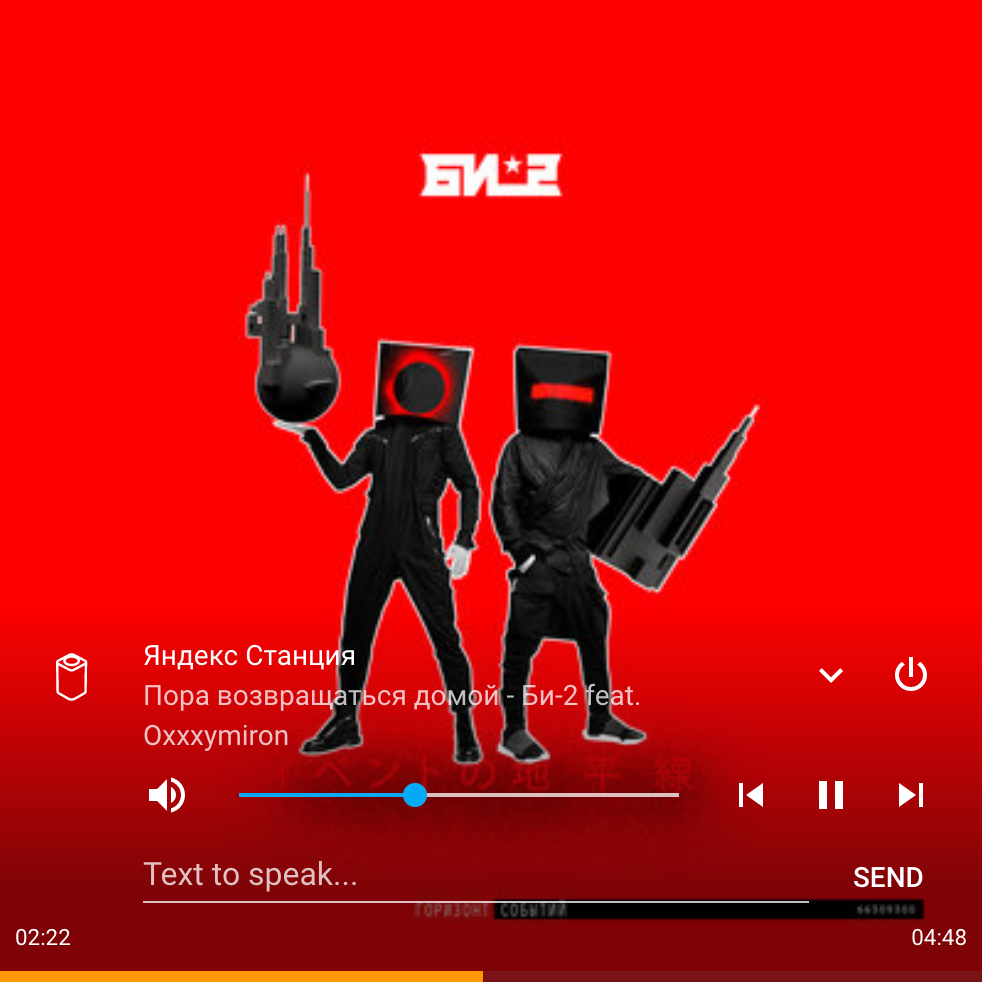
Интерфейс умного дома Яндекса представляет собой обычное веб-приложение, которое можно запустить в том числе на компьютере.
На сегодняшний день компонент поддерживает управление всеми колонками с Яндекс Алисой и при желании может выглядеть так:
По задумке авторов сценарий выполняется по заданной активационной фразе, которую пользователь произносит своему устройству с Алисой. Это может быть колонка, мобильное приложение Яндекс или Яндекс.Браузер с Алисой на компьютере. Но в интерфейсе управления сценариями есть кнопка ручного запуска любого пользовательского сценария.
YandexStation 2.0
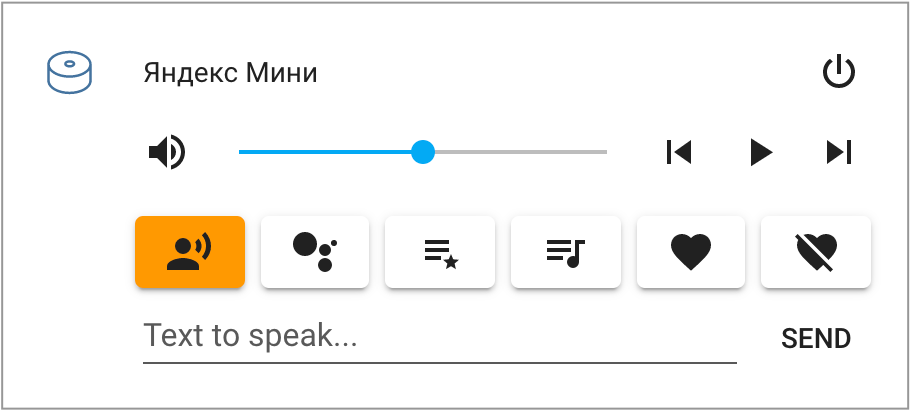
Но и это ещё не всё! Помимо зачечательного голоса вам доступна настройка генератора речи и библиотека звуков из платформы Яндекс.Диалоги.
Первым сообщением нужно отправить на станцию токен, полученный с серверов Яндекса, используя акаунт Яндекса, к которому привязана станция. Так что кому угодно управлять вашей станцией не получится.
Я ранее сталкивался с внутренними API этого приложения для реализации функции управления HDMI выходом большой станции. Да, есть ещё такая недокументированная возможность и компонент её поддерживает.
На сегодняшний день локальный протокол поддерживает только большая станция и модуль. Почти пол года сообщество ждало появление протокола в остальных колонках с Алисой, но это так и не случилось.