TX-24GR300, TX-32GR300, TX-43GR300 — Panasonic TV Service Manual (repair manual)
Read Panasonic TX-24GR300 / TX-32GR300 / TX-43GR300 Service Manual online
- 1
- 2
- 3
- 4
- .
- 6
- 7
- 8
- 9
- 10
Download Panasonic TX-24GR300 / TX-32GR300 / TX-43GR300 Service Manual (Repair Manual)
Here you can read online and download Panasonic TX-24GR300 / TX-32GR300 / TX-43GR300 Service Manual in PDF. TX-24GR300 / TX-32GR300 / TX-43GR300 service manual will guide through the process and help you recover, restore, fix, disassemble and repair Panasonic TX-24GR300 / TX-32GR300 / TX-43GR300 TV. Information contained in service manuals typically includes schematics / circuit diagrams, wiring diagrams, block diagrams, printed wiring boards, exploded views, parts list, disassembly / assembly, pcb.
Panasonic TX-24GR300 инструкция
Инструкцию для Panasonic TX-24GR300 на русском языке, в формате pdf можно скачать с нашего сайта. Наш каталог предоставляем Вам инструкцию производителя фирмы Panasonic, которая была взята из открытых источников. Ознакомившись с руководством по эксплуатации от Panasonic, Вы на все 100% и правильно сможете воспользоваться всеми функциями устройства.
Телевизор Panasonic TX-24GR300

Panasonic TX-24GR300 инструкция на русском скачать бесплатно
Описание к инструкции:
- Тип устройства: Телевизор
- Фирма производитель: Panasonic
- Модель: Panasonic TX-24GR300
- Инструкция на русском языке
- Формат файла: pdf
- Размер файла: 8 Mb
Panasonic TX-24GR300 характеристика
Телевизор Panasonic TX-24GR300 видео
Видео скоро будет добавлено на сайт
Для сохранения инструкции «Телевизор Panasonic TX-24GR300» на русском языке на вашем компьютере либо телефоне, нажмите кнопку «Скачать инструкцию». Если активна кнопка «Инструкция онлайн», то Вы можете просмотреть документ (manual), в своём браузере онлайн.
Если у Вас нет возможности скачать инструкцию по эксплуатации либо просмотреть её, Вы можете поделиться ссылкой на эту страницу в социальных сетях и при удобном моменте скачать инструкцию. Либо добавьте эту страницу в закладки Вашего браузера, нажав кнопку «Добавить страницу в закладки браузера».
Инструкция Panasonic TX-24GR300 жк-телевизор

Если вы потеряли инструкцию от жк телевизора Panasonic TX-24GR300, можете скачать файл для просмотра на компьютере или печати.
Инструкция для жк телевизора Panasonic TX-24GR300 на русском языке. В руководстве описаны возможности и полезные функции, а также правила эксплуатации. Перед использованием внимательно ознакомьтесь с инструкцией.
Чтобы не читать всю инструкцию вы можете выполнить поиск по содержимому внутри инструкции и быстро найти необходимую информацию. Рекомендации по использованию помогут увеличить срок службы жк телевизора Panasonic TX-24GR300. Если у вас появилась проблема, то найдите раздел с описанием неисправностей и способами их решения. В нем указаны типичные поломки и способы их решения.
Как настроить каналы по порядку инструкция tx24gr300
Как упорядочить каналы на цифровой приставке: по порядку становись!

Чтобы сделать просмотр телевидения удобным, необходимо знать, как упорядочить каналы на цифровой приставке. Сразу отметим, что для разных моделей тюнеров этот процесс индивидуален, но общие подходы остаются неизменными. Для примера рассмотрим инструкцию по редактирования ТВ-каналов на ресивере World Vision моделей T62N, T62A, T62D, T62M.
Как упорядочить ТВ-каналы: общие правила
Вопрос, как редактировать каналы на цифровой приставке, появляется при большом их количестве. Если при использовании DVB-T2 список ограничен 20 бесплатными TV-каналами, то при подключении по DVB-C этот перечень расширятся до 120-150 единиц. В такой ситуации возникает необходимость упорядочить данные под свои предпочтения и сделать поиск более удобным.
Чтобы сортировать каналы на цифровой приставке, лучше этого делать с помощью кнопки Favor. В результате формируются избранные списки, к которым можно получить доступ в любой момент. После добавления ТВ-канал остается в перечне и сортируется в необходимом для пользователя порядке. Для вызова списка необходимо нажать на кнопку Favor или INFO, после чего выбрать группу избранных или обычных TV-каналов.
Чтобы упорядочить и переместить каналы на приставке, необходимо перейти в Меню, а после этого в раздел Программы. По умолчанию во всех тюнерах сортировка и нумерация происходит автоматически с учетом расположения ТВ-каналов в списке. Если человека не устраивает такое положение вещей он может упорядочить данные и отсортировать каналы на приставке. Но стоит учесть, что при новом поиске сортировка будет сбита.
Чтобы в дальнейшем быстрей упорядочить информацию, войдите в Меню и Программы, а там сделайте следующие настройки:
- Сортировать — по названию каналов.
- Автонумерация LCN — Выкл.
- Обновление списка — Выкл.

После внесения изменений вам будет проще упорядочить данные. Да и сама настройка цифровых каналов у вас вряд ли вызовет трудности в дальнейшем.
Сортировка и каналов: инструкция
Теперь рассмотрим, как переместить каналы на цифровой приставке, если список уже был сформирован ранее. Сделайте такие шаги:
- Войдите в меню, а далее Программы.
- Перейдите в Редактор каналов.
- Жмите на кнопку ноль и убедитесь, что все ТВ-каналы на цифровом тюнере выделились. Об этом свидетельствует появление крестика.
- Кликните на Exit и подтвердите действие. Дайте свое согласие на удаление.

- Войдите в раздел настройки и сделайте ручной или автоматический поиск. Во втором случае необходимо вручную установить необходимые частоты.

На следующем шаге можно настроить на приставке каналы по порядку или сделать их сортировку с учетом личных предпочтений. Для этого войдите в раздел Программы и Редактор каналов. Информацию можно упорядочить с помощью следующих пунктов:
- Пропустить. При выборе этого пункта ТВ-программа убирается из перечня.
- Переместить. Опция предназначена для перемещения TV-канала.
- Блокировка. Позволяет запретить трансляцию для просмотра ребенком с помощью пароля.
- Удаление. При выборе команды ненужный пункт удаляется из списка.
- INFO. Обеспечивает переключение общего перечня, DVB-C, избранного или DVB-T/T2.
- 0 — кнопка, предназначенная для удаление всех ТВ-каналов из базы.
- FAV — избранное. При нажатии на кнопку можно отредактировать каналы на цифровой приставке, добавив необходимые в одну или несколько групп.
- LAST. Эта функция отвечает за изменение имени или фаворитной группы.

Чтобы удобней было упорядочить ТВ-каналы, справа в окне меню цифровой приставки предусмотрено окно просмотра и графические шкалы о наличии или неуверенном приеме.
Следующий вопрос, требующий рассмотрения — как на цифровой приставке поменять каналы местами. Для этого:
- Поставьте отметку в нужном пункте и жмите красную кнопку. ТВ-канал должен выделиться зеленым цветом.
- Переместите его вверх или вниз. Для перемещения двигайте курсор на нужное место, а после подтвердите выбор нажатием кнопки ОК.

Еще один вариант — выделить сразу группу и упорядочить TV-каналы на цифровом тюнере по такому же принципу.
Каналы можно добавлять в избранное по одному и сразу в несколько перечней избранного. При нажатии на кнопку LAST можно поменять название.

Кнопка INFO позволяет перемещаться между разными перечнями ТВ-каналов на цифровой приставке. После ее нажатия курсор устанавливается в верхней части группы, после чего можно перемещаться влево или вправо. Для выхода достаточно нажать кнопку INFO.
Если нужно поменять название TV-канала, сделайте следующее:
- кликните на кнопку LAST;
- наберите новое имя на появившейся виртуальной клавиатуре;
- жмите ОК.

Опции удаления, пропуска и сортировки работают по стандартному принципу
Итоги
Теперь вы знаете, как упорядочить каналы на цифровой приставке, поменять их местами, сортировать, изменить имя и сделать фаворитный список. Название и расположение этих опций может отличаться в зависимости от модели тюнера, но общий подход никогда не меняется.
Как упорядочить каналы : 4 комментария
Можно настроить канала больше не 20 а 30каналы но у меня только 20 и не больше
Добрый день, как поменять каналы местами понятно, но я делаю настройку для пожилого человека. Ему нужно настроить в таком порядке, что бы он нажал на цифру 1 и появляется Первый канал, цифра 2 — канал Россия. У меня так не получается. Нужно набирать 001 или 002. Но для пожилого человека это очень трудно. Помогите разобраться. Спасибо
У меня такая же проблема, ничего не могу сделать. Похоже никак нельзя это сделать на некоторых приставках, т.к. Эфир.
Здравствуйте. Как восстановить стёртый канал? При повторном поиске стёртый канал не появляется, при сбросе на заводские настройки, тоже не появляется стёртый канал. Что делать? С уважением Виктор.
Настраиваем цифровые каналы на телевизоре Panasonic
Цифровой формат вещания с каждым годом набирает все большую популярность. Для комфортного просмотра нужно правильно настроить телевизор и отредактировать каналы. Этот процесс имеет тонкости в зависимости от интерфейса конкретного производителя. Рассмотрим процедуру настройки каналов на телевизоре Panasonic.
Проверяем наличие поддержки цифрового ТВ
Если ваш телевизор оснащен тюнером DVB-T2, значит все необходимое для подключения цифрового эфирного ТВ у вас уже есть. Но, чтобы узнать это наверняка, введите модель своего Panasonic в поле «Поиск».
| Тип | Диагональ | Поддержка DVB-T2 |
|---|---|---|
| TX-LR32B6 | 32 | + |
| TX-LR32EM6 | 32 | + |
| TX-LR32E6 | 32 | + |
| TX-LR32ET5W | 32 | + |
| TX-LR32ET5 | 32 | + |
| TX-LR32EM6 | 32 | + |
| TX-LR32E6 | 32 | + |
| TX-LR32АR400 | 32 | + |
| TX-LR32АSR600 | 32 | + |
| TX-LR39E6W | 39 | + |
| TX-LR42ET60 | 42 | + |
| TX-PR42ST60 | 42 | + |
| TX-LR42DT50 | 42 | + |
| TX-LR42DT60 | 42 | + |
| TX-LR42E5 | 42 | + |
| TX-LR42E6 | 42 | + |
| TX-LR42FT60 | 42 | + |
| TX-PR42XT50 | 42 | + |
| TX-LR42E6 | 42 | + |
| TX-LR47DT50 | 47 | + |
| TX-LR47DT60 | 47 | + |
| TX-LR47ET60 | 47 | + |
| TX-LR47WT60 | 47 | + |
| TX-LR47FT60 | 47 | + |
| TX-48AXR630 | 48 | + |
| TX-PR50XT50 | 50 | + |
| TX-LR50ET60 | 50 | + |
| TX-LR50B6 | 50 | + |
| TX-PR50VT50 | 50 | + |
| TX-PR50VT60 | 50 | + |
| TX-PR50GT50 | 50 | + |
| TX-PR50ST50 | 50 | + |
| TX-PR50ST60 | 50 | + |
| TX-LR50DT60 | 50 | + |
| TX-PR55VT50 | 55 | + |
| TX-PR55VT60 | 55 | + |
| TX-PR55ST50 | 55 | + |
| TX-LR55WT50 | 55 | + |
| TX-LR55WT60 | 55 | + |
| TX-LR55ET5 | 55 | + |
| TX-LR55ET60 | 55 | + |
| TX-LR55DT60 | 55 | + |
| TX-PR55ST60 | 55 | + |
| TX-PR55VT60 | 55 | + |
| TX-55AXR630 | 55 | + |
| TX-LR58AX800 | 58 | + |
| TX-PR60ST60 | 60 | + |
| TX-PR60ZT60 | 60 | + |
| TX-LR60DT60 | 60 | + |
| TX-LR60ASR650 | 60 | + |
| TX-PR65ST60 | 65 | + |
| TX-PR65VT50 | 65 | + |
| TX-PR65VT60 | 65 | + |
| TX-LR65AX800 | 65 | + |
| TX-65AXR900 | 65 | + |
| TX-LR65WT600 | 65 | + |
| TX-85XR940 | 85 | + |
Если номер нашелся, значит можно смело двигаться дальше и переходить к настройке телевизионных программ.
Если телевизор не способен принимать цифровой сигнал, то исправить ситуацию можно следующим образом:
- покупкой нового телевизора; .
Автопоиск на телевизоре Panasonic
Функция автоматического поиска поможет найти не менее 20 каналов цифрового эфирного ТВ, доступных в России.
Если ваш телевизор уже был настроен ранее, выполним сброс — это поможет избежать дальнейших проблем с пересечением частот:
- Нажмите кнопку «Menu» на пульте.
- В открывшемся меню выберите пункт «Установки».
- Перейдите к подпункту «Системные настройки» (внизу списка).
- С помощью клавиши «Вправо» выберите строку «Доступ».
- В открывшемся окне перейдите на строку «Начальные установки» и подтвердите действие клавишей «Ок».
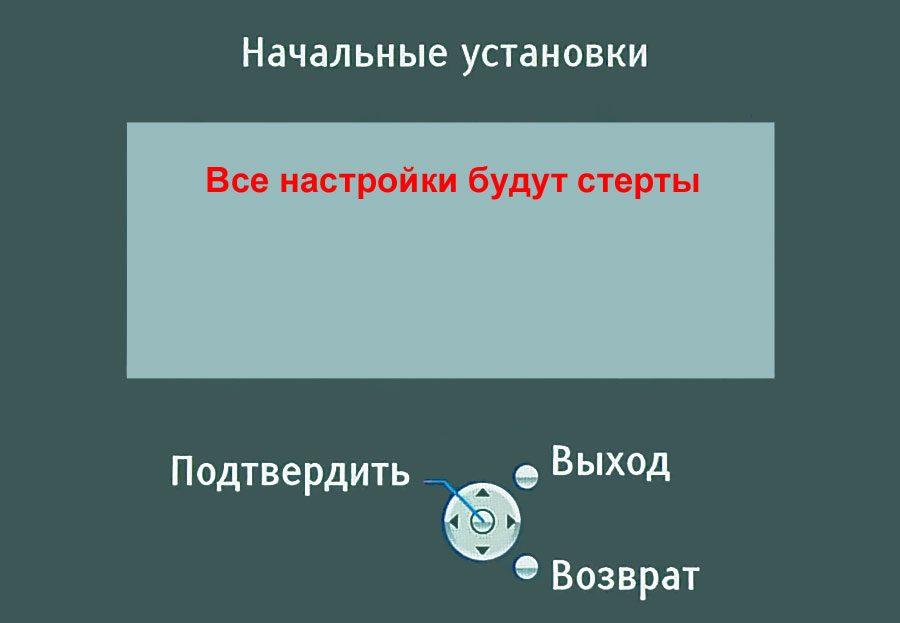
- На экране появится предупреждение о сбросе установленных настроек. Чтобы продолжить, дважды нажмите «Ок».

- Когда на экране появится табличка «Сброс завершен», выключите телевизор, используя кнопку на корпусе устройства.

Автоматическая настройка цифровых каналов на телевизоре Panasonic осуществляется следующим образом:
- Включите телевизор.
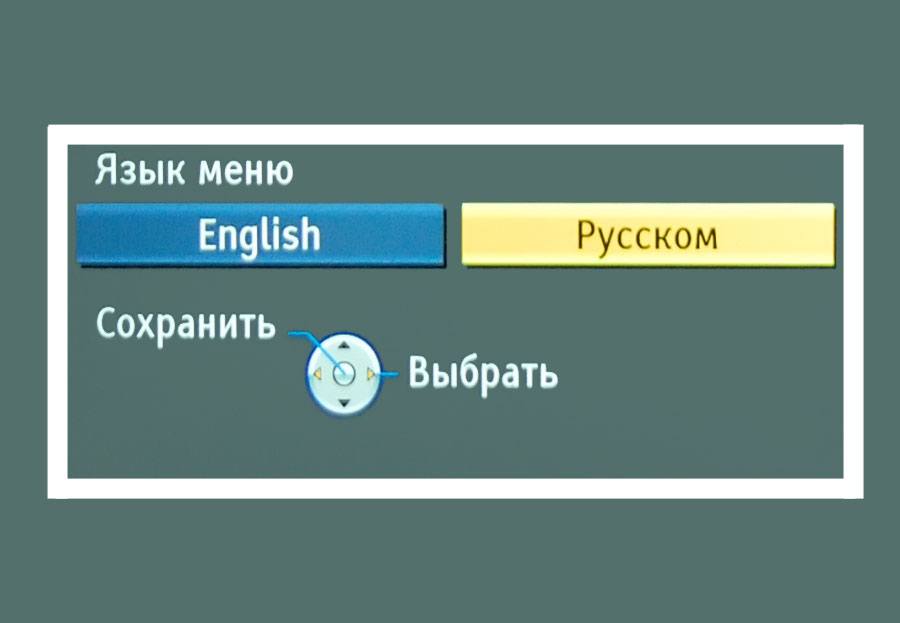
- На экране отобразится меню настроек языка. Выберите «Русский» и нажмите «Ок».
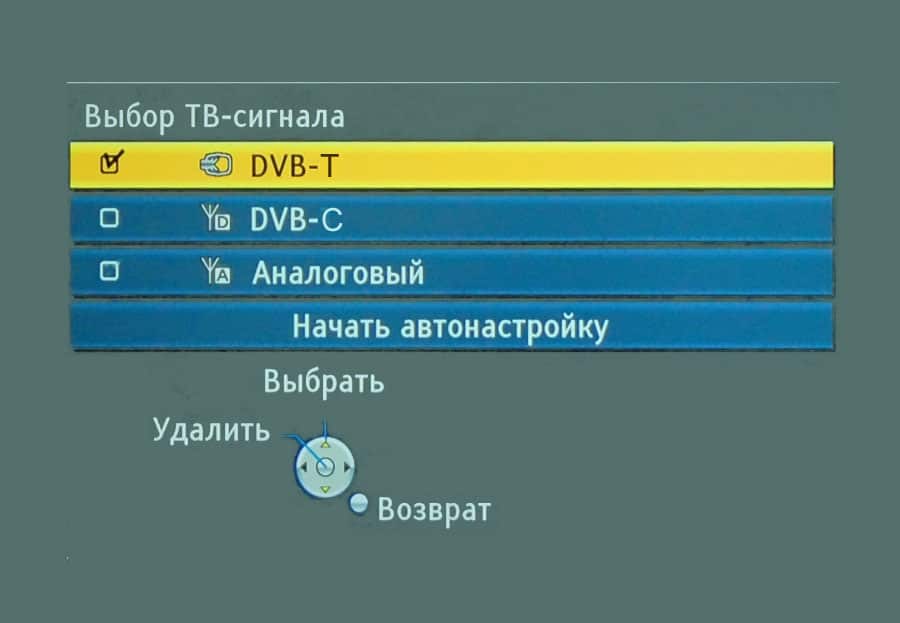
- В новом окне из списка доступных источников сигнала выберите «DVB-T» или «DVB-T2».
- Переведите ползунок на строку «Начать автонастройку» и нажмите «Ок».
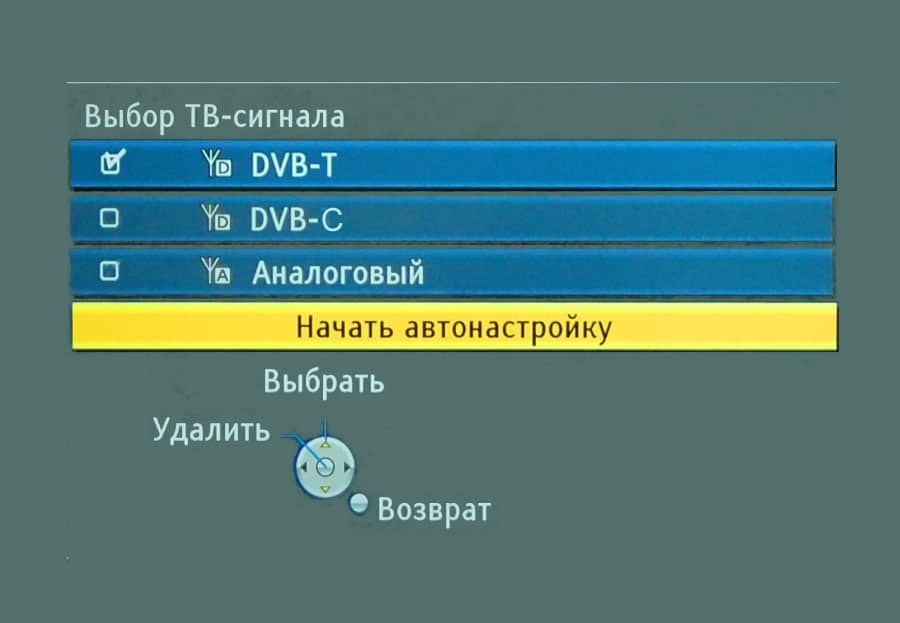
- После того как автопоиск будет завершен, окно настроек заполнится каналами и закроется.

Настройка кабельного ТВ на телевизоре Panasonic
Перед тем как подключить кабельное ТВ, необходимо заключить договор с оператором услуг и получить карточку индивидуального доступа.
Чтобы настроить кабельное ТВ:
- Нажмите кнопку «Menu» на пульте управления и перейдите на вкладку «Установка».
- Из открывшегося списка выберите строку «Меню настройки DVB-C».
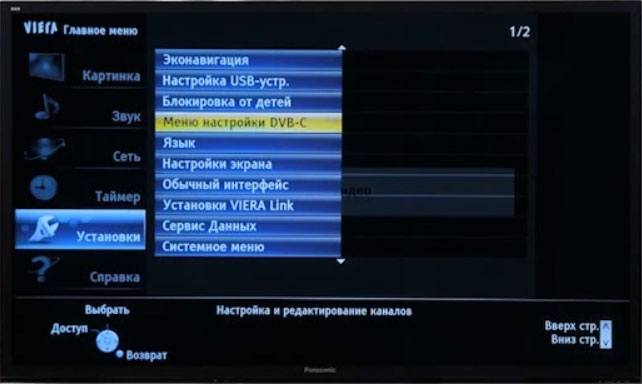
- Если в предыдущем пункте вместо DVB-C у вас значится DVB-T, нажмите кнопку «Вправо», выберите пункт «Добавить сигнал» и укажите необходимый (DVB-C).
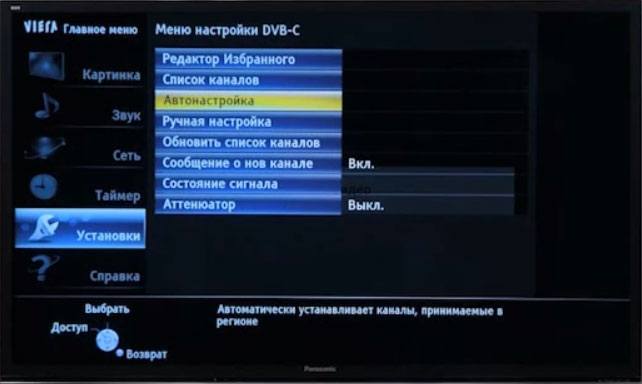
- В открывшемся окне выберите подпункт «Автонастройка».
- «Режим поиска» — «Все каналы».
- «Режим сканирования» — «Полный».
- «Частота» — «Авто».
- «Символьная скорость» и «Сетевой ID» — укажите значения, которые предоставил вам ваш оператор.
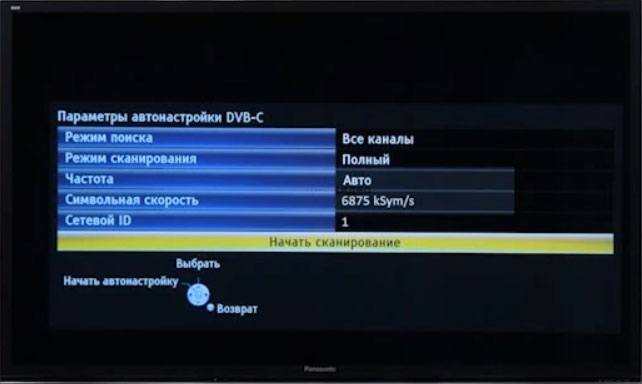
- Нажмите «Начать сканирование».
Готово. Осталось только переключать каналы и наслаждаться просмотром.
Как добавить местные аналоговые каналы
- Переключите в режим показа аналоговых каналов с помощью кнопки «TV» на пульте ДУ.
- Нажмите кнопку «Menu».
- Выберите пункт «Установки».
- Нажмите на строку «Меню аналоговой настройки».
- В открывшемся списке выберите вкладку «Автонастройка».
- На экране появится предупреждение о сбросе предыдущих настроек. Если вы согласны продолжить, подтвердите это кнопкой «Ок».
- На экране появится окно поиска аналоговых каналов. Как только процесс будет завершен, оно автоматически закроется, а на экране включится одна из найденных ТВ-программ.
Удаление и сортировка каналов на телевизоре Panasonic
Иногда требуется поменять каналы в общем списке местами, а также удалить повторяющиеся или просто неинтересные. Специально для этого в телевизорах Panasonic предусмотрено отдельное меню. Понадобится лишь пульт и пара минут свободного времени.
Для начала понадобится открыть список установленных каналов , с которым можно будет производить дальнейшие манипуляции.
Как настроить порядок каналов на телевизоре Samsung
Если подключить телевизор к антенне первый раз, он предложит сделать автонастройку каналов. Автонастройка помогает быстро найти и расставить каналы по порядку.
Телевизор расставляет каналы сам, либо получает их порядок от телевизионных компаний: Триколор, NTV-PLUS, Телекарта, МТС и других.
Как получать каналы, выбираем во время автонастройки:
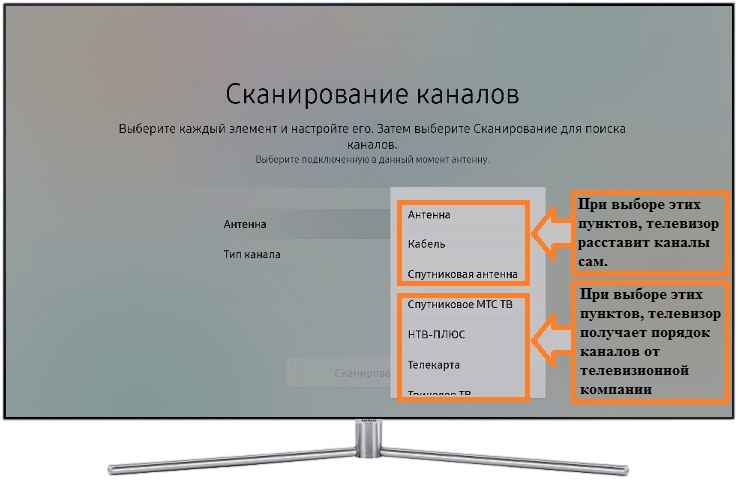
Если выберем Антенна , Кабель или Спутниковая антенна – телевизор расставит каналы сам.
Если выберем МТС ТВ , НТВ-ПЛЮС или других операторов – телевизор получит порядок каналов от этих компаний.
2. В каких случаях можно поменять порядок каналов
Поменять порядок можно, если телевизор расставил каналы сам. Если телевизор получил порядок каналов от телевизионной компании, перемещение может быть недоступно.
| Что выбрали во время автонастройки | Что делать дальше |
|---|---|
| Антенна , Кабель или Спутниковая антенна | Перейдите к перемещению каналов |
| МТС ТВ , НТВ-ПЛЮС или другого оператора | Попробуйте переместить каналы. Если не получается, сделайте автонастройку еще раз (выбрав Антенна , Кабель или Спутниковая антенна ) и затем перейдите к перемещению каналов |
| Не помните, что выбирали при автонастройке | Попробуйте переместить каналы. Если не получается, сделайте автонастройку еще раз (выбрав Антенна , Кабель или Спутниковая антенна ) и затем перейдите к перемещению каналов |
3. Как поменять порядок каналов
Ниже вы найдете инструкции для различных серий телевизоров Samsung.
Нажмите здесь, чтобы узнать о перемещении каналов на телевизоре R-серии
Войдите в меню телевизора: нажмите кнопку Home на пульте (в виде домика) и выберите пункт Настройки на экране телевизора.
Войдите в пункт Трансляция .
Выберите Дополнительные настройки .
В пункте Трансляция выберите Изм. номера канала и выберите Включить , если пункт активен. Если неактивен (серого цвета) — перейдите к следующему шагу.
Нажмите кнопку Home на пульте (в виде домика).
Выберите Живое ТВ , затем Список каналов .
Нажмите кнопку вправо и выберите Изменение канала .
Выберите один канал, который хотите переместить, и нажмите кнопку Ввод . Слева от названия канала появится галочка.
Каналы бывают аналоговые и цифровые. Каналы, у которых рядом с номером указывается название — цифровые. Каналы без названия — аналоговые.
Если перемещать цифровые каналы, они меняются местами (пятый канал двигаем на место третьего, третий передвинется на место пятого, остальные каналы останутся на месте).
Если перемещать аналоговые каналы, позицию меняют каналы расположенные ниже того, который переместили (пятый канал двигаем на место третьего, третий передвинется на место четвертого, четвертый — на место пятого и т.д.).
Выберите Изм. номера и нажмите кнопку Ввод .
Переместите канал на новое место при помощи стрелок на пульте.
Нажмите кнопку Ввод , чтобы сохранить канал на новом месте.
Номер канала изменен. Повторите пункты 8 ‒ 11, чтобы переместить другие каналы.
Нажмите здесь, чтобы узнать о перемещении каналов на телевизоре N, M, Q или LS-серии
Войдите в меню телевизора: нажмите кнопку Home на пульте (в виде домика) и выберите пункт Настройки на экране телевизора.
Войдите в пункт Трансляция .
Выберите Дополнительные настройки .
В пункте Трансляция выберите Изм. номера канала и выберите Включить , если пункт активен. Если неактивен (серого цвета) — перейдите к следующему шагу.
Нажмите кнопку Home на пульте (в виде домика).
Выберите Прямой эфир , затем Список каналов .
Нажмите кнопку вправо и выберите Изменение канала .
Выберите один канал, который хотите переместить, и нажмите кнопку Ввод . Слева от названия канала появится галочка.
Каналы бывают аналоговые и цифровые. Каналы, у которых рядом с номером указывается название — цифровые. Каналы без названия — аналоговые.
Если перемещать цифровые каналы, они меняются местами (пятый канал двигаем на место третьего, третий передвинется на место пятого, остальные каналы останутся на месте).
Если перемещать аналоговые каналы, позицию меняют каналы расположенные ниже того, который переместили (пятый канал двигаем на место третьего, третий передвинется на место четвертого, четвертый — на место пятого и т.д.).
Выберите Изм. номера и нажмите кнопку Ввод .
Переместите канал на новое место при помощи стрелок на пульте.
Нажмите кнопку Ввод , чтобы сохранить канал на новом месте.
Номер канала изменен. Повторите пункты 8 ‒ 11, чтобы переместить другие каналы.
Нажмите здесь, чтобы узнать о перемещении каналов на телевизоре K-серии
Войдите в меню телевизора. В зависимости от пульта:
нажмите кнопку Menu

или нажмите кнопку Home на пульте (в виде домика) и выберите пункт Настройки на экране телевизора.
Войдите в пункт Трансляция .
Выберите Дополнительные настройки .
В пункте Трансляция выберите Изм. номера канала и выберите Включить , если пункт активен. Если неактивен (серого цвета) — перейдите к следующему шагу.
Нажмите кнопку Home на пульте (в виде домика).
Выберите Живое ТВ , затем Список каналов .
Нажмите кнопку вправо и выберите Правка .
Выберите один канал, который хотите переместить, и нажмите кнопку Ввод . Слева от названия канала появится галочка.
Каналы бывают аналоговые и цифровые. Каналы, у которых рядом с номером указывается название — цифровые. Каналы без названия — аналоговые.
Если перемещать цифровые каналы, они меняются местами (пятый канал двигаем на место третьего, третий передвинется на место пятого, остальные каналы останутся на месте).
Если перемещать аналоговые каналы, позицию меняют каналы расположенные ниже того, который переместили (пятый канал двигаем на место третьего, третий передвинется на место четвертого, четвертый — на место пятого и т.д.).
Выберите Изм. номера и нажмите кнопку Ввод .
Переместите канал на новое место при помощи стрелок на пульте.
Нажмите кнопку Ввод , чтобы сохранить канал на новом месте.
Номер канала изменен. Повторите пункты 8 ‒ 11, чтобы переместить другие каналы.
Нажмите здесь, чтобы узнать о перемещении каналов на телевизоре J-серии
Войдите в меню телевизора. В зависимости от пульта:
нажмите кнопку Menu

или нажмите кнопку Menu/123 и выберите пункт Меню на экране телевизора.
Войдите в пункт Трансляция .
В пункте Трансляция выберите Изм. номера канала и выберите Включить , если пункт активен. Если неактивен (серого цвета) — перейдите к следующему шагу.
Выберите Изменение канала .
Выберите один канал, который хотите переместить, и нажмите кнопку Ввод . Слева от названия канала появится галочка.
Каналы бывают аналоговые и цифровые. Каналы, у которых рядом с номером указывается название — цифровые. Каналы без названия — аналоговые.
Если перемещать цифровые каналы, они меняются местами (пятый канал двигаем на место третьего, третий передвинется на место пятого, остальные каналы останутся на месте).
Если перемещать аналоговые каналы, позицию меняют каналы расположенные ниже того, который переместили (пятый канал двигаем на место третьего, третий передвинется на место четвертого, четвертый — на место пятого и т.д.).
Выберите Изм. номера и нажмите кнопку Ввод .
Переместите канал на новое место при помощи стрелок на пульте
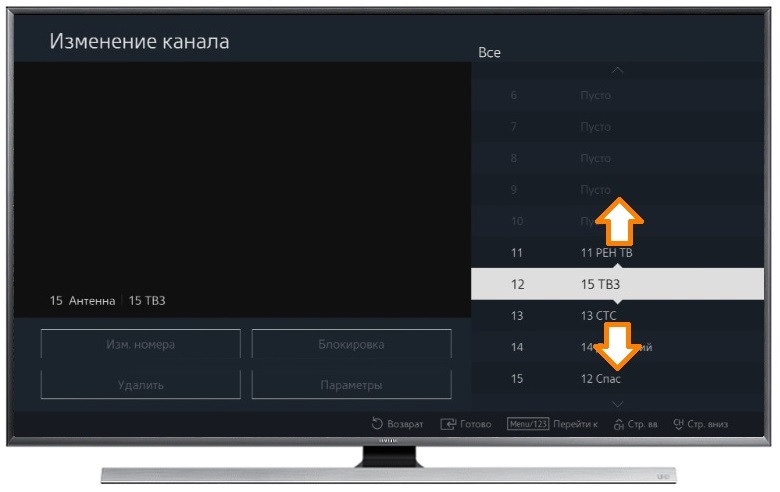
или введите номер, на который хотите передвинуть канал.
Нажмите кнопку Ввод , чтобы сохранить канал на новом месте.
Номер канала изменен. Повторите пункты 5 ‒ 9, чтобы переместить другие каналы.
Нажмите здесь, чтобы узнать о перемещении каналов на телевизоре H-серии
Войдите в меню телевизора. В зависимости от пульта:
нажмите кнопку Menu
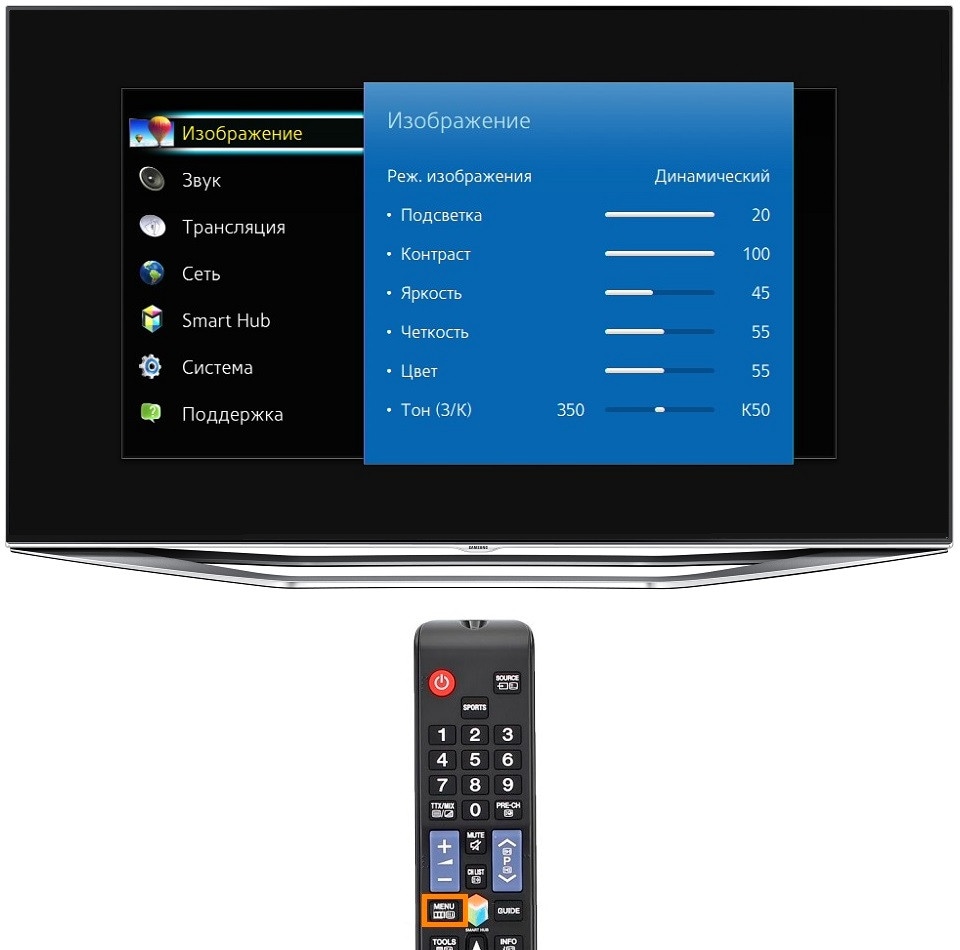
или нажмите кнопку Keypad и выберите пункт Menu на экране телевизора.
Войдите в пункт Трансляция .
В пункте Трансляция выберите Изм. номера канала и выберите Включить , если пункт активен. Если неактивен (серого цвета) — перейдите к следующему шагу.
Выберите Изменение канала .
Выберите один канал, который хотите переместить, и нажмите кнопку Ввод . Слева от названия канала появится галочка.
Каналы бывают аналоговые и цифровые. Каналы, у которых рядом с номером указывается название — цифровые. Каналы без названия — аналоговые.
Если перемещать цифровые каналы, они меняются местами (пятый канал двигаем на место третьего, третий передвинется на место пятого, остальные каналы останутся на месте).
Если перемещать аналоговые каналы, позицию меняют каналы расположенные ниже того, который переместили (пятый канал двигаем на место третьего, третий передвинется на место четвертого, четвертый — на место пятого и т.д.).
Выберите Изм. номера и нажмите кнопку Ввод .
Переместите канал на новое место при помощи стрелок на пульте
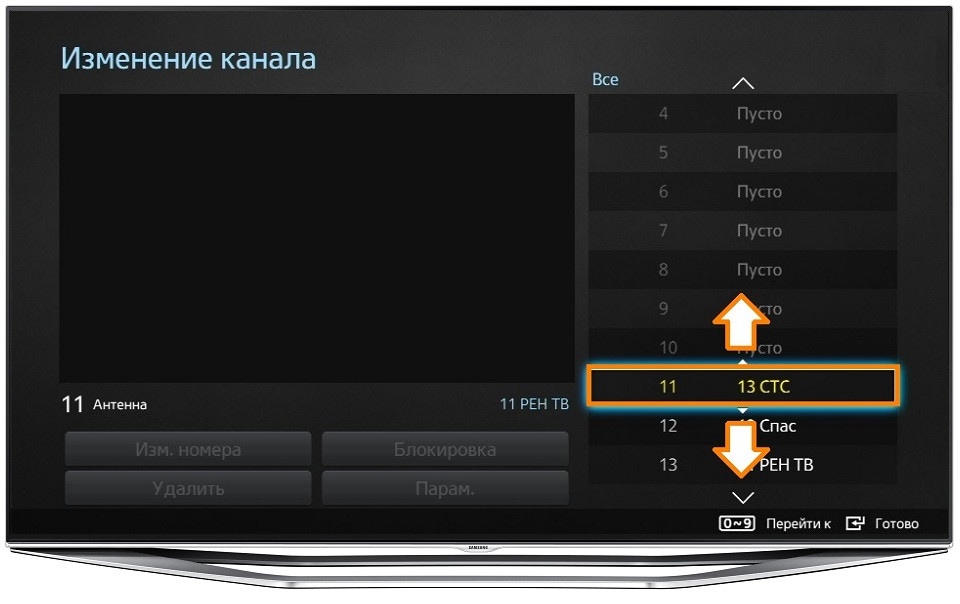
или введите номер, на который хотите передвинуть канал.
Нажмите кнопку Ввод , чтобы сохранить канал на новом месте.
Номер канала изменен. Повторите пункты 5 ‒ 9, чтобы переместить другие каналы.
Нажмите здесь, чтобы узнать о перемещении каналов на телевизоре F-серии
Войдите в меню телевизора. В зависимости от пульта:
нажмите кнопку Menu
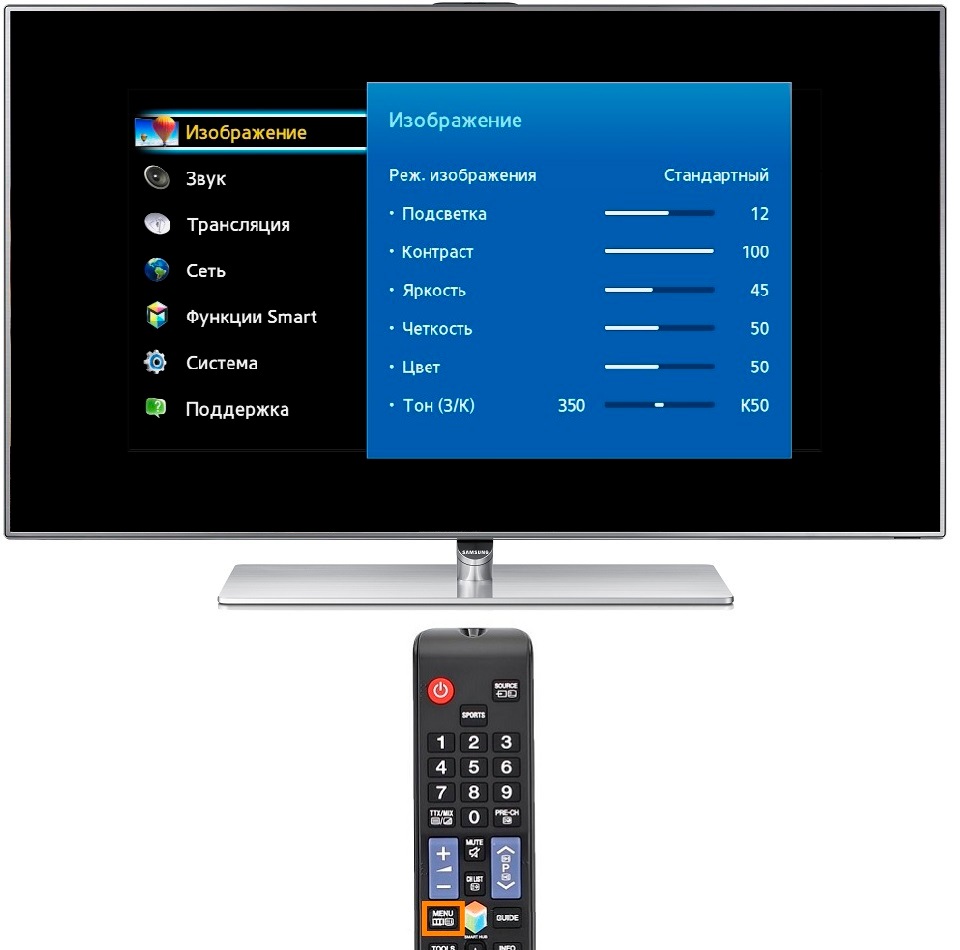
или нажмите кнопку More и выберите пункт Menu на экране телевизора.
Войдите в пункт Трансляция .
Выберите Изменение канала .
Выберите один канал, который хотите переместить, и нажмите кнопку Ввод . Слева от названия канала появится галочка.
Каналы бывают аналоговые и цифровые. Каналы, у которых рядом с номером указывается название — цифровые. Каналы без названия — аналоговые.
Если перемещать цифровые каналы, они меняются местами (пятый канал двигаем на место третьего, третий передвинется на место пятого, остальные каналы останутся на месте).
Если перемещать аналоговые каналы, позицию меняют каналы расположенные ниже того, который переместили (пятый канал двигаем на место третьего, третий передвинется на место четвертого, четвертый — на место пятого и т.д.).
Выберите Изм. номера и нажмите кнопку Ввод .
Переместите канал на новое место при помощи стрелок на пульте
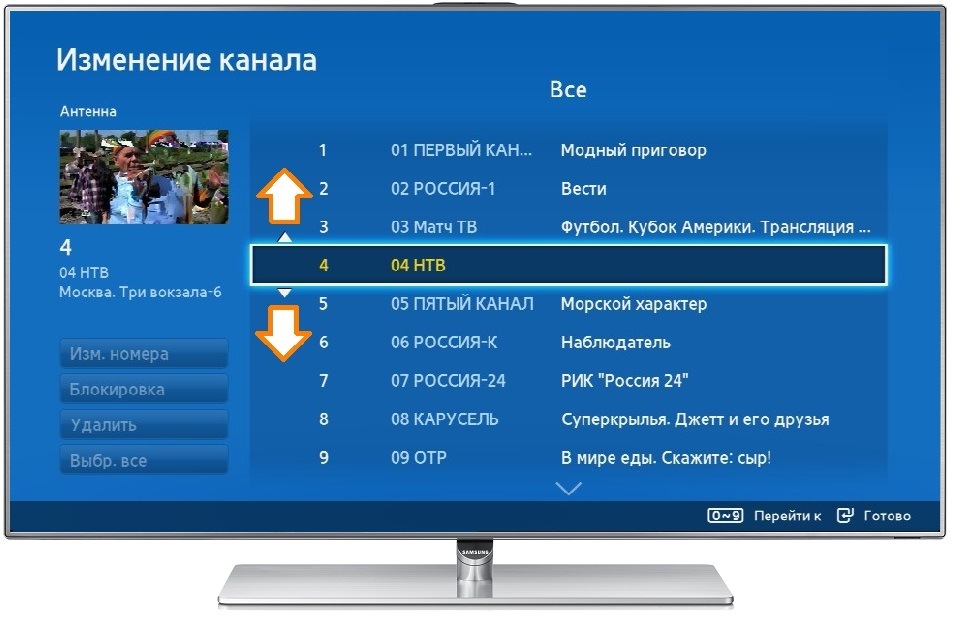
или введите номер, на который хотите передвинуть канал.
Нажмите кнопку Ввод , чтобы сохранить канал на новом месте.
Номер канала изменен. Повторите пункты 4 ‒ 7, чтобы переместить другие каналы.
Нажмите здесь, чтобы узнать о перемещении каналов на телевизоре E-серии
Если у вас Smart-телевизор, нажмите на пульте кнопку Smart Hub , и выберите пункт Канал .
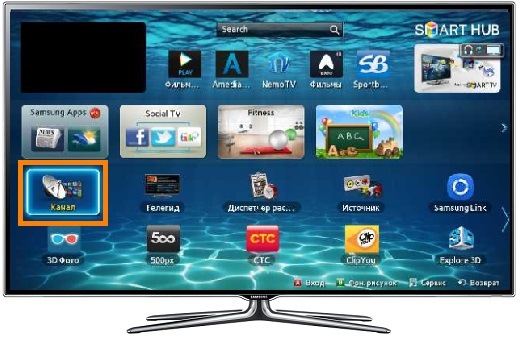
Если не Smart-телевизор, нажмите кнопку CH-LIST .
Выберите один канал, который хотите переместить, и нажмите кнопку Ввод . Слева от названия канала появится галочка.
Каналы бывают аналоговые и цифровые. Каналы, у которых рядом с номером указывается название — цифровые. Каналы без названия — аналоговые.
Если перемещать цифровые каналы, они меняются местами (пятый канал двигаем на место третьего, третий передвинется на место пятого, остальные каналы останутся на месте).
Если перемещать аналоговые каналы, позицию меняют каналы расположенные ниже того, который переместили (пятый канал двигаем на место третьего, третий передвинется на место четвертого, четвертый — на место пятого и т.д.).
Hажмите кнопку Tools и выберите Изм. номера канала .
Переместите канал на новое место при помощи стрелок на пульте
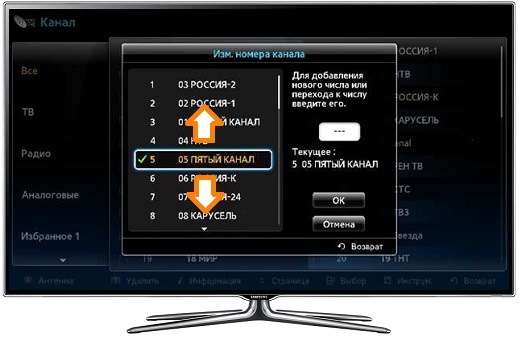
или введите номер, на который хотите передвинуть канал.
Если перемещаете аналоговый канал, перейдите к пункту 7.
Если перемещаете цифровой канал канал, нажмите ОК для подтверждения.
Нажмите ОК , чтобы сохранить канал на новом месте.
Номер канала изменен. Повторите пункты 2 — 7, чтобы переместить другие каналы.
4. Если не получается настроить порядок каналов
Если у вас не получилось настроить порядок или возникли другие вопросы, обратитесь в службу поддержки за персональной консультацией.
Как упорядочить каналы на цифровой приставке: по порядку становись!
Чтобы сделать просмотр телевидения удобным, необходимо знать, как упорядочить каналы на цифровой приставке. Сразу отметим, что для разных моделей тюнеров этот процесс индивидуален, но общие подходы остаются неизменными. Для примера рассмотрим инструкцию по редактирования ТВ-каналов на ресивере World Vision моделей T62N, T62A, T62D, T62M.
Как упорядочить ТВ-каналы: общие правила
Вопрос, как редактировать каналы на цифровой приставке, появляется при большом их количестве. Если при использовании DVB-T2 список ограничен 20 бесплатными TV-каналами, то при подключении по DVB-C этот перечень расширятся до 120-150 единиц. В такой ситуации возникает необходимость упорядочить данные под свои предпочтения и сделать поиск более удобным.
Чтобы сортировать каналы на цифровой приставке, лучше этого делать с помощью кнопки Favor. В результате формируются избранные списки, к которым можно получить доступ в любой момент. После добавления ТВ-канал остается в перечне и сортируется в необходимом для пользователя порядке. Для вызова списка необходимо нажать на кнопку Favor или INFO, после чего выбрать группу избранных или обычных TV-каналов.
Чтобы упорядочить и переместить каналы на приставке, необходимо перейти в Меню, а после этого в раздел Программы. По умолчанию во всех тюнерах сортировка и нумерация происходит автоматически с учетом расположения ТВ-каналов в списке. Если человека не устраивает такое положение вещей он может упорядочить данные и отсортировать каналы на приставке. Но стоит учесть, что при новом поиске сортировка будет сбита.
Чтобы в дальнейшем быстрей упорядочить информацию, войдите в Меню и Программы, а там сделайте следующие настройки:
- Сортировать — по названию каналов.
- Автонумерация LCN — Выкл.
- Обновление списка — Выкл.
После внесения изменений вам будет проще упорядочить данные. Да и сама настройка цифровых каналов у вас вряд ли вызовет трудности в дальнейшем.
Сортировка и каналов: инструкция
Теперь рассмотрим, как переместить каналы на цифровой приставке, если список уже был сформирован ранее. Сделайте такие шаги:
- Войдите в меню, а далее Программы.
- Перейдите в Редактор каналов.
- Жмите на кнопку ноль и убедитесь, что все ТВ-каналы на цифровом тюнере выделились. Об этом свидетельствует появление крестика.
- Кликните на Exit и подтвердите действие. Дайте свое согласие на удаление.
- Войдите в раздел настройки и сделайте ручной или автоматический поиск. Во втором случае необходимо вручную установить необходимые частоты.
На следующем шаге можно настроить на приставке каналы по порядку или сделать их сортировку с учетом личных предпочтений. Для этого войдите в раздел Программы и Редактор каналов. Информацию можно упорядочить с помощью следующих пунктов:
- Пропустить. При выборе этого пункта ТВ-программа убирается из перечня.
- Переместить. Опция предназначена для перемещения TV-канала.
- Блокировка. Позволяет запретить трансляцию для просмотра ребенком с помощью пароля.
- Удаление. При выборе команды ненужный пункт удаляется из списка.
- INFO. Обеспечивает переключение общего перечня, DVB-C, избранного или DVB-T/T2.
- 0 — кнопка, предназначенная для удаление всех ТВ-каналов из базы.
- FAV — избранное. При нажатии на кнопку можно отредактировать каналы на цифровой приставке, добавив необходимые в одну или несколько групп.
- LAST. Эта функция отвечает за изменение имени или фаворитной группы.
Чтобы удобней было упорядочить ТВ-каналы, справа в окне меню цифровой приставки предусмотрено окно просмотра и графические шкалы о наличии или неуверенном приеме.
Следующий вопрос, требующий рассмотрения — как на цифровой приставке поменять каналы местами. Для этого:
- Поставьте отметку в нужном пункте и жмите красную кнопку. ТВ-канал должен выделиться зеленым цветом.
- Переместите его вверх или вниз. Для перемещения двигайте курсор на нужное место, а после подтвердите выбор нажатием кнопки ОК.
Еще один вариант — выделить сразу группу и упорядочить TV-каналы на цифровом тюнере по такому же принципу.
Каналы можно добавлять в избранное по одному и сразу в несколько перечней избранного. При нажатии на кнопку LAST можно поменять название.
Кнопка INFO позволяет перемещаться между разными перечнями ТВ-каналов на цифровой приставке. После ее нажатия курсор устанавливается в верхней части группы, после чего можно перемещаться влево или вправо. Для выхода достаточно нажать кнопку INFO.
Если нужно поменять название TV-канала, сделайте следующее:
- кликните на кнопку LAST;
- наберите новое имя на появившейся виртуальной клавиатуре;
- жмите ОК.
Опции удаления, пропуска и сортировки работают по стандартному принципу
Итоги
Теперь вы знаете, как упорядочить каналы на цифровой приставке, поменять их местами, сортировать, изменить имя и сделать фаворитный список. Название и расположение этих опций может отличаться в зависимости от модели тюнера, но общий подход никогда не меняется.
Как упорядочить каналы : 4 комментария
Можно настроить канала больше не 20 а 30каналы но у меня только 20 и не больше
Добрый день, как поменять каналы местами понятно, но я делаю настройку для пожилого человека. Ему нужно настроить в таком порядке, что бы он нажал на цифру 1 и появляется Первый канал, цифра 2 — канал Россия. У меня так не получается. Нужно набирать 001 или 002. Но для пожилого человека это очень трудно. Помогите разобраться. Спасибо
У меня такая же проблема, ничего не могу сделать. Похоже никак нельзя это сделать на некоторых приставках, т.к. Эфир.
Здравствуйте. Как восстановить стёртый канал? При повторном поиске стёртый канал не появляется, при сбросе на заводские настройки, тоже не появляется стёртый канал. Что делать? С уважением Виктор.
Настраиваем цифровые каналы на телевизоре Panasonic
Цифровой формат вещания с каждым годом набирает все большую популярность. Для комфортного просмотра нужно правильно настроить телевизор и отредактировать каналы. Этот процесс имеет тонкости в зависимости от интерфейса конкретного производителя. Рассмотрим процедуру настройки каналов на телевизоре Panasonic.
Проверяем наличие поддержки цифрового ТВ
Если ваш телевизор оснащен тюнером DVB-T2, значит все необходимое для подключения цифрового эфирного ТВ у вас уже есть. Но, чтобы узнать это наверняка, введите модель своего Panasonic в поле «Поиск».
| Тип | Диагональ | Поддержка DVB-T2 |
|---|---|---|
| TX-LR32B6 | 32 | + |
| TX-LR32EM6 | 32 | + |
| TX-LR32E6 | 32 | + |
| TX-LR32ET5W | 32 | + |
| TX-LR32ET5 | 32 | + |
| TX-LR32EM6 | 32 | + |
| TX-LR32E6 | 32 | + |
| TX-LR32АR400 | 32 | + |
| TX-LR32АSR600 | 32 | + |
| TX-LR39E6W | 39 | + |
| TX-LR42ET60 | 42 | + |
| TX-PR42ST60 | 42 | + |
| TX-LR42DT50 | 42 | + |
| TX-LR42DT60 | 42 | + |
| TX-LR42E5 | 42 | + |
| TX-LR42E6 | 42 | + |
| TX-LR42FT60 | 42 | + |
| TX-PR42XT50 | 42 | + |
| TX-LR42E6 | 42 | + |
| TX-LR47DT50 | 47 | + |
| TX-LR47DT60 | 47 | + |
| TX-LR47ET60 | 47 | + |
| TX-LR47WT60 | 47 | + |
| TX-LR47FT60 | 47 | + |
| TX-48AXR630 | 48 | + |
| TX-PR50XT50 | 50 | + |
| TX-LR50ET60 | 50 | + |
| TX-LR50B6 | 50 | + |
| TX-PR50VT50 | 50 | + |
| TX-PR50VT60 | 50 | + |
| TX-PR50GT50 | 50 | + |
| TX-PR50ST50 | 50 | + |
| TX-PR50ST60 | 50 | + |
| TX-LR50DT60 | 50 | + |
| TX-PR55VT50 | 55 | + |
| TX-PR55VT60 | 55 | + |
| TX-PR55ST50 | 55 | + |
| TX-LR55WT50 | 55 | + |
| TX-LR55WT60 | 55 | + |
| TX-LR55ET5 | 55 | + |
| TX-LR55ET60 | 55 | + |
| TX-LR55DT60 | 55 | + |
| TX-PR55ST60 | 55 | + |
| TX-PR55VT60 | 55 | + |
| TX-55AXR630 | 55 | + |
| TX-LR58AX800 | 58 | + |
| TX-PR60ST60 | 60 | + |
| TX-PR60ZT60 | 60 | + |
| TX-LR60DT60 | 60 | + |
| TX-LR60ASR650 | 60 | + |
| TX-PR65ST60 | 65 | + |
| TX-PR65VT50 | 65 | + |
| TX-PR65VT60 | 65 | + |
| TX-LR65AX800 | 65 | + |
| TX-65AXR900 | 65 | + |
| TX-LR65WT600 | 65 | + |
| TX-85XR940 | 85 | + |
Если номер нашелся, значит можно смело двигаться дальше и переходить к настройке телевизионных программ.
Если телевизор не способен принимать цифровой сигнал, то исправить ситуацию можно следующим образом:
- покупкой нового телевизора; .
Автопоиск на телевизоре Panasonic
Функция автоматического поиска поможет найти не менее 20 каналов цифрового эфирного ТВ, доступных в России.
Если ваш телевизор уже был настроен ранее, выполним сброс — это поможет избежать дальнейших проблем с пересечением частот:
- Нажмите кнопку «Menu» на пульте.
- В открывшемся меню выберите пункт «Установки».
- Перейдите к подпункту «Системные настройки» (внизу списка).
- С помощью клавиши «Вправо» выберите строку «Доступ».
- В открывшемся окне перейдите на строку «Начальные установки» и подтвердите действие клавишей «Ок».
- На экране появится предупреждение о сбросе установленных настроек. Чтобы продолжить, дважды нажмите «Ок».
- Когда на экране появится табличка «Сброс завершен», выключите телевизор, используя кнопку на корпусе устройства.
Автоматическая настройка цифровых каналов на телевизоре Panasonic осуществляется следующим образом:
- Включите телевизор.
- На экране отобразится меню настроек языка. Выберите «Русский» и нажмите «Ок».
- В новом окне из списка доступных источников сигнала выберите «DVB-T» или «DVB-T2».
- Переведите ползунок на строку «Начать автонастройку» и нажмите «Ок».
- После того как автопоиск будет завершен, окно настроек заполнится каналами и закроется.
Настройка кабельного ТВ на телевизоре Panasonic
Перед тем как подключить кабельное ТВ, необходимо заключить договор с оператором услуг и получить карточку индивидуального доступа.
Чтобы настроить кабельное ТВ:
- Нажмите кнопку «Menu» на пульте управления и перейдите на вкладку «Установка».
- Из открывшегося списка выберите строку «Меню настройки DVB-C».
- Если в предыдущем пункте вместо DVB-C у вас значится DVB-T, нажмите кнопку «Вправо», выберите пункт «Добавить сигнал» и укажите необходимый (DVB-C).
- В открывшемся окне выберите подпункт «Автонастройка».
- «Режим поиска» — «Все каналы».
- «Режим сканирования» — «Полный».
- «Частота» — «Авто».
- «Символьная скорость» и «Сетевой ID» — укажите значения, которые предоставил вам ваш оператор.
- Нажмите «Начать сканирование».
Готово. Осталось только переключать каналы и наслаждаться просмотром.
Как добавить местные аналоговые каналы
- Переключите в режим показа аналоговых каналов с помощью кнопки «TV» на пульте ДУ.
- Нажмите кнопку «Menu».
- Выберите пункт «Установки».
- Нажмите на строку «Меню аналоговой настройки».
- В открывшемся списке выберите вкладку «Автонастройка».
- На экране появится предупреждение о сбросе предыдущих настроек. Если вы согласны продолжить, подтвердите это кнопкой «Ок».
- На экране появится окно поиска аналоговых каналов. Как только процесс будет завершен, оно автоматически закроется, а на экране включится одна из найденных ТВ-программ.
Удаление и сортировка каналов на телевизоре Panasonic
Иногда требуется поменять каналы в общем списке местами, а также удалить повторяющиеся или просто неинтересные. Специально для этого в телевизорах Panasonic предусмотрено отдельное меню. Понадобится лишь пульт и пара минут свободного времени.
Для начала понадобится открыть список установленных каналов , с которым можно будет производить дальнейшие манипуляции.
Каналы "Телекарты" теперь можно принимать на новом спутнике. Как перенастроить Телекарту
Господа установщики, если есть желание, публикуйте свои контакты в отзывах. Я их перемещу сюда. И вам заработок и людям помощь. Звонят из многих регионов постоянно, просят связать с установщиками.
Установщики в Новосибирске:
- 8-913-912-77-46, 8-953-775-57-73 https://ustanovka-anten-novosibirsk.ru/
- 7 913 945-63-76
Руководство по перенастройке на новый спутник для наиболее распространённых приёмников https://www.telekarta.tv/include/content/instructions/ru/Nastroiki_priemnikov.pdf
Если не можете открыть в формате pdf, можно перейти на страницу с копией статьи
В последнее время многие федеральные каналы на спутнике Intelsat 15 в позиции 85 гр. в. владельцем спутника (иностранной компанией) отключили.
Но с 31 мая 2022 г. провайдер Телекарта стал дублировать свои каналы на отечественном спутнике «Экспресс-80» в позиции 80 гр. в. д.
Для того, чтобы смотреть каналы на этом спутнике надо перенастроить антенну. Сделать это можно своими силами.
Инструкция по перенастройке антенны от Телекарты
Ссылка на сайте с инструкцией здесь. Там же можно определить направление на спутник по интерактивной карте.
Мы подготовили эту инструкцию для того, чтобы абоненты спутникового ТВ “Телекарта” могли самостоятельно изменить настройки оборудования и приёмника, и продолжить смотреть своё любимое телевидение!
Перед началом работ мы просим вас максимально точно оценить ваши возможности и навыки. Если тарелка установлена на стене многоэтажного дома или в ином труднодоступном месте, мы рекомендуем воспользоваться услугами профессионального установщика “Телекарты”. В том случае, если вам эта работа по силам, то подготовьте инструменты и вперёд! Для регулировки вам могут пригодиться гаечные ключи 10мм и 13мм, крестовая или шлицевая отвёртка, пассатижи, карандаш для нанесения первоначальной отметки и помощник с громким голосом.
Я всё сделаю сам: если вы разбираетесь в установке и наладке спутникового оборудования, то без труда справитесь с этой задачей. Вам в помощь мы ниже подготовили инструкцию о тех работах, которые предстоит сделать.
Мне понадобится помощь установщика: прямо сейчас найдите ближайшего к вам установщика спутникового ТВ «Телекарта» здесь
1. Определение положения и настройка антенны
Выберите на карте место установки антенны (или введите адрес) и получите необходимые параметры изменений в настройках спутниковой антенны по горизонтали и вертикали.
Параметры изменений в настройках спутниковой антенны:
• Поворот антенны по азимуту — поверните на Запад на 4.92°
• Наклон по углу места — поверните вверх на: 2.25°
• Поворот конвертера — поверните по часовой стрелке на: 1.96°
Обратите внимание, в направлении спутника должны отсутствовать любые препятствия: близко расположенные к вашему дому деревья, другие дома и т.п.
2. Идём к приёмнику
Для перенастройки рекомендованного приёмника вам необходимо выполнить сброс на заводские настройки и выбрать профиль «Телекарта Восток».
Мы также подготовили руководство по перенастройке на новый спутник для наиболее распространённых рекомендованных и нерекомендованных приёмников «Телекарты». В них необходимо добавить частоту 10981МГц, поляризация вертикальная, тип LNB универсальный, символьная скорость 44948Mсим/с, FEC 2/3.
3. Настройка конвертера
Поворот конвертера производится в держателе конвертера вокруг оси горловины конвертера. После необходимого поворота плотно затяните хомут.
4. Поворот антенны
Ослабьте крепления антенны таким образом, чтобы иметь возможность аккуратно перемещать ее в вертикальной и горизонтальной плоскостях.
В первую очередь настройте положение антенны по вертикали, затем по горизонтали. Если значение угла места отрицательное, то антенну необходимо наклонять вперед. Если значение угла положительное, то антенну наклонять назад.
Между каждыми движениями делайте паузу в 10-15 секунд, чтобы приёмник точнее захватил сигнал. Появление минимального значения на шкале качества говорит о том, что антенна установлена в верном направлении.
Для более точной настройки и получения максимальных параметров продолжайте сдвигать антенну на несколько миллиметров в обеих плоскостях, чтобы увидеть увеличение интенсивности сигнала.
При появлении сигнала, надежно закрепите все крепления спутникового оборудования, но не затягивайте болты слишком сильно, чтобы не деформировать зеркало.
5. Окончательная настройка приемника. Поиск каналов
Произведите поиск телеканалов с включенным сетевым поиском (NIT). По его завершении все телеканалы станут снова вам доступны.
ДОПОЛНЕНИЕ ПО ИТОГАМ ОБСУЖДЕНИЯ
Довольно часто после самостоятельной настройки антенны на новый спутник, люди жалуются, что находится мало каналов, или каналы не открываются.
Как правило такая ситуация возможна а том случае, если у абонента Телекарты антенна небольших размеров 55-60 см.
Для устойчивого приема каналов Телекарты желательно иметь антенну диаметром не меньше 0,7 м.
При перенастройке на новый спутник Телекарты, используя антенну 0,55м. вы можете поймать сигнал на сильном транспондере, и найти на нем некоторое количество каналов. В то время как слабые транспондеры (не все транспондеры, с который транслируются каналы Телекарты, имеют одинаковый уровень сигнала. Есть сильные, есть слабые) не будут приниматься.
В этом случае надо или более тщательно подстроить антенну по азимуту, углу места и повороту конвертора, или, если это не поможет, установит антенну большего диаметра.