Sorry, you have been blocked
This website is using a security service to protect itself from online attacks. The action you just performed triggered the security solution. There are several actions that could trigger this block including submitting a certain word or phrase, a SQL command or malformed data.
What can I do to resolve this?
You can email the site owner to let them know you were blocked. Please include what you were doing when this page came up and the Cloudflare Ray ID found at the bottom of this page.
Cloudflare Ray ID: 814dc8499b38b34d • Your IP: Click to reveal 89.38.224.246 • Performance & security by Cloudflare
Настройка получения SMS на Android
Функция получения и отправки SMS-сообщений всё ещё востребована (например, для двухфакторной идентификации), поэтому важно, чтобы она стабильно работала на мобильном девайсе. Сегодня мы расскажем, как следует настраивать SMS на Android.
Этап 1: Получение необходимой информации
Перед настройкой телефона нужно произвести некоторую подготовку, а именно, узнать точный тарифный план и получить номер СМС-центра. Эти данные можно найти в личном кабинете сотового оператора, обратившись к его технической поддержке или посредством фирменного приложения.
Читайте также: Приложения Мой МТС и Мой Билайн для Android
Этап 2: Настройка Android
Следующий шаг заключается в установке приложения по умолчанию для получения СМС и его конфигурирования. В качестве примера приведём последовательность действий на смартфоне под управлением «чистого» Андроида.
-
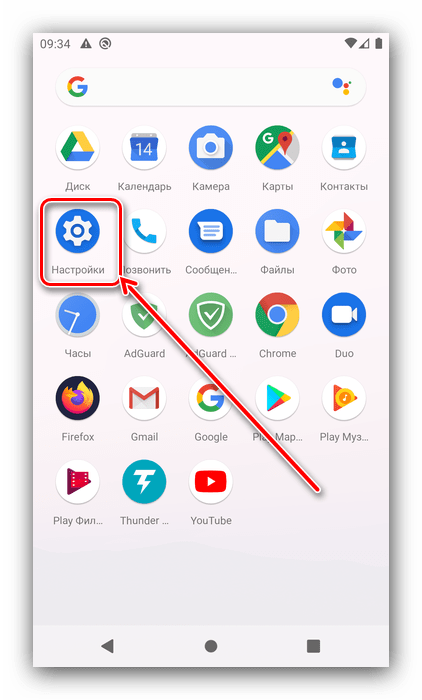
Перейдите к параметрам любым удобным способом.
Таким образом мы задали приложение для СМС по умолчанию. Теперь покажем пример настройки, используя встроенный в десятый Андроид клиент «Сообщения».
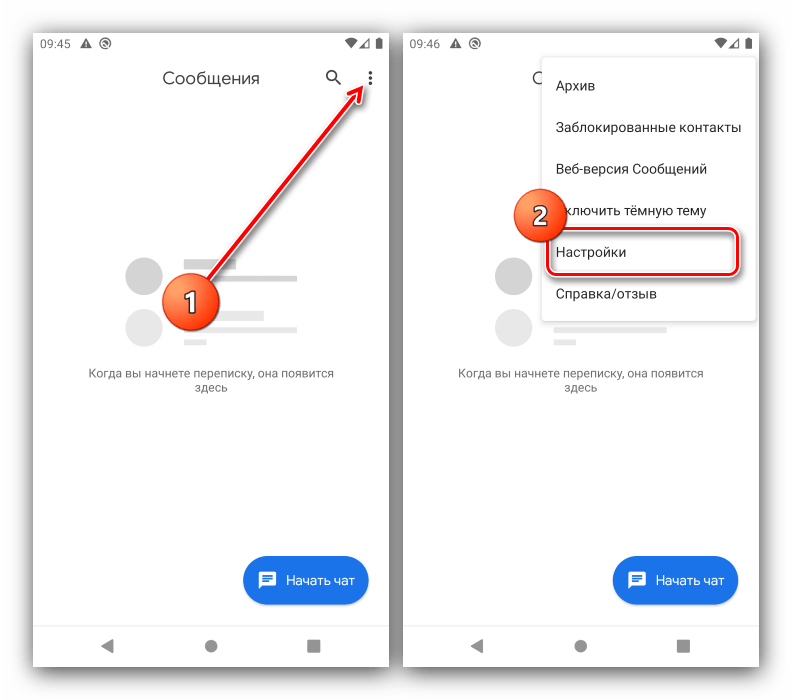
- Запустите программу, после чего нажмите на кнопку «Ещё» (три точки вверху справа), где выберите опцию «Настройки».
- Кратко пройдёмся по доступным параметрам:
- «Приложение по умолчанию» – дублирует возможности выбора из предыдущей инструкции;
- «Уведомления» – категория опций, связанных с получением и отображением уведомлений, более подробно рассмотрим их в отдельной статье;
- «Звук при отправке сообщения» – название опции говорит само за себя, по умолчанию активна;
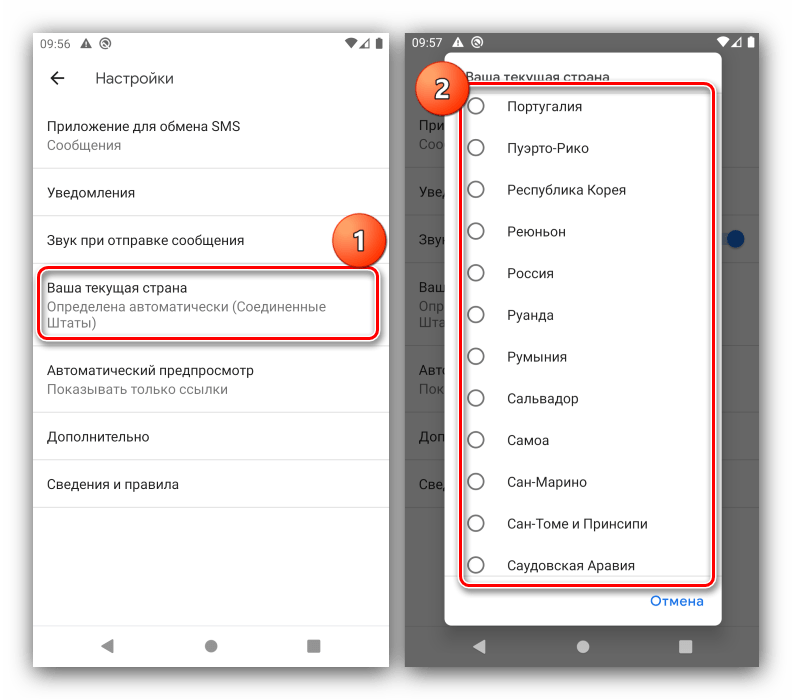
- «Ваша текущая страна» – домашний регион сотовой сети, важный параметр, от правильной установки которого зависит стабильная работа SMS-клиента. Для задания корректного значения тапните по этой опции и выберите регион, сотовым оператором которой вы в данный момент пользуетесь;
- «Автоматический предпросмотр» — здесь можно выбрать содержимое, отображаемое в уведомлении;
- «Дополнительно» – служебные параметры, далее мы их опишем;
- «Справка и правила» – справочная информация.
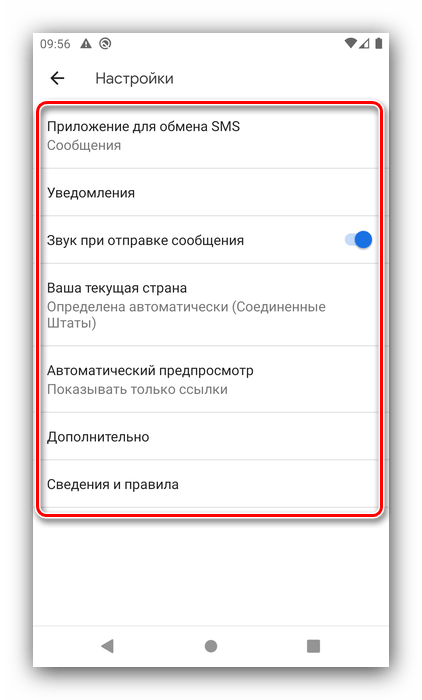
Настройки SMS-центра
Что же касается опций центра получения SMS, ситуация следующая: что каждый производитель по-своему реализовывает доступ к этим параметрам – например, в новейшем интерфейсе OneUI 2.0 от компании Samsung он организован через параметры стокового приложения для получения текстовых сообщений.
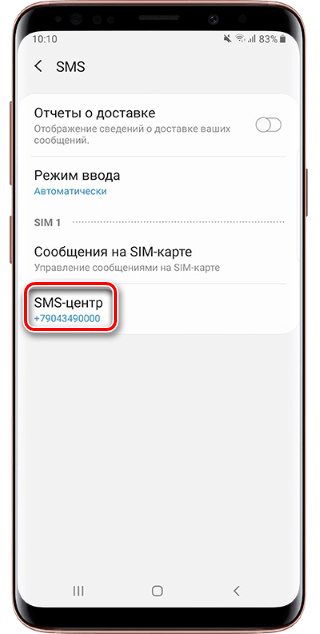
Разбор всех возможных комбинаций заслуживает отдельной статьи, поэтому остановимся на смартфонах Pixel.
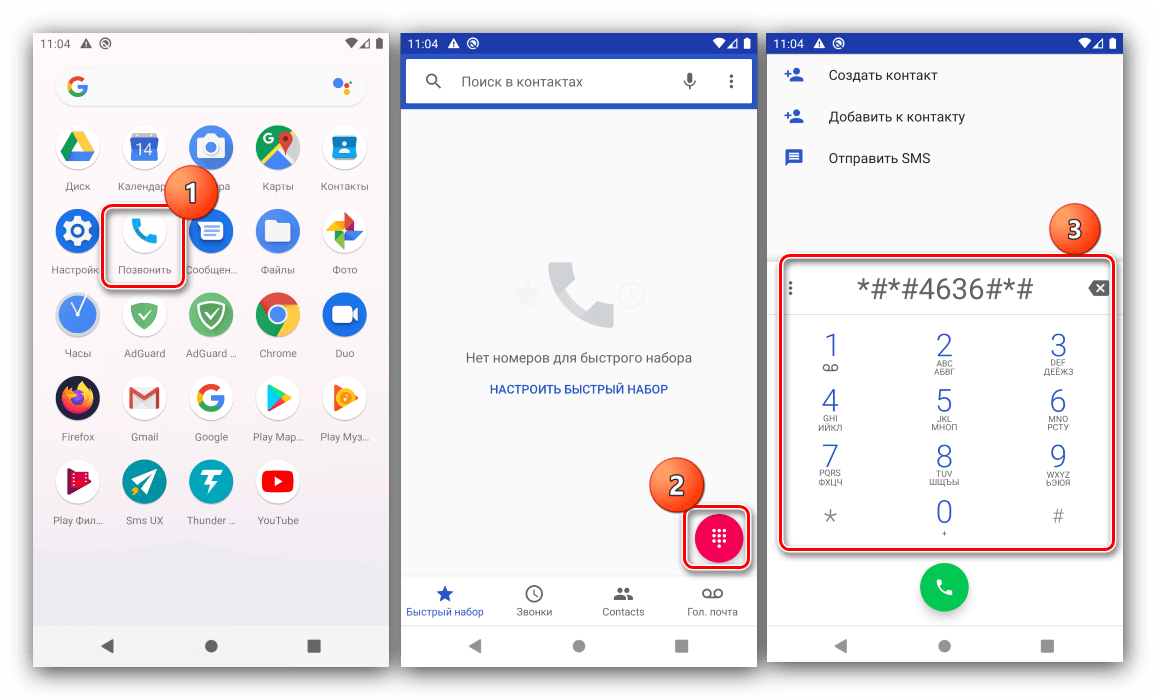
-
Для открытия опций SMS-центра запустите приложение для совершения звонков и введите в нём код *#*#4636#*#* .
Мы рассказали вам о настройке SMS на телефоне с Android. Как видим, всё довольно просто и понятно.
Как настроить уведомления виво
Уведомления — это важная часть текущей цифровой жизни. Они помогают нам быть в курсе событий и не пропустить важные сообщения и напоминания. Vivo, популярный производитель смартфонов, предлагает широкие возможности настройки уведомлений для своих устройств, чтобы вы могли настроить их под свои нужды и предпочтения.
Как настроить уведомления на вашем смартфоне Vivo? Прежде всего, найдите и откройте меню «Настройки». Затем прокрутите вниз и найдите раздел «Уведомления». В этом разделе вы сможете настроить звуковые и визуальные уведомления для различных приложений и системных функций. Вы также сможете управлять уведомлениями на экране блокировки и выбрать способ отображения уведомлений в шторке уведомлений.
Для настройки отдельных приложений вы можете перейти в меню «Уведомления» и выбрать нужное приложение из списка. Здесь вы сможете настроить типы уведомлений, например, звуковое оповещение, всплывающее окно и мигающий индикатор. Вы также сможете включить или отключить уведомления от выбранного приложения.
Не забудьте настроить уведомления для своих наиболее используемых приложений, чтобы ничего не пропустить и быть в курсе всех событий в вашей цифровой жизни.
Оптимальная настройка уведомлений на вашем смартфоне Vivo позволит вам получать важные уведомления в удобной для вас форме, без лишнего шума и отвлечений. Используйте наши советы и настройте уведомления так, чтобы они служили вам и делали вашу цифровую жизнь еще более удобной и эффективной.
Перейдите в настройки
Чтобы настроить уведомления на своем устройстве vivo, вам необходимо перейти в раздел настроек. Для этого:
- Откройте меню приложений, нажав на иконку «Настройки».
- Прокрутите список настроек вниз и найдите пункт «Уведомления».
- Нажмите на пункт «Уведомления», чтобы открыть его настройки.
Теперь вы находитесь в разделе настроек уведомлений. Здесь вы можете настроить параметры уведомлений для различных приложений и функций вашего устройства vivo.
Откройте раздел «Уведомления»
1. Перейдите на главный экран своего устройства Vivo.
2. Найдите и откройте приложение «Настройки».
3. Прокрутите вниз и найдите раздел «Уведомления».
4. Нажмите на раздел «Уведомления», чтобы открыть его.
5. В разделе «Уведомления» вы можете изменить настройки уведомлений для различных приложений и функций вашего устройства Vivo.
6. Нажмите на нужное вам приложение или функцию, чтобы настроить уведомления для него.
7. В открывшемся окне вы можете включить или отключить уведомления для выбранного приложения или функции, а также настроить другие параметры уведомлений, такие как звуковое сопровождение или вибрация.
8. После настройки желаемых параметров нажмите кнопку «Готово» или «Сохранить», чтобы применить изменения.
9. Теперь у вас настроены уведомления для выбранного приложения или функции на устройстве Vivo.
Выберите приложение для настройки уведомлений
Для начала процесса настройки уведомлений в устройстве Vivo, необходимо выбрать приложение, для которого вы хотите изменить настройки уведомлений. Это может быть любое приложение, установленное на вашем устройстве.
Если вы уже заранее знаете, для какого приложения вы хотите настроить уведомления, то вы можете перейти к следующему шагу. Если же вы хотите узнать, какие приложения доступны для настройки уведомлений, следуйте приведенным ниже инструкциям:
- На главном экране вашего устройства Vivo, щелкните на иконку «Настройки».
- В открывшемся меню выберите пункт «Уведомления».
- В разделе «Уведомления» вы увидите список всех приложений, установленных на вашем устройстве.
- Пролистните список приложений, чтобы найти нужное вам приложение.
Как только вы выберете нужное приложение, вы сможете перейти к настройке уведомлений и выбрать необходимые параметры для данного приложения в соответствии с вашими предпочтениями.
Включите уведомления для выбранного приложения
Если вы хотите получать уведомления от определенного приложения на своем устройстве vivo, выполните следующую последовательность действий:
Откройте меню «Настройки» на своем устройстве.
Прокрутите вниз и выберите пункт «Уведомления».
В списке приложений найдите нужное вам приложение и выберите его.
Включите переключатель рядом с пунктом «Уведомления».
При необходимости настройте другие параметры уведомлений, такие как звуковые сигналы или всплывающие окна.
После выполнения этих действий вы будете получать уведомления от выбранного приложения на своем устройстве vivo. Не забудьте проверить права доступа к уведомлениям для данного приложения, которые также можно настроить в меню «Настройки».
Настройте типы уведомлений и их параметры
Чтобы настроить уведомления на своем устройстве Vivo, вы можете выбрать разные типы уведомлений и настроить их параметры. Вот пошаговая инструкция:
- Откройте приложение «Настройки» на вашем устройстве Vivo.
- Прокрутите вниз и найдите раздел «Уведомления».
- Нажмите на «Уведомления».
- Выберите «Типы уведомлений».
- В этом разделе вы можете выбрать разные типы уведомлений, такие как звуковые, тряска и вспышка.
- Нажмите на каждый тип уведомлений, чтобы настроить его параметры.
- Настройте параметры уведомления в соответствии с вашими предпочтениями.
- Повторите этот процесс для каждого типа уведомлений, которые вы хотите настроить.
После того, как вы настроите типы уведомлений и их параметры на вашем устройстве Vivo, вы будете получать уведомления в соответствии с вашими настройками.
Messages settings
Enter Messages, then press Menu button on the left of Home button, select Scheduled SMS, then you can set it.
If your phone does not support it, don`t be upset, you can download & install the third-party apps, like Do It Later, to achieve this feature.
Warmly Tips: It is not available in Funtouch OS 3.0 and higher version.
Can I change the color of text messages?
We regret to tell you that the color of text messages cannot be changed. We suggest you apply the Global themes in i Theme for a try.
How to withdraw the messages I have already sent?
We are sorry to tell you that our phones do not support this feature currently.
Can I zoom out the size of texts in Messages?
Yes, you can zoom out the size of texts in Messages to magnify or shrink by using two fingers.
How to set to delete the old messages automatically?
You can go to Messages>touch left button(on the left of Home button)>More>Settings to turn on Delete old messages.
Warmly Tips: This function is only available on Funtouch OS 2.6 and lower version.
How to display and set the signature along with the message?
For Funtouch OS 3.0 and higher version: Go to Settings>Messages>turn on Signature, then you can edit your custom signature.
For Funtouch OS 2.6 and lower version: Go to Messages>press Menu button on the left of Home button>More>Settings>turn on Signature, then you can edit your custom signature.
How to forward SMS?
Go to Messages>long press the text message>Forward>click “+” to add a contact, then you can forward the message to others.
How to send MMS?
You can go to Messages>click the contact to enter Chat interface>click “+” icon on the left of the input box to add files. Then you send the MMS.
How can I delete messages all at once?
Enter Messages>touch Edit at the left top of the screen>select All or Select all (the same place like Edit)>touch Delete at the bottom of the screen, then you can delete all Messages at one time.
How to send a message to many contacts at once?
Go to Messages>click  icon on the top right corner>touch the “+” to add contacts, then you can send a message to them at once.
Warmly Tips: You can send a messages to these contacts up to 200 simultaneously.
How to turn off the signature?
For Funtouch OS 3.0 and higher version, you can go to Settings>Messages>Signature to turn it off.
For Funtouch OS 2.6 and lower version, you can go to Messages>touch left button (on the left of Home button)>More>Settings>Signature to turn it off.
How many group messages can be sent at once?
Go to Messages>touch  icon at the upper right corner>click the “+” to add contacts, then you can send a messages to these contacts up to 200 simultaneously.