Как подключить iPhone к телевизору Samsung: более 6 способов подключения
 Применяя возможности Айфона или Айпада, вы можете смотреть потоковое и сохранённое видео, любоваться фотографиями и слайд-шоу, играть в самые современные или, напротив, сделанные в ретро-стиле видеоигры, а также пользоваться специальными дизайнерскими или конструкторскими приложениями. Большую часть перечисленных действий удобнее выполнять на широком экране — и рано или поздно вы задумаетесь, как подключить iPhone к телевизору Самсунг. Выполнить поставленную задачу проще, чем кажется: прочитайте инструкции, приведённые ниже, и выберите наиболее подходящий для вас вариант.
Обратите внимание: в некоторых случаях вы получите возможность не просто смотреть мультимедиапоток, но и полностью дублировать происходящее на экране телефона. В других — будете пользоваться Айфоном как обычной флеш-памятью, без каких-либо опций синхронизации. Все технологии, перечисленные далее, легко осуществимы и требуют минимум дополнительного оборудования.
Заранее приобретите всё необходимое для подключения. Если речь идёт о проводной технологии, это специальный кабель или шнур; беспроводной — приставка или внешний модуль. Кроме того, под рукой не помешает иметь пульт от телевизора Samsung: с помощью него вы сможете быстрее завершить настройки. Советуем начать с самого простого способа, предполагающего использование кабеля; при желании вы всегда сможете переключиться на другой, более подходящий вам вариант.
Способ #1: По HDMI

Что вам потребуется подготовить:
- Любой современный телевизор Самсунг, панель которого оснащена разъёмом HDMI.
- Кабель, который можно подключить к iPhone.
Чтобы начать передавать изображение с Айфона на телевизор Samsung, может потребоваться переходник, подсоединяемый к выходу телефона. Приобрести такое устройство вы можете в магазине, торгующем электротехническими товарами.
Самое значительное преимущество технологии подключения — крайняя простота. Вам не потребуется применять сложные настройки, подключаться к беспроводной сети и заниматься прочими манипуляциями. Достаточно лишь обзавестись HDMI-проводом достаточной длины и выполнить подключение.
Заметим, что этот метод удобнее, чем использование «родного» для Apple стандарта Lightning. В последнем случае вам всё равно придётся приобретать адаптер, а кроме того, высока вероятность, выполняя подключение к ТВ Самсунг, столкнуться с несовместимостью телефона и телевизора.
Чтобы выполнить подсоединение и запустить дублирование экрана, воспользуйтесь несложной инструкцией:
- Вставьте контакт кабеля в разъём Айфона. Как мы уже упоминали, для этой цели может потребоваться приобрести переходник.
- Свободный контакт подключите к телевизору. С практически стопроцентной вероятностью нужный разъём присутствует на вашем ТВ Самсунг — нужно лишь поискать на передней, боковой или задней панели.
- Чтобы включить повтор экрана с Айфона на телевизор Samsung, обычно достаточно указать в меню, вызываемом с пульта или передней панели, правильный источник мультимедиапотока. Скорее всего, на ТВ имеется несколько разъёмов. Вы можете сразу выбрать нужный, посмотрев на подпись возле гнезда, или вместо этого действовать методом перебора: один из HDMI-источников, предлагаемых в меню, окажется правильным.
- На старых моделях iPhone (до 4-го поколения включительно) посмотреть потоковое вещание, сыграть в игру или поработать в программе таким способом не получится. Вы увидите лишь список доступных категорий данных и сможете выбрать файлы для воспроизведения.
Бывает, что даже при полном соблюдении алгоритма трансляция не запускается. В такой ситуации вам понадобится для начала проверить, правильно ли выбран источник, а затем — убедиться в исправности провода и в том, что телефон находится в рабочем состоянии.
Способ #2: По USB

Что вам потребуется подготовить:
- Любой современный телевизор Самсунг, панель которого оснащена разъёмом USB.
- Кабель для синхронизации устройств.
Примечательно, что для использования этого метода вы можете вовсе ничего не приобретать. Для связи допускается подключать провод, который вы применяете для зарядки iPhone. Правда, лучше купить более длинный шнур: пользоваться им будет значительно комфортнее.
Рассказывая, как соединить Айфон с телевизором Самсунг, отметим, что при использовании этого способа вы не сможете вести трансляцию в режиме реального времени. Гаджет будет использоваться в качестве флеш-устройства, на котором хранятся воспроизводимые данные, — и не более.
Чтобы выполнить соединение ТВ и телефона, следуйте алгоритму:
- Один конец кабеля (стандарт USB-C или Lightning) подключите к выходу Айфона.
- Второй, более массивный, — к разъёму, который размещён на одной из панелей вашего телевизора Самсунг.
- В качестве источника мультимедиапотока выберите в меню один из заголовков USB. Разъёмов может быть несколько — и вам придётся или смотреть номер, или перебирать их один за другим.
Синхронизация, обязательно проводимая перед началом проигрывания, займёт 15–60 секунд, иногда — меньше. Вы сможете просматривать, используя гаджет в качестве большой флешки, любые данные, которые теоретически могут быть воспроизведены на ТВ Samsung. Позаботьтесь скачать необходимую информацию заранее — в процессе подключения сделать это будет невозможно.
Способ #3: По Wi-Fi

Что вам потребуется подготовить:
- Любой телевизор, в котором присутствует модуль приёма беспроводного сигнала.
Вы сможете подключить Айфон к телевизору Самсунг по WiFi только в том случае, если указанный модуль присутствует. К сожалению, использование внешней антенны в описываемой ситуации не поможет. Самый лёгкий способ проверить, имеется ли возможность синхронизации посредством вай-фая, — посмотреть в прилагаемую производителем спецификацию или обратить внимание на заводскую коробку. Видите упоминание технологии Smart TV? Отлично, значит, с подключением iPhone к ТВ проблем не возникнет. Проверять наличие соответствующей возможности на телефоне не придётся — она там есть по умолчанию.
Вы можете выполнить подключение одним из двух предлагаемых ниже способов:
- Имея в распоряжении настроенный роутер, просто войти на обоих устройствах в домашнюю беспроводную сеть.
- Применяя технологию Wi-Fi Direct, осуществить прямое соединение, не используя маршрутизатор. Предварительно эту опцию понадобится активировать и на гаджете, и на ТВ. В меню Samsung она может быть доступна в пункте «Приложения». При первой синхронизации потребуется, в целях безопасности, ввести показываемый на экране ТВ пароль.
Когда предварительный этап будет пройден, действуйте по следующей схеме:
- Чтобы узнать, как транслировать с Айфона на телевизор Самсунг, загрузите и запустите на своём телефоне любое из специально разработанных для трансляции приложений. К примеру — Belkin MediaPlay или iMediaShare. Можете использовать вместо названных апплетов любые другие аналоги, доступные в официальном магазине.
- Когда на экране телефона появится список медиаданных, которые можно начать воспроизводить, выберите один или несколько файлов, после чего запустите проигрыватель. Разумеется, к этому моменту Самсунг уже должен быть включён — а кроме того, вам может понадобиться выбрать источник мультимедиапотока.
Способ #4: По DLNA
Опция, в целом аналогичная проигрыванию медиафайлов по Wi-Fi, однако отличающаяся большей простотой воспроизведения данных, а также отсутствием ярко выраженных перебоев связи. Подключить одно устройство к другому вы, как и раньше, сможете без использования проводов и приставок.
Имеется и значительный минус. К сожалению, у вас не будет возможности синхронизировать iPhone и телевизор Самсунг, применяя исключительно встроенные приложения. Вместо этого понадобится заглянуть в AppStore и скачать сторонний апплет. Перечисленные ниже варианты отобраны по двум критериям:
- Бесплатность. Мало знать, можно ли Айфон подключить к телевизору Самсунг; нужно ещё иметь средства заплатить требуемую разработчиком сумму. Полностью бесплатных продуктов сейчас практически не осталось; к радости пользователей, пока что можно скачать условно-бесплатные, предлагающие практически неограниченные возможности.
- Простота подключения. Приложение должно обеспечивать стабильную, не прерывающуюся каждые несколько минут синхронизацию. Каждая из перечисленных далее программ для iPhone полностью отвечает указанному критерию.
Перед тем, как приступать к последующим настройкам, обязательно включите Samsung, а также проверьте, подключён ли он к домашней сети. Только после этого имеет смысл переходить к следующему шагу; как выполняется подсоединение, покажем на примере двух лучших программ для iPhone.
Приложение Allcast TV
Первый апплет, Allcast TV, даст вам возможность не просто подключиться с гаджета к телевизору, но и воспроизводить на последнем любые мультимедиафайлы. Вы можете пользоваться базовым функционалом — или приобрести полную версию, сделав несколько покупок в приложении. В частности, таким путём можно снять ограничение на просмотр фотографий. Разработчики предлагают только английский — впрочем, интерфейс очень понятный.
Расскажем, как Айфон подключить к телевизору Самсунг Смарт, применяя программу:
- Включите приложение и подождите, пока будет выполнено первичное сканирование медиафайлов, хранящихся в памяти вашего iPhone. Кроме того, в процессе поиска апплет определит, на какие устройства может быть начата трансляция.
- Отметьте в списке, выведенном на экран, ТВ, на котором собираетесь смотреть фильмы, фотоснимки или слушать музыку.
- После того, как подключение будет установлено, выберите в соответствующих разделах приложения (Videos, Pictures, Music) данные, которые должны быть воспроизведены на большом экране. Когда появится запрос на синхронизацию, предоставьте разрешение.
- Вы можете, применяя функционал программы, смотреть как видеофайлы, хранящиеся в памяти телефона, так и потоковые трансляции. В первом случае потребуется выбрать самый верхний пункт, показанный на следующем скриншоте.

- Скорее всего, видеоданные, которые вы собираетесь воспроизвести на телевизоре, не нуждаются в предварительной обработке. Просто нажмите Play original video — и наслаждайтесь просмотром. Если ТВ не воспринимает формат файла, придётся запустить промежуточное перекодирование — для этого используйте вторую кнопку, доступную в меню воспроизведения: Play video with conversion.
Этот способ подключения объясняет, как синхронизировать Айфон с телевизором Samsung программным способом. Отдельного внимания заслуживает меню Browser, доступное в приложении. Запуская его, вы открываете стандартный веб-обозреватель, при помощи которого можно просматривать на ТВ сайты и потоковое вещание. К сожалению, проигрывание Flash-роликов фактически невозможно — зато к вашему распоряжению все преимущества спецификации HTML5.
Приложение TV Assist
Апплет TV Assist, в отличие от первого рассмотренного приложения, распространяется совершенно бесплатно, а пользоваться им для подключения iPhone к телевизору вы сможете без каких-либо ограничений. Помимо прочего, имеется возможность выбрать русский язык интерфейса. При всех этих достоинствах имеется и недостаток: на некоторых ТВ Samsung подсоединение может выполняться некорректно.
Чтобы запустить синхронизацию, воспользуйтесь инструкцией:
- Запустите программу, после чего выберите в простом, приятном списке основных разделов, что именно собираетесь просматривать на телевизоре. В частности, доступны трансляция онлайн-видео и веб-сёрфинг.

- Отметьте в следующем списке мультимедиафайлы, которые хотели бы воспроизвести на большом экране. Отметим, что данные должны быть или уже скачаны в память гаджета, или доступны в режиме онлайн.
- Запустите воспроизведение, нажав на кнопку проигрывателя. Рассказывая, как с Айфона смотреть на телевизоре Самсунг, отметим, что к этому времени ТВ уже должен быть включён.
Если синхронизации так и не произошло, попробуйте другой вариант подключения, например, Wi-Fi Direct. Возможно, установить связь посредством этого приложения так и не удастся — тогда выберите любой другой вариант трансляции.
Кроме того, можете попробовать запустить проигрывание файла не с телефона, а непосредственно с Samsung — в том случае, разумеется, если синхронизация всё-таки произошла.
В качестве альтернативы перечисленным приложениям можем посоветовать C5 Stream DLNA. Этот продукт также распространяется совершенно бесплатно, а кроме того, не содержит навязчивых рекламных вставок. Возможна автоматизация просмотра, а полностью русский интерфейс поможет вам быстрее освоить основные опции. Самый существенный минус апплета — довольно часто возникающие ошибки подключения, а иногда и полная невозможность синхронизироваться с телевизором.
Способ #5: С помощью приставки Chromecast

Что вам потребуется подготовить:
- Любой телевизор, панель которого оснащена разъёмом HDMI.
- Приставку от Google или аналог, обеспечивающий приблизительно тот же набор функций.
При использовании приставки вопрос, как с Айфона подключиться к телевизору Самсунг, снимается сам собой. Всё предельно просто: вы соединяете посредством кабеля ТВ и Chromecast, а затем, пользуясь беспроводной сетью, запускаете проигрывание мультимедиа с iPhone.
Вкратце порядок действий выглядит так:
- Один конец шнура HDMI требуется подсоединить к разъёму приставки, другой — к ТВ.
- Необходимо скачать и запустить Google Home, а затем — следовать подробным указаниям, содержащимся во встроенном гиде приложения.
Завершив настройку, вы получите возможность дублировать экран гаджета — в частности, играть на большом экране в видеоигры или работать в дизайнерских программах. Приобретение приставок подороже позволит просматривать видеопотоки в максимальном разрешении, включая 4K.
Способ #6: С помощью технологии AirPlay

Что вам потребуется подготовить:
- Любой телевизор, подключаемый к беспроводной сети.
- Приставка Apple TV, совместимая с вашим iPhone.
Такой метод синхронизации позволяет не только дублировать экран телефона, но и пользоваться расширенным функционалом, недоступным при задействовании сторонних приставок вроде Chromecast. Соединение производится в беспроводном режиме.
Расскажем коротко, как подключиться к телевизору Самсунг через Айфон с помощью этой технологии:
- Проверьте, чтобы и Samsung, и гаджет, с которого будет вестись передача медиаданных, находились в одной беспроводной сети.
- Запустите утилиту «Повтор экрана». По умолчанию она доступна в разделе iPhone «Пункт управления».
- В качестве принимающего устройства отметьте в списке, который видите на экране, приставку, подключённую к телевизору. При необходимости введите код подтверждения — и запускайте проигрыватель. В дальнейшем указывать пароль не потребуется.
Как транслировать с Айфона на телевизор Samsung по AirPlay
Перед тем, как перейти к следующим манипуляциям, снова проверьте, что оба устройства соединены с общим вай-фаем. Вместо приставки можно применять ТВ, в котором реализована поддержка AirPlay. Далее:
- Выберите, какие мультимедиа-файлы должны быть воспроизведены.
- При необходимости смотреть фотоснимки предварительно воспользуйтесь кнопкой
 . После того, как данные для просмотра выбраны, нажимайте
 .
- На принимающем ТВ трансляция запустится автоматически.
- Чтобы завершить или приостановить дублирование телефона на большом экране, нажмите
 .
Обратите внимание: несмотря на универсальность технологии, некоторые приложения-серверы по-прежнему не поддерживают её. Рекомендуем проверять совместимость перед скачиванием и установкой.
Повтор экрана iPhone на телевизоре Samsung с помощью AirPlay
В этом случае ответ на вопрос, как подключить телевизор Самсунг к телефону Айфон, будет иметь такой вид:
- После того, как проверите, что и ТВ, и телефон находятся в общей беспроводной сети, найдите «Пункт управления»:
- для iOS 12 и старше (начиная с X-го поколения iPhone) для этого потребуется провести пальцем от верхнего правого угла к левому.
- Для iOS 11 и младше (прочие модели) — от нижнего края экрана кверху.
- Запустите «Повтор экрана», коснувшись пиктограммы
 .
- В списке принимающих устройств выберите телевизор Samsung, на который намереваетесь вести трансляцию.
- Возможно, на этой стадии вам будет сделано предложение ввести код доступа. Эта необходимость связана с требованиями безопасности. Повторного ввода обычно не нужно.
- Чтобы приостановить проигрывание или полностью завершить просмотр, перед разрывом подключения необходимо задействовать опцию «Прекратить просмотр». Точно такого же результата вы можете достичь, нажав кнопку на пульте приставки.
Хотя подстройка кадра под размеры вашего телевизора должна быть произведена автоматически, вы можете по мере надобности откорректировать размер картинки и соотношение сторон вручную. Это позволит в полной мере насладиться просмотром видеофайлов или слайд-шоу на большом экране.
Другие способы вывести Айфон на телевизор Самсунг
К несчастью, инструкции, как подключить iPhone к телевизору Samsung, не подходят для старых моделей ТВ. В такой ситуации вам на помощь придут, казалось бы, основательно забытые «тюльпаны». Конечно, применяя аналоговый формат подключения, надеяться на безупречную картинку не приходится — но запустить просмотр вы всё-таки сможете.
В настоящее время можно выбрать для синхронизации с телефоном несколько вариантов «тюльпанов» и прочих переходников. Оптимальными являются модели:
- Композитные «тюльпаны». Наиболее привычный для пользователя набор, включающий с одной стороны три штекера-выхода, а с другой — контакт USB-C. Наилучшим образом, как и следующая модель, подходит для гаджетов 4-го и более старых поколений.

- Компонентные «тюльпаны». Гарантируют за счёт модернизированной конструкции более качественную передачу данных. Дают возможность полностью синхронизировать трансляцию.

- Переходник VGA. Подсоединяется к телефону, поддерживающему технологию Lightning. Контакт содержит 15 пинов, обеспечивающих практически идеальное качество синхронизации. Подходит для телефонов 5-го и младших поколений.

Сразу после подсоединения переходника к гаджету, а штекеров — к ТВ вы сможете начать просмотр мультимедиафайлов. Эти способы, как подключить Айфон к телевизору Самсунг, довольно просты. Не требуется скачивать платные или бесплатные приложения, настраивать кадр, осваивать приставки — достаточно указать, с какого источника поступает видеосигнал.
Кроме того, можете использовать для подключения специальное ПО, предлагаемое производителем Samsung, например — Mirror Cast. Программа полностью оптимизирована, даёт возможность наслаждаться видеотрансляцией без существенных потерь качества.
Вы можете использовать для дублирования экрана любой из описываемых методов, если он поддерживается обоими устройствами. Советуем попробовать несколько вариантов, от проводного до фирменной приставки — и остановиться на том, который покажется вам оптимальным.
Как подключить Айфон к телевизору Самсунг, чтобы вывести изображение или показать видео
 Samsung
Несмотря на то, что телефоны марки Apple обладают потрясающими дисплеями, смотреть содержимое гаджета иногда удобнее на большом мониторе. Это интересно всем тем обладателям Iphone, кто хочет показать друзьям фото и видео с отпуска; запустить на экране телевизора мобильную игру, страницу браузера, фильм; провести бизнес-презентацию и пр.
Рассмотрим решение этого вопроса на примере того, как подключить iPhone к телевизору Smart TV фирмы Samsung с помощью проводов без wi-fi и при помощи беспроводных технологий.

Технологии DLNA, MiraCast и Airplay для подключения iPhone к телевизору
Первый способ подсоединить телефон Айфон к телевизору марки Самсунг Смарт ТВ – это воспользоваться одной из следующих коммуникаций: DLNA, Miracast или Airplay. Почти все современные модели Самсунг оснащаются производителем одной из этих опций.
Поэтому для выбора подходящей технологии для сопряжения устройств смотрим на характеристики телевизора.
Что такое DLNA, и как это работает
Технология Digital Living Network Alliance или DLNA – это, пожалуй, самый распространённый вид подключения среди новых моделей Самсунгов. Он представляет собой набор стандартов, благодаря которым совместимые устройства по интернет сети передают – принимают медиаконтент (фото, видеофайлы, видео с YouTube, музыку), и транслируют его в режиме реального времени.
- На Айфон из AppStore нужно скачать и установить стороннее специализированное приложение (например, «TV Assist» (прямая ссылка для скачивания https://apps.apple.com/ua/app/tv-assist/id760661078?l=ru), «iMediaShare» или др.).

- Запустить приложение.
- Через главный экран открыть нужную вкладку: «Фото», «Музыка», «Браузер» или «Файлы».
- Выбрать нужный медиаконтент.

- Далее программа предложит возможные устройства для подсоединения. Выбрать Samsung.
- Получаем трансляцию картинки на ТВ.
- В приложении «TV Assist» через вкладку «Краски» можно самостоятельно создавать надписи или рисунки, и транслировать их на экран.
Обратите внимание! Для подсоединения iPhone к телевизору Самсунг с помощью вышеупомянутой технологии ДЛНА оба устройства должны лежать в одной локальной сети. В противном случае они могут не видеть друг друга.

- Загрузить (https://twonky-beam.soft112.com/) и установить выбранную программу.
- Открыть настройки приложения, кликнув на соответствующий знак в левом верхнем углу.
- Активировать функцию «Show or hide the visual indications», кликнув на неё мышкой.
- Перейти на главную страницу утилиты.
- Открыть браузер.
- Найти и открыть нужный фото- или видеофайл.
- Открыть в приложении дополнительное меню, кликнув в правой части окна на полоску.
- Включить телевизор.
- Далее в программе указать название и модель ТВ.
- Снова открыть дополнительное меню.
- Запустить ролик.
Обратите внимание! Данное приложение может работать и в offline-режиме.
Совместимость технологии Miracast и «яблочного» телефона
Современная технология Miracast также используется для передачи изображений с телефона на большой экран ТВ Samsung используется также и для повтора – дублирования экрана Iphone. При этом на телевизоре отображаются не только отдельные фото и видео, а и все действия, происходящие на дисплее гаджета.
Главное условие такого подключения – это наличие встроенного или внешнего Wi-Fi адаптера, поддерживающего Miracast, у обоих устройств. К сожалению, на сегодняшний день ни один продукт Apple ещё не поддерживает данную технологию. Поэтому такой вид подключения iPhone к телевизору пока невозможен.
Как подключить iPhone через Airplay

Отличный аналог Miracast – это технология Airplay или «Повтор экрана», разработанная компанией Apple. С помощью этой опции на экран телевизора можно легко и быстро вывести любые фото и видеофайлы, или продублировать дисплей телефона в режиме реального времени.
Одно из условий такого подсоединения – это наличие у телевизора встроенной поддержки Airplay. Компания Samsung выпускает такие модели начиная с 2018 года; серия телевизоров от 4-ой и выше, а также ультрасовременные QLED Самсунги.
Организовать беспроводное подсоединение Айфона к ТВ Самсунг также поможет приставка Apple TV.
К дисплею телевизора она подключается с помощью HDMI-провода, и является неким посредником между ТВ и телефоном при передаче медиаконтента. Само подключение также осуществляется через «Повтор экрана».
Для того, чтобы его активировать, нужно открыть скрытую панель iPhone, и активировать Wi-Fi или Bluetooth соединение. При правильном Bluetooth соединении на экранах обоих устройств появится запрос на соединение.

Длинным свайпом открываем снова открываем нижнюю панель телефона, и кликаем на соответствующий значок «Airplay». Из предложенного списка выбрать приставку Apple TV. Затем активировать переключатель «AirPlay Mirroring». При правильном подключении уже через несколько секунд изображение Айфон будет выведено на ТВ-дисплей Самсунга.
Обратите внимание! При использовании Apple TV, важно следить за обновлениями iOS на обоих устройствах. Это позволит сохранять высокое качество изображения.
Apple Airplay – подключение к телевизору Самсунг:
Как подключить airpods к телевизору Samsung

- Отключаем Bluetooth на телефоне, чтобы не сбивать сигнал с ТВ.
- Включаем телевизор и Apple TV.
- Находим раздел «Пульты ДУ и устройства».
- Открываем настройки Bluetooth.
- При корректном подсоединении через несколько секунд в списке доступных устройств находим AirPods.
- Подключаемся.
Специальная программа AllShare TV Cast
Перед тем, как синхронизировать Айфон и ТВ Самсунг пользователи устанавливают на свои устройства специализированные утилиты. Приложение AllShare – одно из предустановленных в Смарт ТВ; способствует подключению телефона от Apple к ТВ Самсунг, и дальнейшей трансляции медиафайлов. Если же приложение отсутствует, его можно самостоятельно скачать из AppStore.
Также на Айфон устанавливается программа AllShare TV Cast.

- На гаджете открываем предустановленную утилиту AllShare TV Cast.
- Выбираем необходимый медиафайл.
- Отправляем изображение на большой дисплей.
Еще один способ подключить Айфон к телевизору Самсунг без APPLE TV, чтобы вывести изображение или просматривать видео и фильмы – использовать специальную программу-приложение:
Проводное подключение iPhone к телевизору Smart TV Samsung без wi-fi
Кроме вышеперечисленных беспроводных подключений также существует ряд вариантов соединения с помощью кабеля. Описание основных из них, а также их плюсы и минусы – ниже.
Как подключить Айфон к телевизору через usb – кабель, чтобы смотреть фильмы
- Включаем телевизор;
- Подключаем «яблочный» гаджет к USB;
- Вставляем кабель в соответствующее гнездо в телевизоре;
- Далее открываем настройки ТВ, и выбираем трансляцию изображения через USB.

Как правило, проделанных действий достаточно.
Через USB-интерфейс пользователю доступны только уже имеющиеся фото-, и видеофайлы. Просмотр любого контента в режиме онлайн, к сожалению, невозможен.
Трансляция с Айфона на телевизор Samsung при помощи кабеля HDMI
Подключение через HDMI-кабель – это дополнительный метод проводного подключение. Его главное преимущество – сохранение высокого качества картинки.
- Наличие HDMI-разъёма на телевизоре.
- HDMI-кабель.

- Переходник Apple Digital AV Adaptor.

Процесс подключения аналогичен с вышеупомянутым подключением через провод USB. В настройках телевизора указываем вид подключения.
При использовании HDMI-интерфейса у некоторых пользователей возникает проблема с трансляцией интернет-контента. Одна из возможных причин такой неполадки – устаревшая версия Айфон.
Подключение с помощью AV-шнура – вариант коннекта старой модели Айфона и ТВ
AV-кабель – это отличный вариант для тех, кто имеет устаревшие модели Айфон. Различают композитный и компонентный. Композитный AV-шнур – это 3 штекера (тюльпана) и USB вход. Используется для телефонов не ниже 4-ой версии. Компонентный отличается от композитного наличием штекеров для синхронизации изображения, что увеличивает качество картинки.

Для подключения устройств с помощью AV-кабеля провод классическим образом подключают к обоим устройствам. Далее на телевизоре через настройки активируют приём через данный вид провода, а на телефоне – зеркализацию.
Проблемы и их решение
- Отсутствие соединения при беспроводном соединении. Пожалуй, это одна из наиболее распространённых проблем. Возникает в том случае, если телефон и ТВ или Apple-приставка подключены к разным сетям. Для решения неполадки нужно переподключить оба устройства к одной интернет-сети или перезагрузить роутер.
- Отсутствие соединения при проводном подключении. Чаще всего такая неполадка возникает при неисправности самого кабеля (USB, HDMI, AV-кабеля и др.). В этом случае провод следует заменить.
- Ещё одна из возможных проблем – это использование неоригинальной продукции (проводов, переходников, приставок и пр.). Качество копий устройств и аксессуаров, как правило, значительно уступает фирменным товарам Apple, и не всегда видимы Айфонами. При возникновении такой неполадки следует заменить копию яблочного аксессуара или девайса.
Если вышеперечисленные действия не помогли разрешить проблему, стоит поискать ошибки в настройках подключения.
Как можно заметить, варианты подключения Айфона к ТВ Самсунгу достаточно разнообразны. И для выбора нужного способа соединения нужно ориентироваться на технические характеристики устройств, цели подсоединения, а также финансовую составляющую вопроса.
Также, обратите внимание, что для сопряжения iPhone с Самсунгами лучше всего подойдут телевизоры не ниже 4-ой серии от 2018 года выпуска с функцией Smart TV. Такие устройства оснащаются функцией Airplay или Airplay2, что значительно упрощает подключение, и улучшает его качество. При повторе экрана Айфон лучшая картинка получится на ТВ Q-серий.
Если увлекаетесь инвестициями, то рекомендую отличную статью про подсчёт комиссий и расходов на брокерских счетах.
Как подключить iPhone к телевизору Samsung через Wi-Fi, кабель и приставку
Всем привет. Показывать большой семье фотографии или видео с отдыха, или недавно прошедшего мероприятия, не всегда бывает удобно на айфоне, но вполне нормально на телевизоре с широким дисплеем. В рамках статьи рассмотрены способы, как айфон подключить к телевизору Самсунг.
С помощью подключения по Wi-Fi
Есть множество способов передачи изображения с айфона на телевизор через Вай-Фай. Популярной является функция AirPlay, разработанная специально для качественной трансляции дисплея устройства на ТВ.
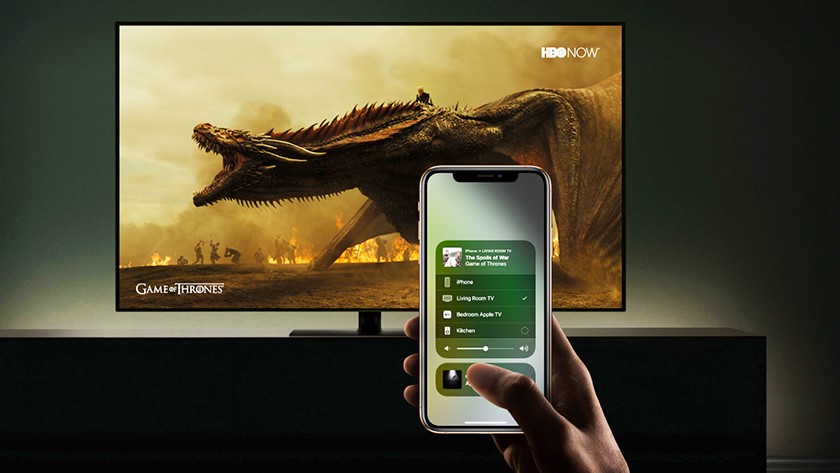
Данная опция выполняет дублирование экрана на дисплей телевизора. В экосистеме Apple она носит название AirPlay, но в целом за основы ее работы взяты наработки технологии Miracast. Подобная технология разрешает в режиме прямой трансляции вывести на Samsung Smart TV то, что отображается на дисплее самого айфона.
Главное, чтобы поддержка технологии AirPlay 2 была в вашей модели телевизора. О поддержке прямого дублирования на экран со смартфонов Apple, компания Samsung объявила в 2019 году. Для некоторых моделей 2018 года возможность работы по AirPlay 2 тоже предоставили, с помощью обновленной прошивки. Для подключения ваш телевизор и смартфон должны быть подключены к одной сети роутера по Wi-Fi.
Если подобной опции телевизор не поддерживает, сделать подключение iPhone к телевизору Samsung можно другим способом.
Специальные программы
Чтобы синхронизировать между собой два девайса от разных компаний, можно воспользоваться различными кроссплатформенными утилитами. Перед началом коннекта, их нужно скачать и установить на девайсы. Под эту роль отлично подходит утилита AllShare – она является интегрированной в основное ПО телевизора и доступно для скачивания в AppStore.
Основная задача AllShare – использование телевизионного дисплея Samsung, чтобы отобразить пользовательский контент, что хранится на смартфоне.
Подобную опцию могут предоставить и другие приложения, работающие по Вай-Фай технологиям с бесплатной лицензией – например, iMediaShare.
Единственное правило – оба устройства должны находится в одной WiFi сети и не скрываться настройками для успешной синхронизации. При этом, вывести на дисплей трансляцию любого медиаконтента можно так:
- Зайдите в AllShare TV-Cast и кликните по нужному медиафайлу.
- Выберите опцию посмотреть на большом экране.
- Готово, файл будет показан на ТВ.
Apple TV
Если ваш телевизор Samsung не наделен функциями Smart или по каким-либо причинам эти функции не дают должного результата, то можно воспользоваться специальной приставкой Apple TV или аналогичными (на Андроид), которые нужно подключать к ТВ. Такие приставки имеют полный спектр смарт функций, включающие повтор экрана (по технологии Screen Mirroring или Miracast).
Чтобы связать айфон с телевизором Самсунг без Смарт функций через AirPlay, легче всего это сделать, создав связь между телевизором и приставки Apple TV. Данная приставка получает доступ в интернет по Wi-Fi, и через беспроводную связь разрешает дублировать дисплей айфона на компьютер. При этом, связь яблочных устройств будет наилучшей, а скорость передачи данных в режиме онлайн позволит смотреть без задержек картинки и звука фильмы разрешением 4K.
Проводное подключение
Проводное сопряжение iPhone и ТВ марки Самсунг тоже возможно и имеет свои преимущества в качестве связи. Но, минус, в качестве того же кабеля, всегда присутствует. Рассмотрим подклчюение с помощью HDMI-кабеля.
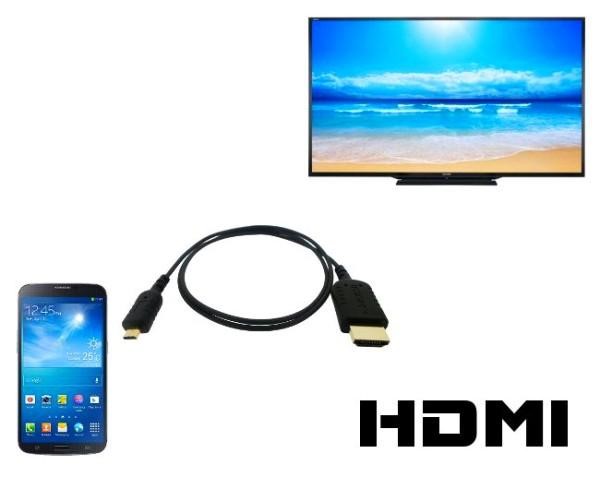
Особенностью и главным преимуществом проводного сопряжения по HDMI перед Wi-Fi технологией является возможность трансляции картинки в разрешении 8K без помех. Если ваш айфон старый, то вывести на ТВ получится только фото и видео. Но есть маленькая загвоздка. Чтобы вывести данные со смартфона, понадобится два дополнительных устройства:
- HDMI-кабель;
- Apple Digital AV Adaptor.
Первым является довольно распространенный кабель, который можно купить недорого в каждом компьютерном магазине. Вторым является специальный адаптер, что разработан компанией Apple специально для трансляции данных с малого экрана на большой. Цена его в официальном магазине Apple – 5000 рублей, что по современным меркам, довольно крупная сумма, как для обычного переходника.
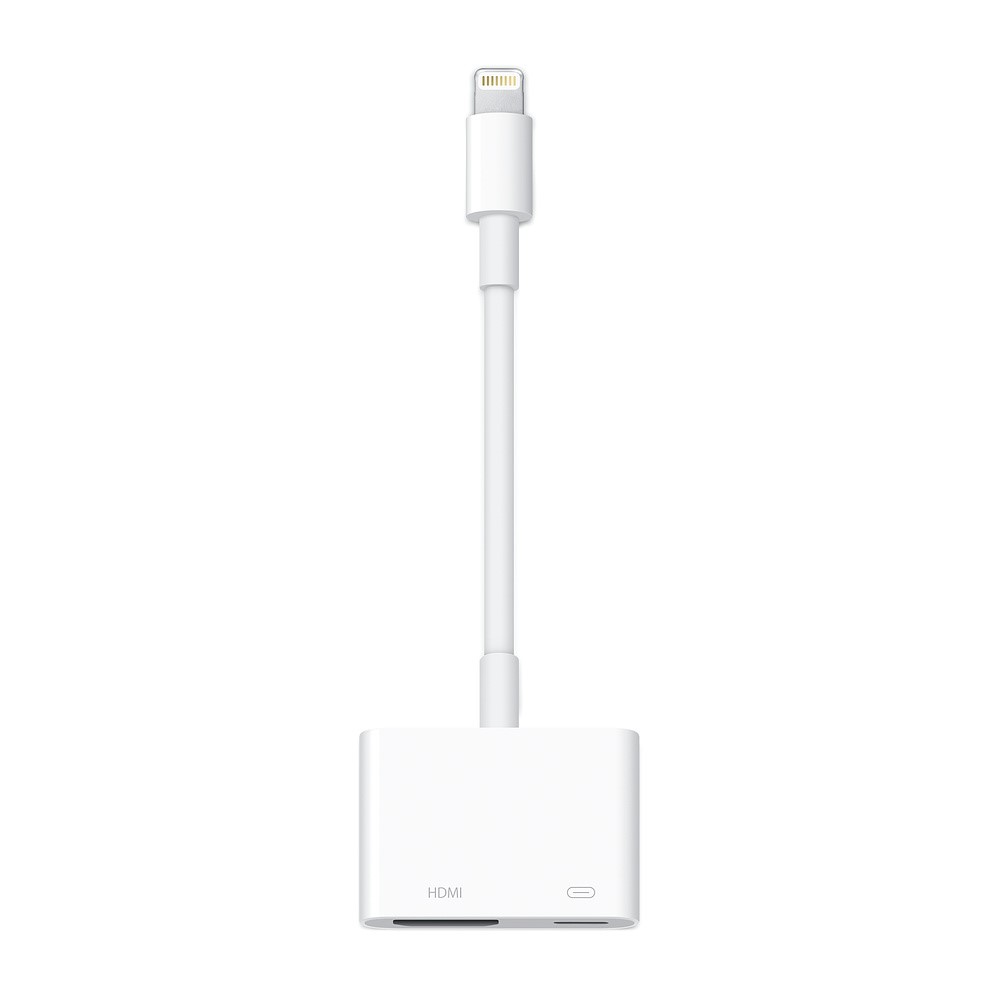
Но, к сожалению, сэкономив, и купив китайский аналог, можно столкнуться с поговоркой «скупой платит дважды». Китайские переходники часто продаются со сбоями или не поддерживают работу яблочных телефонов. При этом, трансляция на большой дисплей ТВ может быть прервана в любую «неподходящую» секунду. В большинстве случаев, первичное и все последующие сопряжения двух девайсов будут выдавать оповещение «нет поддержки с вашим девайсом».
Но если же у вас оригинальный кабель или посчастливилось обзавестись рабочей копией, процесс подключения прост:
- Создайте пару iPhone – Samsung TV с помощью адаптера и HDMI-кабеля;
- Перейдите в настройки и выберите нужный источник сигнала;
- Спустя пару секунд экран мобильного смартфона будет продублирован.
Сопряжение через USB
Если воспользоваться кабелем айфона Lightning, то можно не только синхронизировать свой iPhone через программу iTunes на ПК, но и создать пару телефон – телевизор. При этом телевизор определит соединенное устройство как обычный накопитель и отобразит содержимую на нем информацию.
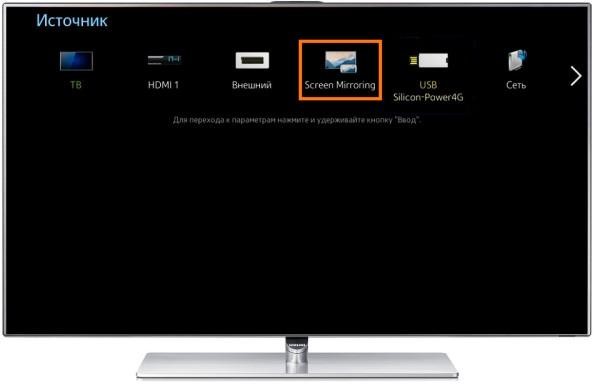
Важно понимать, что iPhone не Андроид, и сотен папок, доступ к которым открыт через файловый менеджер, здесь на экране отображено не будет. Такой метод лишь предназначен для отображения на большом дисплее Samsung фотографий и видео, сделанных с камеры или данные, что сейчас хранятся в разделе «Файлы». Но и этого может быть вполне достаточно, для просмотра домашнего контента на большом экране.
Стоит понимать, что USB разъем не позволяет запускать с айфона приложения или смотреть онлайн видео на телевизоре.
Примечательно, что ограничения эти можно обойти, если установить на свой iPhone Jailbreak. Благодаря последнему «хаку», файловая система будет разблокирована, позволив установить утилиты на телефон из «неизвестных источников». Установленные вами приложения разрешат передавать различного рода данные на Smart-панель через USB.
Единственный минус Jailbreak – такая процедура полностью лишает гарантий iPhone и его нельзя будет починить в дальнейшем по гарантии от Apple.
Другие разъемы
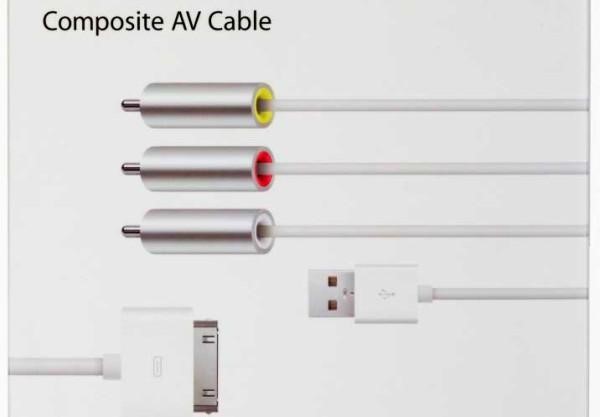
Создать связь между айфонами и устаревшими телевизорами Самсунг можно разными способами. Естественно, качественным сопряжением остаётся HDMI-подключение, но что делать, если ТВ его не поддерживает? В таком случае понадобится купить Digital AV Adapter, VGA-кабель или Composite AV Cable. Алгоритм сопряжения техники, следующий:
- В AV-входы на телевизоре подключайте штекеры по идентичным цветам (желтый, красный, белый);
- Второй конец кабеля сопрягите с Digital AV адаптером;
- Через порт зарядки к телефону подключите данную конструкцию;
- В разъем Lightning подсоединяется зарядное устройство, которое будет поддерживать заряд аккумулятора гаджета при сопряжении;
Если использовать VGA вход, то кроме него еще понадобится выводить звук по отдельному каналу. Например, через 3,5 мм вход миниджек.
Последний способ применять можно, но он вызывает кучу неудобств. Проще приобрести новый телевизор, подключиться через компьютер или же посмотреть данные со смартфона.
А если же вы хотите использовать телевизор как систему проигрывания аудио, то просто воспользуйтесь кабелем 3,5 мм со штекерами «папа-папа». Для современных iPhone с одним входом под Lightning, следует подключить переходник MiniJack-Lightning.
3 различных способа зеркалирования экрана iPhone на телевизор Samsung
Дублирование экрана стало довольно важной функцией в смарт-телевизорах, как и в мобильных телефонах. Если вы используете iPhone, вы можете легко отразить экран своего устройства iOS на смарт-телевизоре с помощью AirPlay. Помимо этой функции зеркального отображения экрана Apple по умолчанию, вы также можете использовать кабель HDMI или стороннее приложение для трансляции экрана для подключения.
В этом посте рассказывается о 3 полезных методах зеркало iPhone на телевизор Samsung. Если вы хотите подключить iPhone к телевизору Samsung и отобразить содержимое iPhone на экране телевизора, вы можете выбрать предпочтительный способ сделать это.
- Часть 1. AirPlay с iPhone на телевизор Samsung
- Часть 2. Зеркальное отображение iPhone на телевизоре Samsung через HDMI
- Часть 3. Транслируйте iPhone на телевизор Samsung с помощью приложения Screen Mirroring
- Часть 4. Часто задаваемые вопросы о зеркалировании экрана с iPhone на телевизор Samsung
Часть 1. Как отразить iPhone на телевизоре Samsung бесплатно с помощью AirPlay
AirPlay — это функция дублирования экрана и потоковой передачи, которая в основном используется для обмена видео, фотографиями, музыкой и многим другим на устройствах Apple. Раньше его можно было использовать только для подключения устройства iOS к Mac или Apple TV. Хотя с момента выпуска AirPlay 2 в 2018 году стало намного проще отображать ваш iPhone на других экосистемах телевизионных устройств. Если вы используете новый смарт-телевизор Samsung, теперь вы можете легко дублировать экран с iPhone на телевизор Samsung через AirPlay.
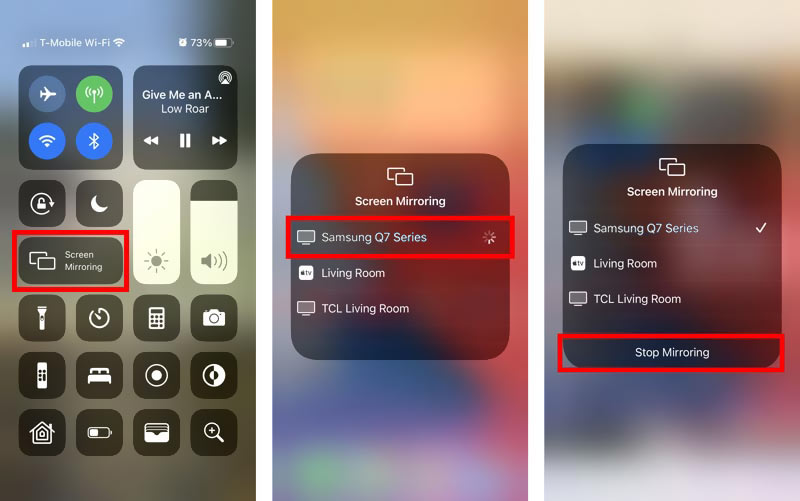
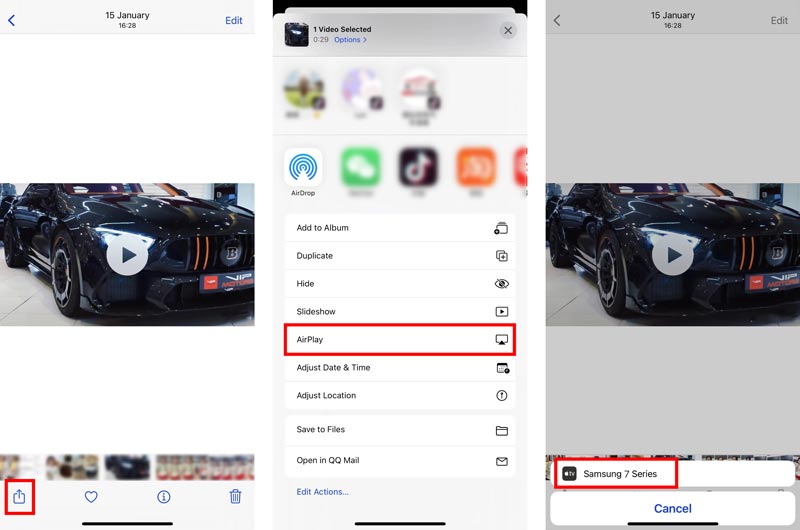
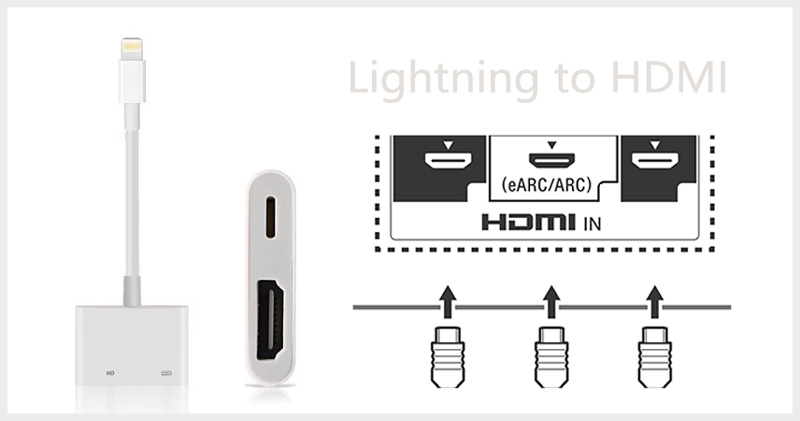
Часть 2. Как отразить экран iPhone на телевизоре Samsung через адаптер Apple AV
Если у вас есть цифровой адаптер Apple Lightning, вы можете использовать его для подключения iPhone к смарт-телевизору Samsung. Кроме того, для подключения потребуется дополнительный кабель HDMI. Вы можете выполнить следующие шаги, чтобы связать iPhone с телевизором Samsung.
Часть 3. Как отразить iPhone на телевизоре Samsung с помощью приложения Screen Mirroring
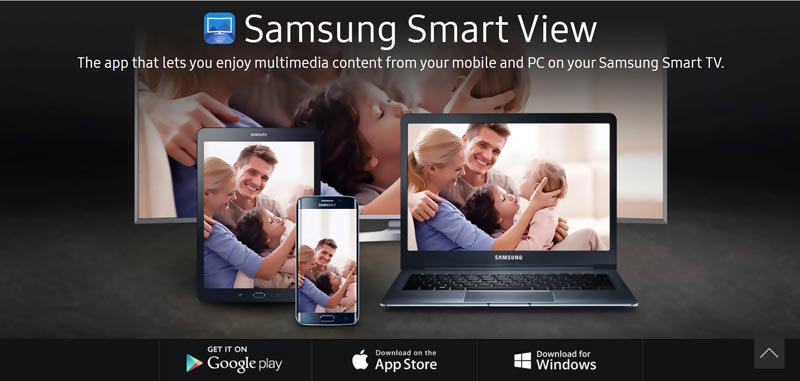
Другой способ зеркального отображения экрана вашего iPhone на телевизоре Samsung — использование стороннего приложения. Смарт-вид Samsung является одним из видов официального приложения для зеркального отображения экрана телевизора Samsung. Он предлагает версии для iOS, Android и Windows, чтобы вы могли легко отображать контент, хранящийся на вашем телефоне или ПК, на Smart TV Samsung. Кроме того, он предлагает функцию дистанционного управления телевизором для управления вашим Samsung Smart TV. Вы можете бесплатно установить его из App Store на свой iPhone, а затем использовать его для просмотра содержимого iPhone на телевизоре.
Рекомендуемое приложение для дублирования экрана с iPhone на ПК
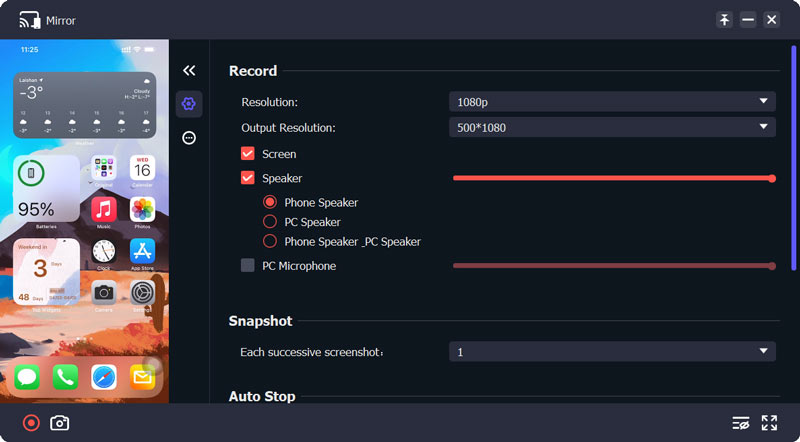
По разным причинам вы можете захотеть отразить экран своего iPhone на компьютере. Например, вам нужно записать свои действия с iPhone на ПК. Здесь мы настоятельно рекомендуем профессионала Зеркало телефона чтобы помочь вам сделать зеркальное отображение экрана с iPhone, iPad или телефона Android на компьютер с Windows.
154,940 Скачать
- Плавно зеркалируйте экран iPhone и Android на ПК с Windows 11/10/8/7.
- Зеркальное отображение экрана вашего iPhone или Android-устройства на компьютер через Wi-Fi и USB.
- Поддержка всех популярных устройств iOS, Android и Windows для трансляции экрана.
- Снимайте любые действия, происходящие на iPhone, с высоким качеством при зеркальном отображении экрана.
Часть 4. Часто задаваемые вопросы о зеркалировании экрана с iPhone на телевизор Samsung
Вопрос 1. Как включить AirPlay на телевизоре Samsung?
Включите смарт-телевизор Samsung и с помощью пульта дистанционного управления телевизора откройте «Настройки». Выберите вариант «Общие», а затем перейдите в Apple. AirPlay Настройки. Теперь вы должны найти функцию AirPlay и включить ее.
Вопрос 2. Как отразить экран Mac на телевизоре Samsung?
Подобно зеркалированию экрана iPhone на вашем смарт-телевизоре Samsung, вы можете использовать AirPlay для простого подключения вашего Mac и телевизора Samsung. Найдите верхний значок AirPlay на вашем Mac и нажмите на него. В раскрывающемся списке устройств выберите свой телевизор Samsung и начните зеркально отображать свой Mac на телевизоре. Кроме того, вы можете открыть содержимое на своем Mac, нажать кнопку AirPlay, а затем выбрать телевизор Samsung, чтобы начать трансляцию экрана с Mac на телевизор.
Вопрос 3. Почему я не могу отразить экран своего iPhone на смарт-телевизоре Samsung?
Различные причины могут привести к тому, что вы не сможете успешно отразить экран своего iPhone на телевизоре Samsung. Во-первых, вы должны убедиться, что используете телевизор Samsung с поддержкой AirPlay. Кроме того, вы должны включить функцию дублирования экрана на вашем телевизоре. Также необходимо проверить сетевое соединение. Убедитесь, что вы поместили оба устройства в одну сеть. Если у вас все еще не получается подключиться, вам следует проверить версии системы и убедиться, что они актуальны. Вы можете перезагрузить iPhone и телевизор Samsung или выполнить сброс до заводских настроек на обоих устройствах. Если эти операции не работают, вы также можете попробовать зеркало iPhone для ПК с помощью Aiseesoft Phone Mirror.
Дублирование содержимого экрана с iPhone на смарт-телевизор Samsung поможет вам лучше наслаждаться видео, музыкой и фотографиями. Вы можете узнать 3 эффективных метода зеркало iPhone на телевизор Samsung из этого поста.
Что вы думаете об этом посте.
Рейтинг: 4.8 / 5 (на основе голосов 271) Подпишитесь на нас в
Как отразить экран iPad на ПК с Windows 10? Как я могу сделать зеркалирование экрана iPad на ПК? Узнайте 2 простых способа зеркалировать iPad на ПК с этой страницы.
Какое лучшее приложение для зеркалирования экрана для iPhone? Есть ли бесплатное приложение для дублирования экрана iPhone на Samsung TV? В этом посте перечислены 2 лучших зеркальных приложения для iPhone.
AirPlay не работает? Почему зеркалирование экрана моего iPhone не работает? В этом посте рассказывается 5 советов, как исправить неработающее дублирование экрана iPhone на телевизор Samsung или ПК.
Оставьте свой комментарий и присоединяйтесь к нашему обсуждению
Зеркало телефона 
Зеркало телефона может помочь вам транслировать экран телефона на компьютер для лучшего просмотра. Вы также можете записывать экран своего iPhone/Android или делать снимки по своему усмотрению во время зеркалирования.