Просмотр содержимого в хранилище iCloud

Посмотреть содержимое хранилища iCloud при использовании устройства на платформе iOS можно через внутренние настройки системы, посетив соответствующую категорию. Здесь сразу стоит отметить, что посмотреть содержимое в качестве привычных файлов в данном случае не получится, так как большинство разделов привязаны к определенным приложениям, информация из которых зашифрована в целях защиты.
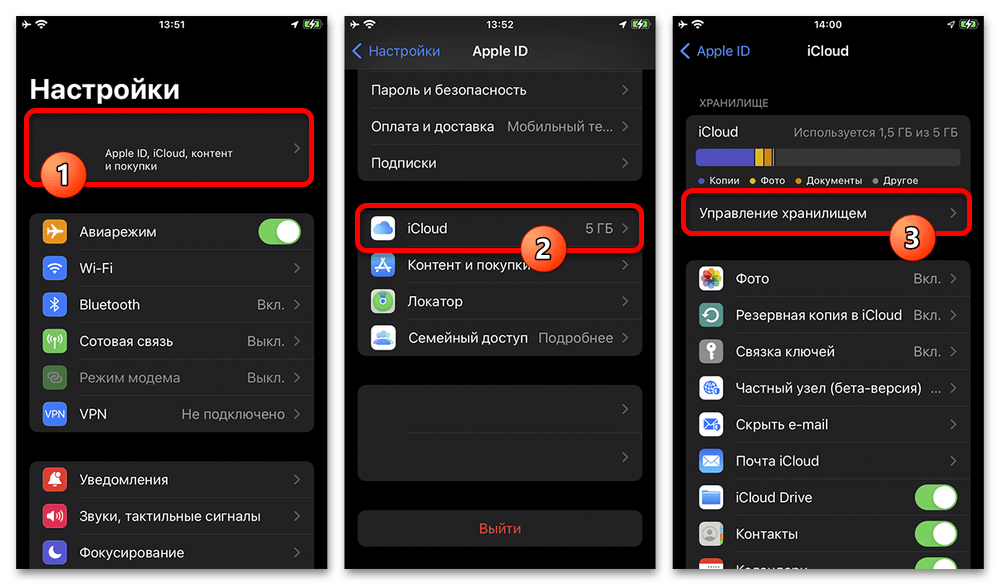
- С помощью значка на домашнем экране откройте системные «Настройки» и в верхней части коснитесь блока с информацией об Apple ID. После этого необходимо пролистать страницу ниже, перейти в категорию «iCloud» и воспользоваться кнопкой «Управление хранилищем».
- Здесь в верхнем блоке «iCloud» можно ознакомиться с краткой справкой о занятом месте и файлах, которые были добавлены в хранилище. Из всего перечисленного напрямую взаимодействовать можно только с «Документами» и «Фото» через приложения «iCloud Drive» и «Фото», в то время как любое другое содержимое не получится ни отредактировать, ни просмотреть.
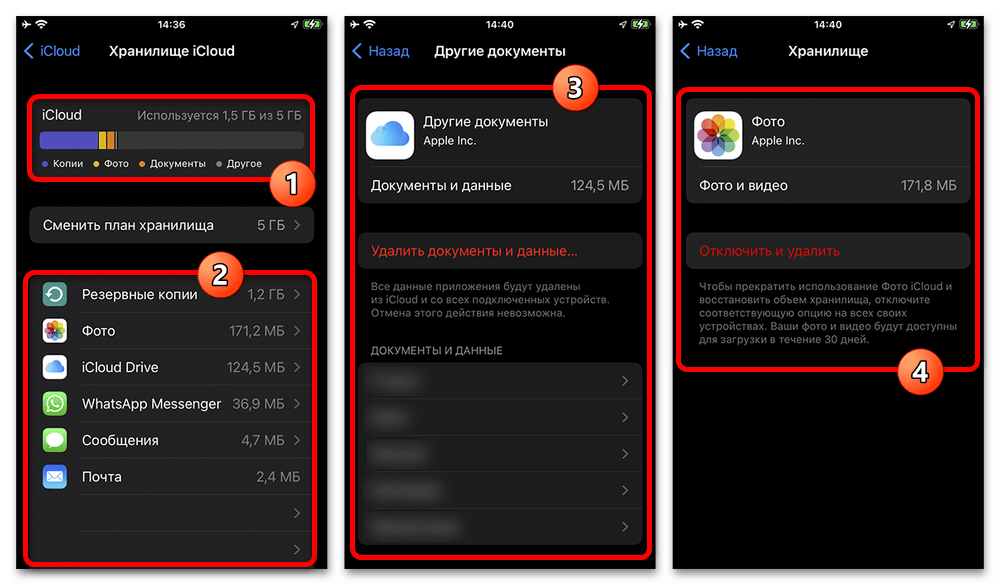
- В рамках представленного ниже списка можно найти множество категорий, привязанных к определенным приложениям или службам, информация из которых хранится в iCloud. Основное, что можно здесь узнать, это общий размер документов и в некоторых случаях разновидность файлов.
Вариант 2: Веб-сайт
Основной альтернативой iCloud на iPhone является официальный сайт этого облачного сервиса, воспользоваться которым можно через браузер на совершенно любом устройстве, будь то компьютер с Windows или телефон с Android. Просмотр содержимого в этом случае мало чем отличается от представленного ранее варианта, но в то же время не позволяет удалять и редактировать некоторые файлы, включая резервные копии.
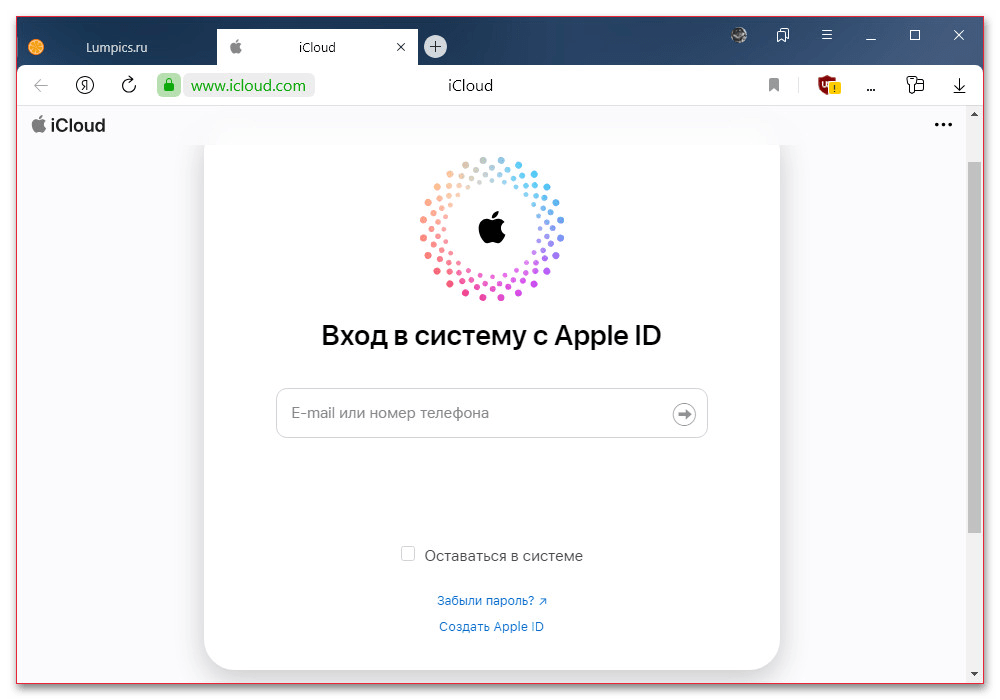
- Воспользуйтесь представленной выше ссылкой, чтобы открыть стартовую страницу рассматриваемого сервиса, введите данные от аккаунта и подтвердите авторизацию с помощью одного из устройств или номера телефона.
- Разобравшись с процедурой входа, прямо на главной странице в правой части верхней панели кликните левой кнопкой мыши по отмеченному значку для открытия списка приложений. Здесь, в свою очередь, необходимо выбрать категорию «Ваше хранилище iCloud» внутри блока «Подробнее».
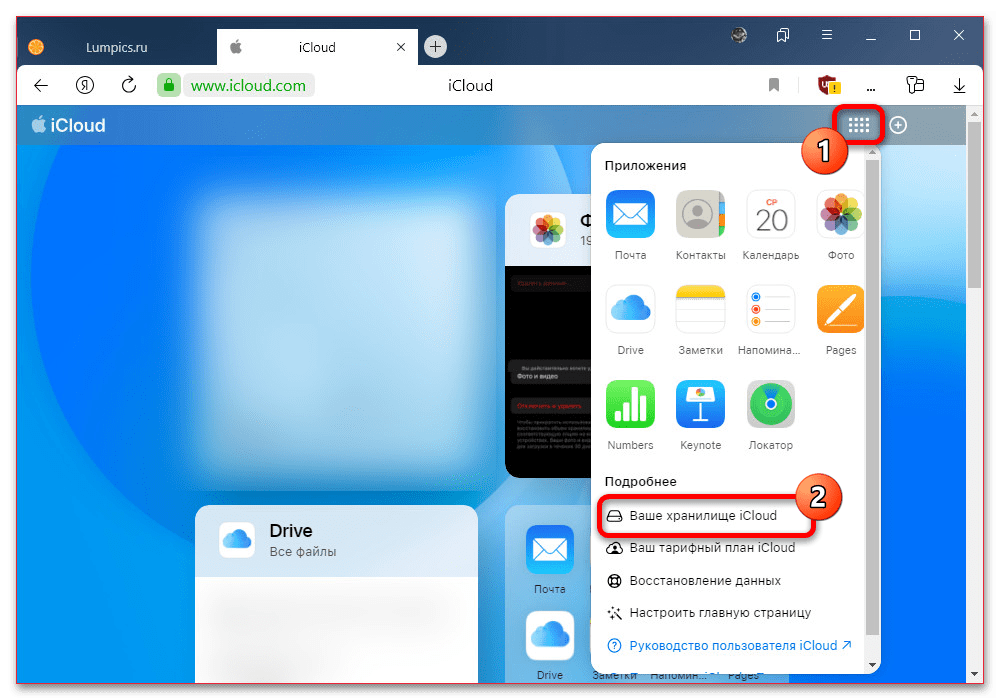
- После перехода на одноименную вкладку пролистайте страницу ниже и найдите основной раздел. Тут можно увидеть, сколько всего места в облаке свободно и каким содержимым используется занятое пространство.
Вариант 3: iCloud для Windows
Если вами используется компьютер на Windows, еще одной альтернативой может стать фирменная утилита iCloud, позволяющая не только синхронизировать облачное хранилище с устройством, но и просматривать содержимое в ограниченном режиме. В отличие от рассмотренного ранее онлайн-сервиса, здесь куда меньше ограничений по управлению файлами, что в особенности относится к возможности удаления данных.
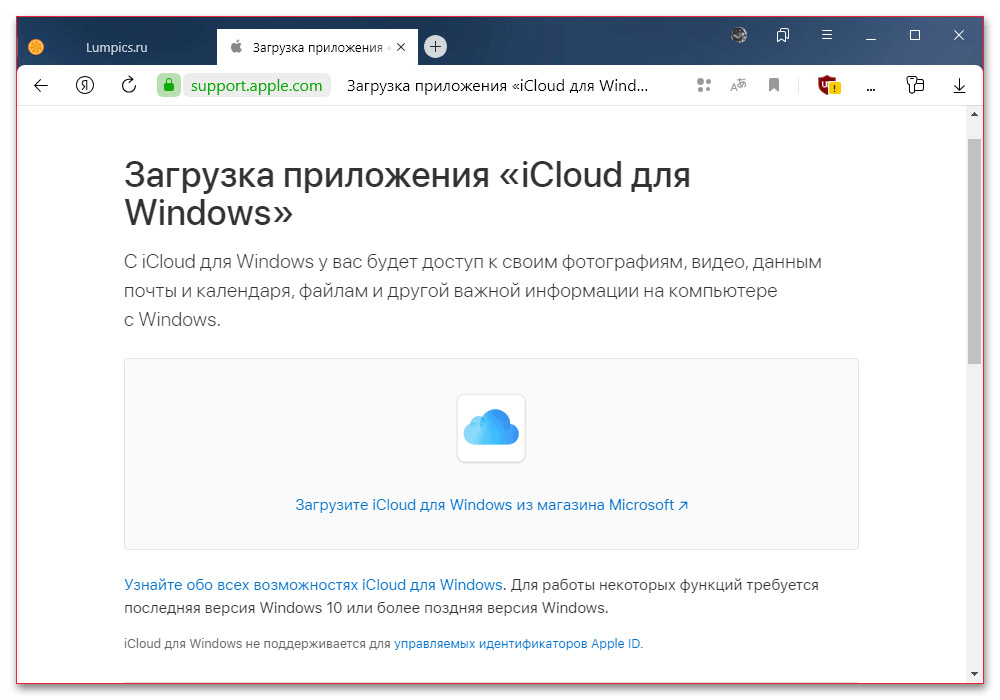
- Сначала необходимо установить рассматриваемое приложение на компьютер, если этого не было сделано ранее. Для этих целей можно воспользоваться страницей в Microsoft Store или официальным сайтом, в то время как сама установка не отличается от других программ.
- Загрузив и установив программу на компьютер, выполните авторизацию с использованием вашего Apple ID и последующего подтверждения. Более подробно данная задача была нами описана в другой инструкции на сайте.
Как посмотреть фотографии на iCloud с iPhone?
При определенных настройках на iPhone, невозможно посмотреть фото в хранилище iCloud. Другой вариант – они отображаются с низкой детализацией, требуя скачивание полной версии с интернета. При этом на облачном сервисе Apple может храниться весьма большое количество фотографий, в том числе тех, которые уже давно потеряли актуальность. Рекомендуем посмотреть файлы (фото, видео) на облаке, чтобы освободить место и отсортировать важные фотографии от мусора.
Как посмотреть фото в iCloud на iPhone?
Изучать содержимое облака можно двумя способами: загрузить данные на iPhone или iPad, а также войти через браузер на сам сайт iCloud. Все зависит от того, что вам нужно. Если фотографии нужны будут в будущем на мобильном устройстве, лучше использовать первый способ. Для чистки свободного места разумнее использовать второй вариант.
В приложении «Фото»
Перед началом просмотра резервных копий снимков следует подключиться к Wi-Fi. Это делается для того, чтобы не расходовать большие объемы мобильных данных.
Как посмотреть фото на iCloud с iPhone:
- Открываем «Настройки».
- Идем в раздел «Фото» и активируем параметр «Фото iCloud».
- Выбираем один из вариантов: «Сохранение оригиналов» или «Оптимизация хранилища».
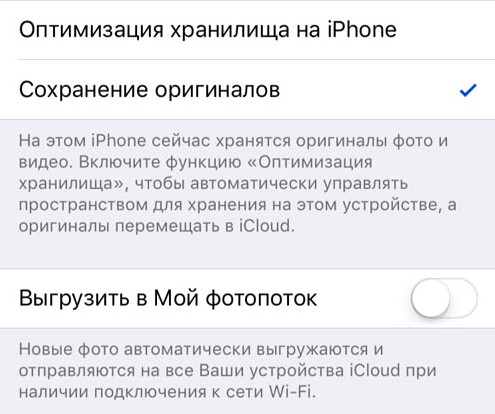
При использовании «Сохранение оригиналов» смартфон не будет выгружать с памяти фотографии, напротив, все добавленные в iCloud фото с любого устройства будут храниться на iPhone. Для этого нужно большой объем свободного пространства. «Оптимизация хранилища» подразумевает сохранение фото в облачный сервис и хранение низкокачественных фотографий на телефоне. Чтобы посмотреть фото в полном разрешении, нужно скачивать ее с iCloud.
Через браузер
Более щадящий способ в отношении расходуемого трафика, да и удобнее использовать для удаления ненужных файлов.
Как посмотреть что находится в хранилище iCloud
iCloud — это онлайн-хранилище от компании Apple, которое позволяет хранить различные данные, включая фотографии, контакты, заметки и многое другое. Для того, чтобы получить доступ к своему iCloud-аккаунту и посмотреть, что находится в хранилище, вам нужно выполнить некоторые действия.
Как посмотреть фотографии в iCloud на iPhone
Просмотр фотографий, которые находятся в iCloud, возможен на iPhone. Для того, чтобы увидеть, какие снимки сохранены, выполните следующие действия:
- Откройте приложение «Настройки» на iPhone.
- Нажмите на своё имя или фото в верхней части меню.
- Далее, выберите «iCloud» в списке доступных опций.
- Нажмите «Управление хранилищем».
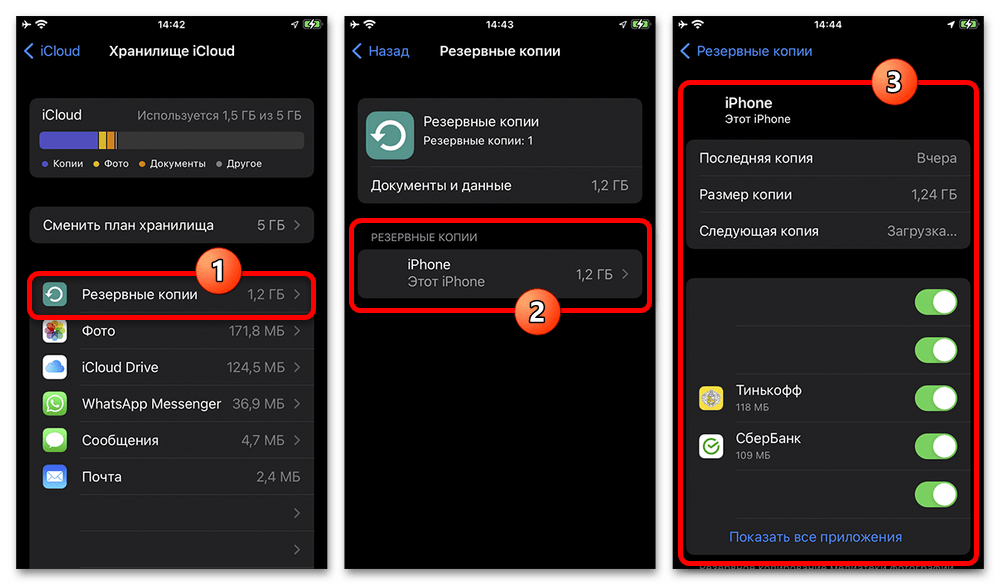
- Выберите «Резервные копии».
- Выберите устройство, на котором нужно посмотреть фотографии.
- После этого, вы увидите список всех резервных копий, которые сохранены в iCloud, включая снимки.
Если вы ищете способ посмотреть фотографии, которые находятся в iCloud на iPhone, то выполните следующее:
- Откройте приложение «Фото».
- Нажмите на «Альбомы».
- Выберите «Мой фотопоток».
- Вы увидите все снимки, находящиеся в iCloud.
Как просмотреть хранилище iCloud через облако
Вы также можете посмотреть свое хранилище в iCloud через онлайн-браузер на компьютере:
- Откройте любой браузер (например, Google Chrome, Safari, Firefox) на своем компьютере.
- Перейдите на сайт iCloud.com.
- Введите свою учетную запись и пароль.
- Выберите «Photos» или «Drive», чтобы просмотреть файлы.
Как просмотреть фотографии в облаке
Вы можете просмотреть фотографии, которые находятся в облаке, используя Google Фото на своем Android-устройстве:
- Откройте приложение «Google Фото» на устройстве.
- Войдите в свой аккаунт Google, если вы не авторизованы.
- Нажмите «Поиск» в нижней части экрана.
- Введите «Недавно добавленные».
- Вы увидите список всех последних загруженных объектов.
Как проверить свободное место в iCloud на iPhone
Хранить резервные копии данных на iCloud очень полезно, однако, вы должны следить за тем, сколько места уже занято на вашем аккаунте. Чтобы проверить свободное место на iCloud на iPhone, выполните следующие действия:
- Откройте приложение «Настройки» на iPhone.
- Нажмите на своё имя или фото в верхней части меню.
- Выберите «iCloud».
- Вы увидите объём занятого и свободного места на iCloud.
Полезные советы
- Если у вас мало места на iCloud, вы можете очистить старые резервные копии, неиспользуемые приложения или старые фотографии, чтобы освободить место.
- Храните те файлы, которые критичны для вас, на нескольких устройствах для защиты данных и их надежности.
- Оптимизируйте хранение данных, перетащив фотографии и видеоролики на внешний накопитель или ПК.
Вывод
Как вы можете видеть, просмотр данных в хранилище iCloud может быть очень полезным, особенно когда вы храните свои фотографии и другие данные в облаке. Приложения Apple позволяют легко просмотреть и настроить свой iCloud-аккаунт на вашем iPhone. Вы также можете просмотреть свой аккаунт через онлайн-браузер на любом устройстве, подключенном к интернету. Все эти возможности делают iCloud очень удобным хранилищем для ваших данных.
Что делать если не показывает видео на ютубе
Если вы не можете просмотреть видео на YouTube, существует несколько шагов для решения проблемы. Если вы используете смартфон, попробуйте переподключить Wi-Fi или мобильный интернет. Если это не помогает, выберите другую Wi-Fi-сеть. Если это не работает, отправьте смартфон на перезагрузку или обновите операционную систему. Вы также можете попытаться открыть сайт в браузере. Если вы открываете приложение YouTube, обновите его. При проверке даты и времени убедитесь, что устройство имеет правильную настройку времени. Наконец, очистите кэш приложения. Эти шаги могут помочь решить проблему с просмотром видео на YouTube. Если же ничего не помогает, обратитесь к специалисту для поиска решения.
Можно ли скрыть фото контакта в Ватсапе
Для скрытия фото профиля в WhatsApp нужно зайти в настройки аккаунта и перейти в раздел приватности. Затем необходимо открыть раздел «Фото профиля» и выбрать один из трех вариантов: все пользователи мессенджера, только ваши контакты или никто не может видеть вашу фотографию. Это поможет существенно повысить уровень конфиденциальности и защититься от нежелательного просмотра вашего профиля другими пользователями. В настройках WhatsApp также есть множество других параметров, позволяющих настроить конфиденциальность вашей учетной записи и защититься от спама, а также контролировать срок хранения сообщений и многие другие функции. В любом случае, использование WhatsApp стоит сопровождать взаимоуважительным отношением к пользователю, который находится в контакте, и соблюдением элементарной этики в общении.
Как открыть доступ к фото в телеграмме
Если вы хотите получить доступ к своим фотографиям в Telegram, то вам нужно сделать несколько простых шагов. В первую очередь, убедитесь, что вы дали приложению разрешение на доступ к вашим фото во время первой установки. Если вы этого не сделали, не беда — можно сделать это позже. Для этого откройте настройки вашего устройства и перейдите в раздел «Конфиденциальность». Затем выберите «Фотографии» и убедитесь, что переключатель рядом с названием приложения Telegram установлен в положение «Включено». После этого, все ваши фотографии в Telegram будут доступны для просмотра и использования. Не забудьте проверить настройки конфиденциальности и других приложений, которые могут использовать или изменять данные на вашем устройстве, чтобы сохранить вашу частную жизнь в безопасности.
Что делать если в гугле не открываются картинки
Иногда в поисковике Google не открываются картинки, что доставляет неудобства при использовании. Однако, существуют способы устранения этой проблемы. Первым шагом нужно включить режим инкогнито в браузере, что позволит обойти возможные блокировки. Также необходимо очистить кеш и удалить файлы cookie, чтобы избавиться от возможных ошибок в хранении данных. Далее, следует отключить все панели инструментов и расширения, которые могут помешать открытию картинок. Не менее важным является включение поддержки JavaScript, что позволит корректно загружать скрипты и элементы страницы. Следуя этим четырем шагам, можно устранить неполадки с Google Картинками и продолжить работу с удобством.

Для того, чтобы узнать, что находится в хранилище iCloud, нужно перейти в меню «Настройки» на своем устройстве, затем выбрать «Имя», после чего кликнуть на опцию «iCloud». Далее нажмите «Управлять хранилищем учетной записи» или «Управление хранилищем» и выберите вкладку «Резервные копии». На этой странице Вы увидите список всех Ваших бэкапов на iCloud и сможете нажать на имя используемого устройства, чтобы просмотреть сохраненные на сервере фотографии. Это удобно, потому что это позволяет просмотреть и загрузить созданные ранее копии всех Ваших важных документов, фото и файлов, сохраненных в iCloud на любом устройстве, на котором они были созданы. Таким образом, вы можете безопасно хранить свои данные в облаке iCloud и иметь доступ к ним в любой момент.
Где в Айфоне облако
Современный iPhone – мощное мобильное устройство, наделенное широким спектром возможностей. Помимо совершения звонков пользователь решает массу других не менее важных задач. Неудивительно, что со временем в его памяти со временем накапливается много интересной, полезной и важной информации. Чтобы не потерять ее в одночасье из-за поломки или утери гаджета, разработчики рекомендуют создавать резервные копии. В 2011 году компания Apple запустила iCloud — фирменное хранилище с дополнительными функциями для своих клиентов. Но до сих пор не всем известны возможности сервиса, а также способы его подключения и использования.
Что такое хранилище iCloud в Айфоне
Облачные хранилища – это онлайн-сервисы, позволяющие размещать на специальных серверах важные файлы (рабочие документы, музыку, фильмы, фотографии и т. п.), и получать к ним доступ с любого устройства. Сегодня множество площадок предлагают дисковые пространства для хранения конфиденциальной информации, взимая небольшую плату. Однако владельцам смартфонов на базе iOS не нужно тратить время, чтобы подобрать надежное «облако», ведь об этом позаботился производитель.
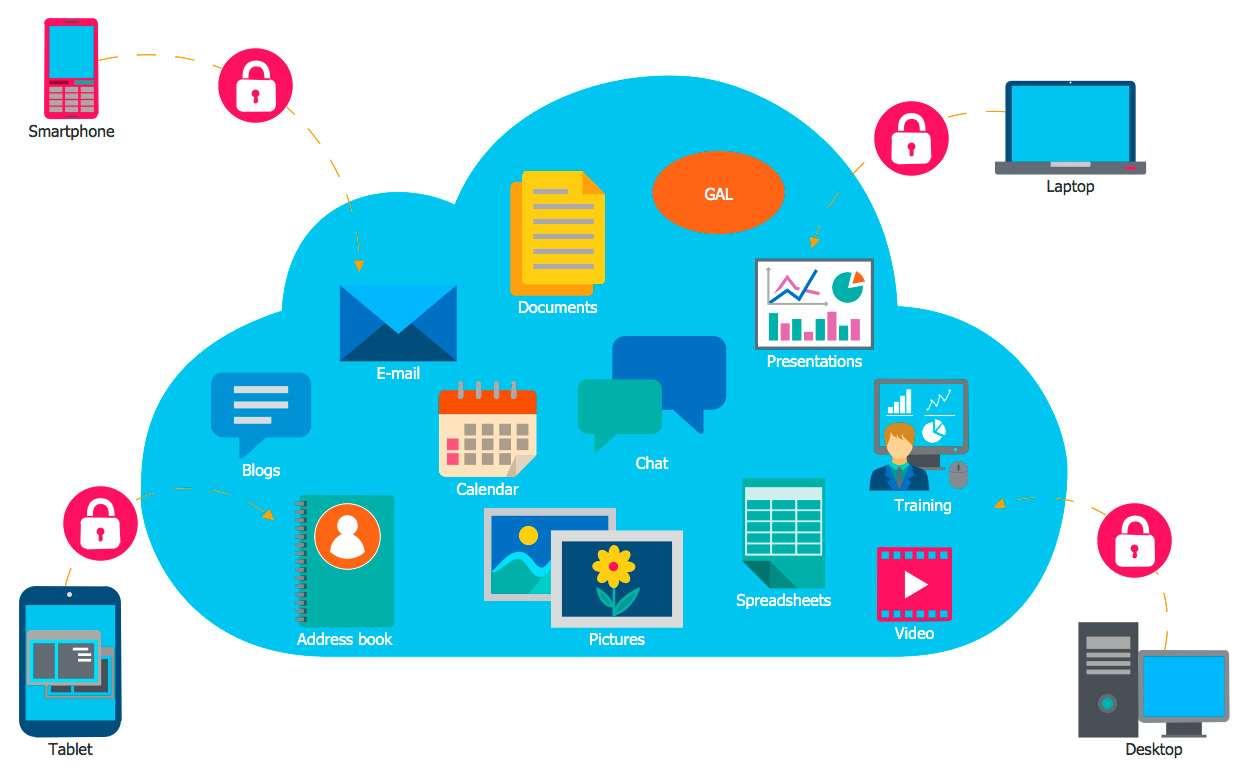
«iCloud» – это облачное хранилище Apple, которое представляет собой совокупность распределенных в сети виртуальных серверов, где пользователи могут хранить важную информацию. «iCloud» установлен по умолчанию на любом Apple-девайсе. Служба позволяет создавать резервные копии системы, сохранять контакты и заметки, рабочие документы, а также получить с любого устройства доступ к музыке, фильмам, фотографиям, отправленным в медиатеку iCloud.
Айклауд пользуется популярностью у клиентов Apple, поскольку позволяет размещать любой тип данных, хранящихся на мобильном девайсе. Это:
- Фотографии;
- Видеоролики;
- Музыка (включая рингтоны, ТВ-шоу, другие аудиофайлы);
- Приложения и их данные;
- Сообщения (чаты, диалоги), переданные обычным способом и через мессенджеры;
- Настройки смартфона, включая те, которые касаются рабочего стола.
Конечно, основным предназначением облачного сервиса является хранение конфиденциальных данных и уникальных материалов. Но если пользователь владеет несколькими I-гаджетами, сервис поможет синхронизировать их между собой. Это значит, что получить доступ к содержимому «облака» можно будет с любого устройства.
Как работает облако на Айфоне
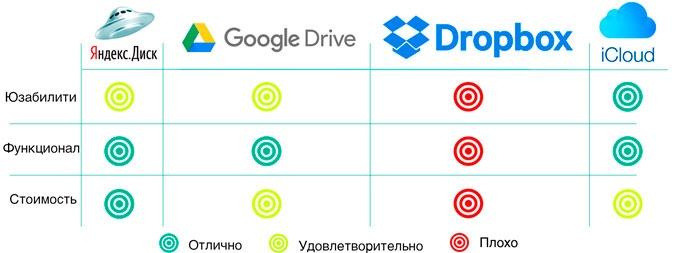
Сервис является аналогом Dropbox, Google Drive и Яндекс.Диска, и работает по схожему принципу. Он построен на потоковой передаче файлов в локальные серверные «депо» Apple. Наглядно это выглядит следующим образом.
Пользователь на Айфоне делает новую фотографию, записывает видео или обрабатывает текстовый файл, а встроенная система мониторинга iOS моментально сохраняет их во внутренний кэш устройства. При очередном подключении к сети Wi-Fi операционная система соединяется с облачным хранилищем и передает на сервер сведения о создании новых файлов или внесенных изменениях. Процесс синхронизации выполняется автоматически, поэтому в локальной «базе» Apple хранятся обновленные материалы.
В момент загрузки со смартфона в iCloud файл делится на несколько фрагментов и распределяется, таким образом, по разным серверам. Когда же требуется скачать файл из облака обратно на смартфон, тот автоматически собирается в единое целое с помощью вычислительного оборудования и передается на телефон владельца.
Как посмотреть облако на Айфоне
Чтобы посмотреть «облако» на iPhone, необходимо правильно настроить сервис. Процедура проста и понятна даже для новичков. Тем, кто раньше не пользовался хранилищем, понадобится пройти авторизацию в сервисе. Сделать это нужно с помощью Apple ID – учетной записи, которая наверняка была создана при первоначальной настройке мобильного гаджета.
Далее для входа в сервис понадобится совершить несколько действий.
- Открыть «Настройки» телефона.
- Перейти на свой Apple ID, при необходимости ввести пароль.
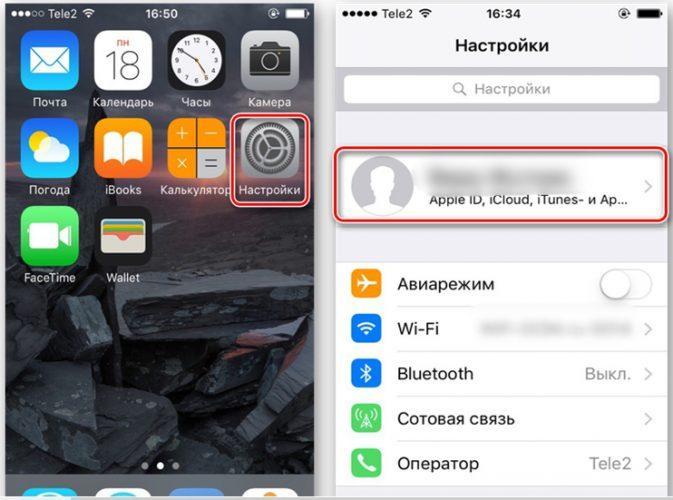
- Выбрать раздел «iCloud».
- На главной странице службы понадобится активировать обмен данными, передвинув ползунок в активное положение напротив опции «iCloud Drive».
- Затем перейти на вкладку «Хранилище», где появится перечень установленных приложений, которые по умолчанию могут хранить и обмениваться информацией с «облаком».
- Если виртуальное пространство имеет достаточный объем, можно скопировать туда всю имеющуюся информацию. В противном случае рекомендуется выбрать самую ценную. Для этого нужно активировать те приложения, которые планируется включить в состав резервного копирования, переместив ползунки вправо.
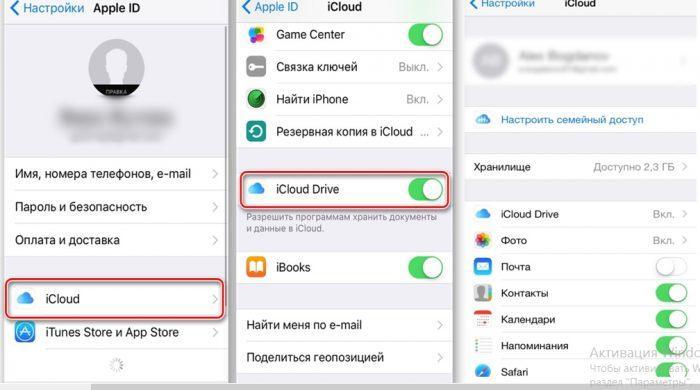
Теперь, чтобы войти в настройки сервиса, вводить персональные данные от Apple ID не потребуется.
Многие наивно полагают, что для хранения резервных копий и прочих файлов с iPhone можно исключительно в фирменном хранилище iCloud. Однако, они с успехом могут пользоваться и сторонними площадками. Не менее востребованными считаются такие сервисы, как:
- Dropbox
- Google Drive
- Яндекс.Диск
- Облако Mail.ru
Несмотря на то, что они предлагают разные тарифы, основной задачей каждого из них является хранение важных данных на специальных серверах, способных обеспечить безопасность и доступность. Чтобы комфортно пользоваться сторонними сервисами, необходимо скачать и установить их официальные приложения на свой Айфон. Они доступны в магазине AppStore и совершенно бесплатны.
Как перемещать файлы в облако
Владельцы Айфонов, которые обладают мощной камерой, по праву считают их идеальными устройствами для фотографий. Не удивительно, что большую часть памяти занимают именно любительские снимки. Чтобы сохранить ценные кадры и освободить место на внутреннем накопителе смартфона, целесообразно хранить их в «облаке».
Но фотографии (как и другие файлы) не могут «попасть» в iCloud самостоятельно. Для этого нужно включить синхронизацию и настроить режим копирования. Сделать это можно следующим образом.
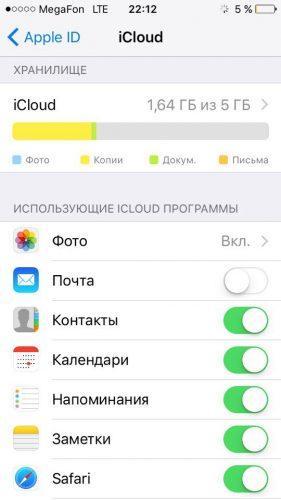
- Открыть «Настройки» смартфона.
- Кликнуть по строке с именем учетной записи.
- Выбрать раздел «iCloud».
- На странице доступных операций отыскать опцию «Фото» и переместить ползунок в активное положение.
- Теперь перейти во вкладку «Фото».
- Настроить автозагрузку снимков.
- Вернуться на главный экран.
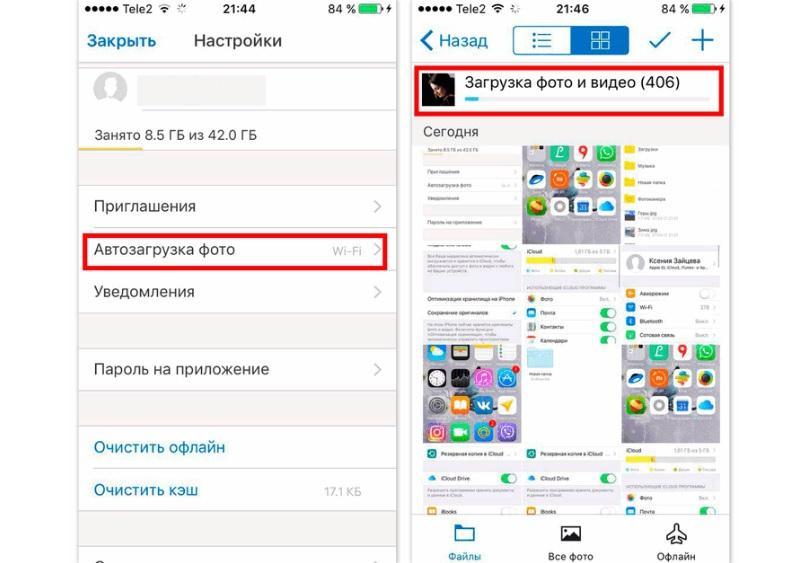
С этого момента внутренняя память смартфона будет синхронизирована с облачным хранилищем, а при каждой съемке все фотографии будут автоматически попадать в iCloud.
Как посмотреть фото в облаке на Айфоне
Посмотреть отснятый материал в фирменном облаке от Apple можно так же, как и любые другие файлы, размещенные в этом хранилище. Сделать это довольно просто, если знать как.
- Открыть «Настройки» Айфона.
- Войти в свою учетную запись.
- Выбрать раздел «iCloud».
- Отыскать папку, где хранятся снимки, и открыть ее.
Попасть в эту же папку можно через приложение «iCloud Drive». Для этого понадобится:
- Коснуться иконки программы, которая находится на рабочем столе;
- Пройти авторизацию (если это необходимо), и выбрать папку со снимками.
Еще один удобный вариант – посмотреть фотографии с компьютера или ноутбука. Сделать это можно, если предварительно скачать программу «iCloud» для ПК. Она доступна совершенно бесплатно на официальном сайте компании. После установки понадобится проделать несколько простых манипуляций.
- Запустить программу и открыть «Проводник».
- Выбрать пункт «Фотографии iCloud».
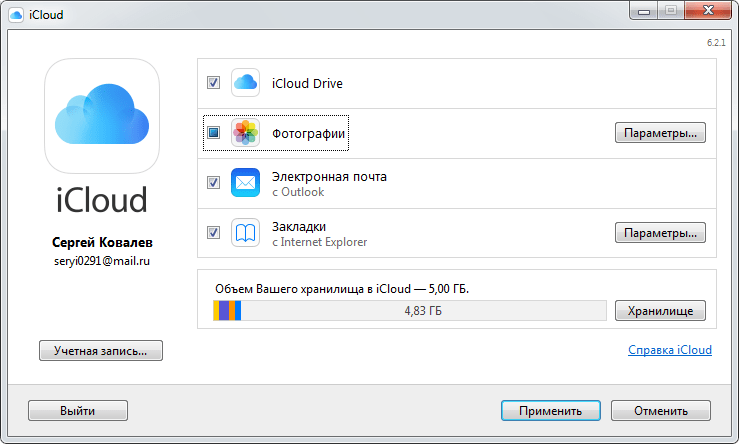
Здесь можно просмотреть содержимое папки или загрузить новые снимки, кликнув по опции «Загрузить фото и видео» на панели инструментов. Если фотографий много, целесообразно отсортировать их, а затем разместить, создав несколько новых папок.
Как удалить файлы в облаке на iPhone
Каждому клиенту Apple предоставляет 5 ГБ свободного пространства для хранения резервных копий, фотографий, текстовых и медиафайлов iPhone. Если увеличить объем хранилища по каким-либо причинам невозможно, место периодически нужно освобождать, а значит избавляться от неактуальной или устаревшей информации. Сделать это можно следующим образом.
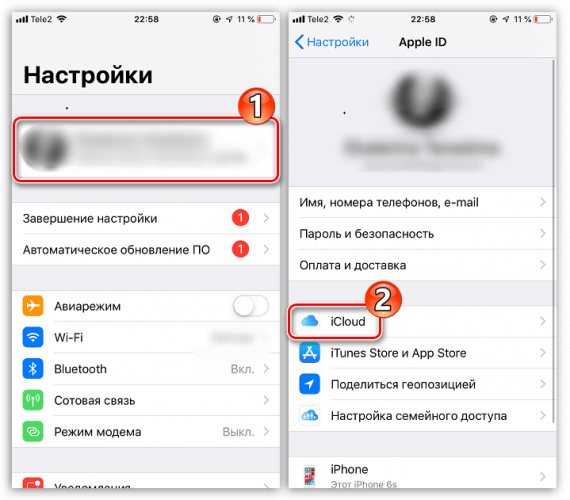
- Открыть «Настройки» Apple ID, а затем выбрать «iCloud».
- В верхней части открывшейся панели отображается информация о том, какие файлы хранятся в облаке и сколько места они занимают.
- Ознакомившись с данными, кликнуть по клавише «Управление хранилищем», и приступить к удалению.
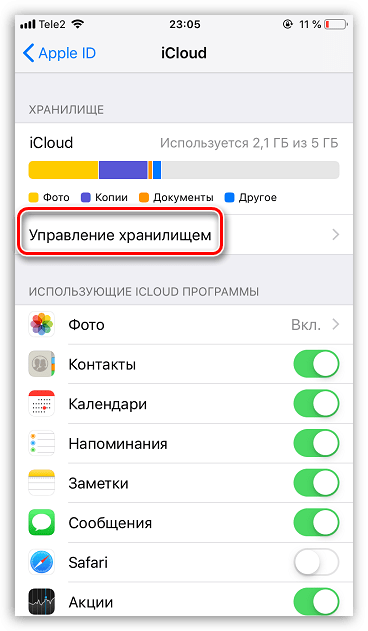
- Выбрать приложение, информация которого больше не понадобится, и перейти на страницу сведений.
- Здесь тапнуть по кнопке «Удалить документы и данные», а затем подтвердить действие.
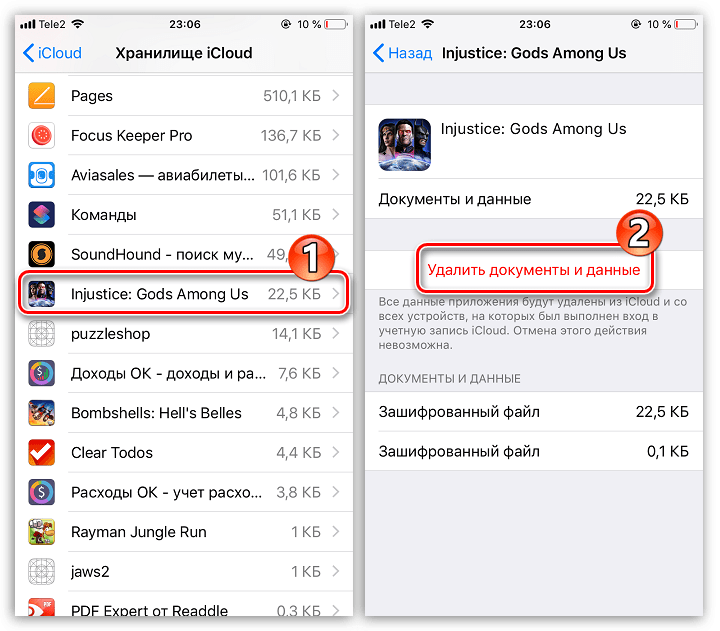
Аналогичным способом следует поступить и с остальными программами, данные которых потеряли актуальность.
Как увеличить размер облака
Как упоминалось выше, каждый владелец Apple-устройства вправе бесплатно использовать не более 5 Гб свободного пространства iCloud. При этом он может расширить его за счет перехода на другой тарифный план. Сделать это можно онлайн в настройках смартфона, следуя инструкции:
- Войти в свою учетную запись Apple ID.
- Открыть настройки iCloud.
- Кликнуть по клавише «Управление хранилищем» и перейти в раздел.
- Здесь выбрать опцию «Сменить план хранилища».
- На следующей странице ознакомиться с доступными предложениями, отметить подходящий тариф, а затем подтвердить оплату.
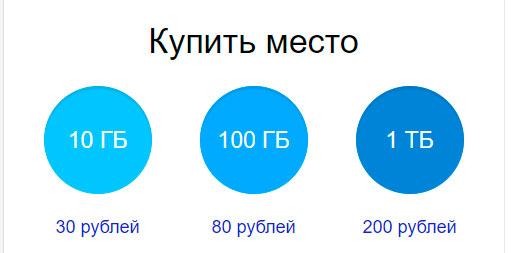
С этого момента на конкретный аккаунт будет оформлена подписка, и ежемесячно взиматься абонентская плата. Если необходимость в использовании дополнительного пространства хранилища отпадет, от тарифного плана можно отказаться, отключив опцию. Прежде чем выбирать новый тариф, следует убедиться, что на балансе имеется необходимая сумма денег.
Проблемы с входом в iCloud
Несмотря на то, что управлять облачным хранилищем от компании Apple достаточно просто, пользователи сталкиваются с проблемами при входе в Айклауд, независимо от того, используют они веб-версию или приложение. Чтобы избежать этого, стоит ознакомиться с теми, которые возникают чаще всего.