Как узнать и скопировать полный путь к файлу в Windows 10
Иногда в командной строке или при создании .BAT файла требуется указать полный путь к файлу. Некоторые начинающие пользователи не знают, как узнать полный путь к файлу, другие начинают его старательно набирать вручную, несмотря на нахождение этого файла не в самом удобном расположении. Есть способ проще — вы можете в два клика скопировать полный путь к файлу и вставить его.
В этой крайне короткой инструкции о том, как узнать и скопировать полный путь к файлу или папке в Windows 10, способ подойдет и для предыдущих версий системы.
Как узнать путь к файлу или папке
Если вам требуется узнать путь к файлу или папке в Windows, используя только встроенные средства системы, достаточно перейти в нужную папку, посмотреть путь к ней в адресной строке проводника и добавить к нему имя файла после знака «\». Также вы можете открыть свойства файла (нажав правой кнопкой мыши по нему и выбрав нужный пункт) и увидеть там путь к нему в поле «Расположение».
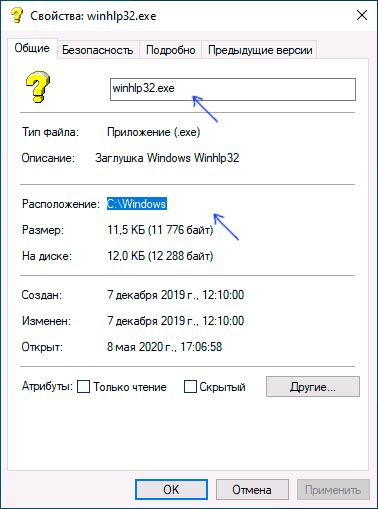
К этому расположению (которое можно скопировать из окна свойств) также добавляем \ и имя файла, которое также отображается в свойствах — получаем полный путь к файлу, например, для скриншота выше путь буде выглядеть как C:\Windows\Winhlp32.exe. Но это не обязательно делать вручную, есть способ проще.
Копирование пути к файлу или папке
В сторонних файловых менеджерах есть свои функции для выполнения рассматриваемой задачи, но вы можете легко скопировать путь к файлу и во встроенном проводнике Windows 10:

- Найдите нужный файл в проводнике.
- Удерживая Shift, нажмите правой кнопкой по этому файлу.
- Выберите пункт контекстного меню «Копировать как путь».
Готово — теперь вы можете вставить (Ctrl+V, Shift+Insert или через контекстное меню) в любое место, например, в командную строку. Путь к файлу вставляется в кавычках — для большинства применений удалять их не обязательно.
Копирование пути к папке еще проще: находясь в нужной папке, нажмите указателем мыши в правой части адресной строки проводника — весь путь будет выделен.

Скопируйте его в буфер обмена — Ctrl+C, Ctrl+Insert или с использованием контекстного меню.
Видео инструкция
Надеюсь, несмотря на краткость, материал окажется полезным для кого-то из читателей.
Как скопировать путь к файлу

Иногда может потребоваться указать полный путь к какой либо папке или файлу. Например в Командной строке иногда требуется указать путь к файлу для его исполнения и т.п.
Есть несколько способов узнать и скопировать путь. В данной статье рассмотрим три способа копирования пути стандартными средствами Windows, начиная с самого простого.
Копирования в два клика
Самый простой и быстрый способ, это использовать дополнительные возможности контекстного меню.
- Просто зажмите клавишу Shift и кликните по нужной папке или файлу Правой кнопкой мыши;
- В контекстном меню появятся дополнительные пункты;
- Выберите пункт Копировать как путь.

Все, теперь можете вставлять путь туда, куда вам нужно.
Путь в проводнике
Когда вы откроете нужную папку, в верхней панеле проводника будет указан полный путь к ней.
Как скопировать путь к файлу или папке
Открытие файлов для последующей работы с ними — самое рутинное действие на персональном компьютере. В графическом интерфейсе операционной системы такая операция выполняется максимально просто. Достаточно кликнуть 2 раза по иконке файла и он откроется в ассоциированной с этим типом файлов программе.
Но если файл нужно открыть из сторонней программы, то количество действий резко возрастает. Необходимо:
- В запущеной программе выбрать «Открыть файл»
- Пролистать через дерево папок до места, где находится нужный файл и только потом его открыть.
Наиболее типичный и простой случай — открытие файла из папки интернет-загрузок, путь к которой обычно такой:
C:\Users\Имя пользователя\Downloads\имя файла
Если же файл расположен по длинному пути, например:
C:\Users\Имя пользователя\Мои файлы\Работа\Заказы\2017\имя файла
то долистать до файла придется уже в 5 кликов мыши.
Возможно ли ускорить эту операцию и не тратить лишнее время? Да, возможно. Достаточно заранее копировать путь к файлу в буфер обмена и сразу вставлять его в программу. Как это сделать в популярных файловых менеджерах описано ниже.
Как скопировать путь к файлу в Проводнике
Первый способ
Открываем Проводник, выбираем файл и во вкладке «Главная» нажимаем «Скопировать путь».

Второй способ
Нажав на SHIFT , кликаем правой кнопкой мыши. В выпадающем контекстном меню выбираем «Копировать как путь».

Все. Путь к файлу скопирован и теперь при открытии файла листать до него не придется, просто вставляем путь к файлу и нажимаем «Открыть». Например, так это делается в Блокноте.

Как скопировать путь к файлу в Total Commander
Первый способ
Выбираем файл и на панели инструментов нажимаем на соответствующую иконку «Купировать в буфер имена с путями».

Второй способ
В верхнем меню выбираем вкладку «Выделение», а затем «Копировать полные имена файлов».

Все, путь к файлу также скопирован.
Копирование пути папок в Проводнике и Total Commander происходит аналогичным образом, только выделяется/выбирается папка, а не файл. И соответственно, чтобы скопировать пути к нескольким файлам/папкам, необходимо выделить сразу несколько файлов (или папок).
Windows 11 позволяет легко копировать путь к файлу или папке в Проводнике
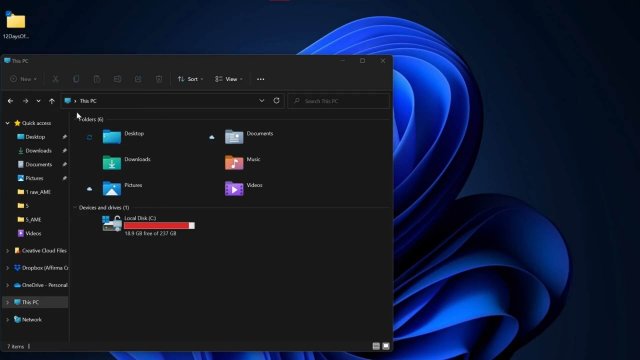
Иногда вам нужно скопировать полный путь к файлу или папке в операционных системах Windows 11 или Windows 10. Это особенно необходимо, когда вам нужно вставить путь в командной строке или в таких инструментах, как Windows Run. Или вы просто хотите скопировать местоположение в буфер обмена.
В Windows 10 вы можете скопировать полный путь к файлу или папке, удерживая Shift на клавиатуре и кликнув по нему правой кнопкой мыши. Когда вы удерживаете Shift, в контекстном меню появляется новая опция «Копировать как путь».
Начиная с Windows 11, копирование пути к файлу или папке стало проще. Контекстное меню теперь по умолчанию включает параметр «Копировать как путь». Таким образом, вам просто нужно щелкнуть правой кнопкой мыши файл или папку и нажать «Копировать как путь», чтобы вставить его в другое приложение или диалоговое окно без необходимости вручную просматривать местоположение.

В следующем выпуске операционной системы Microsoft также представит поддержку нового сочетания клавиш. В предварительных сборках, когда вы выбираете файл или папку в проводнике, теперь вы можете использовать CTRL + Shift + C, чтобы скопировать путь.
Как и опция «Копировать как путь» в контекстном меню, сочетание клавиш также скопирует адрес в буфер обмена Windows. Если вы используете Windows Clipboard Cloud, вы сможете синхронизировать контент на своих устройствах, в том числе на телефонах Android, если у вас есть приложение SwiftKey или «Ваш телефон» (только для Samsung).
Помните, что расположение «Копировать как путь» зависит от конфигурации системы, и путь копирования по-прежнему будет включать кавычки. Если вы хотите вставить путь в адрес проводника, чтобы перейти прямо к файлу / папке, убедитесь, что вы удалили кавычки, прежде чем нажимать клавишу ввода.
Проблема с новым контекстным меню проводника
Как и в предыдущих версиях операционной системы, контекстное меню Windows 11 дает вам ряд действий, которые нужно предпринять.
Вы можете использовать его для доступа к собственному пользовательскому интерфейсу общего ресурса или классическому контекстному меню. Хотя современный дизайн контекстного меню может быть большим преимуществом, но если у вас есть сенсорный экран или вы предпочитаете новый язык дизайна, низкая производительность — нежелательный побочный эффект этого обновления для Проводника.
Согласно отчетам, пользователи могут испытывать заметные задержки при использовании контекстного меню, причем некоторые люди утверждают, что есть задержка в 1-2 секунды, когда меню пытается изменить размер перед отображением параметров.
Это может быть особенно заметно на ПК младшего класса. К счастью, Microsoft изучает отчеты, и недавно в предварительные сборки было внесено исправление. Технический гигант также работает над исправлениями в проводнике, поэтому мы надеемся, что большинство этих сбоев будет устранено в преддверии выпуска Windows 11 22H2.