Как поменять учетную запись Apple ID на iPhone
Apple ID – главная учетная запись каждого обладателя яблочного устройства. Она хранит такую информацию, как количество подключенных к ней устройств, резервные копии, покупки во внутренних магазинах, платежную информацию и другое. Сегодня мы рассмотрим, каким образом на iPhone можно поменять Apple ID.
Меняем Apple ID на iPhone
Ниже мы рассмотрим два варианта смены Apple ID: в первом случае аккаунт будет изменен, но загруженный контент останется на прежнем месте. Второй вариант подразумевает полную смену информации, то есть с устройства будет стерт весь прежний контент, привязанный к одному аккаунту, после чего будет выполнен вход в другой Apple ID.
Способ 1: Смена Apple ID
Данный способ смены Apple ID пригодится в том случае, если, например, вам необходимо загрузить на устройство покупки из другого аккаунта (например, у вас создана американская учетная запись, через которую можно загрузить игры и приложения, недоступные для других стран).
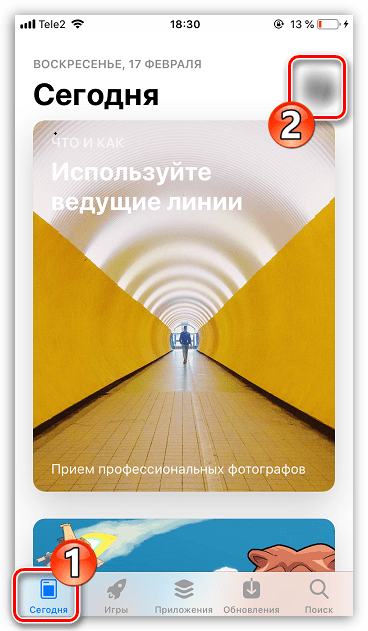
- Запустите на Айфоне App Store (или другой внутренний магазин, например, iTunes Store). Перейдите ко вкладке «Сегодня», а затем кликните в верхнем правом углу по иконке своего профиля.
- В нижней части открывшегося окна выберите кнопку «Выйти».

Способ 2: Вход в Apple ID на «чистом» iPhone
Если же вы планируете вовсе «переехать» на другую учетную запись и в дальнейшем менять ее не планируете, на телефоне рационально стереть старую информацию, после чего авторизоваться под другим аккаунтом.

- Прежде всего, вам потребуется сбросить Айфон до заводских настроек.
Используйте любой из двух способов, приведенных в статье, чтобы поменять текущий Apple ID на другой.
Как сменить Apple ID
Смена Apple ID на iPhone — простая, но все же не самая очевидная операция, которая часто вызывает трудности у пользователей. В основном так происходит из-за того, что единственный правильный способ смены Apple ID никак не указывается на самом iPhone. Если у вас возникли проблемы со сменой Apple ID на айфоне, то это инструкция поможет.
Apple ID — что это и зачем? Учетная запись Apple ID необходима каждому пользователю iPhone или любых других устройств Apple. Она нужна для загрузки приложений из App Store или фильмов из iTunes Store, обращения в службу поддержки Apple и связи устройств Apple между собой.
Перед тем, как приступать к смене Apple ID, поясним два важных момента.
- Apple ID можно сменить прямо с iPhone. Если у вас под рукой нет компьютера с выходом в интернет — не беда. Все получится сделать прямо с вашего мобильного гаджета.
- Смена Apple ID не приводит к удалению никаких данных с iPhone. Все фотографии, контакты и приложения останутся на месте.
Как сменить Apple ID
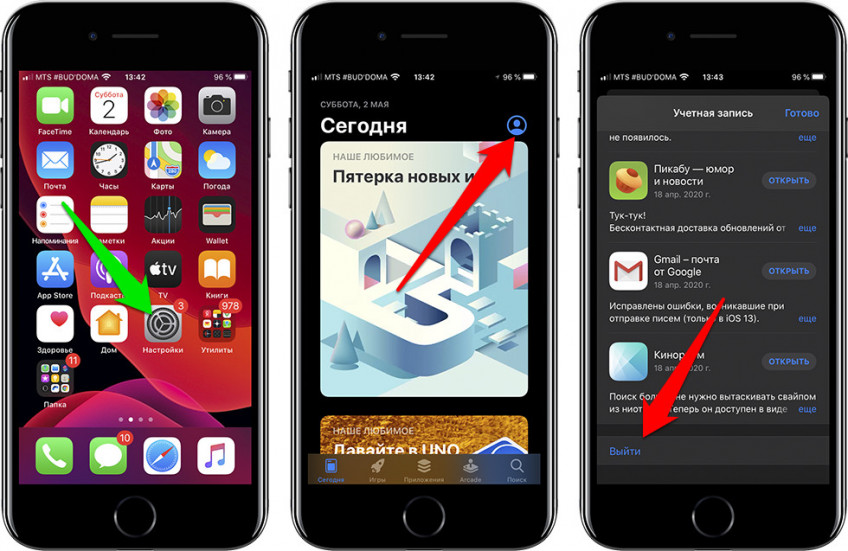
1. Запустите приложение App Store и нажмите на кнопку учетной записи.
2. В самом низу открывшейся страницы нажмите «Выйти». Выход из учетной записи Apple ID на iPhone выполняется сразу же, без необходимости подтверждения.
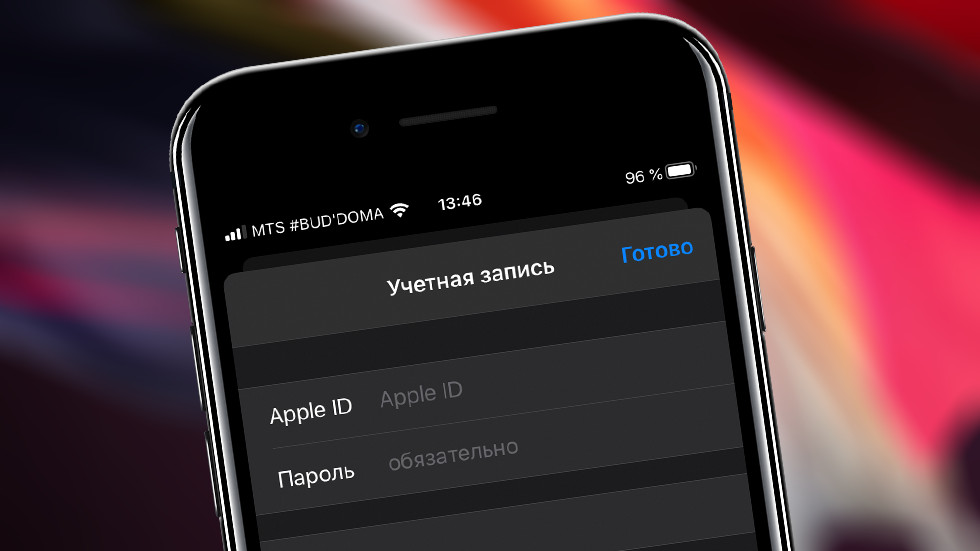
3. После успешного выхода вернитесь на верх страницы и введите логин и пароль другой учетной записи Apple ID, под которой вам требуется выполнить вход.
4. Нажмите «Войти» для выполнения входа в новую учетную запись.
Вот так просто поменять Apple ID на iPhone. Отметим, что если у вас нет нового Apple ID, то создать его можно прямо в настройках App Store. Правда, для этого первоначально необходимо выйти из учетной записи iCloud.
Как изменить Apple ID через настройки айфона или браузер
Иногда есть смысл поменять Apple ID – например, если он зарегистрирован на очень старый адрес электронной почты. Как это сделать, рассказываем в статье.

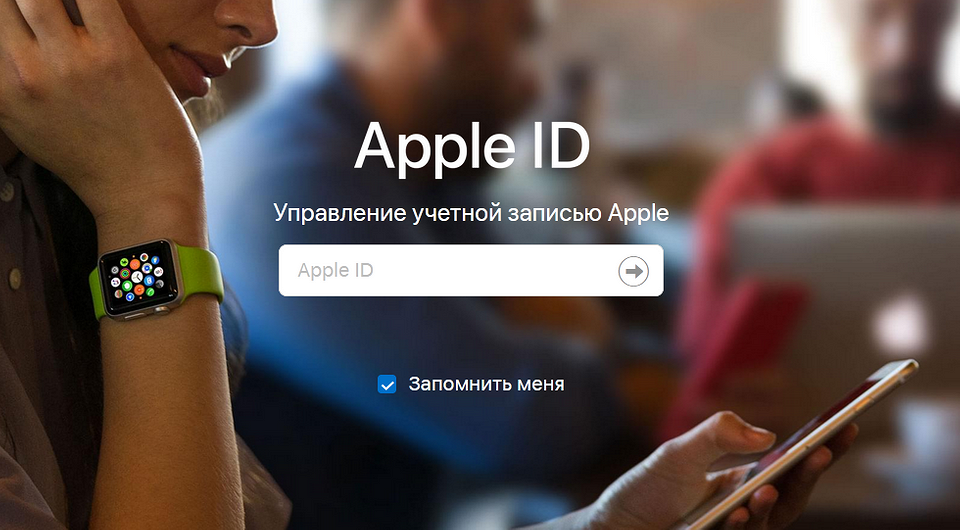
Чтобы поменять Apple ID, надо найти соответствующую функцию на устройстве Apple или на сайте производителя.

Изменение Apple ID в настройках iPhone и iPad
В настройках устройств iOS вы можете переключиться на другой уже существующий Apple ID или создать совершенно новый. Это можно сделать следующим образом:
Полное руководство о том, как изменить Apple ID
Apple ID необходим для доступа к различным службам Apple, включая iCloud, Apple Store, iTunes Store, Apple Music и другие. Он работает как ваша личность для установки приложений, покупки предметов, создания резервных копий и использования официальных приложений, таких как iMessage и FaceTime. В некоторых случаях вам необходимо изменить связанную информацию Apple ID, например адрес электронной почты, номер телефона или пароль. Кроме того, вы можете переключиться на новую учетную запись Apple. Как изменить Apple ID не теряя всего?
В этом посте дается подробное руководство по изменению Apple ID на iPhone, iPad и Mac. Кроме того, вы можете научиться менять адрес электронной почты и номер телефона Apple ID без потери данных.
- Часть 1. Изменить адрес электронной почты Apple ID
- Часть 2. Изменить номер телефона Apple ID
- Часть 3. Изменение и переключение Apple ID на iPhone
- Часть 4. Изменить пароль Apple ID
- Часть 5. Удалить забытый Apple ID
- Часть 6. Часто задаваемые вопросы о том, как изменить Apple ID
Часть 1. Как изменить адрес электронной почты Apple ID
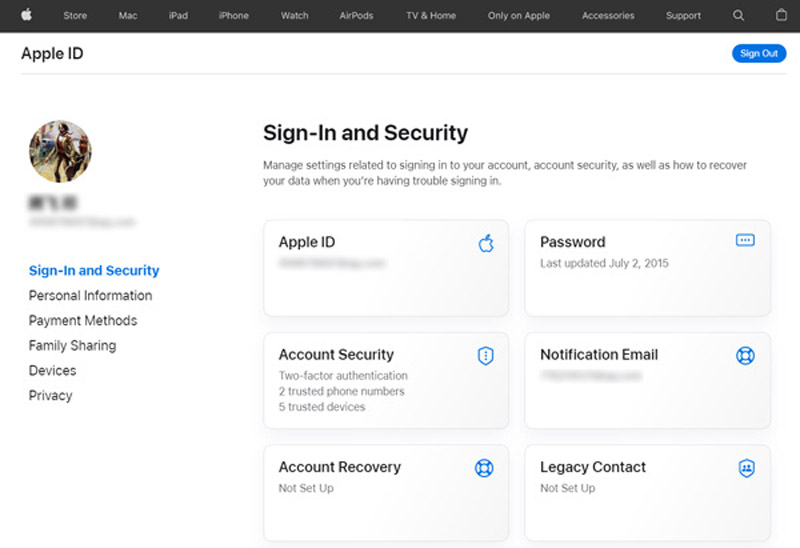
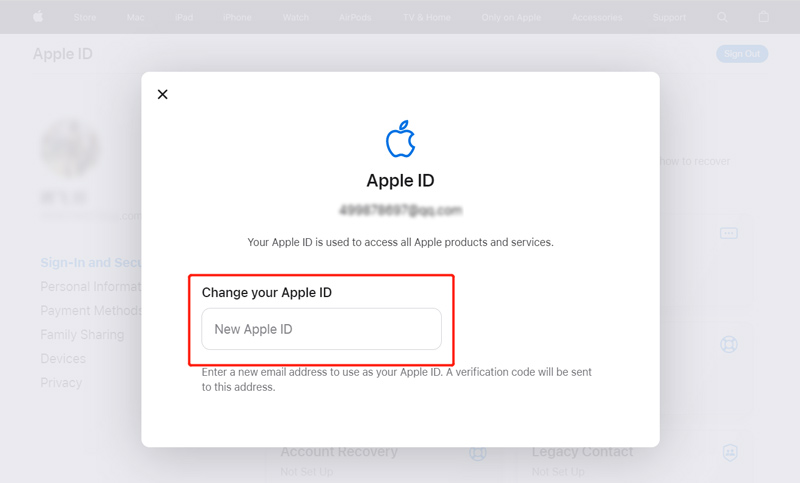
Apple ID привязан к адресу электронной почты. Ваш адрес электронной почты отображается как имя учетной записи Apple. Вы можете использовать приведенное ниже руководство, чтобы изменить свой адрес электронной почты Apple ID, когда вы больше не используете адрес электронной почты, связанный с вашей учетной записью Apple. Вы не потеряете данные iOS после его изменения.
Часть 2. Как изменить номер телефона Apple ID
Если вы используете номер телефона для создания Apple ID и хотите изменить его, вы можете перейти на страницу учетной записи Apple ID и следовать следующему руководству.
Часть 3. Как изменить и переключить Apple ID на iPhone
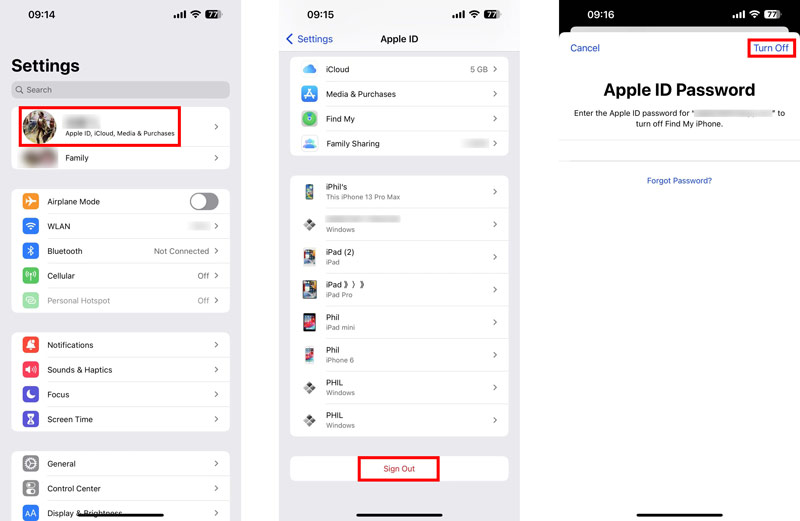
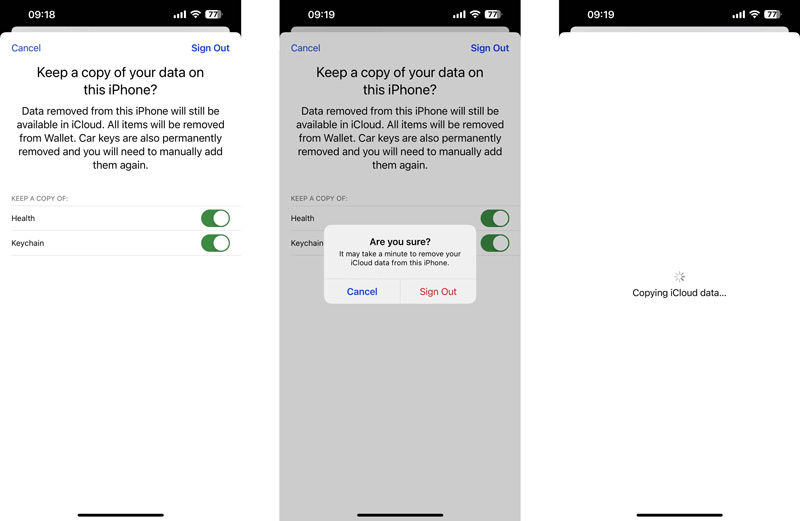
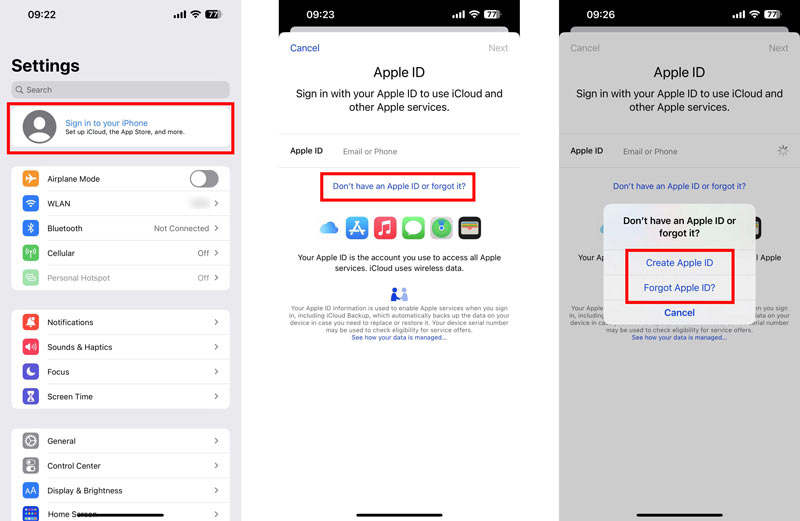
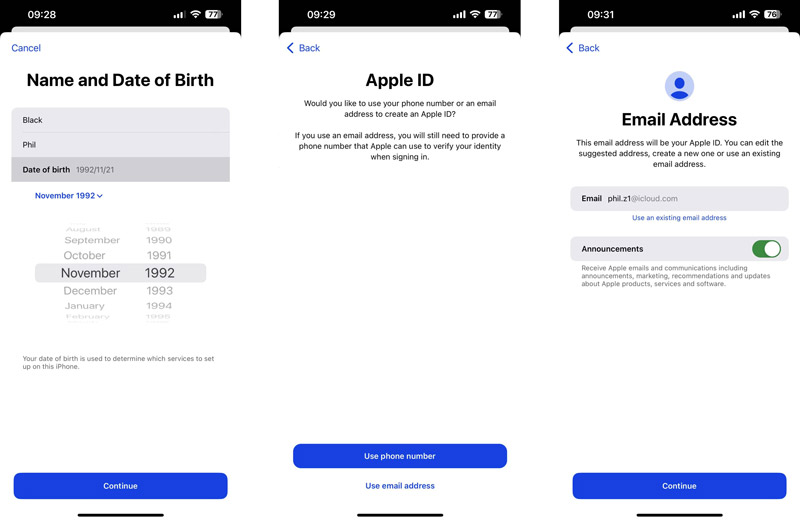
Вы можете открыть приложение Safari на своем iPhone, перейти на веб-сайт Apple ID и выполнить описанные выше действия, чтобы изменить свой Apple ID. Кроме того, вы можете напрямую выйти из текущей учетной записи Apple и переключиться на новую в приложении «Настройки».
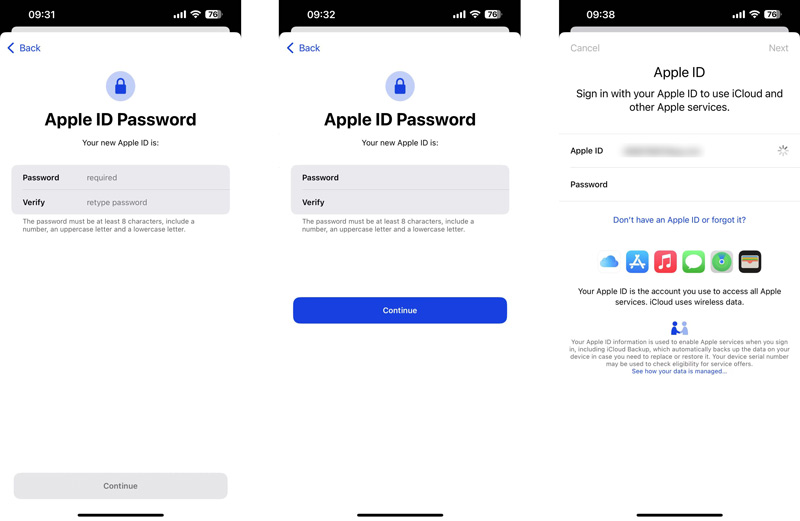
Часть 4. Руководства по изменению пароля Apple ID на iPhone, Mac и официальном сайте
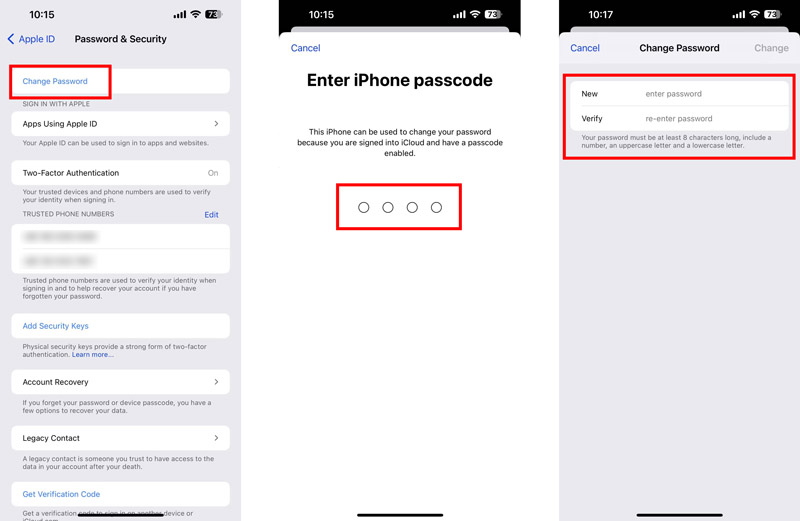
Вы используете Apple ID для доступа к службам Apple, защитите свое устройство с помощью Find Myи настройки синхронизации, если у вас несколько устройств Apple. Вам может потребоваться изменить или сбросить пароль Apple ID по разным причинам. Вы можете изменить его на своем iPhone, iPad или на официальном сайте Apple ID.
Измените пароль Apple ID на вашем iPhone и iPad
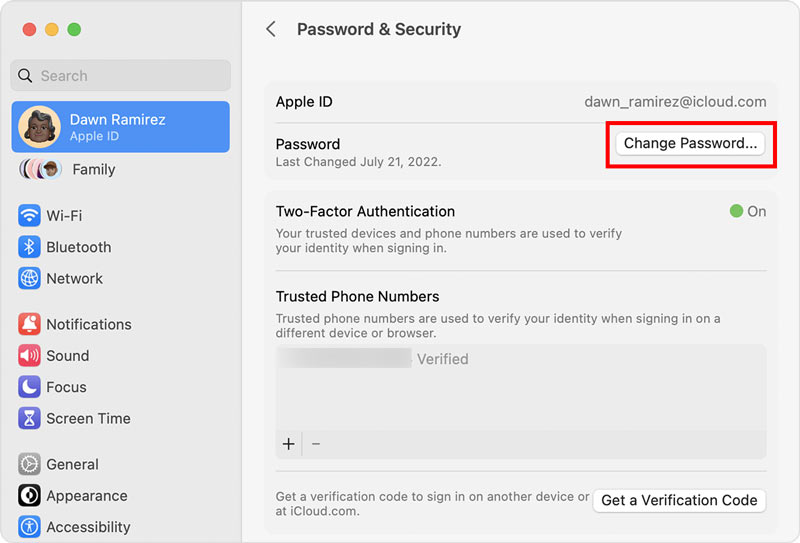
Изменить пароль Apple ID на Mac
Изменить пароль Apple ID онлайн
Перейдите на веб-сайт Apple ID на своем Mac, ПК с Windows или мобильном телефоне. Нажмите на войдите и войдите в свою учетную запись Apple, используя свой Apple ID и пароль. Пожалуйста, введите проверочный код, чтобы продолжить. Когда вы достигнете Вход и безопасность разделом, щелкните Пароль чтобы изменить свой пароль Apple ID. Требуется ввести как текущий пароль, так и новый.
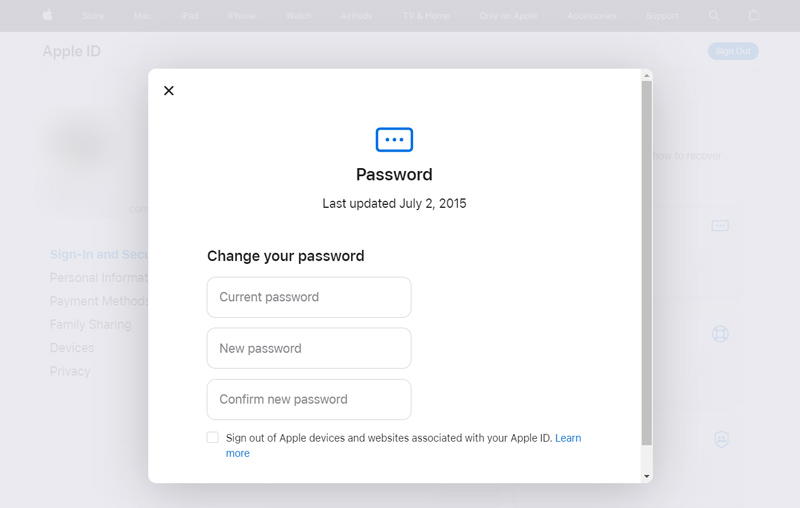
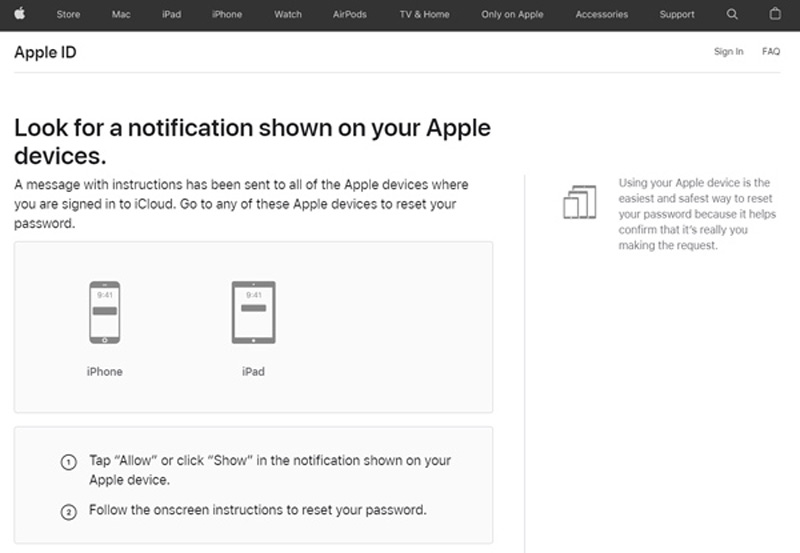
Если вы не можете вспомнить текущий пароль Apple ID, вы можете нажать Забыли ID или пароль Apple чтобы сбросить его. Вам нужно устройство Apple поблизости, чтобы получить код уведомления и подтвердить свой номер телефона. Кран Разрешить на устройстве и следуйте инструкциям, чтобы сбросить забытый пароль.
Часть 5. Профессиональный способ удалить забытый Apple ID и пароль
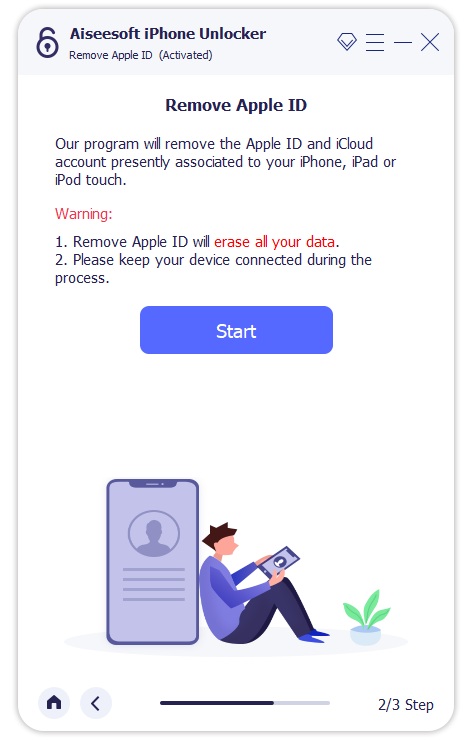
Если вам не удается войти в свой Apple ID и вы хотите быстро удалить его, вы можете положиться на простое в использовании программное обеспечение для удаления Apple ID, разблокировка iPhone. Это позволяет удалить Apple ID без пароля. Вы можете легко удалить забытый пароль Apple ID и получить доступ ко всем службам Apple с новой учетной записью.

- Удалите Apple ID и пароль для доступа к службам Apple.
- Получите полный контроль над своим iPhone или iPad без ограничений.
- Исправьте заблокированный Apple ID, заблокированный iCloud и отключенные устройства Apple.
- Удалите и восстановите пароль Экранного времени без потери данных.
Часть 6. Часто задаваемые вопросы о том, как изменить Apple ID
Как удалить Apple ID на iPhone?
Чтобы удалить Apple ID с вашего iPhone, вы можете перейти в приложение «Настройки», коснуться имени своей учетной записи Apple, а затем выбрать «Имя», «Номера телефонов» и «Электронная почта». Коснитесь «Изменить» под своим именем и коснитесь красного значка перед своим Apple ID. Нажмите кнопку «Удалить», а затем нажмите «Продолжить», чтобы выбрать другой адрес для использования в качестве Apple ID. Вы должны ввести свой пароль iPhone, чтобы удалить Apple ID и добавить новый.
Могу ли я изменить свой Apple ID на Apple Watch?
Нет. До сих пор в Apple Watch не было возможности напрямую изменить ваш Apple ID. Было бы полезно, если бы вы изменили его на своем iPhone и вошли в Apple Watch с новым Apple ID. Перед этим следует удалить текущий Apple ID с часов. Вам нужно открыть приложение Apple Watch на своем iPhone, коснуться вкладки «Мои часы» и выбрать часы на верхнем экране. Коснитесь i рядом с часами и выберите Разорвать пару с Apple Watch. Эта операция удалит Apple ID. После этого вы можете войти в свой новый Apple ID на часах.
Как изменить пароль Apple ID вашего ребенка?
Вы можете изменить пароль Apple ID вашего ребенка в группе «Семейный доступ». Вы можете открыть приложение «Настройки» и перейти в раздел «Семья», чтобы получить доступ к учетной записи вашего ребенка. Выберите учетную запись и коснитесь Apple ID и пароль. Теперь вы можете изменить параметр Изменить имя ребенка и пароль. Вам необходимо ввести свой пароль и следовать инструкциям, чтобы продолжить.
Как я могу изменить свою фотографию Apple ID?
Вы можете легко изменить свою фотографию Apple ID на своем iPhone или iPad. Просто войдите в приложение «Настройки», коснитесь своего Apple ID и коснитесь своей фотографии Apple ID. Вы можете увидеть РЕДАКТИРОВАТЬ на фото. У вас есть три варианта его изменения: «Сделать фото», «Выбрать фото» и «Обзор». Выберите предпочитаемое изображение и нажмите «Выбрать», чтобы подтвердить это.
Мы в основном говорили о как изменить Apple ID в этом посте. Вы можете получить подробное руководство по изменению своего Apple ID, пароля и связанного адреса электронной почты и номера телефона. Кроме того, отличный разблокировка iPhone введен, чтобы помочь вам удалить свой Apple ID, даже без текущего пароля. Чтобы задать дополнительные вопросы об Apple ID, напишите нам в разделе комментариев ниже.
Что вы думаете об этом посте.
Рейтинг: 4.9 / 5 (на основе голосов 348) Подпишитесь на нас в
Хотите удалить Apple ID из украденного или заблокированного iPhone? Прочтите этот пост, чтобы удалить учетную запись Apple ID на iPhone или iPad без пароля.
Как удалить Apple ID с iPhone / iPad / Mac / Windows Computer? Эта статья дает вам 5 простых способов навсегда удалить Apple ID.
iPhone продолжает спрашивать пароль Apple ID? Не удалось подтвердить Apple ID? Пароль Apple ID не работает? Apple ID не может подключиться к iTunes или App Store? Вот решения.
Оставьте свой комментарий и присоединяйтесь к нашему обсуждению
разблокировка iPhone
Чтобы исправить заблокированный экран iPhone, вам может помочь функция очистки пароля. И вы также можете легко очистить Apple ID или пароль времени экрана.