Как ускорить телефон Xiaomi: лучшие советы по оптимизации MIUI
Сильно раздражает, когда смартфон работает намного медленнее, чем прежде. Но это еще не повод бежать в магазин за новенькой моделью. Для начала попробуйте оптимизировать работу оболочки MIUI своего Xiaomi. На это вы ни копейки не потратите, и всё можно сделать в считанные минуты, а как — читайте в статье: здесь мы собрали для вас лучшие лайфхаки по оптимизации смартфонов известного китайского бренда.
Как ускорить работу телефона Xiaomi, и что для этого нужно
Смартфоны этой китайской фирмы имеют собственную оболочку MIUI, в основе которой всем известный Android. Компания регулярно работает над улучшением платформы и выпускает обновления. На сегодняшний момент актуальная версия — MIUI 12, поэтому именно на ее примере мы расскажем, как ускорить Xiaomi.
В основу MIUI 12 легла мобильная платформа Android 10. Часть функций и возможностей операционной системы сохранили, а некоторые доработали, изменив до неузнаваемости. Многие техноблогеры и обозреватели назвали MIUI 12 революционной, так как в ней сильно обновился интерфейс, улучшилась система безопасности, анимация и многое другое. Но что же делать, если вы обновили свой старенький смартфон до последней версии оболочки и он начал от этого медленнее работать?
Оптимизация MIUI 12
В оболочку встроена функция оптимизации работы операционной системы. Чтобы активировать опцию, необходимо найти соответствующий пункт в настройках смартфона и перевести переключатель в нужное положение:
1. Для этого открываем Настройки, переходим в Расширенные и находим пункт Для разработчиков.
2. Прокручиваем список доступных настроек до самого конца, где будет находиться пункт Включить оптимизацию MIUI.
3. Активируем соответствующий переключатель.
По заявлениям производителя, активация этой опции поможет батарее дольше держать заряд. Кроме того, смартфон будет работать быстрее и освободится часть внутренней памяти (также она не будет теперь забиваться, как это было ранее).
Отключение сервиса Mi Share
Относительно недавно в оболочках MIUI появился сервис Mi Share. Он создан для обмена по Wi-Fi файлами между гаджетами Xiaomi, Oppo, Vivo и Realme. Функция требуется далеко не всем пользователям. Если вам она тоже не нужна, смело ее отключайте. Сделать это очень легко:
1. Открываем параметры телефона, находим пункт Подключение и общий доступ.
2. Переходим в него и отключаем два пункта: Mi Share и Включать Mi Share автоматически.
Как ускорить работу Xiaomi, облегчив анимацию
MIUI 12 получила более продвинутое визуальное оформление. К сожалению, оно способно притормаживать работу слабых смартфонов. Если после обновления ваш телефон стал медленнее, попробуйте уменьшить уровень анимации системы. Сделать это можно следующим образом:
1. Открываем Настройки смартфона и переходим в пункт О телефоне.
2. Нажимаем несколько раз на строку с указанием версии MIUI, чтобы открылось меню разработчика. (Можно попробовать перейти в Параметры разработчика через Настройки => Дополнительные настройки, но не на всех смартфонах есть эта функция).
3. Отыскиваем в списке строчки, связанные с анимацией интерфейса.
4. Нажимаем на каждый из этих пунктов и уменьшаем уровень до 0,5х или отключаем анимацию полностью.
Плавность картинки на экране немного снизится, но это почти незаметно. Зато смартфон начнет работать значительно быстрее.
Отключение ненужных приложений
Чтобы ускорить Xiaomi Redmi 9 или любой другой смартфон китайского бренда, можно отключить ненужные опции. Одна из них — это упомянутая выше Mi Share. Кроме нее есть и другие приложения, работающие в фоновом режиме. Например, в параметрах телефона в разделе Подключение и общий доступ есть пункт Печать. В нем скрыты два активных процесса (Служба печати Mi Home и Системный сервис печати), постоянно потребляющие заряд батареи и нагружающие процессор в фоне. Эти опции можно смело отключать, если вы не распечатываете документы из памяти смартфона.
Как ускорить телефон Xiaomi или Redmi, очистив кеш
Еще одна причина, мешающая телефону быстро работать, — чрезмерная загруженность памяти лишними файлами. Они накапливаются в процессе использования разных приложений. Чтобы очистить память и тем самым ускорить смартфон, необходимо очистить кеш.
Раньше это можно было сделать через хранилище файлов, но в версии MIUI 12 эту функцию спрятали. Чтобы ее отыскать, нужно скачать любое приложение для доступа к Activity, например Activity Launcher. При установке даем все необходимые разрешения, затем:
1. Открываем программу и пишем в поисковой строке «хранилище».
2. Открываем его и попадаем в стандартное меню, которое может быть вам знакомо по MIUI 11.
3. Нажимаем Данные кеша и очищаем его нажатием на соответствующую кнопку.
Оптимизация обновлений на MIUI 12
Любой телефон на платформе MIUI 12 имеет определенные вшитые приложения. Если вы не собираетесь ими пользоваться, их можно смело удалять, но есть проблема. Некоторые не удаляются вообще, а другие появляются на смартфоне после первого же обновления. Однако эту ситуацию легко исправить.
Если попадается программа, которую не удалить, то остановите ее. Но для начала откатите все обновления и очистите кеш. Этим вы минимизируете загрузку телефона фоновыми процессами и высвободите немало памяти. Проделайте это со всеми приложениями, которыми вы не пользуетесь.
После остановки программы могут самостоятельно обновляться. Чтобы этого не происходило, нужно отключить эту функцию:
1. В настройках Play Маркет найдите Автообновление приложений и отключите его.
2. Далее необходимо перейти в настройки телефона: найдите раздел Обновление компонентов.
3. Выключите Автоматическое обновление. Также по желанию можно отключить Уведомления о наличии обновлений.
Как оптимизировать GPS для ускорения Xiaomi
У некоторых программ есть постоянный доступ к определению местоположения смартфона. Эта функция негативно влияет на энергетическую эффективность гаджета. Чтобы снизить потребление заряда аккумулятора и еще немного разгрузить процессор, нужно сделать следующее:
1. В настройках смартфона открыть раздел Местоположение.
2. Перейти в пункт Разрешения для приложений.
3. Для каждой программы выставить функцию Разрешено только при использовании.
Теперь приложения станут использовать GPS-модуль только в те моменты, когда будут активны. Постоянный доступ можно оставить программам, которым это необходимо для полноценной работы (мониторинг здоровья, родительский контроль и так далее). Части приложений, если посчитаете это нужным, можно вообще перекрыть доступ к определению местоположения.
Отключение помощника Wi-Fi в MIUI 12
В новой версии оболочки от Xiaomi есть встроенный помощник, который работает в фоновом режиме и постоянно сканирует Wi-Fi-сети. Его главная задача — поиск наиболее сильного сигнала. Также он отвечает за переключение между разными сетями или перенаправление трафика в 3G или 4G и обратно (в зависимости от качества связи).
Если вы обычно находитесь в зоне хорошего сигнала Wi-Fi или у вас быстрый мобильный интернет, помощника можно смело отключать. Чтобы это сделать, откройте параметры телефона, перейдите в раздел Wi-Fi, найдите там пункт Помощник Wi-Fi и деактивируйте функцию Выбирать лучшую сеть автоматически.
После всех этих нехитрых манипуляций ваш смартфон Xiaomi не только станет быстрее работать, но и заряда батареи будет хватать на более продолжительное время. При этом грандиозного прироста в производительности или автономности ожидать не стоит, особенно если у вас флагман или хотя бы одна из последних бюджетных моделей, в частности Redmi 9.
Полная оптимизация MIUI на телефоне Xiaomi

Как оптимизировать MIUI 12 на Xiaomi и Redmi
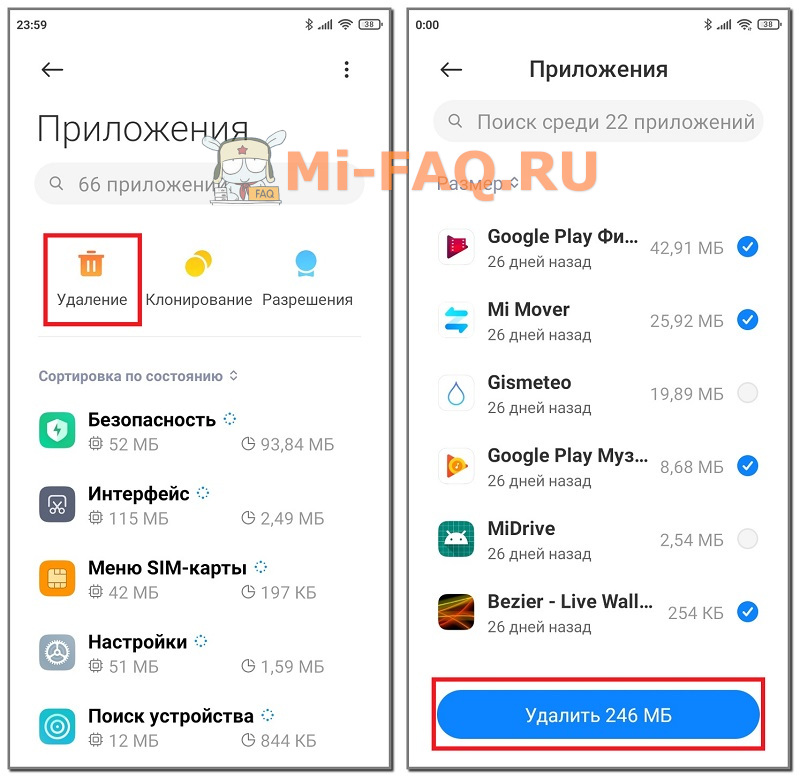
- Открываем «Настройки» и переходим в раздел «Приложения» — «Все приложения».
- Кликаем по оранжевой иконке «Удаление» и отмечаем галочками программы, от которых хотим избавиться. Потом нажимаем по голубой кнопке «Удалить». Там же высветится количество освободившихся мегабайт.
- Возвращаемся в предыдущее меню и вновь заходим во вкладку «Все приложения». Теперь внимательно просматриваем полный список установленных программ, и по очереди открываем ненужные приложения. Если софт не удалился вышеописанным способом, жмем «Закрыть» и подтверждаем действие. Перед этим можно очистить кэш. Теперь приложение будет отключено.
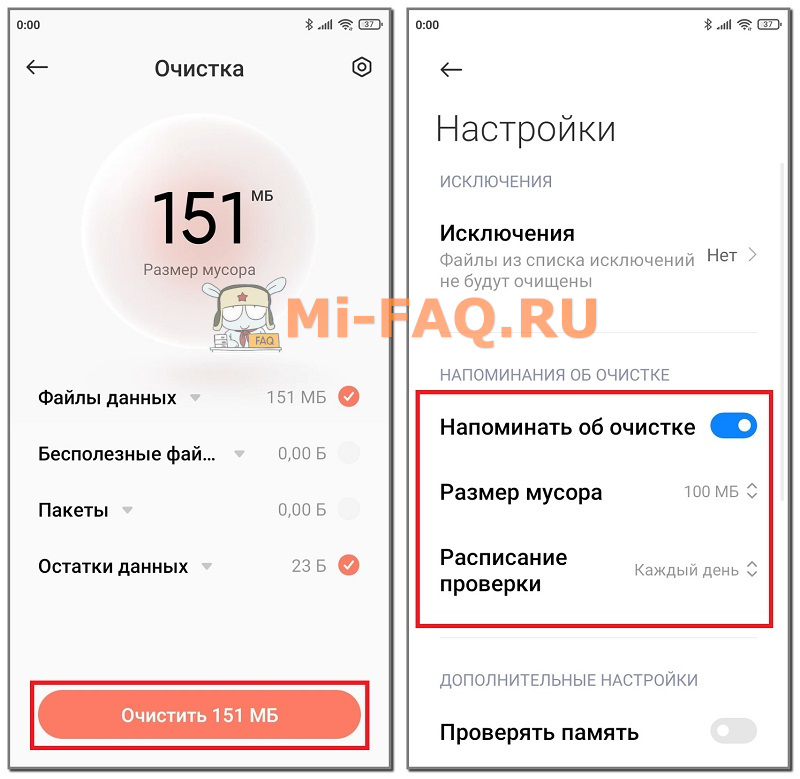
- Открываем программу и нажимаем «Очистка». Как только проверка закончится, высветится размер мусора (в него входят файлы данных, бесполезные файлы, пакеты, остатки данных и память). Внизу кликаем по красной кнопке «Очистить».
- В правом верхнем углу жмем по значку шестеренки и активируем напоминание об очистке. Выставляем следующие параметры: размер мусора — 100 МБ, расписание проверки — каждый день.
- Если память смартфона перегружена, заходим в раздел «Глубокая очистка». Здесь высвечиваются дубликаты фото и видео, а также бесполезные пакеты установки и большие файлы. Удаляем ненужные материалы, отметив их галочками.
- Переходим в «Настройки» — «Приложения» — «Все приложения». По очереди открываем каждую программу и внизу кликаем «Очистить кэш».
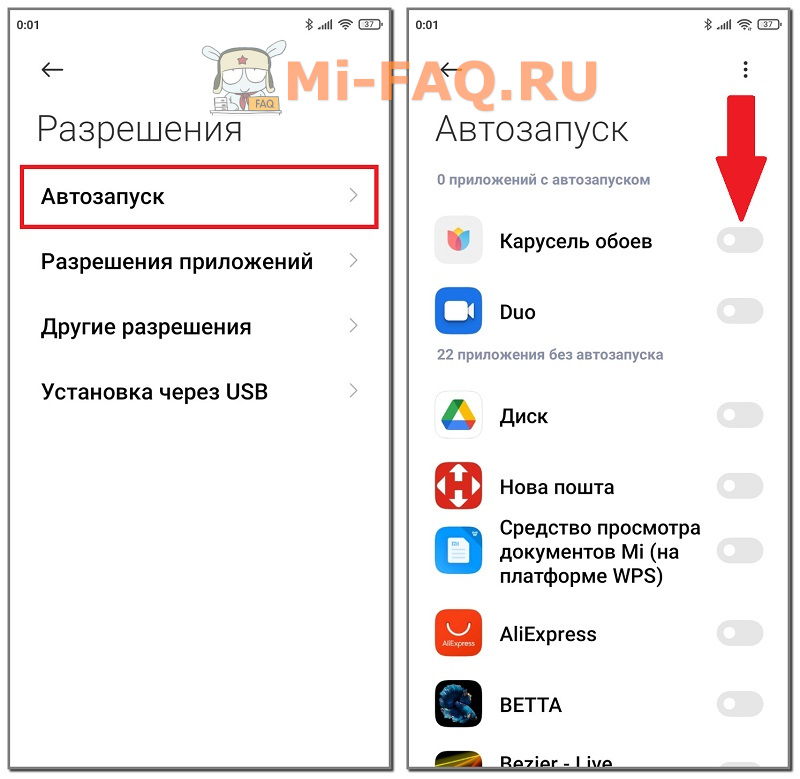
- В «Настройках» открываем пункт «Приложения».
- Переходим во вкладку «Разрешения» — «Автозапуск».
- Кликаем по трем точкам в правом верхнем углу и нажимаем «Показать системные приложения».
- Выключаем ползунки возле всех приложений с автозапуском.
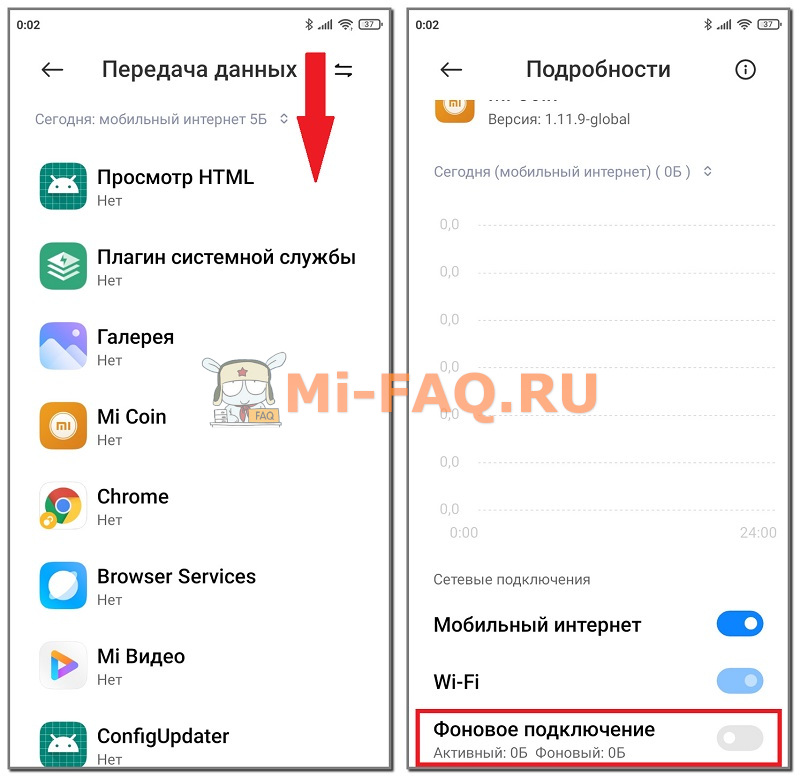
- Ищем на рабочем столе приложение «Безопасность» и открываем его.
- Прокручиваем страницу вниз до пункта «Передача данных».
- Открываем вкладку «Потребление трафика».
- Заходим в раздел «Системные приложения» и деактивируем фоновые подключения для бесполезных программ. Можно смело запретить подключения в фоне для таких приложений, как «Analytics», «MiCoin», «Сервис активацииXiaomiSIM», «Спулер печати» и «Системный сервис печати». Если не пользуетесь Фейсбуком, также выключайте «Facebook Services» и «Facebook App Manager».
- Возвращаемся на предыдущую страницу и заходим в «Сетевые подключения». Здесь запрещаем доступ к мобильному интернету или Wi-Fi для приложений, которыми не пользуемся.
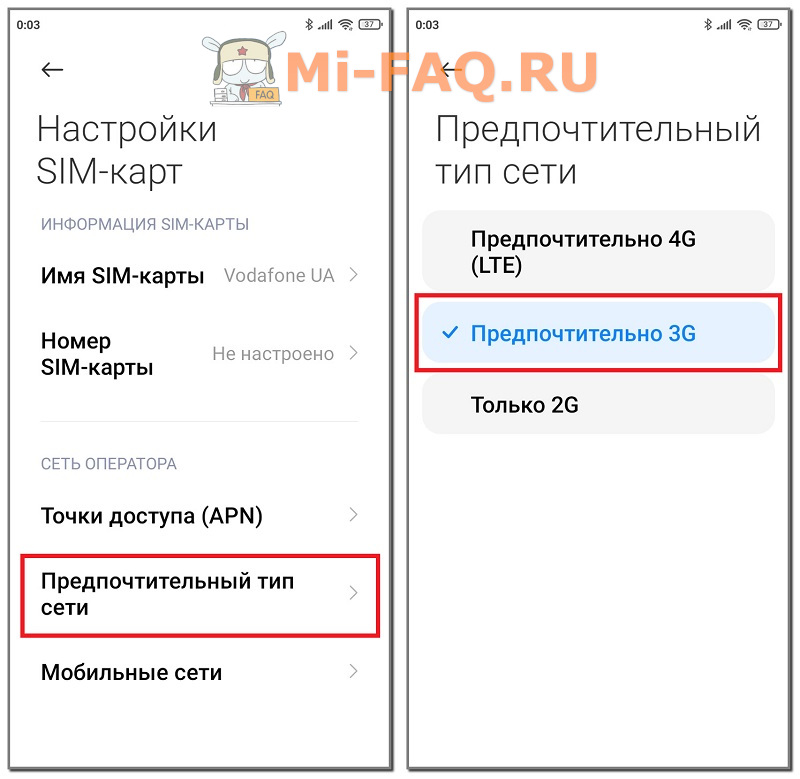
- Открываем «SIM-карты и мобильные сети» и выбираем конкретную СИМ-карту.
- В разделе «Сеть оператора» ищем вкладку «Предпочтительный тип сети».
- Выставляем «Предпочтительно 3G».
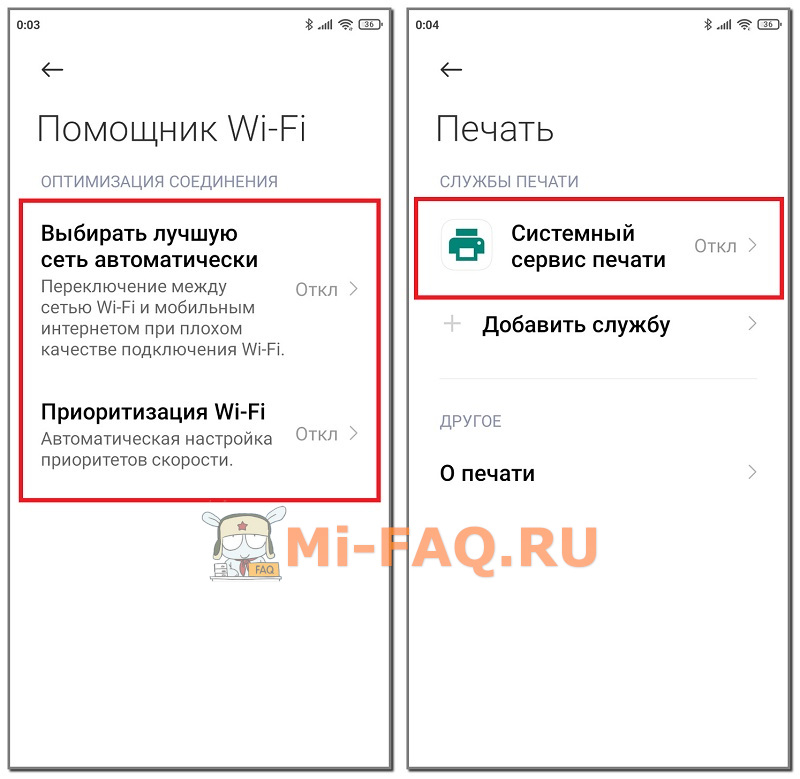
- Открываем пункт «Wi-Fi» и переходим в «ПомощникWi—Fi». Выключаем две функции — «Выбирать лучшую сеть автоматически» и «Приоритизация Wi-Fi».
- Возвращаемся в главное меню и заходим в «Подключение и общий доступ» — «Печать». Отключаем системный сервис печати, если не пользуемся принтером со смартфона. Инструмент «Mi Share» по ненадобности тоже деактивируем.
- Заходим в раздел «Питание и производительность».
- Нажимаем по шестеренке в правом верхнем углу.
- В строке «Очищать память» указываем «Через 10 минут». Это наиболее оптимальный интервал.
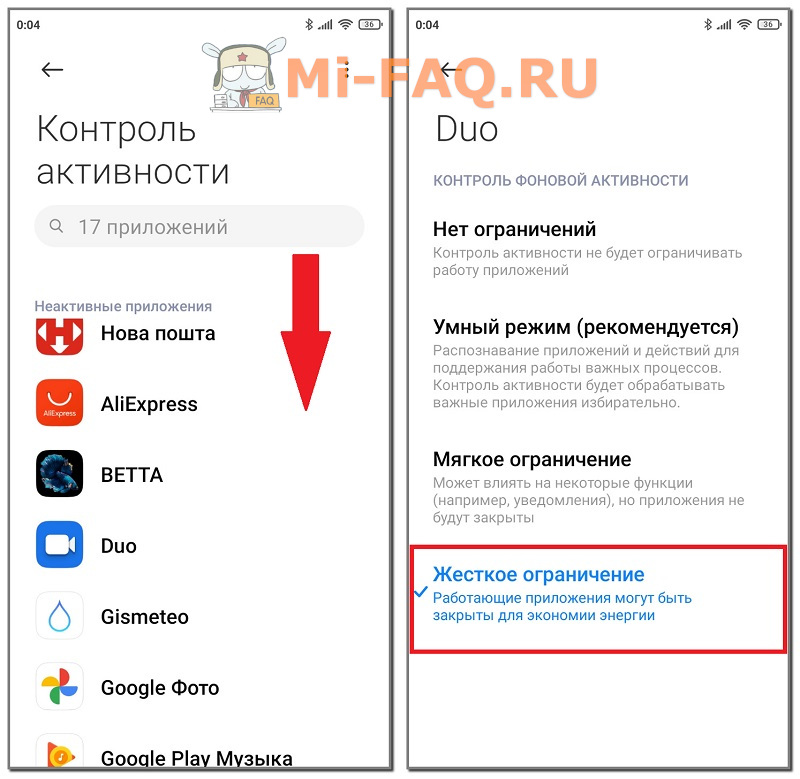
- Опускаемся до пункта «Контроль активности». Если какими-то приложениями пользуемся редко, выставляем «Жесткое ограничение». В моем случае это Duo, Google Play Фильмы и Google Фото. Обратите внимание, что при жестком ограничении приложение может вообще не работать.
- Работа системных приложений будет ограничена. Также программы не смогут работать в фоновом режиме.
- Отключатся энергозатратные функции, такие как автоматическая синхронизация, виброотклик, включение смартфона при взятии в руки и значок отпечатка на телефонах с подэкранным сканером.
- Память будет очищаться каждый раз после блокировки мобильного устройства.
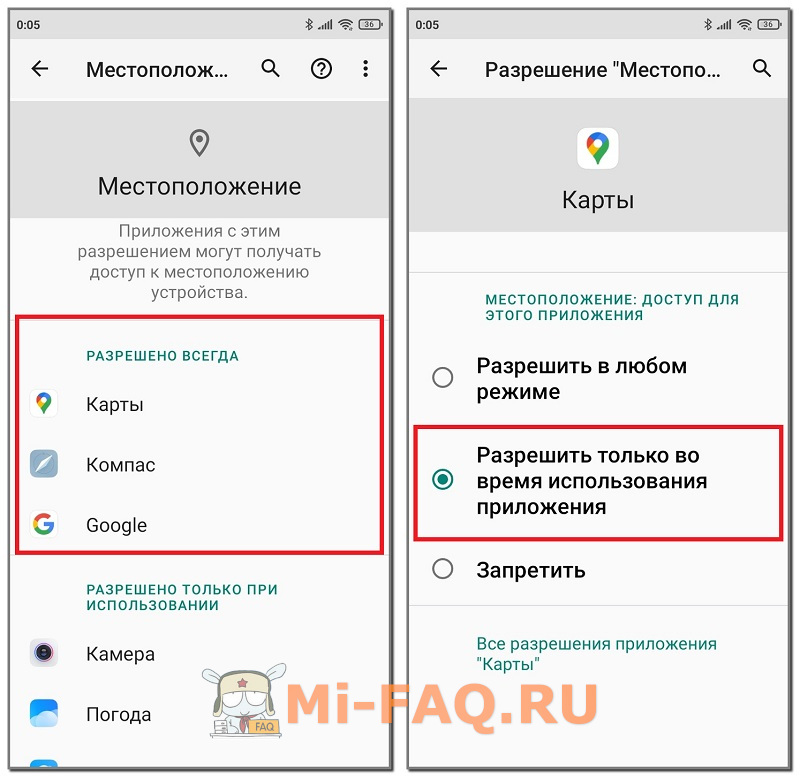
Разрешение «Местоположение» довольно активно расходует заряд аккумулятора, поэтому данный параметр нуждается в отдельной настройке. Для этого переходим в «Защита конфиденциальности» — «Местоположение». Проверяем, у каких приложений есть постоянный доступ к геолокациям. По умолчанию это «Карты», «Компас», «Google» и «Mi Браузер». Вместо параметра «Разрешить в любом режиме» выставляем «Разрешить только во время использования приложения».
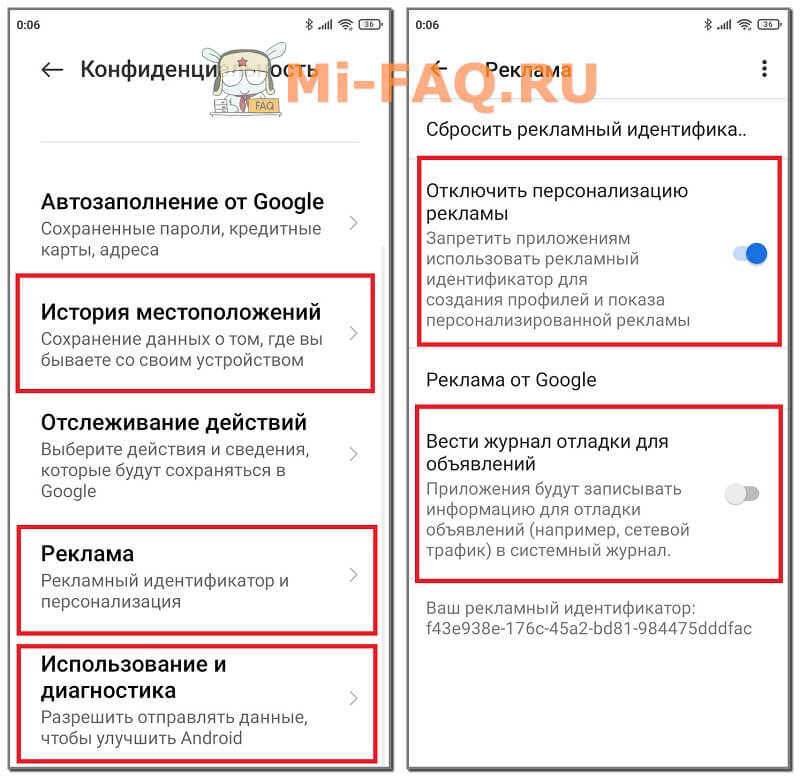
- История местоположений — для многих пользователей это бесполезная опция, которая негативно сказывается на заряде аккумулятора и позволяет компании Гугл отслеживать ваше передвижение. Мы рекомендуем отключать данную функцию для снижения количества спама.
- Реклама — здесь активируем строку «Отключить персонализацию рекламы», а пункт «Вести журнал отладки для объявлений» наоборот отключаем.
- Использование и диагностика — деактивируем этот инструмент, чтобы данные не отправлялись автоматически на сервера Google.
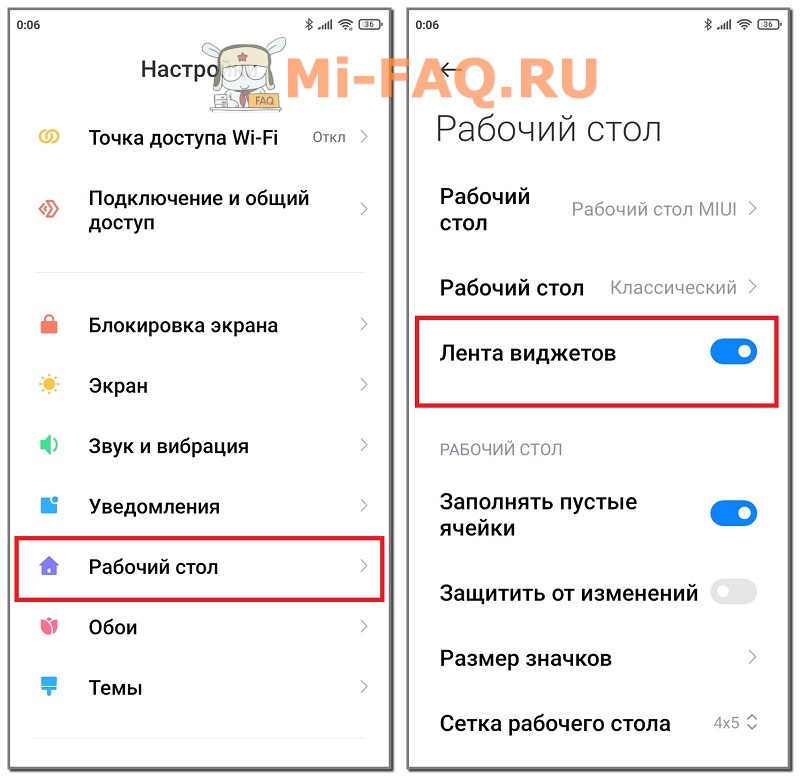
- Перейти в «Настройки» и открыть пункт «Рабочий стол».
- Деактивировать ползунок напротив строки «Лента виджетов».
- Подтвердить действие, нажав по голубой кнопке «Отключить».
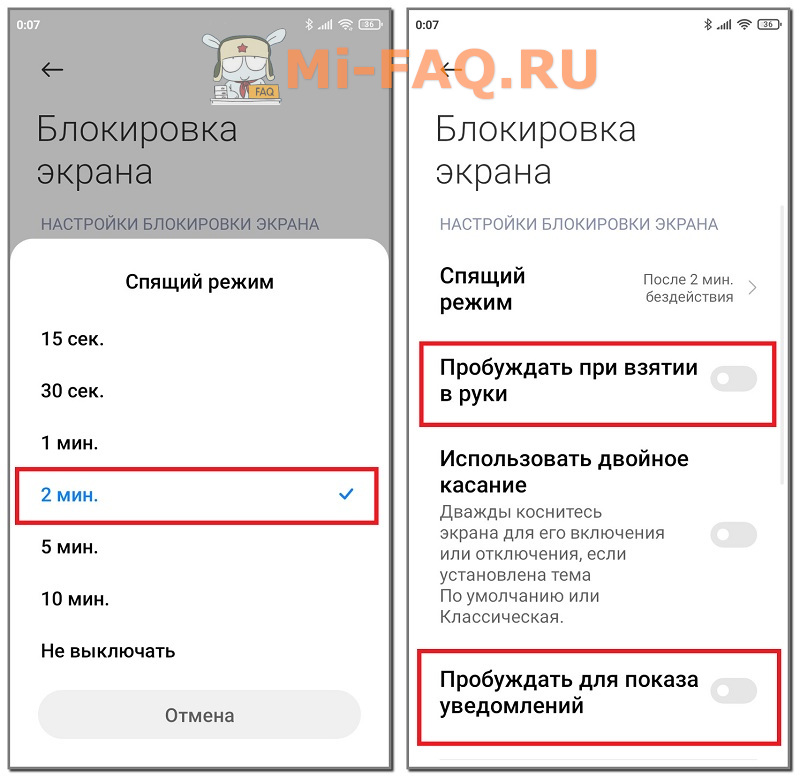
Теперь заходим в раздел «Блокировка экрана». Выставляем включение спящего режима после одной или двух минут бездействия. Чтобы максимально сохранить заряд, отключаем функции «Пробуждать при взятии в руки» и «Пробуждать для показа уведомлений».
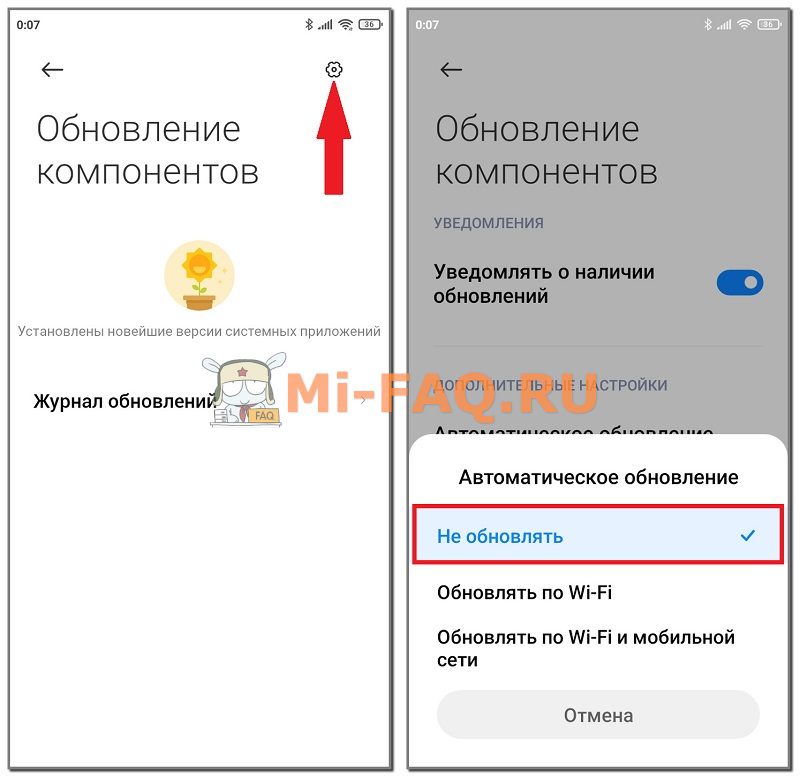
- В «Настройках» ищем пункт «Обновление компонентов». Нажимаем по шестеренке в правом верхнем углу, и в строке «Автоматическое обновления» указываем «Не обновлять».
- Заходим в приложение Google Play и кликаем по иконке аккаунта. Переходим по пути «Настройки» — «Настройки подключения». Нажимаем «Автообновление приложений» и выставляем «Отключить».
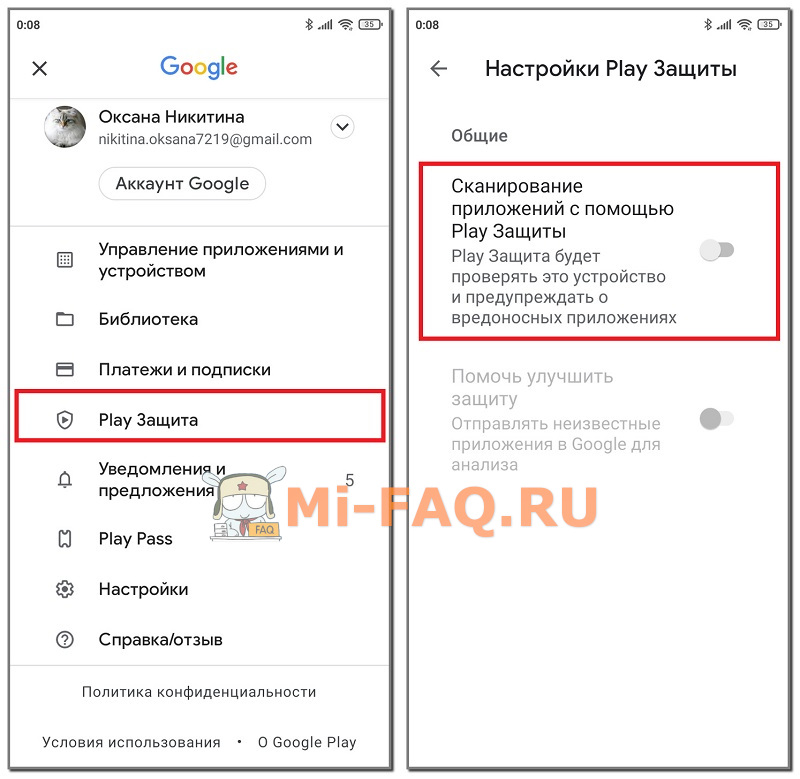
- Откройте магазин приложений и нажмите по значку аккаунта.
- Выберите вкладку «Play защита» и кликнете по шестеренке.
- Передвиньте тумблер в неактивное состояние возле надписи «Сканирование приложений с помощью Play Защиты». Подтвердите выбор.
- очищает оперативную память;
- закрывает фоновые процессы;
- снижает нагрузку на процессор и графический ускоритель;
- включает энергосбережение.
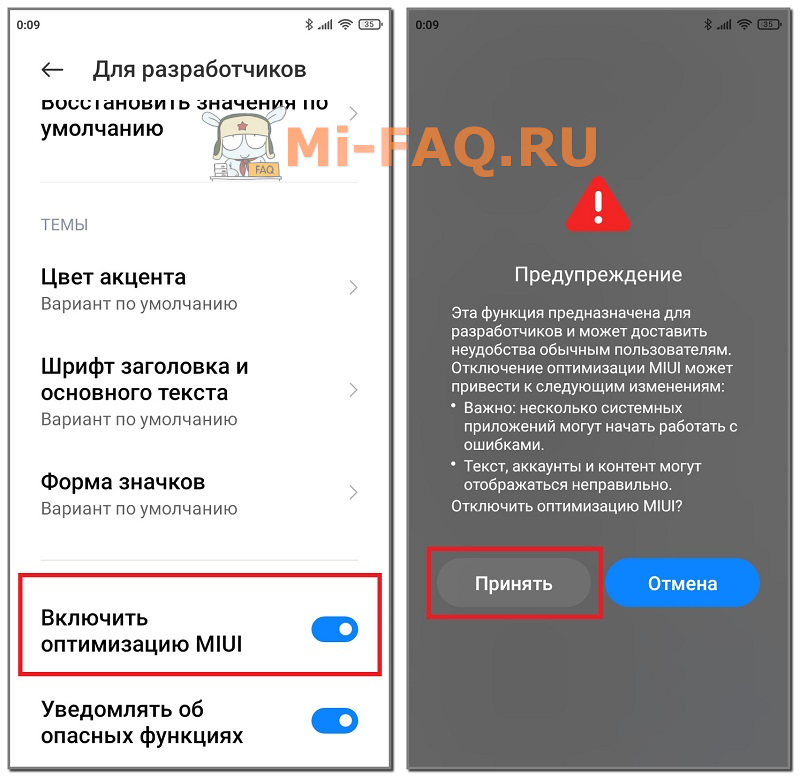
Использовать данную опцию рекомендуем на телефонах со слабой производительностью. Нет необходимости активировать встроенную оптимизацию, если устройство оснащено актуальным процессором среднего или флагманского класса. В отдельной статье мы рассказывали, как отключить оптимизацию MIUI.
Статья помогла 26
Статья не помогла 9
Главный автор статей и новостей о Xiaomi. Отвечаю за качественный и актуальный контент на сайте. Пользуюсь и люблю продукцию этой компании, так как считаю ее лучшим соотношением цены и качества. Еще
спасибо огромное,Ваша статья очень помогла,респект!
Тем временем miui и emui продолжают агрессивно выгружать приложения из фона, когда отключены все настройки оптимизации и экономии батареи, поставлен замочек, включен автозапуск, выданы все мыслимые и немыслимые разрешения, может мне еще свечку пойти в церковь поставить?
Я сделал абсолютно всё для того, чтобы приложение оставалось в фоне, но нет! Оно выгружается из него! Почему нельзя выгружать все остальные приложения кроме того, что мне нужно? Или хотя бы предупреждение какое-то показывать, что мол, оперативки настолько мало, что активное и фоновое не могут в неё одновременно уместиться (что кстати невозможно!). Я устал от этого. У хуавеев есть способ через отладку по usb выключить power genie, у xiaomi по любому точно также есть какая-то программа, о которой никто не знает, но она нещадно душит любое приложение, независимо ни от каких настроек. Это просто ужас. В очередной раз убеждаюсь в ущербности накатываемых оболочек, систем безопасности, оптимизации, энергосбережения, ограничивающих возможности твоего устройства. Надежды уже нет ни на одного производителя, все занимаются этим идиотизмом.
А эта статья — просто предоставление поверхностной очевидной информации от пользователя, у которого нет достаточного опыта обращения с разными устройствами.
Сделал так, как описано выше, и теперь мой Редии Ноте 9 Про не видит внутреннюю память. И как быть?
Что делать, если телефон Redmi 9С NFC работает медленно
Redmi 9С NFC — это бюджетный телефон Xiaomi с NFC-модулем. Это телефон, который работает на операционной системе Android и может иногда столкнуться с проблемами производительности. В этой статье мы рассмотрим несколько способов, которые помогут ускорить работу телефона.
Перезагрузите телефон
Первым шагом, который вы должны попробовать, является перезагрузка вашего телефона. Это может помочь очистить оперативную память, закрыть запущенные приложения и устранить временные сбои.
Чтобы перезагрузить телефон, удерживайте кнопку питания в течение нескольких секунд, пока не появится меню выключения. Затем выберите пункт "Перезагрузить".
Освободите память
Если ваш телефон работает медленно, причиной может быть недостаток памяти. Вы можете освободить память, удалив ненужные приложения, фотографии или видео.
Чтобы удалить ненужные приложения, перейдите в настройки телефона, выберите пункт "Приложения" и затем "Управление приложениями". Выберите приложение, которое вы хотите удалить, и нажмите кнопку "Удалить".
Чтобы удалить фотографии или видео, откройте приложение "Галерея" и выберите файлы, которые вы хотите удалить. Затем нажмите кнопку "Удалить".
Оптимизируйте настройки
Вы можете оптимизировать настройки вашего телефона, чтобы ускорить его работу. Некоторые из наиболее эффективных вариантов:
- Отключите анимацию: перейдите в настройки телефона, выберите пункт "О телефоне" и нажмите на номер сборки 7 раз, чтобы активировать режим разработчика. Затем вернитесь в настройки, выберите пункт "Опции разработчика" и выключите анимацию.
- Отключите приложения, которые работают в фоновом режиме: перейдите в настройки телефона, выберите пункт "Аккумулятор" и затем "Управление питанием". Нажмите на приложение, которое вы хотите выключить, и затем выключите его.
- Отключите синхронизацию: перейдите в настройки телефона, выберите пункт "Аккаунты" и затем "Синхронизация". Выключите синхронизацию для всех приложений.
Обновите ПО
Возможно, ваш телефон работает медленно из-за устаревшей версии операционной системы. Проверьте, нет ли доступных обновлений для вашего телефона в настройках. Если есть, загрузите и установите их.
Заключение
Redmi 9С NFC — это телефон, который может иногда столкнуться с проблемами производительности. Вы можете попробовать перезагрузить телефон, освободить память, оптимизировать настройки и обновить операционную систему, чтобы ускорить его работу. Если эти методы не помогут, вы можете связаться с сервисным центром Xiaomi для дополнительной помощи.
Как ускорить работу Redmi 9A: 7 проверенных способов
Redmi 9A — это бюджетный смартфон, который предлагает неплохую производительность для своего ценового сегмента. Однако со временем его производительность может ухудшаться, что мешает комфортному использованию устройства. Если вы столкнулись с подобной проблемой, не отчаивайтесь. В этой статье мы расскажем вам 7 проверенных способов, как ускорить работу Redmi 9A.
Первым шагом, который можно сделать для ускорения работы устройства, является очистка кэша приложений. Кэш — это временные данные, которые хранятся на устройстве для ускорения работы приложений. Однако, с течением времени, кэш может накапливаться и занимать больше места на устройстве, что может замедлить его работу. Чтобы очистить кэш приложений, перейдите в «Настройки», выберите «Приложения и уведомления», затем «Приложения», найдите нужное приложение и нажмите на него. Затем выберите «Очистить кэш».
Вторым способом ускорения работы Redmi 9A является отключение или удаление ненужных приложений. Некоторые приложения могут работать в фоновом режиме и потреблять ресурсы устройства, что может замедлить его работу. Чтобы отключить или удалить ненужные приложения, перейдите в «Настройки», выберите «Приложения и уведомления», затем «Приложения». Здесь вы можете выбрать приложение и отключить или удалить его с устройства.
Третьим способом ускорения работы Redmi 9A является обновление операционной системы и приложений. Разработчики постоянно выпускают обновления, которые содержат исправления ошибок и оптимизацию работы устройства. Чтобы проверить наличие обновлений, перейдите в «Настройки», выберите «О системе», затем «Обновление программного обеспечения». Здесь вы можете найти и установить доступные обновления.
Четвертым способом ускорения работы Redmi 9A является отключение автоматической синхронизации приложений. Синхронизация приложений может занимать много ресурсов устройства, особенно если вы имеете много аккаунтов, которые синхронизируются одновременно. Чтобы отключить автоматическую синхронизацию приложений, перейдите в «Настройки», выберите «Аккаунты и синхронизация», затем «Автоматическая синхронизация». Здесь вы можете отключить синхронизацию для отдельных аккаунтов или полностью отключить ее.
Пятый способ ускорения работы Redmi 9A — это очистка оперативной памяти устройства. Если в фоновом режиме работают множество приложений, это может замедлить работу устройства. Чтобы очистить оперативную память, перейдите в «Настройки», выберите «Приложения и уведомления», затем «Менеджер приложений». Здесь вы можете выбрать приложения, которые вы хотите закрыть, и свайпнуть их вправо или влево, чтобы закрыть их.
Шестым способом ускорения работы Redmi 9A является отключение анимаций. Анимации при переключении между экранами и приложениями потребляют ресурсы устройства. Чтобы отключить анимации, перейдите в «Настройки», выберите «О телефоне», затем «О программе», найдите «Версия MIUI» и пятикратно нажмите на нее. Затем включите «Режим разработчика», прокрутите вниз и найдите «Масштабирование в окнах». Здесь вы можете выбрать «Без масштабирования» или «1х», чтобы отключить анимации.
Седьмым и последним способом ускорения работы Redmi 9A является сброс до заводских настроек. Если все предыдущие методы не помогли улучшить производительность устройства, то сброс до заводских настроек может быть последним решением. Однако, перед сбросом до заводских настроек, необходимо создать резервную копию важных данных, так как все данные на устройстве будут удалены. Чтобы сбросить до заводских настроек Redmi 9A, перейдите в «Настройки», выберите «О системе», затем «Сброс до заводских настроек». Здесь вы можете сбросить все данные и настройки до заводских установок.
Как улучшить производительность Redmi 9A: 7 тестированных способов
Redmi 9A — это доступный бюджетный смартфон, который может быть немного медленным при выполнении некоторых задач. Однако, существуют способы улучшить его производительность и сделать его работу более быстрой и плавной.
1. Очистка оперативной памяти
Чем больше приложений работает в фоновом режиме, тем больше оперативной памяти они занимают. Приложения, которые не используются, следует закрыть, чтобы освободить память. Можно воспользоваться встроенным менеджером задач для закрытия ненужных приложений.
2. Оптимизация настроек питания
Настройте питание Redmi 9A на более энергоэффективный режим. Вы можете изменить настройки яркости экрана, время блокировки экрана, отключить автоматическую синхронизацию и другие функции, которые могут использовать больше ресурсов батареи.
3. Удаление ненужных приложений
Некоторые приложения, которые вы редко используете, могут занимать место на устройстве и влиять на его производительность. Регулярно проверяйте свое устройство на наличие ненужных приложений и удаляйте их, чтобы освободить память и улучшить производительность.
4. Обновление операционной системы
Регулярно проверяйте наличие обновлений операционной системы и устанавливайте их, когда они станут доступными. Обновления могут содержать исправления ошибок и оптимизации, которые могут улучшить производительность устройства.
5. Отключение анимации
Анимация имеет стильный вид, но может замедлять работу устройства. Вы можете отключить или уменьшить анимацию, перейдя в раздел «Настройки» — «О телефоне» — «Версия MIUI» и несколько раз нажав на «Версия MIUI». Затем включите «Режим разработчика» и настройте анимации по вашему вкусу.
6. Очистка кэша приложений
Каждое приложение сохраняет данные в своем кэше, чтобы ускорить процесс работы. Однако с течением времени кэш может накапливаться и занимать больше места на устройстве. В разделе «Настройки» — «Приложения» найдите приложение и очистите его кэш.
7. Загрузка сторонних приложений
Если ваш Redmi 9A все еще работает медленно, попробуйте использовать сторонние приложения для оптимизации производительности. Некоторые из них могут помочь очистить мусорные файлы, управлять запущенными приложениями и улучшить использование ресурсов устройства.
Освободите память и удалите неиспользуемые приложения
Для ускорения работы смартфона Redmi 9A рекомендуется освободить память и удалить неиспользуемые приложения. Память устройства может забиваться различными данными, такими как кэш приложений, временные файлы и загруженные документы. Их удаление поможет освободить дополнительное место на устройстве, улучшить производительность и повысить скорость работы.
Начните с удаления неиспользуемых приложений. Определите, какие приложения вы действительно не используете и удалите их. Для этого перейдите в настройки устройства, найдите раздел «Приложения» или «Управление приложениями» и просмотрите список установленных приложений. Отметьте те, которые вы не используете, и удалите их.
Также рекомендуется очистить кэш приложений. Кэш – это временные файлы, которые приложения создают для ускорения своей работы. Однако, с течением времени они могут занимать значительное количество места на устройстве. Чтобы очистить кэш, перейдите в настройки устройства, найдите раздел «Память» или «Хранилище» и выберите пункт «Очистить кэш».
Если у вас на устройстве есть загруженные документы, которые уже не нужны, рекомендуется их удалить. Откройте файловый менеджер на устройстве, найдите папку с загруженными документами (обычно она называется «Загрузки») и удалите ненужные файлы.
Важно также отметить, что удаление приложений и очистка кэша – это временные меры для освобождения памяти. Для долгосрочного улучшения работы устройства рекомендуется регулярно освобождать память и отслеживать активность приложений.
Оптимизируйте настройки экрана для экономии энергии
Настройка параметров экрана вашего Redmi 9A может существенно повлиять на энергопотребление устройства, что в свою очередь поможет ускорить его работу. Вот несколько способов для оптимизации настроек экрана:
- Уменьшите яркость экрана: Яркий экран потребляет больше энергии, поэтому установите яркость на минимальный уровень, который вам комфортен для чтения и использования устройства.
- Установите время блокировки экрана: Чтобы экономить энергию, рекомендуется установить минимальное время блокировки экрана. Это позволит избежать активации экрана при случайном касании или небольшом перерыве в использовании устройства.
- Используйте темные или живые обои: Обои с темными или живыми цветами требуют меньше энергии для отображения, чем яркие и светлые обои. Попробуйте использовать темные обои или живые обои с низкой анимацией для экономии энергии.
- Отключите автоматическую яркость: Автоматическое регулирование яркости экрана может быть полезным в некоторых ситуациях, но оно потребляет дополнительную энергию. Рекомендуется отключить эту функцию и самостоятельно настроить яркость экрана вручную.
- Используйте режим энергосбережения: Включение режима энергосбережения уменьшит яркость экрана и ограничит фоновые процессы, что приведет к экономии энергии. Режим энергосбережения может немного ограничить функциональность устройства, но он позволит сохранить заряд аккумулятора на более длительное время.
Следуя этим рекомендациям и оптимизируя настройки экрана вашего Redmi 9A, вы сможете существенно улучшить энергоэффективность устройства и ускорить его работу.
Обновите операционную систему до последней версии
Одним из способов ускорить работу вашего смартфона Redmi 9A является обновление операционной системы до последней версии.
1. Проверьте наличие обновлений: Чтобы убедиться, что ваша операционная система обновлена, откройте настройки телефона и найдите раздел «О телефоне» или «Обновление ПО». В этом разделе вы можете проверить наличие доступных обновлений.
2. Установите последнюю версию: Если обновления доступны, смартфон предложит вам установить их. Следуйте инструкциям на экране, чтобы завершить процесс обновления. Обратите внимание, что процесс может занять некоторое время, поэтому рекомендуется подключить устройство к источнику питания и убедиться, что у вас есть стабильное подключение к Интернету.
3. Преимущества обновления: Обновление операционной системы до последней версии может привести к улучшению производительности вашего устройства и исправлению возможных ошибок и недочетов. Кроме того, обновления часто включают новые функции и улучшения в интерфейсе, что может сделать использование смартфона более комфортным.
4. Регулярные обновления: Для того чтобы ваш смартфон работал наивысшей эффективностью, рекомендуется регулярно проверять наличие новых обновлений и устанавливать их. Процесс обновления не только улучшит производительность вашего устройства, но и обеспечит его безопасность, так как обновления часто содержат исправления уязвимостей и улучшения в области безопасности.
5. Резервное копирование: Перед обновлением операционной системы рекомендуется сделать резервную копию важных данных. Это поможет избежать потери информации в случае, если что-то пойдет не так во время обновления. Резервную копию можно создать на внешнем носителе или использовать облачное хранилище.
6. Проверка наличия новых обновлений: После установки последней версии операционной системы рекомендуется периодически проверять наличие новых обновлений. Это можно сделать в настройках телефона, как было описано в первом пункте.
7. Результаты: Обновление операционной системы до последней версии может значительно улучшить производительность и функциональность вашего смартфона Redmi 9A. Будьте внимательны при выполнении процесса обновления и следите за наличием новых обновлений, чтобы ваше устройство всегда работало в оптимальном режиме.
Отключите ненужные фоновые процессы и уведомления
Чтобы ускорить работу Redmi 9A, рекомендуется отключить ненужные фоновые процессы и уведомления, которые могут замедлять устройство и расходовать его ресурсы.
1. Перейдите в настройки устройства и откройте раздел «Приложения и уведомления».
2. В списке приложений найдите те, которые вы не используете или которые работают в фоновом режиме.
3. Нажмите на выбранное приложение и откройте его настройки.
4. Отключите фоновые процессы и уведомления, если они не являются важными для вас.
5. Повторите эти действия для всех ненужных приложений.
6. Также рекомендуется очищать кэш и данные приложений, чтобы освободить память устройства.
7. В некоторых случаях может быть полезно отключить автоматическое обновление приложений, чтобы избежать нагрузки на процессор и интернет-соединение.
Очистите кэш и временные файлы приложений
Кэш и временные файлы приложений могут накапливаться со временем и занимать драгоценное место на вашем устройстве Redmi 9A. Очищение кэша и временных файлов приложений может помочь ускорить работу вашего смартфона. Вот несколько способов, как это сделать:
- Вручную через настройки: Чтобы очистить кэш и временные файлы отдельных приложений, откройте настройки вашего устройства, перейдите в раздел «Приложения», выберите нужное приложение и нажмите на кнопку «Очистить кэш». Повторите эту операцию для разных приложений, которые занимают слишком много места.
- С помощью приложений для очистки: Существуют приложения, которые помогают очищать кэш и временные файлы всех установленных приложений одним нажатием кнопки. Вы можете найти такие приложения в Google Play Store и установить на свое устройство. Запустите приложение, просканируйте устройство и очистите найденные кэш и временные файлы.
Очистка кэша и временных файлов приложений поможет освободить дополнительное место на устройстве и ускорить его работу. Регулярно проводите такую очистку, чтобы поддерживать оптимальную производительность вашего Redmi 9А.
Используйте оптимальные настройки для Wi-Fi и мобильной сети
Для более быстрой работы вашего смартфона Redmi 9A рекомендуется настроить оптимальные параметры для подключения Wi-Fi и мобильной сети.
Настройка Wi-Fi
1. Проверьте, что ваш смартфон подключен к стабильной Wi-Fi сети. Часто проблемы с работой устройства могут быть связаны с нестабильным Wi-Fi сигналом.
2. В настройках Wi-Fi отключите функцию автоматического подключения к открытым сетям. Это может привести к задержкам и снижению производительности.
3. Очистите список сохраненных сетей Wi-Fi от неактуальных или ненужных точек доступа.
Настройка мобильной сети
1. Убедитесь, что у вас активирована поддержка 4G/3G сети на вашем смартфоне. Для этого зайдите в настройки мобильной сети и проверьте соответствующую опцию.
2. Если вы испытываете проблемы с мобильным интернетом, попробуйте переключиться с автоматического режима на ручной выбор сети и выберите наиболее стабильный оператор.
3. В случае проблем с мобильной сетью, попробуйте обновить профиль сети или перезагрузить устройство.
Внесение данных настроек поможет ускорить работу вашего смартфона Redmi 9A и улучшить качество подключения к Wi-Fi и мобильной сети.
Включите режим энергосбережения при низком уровне заряда аккумулятора
Один из способов ускорить работу Redmi 9A — это включение режима энергосбережения, особенно когда уровень заряда аккумулятора находится на низком уровне. Режим энергосбережения помогает снизить потребление энергии и продлевает время работы устройства.
Для включения режима энергосбережения на Redmi 9A, перейдите в настройки и найдите раздел «Батарея и производительность». Откройте этот раздел и выберите опцию «Режим энергосбережения». Вам будет предложено выбрать один из двух режимов: «Стандартный режим» и «Ультраэнергосберегающий режим».
Стандартный режим позволяет оптимизировать работу устройства, при этом сохраняя основные функции и возможности смартфона. В этом режиме можно продлить время работы всего на несколько часов, что может быть полезно, если вы хотите использовать телефон еще некоторое время.
Ультраэнергосберегающий режим — это еще более экономичный режим, который позволяет значительно продлить время работы устройства. В этом режиме будут ограничены некоторые функции и приложения, и вы сможете использовать только основные функции телефона.
При включении режима энергосбережения ваш Redmi 9A будет работать более эффективно, что позволит вам продлить время работы устройства и сделать его более отзывчивым.
Вопрос-ответ:
Какие способы есть для ускорения работы Redmi 9A?
Для ускорения работы Redmi 9A можно использовать несколько проверенных способов. Во-первых, можно очистить кэш приложений, которые могут накапливать мусорные файлы и замедлять работу устройства. Во-вторых, стоит отключить автоматическое обновление приложений, так как оно может потреблять ресурсы и замедлять работу смартфона. Третий способ — это отключить ненужные уведомления и синхронизацию приложений, чтобы снизить нагрузку на процессор. Также можно отключить некоторые анимации и эффекты, которые визуально замедляют работу устройства. Пятый способ — это удалить ненужные приложения и файлы, которые занимают место на устройстве. Шестой способ — это использование специальных оптимизаторов и приложений для очистки и ускорения работы смартфона. Наконец, седьмой способ — это обновление операционной системы до последней версии, так как новые версии ОС часто содержат улучшения и оптимизации, которые могут сделать работу устройства более быстрой и плавной.
Как очистить кэш приложений на Redmi 9A?
Чтобы очистить кэш приложений на Redmi 9A, нужно зайти в раздел «Настройки», затем выбрать «Приложения», после чего найти приложение, кэш которого нужно очистить. После выбора приложения нужно нажать на кнопку «Очистить кэш» или «Очистить данные», в зависимости от того, какая опция доступна. После этого кэш выбранного приложения будет удален, что поможет ускорить работу устройства.
Можно ли отключить автоматическое обновление приложений на Redmi 9A?
Да, на Redmi 9A можно отключить автоматическое обновление приложений. Для этого нужно зайти в Google Play Маркет и открыть его настройки. Далее нужно выбрать пункт «Автоматическое обновление приложений» и выбрать вариант «Не обновлять приложения автоматически». После этого приложения не будут обновляться автоматически, что может ускорить работу устройства и сэкономить интернет-трафик.
Как отключить ненужные уведомления и синхронизацию приложений на Redmi 9A?
Чтобы отключить ненужные уведомления и синхронизацию приложений на Redmi 9A, нужно зайти в раздел «Настройки», затем выбрать «Уведомления» или «Учетные записи и синхронизация». В этих разделах можно настроить, какие уведомления от каких приложений выводить, а также отключить синхронизацию ненужных аккаунтов. Отключение ненужных уведомлений и синхронизации может помочь снизить нагрузку на процессор и ускорить работу устройства.
Как отключить анимации и эффекты на Redmi 9A?
Для отключения анимаций и эффектов на Redmi 9A нужно зайти в раздел «Настройки», затем выбрать «О телефоне» или «О смартфоне», в зависимости от версии операционной системы. После этого нужно найти пункт «Версия ПО» или «Опции разработчика» и нажать на него несколько раз подряд, чтобы активировать режим разработчика. После этого появится новый раздел «Разработчик». В этом разделе нужно найти пункт «Анимация окон» или «Масштабирование окон» и выбрать опцию «Не анимировать» или «Без масштабирования». После этого анимации и эффекты будут отключены, что поможет ускорить работу устройства.
Как удалить ненужные приложения и файлы на Redmi 9A?
Чтобы удалить ненужные приложения и файлы на Redmi 9A, нужно зайти в раздел «Настройки», затем выбрать «Приложения» или «Хранилище». В этих разделах можно найти список установленных приложений и файлов на устройстве. Чтобы удалить приложение, нужно выбрать его из списка и нажать на кнопку «Удалить» или «Деинсталлировать». Чтобы удалить файлы, нужно выбрать соответствующий раздел (например, «Фото» или «Видео») и выбрать файлы, которые нужно удалить. После этого приложения и файлы будут удалены, что поможет освободить место на устройстве и ускорить его работу.
Как использовать оптимизаторы и приложения для очистки и ускорения работы Redmi 9A?
Для использования оптимизаторов и приложений для очистки и ускорения работы Redmi 9A нужно сначала найти их в Google Play Маркет или другом источнике приложений. После установки приложения нужно запустить его и следовать инструкциям на экране. Оптимизаторы и приложения для очистки и ускорения работы смартфона могут предлагать различные функции, такие как очистка кэша, удаление ненужных файлов, оптимизация памяти и процессора, а также управление приложениями и энергопотреблением. Приложения такого рода могут быть полезны для ускорения работы Redmi 9A и повышения его производительности.
Какой эффект дает обновление операционной системы на Redmi 9A?
Обновление операционной системы на Redmi 9A может иметь несколько эффектов, которые могут положительно сказаться на работе устройства. Во-первых, новые версии ОС часто содержат улучшения и оптимизации, которые помогают ускорить работу смартфона и повысить его производительность. Во-вторых, обновленная ОС может содержать исправления ошибок и уязвимостей, что повышает безопасность устройства. Также новая ОС может добавлять новые функции и возможности, которые ранее не были доступны на устройстве. Поэтому регулярное обновление операционной системы до последней версии может быть полезным для улучшения работы и функциональности Redmi 9A.