Выбираем лучший графический планшет — инструмент всех графических дизайнеров
К сожалению, на geektimes совсем немного информации для графических дизайнеров, хоть эта профессия и является одной из самых популярных, объединяя в себе множество направлений от простой 2D графики до 3D моделирования ассетов к играм и фильмам.
В данной статье мы сравним графические планшеты — важнейший инструмент любого графического дизайнера, и определим какой из них лучший, и почему. 
| Чем плоха мышь? Для чего нужен графический планшет
Для большинства направлений графического дизайна мышь настолько же удобна, на сколько и камень.
Ничего не имею против камней, они послужили отличным инструментом для наших пещерных предшественников, но технологии развиваются и появляются более удобные устройства для создания искусства. И графический планшет уже давно занял место мыши в работе графических дизайнеров, предоставляя намного больше контроля и точности действий. За счет чувствительного к нажиму пера становится удобнее писать, рисовать, управлять 3D камерой в более натуральной и привычной форме.
| Для тех, кому просто интересно узнать победителя, без погружения в детали
Наиболее оптимальными планшетами для всех начинающих дизайнеров являются настольные графические планшеты семейства Wacom Intuos .
Они позволяют добиваться абсолютно идентичного результата, в сравнении с профессиональными моделям настольных планшетов и интерактивными дисплеями Wacom, но не включают в себя дополнительных узкоспециализированных возможностей, вроде 3D камеры для сканирования объектов (доступно в топовой модели планшетного ПК MobileStudio Pro) или возможности работать без компьютера. Это позволяет семейству Intuos иметь в несколько раз меньшую стоимость, имея только основные функции для профессиональной работы.
Почему мы рассматриваем бренд Wacom?
Практически все графические дизайнеры используют графические планшеты Wacom. Этот бренд настолько популярен, что слово Wacom стало синонимом слова графический планшет, так же, как и гугл уже стал синонимом для «поиска в интернете».
| Выбор критериев
Приняв во внимание личный опыт и, изучив сотни видео уроков/обзоров/статей по графическому дизайну различных направлений, от основ рисования и редактирования фото до моделирования объектов в 3D и создания анимации. Я выбрал несколько объективных критериев отбора, которые, для большинства дизайнеров, являются наиболее значимыми, при работе.
Если вы не согласны, что именно эти критерии являются объективными, при отборе оптимального графического планшета, буду рад увидеть ваши аргументы в комментариях и приму их во внимание, если ваш критерий оказывает реальное влияние на удобство работы или результат.
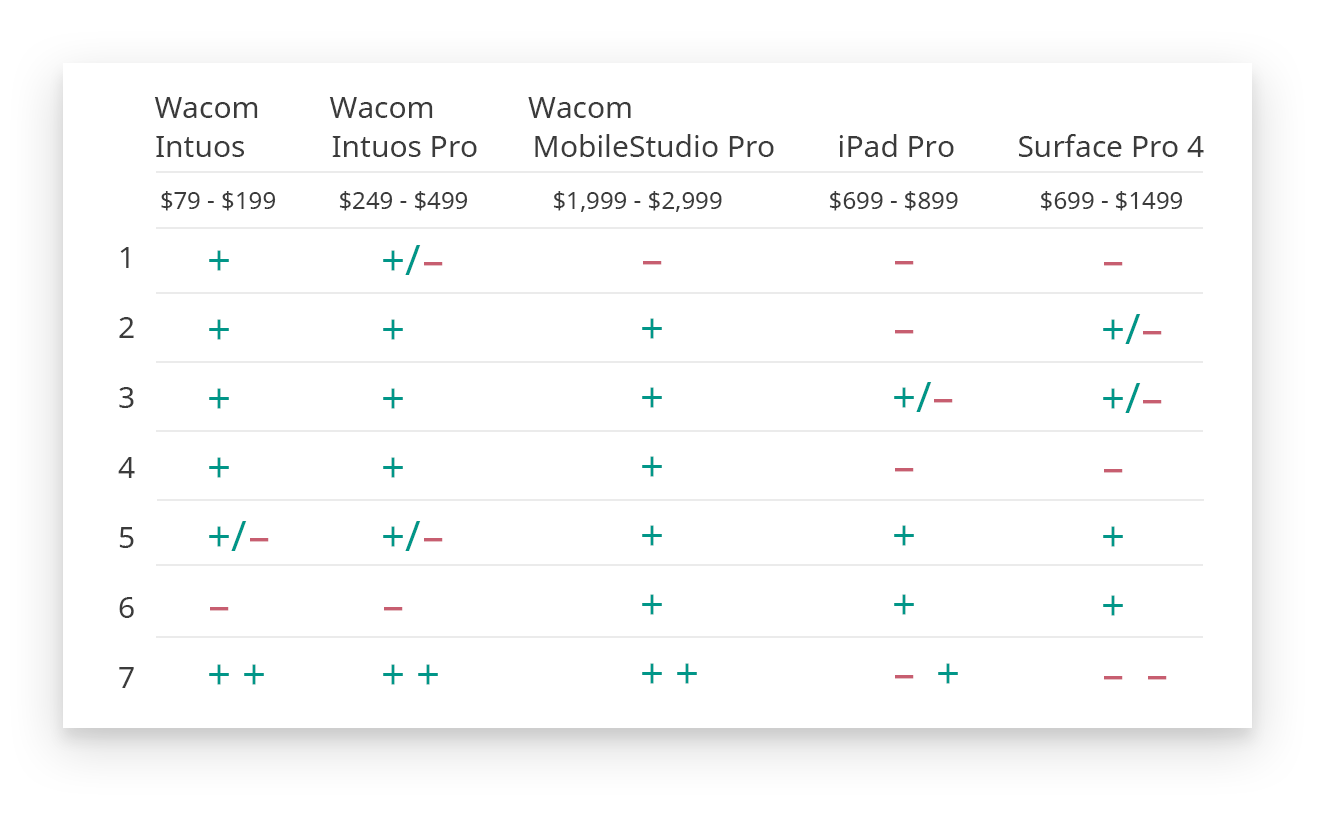
| Необходимые критерии оптимального планшета (имеющего все возможности для профессиональной работы):
1. Низкая цена — для большинства начинающих дизайнеров это самый важный критерий
2. Неограниченность — возможность работы в абсолютно любом направлении графического дизайна (от рисования до моделирования в 3D).
3. Погружение в работу — идеальная оптимизация и идеальное распознавание случайных касаний пальцев и ладони во время работы пером, для возможности беспрепятственно прислонять и поднимать ладонь в любой момент.
4. Скорость и удобство работы — наличие экспресс кнопок, с возможностью индивидуальной настройки функций для каждого приложения.
5. Мобильность — возможность работы не за основным рабочим местом.
6. Наличие дисплея на планшете (многим он не нужен, но некоторые дизайнеры предпочитают наличие дисплея)
7. Перо работающее по технологии электромагнитного резонанса (не требует зарядки), и имеющее низкий порог регистрации нажатия (Initial Activation Force).
| Что насчет более дорогих Pro моделей?
Большая стоимость Pro моделей планшетных ПК, таких как MobileStudio Pro, обосновывается наличием экрана и, встроенного в них, производительного железа, поэтому если у вас уже есть компьютер, смысла в покупке профессионального планшетного ПК с экраном и встроенным компьютером, мало. Хоть он и дает возможность работать за пределами рабочего места без отдельного компьютера, а его перо имеет больше уровней чувствительности, вы получите абсолютно идентичный результат с помощью Wacom Intuos и Intuos Pro.
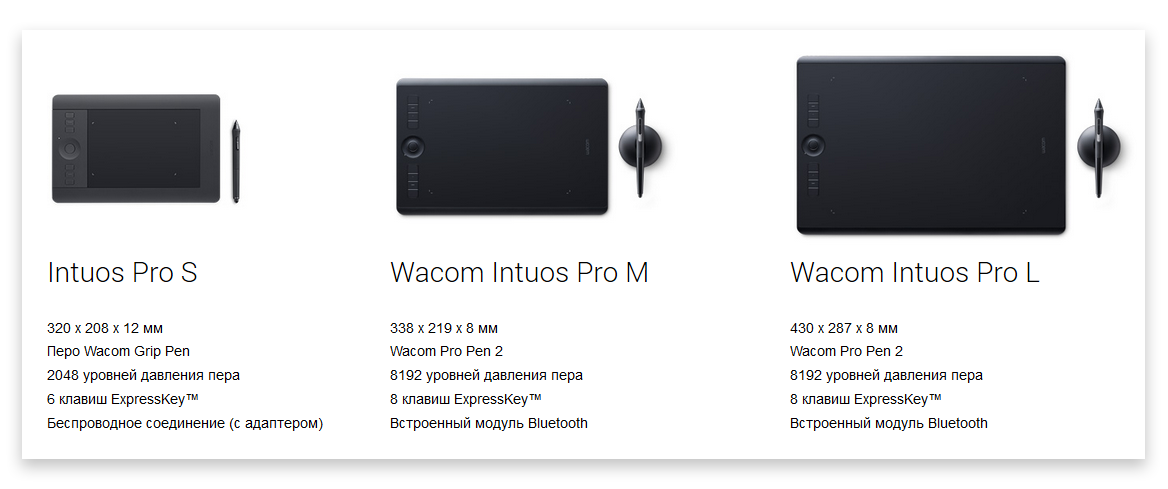
Основные отличия Intuos Pro от Intuos:
— профессиональное перо, имеющее больше уровней чувствительности нажатия (2048 или 8192, вместо 1024, в зависимости от модели), и, имеющего чувствительность к наклону (не особо полезная фича для большинства дизайнеров).
— в 2 раза большее разрешение рабочей поверхности планшета (это дает лучшее позиционирование на 4К мониторах)
— большее количество экспресс кнопок на планшете и большее число сменных наконечников.
— возможность работы с перьями специфических свойств (Аэрографом Airbrush, чувствительным к вращению пером ArtPen и пр.).
— в комплекте идет модуль беспроводного подключения (у Intuos он поддерживается тоже, но приобретается отдельно)
Все эти дополнительные фичи иметь приятно, но не обязательно. Они не улучшат ваши работы сами по себе.
В планшетных ПК MobileStudio Pro , кроме наличия улучшенных характеристик Intuos Pro, добавляется еще и:
— встроенный компьютер (c Windows OS) и качественный дисплей с высокими параметрами разрешения, контрастности и цветопередачи (75% — 97% Adobe RGB, в зависимости от модели), что позволит работать без отдельного компьютера
— встроенный сканер отпечатка пальца
— 2 обычные камеры и 3D-камера Intel RealSense R200, позволяющая сканировать объекты и воссоздавать их 3D-модель. 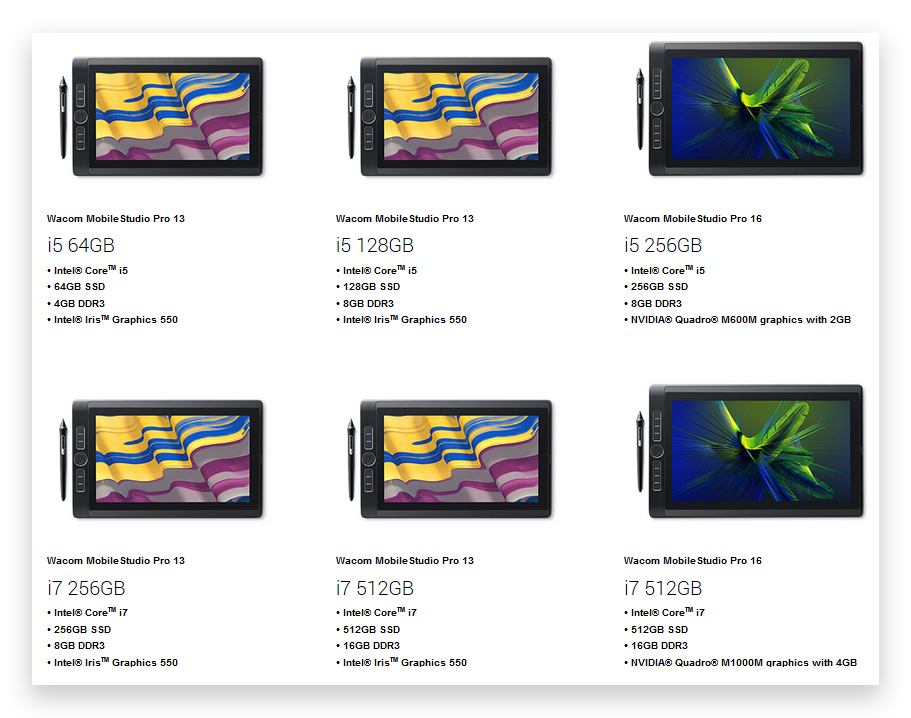
| И так, почему же Wacom Intuos наиболее оптимальный вариант для большинства начинающих дизайнеров?
1. У семейства Intuos наибольшее количество плюсов при очень низкой цене.
2. У Intuos есть все основные возможности для полноценной профессиональной работы в любом из направлений графического дизайна.
Как мы уже разобрали выше, большая стоимость Pro моделей планшетных ПК обоснована наличием экрана и, встроенного производительного компьютера. Но начинающим дизайнерам важен максимально качественный результат за минимальную цену, а компьютер/ноутбук у них уже есть, поэтому Wacom Intuos за $79 — $199 является, в этом случае, наиболее рациональным решением.
Intuos, как и Intuos Pro, получает пол балла по 5 пункту за возможность работы не за основным рабочим местом, поскольку, если у вас есть ноутбук или планшетный компьютер с полноценной ОС и USB входом, вы также сможете работать где угодно, подключив к нему ваш Intuos / Intuos Pro.

| Что насчет уровней чувствительности? У Pro моделей их целых 2048 или 8192!
Выбирать планшет только по количеству уровней чувствительности пера не стоит, это не сделает ваш арт лучше.
Единственное, в чем 8192 уровней чувствительности (у перьев Wacom ProPen2) даст вам преимущество над 1024 уровнями, это улучшение чувствительности при рисовании очень тонких штрихов, или когда вы делаете штрихи с большим диапазоном изменения, т.е. если вы хотите иметь больше чувствительности при рисовании штриха с изменяемой шириной, к примеру, от 1px до 250px.
Но в реальности такой контроль над шириной штриха никогда не нужен, обычно ширина кисти меняется в диапазоне до 20px — 50px в каждый отдельный момент времени, и 1024 уровня чувствительности дает более чем достаточно контроля нажатия.
| Что насчет более дешевых NoName брендов планшетов?
Сэкономить 15%, но не иметь идеальной оптимизации на всех ОС и открывать для себя множество надоедливых недочетов, отбив себе всякое желание создавать арт уже через пару дней мучений. Это просто не имеет смысла.
Даже у ближайшего конкурента — Microsoft Surface pro, до появления 4 модели было несколько проблем с пером (видимый параллакс, высокий IAF, кривая линия при медленном начертании) и оптимизацией.
| Что насчет планшетных компьютеров iPad Pro, Surface Pro 4 и им подобных?
Я включил планшетные компьютеры iPad Pro и Surface Pro 4 в сравнение, потому что некоторым людям интересно насколько они сравнимы с Wacom.
Хоть iPad Pro и Surface Pro 4 не имеют возможности полноценной работы в направлениях 3D дизайна, для 2D дизайна/анимации они вполне подходят. (Surface Pro 4 слаб для полноценной работы в 3D, даже в самой дорогой комплектации, а iPad Pro не имеет полноценной ОС и программ для работы в 3D).
Почему именно эти модели? Они являются наиболее достойными вариантами из категории планшетных компьютеров до $700 для работы с 2D.
Для большинства дизайнеров, ни iPad Pro, ни Surface Pro 4 не может называться наиболее оптимальным графическим планшетом, поскольку они не по карману многим начинающим дизайнерам и не подходят для дизайнеров, работающих с 3D (моделирование, скульптинг, 3D анимация, риггинг, создание и тестирование материалов для ассетов игр/фильмов/рекламы/научных проектов и тд.)
К тому же, имеют несколько других минусов, касаемых удобства работы, вроде скользкой поверхности стекла (в отличии от устройств Wacom, где поверхность имеет текстуру, схожую с бумагой, что предпочитают большинство дизайнеров), и отсутствия индивидуально настраиваемых для каждого приложения, экспресс кнопок.
| Неужели рисовать без дисплея так же просто?
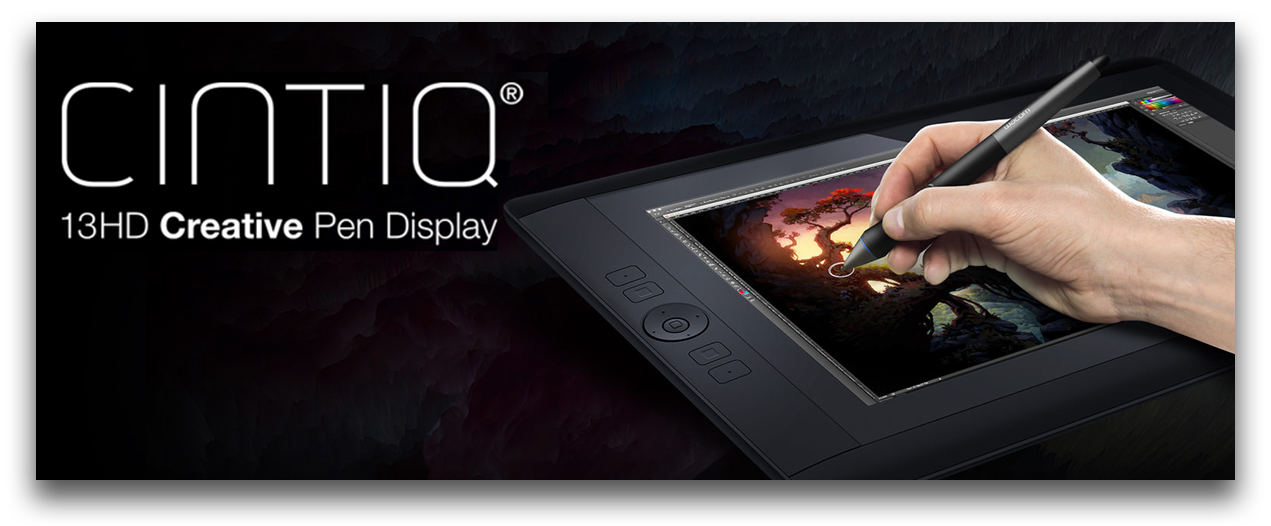
Да, рисовать без дисплея ничуть не сложнее. Многие профессиональные графические дизайнеры не видят необходимости в дисплее, а для тех, кто предпочитает работать на планшете с дисплеем, но уже имеют производительный компьютер, могут выбрать семейство интерактивных дисплеев Wacom Cintiq.
Wacom Cintiq имеют все преимущества Intuos Pro + качественный дисплей, но в отличии от MobileStudio Pro, они нуждаются в компьютере для работы (подключение через USB и HDMI).
| «Различия планшетов в семействе Wacom Intuos»
Если вы решили выбрать Wacom Intuos, сэкономлю вам время на сравнение.
Они идут в 2 размерах:
$99 малый (рабочая площадь 152 x 95 mm)
$199 средний (рабочая площадь 216 x 135 mm)
Исключение для Intuos Draw, $79, он идет только в малом размере и не имеет сенсорного слоя (но поворачивать и приближать холст/3D камеру можно — делается это, как и при использовании мыши — с помощью зажатия настроенной экспресс кнопки (или шортката) и перемещения пера)
Каждый из них можно использовать для работы во всех существующих программах. Различие между ними, по-сути, только в приложенном бонусе — лицензии, позволяющей приобрести одну из программ бесплатно:
Wacom Intuos Draw: ArtRage Lite
Wacom Intuos 3D: ZbrushCore
Wacom Intuos Art: Corel Painter Essentials 5
Wacom Intuos Comic: Clip Studio Paint Pro и Anime Studio Debut 10
Wacom Intuos Photо: Corel PaintShop Pro X8 и Corel Aftershot Pro 2 для Windows, а также Macphun pro package (tonality pro, intensify pro, snapheal pro, noiseless pro) для Mac.
| Размер диагонали планшета
На самом деле большой разницы нет и все дело в предпочтении. Средний размер обычно удобен всем.
Если у вас огромный экран (более 27″), лучше не выбирать планшет малого размера, поскольку делать мелкие детали будет немного сложнее (соотношение планшета к диагонали экрана не должно быть слишком большим).
Не существует идеального решения для всех одновременно, но если вы начинающий дизайнер с небольшим бюджетом и не знаете какой графический планшет выбрать, но хотите получать отличный результат и максимально хороший первый опыт работы с графическим планшетом — лучший выбор Wacom Intuos либо Wacom Intuos Pro , если у вас 4K дисплей, в данном случае более высокое разрешение рабочей поверхности немного упростит работу с очень мелкими штрихами.
Надеюсь эта статья немного прояснит различия между графическими планшетами и хоть чем-то поможет начинающим дизайнерам.
Выбираем графические планшеты. Или еще один пост про Graphic Tablets
В данном посте расскажу про мой опыт работы с графическими планшетами и как выбрать себе тот графический планшет чтоб не прогадать (надеюсь).
Написать об этом меня подтолкнул спрос на данную информацию от людей, которые ходят в мой кружок компьютерной графики. Увлекаясь компьютерной графикой и преподавая у человеков 11-18 лет, я опробовал, наверное, около 5-6 планшетов разных параметров, попытаюсь рассказать к каким выводам я пришел.
�� Надо отметить, что опыта использования экранов для рисования(графических мониторов) у меня нет и сейчас речь пойдет именно о графических планшетах.
Проше будет разбить рассказ на ключевые моменты на которые нужно обратить внимание. Так оно будет удобней читать и казаться грамотней��.
Если вы занимаетесь цифровым рисунком или скульптурой, фоторетушью и на самый крайний случай графическим дизайном, то планшет вам может пригодиться, а иногда и обязателен. Некоторые хотят играть на планшете в Osu, но если я не ошибаюсь то для такого простой планшет подешевле самое то, да и не мастер я играть в это.
Здесь все довольно просто: дешевые планшеты работают хуже и с ними могут возникнуть больше проблем во время использования. Так же есть опция покупки на Алиэкспрессе дешевле как минимум в 1,5 раза, а в моей Караганде и все 3 раза. Из чего мы можем сделать вывод, что либо вы имеете гарантию и быстро получаете свой гаджет прямиком из магазинов вашего города, либо на алике платите заметно меньше, но ждете от 15 дней до 2,5 месяцев.
Примерное подразбиение по цене на «Окк планшеты» и на те что не сильно стоит брать:
- На Алиэкспрессе:
плохие планшеты — менее 2 тыс. рублей;
хорошие планшеты — более 3 тыс. рублей; - В магазинах вашего города:
менее 5 тыс рублей;
более 5 тыс. рублей;
Также можно отметить, что на Алиэкспрессе не продаются графические планшеты премиальной, и, как бы, всем известной фирмы Wacom. По этой же причине, если у вас что-то выйдет из строя, приобретя товар от данной фирмы — купить сломанную деталь будет дороже и сложнее.
А графические планшеты, которые можно встретить на просторах Алиэкспресса (чаще всего китайские производители, но от того не менее качественные), часто идут с дополнительными функциями и для них можно легко докупить нужный вам аксессуар.
Список хороших компаний, продающихся на Алиэкспресс: HUION, xp-pen, gaomon.
Название компании, которая наверное самая известная и дорогая: Wacom.
- Супер маленький (видел на алике и у одной ученицы)
- Маленький (S)
- Средний (M)
- Большой (L).
В графических планшетах размер не имеет такого сильного значения, как в экранах для рисования. Разницу в качестве исполнения работ на маленьком планшете или на большом скорее всего никто не увидит, а махать рукой придется сильней, рука будет быстрее уставать. Еще размер планшета нужно выбирать в зависимости от того как и где вы будете его использовать. Если рабочее место не велико или вы будете постоянно переносить планшет(например из дома на работу или учёбу и обратно), то более компактные планшеты предпочтительней. Если у вас есть постоянное просторное место работы, тогда можно брать и большой.
Из логики потраченных ресурсов на производство гаджета следует мысль что большие планшеты стоят дороже, и оно так на самом деле и есть. Если имеется больший бюджет иногда лучше вложиться в качество, а не в размер. Но нужно помнить что на слишком маленьком планшете (тот, что может влезть в карман) рисовать становится не удобно из-за совсем уж малюсеньких габаритов.
Интересная особенность — у планшетов есть рабочая зона. Нужно обращать внимание на нее, а не на общий размер. На фото моей маленькой коллекции планшетов хорошо видно как могут отличаться разные планшеты по размеру рабочей зоны и общему размеру.
Как выбрать графический планшет wacom

Если вам лень читать и разбираться в том, какой графический планшет стоит выбрать начинающему художнику, мы рекомендуем смело покупать Wacom One (CTL-672) или Wacom Intuos (CTL-6100), они более чем достаточны для начинала цифрового творчества.
Если же вы хотите сделать более взвешенный выбор и разобраться в характеристиках планшетов, читайте ниже.
Но прежде давайте вынесем за скобки графические планшеты с сенсорными экранами — большинству новичков это просто не по карману. А также модели с плюшками типа интеллектуального распознавания рукописного ввода и прочими наворотами, напрямую не относящимися к созданию CG-арта.
Что такое графический планшет
Википедия говорит, что:
Графи́ческий планше́т (от англ. graphics tablet или graphics pad, drawing tablet, drawing tab, digitizing tablet, digitizer — дигитайзер, диджитайзер) — это устройство для ввода информации, созданной от руки, непосредственно в компьютер. Обычно графический планшет состоит из пера и плоской панели ввода (планшета).
Основная функция графического планшета — распознавание рукописного ввода. То есть принципиально графический планшет — это та же самая компьютерная мышь, только адаптированная под лучшее распознавание жестов вашей руки (мышь тоже распознает движение вашей руки, когда вы перемещаете курсор, но перо графического планшета позволяет распознать еще и степень нажима или наклона).
Где и как используют графические планшеты
Графические планшеты используют в работе не только 2D-художники. 3D-художники и модельеры с помощью них скульптят и текстурируют.
Вот что говорят сами художники с ресурса по разработке игр:
Планшеты — ну просто необходимы для любого художника — будь то 2D-иллюстратор, или даже 3D-моделлер.
Касанием пера с рабочей поверхностью планшета вы с лёгкостью контролируете нажатие, размер линии и кучу других мелочей. Рисуя мышкой, вам пришлось бы постоянно вручную переключать параметры кисти — а это тратит время и усложняет процесс.
Часто те, кто уже долго используют графический планшет, перестают пользоваться мышкой при работе с ПК в принципе. Бывают случаи, когда и в игры, управляя с планшета, играют — но это скорее исключения.
Какие размеры планшета существуют
Существует три актуальных («безэкранных») размера графических планшетов на сегодняшний день: A4, А5 и А6.Так обозначены размеры рабочей области (Active Area), но не физические габариты. Вокруг рабочей области планшета имеется еще и рамка, увеличивающая габариты устройства. Например, при средней величине рабочей области 21,6×13,5 см габариты планшета составят примерно 28х19см, хотя эти данные могут варьироваться в зависимости от конкретной модели.
В целом, если вы видели лист формата А4, то вы с легкостью можете представить и приблизительный размер соответствующей рабочей области. Размер А4 считается большим, поэтому зачастую маркируется большой буквой L, или английским словом Large, или в описании будет слово «Большой».
Если сложить лист А4 пополам — получившийся размер будет примерно соответствовать размеру А5. Считается средним размером планшетов, маркируется буквой М или словом Medium.
Если А5 сложить пополам — получим А6 — маленький размер. Маркируется буквой S, или словом Small. Рабочая область такого планшета примерно 15х9,5 см. Оговоримся, что не совсем корректно проводить сравнение, взяв размеры листа А4. Ведь рабочие области планшетов ориентируются на соотношение сторон экрана 16:9. Однако, для объяснения «на пальцах» давайте посчитаем такую погрешность приемлемой. 🙂
Какой размер планшета подойдет именно вам — не можем сказать наверняка. Здесь многое зависит от ваших целей и возможностей. Если вы совсем зеленый новичок, то некоторое время вашим приоритетным направлением будет изучение возможностей графических программ, приемов и техник работы. Для этих целей вам вполне достаточно модели с размером А6. Особенно, если вы стеснены в средствах.
Однако нужно понимать, что маленький размер рабочей области значительно ограничивает свободу жестов.
Для профессиональной работы мы бы советовали ориентироваться как минимум на средний размер — А5.
На какие характеристики устройства смотреть и что действительно важно
Для каждого пользователя важно работать в комфорте. Когда вы садитесь рисовать, вы хотите именно рисовать, ни на что не отвлекаясь. Думаем, большинство из вас с этим согласится.
Хочется, чтобы мой рабочий инструмент (графический планшет) не подводил, нормально умещался на столе и не умирал. Поэтому мы совершенно однозначно выбираем (и готовы переплачивать) за комплектацию с пером, которое не требует подзарядки.
Да, не трудно зарядить стилус раз в месяц или в неделю, но заниматься этим не хочется абсолютно, ведь существует множество более интересных дел. Кроме того, с течением времени ёмкость аккумулятора будет снижаться, время автономной работы уменьшится и рано или поздно придется покупать новое перо.
Плюс наличие аккумулятора утяжеляет стилус, что влияет на производительность — при работе с более тяжелым стилусом рука устанет чуть быстрее. Хотя, в общем-то, это довольно субъективный вопрос.
Похоже, что производители согласны с вышеперечисленным: у Wacom перо без подзарядки появилось раньше всех, к слову.
Когда будете выбирать себе графический планшет — не забудьте проверить какое там перо.
Также у пера имеется показатель количества уровней чувствительности к нажатию.
Давайте перед тем, как продолжить, вы отложите чтение, возьмете ручку или карандаш и на листе бумаги начнете проводить горизонтальные линии.
Начните с верхней части листа и с очень легкой линии — минимально касаясь поверхности бумаги. Следующую линию проведите чуть ниже, лишь самую малость увеличив нажим, следующую — еще ниже еще чуть сильнее надавливая. И далее вниз пока у вас не получится самая «жирная» линия с максимальной силой нажатия.
Изучите полученный набор линий — они должны плавно набирать «вес» от самой «тощей» верхней до самой «толстой» нижней. Теперь сосчитайте их и умножьте на 5. И вы получите приблизительное количество уровней нажатия, на которое способны. Дайте угадаем — это число меньше 1000. В большинстве современных моделей количество уровней чувствительности пера составляет около 2000. Некоторые модели предлагают 8000 уровней. В бюджетных моделях меньшее количество уровней.
Перо может иметь дополнительные кнопки и ластик — когда вы переворачиваете стилус и тупым концом можете стереть нарисованное — или не иметь их.
Теперь о планшете
Мы уже знаем, что у планшета есть рабочая область, и что размер этой рабочей области может быть разным в зависимости от модели: от маленького А6 до большого А4.
Не забываем, что габаритный размер больше рабочей области. Это важно учитывать, если вы живете в телефонной будке и купили большой размер, или у вас огромные руки с пудовыми кулаками, а вы взяли маленький… Но об этом попозже…
Изучая характеристики моделей вы увидите важный параметр «разрешение рабочей области» (считается в LPI— линий на дюйм).
Современные мониторы и телевизоры имеют разное экранное разрешение. Формат FullHD предполагает разрешение 1920х1080 пикселей, а полнокадровое 4К имеет размер 4096×3072 пикселей.
От количества линий на дюйм (LPI) рабочей области зависит, насколько точно ваше перо будет попадать в нужное место экрана монитора. Чем число LPI выше, тем лучше. Но многое зависит от того, к чему подключен планшет, а точнее, какое вы используете устройство вывода — монитор. Вот так рабочая область (а не весь планшет) соотносится с экраном монитора.
Если вы подключаете графический планшет к ноутбуку (а монитор ноутбуков в основном не очень высокого разрешения), то с LPI вы можете даже не заморачиваться — 2540 LPI вам хватит за глаза. Данное число линий перекрывает графическое разрешение большинство мониторов у ноутбуков.
С таким показателем LPI вам будет комфортно и на большинстве ПК-мониторов не очень высокого разрешения. Однако, если у вас на столе красуется 4К (или 5К) монитор высокого разрешения — с 2540 lpi редко сможете попадать в нужный пиксель экрана.
Продолжаем. В планшете могут присутствовать дополнительные кнопки, полосы прокрутки, сенсорные датчики и все такое. Их наличие или отсутствие вряд ли должно вас беспокоить. Эти прибамбасы нужны для того, чтобы навешивать дополнительные функции — или горячие клавиши.
Если вы планируете стать профессионалом, то вам нужно запоминать хоткеи софта, в котором работаете. Это нужно для увеличения скорости и удобства работы.
Обычно горячие клавиши вводятся с клавиатуры. По мере накопления опыта количество необходимых вам кнопок на клавиатуре будет значительно выше, чем количество кнопок на планшете. Поэтому в большинстве случаев вы все равно будете использовать клавиатуру.
В общем, есть дополнительные кнопки на планшете — ок. Кнопок нет — тоже ок.
Можно ли рисовать на электронном планшете
Конечно, можете. Однако, в случае с мобильным планшетом важно понимать, что мобильные платформы не обладают мощностями ПК. Поэтому функциональные возможности приложений там сильно урезаны и в большей мере годятся для скетчей, нежели для создания финализированных работ для индустрии.
Еще один важный параметр — время автономной работы. У каждого устройства и производителя оно свое. Если вам комфортно работать возле розетки или короткими сессиями до разрядки — пожалуйста.
Так что же всё-таки выбрать
Ну, вот мы и добрались до финальной части. Теперь вы в общем-то можете сделать свой выбор, после небольшого итога.
Итак, при выборе планшета мы отдаем предпочтение модели с пером, не требующим зарядки и чувствительностью к нажатию 2048 и выше.
В попытке сэкономить мы бы ориентировали на самый бюджетный вариант модели со средним размером рабочей области А5 (Medium) без новомодных тачпадов и блютусов.
При наличии у монитора с высоким разрешением рекомендовали бы ориентироваться на высокий показатель LPI (5К+) в характеристиках планшета и больший размер рабочей области — А4.
При полном отсутствии опыта или будучи сильно стесненным в средствах, советуем любой доступный А6 размер. Для обучения он сгодится, но для профессиональной работы понадобится размер А5 или выше.
Top 10 Wacom Tablets for Graphic Designers

If you’re a Wacom fan and you’re looking for the best Wacom tablet for your needs, then this article is for you.
Wacom is a popular brand among graphic designers all over the world because it allows them to create digital drawings that are as realistic as physical drawings.
It offers some of the best drawing tablets on the market, but the question is
What is the best Wacom tablet for graphic design?
Wacom offers a variety of drawing tablets to suit everyone’s needs — from hobbyist photographers to expert graphic designers, animators, and illustrators.
With each of these options, you can find ones that can be budget-friendly or high-end.
While Wacom produces a wide variety of tablets for graphic designers and other creatives, narrowing down the list to just 10 isn’t easy.
If you’re a professional creative and prefer to use the brand Wacom to create your designs — then the Wacom Cintiq 32 Touch.
On the other hand, the Wacom Intuos Pro (Medium) is a must-buy for creatives that are looking for the best beginner tablet from Wacom.
I’m confident that I’ve compiled a list of the top 10 Wacom tablets for artists that will cover all of your needs.
Please note: as an Amazon Associate I earn from qualifying purchases, at no extra cost to you.
10 Best Wacom Tablets for Artists
-
— Best overall — Best for beginners — Best portable — Best budget tablet — Best for professionals — Best big-screen — Best value tablet 3 — Most high-end — Best for sketching — Best for travel
You can also check out my other article where I featured the best Gaomon and Huion tablets in 2022.
How to Choose a Wacom Tablet?
But before we start discussing the best Wacom drawing tablets, let’s look at what you should consider before buying a drawing tablet.
Here are the things you need to consider, before purchasing your Wacom tablet:
- Price
- Resolution
- Size and Weight
- Pressure Sensitivity
To further understand why those things should be first looked into, here’s a more detailed explanation:
Price
When buying a Wacom tablet, you should first examine the cost of the tablet as well as its features.
Compare it to your needs and choose the best one that fits your budget.
If you are a hobbyist or a beginner, you do not need to invest in a high-end model.
There are some alternatives that will provide you with the best quality at a very affordable price.
Resolution
As a graphic designer, tablets with a higher resolution allow you to add precise details to your drawings.
However, if your job does not require fine detail, such as generating basic logos or webtoons, a low-resolution tablet is enough.
But for professional creatives, it is wiser to go for a high-resolution Wacom tablet to ensure the best display possible.
It will be a great investment for you and will make your creative work even better.
Size and Weight
Most graphic artists choose small-sized drawing tablets because they offer higher quality at a lower cost.
Furthermore, tiny tablets are lightweight and portable.
Many designers believe that little tablets can perform just as well as larger tablets.
However, if you have a large budget and you enjoy designing on huge screens, you should invest in a large-screen tablet.
Pressure Sensitivity
One of the most crucial aspects of a drawing tablet is its pressure sensitivity.
The depth of your stroke is determined by the amount of pressure you apply to the pen when sketching.
While pressure sensitivity isn’t necessary for simple sketches, it is critical for attaining high-quality results while creating complicated drawings.
As an artist, decide whether you need a tablet with high-pressure sensitivity or not based on your work requirements, as tablets with good pressure sensitivity are pricey.
1. Wacom Cintiq 16
If you want a professional-level drawing tablet with all of the advanced features while still being portable, the Cintiq 16 is the right choice for you.
The best overall Wacom tablet for designers.
Its 15.6-inch display features a scratch-resistant anti-glare surface, which is attractive for graphic artists.
Thanks to the Cintiq 16’s extended battery life and easy workflow, it’s one of Wacom’s best-selling drawing tablets.
Its incredible precision and low parallax provide you with the most natural drawing experience possible.
As a designer, you can see your creative work in the vibrant color in Cintiq 16’s HD display.
Moreover, you can work as long as you’d like with the battery-free pen that charges off the screen while you create your designs.
This tablet is ideal for creatives who enjoy drawing in their own time or art or design students looking for a high-end on-screen experience.
The Wacom Cintiq 16 is definitely a great choice for graphic designers that are looking for the best 4K Wacom tablet to buy.
Specifications
Active area: 345 x 194mm (13.6 x 7.6 in)
Resolution: 1920 x 1080
Operating system: Windows, macOS
Levels of pressure: 8,192
- Affordable
- Great display
- No charging pen needed
- Bulky
- Poor performance
2. Wacom Intuos Pro (Medium)
The Intuos Pro Medium includes a 10-inch screen with an anti-glare coating that allows you to work comfortably even outside.
The best Wacom tablet for beginners and hobbyists.
It comes with a wireless, battery-free pen that allows you to draw on the screen without interruption.
The Intuos Pro Medium’s multi-touch screen, radial menus, customizable express keys, and pen side switches help you create more designs in less time.
It is also a precision graphics tablet and optimized for hours of Intous Pro Medium includes the Pro Pen 2, which features 8,192 levels of pressure sensitivity, tilt-response, and virtually lag-free tracking for ultimate precision and control.
And because it’s battery-free, it never needs charging which will allow you to work seamlessly without being interrupted.
This Wacom tablet’s multi-touch surface, customizable express keys, radial menus, and pen side switches will help you speed up your process.
You can also customize your experience with Pro Pen Slim or Pro Pen 3D, which are suitable for beginner and hobbyist artists.
The Wacom Intuos Pro (Medium) is an ideal choice for artists that are looking for the best medium-sized tablet from Wacom.
Specifications
Active area: 216.0 x 135mm
Resolution: 2,540lpi
Operating system: Windows, macOS, or Android
Levels of pressure sensitivity: 8,192
- Slim type
- Valuable
- Great connectivity
- Nib issue
- Unreliable Bluetooth
3. Wacom Intuos Small Bluetooth
The Intuos Small Bluetooth is a simple-to-use tablet that comes with three pre-installed creative applications to get you started.
The best portable Wacom tablet for graphic artists.
This tablet is great for drawing manga art, picture editing, and digital watercolor painting.
The Intuos Small Bluetooth with EMR (Electro-Magnetic Resonance) technology is extremely thin and light, making it extremely portable and convenient to use.
This Wacom tablet contains four programmable ExpressKeys that allow faster and more efficient shortcuts.
It has a 7-inch active display that allows creative people like you to have a better view of your designs.
As a result, Intuos Small Bluetooth has been certified as “Works With Chromebook,” suggesting that it meets Google’s compatibility criteria.
You can also use Bluetooth or USB-A to connect it to your computer, which makes it more attractive for professional creatives.
The Wacom Intuos Small Bluetooth will be a perfect choice for you if you want the best small Wacom tablet this 2022.
You can also check out my other article where I highlighted the best tablets for beginners.
Specifications
Active area: 152.0 x 95.0mm
Resolution: 2,540lpi
Operating system: Windows, macOS, or Android
Levels of pressure sensitivity: 4,096
- Compact size
- Creative software
- Great compatibility
- Expensive
- Poor performance
4. Wacom One
The Wacom One tablet is almost A4 in size, and it’s paired with a Wacom One pen that doesn’t require batteries.
The best budget-friendly Wacom tablet for creatives.
With just one pen and a few creative tools, you can create amazing drawings, mind maps, and diagrams, edit photos and videos, sign documents, and more.
The Wacom One also includes a paper-like canvas, three replacement nibs, an x-shape cable, and an AC converter, among other things.
With this Wacom drawing tablet, you can now go beyond the restrictions of a mouse.
The Wacom One is ideal for artists and professionals who want to create, edit photos, express ideas, and collaborate naturally.
It has a pressure-sensitive battery-free pen that’s comfortable, durable, and accurate, and it feels like a pen on paper.
Additionally, it is the most affordable Wacom tablet, so if you’re on a limited budget, this tablet is what suits you the best.
Overall, the Wacom One is an excellent choice for creatives that are looking for the best budget tablet from Wacom.
Specifications
Active area: 216 x 135mm (8.5 x 5.3in)
Resolution: 2,540lpi
Operating system: Windows, macOS, Chromebook
Levels of pressure sensitivity: 2,048
- Affordable
- Battery-free
- Compact and portable
- Plastic stylus
- Cheap packaging
5. Wacom Cintiq 32 Touch
The Cintiq Pro 32 Touch tablet will meet all of your design needs, whether you’re a professional graphic designer or an architect.
The best Wacom tablet for professional designers.
Its 31.5-inch display supports 1.07 billion colors and covers 98 percent of the Adobe RGB color gamut, ensuring excellent color accuracy in designs.
The Cintiq Pro 32 Touch also comes with an ExpressKey remote and a Wacom Pro Pen 2 stylus, which adds to its extensive creative capabilities.
It has a 4K resolution, so you can see every detail of your creation with pinpoint accuracy.
The Cintiq Pro 32 Touch has multi-touch gestures, an on-screen keypad, radial menus, and the included ExpressKey Remote for one-touch shortcuts.
With these special features, this Wacom tablet is what I would suggest for professional creatives.
It will be a great investment and will surely fulfill your professional needs for a long period of time.
The Wacom Cintiq 32 Touch is an amazing option for anyone who’s looking for the best Wacom tablet for pro artists and designers.
Specifications
Active area: 697 x 392mm (27.44 x 15.43 in)
Resolution: 4K (3840 x 2160px)
Operating system: Windows, macOS
Levels of pressure sensitivity: 8,192