[Ноутбук] Как узнать максимальный / текущий объем памяти и дисков?
Отсканируйте QR-код, чтобы открыть эту страницу на вашем смартфоне.
[Ноутбук] Как узнать максимальный / текущий объем памяти и дисков?
Для получения подробной информации можно также использовать видео на платформе YouTube:
- Проверьте максимальный объем памяти и накопителя
- Проверьте информацию об установленной памяти и накопителе
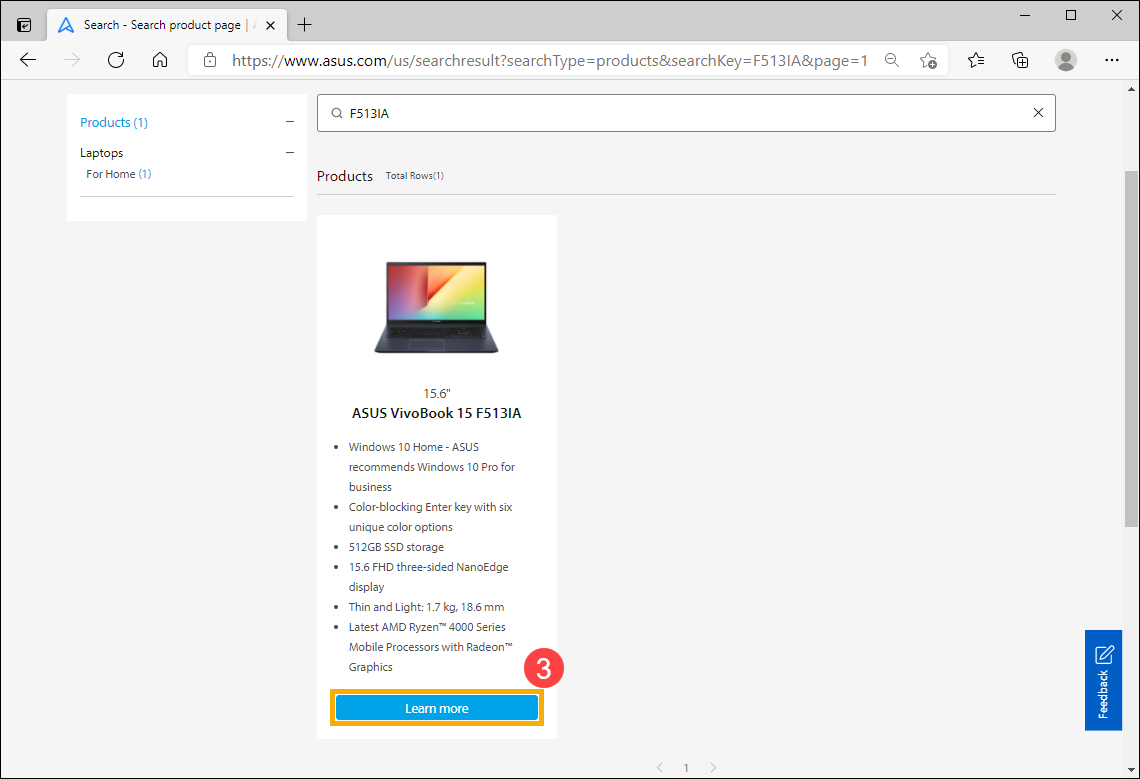
- Откройте официальный сайт ASUS, найдите [Панель поиска
 ] ① , введите [Название модели] ② и нажмите Enter. (В качестве примера взяли модель F513IA)
Подробнее — в статье:[Ноутбук] Как правильно определить наименование модели и версию BIOS?.(Название, обознченное на коробке, является маркетинговым, а не полным названием модели. Перейдите по этой ссылке, чтобы найти название модели вашего устройства).
- Выберите[Узнать больше] ③ .
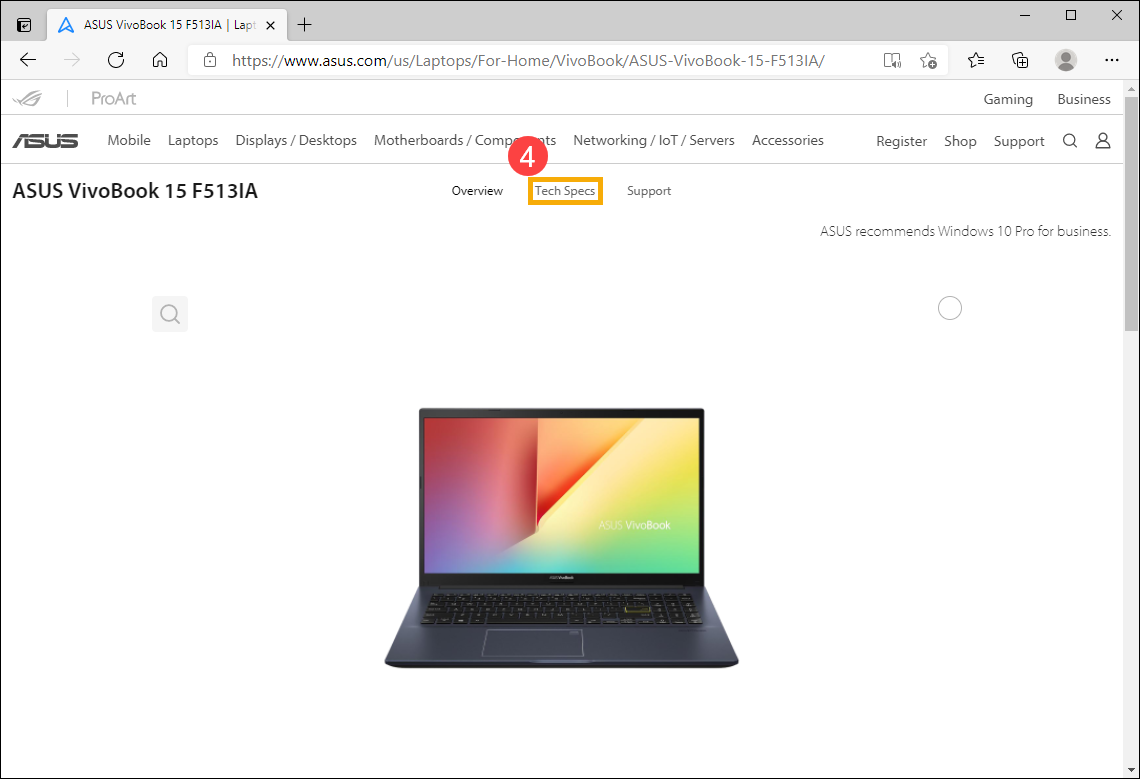
- Открыв страницу устройства, зайдите в [Характеристики] ④ .
- В разделе технических характеристик можно найти параметры памяти и накопителя — в разделах Память и Хранилище данных.
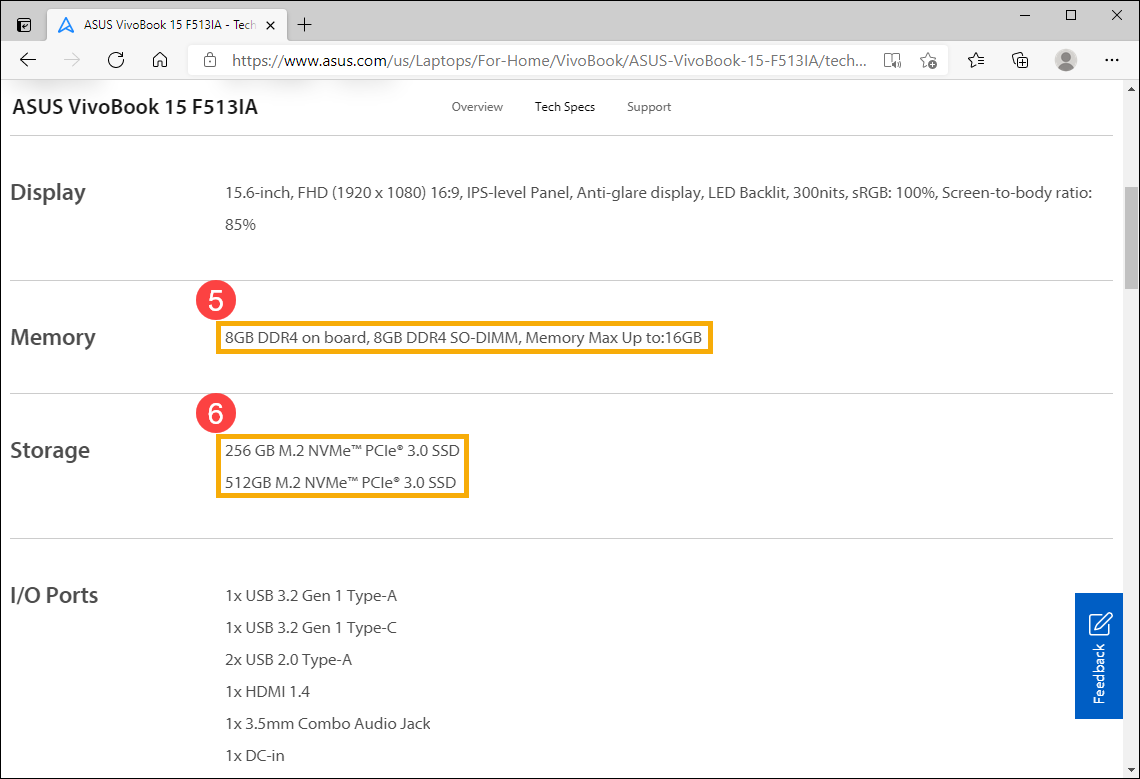
- Память ⑤ : Увеличение до 16GB. 8ГБ На борте материнской платы, их нельзя заменить , и SO-DIMM (модуль памяти) расширяется до 8ГБ
- SSD(Solid state drive) ⑥ : It can support up to 512GB M.2 NVMe PCIe 3.0 SSD.
Примечание: Если Вам требуется увеличить количество памяти, обратитесь за консультацией в местный авторизованный сервисный центр ASUS для консультации.
Если не получается найти информацию через официальный сайт, обратитесь в службу поддержки ASUS.
Способ 1: Проверьте объём памяти и хранилища через окружение MyASUS.
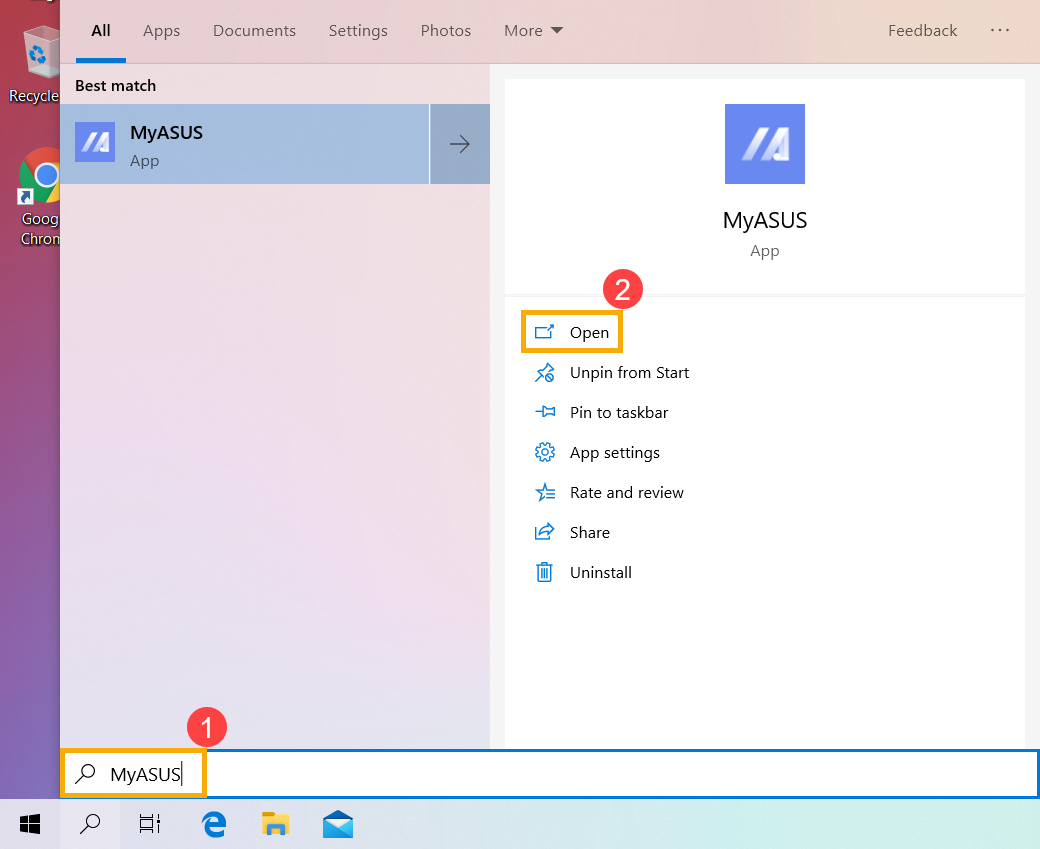
- В поисковой строке Windows ① введите[MyASUS] , нажмите [Открыть] ② . (Иллюстрация слева — для Windows 11, а справа- для Windows 10)
Если поиск не даст результата, то возможно, что приложение не установлено. Обратитесь к статье: [Ноутбук] Как установить MyASUS?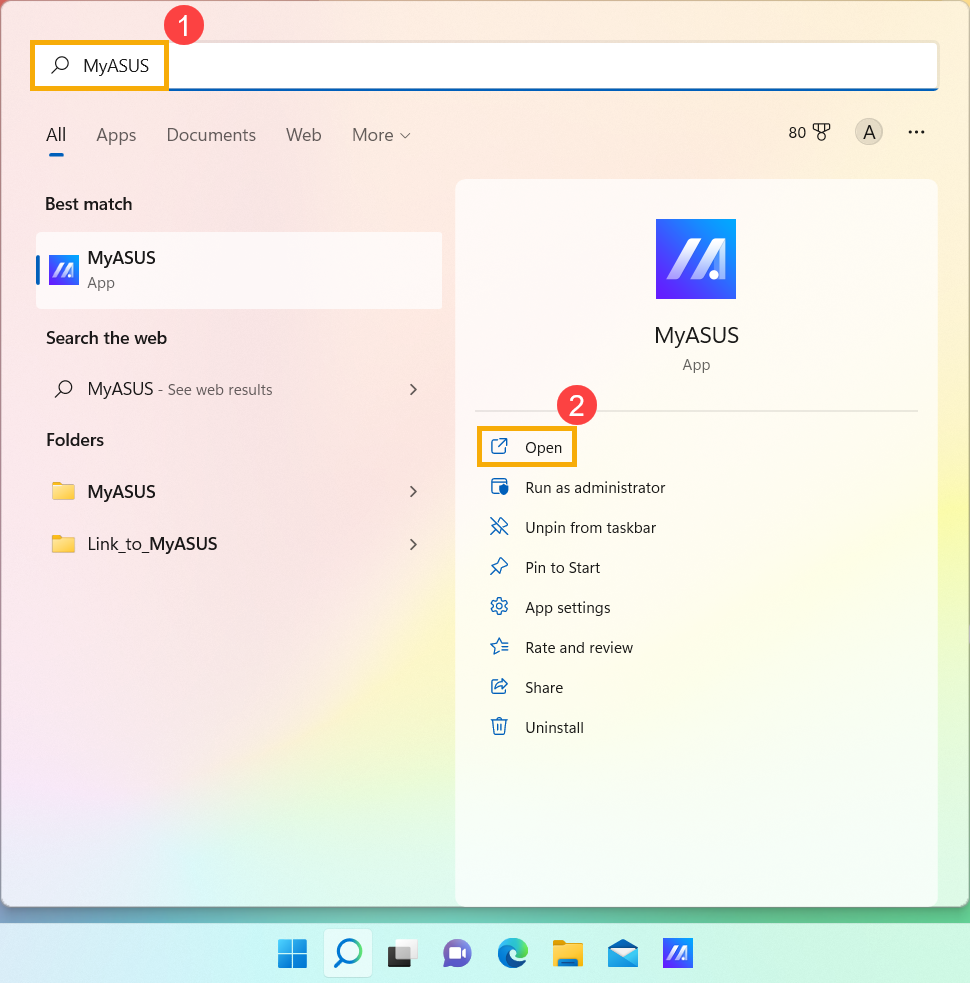
- Откройте раздел [Информация о системе] ③ .
Примечание: Если в MyASUS отсутствует данная страница (Home), то это означает, что Ваш еомпьютер не поддерживает эту функцию. Пропустите этот шаг и перейдите к разделу Способ 2: проверьте объём памяти и хранилища с помощью системной информации в Windows. Подробнее — по ссылке: [Ноутбук] MyASUS — Почему я могу видеть только функцию «Поддержка клиентов» в приложении MyASUS?.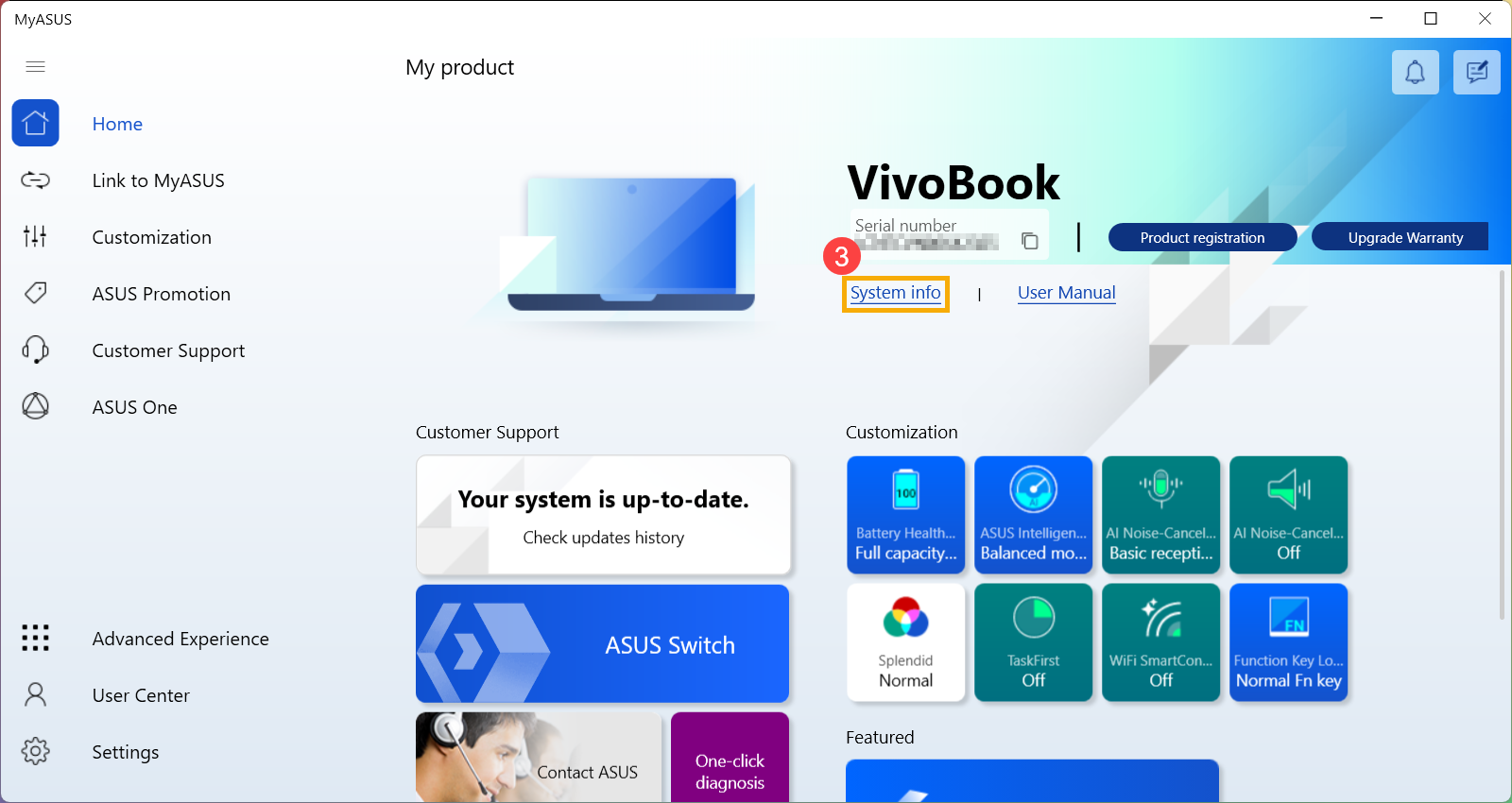
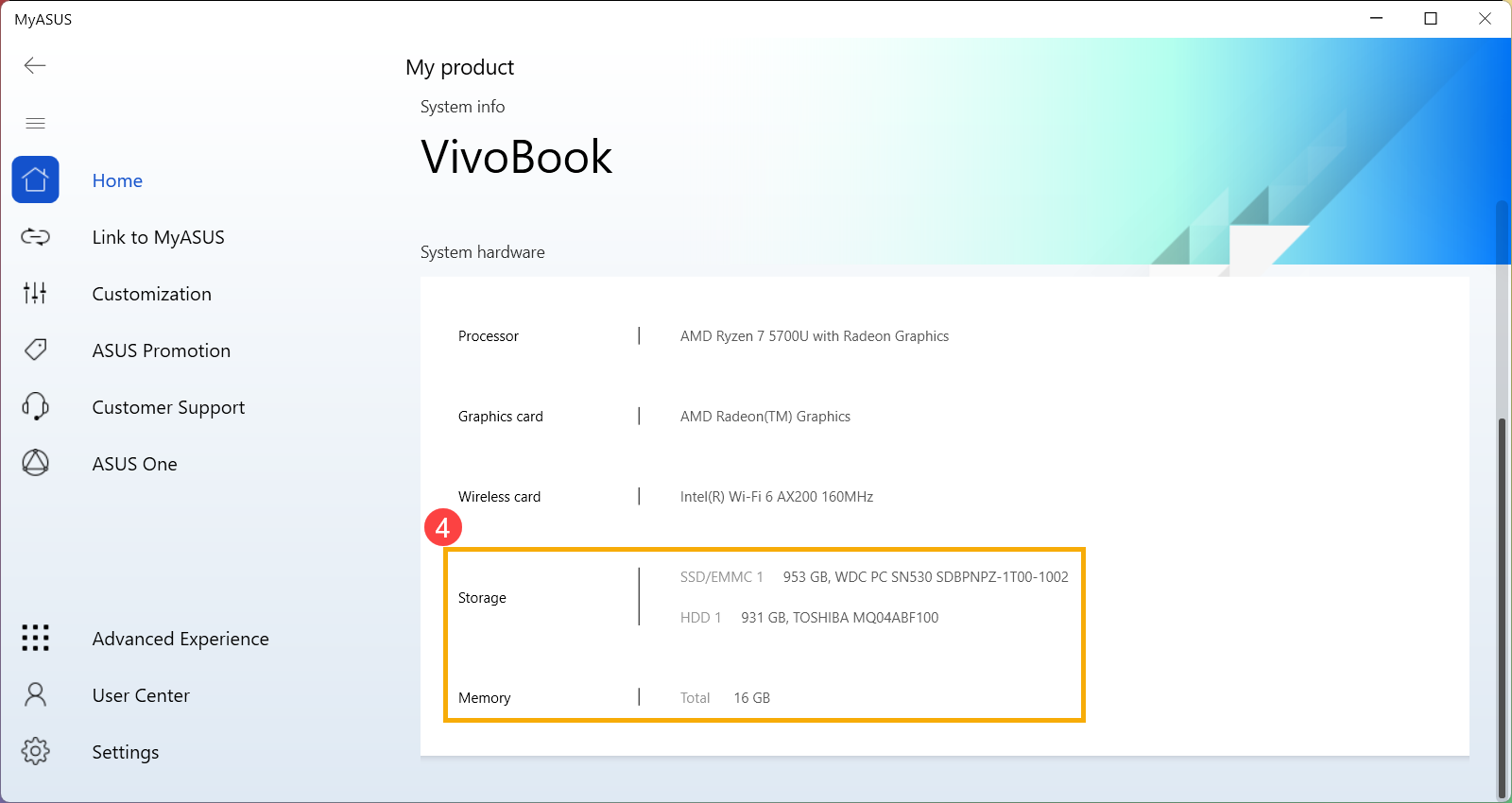
- Вы узнаете ёмкость памяти и хранилища в разделе «Системного обеспечения». ④ .
Способ 2: проверьте объём памяти и хранилища с помощью системной информации в Windows.
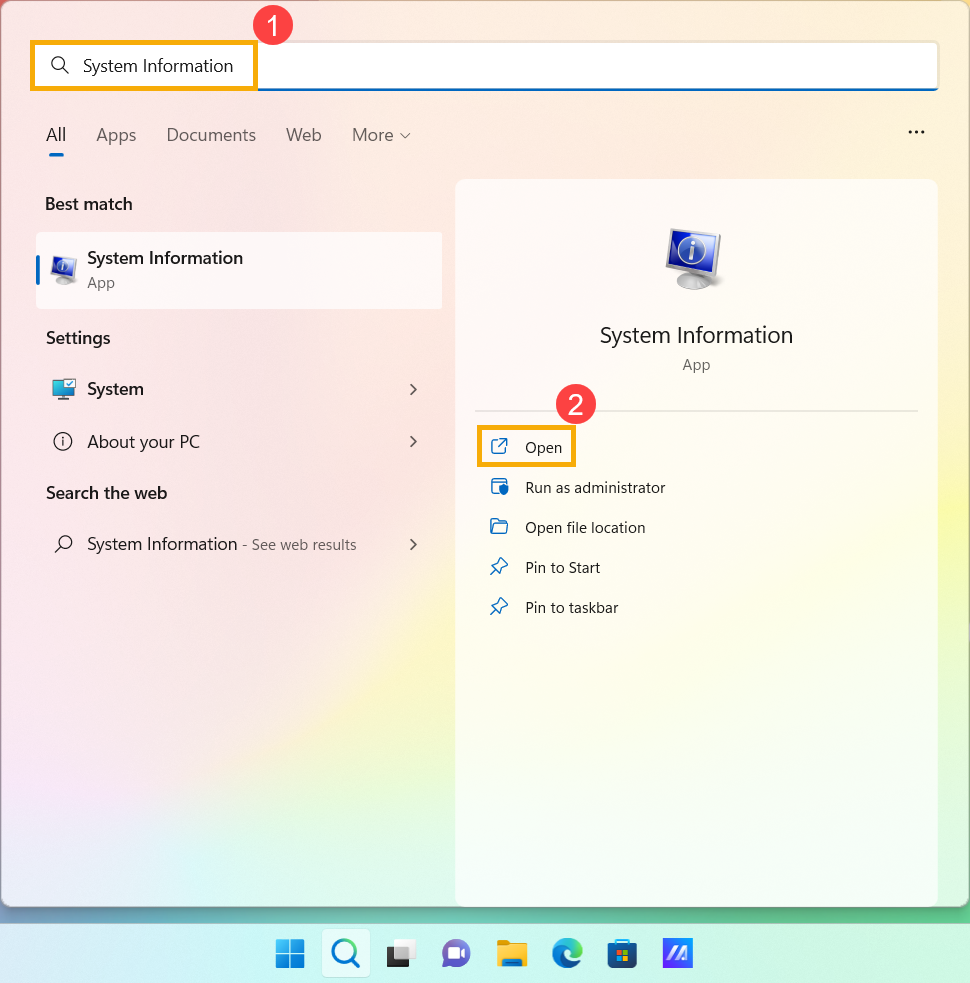
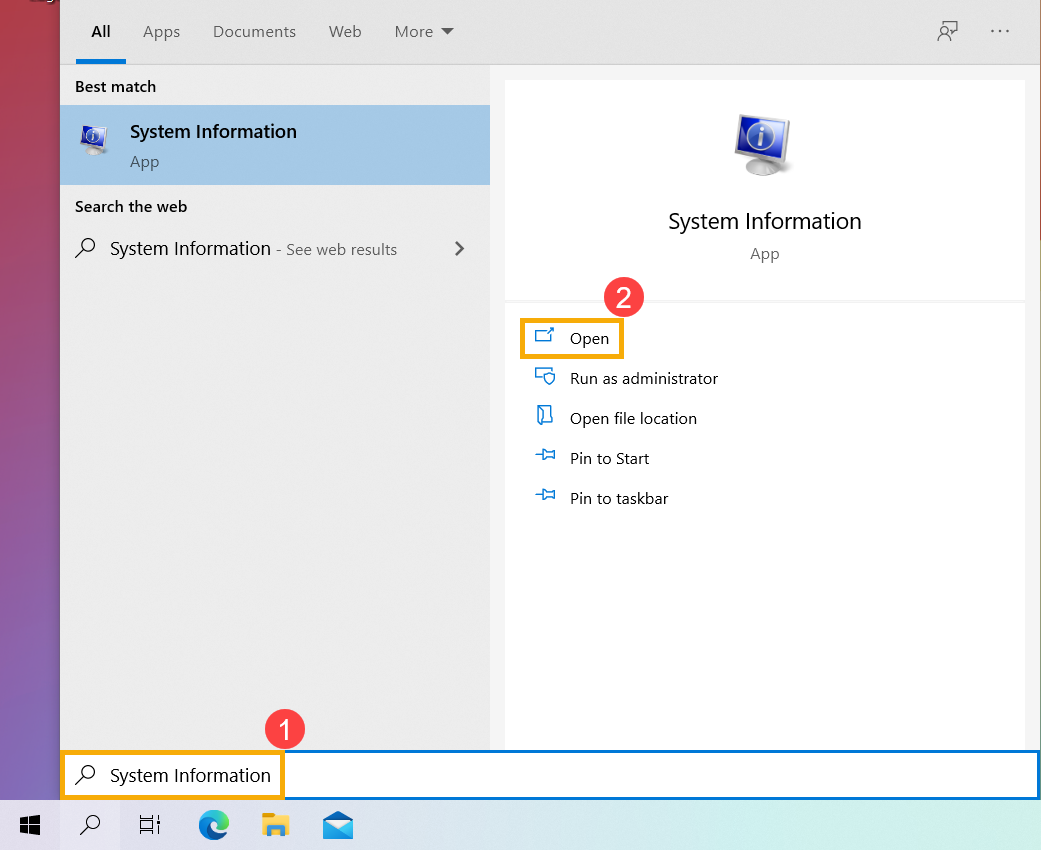
- В поисковой строке Windows ① введите и найдите [Информация о системе] , затем нажмите [Открыть] ② . (Иллюстрация поиска слева внизу относится к Windows 11, а справа — к Windows 10.)
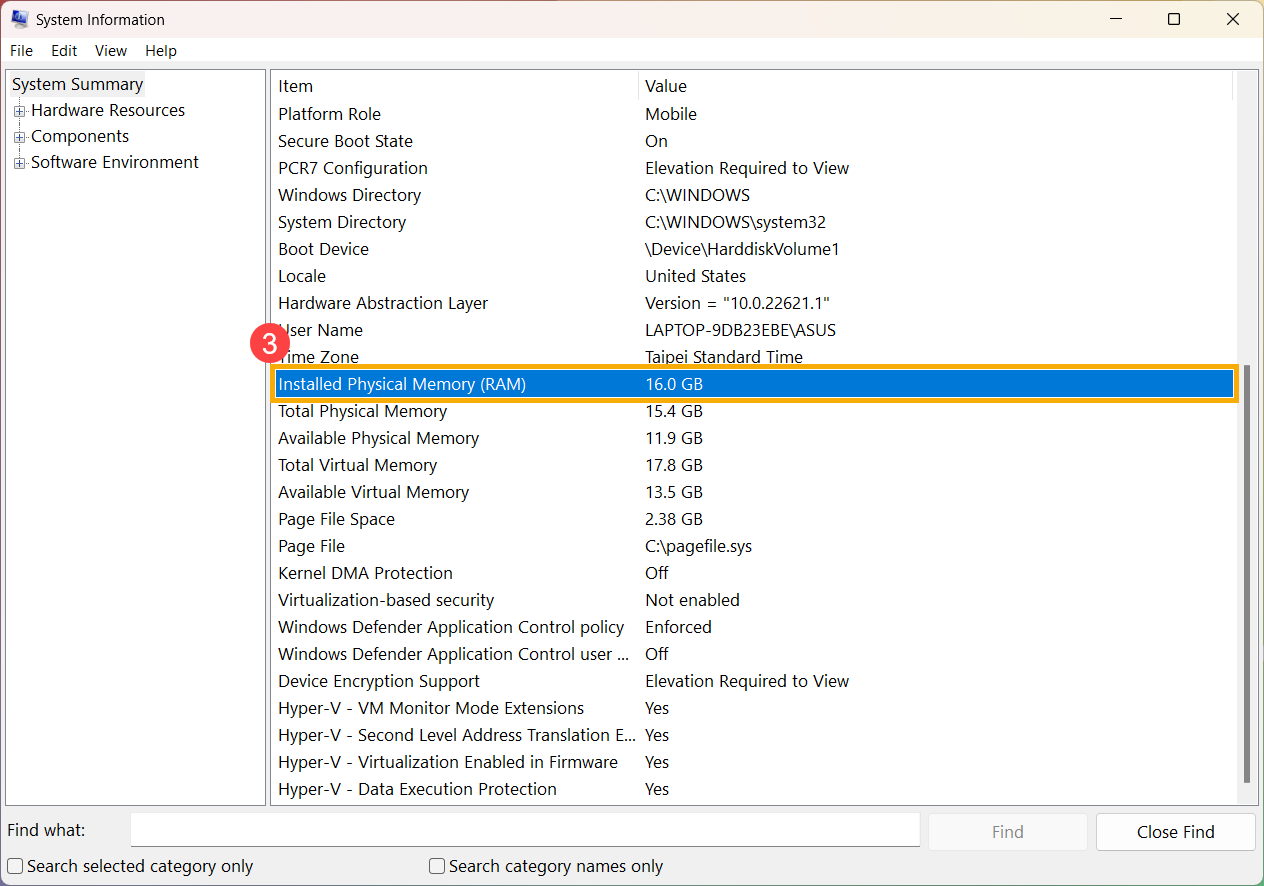
- Открыв раздел «Информация о системе», можно будет найти установленный объём памяти в разделе «Установленная физическая память» ③ .
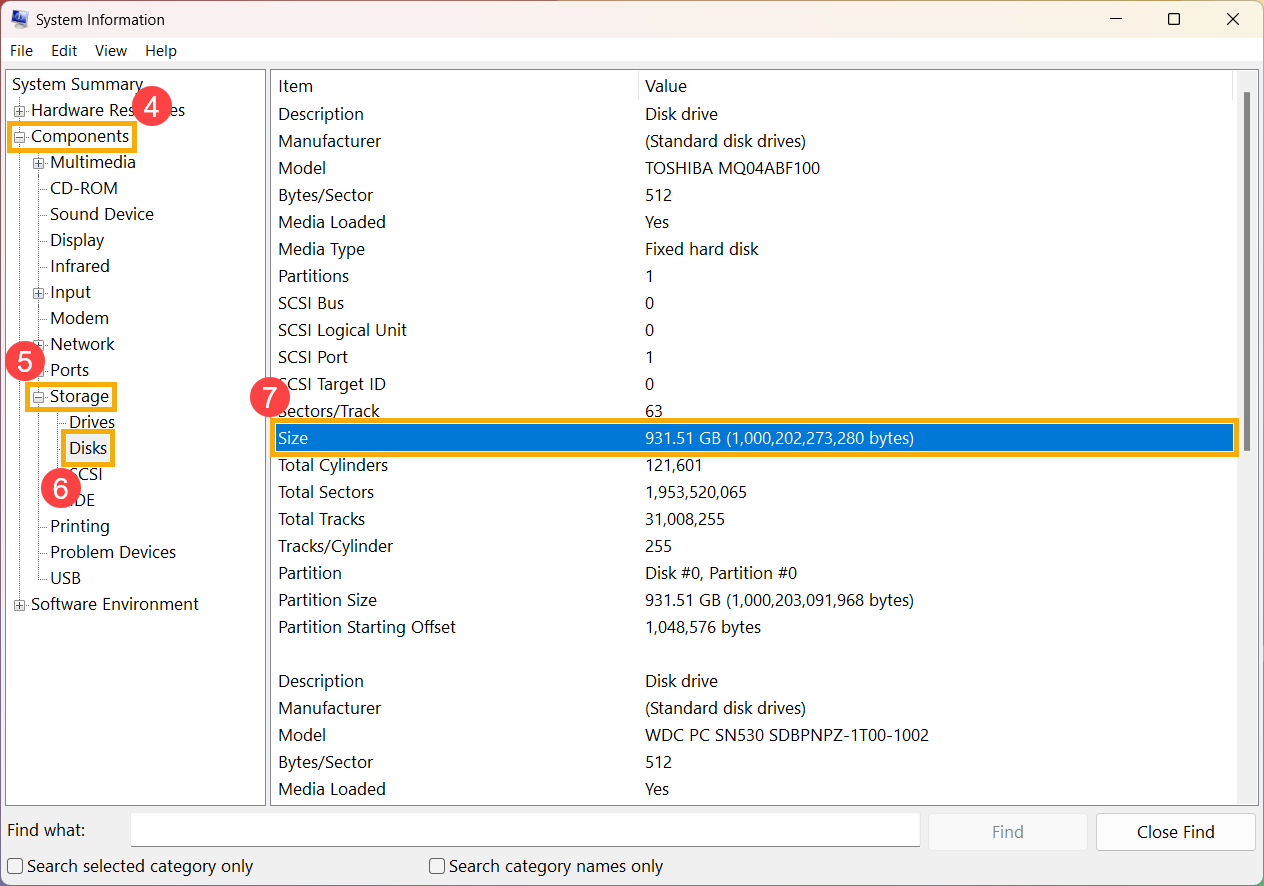
- В разделе «Сведения о системе», расположенном слева, дважды щёлкните по разделу [Компоненты] ④ , затем дважды щёлкните по [Хранилищу] ⑤ и выберите [Диски] ⑥ , чтобы найти установленную емкость хранилища в разделе «Размер» ⑦ .
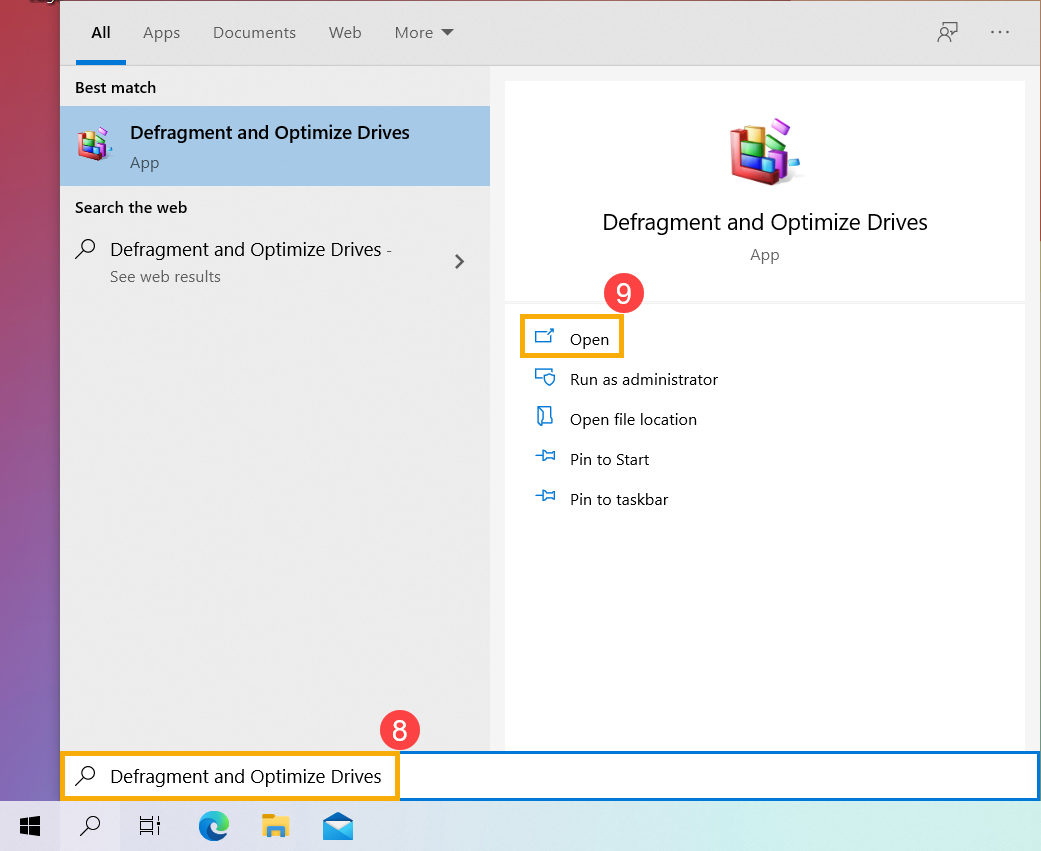
Примечание: если необходимо проверить, является ли установленный диск твердотельным, введите в поисковике: [Дефрагментация и оптимизация дисков] ⑧ , нажмите [Открыть] ⑨ (Иллюстрация слева внизу относится к Windows 11, а справа — к Windows 10.)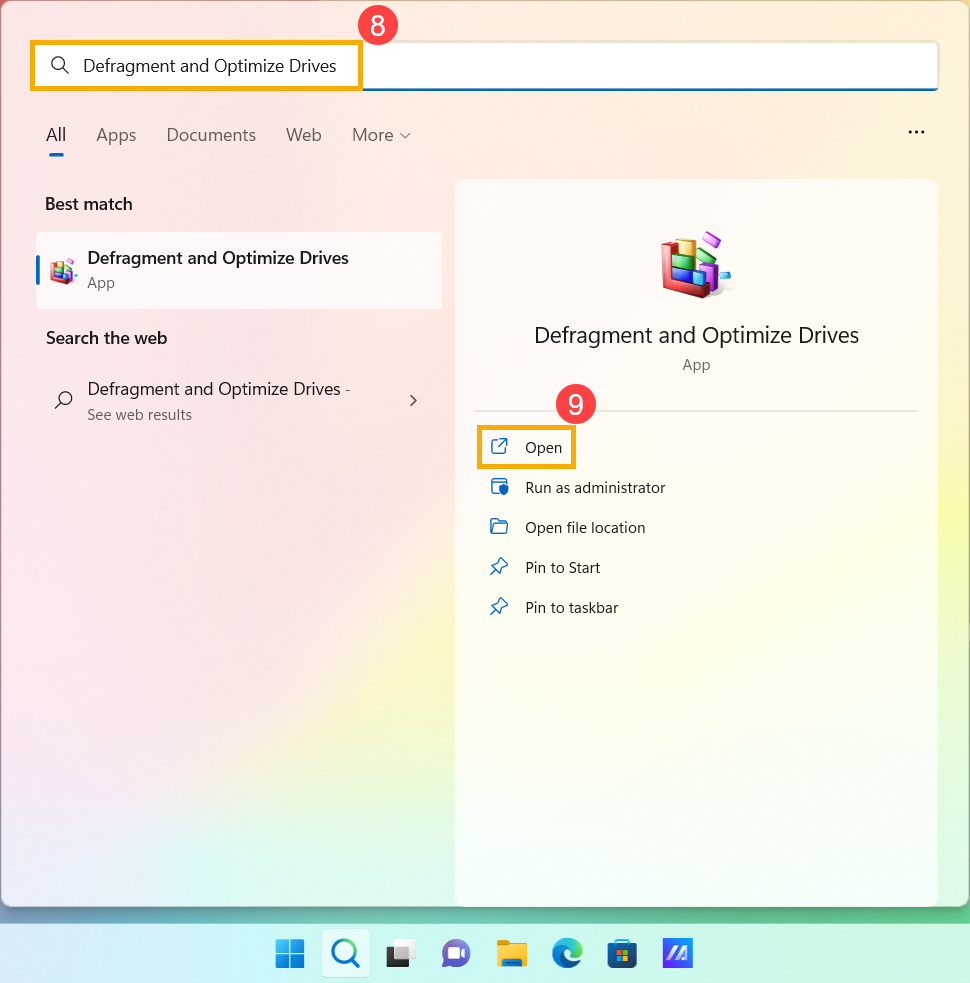
Можно будет проверить, какой из них является SSD, в разделе «Тип накопителя». ⑩ .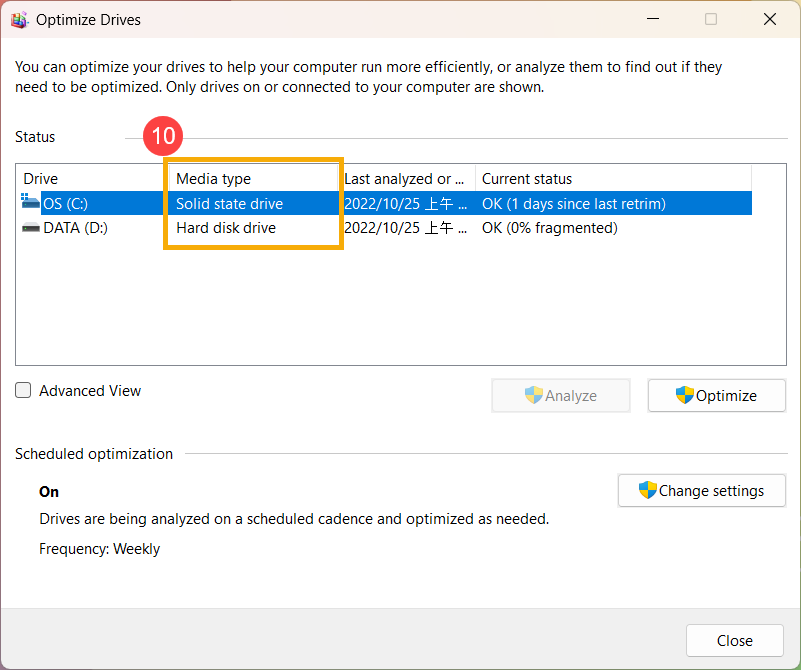
Чем отличаются типы оперативной памяти — DDR, DDR2, DDR3 или DDR4 и как узнать, какой из них стоит на ноутбуке

Приветствую. Сегодня в очередной раз поговорим про ОЗУ, то есть про оперативное запоминающее устройство. Оно не предназначено для хранения ваших персональных данных. Там записываются рабочие коды программ и различные временные данные, которые обрабатывает процессор. Соответственно, чем больше объём ОЗУ и выше скорость её работы, тем шустрее будет работать ПК. Чип оперативной памяти можно поменять на более мощный, но нужно учитывать максимум, который потянет процессор. Эти сведения обычно предоставляются продавцом ПК, их можно найти на сайте производителей ноутбуков и в технической документации к конкретной модели. Важнейший показатель ОЗУ – это её тип. Я вам расскажу на своём сайте itswat.ru о разных типах оперативки и об их отличиях, а также о том, как узнать тип оперативной памяти на ноутбуке.
- Читайте также: Как узнать, какая ОЗУ стоит на компьютере через сведения о системе и программу Аида64 >>>
Отличия типов памяти
Оперативная память современности — это DDR (данные передаются с двойной скоростью), цифра в названии разновидностей (DDR2, DDR3 или DDR4) означает порядковый номер поколения, чем она выше, тем новее и соответственно мощнее ОЗУ. DDR и DDR2 давно устарели, DDR3 тоже уже сняты с производства, но продолжают использоваться во многих ПК, DDR4 – ОЗУ последнего поколения. Отличия оперативной памяти по типам я привёл в таблице ниже.
| Наименование | Год выпуска | Напряжение | Объём | Частота |
| DDR | 2000 (не применялась до 2002) | 2,5 В и 2,6 В | не более 1 ГБ | 100-200 МГц |
| DDR2 | 2004 | 1,8 В | до 2 ГБ | 533 МГц |
| DDR3 | 2007 | 1,5 В и 1,65 В | до 8 ГБ | базовая 1066 МГц, но может быть и 1600 МГц |
| DDR4 | 2013 | 1,05 В, 1,2 В или 1,35 В | до 32 ГБ и это, вероятно, ещё не предел | база от 2133 МГц |
Диспетчер задач
Друзья, чтобы узнать, какого типа ОЗУ установлена на вашем ПК, не надо быть гением или хакером. Есть очень лёгкие способы, актуальные для всех современных версий Windows (10, 8, 7). Самый простой из них – обратиться к «Диспетчеру задач». Напомню, он запускается так:
- Нажмите три клавиши одновременно — CTRL+ALT+Del. На голубом экране выберите соответствующий пункт.
- Напечатайте в поисковой строке «Пуска» слово «Диспетчер» и запустите приложение из результатов поиска.
Когда откроется окно «Диспетчера», вы увидите перечень процессов, протекающих в данный момент на ПК. Они вам ни к чему. Нужные данные находятся в следующей вкладке — «Производительность». Перейдите на неё. В правом верхнем углу вы увидите тип вашей ОЗУ, а заодно и её объём. В нижнем левом углу найдётся информация о скорости, использованном и свободном пространстве.

Командная строка
Способ слишком прост для профи, не ищущих лёгких путей. Если вы из таких, то могу подсказать вам, как посмотреть тип ОЗУ через командную строку. Наберите в ней команду wmic memorychip get devicelocator, memorytype и подтвердите её выполнение нажатием ENTER. Результатом станет отображение командной строкой напротив модуля одно- или двухзначного кода.

Обозначение основных типов вы можете посмотреть на следующем рисунке.

- Читайте также: Как узнать производителя чипов оперативной памяти с помощью командной строки или сторонних программ >>>
Я уже не раз в своих статьях, рассказывающих про оперативную память, упоминал сторонние программы, посредством которых можно быстро, не напрягаясь и максимально подробно узнать всё об установленной ОЗУ, в том числе и её тип. Одна из таких программ (мой фаворит) — это CPU-Z. Она очень удобна и понятна. Её не нужно устанавливать, достаточно скачать архив с портативной версией, распаковать его и выполнить запуск cpuz.exe с нужной разрядностью (32 или 64).

Далее, нужно подождать буквально две — три секунды пока CPU-Z соберёт данные. Тип ОЗУ можно увидеть сразу в двух вкладках – это:
- Memory.

- И SPD. Причём в этой вкладке можно посредством выпадающего списка переключаться между слотами и собирать информацию отдельно о каждой из установленных ОЗУ.

Друзья, если при переключении на второй слот, CPU-Z не отображает ровным счётом ничего, значит, у вас стоит только одна планка оперативной памяти. Вот именно так и можно посмотреть, сколько слотов есть на ноутбуке, не разбирая его, и сколько из них заполнены (может, кому-нибудь пригодится…). На сегодня всё. До новых встреч.
Какая оперативная память??

Какой производитель оперативной памяти в ноутбуке и какую лучше всего добавить?
Комментарии 2

Как правило, установлена память Micron? но возможны и другие варианты (зависит от ревизии ноутбука).
В ноутбуке два слота SO-DIMM, один из них занят предустановленной планкой на 8 Гб. Максимальный (суммарный) поддерживаемый объем ОЗУ — 32 Гб.

В ноутбуках крайне не часто указывают в описании используемую оперативную память, есть два варианта как узнать производителя и характеристики памяти:
1. Поставить программу, показывающую конфигурацию системы и железа
2. Открутить крышку, закрывающую плашки памяти, эти крышки как правило без пломбы гарантии, заодно узнаете наличие свободных слотов для добавления оперативы
Вот перечень устанавливаемой оперативки в зависимости от конфигурации ноутбука:
8 ГБ DDR4 SO-DIMM (2933 МГц для i5-10300H/i7-10750H/i7-10870H),8GB DDR4 SO-DIMM(3200MHz for i7-10870H/i7-10875H/i9-10980HK and 2933MHz for i5-10300H/i7-10750H),макс. объем: 32 ГБ
16 ГБ DDR4 SO-DIMM (2933 МГц для i5-10300H/i7-10750H/i7-10870H),16GB DDR4 SO-DIMM(3200MHz for i7-10870H/i7-10875H/i9-10980HK and 2933MHz for i5-10300H/i7-10750H),макс. объем: 32 ГБ
8GB DDR4 SO-DIMM(3200MHz for i7-10870H/i7-10875H/i9-10980HK and 2933MHz for i5-10300H/i7-10750H),макс. объем: 32 ГБ
8 ГБ DDR4 SO-DIMM (2933 МГц для i5-10300H/i7-10750H/i7-10870H),макс. объем: 32 ГБ
8 ГБ DDR4 SO-DIMM (2933 МГц для i5-10300H/i7-10750H/i7-10870H) x 2,макс. объем: 32 ГБ
16GB DDR4 SO-DIMM(3200MHz for i7-10870H/i7-10875H/i9-10980HK and 2933MHz for i5-10300H/i7-10750H),макс. объем: 32 ГБ
4 ГБ DDR4-2933 SO-DIMM,макс. объем: 32 ГБ
8GB DDR4 SO-DIMM(3200MHz for i7-10870H/i7-10875H/i9-10980HK and 2933MHz for i5-10300H/i7-10750H)
16 ГБ DDR4 SO-DIMM (2933 МГц для i5-10300H/i7-10750H/i7-10870H),макс. объем: 32 ГБ
16 ГБ DDR4 SO-DIMM (2933 МГц для i5-10300H/i7-10750H/i7-10870H) x 2,макс. объем: 32 ГБ
8 ГБ DDR4 SO-DIMM (2933 МГц для i5-10300H/i7-10750H/i7-10870H)
8 ГБ DDR4 SO-DIMM (2933 МГц для i5-10300H/i7-10750H/i7-10870H) x 2,8GB DDR4 SO-DIMM(3200MHz for i7-10870H/i7-10875H/i9-10980HK and 2933MHz for i5-10300H/i7-10750H),макс. объем: 32 ГБ
Какую оперативную память вставить в ноутбук Asus tuf gaming fx506lh-hn004
Ноутбук Asus TUF Gaming FX506LH-HN004 поддерживает память DDR4 SDRAM с частотой 3200 МГц. Вы можете дополнить свой ноутбук еще одной планкой емкостью 8 ГБ или 16 ГБ. Рекомендуется использовать память с такими параметрами:
— Тип памяти: DDR4 SDRAM;
— Частота памяти: 3200 МГц;
— Емкость: 8 ГБ или 16 ГБ;
— Форм-фактор: SO-DIMM;
— Количество контактов: 260 pin;
— Количество модулей: 1.
Например, вот несколько вариантов соответствующей оперативной памяти:
— Kingston HyperX Impact DDR4 3200MHz 16GB (HX432S20IB/16);
— Crucial DDR4 3200MHz 16GB (CT16G4SFRA32A);
— Patriot Viper 4 Blackout DDR4 3200MHz 16GB (PVB416G320C6K).
Обратите внимание, что перед установкой новой памяти в свой ноутбук, вам необходимо отключить его от электрической сети и снять батарею, а затем осторожно установить модуль в соответствующий слот. Если вы не уверены, что можете выполнить эту операцию самостоятельно, лучше обратиться к специалисту