Лучшие Wi-Fi роутеры для дома
В наших домах появляется всё больше техники, которой требуется доступ в сеть. Просто воткнуть кабель провайдера в ПК, как раньше, уже недостаточно — для раздачи интернета на компьютеры, ноутбуки, смартфоны и другие устройства понадобится Wi-Fi роутер, он же маршрутизатор. Эти маленькие коробочки с «рожками» (или без — антенны могут быть и встроенными) могут сильно отличаться по своим возможностям и цене. Неподготовленному человеку немудрено запутаться. Мы решили облегчить задачу и подобрали самые интересные модели для разной толщины кошелька. Ниже вы также найдёте общие рекомендации по выбору роутера для квартиры.
Рейтинг роутеров:
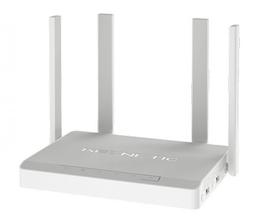
Keenetic Giga KN-1010
Производительный роутер для дома и офиса
Keenetic Giga обеспечивает отличное покрытие Wi-Fi и высокую скорость соединения. Он не будет «задыхаться» в домашней или офисной сети из десятков подключённых к интернету устройств, а там, где одному маршрутизатору никак не справиться, выручит технология Mesh. Пользователь может организовать сразу несколько резервных каналов на случай проблем у основного провайдера, для гиков модель будет интересна возможностью гибкой настройки.
TP-Link Archer C7
Mesh на минималках
TP-Link Archer C7 — достаточно производительный роутер с USB-портом для подключения внешних устройств. Его можно легко настроить с помощью мобильного приложения или классического веб-интерфейса. Более продвинутые пользователи найдут привычные для флагманских моделей функции, а новая технология OneMesh позволяет с минимальными затратами расширить покрытие Wi-Fi с помощью усилителей сигнала. Больше никаких разрывов связи при перемещении по дому.
D-Link DIR-853
Домашний роутер с USB, недорого
D-Link DIR-853 — это превосходство функции над формой. За невзрачной внешностью аппарата скрывается неплохое «железо», да и проблемы ранних прошивок давно исправлены обновлениями. Бонусом идёт USB-порт, с помощью которого можно настроить общий доступ к домашнему принтеру, воспроизводить контент с внешних накопителей или подключить 4G-модем. Неплохой вариант для тех, кому нужно чуть больше, чем просто раздача интернета на устройства.
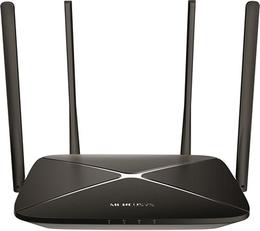
Mercusys AC12G
Mercusys AC12G станет оптимальным выбором для тех, кто ищет роутер с поддержкой актуальных технологий, но не хочет переплачивать за ненужные функции. Два диапазона Wi-Fi, гигабитные порты, удобный интерфейс настройки — и всё это по адекватной цене.
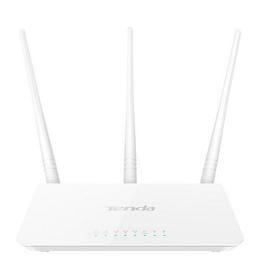
Tenda F3
Простой, но дальнобойный роутер
Простой в настройке роутер с достаточно большим радиусом действия Wi-Fi и приятным дизайном. Если вы не планируете в ближайшее время переводить домашнюю сеть на 5 ГГц, однодиапазонная модель Tenda F3 будет оправданной покупкой.
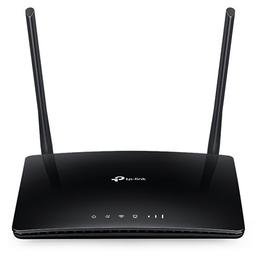
TP-Link Archer MR400
Роутер для дачи или загородного дома
С TP-Link Archer MR400 можно быть в онлайне там, куда ещё не добрались проводные провайдеры. Мобильный модем уже встроен в роутер, пользователю достаточно вставить SIM-карту. В новой аппаратной версии производитель вернул съёмные LTE-антенны, при необходимости их можно заменить на более мощные для улучшения приёма сигнала. Радиус действия Wi-Fi у модели не самый большой, но для небольшого дачного дома хватит за глаза.
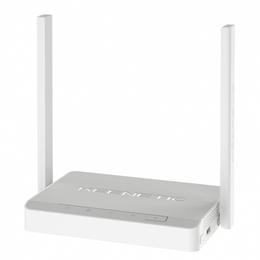
Keenetic DSL KN-2010
Выбор роутеров со встроенным ADSL-модемом не слишком богатый, но он есть. В сравнении с самыми дешёвыми вариантами Keenetic DSL не только обеспечит более широкую зону покрытия Wi-Fi — здесь есть USB-разъём, а в случае смены провайдера LAN-порт легко превращается в WAN, чтобы вам не пришлось тратиться на покупку ещё одного маршрутизатора. Для полного счастья не хватает поддержки частоты 5 ГГц, модель однодиапазонная.
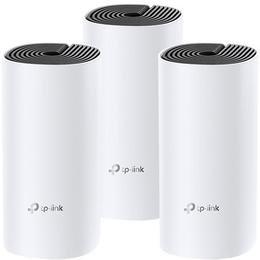
TP-Link Deco M4
Ваш первый Wi-Fi Mesh
Для домашнего пользователя TP-Link Deco M4 предлагает хорошее соотношение цены и качества. Mesh-система работает в диапазонах 2.4 и 5 ГГц, каждый модуль оснащён парой гигабитных портов для проводных подключений. Система управляется через фирменное приложение. И поскольку все устройства Deco совместимы друг с другом, Deco M4 можно комбинировать с точками других серий.
TP-Link Deco M5
Бесшовный Wi-Fi в большом доме
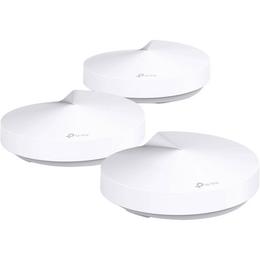
Если роутер не «добивает» до дальних комнат, Mesh-система TP-Link Deco M5 поможет решить проблему. В сравнении с Deco M4 старшая модель имеет более широкий радиус действия и поддерживает дополнительные функции безопасности. Модули совсем не похожи на традиционные роутеры и незаметны в интерьере, что тоже плюс.
Asus ZenWiFi AC (CT8)
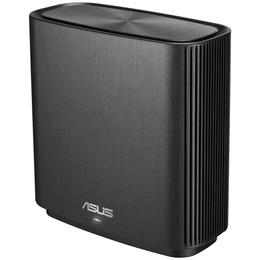
По своим возможностям Asus ZenWiFi AC практически ни в чём не уступает флагманским роутерам. Точки Mesh-системы не урезаны по количеству сетевых портов, к каждой можно подключать различные USB-устройства, для тонкой настройки домашней сети используется функциональный веб-интерфейс (хотя новички могут ограничиться приложением Asus Router). На выбор предлагаются версии в чёрном и белом корпусе. Модель заслуженно попала в наш топ роутеров. Остановить от покупки комплекта может разве что высокая цена.
1. Keenetic Giga KN-1010: роутер для дома и офиса
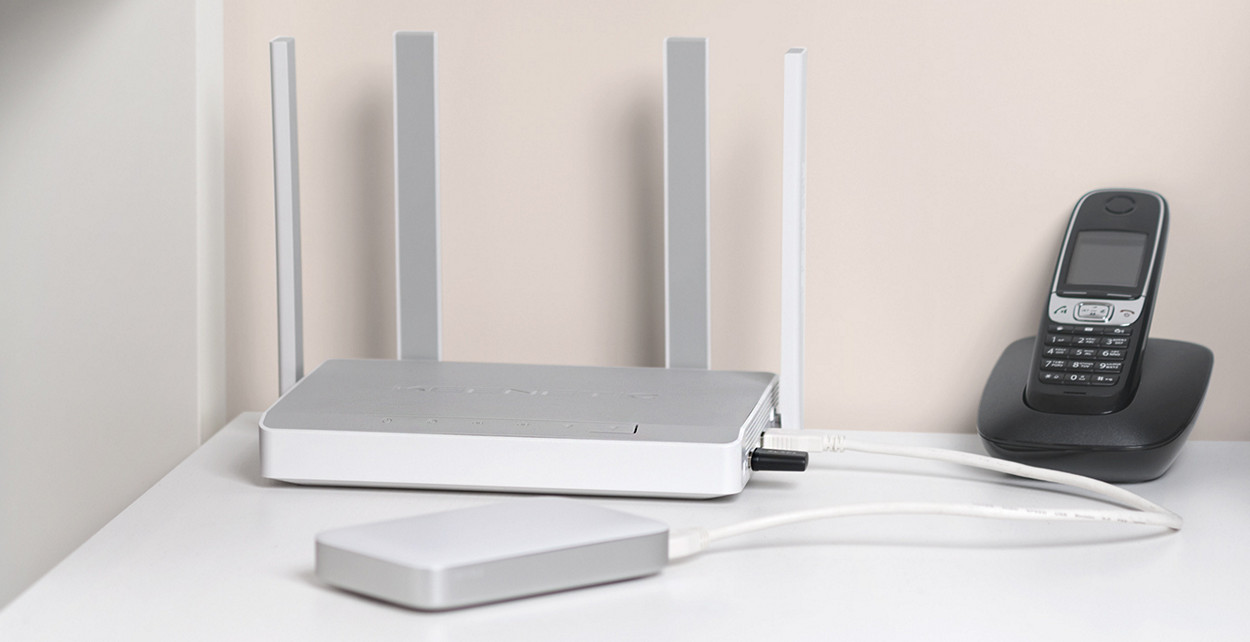
Keenetic Giga — почти топовая модель в линейке производителя, возможностей которой хватит не только для домашнего использования, но и для установки в небольшом офисе. Двухдиапазонный роутер оснащён четырьмя внешними антеннами, работающими в конфигурации MIMO 2×2. Пропускная способность на частоте 2.4 ГГц составляет 400 Мбит/с, на 5 ГГц — 867 Мбит/с, а усилители приёма/передачи на каждый канал обеспечивают более равномерное покрытие. Сбоку находятся порты USB 2.0 и USB 3.0. Функциональные кнопки рядом с каждым из них отвечают за безопасное извлечение USB-устройств, плюс предлагается возможность переназначить их на выполнение других действий. Кроме принтеров, накопителей и мобильных модемов в разъём можно вставить фирменные модули DECT-телефонии и DSL-соединения, хотя они уже редко встречаются в продаже.
«Интернет-центры» Keenetic также легко объединяются в Mesh-систему. За несколько лет разработчики доработали технологию, и если в первых версиях требовалось подключение узлов с помощью кабеля, то в новых прошивках можно обойтись без него — роутеры научились создавать скрытую точку доступа для обмена данными без проводов. Причём в качестве элементов «бесшовной» Mesh-сети могут выступать простые однодиапазонные модели.
В задней части рядом с гигабитными портами LAN и WAN расположен слот SFP. Он вряд ли понадобится для подключения к провайдеру, зато его можно перевести в режим LAN и организовать оптоволоконную связь между удалёнными помещениями. Пользователи также могут запустить VPN-сервер. За Keenetic Giga просят до $140.
- высокая производительность и скорость
- стабильная работа с большим числом устройств
- обеспечивает хорошее покрытие
- сразу два USB-порта
- вам не нужен такой мощный роутер
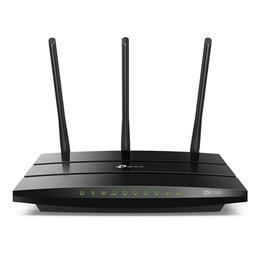
2. TP-Link Archer C7: Mesh на минималках
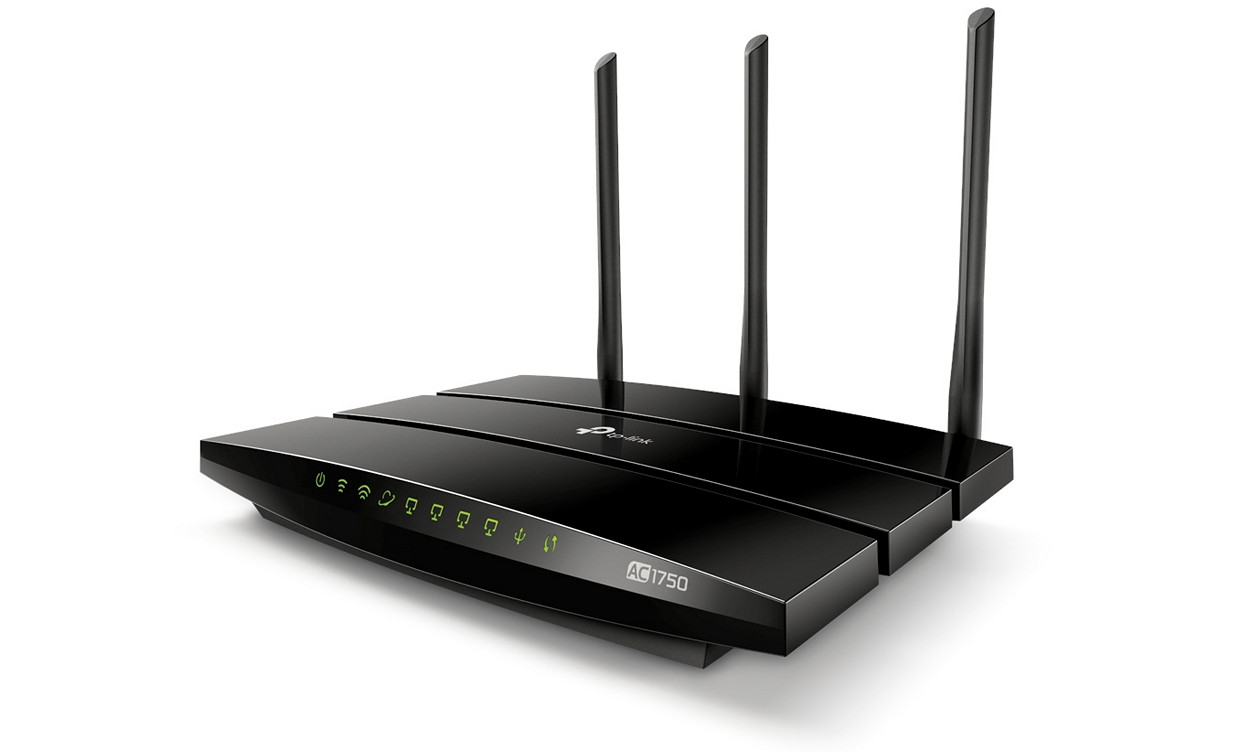
Если новый роутер стоит в несколько раз дороже старого, это ещё не означает, что радиус действия сети Wi-Fi тоже улучшится в разы. Производительные модели ценят за стабильную работу при большом количестве работающих устройств и какие-то дополнительные функции, в то время как мощность передатчика можно увеличивать только до определённого предела (связано с законодательными нормами). Тут у TP-Link Archer C7 есть козырь в виде технологии OneMesh. Маршрутизатор можно использовать вместе с усилителями сигнала для создания бесшовного соединения на всей площади дома. Этот способ менее затратный, чем покупка Mesh-системы, и более удобен в сравнении с подключением второго роутера или обычного Wi-Fi повторителя.
В TP-Link Archer C7 поддержка OneMesh появилась с обновлениями ПО, так что опция может появиться только после загрузки актуальной версии прошивки. Мы уже успели протестировать новую технологию на примере ретранслятора TP-Link RE300 — обязательно почитайте его обзор. Сам роутер относится к классу AC1750: скорость может достигать 1300 Мбит/с в диапазоне 5 ГГц и 450 Мбит/с на 2.4 ГГц. Межсетевой экран, родительский контроль, VPN, IPTV и другие стандартные функции роутеров на месте. Помимо WAN и четырёх LAN-портов (все Gigabit Ethernet) есть разъём USB 2.0 для подключения внешнего накопителя, модема или принтера. На задний торец для удобства вынесены кнопки питания и WPS, последняя по долгому нажатию отключает Wi-Fi.
Модель поддерживает удалённое управление с помощью приложения TP-Link Tether, есть и привычный веб-интерфейс. Цена TP-Link Archer C7 составляет порядка $80.
- хорошая производительность
- поддержка OneMesh
- порт USB 3.0
- физические кнопки управления
- маркий глянцевый корпус
- OneMesh не работает между роутерами
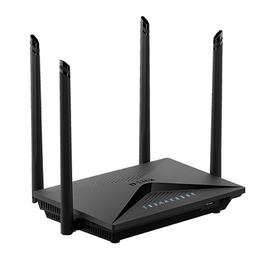
3. D-Link DIR-853: домашний роутер с USB, недорого
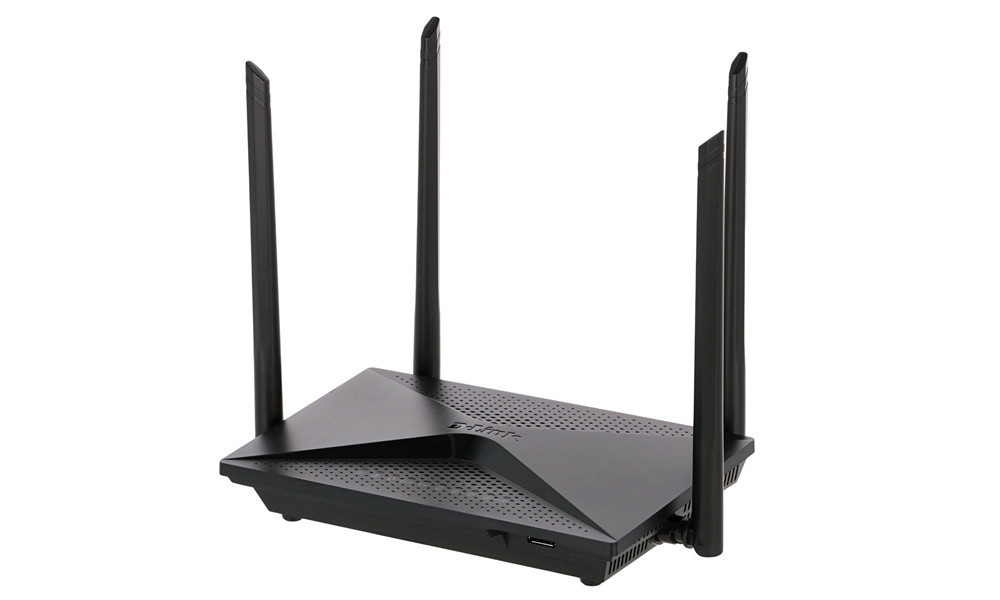
D-Link DIR-853 выглядит неказисто, зато предлагает хороший набор возможностей за свои деньги. Маршрутизатор работает в двух диапазонах и поддерживает технологию 2×2 MIMO для одновременной передачи данных на несколько устройств. Спереди находится разъём USB 3.0, он полнофункциональный: можно подключить сетевой принтер, 3G/4G-модем (список совместимых моделей есть на сайте производителя ) или внешний накопитель. Есть функция DLNA-медиасервера и встроенный Torrent-клиент для закачки файлов. Настройка роутера происходит либо через браузер, либо в мобильном приложении D-Link Assistant. Из полезных дополнений — возможность создания гостевой сети и блокировки доступа к определённым сайтам.
Сразу после первичной настройки рекомендуется обновить программное обеспечение D-Link DIR-853. Это можно сделать прямо в веб-интерфейсе, роутер сам найдёт и загрузит нужный файл прошивки. В следующем апдейте до версии 4.0 разработчики обещают добавить опцию переназначения любого из четырёх гигабитных LAN-портов в резервный WAN. Кроме того, появится функция Super Mesh, позволяющая объединять нескольких маршрутизаторов компании в одну бесшовную сеть (но этот режим ещё предстоит протестировать). Сзади на корпусе находятся кнопки питания, отключения Wi-Fi и быстрого соединения WPS. Цена — до $60 .
- достаточно функциональный
- хорошая скорость на 5 ГГц
- работает с флешками и 3G/4G-модемами
- не самый простой процесс настройки
- дизайн «не очень»
4. Mercusys AC12G: доступный гигабит
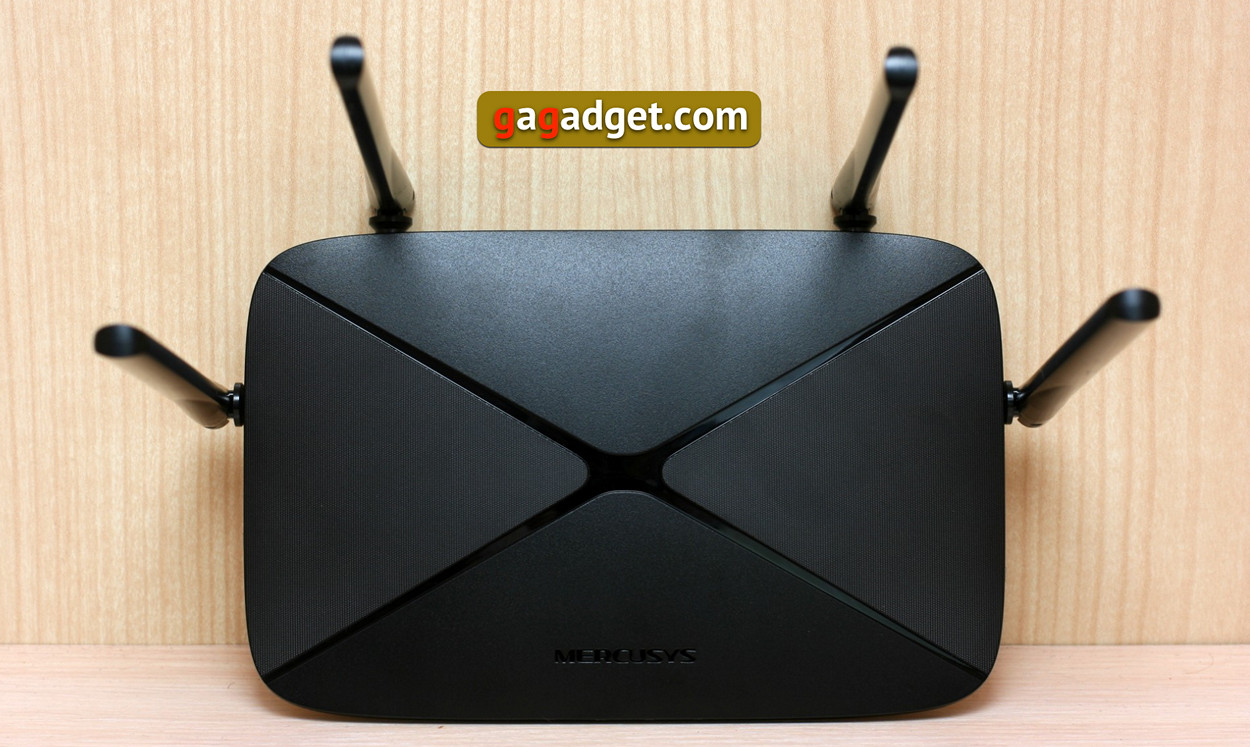
Двухдиапазонные маршрутизаторы — не такое уж дорогое удовольствие. Mercusys AC12G к тому же предлагает гигабитные порты, а значит, его не придётся менять через год-два из-за перехода на более скоростной тариф. Роутер управляется через браузер, поддерживается простой режим интерфейса с основными настройками, также есть родительский контроль и функция гостевой точки доступа, изолированной от устройств домашней сети. Модель подходит для просмотра интернет-телевидения (IPTV).
Mercusys AC12G оснащён четырьмя внешними антеннами, по две на каждый диапазон. Максимальная теоретическая скорость соединения составляет 300 Мбит/с на частоте 2.4 ГГц и 867 Мбит/с на 5 ГГц (суммарно почти 1200 Мбит/с в соответствии с классом AC1200). На практике достичь гигабитных скоростей не удастся, но для большинства домашних пользователей этого и не нужно. Сзади находится порт WAN и три LAN для проводного подключения устройств. Единственное неудобство — «язычки» коннекторов практически упираются в выступающую часть корпуса. Чтобы отсоединить кабель, надо приловчиться. Снизу сделаны отверстия для подвешивания на стене.
На нашем сайте есть обзор Mercusys AC12G. Цена маршрутизатора составляет меньше $30.
- один из самых доступных двухдиапазонных роутеров
- ещё и с гигабитными Ethernet-портами
- удобный веб-интерфейс
- не рассчитан на большие нагрузки
- вам нужен USB-порт
5. Tenda F3: доступный и дальнобойный роутер
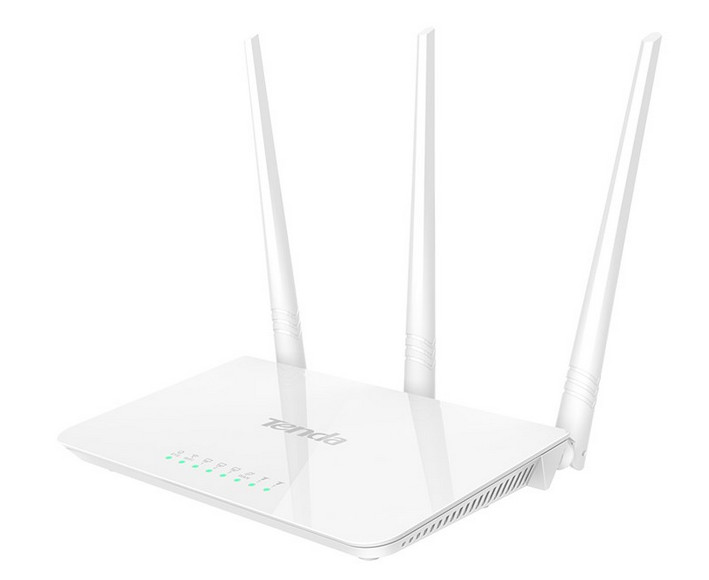
Можно делать всего одну вещь, но делать ее хорошо. Tenda F3 — однодиапазонная модель, которая создаёт беспроводную сеть на частоте 2.4 ГГц со скоростью передачи данных до 300 Мбит/с. Роутер оснащён тремя внешними антеннами и способен обеспечить покрытие Wi-Fi на площади до 200 м², заявляет производитель. На практике всё будет зависеть от планировки, толщины стен и других факторов, но владельцы F3 также отмечают хорошую дальность связи. Сзади расположены WAN-порт и три LAN, скорость до 100 Мбит/с.
Маршрутизатор очень легко настроить в web-интерфейсе (на русском или украинском языке). Здесь же можно ограничить пропускную способность для отдельных устройств домашней сети. Tenda F3 поддерживает IPTV и режим моста для расширения сети Wi-Fi. Имеется крепление на стену — вроде бы мелочь, но в бюджетных моделях об этом часто забывают. Роутер обойдётся всего в $17.
- хорошая зона покрытия Wi-Fi
- удобен в настройке
- IPTV и другие полезные функции
- нет кнопок для отключения питания и Wi-Fi
6. TP-Link Archer MR400: роутер для дачи или загородного дома
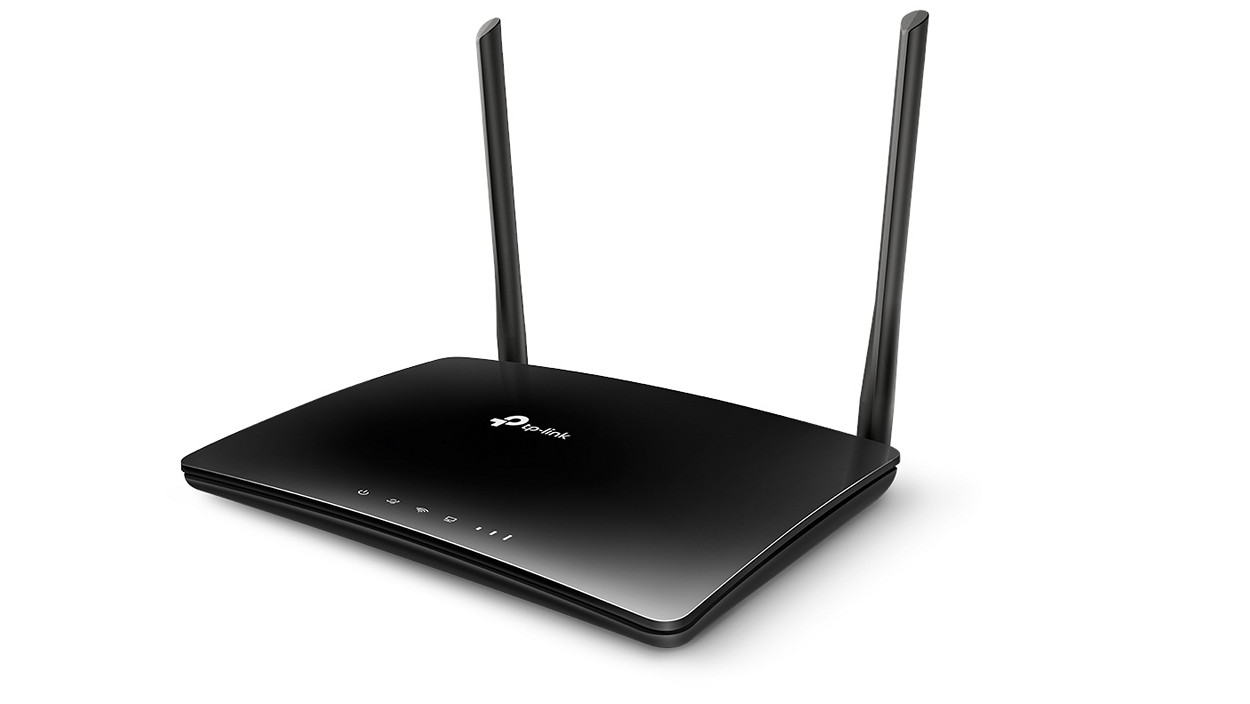
В местах, где недоступен скоростной проводной интернет, остаётся положиться на операторов мобильной связи. Если интернет нужен не только на вашем смартфоне, с раздачей Wi-Fi на все устройства в доме отлично справится маршрутизатор со встроенным 3G/4G-модемом. В TP-Link Archer MR400 есть слот для карточки micro-SIM, а с помощью комплектного адаптера можно вставить и более мелкую nano-SIM. Роутер автоматически устанавливает соединение с базовой станцией, на корпусе есть индикатор уровня сигнала.
Текущая аппаратная версия TP-Link Archer MR400 (V3) получила две встроенные Wi-Fi антенны. Внешние отвечают за работу в мобильной сети, и поскольку они съёмные, при слабом приёме есть возможность подключения более мощной выносной антенны. Скорость 4G-интернета может достигать 150 Мбит/с на загрузку и 50 Мбит/с на отдачу. Роутер создаёт две беспроводные точки доступа в диапазонах 2.4 ГГц и 5 ГГц с пропускной способностью 300 Мбит/с и 867 Мбит/с соответственно.
Если говорить о проводных подключениях, в наличии три порта LAN и совмещённый LAN/WAN. Пользоваться стационарным интернетом можно, но скорость будет ограничена 100 Мбит/с. Кроме стандартной «админки» доступно фирменное приложение TP-Link Tether, а в будущих прошивках разработчики обещают добавить поддержку уже упомянутой технологии OneMesh для расширения покрытия сети Wi-Fi. TP-Link Archer MR400 обойдётся примерно в $100.
- два диапазона
- простота настройки
- качество приёма LTE лучше, чем у USB-роутера
- не самая большая зона покрытия Wi-Fi
- дороговат
7. Keenetic DSL KN-2010: универсальный ADSL-роутер
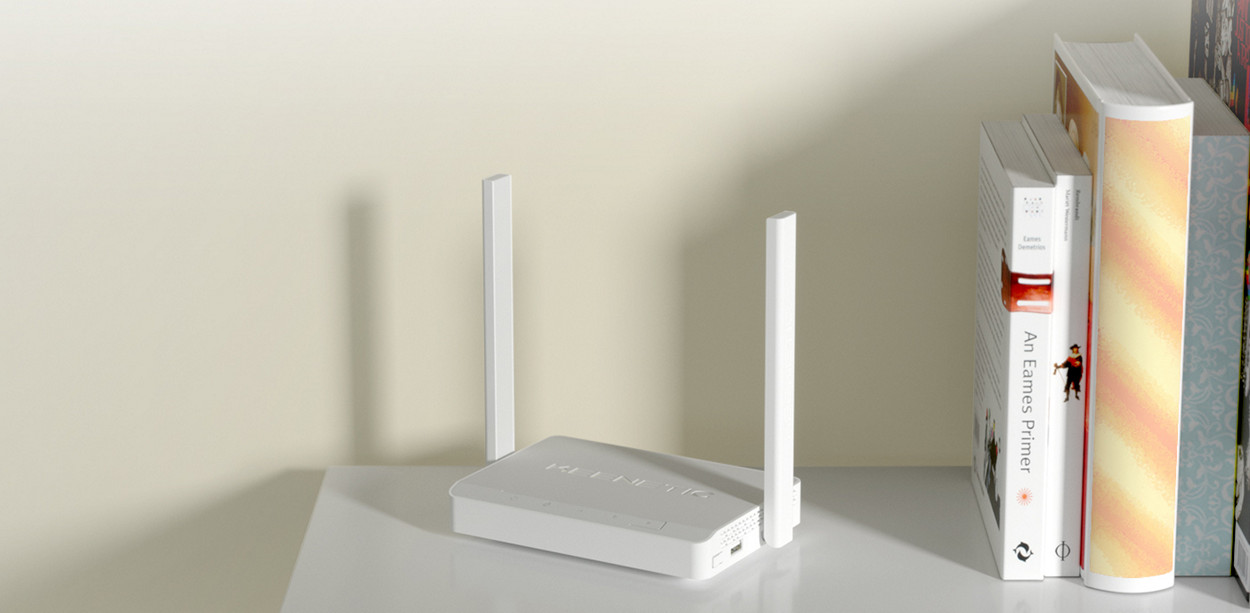
Провайдеры постепенно отказываются от устаревшей технологии ADSL и занимаются расширением оптических сетей, но более скоростное соединение пока доступно не везде. При DSL-подключении абоненту могут предложить простой Wi-Fi роутер со сравнительно небольшой зоной покрытия. Keenetic DSL — куда более интересная альтернатива. Модель работает под управлением той же операционной системы, что и топовые маршрутизаторы компании, и тоже предлагает инструменты для гибкой настройки интерфейсов. К примеру, можно вставить в USB-разъём совместимый 4G-модем и использовать его как резервный канал. А в случае смены типа подключения или провайдера любой из четырёх стомегабитных LAN-портов легко превращается WAN.
Keenetic DSL поддерживает только один диапазон — 2.4 ГГц, скорость передачи данных может достигать 300 Мбит/с. Внешние антенны 5 дБи с усилителями приёма обеспечивают хороший радиус действия. Поддерживаются функции файлового сервера, DLNA и Time Machine, плюс есть автономный торрент-клиент Transmission. Роутер стоит порядка $60.
- стабильно работает
- поддерживает Ethernet WAN
- есть USB-порт
- стомегабитные порты
- нет Wi-Fi 5 ГГц
А теперь мы переходим к Mesh-системам.
Технология Mesh уже упоминалась выше в тексте. Она позволяет создавать «бесшовный» Wi-Fi в больших помещениях, чтобы при переходе из комнаты в комнату у пользователя не прерывалось видео и не сбрасывался звонок в мессенджере. Некоторые производители реализовали данную функциональность в «обычных» маршрутизаторах. Тогда в чём разница? Узлы Mesh-системы — те же роутеры, но с более интересной внешностью (не каждый сходу опознает в них устройство для раздачи интернета) и максимально простым процессом настройки. Справится даже новичок.
8. TP-Link Deco M4: ваш первый WiFi Mesh
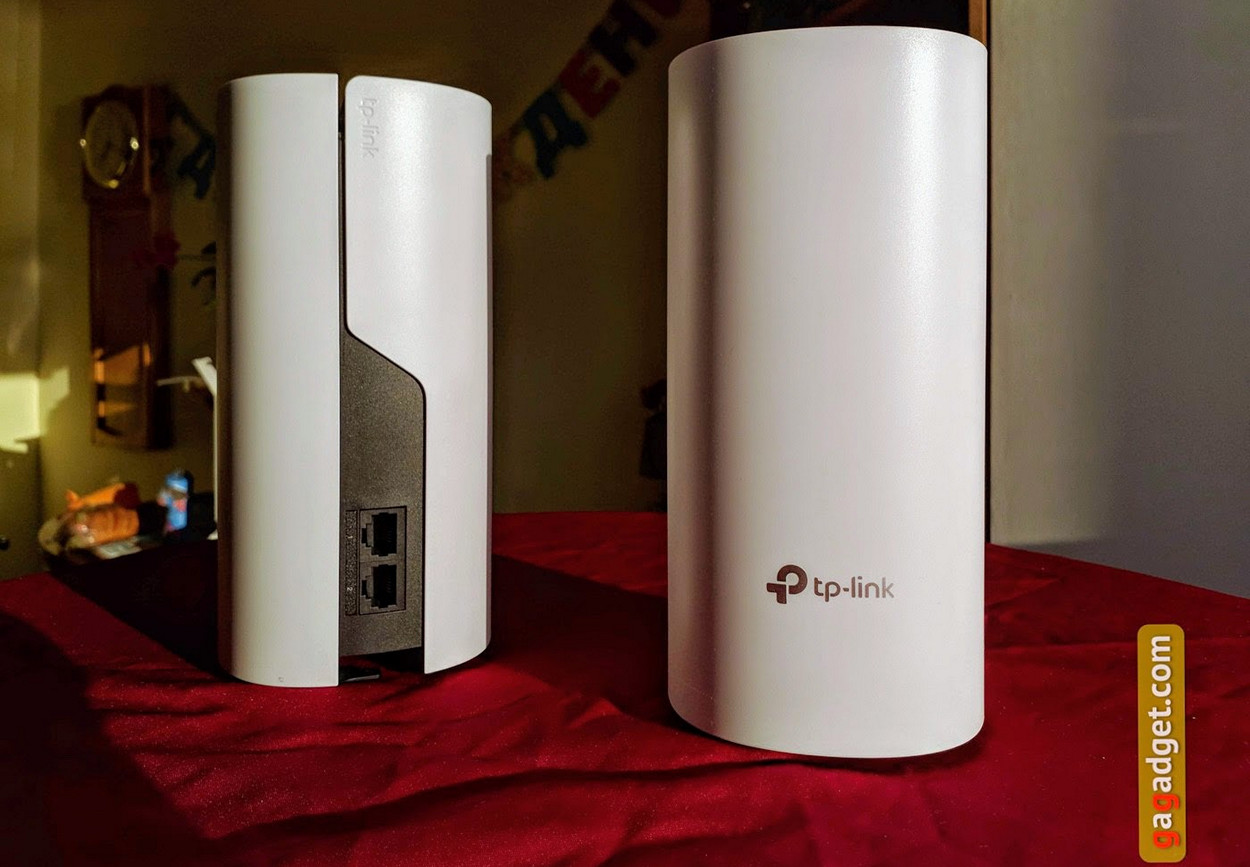
В линейке Mesh-систем TP-Link это самая доступная модель с гигабитными портами, и для большинства пользователей её возможностей будет достаточно. Сами модули по форме напоминают цилиндр и имеют две встроенные двухдиапазонные антенны. Скорость может достигать 867 Мбит/с в диапазоне 5 ГГц и 300 Мбит/с на 2.4 ГГц, заявлена технология MU-MIMO. Для настройки системы нужно скачать приложение TP-Link Deco (для Android и iOS) и следовать подсказкам. Узлы можно соединить кабелем для более стабильной работы, но тогда теряется часть магии Mesh. На официальном сайте указано, что две такие станции способны покрыть площадь до 260 м², а всего при беспроводном соединении можно использовать до 10 устройств Deco.
В TP-Link Deco M4 только два сетевых разъёма, оба могут использоваться как WAN для организации резервного канала. Есть родительский контроль, а вот гибкого управления диапазонами, VPN и некоторых других функций современных роутеров не предусмотрено. К слову, для действительно бесшовной сети нужно включить в настройках «быстрый роуминг» (старые устройства могут не поддерживать стандарт 802.11r, и, видимо, производитель решил подстраховаться). Deco умеют работать с голосовым помощником Amazon Alexa и сервисом автоматизации IFTTT. И что самое главное, модули всех линеек полностью совместимы. Их можно комбинировать в любых сочетаниях в зависимости от потребностей конкретного пользователя.
Одна станция TP-Link Deco M4 стоит примерно $67. Если брать сразу три, комплект обойдётся примерно в $170 (на $30 дешевле, чем по отдельности).
- смотрится интереснее обычных роутеров
- настраивается за несколько минут
- покрытие легко расширить установкой новых точек
- нет веб-интерфейса
- вам нужно более функциональное устройство
Читайте также: обзор TP-Link Deco M4
9. TP-Link Deco M5: бесшовный Wi-Fi в большом доме
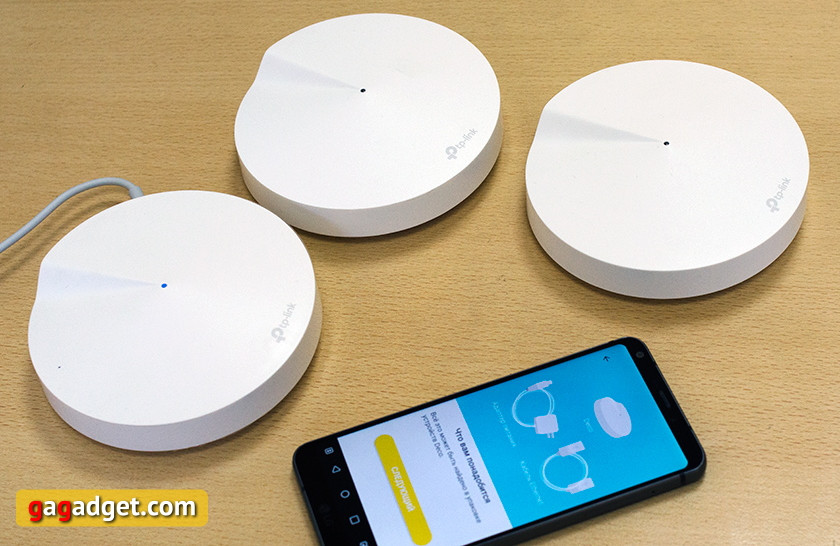
TP-Link Deco M5 в линейке стоит над Deco M4. Модули системы выглядят как круглая белая коробочка с волной на верхней панели и единственным светодиодом по центру. Есть два порта Gigabit Ethernet, кабель провайдера можно подключать в любой из них. Пропускная способность достигает 400 Мбит/с на частоте 2.4 ГГц и 867 Мбит/с на 5 ГГц. Поскольку узлы обмениваются данными между собой, на подключённом ноутбуке или смартфоне максимальная скорость доступа будет ниже. Внутри каждого Deco M5 находятся четыре антенны. Возможность крепления на стену не предусмотрена. Из отличий от младшей модели — встроенный антивирус (бесплатно в первые три года использования) и увеличенный радиус действия W-Fi. Компания обещает стабильное соединение на площади до 350/510 м² при использовании двух или трёх модулей соответственно.
Беспроводную сеть легко расширить за счёт новых модулей. Настройка займёт буквально пару минут: ставим ещё один Deco в зоне уверенного приёма сигнала, включаем в сеть и ждём, пока работающие точки не опознают своего собрата. Если возможности Deco M5 кажутся вам избыточными или, наоборот, недостаточными, в построении Mesh можно использовать станции других линеек. Немного об их особенностях (со ссылками на наши обзоры):
- TP-Link Deco M9 Plus— топовая трёхдиапазонная Mesh-система компании. Выглядит как Deco M5, оснащена сразу шестью внутренними Wi-Fi антеннами и дополнительно имеет поддержку Bluetooth и Zigbee для работы с «умным» домом. Выделенный канал 5 ГГц для связи между узлами обеспечивает более высокую суммарную пропускную способность (класс AC2200). Кроме двух портов Gigabit Ethernet сзади находится USB-порт, но его активируют только в будущих прошивках.
- TP-Link Deco P7 предлагает возможности Deco M5 с бонусом в виде технологии Powerline для передачи сигнала по силовой линии. Если проводка в доме позволяет, такая конфигурация обеспечивает более высокую скорость соединения. И не нужно прокладывать кабели.
- TP-Link Deco P9. По сути, это Deco M4 с поддержкой Powerline.
- TP Link Deco E4 — дизайн как у Deco M4 и упрощённые характеристики. Порты точек стомегабитные, нет поддержки MU-MIMO и некоторых других технологий оптимизации беспроводной сети.
- TP-Link Deco E3. Комплект из модуля Deco E4R (такой же, как в четвёртой серии) и усилителя сигнала Deco M3W, который вставляется в розетку. Относительно простой способ улучшить покрытие там, где один роутер немного «не добивает».
- TP-Link Deco M3. Новый набор, по аналогии с Deco E3, состоит из двух устройств. В качестве основного модуля выступает более продвинутый Deco M4R, который работает в паре с ретранслятором Deco M3W.
Узлы Deco продаются в том числе поштучно, это позволяет собрать Mesh-систему по своему бюджету. К примеру, несколько модулей Deco M5 можно использовать с более доступными Deco E4. Хотя покупать большие комплекты одной серии иногда получается даже выгоднее.
Цена Deco M5 стартует с $85 за один модуль, набор из трёх обойдётся дешевле $225.
- интересный дизайн
- быстро и легко настроить
- большой радиус действия
- только базовые функции
- высокая цена
Читайте также: обзор TP-Link Deco M5
10. Asus ZenWIFI AC (CT8): Mesh-сеть по-взрослому
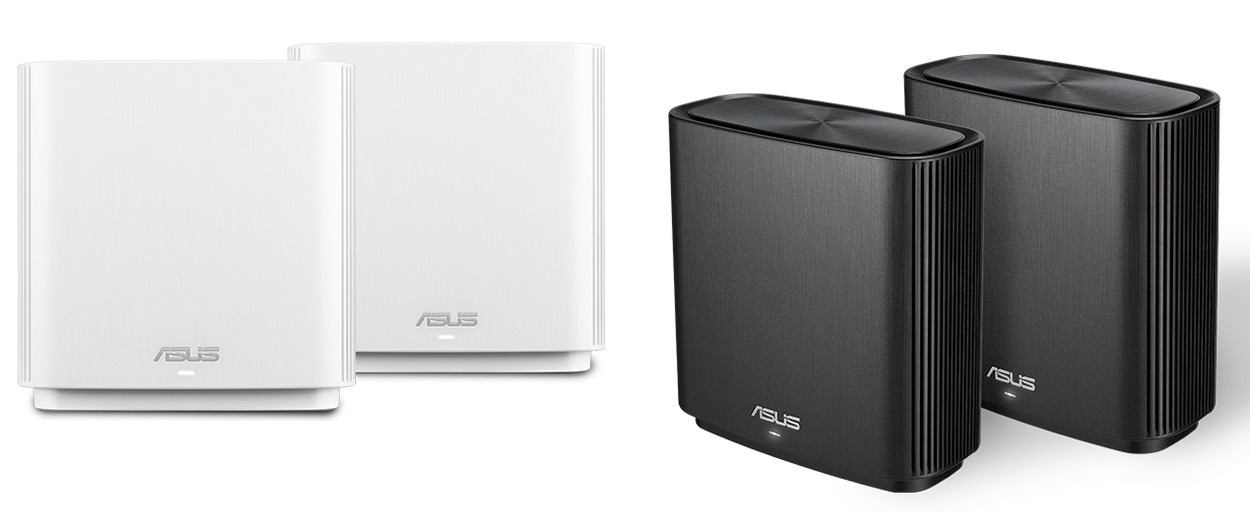
Продвинутым пользователям часто не хватает функциональности Mesh-систем. С Asus ZenWiFi AC (CT8) совсем другая история. Потребности в проводных подключениях полностью закрывают четыре сетевых разъёма Gigabit Ethernet (вместо двух, как у большинства конкурентов) и универсальный порт USB 3.0 на каждом модуле. Так, если к одному из узлов уже подсоединили принтер, на остальных остаются свободные USB для работы с внешними накопителями и 4G-модемами. Заявлена поддержка VPN-сервера и приоритизации трафика Adaptive QoS. Не забыли разработчики и о функции родительского контроля, плюс система AiProtection Pro на базе технологий Trend Micro обеспечивает дополнительный уровень защиты от DDoS-атак и прочих угроз. Комплект настраивается через мобильное приложение Asus Router в три простых шага, для более гибкого управления можно открыть веб-интерфейс.
Asus ZenWiFi AC работает в трёх диапазонах. На 2.4 ГГц в режиме 2×2 скорость может достигать 400 Мбит/с, а на 5 ГГц из двух каналов с пропускной способностью 867 Мбит/с (2×2) и 1733 Мбит/с (4×4) последний зарезервирован для связи модулей между собой. Внутри корпуса спрятаны шесть Wi-Fi антенн. Часть из них расположены под углом в 45°, что позволяет улучшить приём сигнала в многоэтажных домах. Комплект из двух модулей рассчитан на площадь до 500 м².
Систему можно использовать для расширения существующей Wi-Fi сети, если в доме уже работает роутер Asus с поддержкой фирменной технологии AiMesh. Наконец, ZenWiFi можно дополнить Mesh-точками из линейки Asus Lyra, например, «шайбами» Lyra Mini с хорошей производительностью в диапазоне 2.4 ГГц.
Цена Asus ZenWiFi AC (CT8) доходит до $420 — за широкие возможности Mesh-системы приходится платить. У компании также есть более продвинутая модель ZenWiFi AX (XT8) с поддержкой нового стандарта Wi-Fi 6, но она обойдётся дороже $500 за пару точек.
- хорошая производительность
- четыре гигабитных порта
- USB 3.0
- возможность работы с роутерами по AiMesh
- дорого стоит
Как выбрать роутер?
Для начала пару слов о том, что такое роутер. Он во многом похож на обычный компьютер: у него тоже есть процессор, оперативная память, встроенный накопитель и операционная система. Эта маленькая коробочка устанавливает соединение с интернетом и распределяет трафик между подключёнными устройствами. Когда в сеть одновременно выходит большое количество гаджетов, управлять потоками данных становится затруднительно, могут случаться разрывы и зависания. Здесь стоит задуматься о покупке более мощного роутера, способного выдерживать возросшие нагрузки. И да, роутер и маршрутизатор — это одно и то же. Теперь переходим к практическим советам.
Узнайте тип подключения, который использует провайдер
Кабель от провайдера вставляется во входной разъём WAN. Чаще всего используется Ethernet-подключение через порт RJ-45, если же речь идёт об обычной телефонной линии, нужен роутер с портом RJ-11 и ADSL-модемом. Когда возможность проводного соединения отсутствует в принципе, придётся сузить выбор до маршрутизаторов со встроенным 4G/LTE-модемом. Или с USB-разъёмом, в который можно вставить внешний модем. В последнем случае перед покупкой необходимо выяснить, с какими 3G/4G-модемами совместима конкретная модель роутера, и поддерживается ли такая функция вообще (само наличие USB это не гарантирует).
Подключение может осуществляться по протоколам L2TP, PPPoE и PPTP — эти технологии поддерживают все современные роутеры.
Посчитайте, сколько устройств будут подключаться по кабелю
Домашний ПК, игровая консоль и «умный» телевизор всегда находятся на одном месте, и по возможности для них лучше использовать проводное соединение — оно надёжнее и зачастую быстрее, чем Wi-Fi. Часто роутеры оснащаются четырьмя LAN-портами, к которым можно подключать такие стационарные устройства, но в некоторых моделях их всего два или три. Впрочем, важно не только количество.
Существует два типа сетевых портов. У Fast Ethernet максимальная скорость обмена данными составляет 100 Мбит/с, а для Gigabit Ethernet она в десять раз больше — 1 Гбит/с. Если по тарифу скорость выше 100 Мбит/с, выбирайте среди моделей с гигабитными LAN и WAN. Это также неплохой вариант «на вырост», чтобы потом не покупать новый роутер при переходе на более скоростной тарифный план.
Обратите внимание на стандарты Wi-Fi
Беспроводные маршрутизаторы создают вокруг себя сеть Wi-Fi для раздачи интернета без кабеля. Самые простые модели работают только в частотном диапазоне 2.4 ГГц по стандарту 802.11n. Но экономия на такой покупке не всегда оправдана — другие точки доступа поблизости и домашняя техника (микроволновки, радионяни) могут создавать серьёзные помехи. В результате пользователю придётся часто наблюдать кружки загрузки видео, разрывы сессий в онлайн-играх и плохое качество картинки во время видеозвоноков. Более стабильное соединение обеспечит роутер с поддержкой стандарта 802.11ac с частотой 5 ГГц. В этом диапазоне намного выше предельная скорость передачи данных, разве только радиус действия «вайфай» будет чуть меньше. Модели, работающие на 5 ГГц, обычно обратно совместимы с 802.11n, их ещё называют двухдиапазонными.
В продаже уже появились устройства с поддержкой новейшего стандарта Wi-Fi 6 или 802.11ax. Он позволяет более эффективно передавать данные в существующих спектрах 2.4 ГГц и 5 ГГц, но совместимые маршрутизаторы — удовольствие не из дешёвых. Со временем технология станет более доступной, и вот тогда уже можно будет рассматривать такие модели к покупке. Что интересно, с внедрением Wi-Fi 6 (802.11ax) предыдущие версии стандарта тоже получили короткий вариант названия: 802.11ac может упоминаться как Wi-Fi 5, а 802.11n — как Wi-Fi 4.
Пометки N300 или AC1200 на коробке с роутером обозначают его класс. «N» говорит о том, что устройство работает только на частоте 2.4 ГГц, «AC» указывает на поддержку стандарта 802.11ac, а «AX» — на Wi-Fi 6. Число после букв отражает теоретическую максимальную пропускную способность с учётом всех поддерживаемых диапазонов. На маршрутизаторе 802.11n можно получить до 600 Мбит/с (класс N600), с двумя рабочими частотами — более 3000 Мбит/с, если речь идёт о топовых моделях. Также существуют трёхдиапазонные роутеры, они создают сразу три сети: одну на 2.4 ГГц и две на 5 ГГц.
Что нужно знать об антеннах
Антенны могут быть внешними или встроенными, когда из роутера ничего не торчит. Иногда в одном устройстве комбинируются оба типа. Чем больше антенн, тем стабильнее покрытие и выше максимальная (теоретическая) скорость передачи данных в Wi-Fi сети. Рекомендуется выбирать модель с двумя и более антеннами, коэффициент усиления которых составляет 5 дБи и выше, хотя этот параметр всё реже указывают в характеристиках. Обычно производители рекомендуют располагать внешние антенны вертикально, однако никто не запрещает экспериментировать с углами наклона.
Системы из нескольких антенн позволяют одновременно передавать данные на несколько устройств. Эта технология называется MU-MIMO, её наличие в роутере — хороший бонус. Если антенны съёмные, при необходимости можно установить более мощные и немного улучшить приём Wi-Fi.
Как поставить роутер?
Универсального ответа на этот вопрос нет. Для равномерного охвата всех комнат желательно разместить его ближе к центру дома. И чтобы на пути распространения сигнала было как можно меньше преград. Найдите высокое место (как минимум на столе, а лучше на шкафу или повесить прямо на стену). И не стоит забывать, что металлические поверхности отражают сигнал Wi-Fi.
Когда одного роутера недостаточно, расширить зону покрытия можно с помощью Wi-Fi повторителей. В большинстве случаев на каждом репитере скорость доступа падает как минимум в два раза. Этого недостатка лишены Mesh-системы, которые состоят из нескольких модулей и создают одну большую сеть. Причём легко расширяемую: при плохом качестве сигнала в дальних комнатах достаточно установить ещё одну или несколько дополнительных точек. Бесшовный Wi-Fi можно создать и на базе обычных роутеров с поддержкой Mesh-технологии. Такую функцию предлагают Asus, Keenetic, D-Link и (в немного упрощённом варианте) TP-Link.
Если роутер работает с ошибками, решить проблему может актуальная версия прошивки. Более дорогие модели поддерживают автоматические обновления в приложении или через веб-интерфейс, для остальных придётся скачать апдейт на сайте производителя и установить его вручную.
Ответы на популярные вопросы:
Чем дорогой роутер отличается от более дешевого?
Самые простые маршрутизаторы не могут обеспечить высокие скорости передачи данных и зависают при большом количестве подключений. Зачастую после появления в доме новых устройств с выходом в интернет старый роутер приходится периодически перезагружать. У топовых моделей подобных проблем нет, производительное «железо» легко справляется с распределением нагрузки на каналы и держит стабильную скорость. Часть функций также доступна только в роутерах более высокого класса.
Для чего нужен USB-порт на роутере?
Функциональность разъёма USB может отличаться от модели к модели. Некоторые роутеры позволяют подключить к нему сетевой принтер или USB-модем, другие поддерживают только работу с внешними накопителями. В более продвинутых устройствах есть даже менеджер загрузки для автономного скачивания торрентов без участия компьютера. Тем, кто планирует организовать медиасервер и транслировать видео высокого разрешения на телевизор, скорости USB 2.0 будет уже недостаточно. В таком случае стоит смотреть на варианты с портом стандарта USB 3.0, как D-Link DIR-853. А в Keenetic Giga KN-1010 есть входы обоих типов.
Какой роутер выбрать для большого дома?
Если прежний роутер не охватывал всё помещение, новому тоже вряд ли это удастся. Для большого дома самым простым и удобным решением будет Mesh-система, как TP-Link Deco M4 или Asus ZenWiFi AC. Они состоят из нескольких модулей, которые создают «бесшовную» сеть сразу на всей территории. При переходе между комнатами устройства будут незаметно для пользователя переключаться с одной точки на другую без разрывов. В качестве альтернативы можно также рассмотреть «классический» роутер с поддержкой технологии Mesh, например, Keenetic Giga и TP-Link Archer C7 из нашего рейтинга.
Почему роутер режет скорость по Wi-Fi?
Указанная в характеристиках скорость редко достижима на практике. В общем случае роутер «общается» с устройствами по очереди, соответственно, реальная скорость на каждом смартфоне или компьютере будет ниже максимальной. Интернет может работать медленнее из-за помех от соседских Wi-Fi сетей в плотно занятом диапазоне 2.4 ГГц, поэтому мы рекомендуем покупать двухдиапазонные модели с поддержкой частоты 5 ГГц. Тем более, что это не так уж затратно — Mercusys AC12G стоит как недорогие наушники Xiaomi. Поскольку скорость зависит и от приёмного устройства, на ноутбуке не помешает проверить обновления драйвера беспроводного адаптера. Обновления прошивки самого маршрутизатора тоже повышают стабильность его работы. Ещё один момент: дешёвый роутер может сильно резать скорость при использовании протокола PPTP с шифрованием.
Чем отличается роутер от маршрутизатора?
Ничем. Мы говорим о разных названиях одного и того же устройства. Маршрутизатор — это буквальный перевод английского слова router. И хотя оно читается как «ру́тер» с ударением на первый слог, у нас прижился термин «ро́утер».
ТОП-10 самых лучших гигабитных роутеров для дома
Если вам необходимо создать высокоскоростную локальную сеть, рекомендуем присмотреться к лучшим гигабитным Wi-Fi роутерам. Они не только обеспечивают высокоскоростной интернет, но и предоставляют пользователю огромный спектр возможностей. В современном мире существует огромное количество моделей маршрутизаторов, среди которых очень сложно выбрать действительно хорошую. Чтобы упростить задачу поиска, наши специалисты подготовили ТОП-10 лучших гигабитных роутеров для дома в 2023 году. В нем вы с легкостью найдете подходящую для себя модель вне зависимости от бюджета, необходимого функционала и прочих важных параметров.
↑ Самые лучшие гигабитные роутеры для дома в 2023 году
↑ 10. Xiaomi Mi Wi-Fi Router 4A Gigabit Edition
Хотите выбрать дешевый гигабитный роутер? Тогда рекомендуем присмотреться к модели от китайского бренда Xiaomi, способной похвастаться 4 внешними антеннами и поддержкой Wi-Fi 5. При этом скорость беспроводного подключения доходит до 867 Мбит/с. Благодаря этому во время просмотра онлайн фильмов, не будет подвисаний. Маршрутизатор располагает 128 Мб оперативки и двумя LAN-портами на 1 Гбит/с. Они дают возможность организовать небольшую локальную сеть.
Для защиты данных используются специальные протоколы шифрования. Прибор можно внедрить в систему умного дома, за счет чего управление станет еще более простым. Долговечность модели объясняется качественной сборкой и применением современных технологии при создании.
- Два рабочих диапазона;
- Качественная сборка;
- Бесперебойный сигнал;
- Минималистичный внешний вид;
- Большая зона покрытия;
- Цена соответствует качеству;
- Управление и настройка через телефон.
- Китайская прошивка;
- Нет креплений для настенного монтажа.
↑ 9. TP-LINK Archer C80
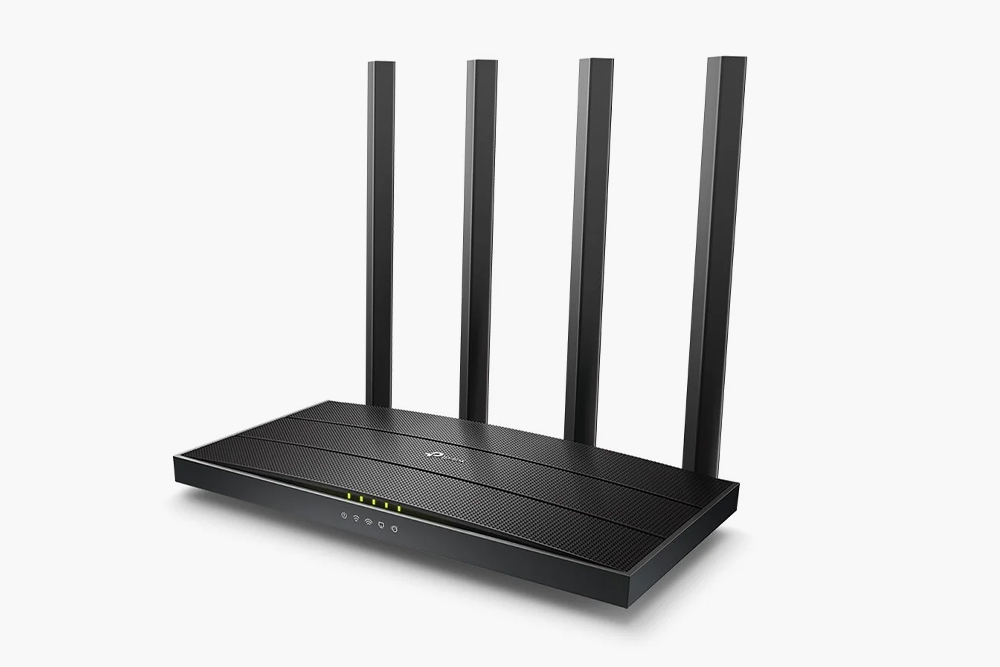
Выбор бюджетного гигабитного роутера будет уместно остановить на Archer C80, снабженном 4 LAN-портами (1000 мбит/с), предназначенными для создания высокоскоростной проводной сети. Если говорить об отличительных особенностях, то нужно выделить наличие режима Mesh. С помощью него вы сможете объединить несколько маршрутизаторов в одну сеть, чтобы добиться большей зоны покрытия. Хотя здесь она и так хорошая, ведь предусмотрены 4 наружные антенны.
Работая сразу на двух диапазонах, модель обеспечивает качественное беспроводное интернет-соединение с максимальной пропускной способностью в 1900 Мбит/с. К прочим плюсам можно отнести предельно простой интерфейс и возможность создания гостевой сети.
- Простое подключение;
- Объединяет 2.4 и 5 ГГц в одну сеть;
- Внушительный радиус действия;
- Высокая пропускная способность;
- 4 гигабитных LAN-порта;
- Можно создать гостевую сеть;
- Режим Mesh.
- Не выявлено существенных недостатков.
↑ 8. Xiaomi Redmi Router AC2100
Сравнение продолжает недорогой гигабитный роутер Redmi Router AC2100, который оборудован 3 гигабитными LAN-портами, благодаря которым получится установить проводное соединение с компьютером , телевизором и принтером . За качество и покрытия сети можно не переживать, ведь предусмотрены 6 внешних антенн с коэффициентом усиления 5 dBi. Для работы доступно 2 диапазона частот, а максимальная скорость составляет 1733 Мбит/с.
Высокий уровень безопасности гарантирую такие системы шифрования, как WPA, WEP и WPA2. Функционал модели расширяется наличием режимов моста и репитера, что позволяет использовать роутер в роли повторителя сигнала. Таким образом получится увеличить зону покрытия уже существующей сети. За счет оперативки на 128 Мб, прибор работает быстро и стабильно.
- Удобство подключения;
- 6 антенн;
- Хороший сигнал;
- Беспроводной интернет со скоростью 1733 Мбит/с;
- Работа одновременно на 2.4 и 5 ГГц;
- Можно повесить на стену;
- Нет сбоев в работе.
- Китайская версия;
- Короткий кабель питания.
↑ 7. TP-LINK Archer AX50
Если вы не знаете какой гигабитный роутер лучше купить, то можем посоветовать Archer AX50, поддерживающий современный стандарт Wi-Fi 6. Маршрутизатор объединяет два частотных диапазона в одну сеть и обеспечивает беспроводное подключение со скоростью 2402 Мбит/с. Для создания проводной сети предусмотрено 4 LAN-порта на 1 Гбит/с. За счет них вы сможете комфортно проводить время в онлайн играх, не отвлекаясь на постоянные задержки сети и высокий Ping.
В маршрутизаторе с гигабитными портами реализована уникальная технология, которая распознает точное местонахождение подключенного девайса и направляет сигнал в его сторону. Это положительно сказывается на качестве интернет-соединения. Чтобы зона покрытия была максимально большой, производитель предусмотрел 4 внешних и 1 внутреннюю антенну. Конструкция дополнена USB-портом. Но стоит отметить, что он не подходит для подключения модема. Нельзя не сказать и про функцию Smart Connect, призванную улучшить качество связи.
- Функция Smart Connect выбирает для пользователя наименее загруженный канал;
- Есть USB 3.2;
- Высокая скорость передачи данных;
- Возможность создания локальной сети из 4 устройств;
- Симпатичный дизайн;
- Поддерживает Wi-Fi 6;
- Мощный уровень сигнала;
- Предусмотрен IPTV.
- Во время работы может немного нагреваться.
↑ 6. Huawei WS7100
Рейтинг лучших гигабитных роутеров в 2023 году продолжает Huawei WS7100, оснащенный 3 LAN-портами. Они будут полезны, если вы захотите создать собственную локальную сеть. Благодаря 4 внешним антеннам зона покрытия будет большой, поэтому проблем с соединением не будет даже в очень большом помещении. Для пользователя доступна функция VPN и режим Mesh.
При работе на двух частотных пропускная способность достигает 2976 Мбит/с. Этого с головой хватит, чтобы справиться со всеми поставленными задачами. В устройстве используется технология MU-MIMO, которая гарантирует высокую скорость для всех подключенных гаджетов. Провести настройку можно как через веб-интерфейс, так и на смартфоне в мобильном приложении.
- Безупречное качество;
- Быстрая передача данных;
- Настройка через мобильное приложение;
- Работает стабильно даже при одновременном подключении более 10 устройств;
- Сигнал не теряется даже в самых отдаленных точках;
- Выглядит современно;
- Wi-Fi 6.
- Не предусмотрен USB-разъем.
↑ 5. Keenetic Hopper (KN-3810)
Keenetic Hopper (KN-3810) — хороший гигабитный роутер для дома, который характеризуется качественной сборкой и стильным внешним видом. Как и большинство моделей линейки Keenetic Hopper, корпус устройства изготовлен из прочного пластика. Маршрутизатор обладает классическим дизайном и имеет практичное покрытие, которое не притягивает пыль. Цвет модели стандартный для торговой марки — белые и светло-серые тона. В конструкции предусмотрено 4 антенны мощностью 5 дБм каждая: их можно направлять в нужные стороны.
Скорость соединения достаточно высокая — до 574 Мбит/с (2,4 ГГц) и до 1201 Мбит/с (5 ГГц). При необходимости пользователь может создать единую бесшовную сеть, соединив несколько роутеров. Благодаря стандарту Wi-Fi 6 увеличивается пропускная способность. Стабильность соединения и качество покрытия обеспечивает фирменная технология Beamforming. Роутер четко функционирует даже при значительной нагрузке, что становится возможным за счет производительного 2-ядерного ЦП на 0,9 ГГц, 256 Мб ОЗУ и 128 Мб Flash-памяти. Плюсом станет опция подключения внешних приборов: накопители, USB-модемы, включая скоростные модели с поддержкой 4G-сети.
Управление происходит через веб-интерфейс или с помощью мобильного ПО. Настройка устройства может происходить даже через облако. Модель предлагает сервер DLNA, Torrent-клиент, VPN-серверы и поддержку почти всех известных протоколов и стандартов. За 1 раз можно подключить до 3 ПК: для этого идут 3 гигабитных порта LAN.
Прибор достаточно компактный, функционирует от электросети 100-240 В. Пользователи отмечают, что устройство поддерживает IPTV-технологию, файловый и принт-сервер. Благодаря этому Keenetic Hopper (KN-3810) станет оптимальным решением для квартиры, дома и офиса. Подводя итоги, хочется сказать, что это одна из наиболее функциональных моделей на рынке, которая предлагает хорошую скорость интернет-соединения и возможность гибкой настройки большого количества параметров.
16 лучших Wi-Fi-роутеров для дома в 2023 году

Современная техника — это мини-компьютер, в котором есть распознаватель голоса, аудиосопровождение или нейросеть. Телевизор должен вовремя обновить софт, чтобы показать актуальное кино, колонки отслеживают музыкальные хиты и даже домофоны присылают оповещения на смартфон через Wi-Fi. Такие девайсы требуют постоянного соединения с интернетом.
Роутер — это устройство, которое обеспечивает технику интернетом с помощью единой сети. Данные поступают от провайдера и по проводам или Wi-Fi и передаются электронике. Модели роутеров отличаются между собой по диапазону частот, на которых они работают. Сегодня используется три основных канала, передающих радиосигналы. Чем они новее, тем менее загружены:

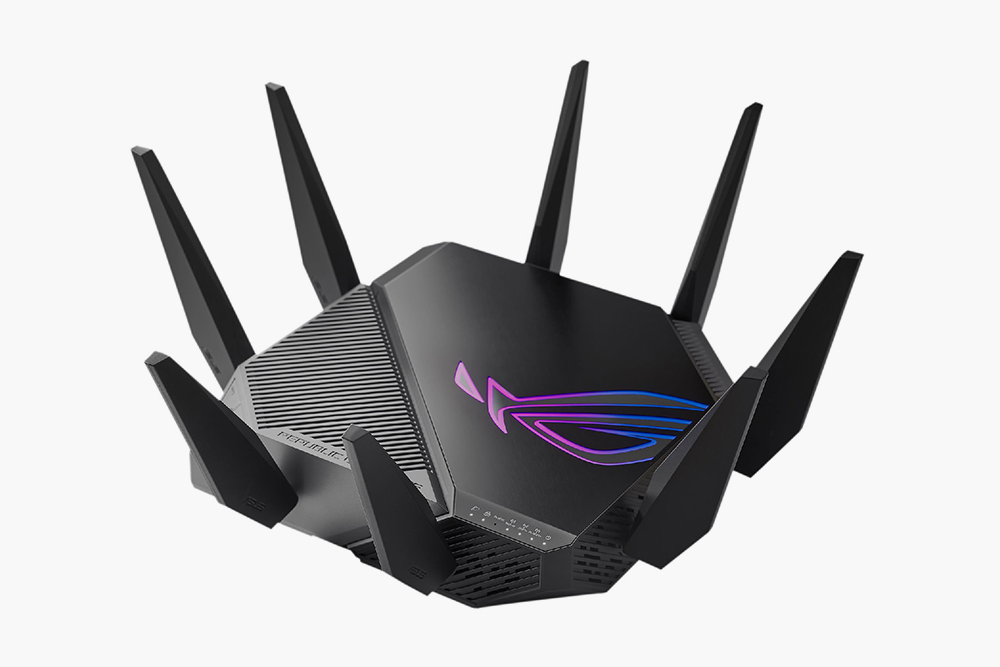
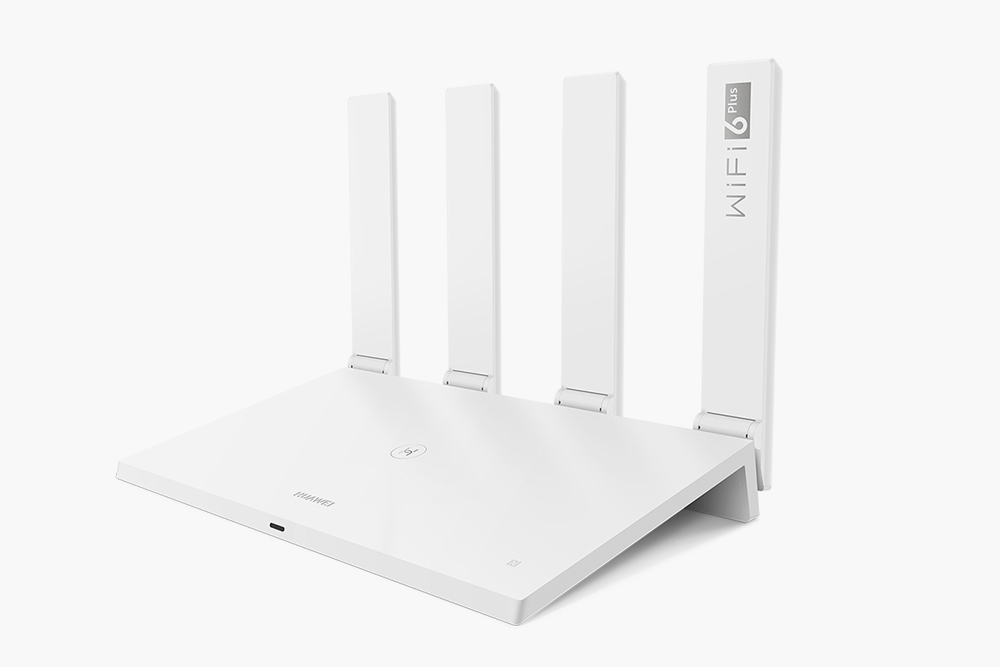
Самый мощный игровой роутеров фирмы TP-Link. Устройство поддерживает стандарт связи Wi-Fi 6. По периметру корпуса расположены 8 антенн. На боковых гранях — порты WAN, LAN, разъем для подключения внешнего блока питания.
Устройство обеспечивает надежное беспроводное соединение с интернетом, благодаря чему возможно играть онлайн-игры с высокой динамикой без зависаний. Система управляется мощным процессором с частотой 1,8 ГГц. Модули OFDMA позволяет увеличивают пропускную способность в 4 раза до 1 ГГц.

Роутер поддерживает стандарт связи Wi-Fi 6E и работает на частоте 6 ГГц, что позволяет ему передавать до 9.6 Гбит/с. Максимальная скорость беспроводного соединения модели составляет 4.8 Гбит/с. Она обеспечивает быструю загрузку веб-страниц, стриминг видео высокого разрешения 8K Ultra HD или 7680×4320 пикселей и полностью закрывает потребности онлайн-, AR- и VR-игр. Оснащен WPA3 — одним из последних стандартов безопасности Wi-Fi, который защищает сеть от нежелательных взломов и подключений.
В роутер встроены передовые технологии Beamforming+, MU-MIMO и мощный процессор Intel AnyWAN GRX350. Beamforming+ направляет сигнал Wi-Fi напрямую к подключенным устройствам, а не равномерно распределяет по всем направлениям. MU-MIMO позволяет обрабатывать данные для 40 устройств одновременно, а процессор делает эту работу быстрой и плавной.
В его систему встроено шесть антенн. Радиус действия составляет до 230 м². На панели расположено четыре стандартных LAN-порта и один гигабитный порт, поддерживающий скорость до 2 000 Мбит/с. Также модель оснащена USB Type-C для резервного копирования данных, обмена файлами мультимедиа и создания централизованного хранилища данных (NAS) путем присоединения жесткого диска или флешки.
Многие последние устройства не поддерживают Wi-Fi 6E, из-за чего не получится использовать девайс на полную мощность. В частности, роутер не раскроет весь потенциал в России.
Основные характеристики

Эта модель работает на стандарте Wi-Fi 6 и развивает высокую скорость до 7 685 Мбит/с. Роутер оснащен одной внутренней антенной и четырьмя LAN-портами со скоростью 1 000 Мбит/с. Работает на частоте 2.4 и 5 ГГц с автоматическим переключением между ними. Поддерживает технологию MU-MIMO.
На базе Ubiquiti AmpliFi Alien удобно строить Mesh-систему. Сигнал роутера без труда преодолевает стены и распространяется по территории в 200 м². Девайс отлично взаимодействует с технологией «умного дома» и сохраняет постоянное качество сигнала.

Роутер поддерживает Wi-Fi 6, при этом относится к низкому ценовому сегменту. Работает на частотах 2.4 и 5 ГГц, переключаясь между ними при необходимости. Держит стабильную скорость соединения до 2 976 Мбит/с, имеет хороший радиус до 60 м². Устройство поддерживает OFDMA, а также MU-MIMO, что позволяет ему подключать сразу 20-30 девайсов. Располагает тремя LAN-портами со скоростью соединения до 1 Гбит/с.
Mercusys MR80X AX3000 оснащен уникальным идентификатором BSS color. С его помощью устройствам легче распознавать Wi-Fi-сигнал. Функция улучшает качество подключения и хорошо сочетается со Smart Connect: роутер сам определяет, какая частота подходит девайсу (2.4 или 5 ГГц) и подключает его.

Google Nest Wifi 3800 поддерживает стандарт Wi-Fi 5 и работает на частотах 2.4 и 5 ГГц. Смарт-система встраивается в «умный дом» от Google Home и подходит людям, которые уже используют девайсы компании: умные колонки, дисплеи, систему пожарной безопасности, видеодверь и другие. Роутер совместим с ранними версиями маршрутизаторов от Google.
Справляется с одновременной трансляцией стримов в 4K в разных частях дома. Покрывает площадь в 350 м², что существенно выше по сравнению с другими моделями того же ценового сегмента. Может использоваться в качестве динамиков, управляется голосовым помощником Google Assistant.
Программное обеспечение устройства продолжает обновляться производителем. Система обеспечена технологией Band Steering, которая определяет наиболее подходящую частоту для подключенных девайсов. Оснащен последним стандартом безопасности WPA3.
На частоте 2.4 ГГц скорость достигает всего 350 Мбит/с, на частоте 5 ГГц — 1 450 Мбит/с. Это низкий показатель для современных моделей, которые выдают от 2 Гбит/с. Между частотами нельзя переключаться. Кроме того, в устройстве нет выходов под локальное соединение.
Основные характеристики

Устройство работает одновременно на частотах 2.4 и 5 ГГц. Поддерживает стандарт Wi-Fi 6 и достигает скорости передачи данных до 2 976 Мбит/с. Оснащен мощным четырехъядерным процессором Hi5651T, который не перегревается и способен обрабатывать большой объем информации. Подойдет для серфинга в интернете, офисных задач и онлайн-игр. Простой и удобный в настройке, обладает тремя LAN-портами по 1 000 Мбит/с. Приложение Huawei AI Life облегчает установку, настройку и управление роутером через смартфон.

Главное преимущество модели: высокая скорость передачи 2533 Мбит/с. Работой роутера управляет двухъядерный процессор, каждая из четырех антенн снабжена собственным усилителем. К интернету устройство может подключаться по проводной линии Ethernet, оптическому кабелю, через внешний модем или беспроводную точку доступа.

Устройство с четырьмя антеннами стабильно работает с максимальной скоростью 2533 Мбит/с в больших квартирах и домах с многочисленными комнатами, углами и стенами. Поддерживает работу с внешними съемными дисками и резервное копирование. Для скачивания файлов используется встроенный менеджер.
Поддерживаются также доступ к FTP-серверу, MIM, межсетевой экран. Роутер подключается к проводным и беспроводным устройствам умного дома по протоколам Wi-Fi, Ethernet.
Основные характеристики

Однодиапазонный гаджет предназначен для домашнего использования. Он может обеспечить доступ к сети в частном доме, квартире или даче. Возможно подключить его в качестве ретранслятора и расширить тем самым площадь покрытия.

Главное преимущество данной модели — поддержка технологии Beamfoinig, позволяющая входить в связь, невзирая на стены и сложную планировку (стены являются препятствием для радиосигналов. Стабильную работу и высокую скорость обеспечивают четыре несъемные антенны мощностью каждая по 5 дБм. Возможна установка графика работы, понижающего трафик в определенные дни и время суток. Энергопотребление заметно ниже, чем у других моделей.

Надежный гаджет для создания домашней сети. Работает одновременно в диапазонах 2.4 и 5 ГГц с максимальной скоростью 1167 Мбит/с. Устройства подключаются по кабелю или через Wi-Fi. Роутер обладает достаточно высокой скоростью для того, чтобы одновременно играть и смотреть телепрограммы по IPTV.
Четыре антенны обеспечивают стабильное покрытие. Роутер обладает встроенным брандмауэром, защищающим от проникновения в сеть злоумышленников. Поддерживается соединение с VPN.

Двухдиапазонный роутер не теряет связи в самых сложных планировках жилищ благодаря четырем антеннам. Оперативная память емкостью 128 гигабайт облегчает одновременную работу нескольких абонентов. Гаджет особенно легко согласуется с устройствами Xiaomi для умного дома. В настройках можно предусмотреть фильтрацию контента в рамках родительского контроля.

Модель отлично приспособлена для бытового семейного применения. 4 антенны обеспечивают большую площадь покрытия со скоростью 1267 Мбит/с. Используемая технология MU-MIMO и большая внутренняя память позволяют подключать несколько устройств на оптимальной для них скорости.
Поддерживается также технология AiDisk. Внешний диск подключается к роутеру по интерфейсу USB. Доступ к информации на на нем получают все гаджеты, работающие через этот маршрутизатор. Плюс поддержка IPTV, трансляции телеканалов в реальном времени через Интернет. Интересна также опция родительского контроля: ограничения выставляются через веб-интерфейс отдельно для каждого подключенного устройства.

Необычные качества данной модели уникальны. Она разработана для использования не только внутри помещений, но и на улице, например, во дворе большого загородного дома или усадьбы. Корпус устройства всепогодный, защищенный от дождя. Рабочая температура гаджета от -40 до +70°С.

Эту модель с поддержкой Mesh Wi-Fi разработали специально для использования в качестве интернет-центра, объединяющего домашние гаджеты в единую сеть. Одним щелчком переключателя прибор трансформируется в ретранслятор. Никаких настроек подключения к Wi-Fi после этого менять не нужно. В конструкции отсутствует порт USB. Два радиоблока обеспечивает работу на частотах 2,4 и 5 ГГц.

Мощный роутер поддерживает сервис Nvidia GeForce Now, оптимизирущий игровой трафик. Используемая технология AiMesh заметно расширяет область покрытия Wi-Fi. Защиту соединения обеспечивает технология Trend Micro.
Подключается к проводным и беспроводным устройствам умного дома по протоколам Wi-Fi, Ethernet. Имеются встроенный принт-сервер с интерфейсом USB, FTP-сервер, поддержка VPN, Dynamic DNS, межсетевого экрана. 4 порта LAN со средней скоростью 1 Гбит/с и максимальной 2917 ГГц обеспечивают достаточное количество и пропускную способность каналов связи. Гаджет имеет 512 МБ внутренней памяти и управляет 256 МБ флеш-памяти.
Прибор выполнен в характерном футуристическом стиле с тремя съемными и одной внутренней антенной. Черный пластиковый корпус с ярко выраженными углами несет на лицевой плоскости фирменный логотип.
Как выбрать Wi-Fi-роутер для дома в 2023 году

Сейчас интернет нужен не только компьютерам и смартфонам.
В последние годы компании выпускают все больше устройств «интернета вещей»: телевизоры, лампочки, розетки, колонки. В 2014 году в каждом американском доме в среднем насчитывалось по пять подключенных к вайфаю устройств. К 2019 году их число почти удвоилось и продолжает расти. На вайфае держится инфраструктура умных домов: устройства подключаются к роутеру и управляются через приложение на смартфоне или голосом.
Из-за этого растут и требования к роутерам, которые раздают домашний интернет. Старые устройства перестали справляться с нагрузкой, а производители начали активнее развивать новые технологии, стандарты связи и наращивать возможности роутеров.
В 2023 году при выборе роутера нужно учитывать не только то, на какой скорости он будет работать, но и множество других нюансов. Например, сколько устройств можно подключить без потери скорости, какие частоты и стандарт вайфая поддерживает роутер, сколько в нем проводных разъемов и какой они скорости.
В этой статье мы расскажем, на что стоит обратить внимание при выборе домашнего роутера, и приведем примеры удачных устройств разных категорий.
Что вы узнаете
От редакции
За упоминание перечисленных ниже роутеров нам никто не платил, мы их выбрали по характеристикам и опыту личного использования. Редакция не получает процентов с продаж какого-либо товара.
Какие стандарты Wi-Fi существуют
Сам по себе Wi-Fi — это коммерческое название способа обмена данными по радиосвязи на определенных частотах. За годы развития стандарт несколько раз обновляли, все еще можно встретить четыре поколения вайфая в роутерах. Они отличаются шириной каналов и максимальными скоростями.
Вот каким бывает вайфай.
Wi-Fi 4 — 802.11n. Уже устарел. Максимальная скорость на канал — 150 Мбит/с. Такие модели рассматривать к покупке уже не стоит даже ради экономии. На рынке полно вариантов с поддержкой более новых стандартов за те же деньги.
Wi-Fi 5 — 802.11ac. Самый распространенный, пусть и не новый стандарт. Большинство дешевых и среднебюджетных роутеров работают именно на нем. Максимальная скорость — 433 Мбит/с на канал.
Wi-Fi 6 — 802.11ax. один из самых современных стандартов. Роутеры с поддержкой Wi-Fi 6 не такие дешевые, как с предыдущим поколением, но их возможностей хватит с запасом на несколько лет вперед.
Этот стандарт отличается новыми технологиями: модуляцией 1024-QAM и частотным мультиплексированием OFDMA. Данные по сети передаются пакетами, и новый тип модуляции вмещает больше информации в одном пакете благодаря динамическому изменению фазы и амплитуды радиоволн. Технология пытается получить максимум из всего возможного спектра частот в любой момент.
Благодаря OFDMA увеличилась емкость сети: можно передавать данные одновременно восьми устройствам без потери скорости. Задержка данных стала меньше на две трети, до десяти миллисекунд, а гаджеты при подключении через Wi-Fi 6 потребляют на треть меньше энергии.
В идеальных условиях скорость передачи данных в одном потоке может достигать 1200 Мбит/с — втрое больше, чем у Wi-Fi 5. Все преимущества Wi-Fi 6 доступны только на совместимых устройствах, а со старыми смартфонами и ноутбуками роутер переключается на менее эффективные стандарты связи прошлых поколений. Большинство актуальных смартфонов и компьютеров уже поддерживают Wi-Fi 6, но лучше проверить заранее.
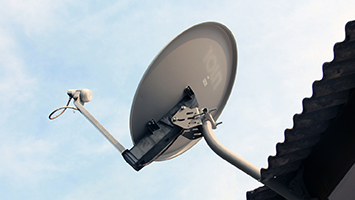
Wi-Fi 6e — доработанная версия 802.11ax, работающая на новой частоте, 6 ГГц. Такие роутеры почти не найти в магазинах, да и во многих странах новые частоты еще не лицензированы, включая Россию. Поэтому рассматривать пока не стоит.
Какие частоты доступны в роутерах
Если вникать в требования к каждому стандарту Wi-Fi не хочется, можно ориентироваться на поддерживаемые диапазоны. Почти все современные роутеры работают на одной или двух частотах — 2,4 и 5 гигагерц. Разница между ними — всегда компромисс, поэтому лучше выбирать модели с поддержкой более высокого диапазона.
2,4 ГГц. Самая распространенная частота, которую поддерживают все устройства. Это ее главный минус. Из-за популярности диапазон уже слишком засорен — роутеры создают помехи друг для друга. Модели на такой частоте могут работать медленно, а в самых неудачных случаях не раздавать интернет вообще даже при приближении вплотную.
Но есть и плюс: чем ниже частота, тем лучше радиосигнал проходит сквозь различные препятствия, включая стены, окна и двери. Поэтому диапазон 2,4 ГГц все еще востребован: он лучше справляется с передачей данных на большой площади.
5 ГГц. Более мощная частота, поэтому на ней роутеры работают с куда более высокими скоростями. На этой частоте шире канал связи, поэтому в многоквартирных домах соседи не сильно мешают интернету друг друга. Но сигнал на такой частоте хуже проходит через препятствия.
Кроме того, у стандартов Wi-Fi есть обратная совместимость: роутер с самой последней частотой и поколением связи автоматически поддерживает все предыдущие стандарты.
Каким брендам стоит верить
При выборе роутера стоит ориентироваться не только на знакомые бренды. Сетевое оборудование — отдельная категория устройств, существуют компании, которые специализируются только на них. Перед покупкой в любом случае лучше прочитать хотя бы базовую информацию о компании в поисковике и выбирать производителей, присутствующих на рынке не один год.
Техногиганты. Производители смартфонов, ноутбуков и компьютеров зачастую выпускают многие другие гаджеты, в том числе и собственные роутеры. Продукты крупных брендов отличаются простотой настройки, наличием всех базовых возможностей и понятным качеством — обычно у них много отзывов и обзоров:
- Xiaomi;
- Huawei;
- Asus.
Производители сетевого оборудования. Некоторые компании занимаются только выпуском оборудования для работы интернета и совсем не известны за пределами рынка роутеров. Но это не значит, что они хуже крупных производителей, даже наоборот: зачастую узкая специализация означает бесперебойную работу, высокое качество и дополнительные возможности. Часть компаний производят устройства для дома, другие — для офисов и корпораций:
- Cisco и MikroTik;
- Linksys и Ubiquiti;
- D-Link и TP-Link;
- Keenetic и Zyxel;
- Netgear и Mercusys.
Другие. При подключении интернета провайдеры часто предлагают роутеры в аренду или с последующим выкупом в течение нескольких лет. Относиться к ним стоит с осторожностью вне зависимости от производителя: обычно возможностей таких моделей хватает только на базовые потребности домашнего вайфая.
На роутере лучше не экономить. Кажется, что 5000 ₽ — это дорого, но роутер не придется менять каждый год, а если поделить сумму на пять лет, то это выгодная инвестиция. Дешевые модели могут проработать меньше и перестать справляться с нагрузкой, которая в последние годы постоянно растет. Роутер — это тип устройств, которые лучше брать на перспективу и с запасом.
Что нужно знать про скорость и интернет
Разница между мегабитами и мегабайтами. Скорость передачи данных обычно указывают в мегабитах в секунду, а размер данных, которые передают, чаще измеряют в мегабайтах. Это два разных показателя: один мегабайт равен восьми мегабитам. То есть чтобы передать за секунду файл размером один мегабайт, потребуется подключение скоростью 8 Мбит/c.
По данным сервиса Speedtest, средняя скорость домашнего интернета в России на май 2022 года составляла 104 Мбит/с. Это значит, что в среднем россияне могут загружать файлы размером около 13 мегабайт каждую секунду.
В крупных городах провайдеры предлагают скорость соединения повыше. В ассортименте тарифной линейки — от 100 Мбит/с до 1 Гбит/c. Условия могут различаться в зависимости от отдельных районов и даже конкретных домов: в более современных жилкомплексах сразу проводят оптоволоконную связь, а в домах старого образца скорость может быть ограничена 100 мегабитами в секунду.

При выборе роутера стоит учитывать возможности провайдера, чтобы использовать устройство на полную мощность. Поинтересуйтесь, какое подключение у провайдера в вашем жилом доме или районе, есть ли оптоволоконное соединение и какую максимальную скорость компания может предоставить.
Как распределяется скорость. Реальная скорость вайфая всегда будет ниже обещанной производителем роутера. Она ограничена возможностями провайдера: если стандарт Wi-Fi 6 предполагает 1,2 Гбит/с, то даже самые крупные компании в Москве и Петербурге редко позволяют подключить скорость быстрее 1 Гбит/с.
Между устройствами роутеры распределяют скорость самостоятельно и неравномерно, но в некоторых моделях приоритет можно выставить самому. Wi-Fi 6 предполагает до восьми одновременных подключений для обмена данными с их минимальной потерей.
Есть и встроенные функции распределения вроде IntelliQoS в Keenetic: тогда маршрутизатор автоматически анализирует трафик и старается отдавать интернет всем поровну, ограничивая скорость самых крупных потребителей. Но у этих возможностей есть и минус: в домашних условиях не хочется попадать под ограничение собственного роутера.
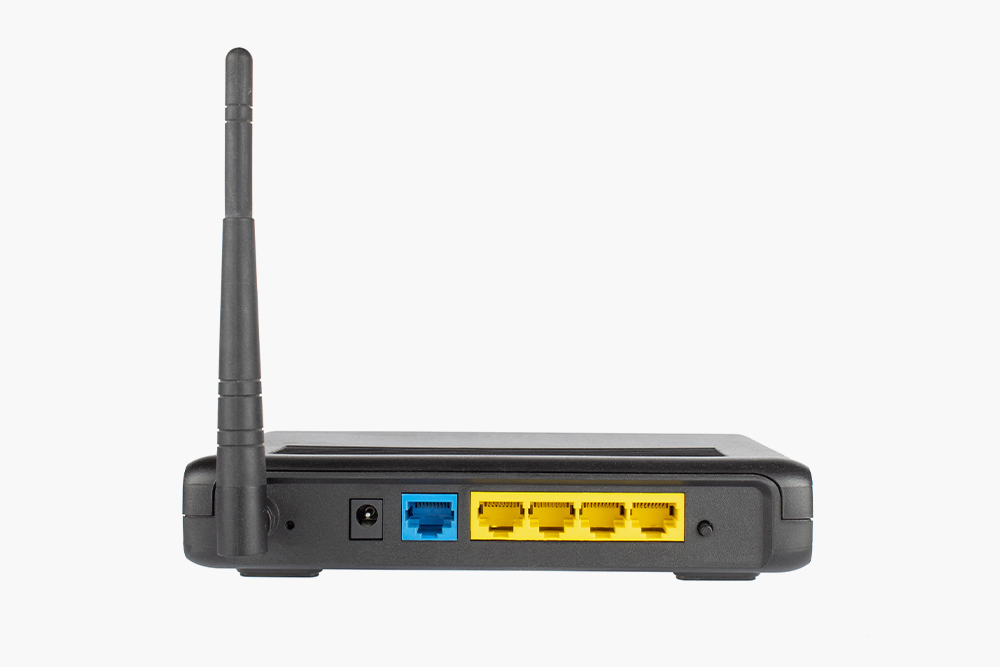
Чем отличаются локальное и внешнее соединение. Обычно в роутерах есть три разных скорости: входящая от провайдера по WAN-порту, локальная по LAN-порту и беспроводная по вайфаю. По WAN-порту гаджет получает интернет от провайдера, чтобы затем раздавать его дальше, на эту скорость самостоятельно повлиять нельзя.
LAN-порты нужны для проводного подключения роутера к другим устройствам внутри дома. Скорость между ними зависит от характеристик модели, выбора порта у принимающего устройства и качества кабеля. Вайфай же работает по воздуху и подвержен влиянию множества факторов, от совместимости гаджетов до помех от соседних роутеров.
Соединение по сети бывает внешним и локальным. Внешнее соединение обеспечивает интернет-провайдер, через него можно подключиться к глобальной сети и пользоваться сторонними сервисами. Локальное соединение позволяет обмениваться данными между подключенными к роутеру устройствами по внутренней сети — так часто делают в организациях.
Качество внешнего соединения обычно зависит от оборудования провайдера, общей нагрузки на сеть в доме или районе и других факторов, на которые сложно повлиять. Внутри локальной сети при отсутствии нагрузок скорости могут быть близки к максимально обещанным.
Что стоит подключить по проводу, а не вайфаю
Роутер обычно раздает вайфай, но количество проводных подключений и их скорость не менее важны, чем скорость без проводов. Соединение по кабелю важно, когда нельзя допускать задержки соединения. Например, в динамичных онлайн-играх или при работе через удаленный доступ.
При передаче «по воздуху» задержка и нестабильность будут выше из-за помех от соседних гаджетов, специфики радиосвязи и многих других факторов, которые нельзя контролировать. Прямое подключение по кабелю в этом случае решает сразу все проблемы.
Проводное подключение актуальнее всего для подключения «статичных» устройств, которым нужен всегда стабильный канал связи. К ним относятся ТВ-приставки, Smart TV, игровые консоли, некоторые умные колонки и ПК. Так они не будут зависеть от загруженности вайфая, помех и задержек соединения, а подключить их к роутеру нужно будет всего один раз — и забыть об этом. Кроме того, это позволит не загружать радиочастоты и дать больше свободы ноутбукам или смартфонам.

При выборе моделей стоит обращать внимание на количество проводных разъемов. Двух портов может оказаться недостаточно: держите в голове, что один из них всегда будет занят входящим кабелем от провайдера, чтобы интернет мог работать. Есть и другие нюансы: зачастую устройства оснащены разными по скорости LAN-портами, из которых только один работает достаточно быстро. Скорости портов не менялись уже многие годы, а массово доступны модели трех типов.
С разъемами до 100 Мбит/с. Их нет смысла рассматривать активным пользователям сети — это самые бюджетные и простые устройства. У них обычно слабая аппаратная начинка, но их возможностей может хватить менее требовательным пользователям: например, пожилым родственникам или родителям.
Возможностей 100 Мбит/с хватит одному человеку для веб-серфинга, работы с документами и даже для просмотра фильмов и сериалов в онлайн-кинотеатре. Но только в случае, если подключено мало устройств и они не одновременно активны — иначе старый или дешевый роутер может не справиться с маршрутизацией данных.
Устройства с портами 1 Гбит/c. Большинство актуальных моделей в 2022 году именно такие. Их возможностей хватит и активным пользователям, и не очень. Но всегда стоит обращать внимание еще и на общую пропускную способность — это максимальная скорость, которую может выдать роутер в идеальных условиях. Обычно именно ее указывают на коробках производители.
Гигабитного среднебюджетного роутера хватит небольшой семье для большинства задач. Но только при условии, что тариф интернета тоже предполагает высокую скорость, иначе роутер не сможет работать на полной скорости. Встречаются недорогие модели с общим каналом связи 350 Мбит/c, который разделяется на все подключенные устройства. В этом случае возможности порта на 1 Гбит/с не получится раскрыть в полной мере.
Также стоит уточнить, по какому кабелю передает интернет провайдер. Если речь про соединение по оптоволокну, то компания установит собственное устройство, а домашний роутер будет работать как ретранслятор. Операторы постепенно переходят на гигабитное соединение, но процесс медленный и может растянуться еще на несколько лет. А такая высокая скорость между роутером и локальной техникой может быть нужна не всем пользователям.

Устройства с портами 2,5 Гбит/с и более быстрыми. Стандарт 802.3bz сформировали еще в 2016 году, он открыл путь к портам 2,5 и 5 Гбит/с. Его главной особенностью была поддержка новых скоростей на старой кабельной инфраструктуре. Но распространение застопорилось из-за необходимости обновить коммутационное оборудование.
Из-за этого, даже несмотря на широкую поддержку новых портов в ноутбуках и сетевых модулях на материнских платах, такие роутеры стоят неоправданно дорого. К тому же такие пропускные способности все еще потребуются только для очень узких сценариев вроде стриминга игр или потребления контента в сверхвысоком качестве, например 8К.
Чем важны интерфейс роутера и прошивка
Роутеры не принято часто менять: в идеальном сценарии их настраивают один раз, а потом пользуются многие годы. В реальной жизни за это время может многое произойти: владелец может несколько раз переехать, сменить интернет-провайдера или столкнуться со сбоями сети.
Во всех этих случаях настраивать роутер, вероятно, придется с нуля. Даже если не заниматься этим самостоятельно, а вызывать мастера, всегда лучше, чтобы интерфейс модели позволял разобраться с базовыми проблемами самостоятельно.
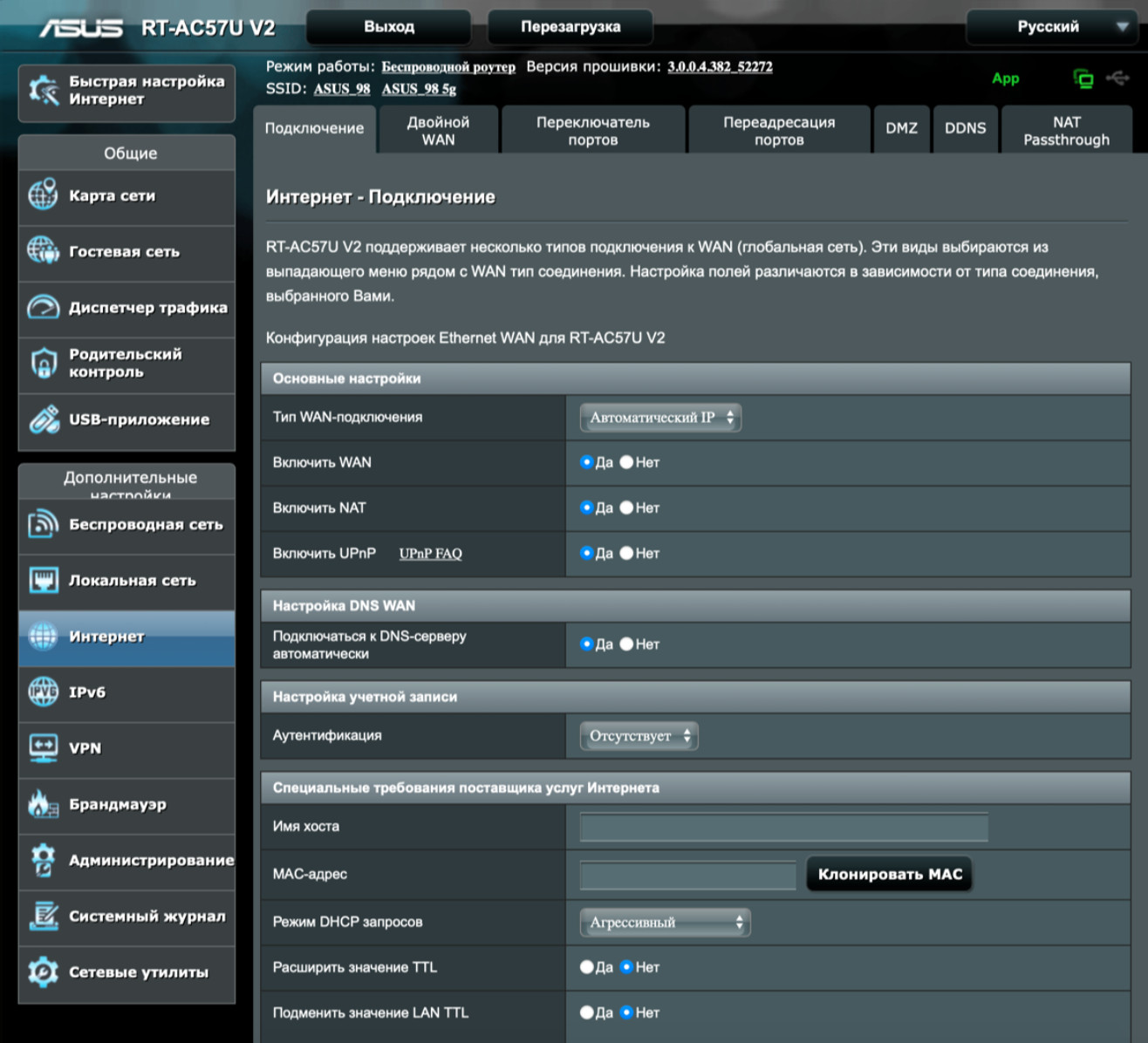
Обычно интерфейс роутера — это страница для его настройки. Зачастую дизайн меню не самый дружелюбный для пользователей: единого визуального стандарта не существует, поэтому каждый производитель делает интерфейс по-своему .
При этом страницы настройки устройств одной и той же компании с годами обычно меняются незначительно. Если у вас уже когда-то был роутер Huawei или TP-link, можно просто поискать модель той же компании поновее: интерфейс, скорее всего, будет знакомым.
Я привык к интерфейсу роутеров Asus, похожий по настройке интерфейс у TP-link. Мне он всегда казался достаточно простым и понятным в плане дизайна. Даже на стандартной прошивке доступен широкий выбор, а пользовательские прошивки могут улучшить работу или открыть доступ к скрытым возможностям.
Пользовательские прошивки — это, по сути, модификации интерфейса от пользователей. Большинство роутеров работают на базе ядра Linux, поэтому энтузиасты могут вносить свои правки. Существуют полноценные сторонние open-source решения вроде OpenWRT, которые разработчики развивают коллективно. С ними, например, можно добавить в роутер возможности файлового сервера с использованием внешнего накопителя. Это может пригодиться, если хочется всегда иметь доступ к данным, но нет желания хранить их на ПК или ноутбуке.
Можно также превратить роутер в медиацентр: загружать прямо на него фильмы или сериалы, а затем транслировать их на другие устройства без необходимости скачивать напрямую.
Xiaomi в интерфейсе настройки своих устройств делает большой акцент на организацию умного дома. Но у большинства моделей есть проблема — отсутствующая или неполная локализация. Причем речь даже не о русском языке, зачастую нет и английского, только китайский. Как и у любой продукции этого бренда, проблему можно решить благодаря большому числу поклонников компании. Для этого придется провести некоторое время на профильных форумах и изучить вопрос.
Для самых продвинутых пользователей существуют роутеры с полноценной операционной системой на базе Linux — такие выпускает компания MikroTik. Модели работают на RouterOS, которую можно гибко настроить под себя. Например, с помощью встроенного скриптового языка программирования можно научить роутер реагировать на проблемы определенным образом, а технология WatchDog сама перезагрузит устройство в случае зависания. С RouterOS на роутерах MikroTik можно реализовать практически любую задумку сетевого инженера.
Что проверить у интернет-провайдера для роутера
Тип подключения. Стандартный тип подключения — это витая пара. Он самый дешевый, для него сгодится любой роутер. Но и самый медленный, зачастую не больше 100 Мбит/с. Есть разные типы витой пары, лучше уточнить у провайдера, какая пропускная способность у вашего.
Сейчас многие провайдеры предлагают оптоволоконное подключение, в новых домах это может быть единственный вариант. Плюс оптоволокна: самая высокая доступная скорость, можно подключать гигабитные тарифы. Минус: если в вашем доме такого подключения еще нет, провайдер может попросить дополнительную плату за его установку и использование. Также оптоволокно хрупкое, его легко сломать, а менять очень трудно.

Лучше заранее изучить все варианты, чтобы выбрать оптимальный для конкретно вашего случая.
Планы по модернизации сети. В последние годы российские провайдеры начали массово обновлять стационарные сети в домах. Например, о планах перевести большую часть клиентов на гигабитное соединение к 2026 году заявлял «Дом-ру». При покупке роутера стоит рассчитывать на возможное обновление сетей в доме в ближайшем будущем, иначе можно столкнуться с ограничениями своего устройства.
Условия подключения. Провайдеры зачастую предлагают свои роутеры вместе с подключением к интернету и не сообщают о возможности отказаться. Нередко роутер могут предоставить за арендную плату. Помните, что вы можете не использовать оборудование оператора, если только речь не об оптоволоконном соединении, для которого нужна особая настройка.
Отзывы в сети. Рынок домашнего интернета в России в основном представлен крупными компаниями вроде «Дом-ру», «Ростелекома», «Мегафона», «Билайна», МТС и не только. Из-за широкого распространения их качество может быть очень разным даже в разных районах города. Где-то одному провайдеру удалось провести более современную сеть, а где-то — другому. Поэтому лучший способ убедиться в качестве, не меняя провайдеров каждый месяц, — изучить отзывы на сайтах и в сообществах своего района или жилищного комплекса.
На что еще обратить внимание
Название. Зачастую две основные характеристики устройств можно узнать из названия роутера. Производители любят составлять сочетания из одной-двух букв и нескольких цифр, которые на первый взгляд кажутся случайными. На самом деле из них можно узнать скорость и стандарт Wi-Fi-соединения, с которым работает устройство.
Например, в моделях с приставками N380, AC1300 и AX4800 первые буквы — это поколение беспроводной связи, а цифры — максимально возможная скорость. В случае с AX4800 название будет означать поддержку последнего стандарта Wi-Fi 802.11ax, или Wi-Fi 6, и скорость 4800 Мбит/с.
Конечно, производители лукавят. Таких цифр можно добиться только в идеальных условиях в лаборатории: для этого нужно, чтобы вокруг не было других роутеров, которые засоряют частоты, а принимающее и раздающее устройства находились в прямой доступности друг к другу. В реальной жизни это редкий сценарий, поэтому доверять только названиям — не лучший вариант.
Поддержка Mesh-сетей. В Mesh-сети каждый роутер одновременно принимает соединение извне, раздает его клиентским устройствам и ретранслирует на следующий роутер. Таким образом можно покрыть одной вайфай-сетью большую площадь без подведения проводов и настройки каждого отдельного роутера в цепочке. Не самая распространенная технология, так как для нее нужно подключать сразу несколько устройств. Актуальнее всего на больших площадях или в многокомнатных помещениях с несколькими этажами.
LTE-модемы или симкарты. Некоторые роутеры могут не только подключаться к сети по проводу от домашнего провайдера, но и раздавать мобильный интернет. В продаже есть модели с отдельным слотом для симкарты, у которых часть антенн предназначена для усиления сигнала 3G или 4G LTE.
Но бывают и такие, к которым можно подключить «LTE-свисток», который обычно продают для ноутбуков. Роутеры с возможностями подключить модем часто более мощные и технологичные, а к USB-модему можно подключить внешнюю антенну для усиления сигнала. Обратите внимание, что не все роутеры с USB-портами поддерживают такое подключение.
Протокол L2TP. Многие провайдеры пользуются именно этим протоколом, но он есть не в каждом маршрутизаторе. Поэтому перед покупкой лучше уточнять, поддерживается ли роутер в сети оператора. Его главная особенность — работа «поверх сети», то есть создание тоннеля до шлюза провайдера.
Прокси. В последнее время спрос на эти возможности растет, но они встроены далеко не во все роутеры. Модели с поддержкой возможностей позволяют настроить прокси один раз на всю сеть, а не подключать постоянно с каждого устройства вручную.
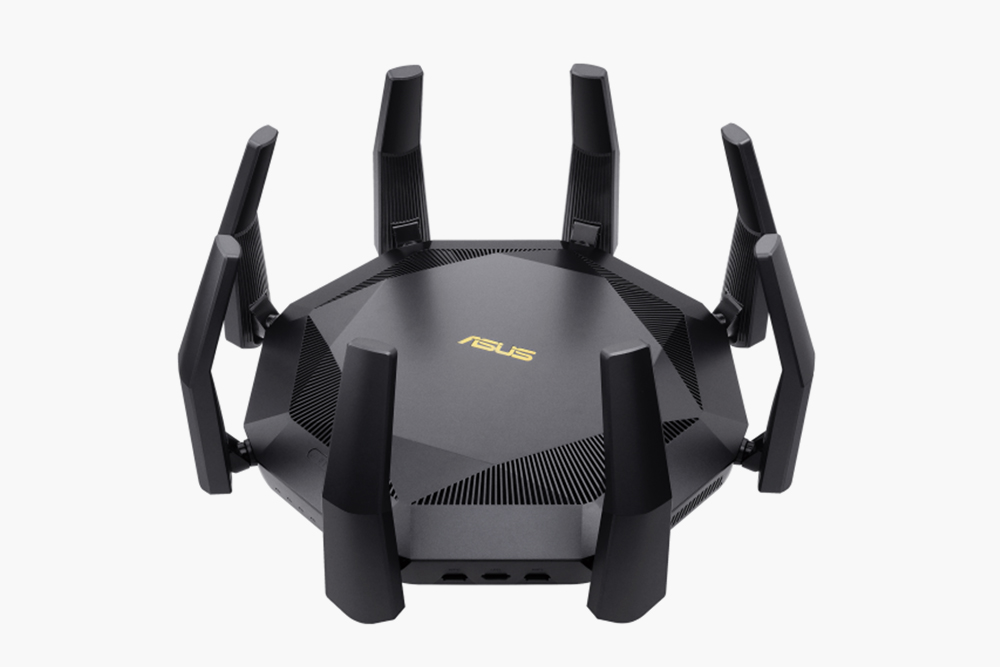
Антенны. У роутеров нет единого дизайна, каждый производитель подходит к этому вопросу индивидуально. Но при выборе недорогого роутера важно, чтобы снаружи были видны антенны: чем их больше, тем лучше. Даже если снаружи их нет, они всегда есть где-то внутри, но в этом случае качество связи может быть хуже.
Среди потребительских устройств наличие внешних антенн — обычно признак более качественного покрытия сети, а отдельные топовые модели с Wi-Fi 6 часто оснащены антеннами со всех сторон. Это связано с особенностью беспроводных технологий: каждая антенна передает сигнал в своем направлении и на определенное количество гаджетов. Больше антенн — больше гаджетов, которые можно подключить без ущерба для остальных.
Отзывы. Даже у зарекомендовавших себя компаний встречаются проблемные модели с «детскими болезнями». Например, в некоторых роутерах производитель установил слишком слабое железо, поэтому устройству требуется постоянная перезагрузка.
Другие могут хорошо раздавать сеть только при расположении в определенных местах дома, а у третьих будут проблемы с настройкой. Обо всех этих вещах можно узнать заранее от людей, которые уже купили такие роутеры и пользовались ими.
Часто компании указывают на коробках эксклюзивные функции вроде «ускорения игр», но это маркетинговая уловка. Куда важнее то, как роутер будет справляться с базовыми задачами: раздачей интернета на большое число устройств с наименьшим количеством сбоев. Для этого достаточно оценить основные характеристики. У многих популярных моделей есть отзывы на «Яндекс-маркете», но лучше всего изучать специализированные сайты вроде 4PDA, где есть отдельные темы под каждое устройство.
Примеры хороших моделей роутеров в 2022 году
После знакомства с описанными выше пунктами лучше самостоятельно изучить несколько моделей роутеров. Если такой возможности нет, воспользуйтесь списком удачных моделей ниже. Для его составления я определил такие критерии:
- Устройство должно работать в двух диапазонах — 2,4 и 5 ГГц.
- Поддерживать стандарт Wi-Fi 5 или новее.
- Иметь порты WAN и LAN с пропускной способностью 1 Гбит/c.
Отдельный пункт — начинка, которая не должна ограничивать общую скорость.
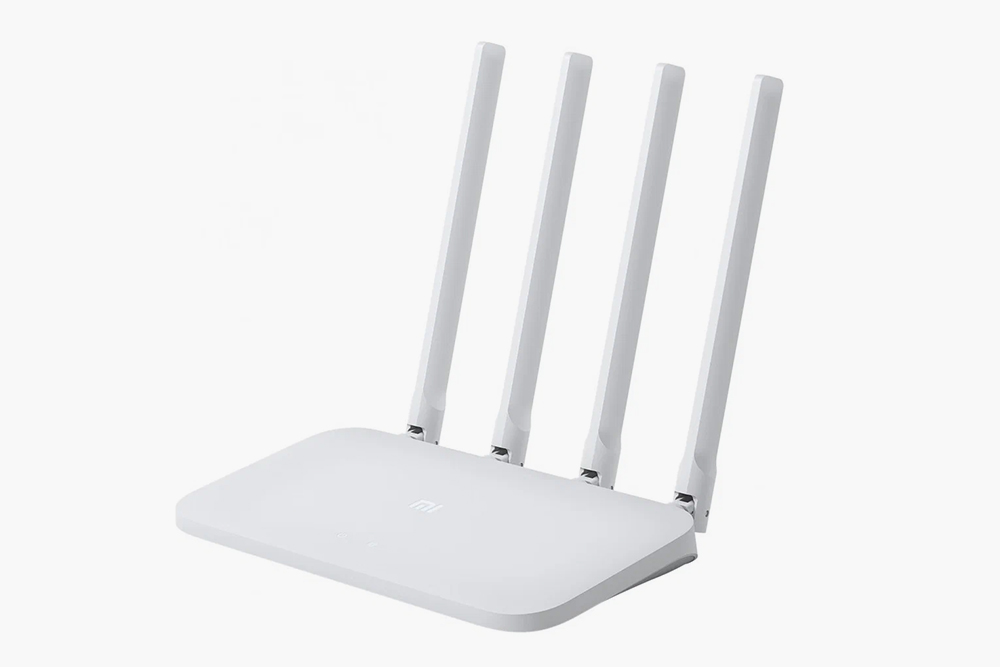
Xiaomi Mi Wi-Fi Router 4A Gigabit Edition. Один из самых доступных и популярных роутеров, который стоит около 2500 ₽. Подходит под все критерии, скорость передачи данных хорошая.
Плюсы: минималистичный дизайн, который легко впишется в любой интерьер, а также цена. Минусы: необходимость перепрошивки из-за китайской версии интерфейса и всего два LAN-порта. С этим устройством придется возиться вручную либо доверить его настройку знакомому или компьютерному мастеру.

Huawei AX3. Эта модель интересна в первую очередь поддержкой стандарта Wi-Fi 802.11ax, или Wi-Fi 6. Преимущество стандарта — уменьшение сетевых задержек. Четырехъядерная версия со всеми возможностями стоит около 5000 ₽ и остается чуть ли не самым доступным способом получить современный стандарт беспроводной связи.
Плюсы: высокая скорость передачи данных и низкие задержки благодаря Wi-Fi 6. У него нет проблем с китайской прошивкой, а среди дополнительных преимуществ — возможности для владельцев смартфонов Huawei. Например, можно подключаться к роутеру, просто поднося смартфон.
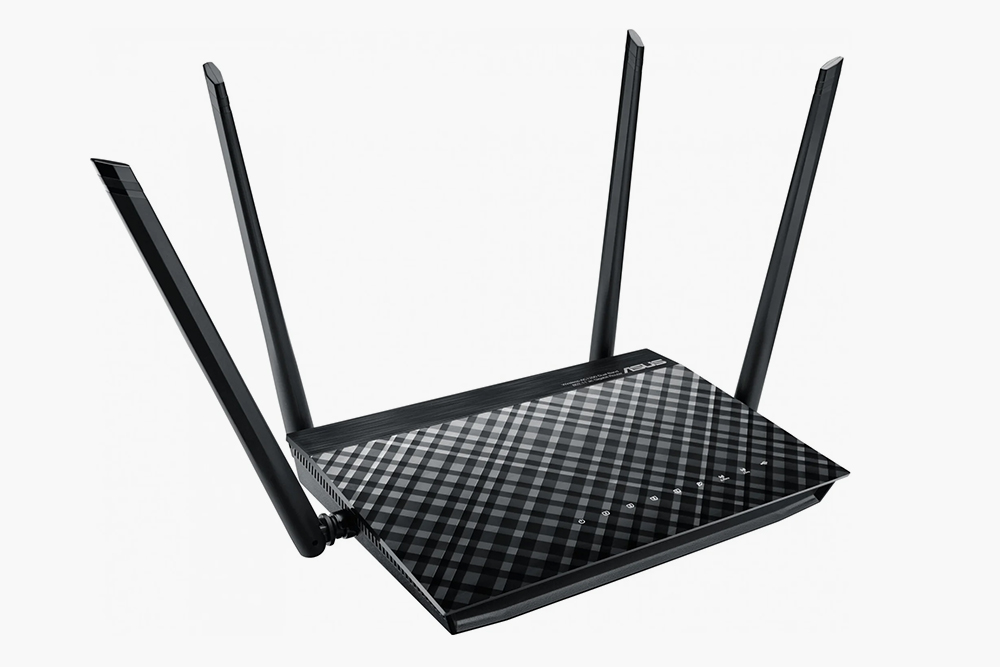
TP-Link Archer C80 и Asus RT-AC59U. Две модели от разных производителей, но похожие по направленности. Это проверенные временем устройства с большим количеством отзывов и качественной работой. Беспроигрышный вариант для тех, кому не нужны самые последние технологии, но важна простая настройка и стабильность. TP-Link обойдется в 3000 ₽, а Asus — примерно в 4000 ₽. У Asus возможностей чуть больше, но есть и минус: продается несколько разных поколений с разной начинкой.
Главные плюсы — простая настройка, стабильная работа, проверенность временем и хорошие охваты сигнала. Из недостатков только базовые возможности и отсутствие гибких настроек.
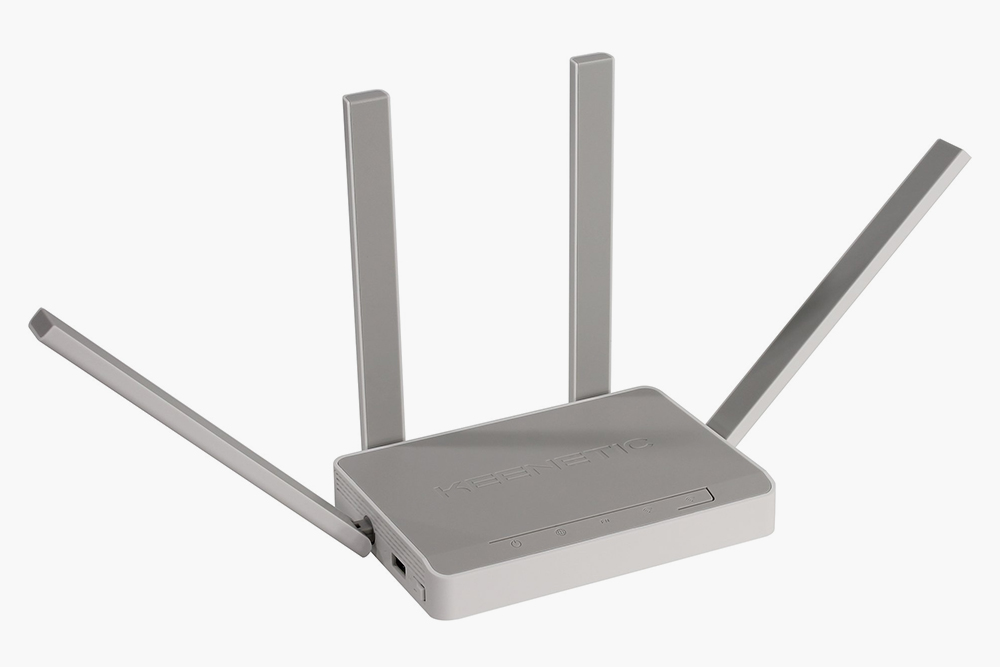
Keenetic Viva KN-1910. Роутер стоит около 6000 ₽, но это модель совсем другого уровня. Она работает на Wi-Fi 5, но зато входит в экосистему Keenetic, поэтому несколько устройств компании можно легко и быстро объединить в одну бесшовную сеть. Профессиональные пользователи ценят эти устройства за расширенные возможности.
Плюсы: подключение USB-устройств, управление через приложение, встроенный родительский контроль. В модели пять портов, поддержка прокси, два разъема USB 3.0 и возможность потоковой передачи 4К-видео. Это отличный вариант для организации бесшовной сети в большой квартире, доме или небольшом офисе вместе с другими роутерами. Минусы: чуть более высокая цена и не лучший охват сигнала вайфая.
Asus RT-AX92U. Устройство из высшей лиги потребительского сегмента, которое обойдется почти в 35 000 ₽ за комплект из двух штук. Оснащено четырьмя разнонаправленными антеннами для максимального охвата беспроводной связи, поддержкой актуального стандарта Wi-Fi 6 и двумя независимыми передатчиками на 5 ГГц.
Плюсы модели: оптимальная скорость, охват и стабильность беспроводного соединения. Удобный и простой интерфейс для настройки, отсутствие подвисаний даже при самых высоких нагрузках. Возможность легко построить Mesh-сеть с бесшовной связью на большой площади — роутеры даже продают комплектом.
Из недостатков только антенны, которые легко складываются. Их могут задевать люди или домашние животные. Кроме того, модель довольно громоздкая, а из-за мощной начинки прилично нагревается: ее нужно размещать в хорошо проветриваемом месте.
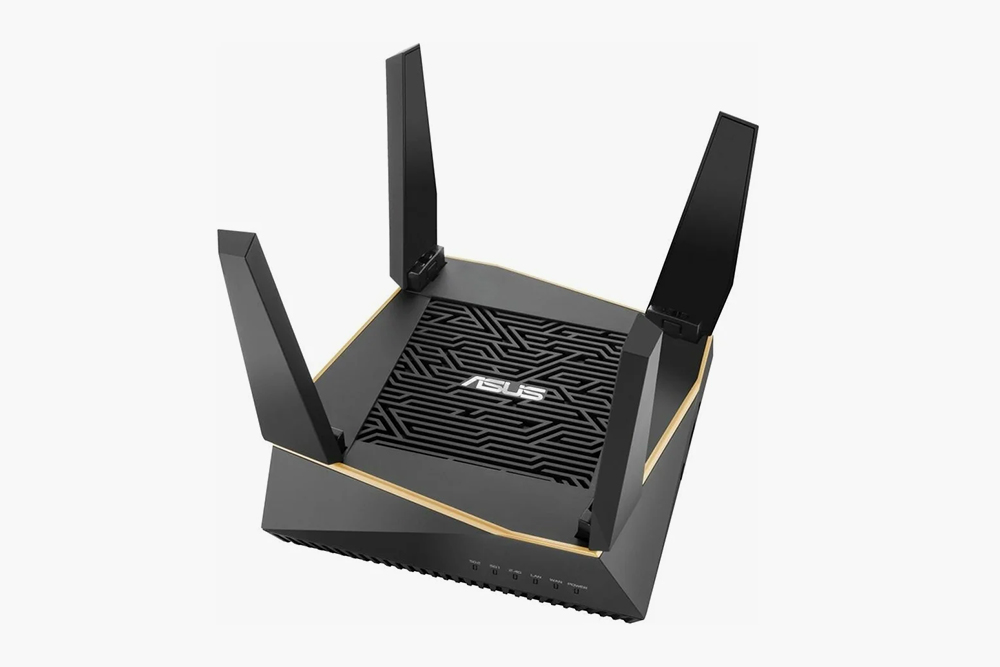
Памятка: как выбрать роутер
- Больше всего внимания стоит уделить стандарту Wi-Fi и частотам раздачи интернета — 2,4 или 5 ГГц. На этих параметрах лучше не экономить, потому что от них напрямую зависит качество беспроводной сети.
- Стоит учитывать подключения по кабелю: проводное подключение понадобится для устройств, которые не приходится перемещать и которым нужно стабильное подключение.
- Не забывайте про удобство настройки. Интерфейс не обязательно должен быть удобным и дружелюбным, но лучше иметь возможность всегда разобраться с ним самостоятельно, если потребуется.
- Задумайтесь о неочевидных вещах: прокси, поддержка Mesh-сетей и LTE для дачи, режим ретрансляции, количество антенн и начинка. Эти возможности могут понадобиться не сразу, но если будут нужны, не придется покупать новый роутер.
- Ищите модель не по одному ключевому параметру, а по оптимальной совокупности характеристик: максимальной скорости, наличию и количеству гигабитных LAN-портов, удобству интерфейса и дополнительным возможностям.
- Читайте отзывы перед покупкой. Самые ходовые устройства не всегда самые лучшие, а проблемы могут вскрыться не сразу.


Keenetic Giga.
Мощность, функциональность, web gui и мобильные приложения.
Чуть ли не единственный, кто по USB 3 выдаёт высокую скорость с NTFS жёсткого диска.
Постоянные обновления прошивки, новые фишки, стандарты VPN и тд.
Шикарная админка с какими-то немыслимыми возможностями настройки сети, устройств, сегментов, доп провайдеров и тд, и всё это на максимально человеческом языке.
Шикарная поддержка, огромный форум со статьями на любой вопрос.
За 2 года ни единого сбоя или нужды принудительно перезагрузиться. На себе держит 20 устройств, из которых 5 на 800 Мбит, включая телек, который по DLNA тянет 4к видео с USB диска, несколько VPN серверов (объединяет пару сетей) + сам выступает VPN клиентом для обхода блокировок (например, можно приставку или телек направить туда, всё мышкой без высшего образования админа). Samba сервер, FTP, торрент качалка, гостевая подсеть.
И всё это летает, ничего не тормозит и не отваливается.
AK, Я в свое время столкнулся с тем что подключенный винт с системой ntfs и сжатием ntfs криво работает (данные теряются). Писал об этой проблеме на форум кинетика и в саппорт. В итоге они новую прошивку выпустили, вроде как решили эту проблему. Проверял записью по сети на этот винт большого архива, и последующей проверкой целостности. Сейчас у меня оба винта отформатированные в exfat, полёт нормальный.
Зимой купил time capsule 2014 года
Включил и забыл, ни разу не перезагружал и вообще ее не трогал
тьфунатебя, AirPort Express работает с 2016 года, абсолютно без вмешательств.
"5 ГГц. Более мощная частота, . " Что это?
Mikrotik hAP ac lite зверюга, отлично работает и, что удивительно, настраивается приложенькой для сматрфона за минуту. Ну а уж при желании можно лезть в RouterOS и экспериментировать. Позволяет занять не сертифицированные в РФ каналы, если выбрать другой регион — и теперь никто не мешается. Если не нужен гигабитный LAN, будет хорошим выбором. Но не для всех)
huistoe_gaan_nie, + за микротик) Тоже только их теперь использую. Сейчас дома связка из RB3011UiAS и RB951Ui-2HnD. 3011 в качестве роутера, 951 как WiFi работает. Для 5 ГГц пока сторонняя точка.
huistoe_gaan_nie, кстати, опыт применения микротика отлично показывает, что все эти десятки антенн — это про маркетинг, а не эффективность. Плоская антенна работает отлично
Keenetic ultra + 2 speedster + air, объединенные в одну mesh-сеть на 2 частных дома. мост между домами реализован на 'пушках' mikrotik (в режиме bridge), стреляют на расстояние метров 500. Работают как часы. Так же активно пользую сетевое хранилище (винт подключен к ультре по usb и расшарен в сеть), ip tv и всякие там dlna. Недавно разобрался как настроить туннель через vpn, чтобы иметь доступ к сетевому хранилищу из интернета вне домашней сети. Работает, но медленно.
Ubiquiti Dream Machine ��
Зуксел в коридоре но добивает во все углы квартиры даже за шкафы с посудой одеждой и стенку с зеркалами .Высота 1.7м. Установил чтобы сигнал проходил в арки дверей.
M, нельзя. В противном случае можете ухудшить покрытие сети или лишиться её совсем. А в самом худшем случае роутер выйдет из строя.
Дмитрий, keenetic или Tp link из не бюджет сегмента?
Сергей, затем, что вы путаете скорость доступа к интернету и пропускную способность вашей локальной wifi сети. Если у вас дома два устройства будут взаимодействовать друг с другом, например будете смотреть фильм на ТВ с компа по сети, то скорость передачи как раз будет ограничена именно роутером, а не скоростью интернета. Я также по WiFi перекидываю файлы с мобильника на комп, и с ноутбука на сетевой накопитель. Во всех этих случаях важна высокая скорость работы wifi.
Жаль, в статье не описали LTE роутеры — это же супер удобно. Вставил сим карту и получай интернет на все устройства. МТС и Мегафон в Питере выдают стабильно 100 мбит безлимит, крутость в том, что роутер можно взять в собой в любую локацию (дача например) и будет интернет независимо от места.
Витая пара (4 пары = 8 жил) поддерживает подключение до 1 Гбит (1000 Мбит), при длине кабеля не более 70-80 метров (последняя миля — коммутатор Оператора -> конечное абонентское устройство).
Все зависит от Оператора и его установленного коммутатора в доме.
Для скоростей свыше 100 Мбит, необходим коммутатор с гигабитными портами.
Также, возможность предоставлять скоростные тарифы от 100 Мбит, зависит от ширины канала Провайдера, выделенная на дом/район.
GPON — маркетинговый ход, не более. И лоббируется с переменным успехом в необходимых кругах, чтобы даже в новых муравейниках шел только он.
Не смотря на то, что в РФ самый быстрый инет в мире, необходимость в скорости подключения в гигабит стремится к нулю. Для удовлетворения большинства нужд потребителей хватит и 100 Мбит.
GPON начали строить, для:
1. Для модернизации морально устаревшей телефонной лапши и коаксиального пережитка прошлого.
2. Для того, чтобы привязать абонента к конкретному кабелю и роутеру (ONT-модем), т.е. к Оператору (чтобы не ушел к другому). Т.к. в большинстве случаев, при смене Оператора, абоненту нужно будет (а) делать новое отверстие в квартиру, чтобы завести (скорее всего) витую пару, (б) сменить принимающее устройство, роутер (на которое, на секундочку, обычно тратят по 5-7 тыр при подключении по GPON).
mailman, счего вы взяли, что в России самый быстрый интернет в мире? Ни мобильный, ни ШПД. Он относительно недорогой да, но не самый быстрый. В Сингапуре и Гонконге зафиксирован самый быстрый интернет. Нужно же учитывать площадь, в России много мест, где интернет как в 2000-х или вовсе нет.
keenetic onelove <3
Может D-link'и внезапно сильно похорошели, но раньше это были дико проблемные устройства, причем не только роутеры.
ASUS TUF Gaming AX5400.
3 устройства подключены по кабелю, и 11 — по воздуху. Кроме того, организована гостевая незапароленная сеть — для наших гостей и, судя по карте подключения, для ряда соседей по дому)) Скорость подключения интернета 500 мегабит, хватает на всё и на всех.
Из недостатков отмечу только, что гигабитное соединение по LAN с приставкой Dune время от времени сваливается в обычные 100 мегабит.
Я бы сейчас или подождал wifi7 или выбрал wifi6e. По их wifi7 должен покрывать теже 3 диаппаазона и вроде wifi6e роутеру можно будет перепрошить до wifi7.
Сам же пока сижу на мешке из двух wifi6 роутеров.
M, Если бы так было можно, производитель бы их сразу не ставил. Есть роутеры с внутренними антеннами. Но их тоже нельзя вытащить без последствий.
Всё что может быть подключено по кабелю (стационарный компьютер, ТВ, IPTV приставка и т.д.) должно быть подключено по кабелю. И только устройства, которые пользователь регулярно берёт с собой, можно подключать по WiFi.
M, проверено опытным путем — нельзя. У меня мама их оторвала, когда "ножки" не вмещались в короб. ������. В итоге сигнал был ровно под коробкой. Когда купили новый, даже защитный короб не помешал антеннам выполнять благое дело. Роутер был за 1500.
Asus rt-n10. Пользуюсь уже больше 10 лет. Хотел бы обновить: но не понимаю зачем?
Входящий интернет до 100мбит/с от провайдера. Компьютер подключен по проводу.
Телевизор работает по wi-fi, youtube на нем идет в hd или 4к.
Принтер, телефон и планшет, тоже бес проблем.
Жду когда сам подохнет, тогда и сменю.

Pianist, не подохнет)
Просто в какой-то момент очередной ролик на Youtube начнет тормозить и вы его просто поменяете на другой Asus