Как использовать ноутбук с Windows 10 в качестве Bluetooth динамика.
Загрузите приложение «Bluetooth Audio Receiver» для Windows 10 версии 2004 из магазина Microsoft Store, чтобы слушать музыку с мобильного телефона на вашем ПК с помощью Bluetooth.
В Microsoft Store появилось приложение, позволяющее использовать ноутбук с Windows 10 в качестве динамика Bluetooth. Приложение использует возможности последней версии Windows 10 2004 (A2DP Sink) для воспроизведения музыки с Bluetooth устройств на ПК. Для корректной работы приложения необходимо иметь Bluetooth адаптер и устройство воспроизведения с поддержкой A2DP, а также предварительно выполнить сопряжение устройств.
Как скачать и использовать приложение Bluetooth Audio Receiver для Windows 10.
- У вас должно быть установлено последнее обновление Windows 10 за май 2020.
- Перед запуском необходимо проверить сопряжение устройств (подключить ваш телефон к ПК) — «Параметры» → «Устройства» → «Bluetooth».
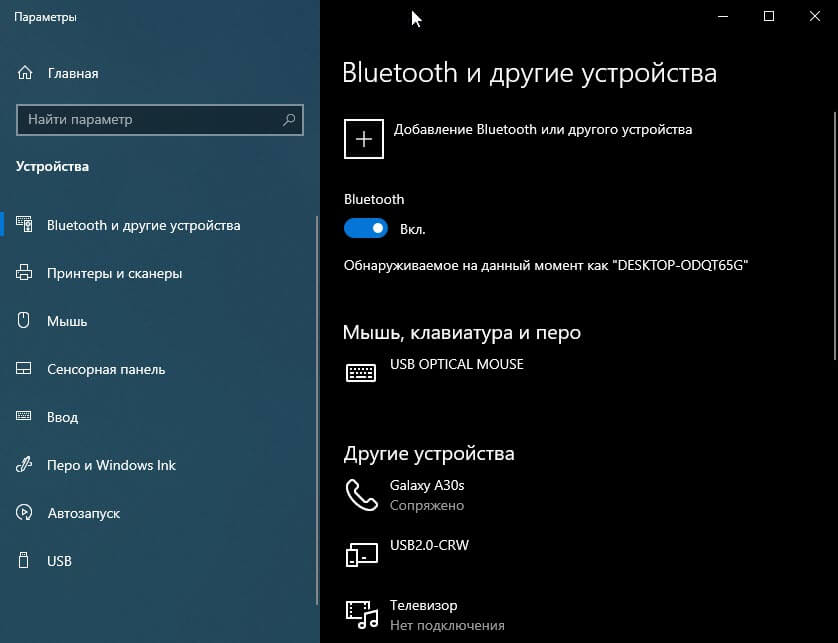
- Установите «Bluetooth Audio Reciever» из магазина Microsoft.
- Запустите приложение и выберите ваше сопряженное устройство
- Нажмите «Open connection»
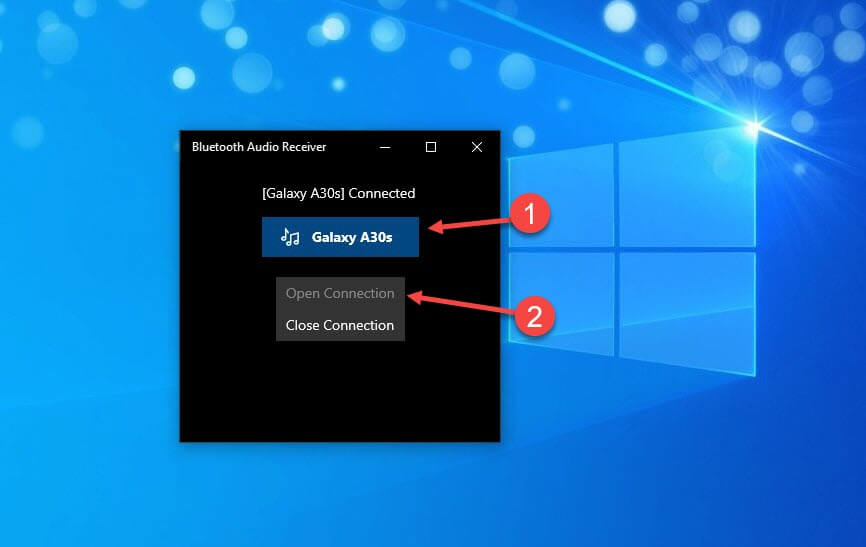
- Включите музыку в смартфоне.
Приложение отлично работает, если ваше устройство и адаптер Bluetooth поддерживают A2DP. трансляция звука работает только с приложением, возможно в будущем это изменится.
Можно ли использовать ноутбук как блютуз колонку
В настоящее время существует возможность использовать ноутбук в качестве беспроводной колонки для смартфона. Для этого необходимо выполнить несколько простых шагов, о которых будет рассказано далее.
Шаг 1: Обновление операционной системы
Прежде всего, необходимо обновить операционную систему до версии Windows 10 2004 (May 2020 Update), чтобы получить возможность использовать ноутбук в качестве блютуз колонки.
Шаг 2: Установка приложения Bluetooth Audio Receiver
Для осуществления данной функции необходимо установить бесплатное приложение Bluetooth Audio Receiver из Microsoft Store. После успешной установки можно переходить к следующему шагу.
Шаг 3: Подключение смартфона к ноутбуку
На ноутбуке необходимо выполнить следующие действия:
- Откройте меню «Пуск».
- Выберите «Параметры».
- В открывшемся окне выберите «Устройства».
- Затем перейдите в раздел «Bluetooth & другие устройства».
- Нажмите на кнопку «Добавить Bluetooth или другое устройство».
- Выберите «Bluetooth».
- Далее следуйте указанным инструкциям на экране, чтобы подключить ваш смартфон к ноутбуку.
- Нажмите «Готово», когда процесс завершится.
После выполнения этих шагов ваш ноутбук будет подключен к смартфону и будет использоваться в качестве беспроводной колонки.
Передача звука с ноутбука на колонку
Если вы хотите передать звук с ноутбука на колонку через мини-джек, необходимо следовать следующим инструкциям:
- Выключите питание ноутбука и колонок.
- Найдите разъем для подключения колонок на передней или задней панели корпуса настольного ПК или сбоку на ноутбуке.
- Вставьте кабель от колонок в мини-джек разъем.
- Запустите ноутбук и включите колонки.
- Отрегулируйте уровень звука по вашему усмотрению.
Как найти Bluetooth в ноутбуке
Чтобы найти раздел «Bluetooth» в ноутбуке, следует выполнить следующие действия:
- Кликните правой кнопкой мыши на иконке «Мой компьютер» или «Компьютер» на рабочем столе.
- Выберите «Свойства».
- Перейдите в нужное меню.
- Разверните пункт «Bluetooth».
- Если вы видите значок Bluetooth-устройства со стрелочкой, кликните правой кнопкой мыши по нему и выберите «Включить устройство».
Подключение блютуз колонки через USB
Да, вы можете подключить блютуз колонку к ноутбуку через USB. Для этого вам потребуется блютуз-адаптер, который иногда поставляется в комплекте с колонками. Для соединения с ПК или ноутбуком блютуз-адаптер использует USB-кабель. Колонки, в свою очередь, подключаются к адаптеру через Bluetooth.
Полезные советы
- Перед использованием ноутбука в качестве блютуз колонки, проверьте, что ваше устройство обновлено до последней версии операционной системы Windows 10.
- Установите бесплатное приложение Bluetooth Audio Receiver из Microsoft Store для более удобного использования ноутбука в качестве блютуз колонки.
- Проверьте наличие разъема для подключения колонок на вашем настольном ПК или ноутбуке перед передачей звука через мини-джек.
- В случае использования блютуз колонки, подключенной через USB, убедитесь, что ваш ноутбук поддерживает этот способ подключения.
Выводы
Возможность использования ноутбука в качестве блютуз колонки позволяет расширить функциональность устройства и получить более качественное звучание при прослушивании музыки или просмотре видео. Это просто достигается путем обновления операционной системы и установки специального приложения. Помимо этого, также есть возможность передачи звука с ноутбука на колонку через мини-джек и подключение блютуз колонки через USB с использованием специального адаптера. Все эти способы являются удобными и легко доступными для использования. Поэтому, если у вас есть необходимость в подключении блютуз колонки, вы можете воспользоваться возможностью использования своего ноутбука в данной роли.
Можно ли использовать телефон как микрофон для колонки
WO Mic — это популярная программа, которая позволяет использовать смартфон в качестве микрофона для колонок или других устройств. Она совместима с операционными системами Windows 7, 8, 10, XP, Vista, а также Mac OS X. Для начала использования необходимо скачать и установить программу как на компьютер, так и на телефон. После запуска программы на обоих устройствах, следует выполнить простую настройку. С помощью WO Mic можно записывать звук, передавать его на колонку или другие устройства через Bluetooth или USB-подключение. Также программа поддерживает настройку параметров звука, таких как частота дискретизации и уровень громкости. Использование телефона в качестве микрофона может быть удобным и полезным во многих ситуациях, например, при проведении презентаций или записи аудиофайлов.
Как разговаривать через колонку
Если вы хотите научиться разговаривать через колонку, вам понадобится приложение Яндекс на вашем устройстве (Android или IOS). Сначала откройте это приложение. Затем, внизу на панели, найдите и нажмите на кнопку меню, которая выглядит как четыре квадратика.
После этого появится меню, в котором нужно выбрать «Устройства». В разделе «Управление устройствами» найдите вашу колонку и нажмите на нее.
В меню колонки найдите опцию «Принимать входящие звонки» и включите ее.
Теперь вы можете разговаривать через колонку. Когда кто-то звонит вам, звонок будет автоматически направлен на колонку, и вы сможете общаться с собеседником через нее.
Помимо того, что колонка может использоваться для принятия звонков, она также может воспроизводить музыку, давать информацию и выполнять другие функции, которые предоставляет приложение Яндекс.
Как использовать телевизор как колонки для телефона
Чтобы использовать телевизор в качестве колонок для телефона, сначала необходимо открыть настройки сети на телевизоре и включить функцию Miracast. Затем на смартфоне нужно перейти в раздел «Настройки», затем «Экран», и после этого выбрать опцию «Беспроводной монитор» и включить ее. На следующем шаге, на смартфоне нужно выбрать телевизор из списка доступных Miracast-устройств. После установления соединения, изображение с телефона будет автоматически отображаться на экране телевизора. Теперь можно использовать телевизор как колонки для проигрывания музыки или прослушивания звуковых файлов с телефона. Это удобно, если у вас нет специальных колонок и вы хотите наслаждаться качественным звуком через телевизор.
Как сделать из телефона блютуз колонку
Далее необходимо подключить колонку к телефону. Для этого, на колонке нужно активировать Bluetooth-режим, обычно это делается при помощи кнопки или комбинации кнопок на самом устройстве. Как только колонка будет готова к подключению, она появится в списке доступных устройств на телефоне. Выбираем ее и подтверждаем пару. После успешного подключения, звук с телефона будет воспроизводиться на колонке.
Важно отметить, что у различных моделей и марок телефонов и колонок могут быть некоторые отличия в настройке и подключении. Поэтому, если не получается подключить колонку к телефону по описанным выше шагам, рекомендуется обратиться к инструкции по эксплуатации своих устройств. Также, можно попробовать найти инструкции и рекомендации в сети Интернет, так как часто пользователи делятся своими опытом на форумах и тематических сайтах. В любом случае, настройка Bluetooth-колонки на телефоне является достаточно простой процедурой и не должна вызвать особых затруднений.

Это приложение превращает ваш ноутбук в блютуз колонку, которая способна принимать звуковой сигнал от других устройств, таких как смартфоны или планшеты. Чтобы использовать ноутбук как блютуз колонку, включите блютуз на ноутбуке и на устройстве, с которого хотите передавать звук. Затем откройте приложение Bluetooth Audio Receiver на ноутбуке и следуйте инструкциям по подключению. После успешного подключения вы сможете слушать музыку или другие звуковые файлы через колонки ноутбука. Важно отметить, что качество звука может зависеть от характеристик и возможностей вашего устройства, поэтому результаты могут быть разными. Однако, в общем случае, использование ноутбука в качестве блютуз колонки является удобным и простым способом наслаждаться звуком с вашего смартфона или планшета.
Ноутбук как блютуз колонка для телефона
Шаг 1: Проверьте наличие блютуз модуля на вашем ноутбуке. Эта функция должна быть встроена или иметься дополнительный адаптер.
Шаг 2: Включите блютуз на вашем ноутбуке. Обычно это можно сделать через панель управления или специальные клавиши на клавиатуре ноутбука.
Шаг 3: Включите блютуз на вашем телефоне. Откройте настройки блютуз и активируйте его.
Шаг 4: На вашем ноутбуке найдите доступные блютуз устройства. Обычно это можно сделать через панель управления или системные настройки.
Шаг 5: Найдите ваш телефон в списке устройств и нажмите на кнопку «Подключить». Дождитесь успешного соединения.
Шаг 6: Теперь вы можете использовать свой ноутбук в качестве блютуз колонки для телефона. Воспроизведите музыку или видео на вашем телефоне, и звук будет воспроизводиться через динамики ноутбука.
Дополнительные советы:
— Убедитесь, что звук на вашем ноутбуке не выключен или установлен на минимум.
— Если у вас возникли проблемы с подключением или качеством звука, попробуйте перезагрузить устройства.
— Если у вас нет встроенной функции блютуз, вы можете приобрести внешний блютуз адаптер и подключить его к своему ноутбуку через USB порт.
Как использовать ноутбук в качестве колонок для телефона Bluetooth
Видео: Звук с компьютера на телефон (Android) |SoundWire| (Октября 2023)
Вместо того, чтобы тратить драгоценное время на загрузку музыки с телефона Bluetooth для воспроизведения на ноутбуке, просто используйте соединение Bluetooth. Bluetooth использует радиосигналы для подключения электронных устройств на расстоянии до 33 метров. Поэтому вам не нужны грязные кабели для подключения устройств. Конечно, устройствам нужна технология Bluetooth для соединения друг с другом. Подключение колонок вашего ноутбука к вашему телефону — всего несколько щелчков мышью.

Подключите множество различных видов устройств с помощью Bluetooth.
Шаг 1
Откройте программу «Bluetooth» на своем ноутбуке. Включите или включите адаптер Bluetooth.
Шаг 2
Включите или включите адаптер Bluetooth на вашем телефоне.
Шаг 3
Подождите, пока ваш телефон найдет ваш компьютер в качестве устройства Bluetooth. В вашем регионе будет список активных Bluetooth-устройств. Обязательно выберите свой компьютер.
Шаг 4
Выберите значок Bluetooth на вашем компьютере. В зависимости от вашего телефона и ноутбука, пароль может быть сгенерирован на вашем телефоне. Если есть пароль, введите пароль, сгенерированный на вашем телефоне, на вашем ноутбуке.
Шаг 5
Подключите два устройства. Есть множество вариантов, из которых можно выбрать, например, передача файлов и передача телефонной книги. Выберите опцию использования колонок ноутбука или опцию использования ноутбука в качестве гарнитуры. Оба варианта воспроизводят музыку с телефона на динамики ноутбука.
Как использовать ноутбук в качестве маршрутизатора

Если у вас есть несколько компьютеров, включая один ноутбук, но только один доступный модем, вы можете превратить ноутбук в беспроводной маршрутизатор для других. На вашем Microsoft Windows .
Как использовать ноутбук в качестве второго монитора в сети

Подключение второго монитора к вашему компьютеру может быть очень удобным. Однако покупка дополнительного монитора может быть дорогой. К счастью, это также может быть .
Как использовать CAT5 в качестве провода для колонок

Если вы пытаетесь использовать кабель CAT5 для колонок, вы, вероятно, сталкиваетесь с ситуацией, когда провод уже проложен, и вы хотите сэкономить время, чтобы .