Все в порядке, но.
Этот текст мало кто будет читать и мы можем написать здесь все, что угодно, например.
Вы живете в неведении. Роботы уже вторглись в нашу жизнь и быстро захватывают мир, но мы встали на светлый путь и боремся за выживание человечества. А если серьезно, то.
В целях обеспечения безопасности сайта от кибератак нам необходимо убедиться, что вы человек. Если данная страница выводится вам часто, есть вероятность, что ваш компьютер заражен или вы используете для доступа IP адрес зараженных компьютеров.
Если это ваш частный компьютер и вы пытаетесь зайти на сайт, например, из дома — мы рекомендуем вам проверить ваш компьютер на наличие вирусов.
Если вы пытаетесь зайти на сайт, например, с работы или открытых сетей — вам необходимо обратиться с системному администратору и сообщить, что о возможном заражении компьютеров в вашей сети.
Как настроить ноутбук после покупки hp без виндовс
При покупке нового ноутбука HP без установленной операционной системы, возникает вопрос, как настроить его для дальнейшего использования. Нет необходимости беспокоиться, ведь настройка такого устройства не такая уж и сложная задача. В этой статье мы расскажем вам, как просто и быстро настроить ноутбук HP после покупки без операционной системы.
Первым шагом является установка операционной системы на ваш новый ноутбук HP. Для этого вам потребуется загрузочный носитель с установочной версией ОС. Подключите его к ноутбуку и перейдите в BIOS, нажав нужную клавишу при загрузке. Установите нужные параметры загрузки, чтобы ваш ноутбук загрузился с загрузочного носителя. Затем выберите установку операционной системы и следуйте инструкциям на экране.
После установки операционной системы, перейдите к активации и обновлению. Активация ОС необходима для использования всех ее возможностей и функций. Зайдите в настройки активации и активируйте вашу копию операционной системы с помощью лицензионного ключа, который был предоставлен вместе с вашим ноутбуком.
Не забудьте также обновить операционную систему до самой последней версии. Обновления исправляют ошибки, улучшают безопасность и добавляют новые функции, которые могут быть полезными для вас.
После активации и обновления операционной системы можно начинать настройку ноутбука под свои нужды. Установите драйверы для вашего ноутбука, которые можно найти на официальном сайте HP. Они обеспечат работу всех устройств вашего ноутбука в полной мере. После установки драйверов можно приступать к установке нужных вам программ и настройке дополнительного программного обеспечения.
В заключение, настройка ноутбука HP после покупки без операционной системы может показаться сложной задачей, но с нашей помощью вы сможете справиться с ней быстро и легко. Загрузите и установите операционную систему, активируйте ее, обновите до последней версии, установите драйверы и нужное программное обеспечение – и ваш ноутбук готов к использованию!
Покупка ноутбука hp без операционной системы: что делать дальше?
Если вы купили ноутбук hp без предустановленной операционной системы, первым делом вам необходимо установить нужную операционную систему. Для этого вам понадобится установочный диск или флеш-накопитель с операционной системой.
Перед установкой операционной системы необходимо проверить, что все необходимые драйверы для работы ноутбука существуют. Это может включать в себя драйверы для графической карты, звуковой карты, сетевых карт и других компонентов. Посетите веб-сайт производителя ноутбука для загрузки необходимых драйверов.
После установки операционной системы и драйверов, рекомендуется обновить операционную систему до последней версии, чтобы получить все исправления безопасности и новые возможности. Воспользуйтесь функцией автоматического обновления операционной системы или посетите веб-сайт производителя для скачивания и установки обновлений.
Далее, установите базовое ПО, которое вам понадобится для работы. Это может включать в себя офисные приложения, интернет-браузеры, мультимедийные плееры и другие программы. Используйте проверенные и надежные источники для загрузки ПО, чтобы избежать установки вредоносных программ.
Не забудьте установить антивирусное программное обеспечение, чтобы защитить ваш ноутбук от вредоносных программ, включая вирусы, трояны и шпионское ПО. Загрузите антивирусное ПО с веб-сайта производителя или используйте проверенные и надежные источники для загрузки.
После установки всех необходимых программ и выполнения всех обновлений, сделайте резервную копию вашей операционной системы и важных данных на внешний накопитель или в облачное хранилище. Это поможет вам восстановить важные данные в случае сбоя системы или потери данных.
Теперь, когда вы установили операционную систему, настроили драйверы, установили необходимое ПО и защитили ноутбук от вредоносных программ, ваш ноутбук hp готов к использованию. Наслаждайтесь своим новым устройством!
Шаг 1: Установка операционной системы на ноутбук hp
После покупки ноутбука hp без операционной системы, вам необходимо установить ее самостоятельно. В этом разделе вы найдете подробные инструкции по установке операционной системы на ваш ноутбук hp.
Шаг 1: Подготовка к установке
Перед установкой операционной системы, убедитесь, что у вас есть следующие вещи:
- Оригинальный дистрибутив операционной системы, который вы хотите установить.
- Лицензионный ключ для активации операционной системы.
- USB-накопитель или DVD с возможностью записи, для создания загрузочного носителя.
Проверьте, что у вас все необходимое и переходите к следующему шагу.
Шаг 2: Создание загрузочного носителя
Для установки операционной системы на ноутбук hp, вам необходимо создать загрузочный носитель. Для этого выполните следующие действия:
- Если у вас есть оригинальный дистрибутив операционной системы на DVD, вставьте его в оптический привод ноутбука.
- Если у вас есть оригинальный дистрибутив операционной системы в виде файла ISO, скачайте программу для записи образа на USB-накопитель.
- Запустите программу для записи образа и следуйте инструкциям по созданию загрузочного носителя на USB-накопителе или DVD.
После создания загрузочного носителя, переходите к следующему шагу.
Шаг 3: Загрузка с загрузочного носителя
Теперь вам необходимо загрузить ноутбук hp с созданного ранее загрузочного носителя. Чтобы это сделать, выполните следующие действия:
- Подключите загрузочный носитель к ноутбуку.
- Перезагрузите ноутбук.
- Нажмите нужную клавишу (обычно это F10 или F12), чтобы вызвать меню выбора загрузки.
- Выберите загрузку с USB-накопителя или DVD.
После выбора загрузки с загрузочного носителя, переходите к следующему шагу.
Шаг 4: Установка операционной системы
Теперь вы находитесь в процессе установки операционной системы. Для успешного завершения установки, выполните следующие действия:
- Выберите язык установки, часовой пояс и другие настройки.
- Примите условия лицензионного соглашения и введите лицензионный ключ для активации операционной системы.
- Выберите раздел на жестком диске, где будет установлена операционная система.
- Дождитесь завершения установки операционной системы.
После завершения установки, ноутбук hp будет готов к использованию. Переходите к настройке и установке необходимого программного обеспечения.
Шаг 2: Обновление драйверов и программного обеспечения
После установки операционной системы на ваш новый ноутбук HP без предустановленной операционной системы, следующим шагом будет обновление драйверов и программного обеспечения. Это важно для оптимальной работы вашего устройства и обеспечения совместимости с новейшими технологиями и приложениями.
Для обновления драйверов и программного обеспечения на ноутбуке HP вы можете воспользоваться специальной утилитой HP Support Assistant, предоставляемой самой компанией HP. Эта утилита позволяет автоматически находить и устанавливать обновления для вашего компьютера.
Чтобы воспользоваться HP Support Assistant, выполните следующие шаги:
| 1. | Подключите ноутбук HP к интернету. |
| 2. | Запустите HP Support Assistant, который должен быть уже предустановлен на вашем устройстве. Если его нет, вы можете загрузить и установить его с официального веб-сайта HP. |
| 3. | После запуска программы HP Support Assistant нажмите на кнопку «Проверка обновлений», чтобы начать поиск и установку доступных обновлений. |
| 4. | Дождитесь завершения процесса обновления. Ваш ноутбук HP будет автоматически перезагружен после установки обновлений. |
Помимо HP Support Assistant, вы также можете обновлять драйверы и программное обеспечение вручную. Для этого посетите официальный веб-сайт HP и найдите раздел поддержки и загрузки драйверов для вашей модели ноутбука. Там вы сможете найти последние версии драйверов и программного обеспечения, которые вы можете скачать и установить вручную.
Обновление драйверов и программного обеспечения на вашем новом ноутбуке HP поможет вам использовать все его функции и возможности в полной мере. Не забудьте регулярно проверять и обновлять драйверы и программное обеспечение, чтобы быть всегда в курсе последних обновлений и улучшений.
Купил ноутбук без операционной системы. Что дальше?
Привет, друзья. В этой статье затронем такой вопрос: купил ноутбук без операционной системы, что дальше? Что нужно предпринять в случае покупки ноутбука без предустановленной операционной системы? Если вы новичок в компьютерном деле и, возможно, сомневаетесь, покупать вам ноутбук с предустановленной операционной системой или без неё, и если вы хотите купить устройство не для коммерции, а для личных дел, без раздумий берите его без системы, либо с предустановленными DOS, Linux или другими бесплатными. Такие ноутбуки стоят дешевле за счёт того, что в их стоимость не включена лицензия на Windows. Ну а с ней самой и с её лицензией мы сейчас разберёмся. Давайте поговорим о том, какую выбрать операционную систему для ноутбука, как её установить, как активировать, и что нужно сделать после установки системы.
↑ Купил ноутбук без операционной системы. Что дальше?
↑ Какую операционную систему установить на ноутбук
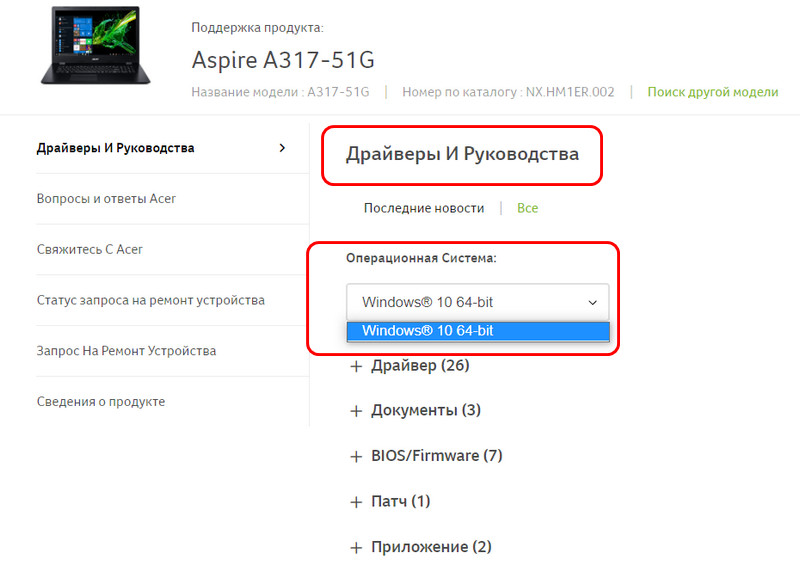
Итак, друзья, новый ноутбук без операционной системы. Для начала необходимо определиться с операционной системой, которую мы будем устанавливать на него. Есть только две полноценные десктопные системы, которые мы законно и без танцев с бубном можем устанавливать на ПК и ноутбуки – Linux и Windows. Если Linux вам не нужна для определённых целей, ставьте, конечно же, Windows. На сегодняшний день существует две поддерживаемые разработчиком версии Windows – Windows 8.1 и 10, так что в плане версий выбор невелик. Но в 2023 году поддержка Windows 8.1 прекратится. Тогда как Windows 10 – это постоянно поддерживаемая, обновляемая и развиваемая операционная система. Поэтому массовый вариант выбора системы для ноутбука – это Windows 10. Более того, в большинстве случаев это вариант гарантировано нормальной работы операционной системы. Друзья, если вы купили ноутбук без операционной системы, зайдите на его страничку спецификаций на сайте производителя и посмотрите для какой операционной системы производитель поставляет драйверы комплектующих.
 Если у вашего ноутбука нет такой странички, поищите его характеристики на сайтах типа НИКС.
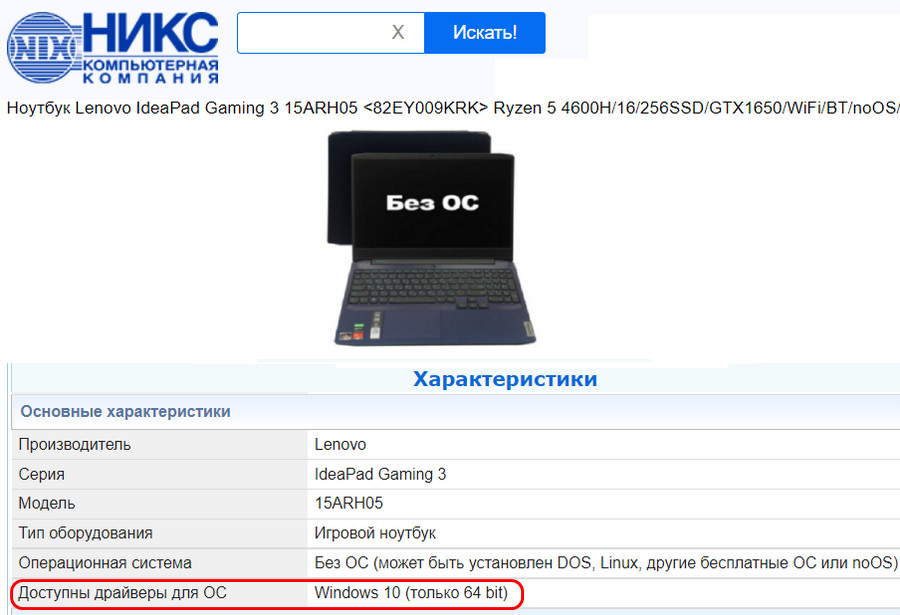 Это не значит, что ваш ноутбук не будет работать с Linux, Windows 8.1 или даже Windows 7. Это значит, что производитель не гарантирует нормальную работу ноутбука в этих операционных системах. А для большинства современных ноутбуков производителем будет заявлена поддержка только Windows 10.
Теперь давайте разберёмся с разновидностями самой Windows 10. Есть 2 вида Windows 10 в зависимости от архитектуры – 32-битная и 64-битная. Первую нужно устанавливать на ноутбуки с оперативной памятью до 3 Гб включительно, вторую – с оперативной памятью 4 Гб и более. Современные ноутбуки поставляются в основном с «оперативкой» 4 Гб и более, так что в большей части случаев выбирать нужно Windows 10 64 бита.
И есть разные редакции Windows 10, для обычного пользователя это Pro и Home. Также обычные пользователи при необходимости могут использовать специфическую корпоративную редакцию LTSC. Какая разница между этими редакциями, и какую лучше выбрать в вашем конкретно случае, смотрите в статье сайта «Какую Windows 10 лучше установить».
↑ Установка Windows 10
Итак, мы разобрались, что в ситуации типа «купил ноутбук без операционной системы, что дальше» выбор системы устройства в большинстве случаев будет Windows 10. Теперь необходимо, собственно, её установить. Этот процесс одинаков для всех разновидностей «Десятки», нам нужно создать её установочный носитель и выполнить процесс установки. Всё это пошагово и в деталях расписано в статье сайта «Как установить Windows 10».
↑ Установка драйверов
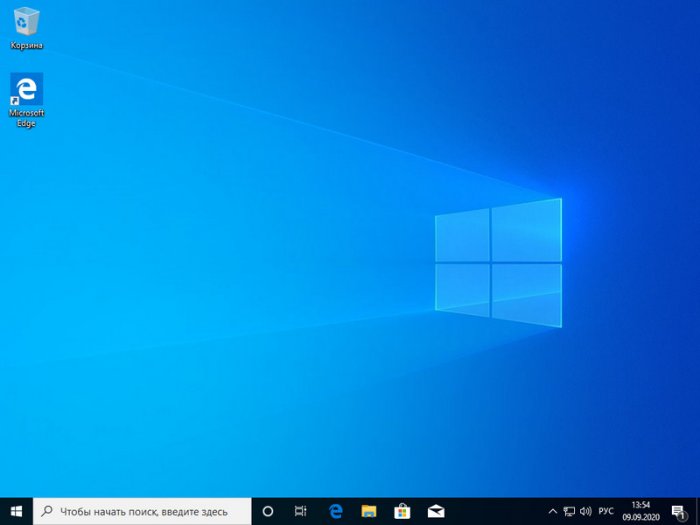
Друзья, примечательность Windows 10 заключается ещё и в том, что, поскольку это обновляемая операционная система, её база может предусматривать драйверы даже для новейших компьютерных комплектующих, которыми может быть укомплектован приобретённый вами ноутбук. «Десятка» сама может установить драйверы на сеть, видео, звук, камеру и прочие устройства. Но в любом случае вам необходимо сразу же после установки Windows 10 отправиться в системный диспетчер устройств, посмотреть, на все ли устройства ноутбука установлены драйверы, и, если на какие-то не установлены, то нужно установить их нам самим. В подробностях об этом процессе читайте в статье «Как установить драйвера».
↑ Активация Windows 10
Теперь давайте разберёмся с активацией Windows 10. Выше упоминалось о том, что идея купить ноутбук без предустановленной операционной системы хороша, если только вы покупаете устройство с целью использования в личной некоммерческой деятельности. Под коммерческой деятельностью имеется в виду таковая, что предусматривает нахождение ноутбука в помещении, где вы официально ведёте предпринимательскую или любую иную самозанятую деятельность. И куда могут прийти с проверкой компетентные органы по защите лицензирования продуктов. Почему так? Друзья, вы можете купить для коммерции ноутбук без Windows, но тогда вам придётся приобретать на него Retail-лицензию, которая у компании Microsoft стоит, к примеру, для Windows 10 Home $199, а для Windows 10 Pro — $289. Гораздо дешевле вам обойдётся покупка ноутбука с OEM-лицензией на предустановленную Windows 10. И OEM-ноутбук с предустановленной лицензионной Windows 10 вы сможете использовать в коммерции, поскольку это предусмотрено условиями лицензирования Microsoft. Но ещё дешевле купить OEM-лицензию на Windows 10 вы сможете отдельно от ноутбука. Однако в этом случае в коммерции ноутбук использовать нежелательно, ведь это противоречит воле Microsoft.
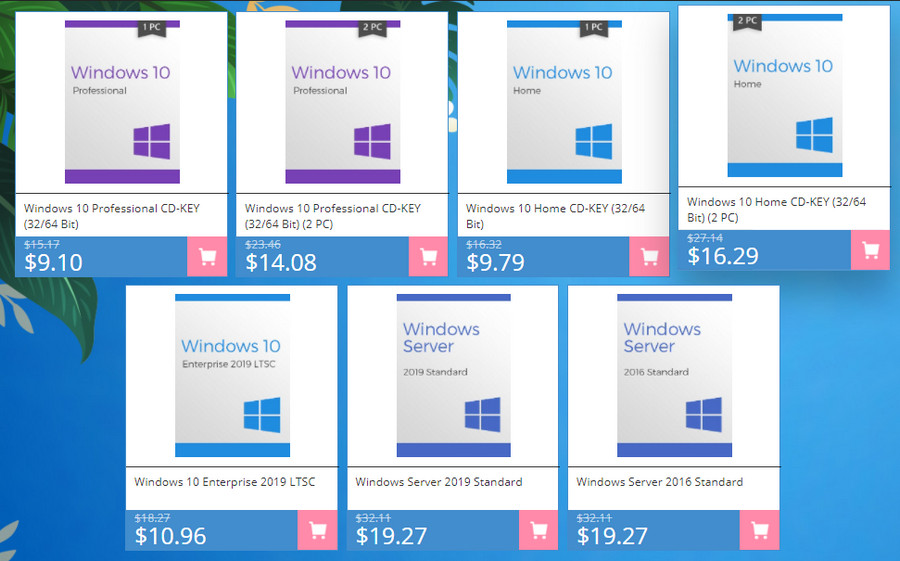
OEM-лицензия на Windows ограничена привязкой только к одному компьютеру, тогда как Retail-лицензию можно убрать с одного компьютера и перенести на другой. Однако ключ OEM-лицензии на любые редакции Windows 10 в разгар скидок в интернет-магазинах цифровых лицензий можно купить как минимум в 20 раз дешевле, чем ключ Retail-лицензии — по цене до $10. Так что если вы купили ноутбук без операционной системы, и не будете использовать его в коммерции, можете смело покупать дешёвый OEM-ключ к Windows 10 и активировать им систему. В перечне статей сайта о лицензировании программных продуктов вы найдёте выгодные промо от различных интернет-магазинов, и по актуальным из них сможете купить OEM-ключ на Windows 10 по акционным ценам.
 Ещё один плюс покупки ноутбука без операционной системы – вы в принципе у себя дома можете пользоваться Windows какое-то время без активации. И приобрести лицензионный ключ позднее. В Windows 10 вы лишь будете ограничены невозможностью использовать настройки персонализации. Подробнее о работе с «Десяткой» без активации читайте в статье «Как долго можно пользоваться Windows 10 без активации».
Купив лицензионный ключ Windows 10, активируйте им систему. Детали смотрим в статье «Как активировать Windows 10».
↑ Антивирус
И ещё один, друзья, плюс Windows 10 – на борту этой операционной системы есть свой антивирус Защитник Windows, значительно улучшенный по сравнению со своей реализацией в ранних версиях Windows. Тем не менее даже Защитник Windows 10 обеспечивает лишь базовую защиту компьютера. Если вы хотите большую степень защиты, используйте сторонние антивирусы с эффективными антивирусными технологиями и функционалом, которого нет в Защитнике, и который, возможно, вам пригодится. Какой эффективный сторонний антивирус использовать? Лучшие решения будут в числе платного софта, их обзор смотрите в статье сайта «Какой антивирус самый лучший». Если вы хотите антивирус из числа бесплатного софта, можете присмотреть себе какой-то из подборки в статье «10 лучших бесплатных антивирусов». А если вы хотите эффективный платный антивирус бесплатно, юзайте лайфхаки по бесплатному использованию Eset Nod32.
↑ Браузер
Браузер – важнейшая программа любой операционной системы, это наше окно в Интернет, он должен быть быстрым, обновляемым разработчиками, с технологиями веб-защиты, с функционалом синхронизации пользовательских данных. Присутствующий в составе Windows 10 штатный браузер Microsoft Edge в принципе соответствует этим требованиям, но в числе сторонних браузеров есть гораздо лучше него — Google Chrome, Opera, Яндекс.Браузер. Если с выбором браузера вы ещё не определились, возможно, вам в этом деле поможет статья сайта «Какой браузер быстрее для Windows 10».
Вот это, друзья, основное из того, что необходимо сделать при покупке ноутбука без операционной системы. Далее уже вам самим нужно разобраться, какие установить пользовательские программы.
Купил ноутбук без операционной системы. Что дальше?

Если при покупке на ноутбуке нет операционной системы,то как им пользоваться и что с ним делать?
Intel RST VMD Controller Driver для процессоров 12-13 поколений

Asus TUF Gaming не работает тачпад

Ошибка Access Denied на сайте Lenovo. Что делать?
Что делать с новым ноутбуком без ОС?
Покупая новый ноутбук (за исключением Macbook), можно столкнуться с тремя вариантами операционных систем на нем: предустановленная лицензионная Windows 10, Linux подобная (Ubuntu, Free dos, Endless) ОС (операционная система) и ноутбук без ОС.
С первым вариантом все понятно. Когда сразу стоит Windows 10, ноутбук после распаковки уже готов к работе. С ним дополнительно ничего делать не нужно, разве что доустановить какие – то свои программы.
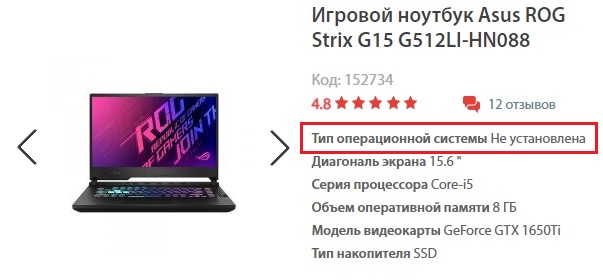
Ноутбук без операционной системы
Но что делать с ноутбуком, на котором стоит Ubuntu, Free dos, Endless и другая непригодная для работы ОС, или “операционки” нет вообще?
Установка Windows на новый ноутбук
Здесь возможны три варианта:
- Установка Windows в магазине при покупке;
- Установка Windows в специализированном компьютерном сервисе;
- Самостоятельная установка.
Теперь рассмотрим все варианты подробнее.
Очень часто при покупке ноутбука в магазине Вам предлагают установить Windows, если она изначально отсутствует. Этот вариант хорош для тех, кто хочет получить лицензионную систему на своем устройстве, особо не заморачиваясь вопросами экономии денег, так как обойдется данная услуга Вам в 100$ и более.
Второй вариант является более дешевым, чем первый. Даже лицензионную ОС в практически любом компьютерном сервисе можно установить гораздо дешевле, чем в магазине. А если говорить о нелицензионных Windows, которые установлены на большинстве компьютеров и ноутбуков в странах СНГ, то здесь можно сэкономить еще больше: средняя стоимость установки “нелицензии” – 15-20$.
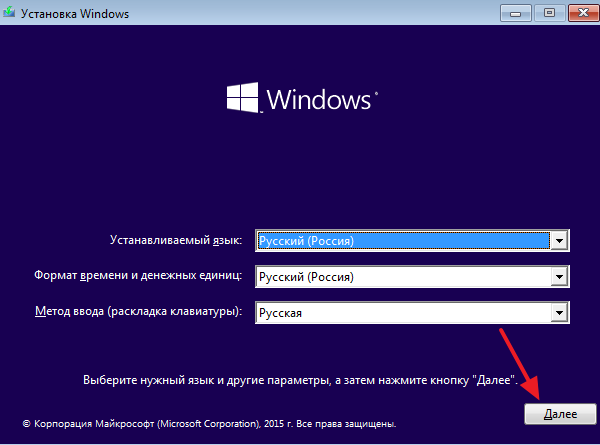
Главное окно установки windows 10
Третий вариант – установить систему самостоятельно. Но в этом случае от Вас потребуются некоторые компьютерные навыки, а именно: